Создание приложений для Android — старт для начинающих
Разработка мобильного программного обеспечения может стать интересным и полезным занятием. В этой статье мы расскажем, как создать приложение для Android .
Android Studio — создание приложения
Чтобы написать приложение, нужно будет загрузить и установить Android Studio . В комплект поставки входит пакет разработки программного обеспечения со всеми библиотеками и кодами Android , необходимыми для разработки приложения. А также эмулятор Android , позволяющий сначала протестировать приложение на своем ПК, не устанавливая его на реальном мобильном устройстве.
Но сначала нужно загрузить и установить Java Development Kit ( JDK ) от Oracle . Найдите раздел « Java SE Development Kit 7u79 » и загрузите версию для своего ПК. Важно загрузить правильную версию ( 32-разрядную или 64-разрядную ), иначе Android Studio не сможет найти Java Runtime Environment ( JRE ).
Примечание: Oracle не будет публиковать на своих общедоступных сайтах какие-либо обновления Java SE 7 , и предполагается, что пользователи массово перейдут на Java 8 . Но в настоящий момент Android Studio требует наличия Java 7 . Это может измениться в будущем.
После того, как вы установили JDK , нужно инсталлировать Android Studio . Во время установки необходимо указать, сколько памяти зарезервировать для эмулятора Android . Он запускает Android в виде виртуальной машины, как смартфон с процессором Intel . Это быстрее, чем эмуляция процессора ARM на ПК. Но для запуска этой виртуальной машины эмулятор должен выделить некоторый объем памяти. Но перед тем как создать приложение для Андроид самому, имейте в виду, что сочетание Android Studio , Java и эмулятора будет довольно ресурсоемким, и компьютер может подтормаживать.
Google говорит, что необходимо как минимум 2 ГБ оперативной памяти, а рекомендуется 4 ГБ. Но мой основной ПК имеет 8 ГБ, и все равно иногда тормозит:

При первом запуске Android Studio выполнит первичную инициализацию, включающую в себя загрузку и установку актуальной версии Android SDK . Это может занять несколько минут.
Когда все будет загружено и установлено, вы увидите меню, которое позволит создать новый, открыть существующий или импортировать проект и т. д.
Разработка приложений для Android — cоздаем новый проект
Нажмите « Start a new Android Studio project » и введите название своего приложения в поле « Application name ». В поле « Company Domain » введите официальный домен вашей компании. Если вы независимый разработчик или любитель, введите собственный домен. Если вы просто экспериментируете с Android и не собираетесь в ближайшее время публиковать свои приложения в Google Play , просто оставьте пример домена, только измените « user » на ваше имя ( без пробелов ):

В следующем диалоговом окне проверьте, чтобы у вас выбрана опция « Phone and Tablet », а для « Minimum SDK » установлено — API 15: Android 4.0.3. Для опций « Wear » и « TV » флажки не должны быть установлены.
В диалоговом окне « Add an activity to Mobile » оставьте значение по умолчанию « Blank Activity » и нажмите « Next ». В диалоговом окне « Customize the Activity » оставьте все значения и нажмите « Finish »:

Интегрированная среда разработки ( IDE ) запущена. Это может занять несколько минут ( особенно, если вы впервые создали проект ). Если при запуске IDE увидите сообщение об ошибке « Rendering Problems: Rendering failed with known bug », нажмите ссылку « rebuild », которая отображается рядом с сообщением об ошибке.
По умолчанию, рабочее пространство среды IDE делится на три основные части ( не считая панели инструментов и т. д. ). Слева сверху находится дерево проекта. Справа от него — редактор кода, а под ними сообщения.
Перед тем, как создать приложение для Андроид с нуля, уже можно скомпилировать и запустить автоматически созданное приложение, но это не очень интересно. Вместо этого мы добавим несколько мелочей, чтобы вы познакомились с разработкой Android-приложений .
Как сделать приложение для андроид — дерево проекта
Дерево проекта содержит все файлы и ресурсы, необходимые для создания Android-приложения . Если вы знакомы с написанием простых программ на Java , C , Python и т. д., то могли бы подумать, что все будет содержаться только в одном или двух файлах. Но разработка Android-приложений немного сложнее:

В узле « app » дерева проектов содержится несколько узлов ( например, папки ), которые можно развернуть. Узлами верхнего уровня являются “ manifests ”, “ java ” и “ res ”. Последний — это сокращение от “ resources ”.
В “ manifests ” располагается файл « AndroidManifest.xml », каждое приложение должно содержать его. Это XML-файл с информацией о приложении, включая его название. Часто добавляемым в этот файл элементом является список разрешений, необходимых для приложения. Для этого простого приложения не нужно здесь ничего менять.
В разделе « java » располагается Java-код приложения. Он будет находиться в подкаталоге, с именем com.example.user.myfirstapp . Это имя домена компании, которое вы ввели ранее, только наоборот, плюс название приложения. В этой папке находится файл MainActivity.java . Это точка входа в приложение и единственный файл Java , который нам понадобится.
Продолжаем создавать простое приложение для Андроид . В разделе « res » есть несколько папок для графики, меню и элементов пользовательского интерфейса. Нас интересуют « layout » и « values ». В папке « layout » находится файл под названием « activity_main.xml ». Это XML-файл , описывающий пользовательский интерфейс. Редактировать его можно двумя способами. Первый — непосредственное редактирование XML-кода , второй — использование встроенного дизайнера пользовательского интерфейса:

В папке « values » содержатся несколько XML-файлов . В данный момент наиболее важным для нас является strings.xml . Вместо того чтобы задавать в Java-коде строковые значения их принято помещать в файл « strings.xml », и мы можем ссылаться на них через идентификаторы. Преимущество заключается в том, что если строка используется несколько раз, ее можно изменить только один раз, и изменения вступят в силу во всех местах. Это также упрощает поддержку нескольких языков в приложении.
Чтобы создать приложение для Андроид самому, нужно будет изменить файлы MainActivity.java , activity_main.xml и strings.xml .
Как сделать свое приложение для Android — написание приложения
Для нашего примера мы добавим кнопку с меткой « Tap Me! », изменим приветствие по умолчанию « Hello world! » на « Tap me if you dare! ». А также поменяем его, чтобы оно находилась в центре. И добавим код, чтобы при нажатии кнопки отображался текст « toast »!
Начнем с изменения текста приветствия и его выравнивания. Сначала найдите в дереве проекта файл « activity_main.xml » и дважды кликните по нему. Помните, что « activity_main.xml » — это файл, который содержит определение пользовательского интерфейса. В нижней части окна кода есть две вкладки: « Design » и « Text ». Перейдите на вкладку « Design ».
Теперь нажмите на текст « Hello world! », который показан в окне предварительного просмотра экрана смартфона. Если он слишком мал, используйте кнопку масштабирования ( лупа со значком «плюс» ).
В окне свойств, расположенном справа от изображения телефона, прокрутите экран вниз до тех пор, пока не найдете надпись « layout: centerInParent ». Кликните по пробелу рядом с ней и выберите « horizontal ». После этого текст « Hello world! » переместится в центр:

Перед тем, как создать приложение для Android без навыков, изменим текст. Строка « Hello world! » хранится в файле « strings.xml » в разделе res-> values . Если вы дважды кликните по этому файлу, то увидите несколько строк XML , которые определяют строки, используемые приложением.
Найдите эту строку:
И измените ее на:
Мы изменили выравнивание приветствия и его текст. Теперь добавим кнопку. Вернитесь на вкладку « Design » файла « activity_main.xml », найдите в списке « Palette » слева от изображения смартфона пункт « Button » и нажмите на него. Теперь кликните где-нибудь под надписью « Tap me if you dare! ».
Дважды кликните по кнопке, чтобы изменить ее текст. В конце поля “ text: ” расположена кнопка с тремя точками, нажмите на нее. В окне « Resources » нажмите « New Resource », а затем « New String Value… ». В поле « Resource name: » введите « tapme », а в поле « Resource value: » — “ Tap me! ”. Затем нажмите « ОК ». Теперь у нас есть кнопка “ Tap me! ”.
Последний шаг создания простого приложения для Андроид — добавить Java-код , который реагирует на нажатие кнопки. Один из элементов пользовательского интерфейса Android — это “ toast. ”. Он предоставляет простое сообщение в небольшом всплывающем окне. Вы, несомненно, видели это. Например, в Gmail при выходе из электронной почты до отправки письма выводится сообщение « Сообщение сохранено в черновики ». Спустя определенное время оно исчезает.
Для нашего примера приложения мы будем отображать сообщение каждый раз, когда нажимается кнопка. Первым шагом является добавление Java-кода . Найдите файл » MainActivity.java » и добавьте следующий код в » onCreate «:
Слово « View » во фразе «( View v )» будет красным, рядом с ним отображается сообщение, что вы использовали новую конструкцию ( View ), не импортируя ее в разделе импорта, в верхней части Java-кода . Это легко исправить. Нажмите на слово « View », а затем ALT + ENTER . Если слово “ Toast ” отмечено красным цветом, проделайте то же самое еще раз:

Вернитесь в раздел конструктора файла « activity_main.xml », нажмите кнопку и прокрутите список свойств до пункта « onClick ». Нажмите на поле справа, и на экране появится список функций. Кликните по « onButtonTap », это функция, которую мы только что добавили.
Теперь функция onButtonTap() будет вызываться всякий раз, когда будет нажиматься кнопка. Чтобы вывести сообщение, мы вызываем myToast.show() .
Вот и все, что касается создания приложения для Андроид самому, теперь протестируем его в эмуляторе.
Создание приложения для андроид — построение и тестирование
В меню « Tools » перейдите к Android- AVD Manager . Этот инструмент отображает список текущих настроенных виртуальных Android-устройств . У вас будет одно устройство, настроенное по умолчанию, возможно, Nexus 5 . Нажмите на значок воспроизведения ( треугольник ) в столбце « actions ». Это запустит эмулятор.
В зависимости от производительности вашего ПК и объема выделенной памяти запуск эмулятора может занять несколько минут. После того, как эмулятор будет запущен, перейдите в меню « Tools » и нажмите « Run ‘app ». Приложение будет скомпилировано и отправлено в эмулятор. Во время этого Android Studio спросит вас, какой эмулятор использовать. Вы увидите в списке свой текущий эмулятор. Это должна быть опция по умолчанию, поэтому просто нажмите « OK »:

Приложение появится в эмуляторе. Нажмите кнопку “ Tap me! ” — в нижней части экрана должно появиться сообщение. Поздравляю, все работает!
Что делать дальше и заключение
Также можно запустить приложение на реальном устройстве. Самый простой способ сделать это — включить USB-отладку на Android -устройстве и подключить его к компьютеру. Опцию отладки по USB можно найти в разделе Настройки – Для разработчиков . Если у вас нет этого раздела, откройте « Настройки » — « О телефоне », а затем нажмите « Номер сборки » семь раз.
Когда устройство будет подключено, нажмите « Run ‘app » в меню « Tools », но на этот раз не отправляйте приложение на виртуальное устройство, а отправьте на реальное устройство. Если устройство отсутствует в списке, это означает, что вы не включили отладку по USB или необходимо установить соответствующий USB-драйвер . Смотрите разделы USB-драйверы OEM и USB-драйвера Google в документации Google.
Вы успешно создали простое приложение для Андроид . Следующее, что нужно сделать, это написать второе приложение и продолжить работу. Google предоставляет много учебных материалов для Android-разработчиков , а также обширную документацию и множество примеров кода .
Но прежде всего вам стоит продолжать учиться!
Пожалуйста, оставляйте ваши комментарии по текущей теме статьи. Мы крайне благодарны вам за ваши комментарии, отклики, лайки, дизлайки, подписки!
Пишем своё первое приложение на Android
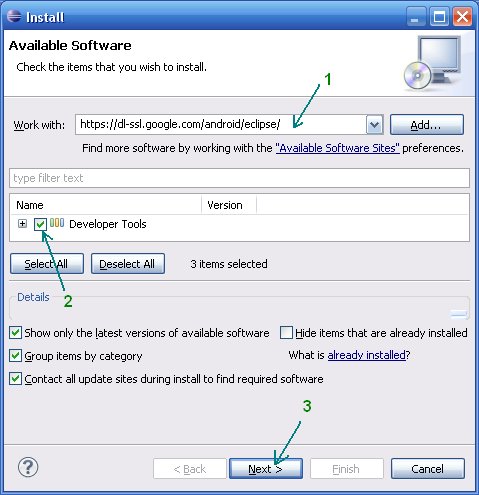
Запускаем Eclipse, и открываем диалог установки плагина через меню Help → Install new software. В поле Work with вписываем адрес загрузки плагина dl-ssl.google.com/android/eclipse (если не получилось, то плагин можно скачать и установить вручную по ссылке http://developer.android.com/sdk/eclipse-adt.html), далее в таблице ниже появится Developer Tools, отмечаем его и идем далее.
После успешной установки, можно перезапустить среду Eclipse.
Установка среды для Java: JDK и JRE
Если у вас еще не установлены Java Development Kit (JDK) и Java Runtime Environment (JRE), то их необходимо установить. Сделать это можно на сайте Oracle. Скачайте и установите JDK и JRE.

Установка Android SDK
Дело осталось за малым — это скачать и установить свежий Android SDK. Это делается на сайте для Android разработчиков. Я лично установил SDK опять-таки в почётную директорию C:\Android. После этого необходимо добавить платформы и прочие дополнительные элементы SDK. Я добавил все доступные версии, так как планирую делать приложения и для ранних платформ, а также USB-драйвер и примеры приложений.
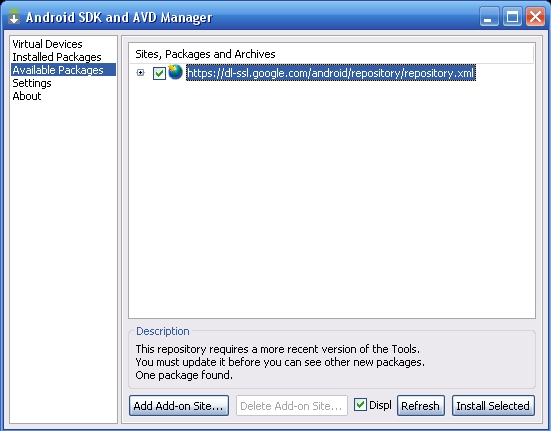
Подготовка к разработке завершена. Теперь следующий этап — создание приложения.
Создание Android-приложения
Перед тем как создать своё первое приложение, можно создать виртуальное Android-устройство, чтобы быстро тестировать на нём свой свеженаписанный софт. Вначале я хочу сказать вам несколько слов по поводу Android Virtual Device (AVD). Это виртуальный смартфон с ОС Android, на котором вы с легкостью сможете запускать созданную вами программу. Как можно заметить, преимущество Android Virtual Device состоит в том, что наглядно можно увидеть как будет работать Ваша программа на разных смартфонах с Android, а не покупать весь модельный ряд и тестировать приложение на каждом из них.
Приступим к созданию виртуального устройства Android. Следуем в меню по пути Window → Android SDK and AVD Manager.
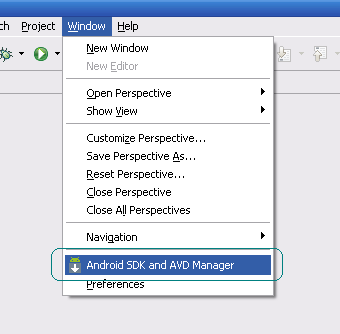
Выбираем New в правой части окна, в появившемся окне вписываем имя виртуального устройства, платформу (допустим Android 2.1), размер карты памяти (допустим 512 Mb), тип дисплея (допустим HVGA). Затем жмем внизу на кнопку Create AVD.
Теперь создадим проект. Для этого идем по пути в меню File → New → Other, в появившемся списке Android → Android Project.
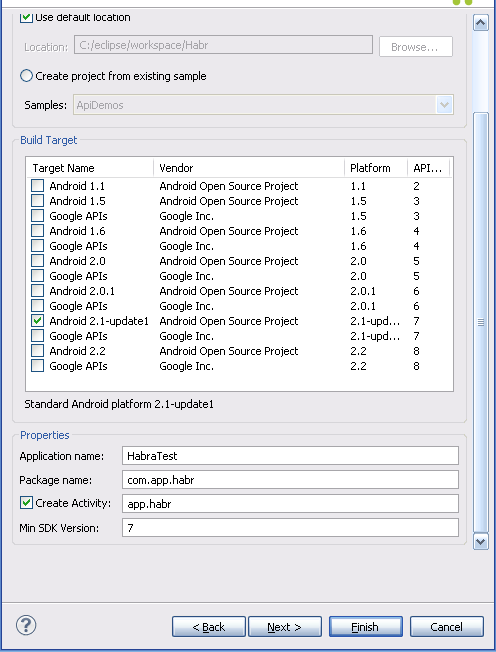
В качестве примера расскажу о разработке одной моей простейшей программы UfaTermometr, показывающей текущую температуру с датчиков, расположенных на одном из объектов местной энерго-компании.
После создания проекта, слева вы увидите дерево директорий. Перво-наперво загрузим свою иконку приложения, а точнее 3 иконки под разные варианты. В папку drawable-hdpi грузим png-картинку с прозрачным фоном размером в 72×72, в drawable-mdpi соответственно 48×48 и в drawable-ldpi самую маленькую размером 36×36. Делать это можно простым перетаскиванием файлов прямо на дерево. Следующим шагом будут элементы управления. В моей программе было необходимо всего три элемента интерфейса: ImageView (просто картинка логотип приложения), Button (обновить значение температуры) и TextView (вывод значения температуры). Все эти элементы управления нужно описать в специальном xml-файле. В дереве он расположен по адресу res → layout → main.xml. Во-многом разметка элементов управления сходна с вёрсткой веб-страниц, тут есть и padding, и margin, и аналог align. Код main.xml моего приложения:
<? xml version =«1.0» encoding =«utf-8» ? >
< LinearLayout xmlns:android =«schemas.android.com/apk/res/android»
android:orientation =«vertical»
android:layout_width =«fill_parent»
android:layout_height =«fill_parent»
>
< ImageView android:layout_width =«fill_parent»
android:layout_height =«wrap_content»
android:src =»@drawable/droid»
android:layout_gravity =«center_horizontal|center»
android:layout_margin =«0px»
/>
< Button
android:id =»@+id/refrbutton»
android:layout_width =«wrap_content»
android:layout_height =«wrap_content»
android:gravity =«center_horizontal»
android:layout_gravity =«center_horizontal|center»
android:textSize =«30px»
android:padding =«20px»
android:layout_marginTop =«10dip»
android:text =«Обновить»
/>
< TextView
android:layout_width =«fill_parent»
android:layout_height =«wrap_content»
android:text =». »
android:textSize =«100dip»
android:gravity =«center_horizontal»
android:id =»@+id/temper»
android:textColor =»#EEE3C4″
/>
</ LinearLayout >
Подробно останавливаться на разметке элементов управления не буду, так как это всё достаточно подробно описано в мануале и вообще интуитивно понятно, особенно тому, кто имел дело с html/css-вёрсткой и/или разработкой в какой-либо визуальной среде (например, Delphi). Единственное, обратите внимание как я загрузил произвольное изображение в ImageView. В поле src указывается путь, начинающийся с символа @ и далее указываете адрес по дереву. В папке res я заблаговременно создал подпапку drawable и «закинул» туда логотип, а затем просто указал ImageView путь. Легко? По мне так очень.
- Загрузить HTML-страницу со значениями температуры
- С помощью регулярок «вытащить» температуру
- Показать в TextView значение температуры
import android.app.Activity;
import android.os.Bundle;
import android.view.View;
import android.widget.TextView;
import android.widget.Button;
import java.io.InputStreamReader;
import java.net.URL;
import java.net.URLConnection;
import java.util.regex.*;
public class UfaTermometr extends Activity
<
@Override
public void onCreate(Bundle savedInstanceState)
<
super.onCreate(savedInstanceState);
setContentView(R.layout.main);
final Button button = (Button) findViewById(R.id.refrbutton);
button.setOnClickListener( new Button.OnClickListener() <
public void onClick(View v) // клик на кнопку
<
RefreshTemper();
>
>);
RefreshTemper(); // при запуске грузим температуру сразу
>;
//—————————————————————-
public String GetTemper(String urlsite) // фукция загрузки температуры
<
String matchtemper = «» ;
try
<
// загрузка страницы
URL url = new URL(urlsite);
URLConnection conn = url.openConnection();
InputStreamReader rd = new InputStreamReader(conn.getInputStream());
StringBuilder allpage = new StringBuilder();
int n = 0;
char [] buffer = new char [40000];
while (n >= 0)
<
n = rd.read(buffer, 0, buffer.length);
if (n > 0)
<
allpage.append(buffer, 0, n);
>
>
// работаем с регулярками
final Pattern pattern = Pattern.compile
( «<span style=\«color:#[a-zA-Z0-9]+\»>[^-+0]+([-+0-9]+)[^<]+</span>[^(а-яА-ЯёЁa-zA-Z0-9)]+([а-яА-ЯёЁa-zA-Z ]+)» );
Matcher matcher = pattern.matcher(allpage.toString());
if (matcher.find())
<
matchtemper = matcher.group(1);
>
return matchtemper;
>
catch (Exception e)
<
>
return matchtemper;
>;
//—————————————————————-
public void RefreshTemper()
<
final TextView tTemper = (TextView) findViewById(R.id.temper);
String bashtemp = «» ;
bashtemp = GetTemper( «be.bashkirenergo.ru/weather/ufa» );
tTemper.setText(bashtemp.concat( «°» )); // отображение температуры
>;
>
После того как приложение написано, можно уже его отлаживать и тестировать.
Запуск и тестирование приложения
Вспоминаем про нашу виртуальную машину и запускаем привычной кнопкой или менюшкой Run → Run
Вот такую картину мы можем затем созерцать:
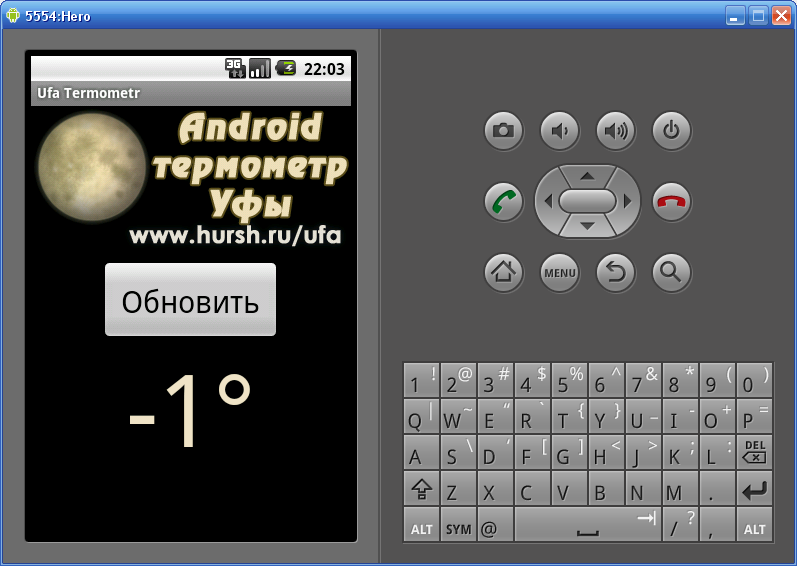
Теперь, если вы хотите поделиться приложением, то нужно собрать apk-файл. Для этого воспользуемся меню File → Export и в списке Android → Export Android application. Далее выберите проект, затем создайте хранилище ключей keystore и ключ key, для этого нужно будет заполнить несколько полей с всякого рода справочной информацией. Получившийся apk-файл можно распространять и даже выложить в Android Market, но для этого придется зарегистрироваться и уплатить $25, что в общем-то немного, особенно для стоящего проекта. Но регистрация в Маркете, пожалуй, тема отдельной статьи.
Заключение
В заключении хотелось бы сказать, что безусловно разработка приложений для Android приятна, достаточно проста и интересна. Конечно, мы рассмотрели лишь верхушку айсберга, но я надеюсь, что в умах тех из вас, кто раньше не пробовал делать ничего подобного «загорелась лампочка» и вполне возможно, что когда-то вашим приложением будут пользоваться миллионы.
Источники, ссылки
UPD: Устранение возможных ошибок
— это следствие того, что у Вас кириллица в имени пользователя. Решается: идем в Компьютер → Свойства системы → Дополнительные параметры системы → Переменные среды. Создаем новую переменную с именем ANDROID_SDK_HOME и значением – путем, где находится папка AVD (например, C:\Android\). Создаем, далее ищем там же переменную Path, открываем и в поле значений через точку с запятой добавляем путь до папки tools Android SDK (например, C:\Android\tools). Сохраняем. Запускаем Eclipse, запускаем программу.
UPD 05.10.2011, во что превратилось данное приложение можно лицезреть на следующих скринах: 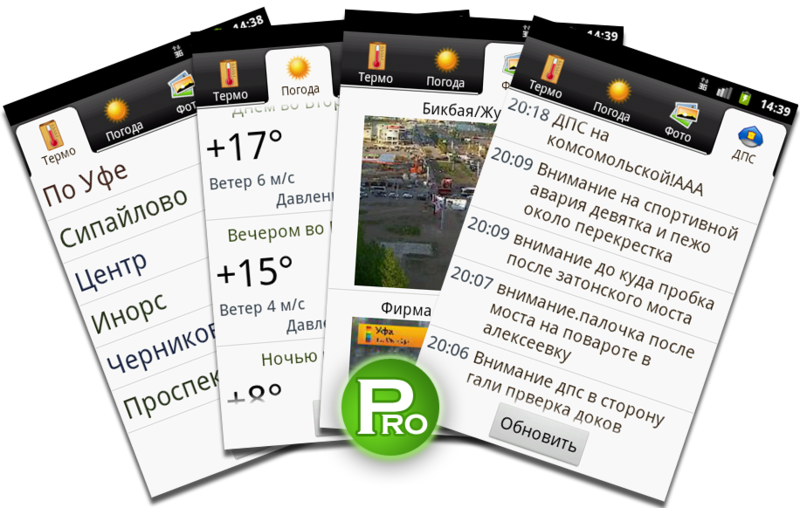
Это результат развития той самой болванки, которая выше дана в качестве примера.
Разработка и создание Android-приложений
Создание сайтов
Как создать приложение для Android самому
Мобильная разработка развивается быстрыми темпами, но несмотря на более чем десятилетний путь, можно с уверенностью говорить, что разработка мобильных приложений и вся индустрия в целом находятся в самом начале своего пути. Далеко не у всех в мире есть смартфоны, далеко не все области применения и использования исследованы и раскрыты. В будущем обязательно появятся новые направления в разработке, отрасль будет расти вместе с востребованностью мобильных разработчиков.
Уже несколько лет на рынке разработки приложений под Андроид спрос превышает предложение, и такое состояние рынка сохранится в ближайшие годы. Если говорить о специфике разработки, то речь здесь идёт не только о смартфонах и планшетах. Каждый сможет найти направление себе по вкусу: носимая электроника, Android TV, Android в автоиндустрии, дополненная и виртуальная реальность, интернет вещей.
Но наиболее актуальной и востребованной сегодня является именно разработка мобильных приложений под Android. В этой статье я расскажу, как создать приложение для Андроид с нуля и какие инструменты вообще для этого понадобятся.
Разработка андроид приложений: минимальный набор знаний
На самом деле требований здесь немного, но глубина познаний в нужных областях должна постоянно расти. Вот чем очень не помешает овладеть:
- Языками программирования Java или Kotlin;
- Платформой Android Studio для разработки на платформе Android;
- Git;
- Основными библиотеками, которые вам сильно облегчат жизнь: Retrofit (для получения данных из интернета), Glide (для загрузки изображений)
- Архитектурными компонентами Андроид (чтобы писать чистый и надёжный код);
- Умением писать приложение в архитектуре MVP или MVVM (для надёжности приложения, его поддержки и развития).
На чём писать приложения для Android
В принципе для разработки нужна только Android Studio, которую можно бесплатно скачать с официального сайта. Это лучшая среда разработки андроид приложений из существующих на рынке. Подойдёт любая операционная система (Mac OS, Windows, Linux). Что касается аппаратной части, желательно иметь процессор не старше пяти лет и 8 гигабайт оперативной памяти (+ 1,5 ГБ свободного места на диске).
Если вы не знаете ничего о программировании и имеете только жгучее желание создавать, для начала нужно выучить хотя бы один язык программирования. На данный момент написать приложение для Android можно на Java или на Kotlin. Предпочтительный язык — Kotlin, но если вы планируете стать профессиональным разработчиком, то Java вам нужно хотя бы уметь «читать» (а лучше и писать на ней). Эти языки очень похожи, работают по одинаковым принципам и имеют очень похожий синтаксис. У нас на факультете Android-разработки мы начинаем изучать Java, а в середине обучения переходим на Kotlin. Так выпускник оказывается полностью подготовлен к профессии андроид-разработчика в плане языков программирования.
Чтобы с удобством изучать Java, установите среду разработки на Джаве — IntelliJ Idea Community Edition. Это бесплатная программа, лучшая на рынке. Инструкцию по установке можно найти в конце этой статьи, в дополнительных материалах.
Устанавливаем Git для хранения кода
Git — это полезный инструмент, который вам как разработчику рано или поздно понадобится. С его помощью можно хранить разные версии вашего приложения на компьютере или в облаке. Скачайте, установите его, а также прочитайте первые несколько глав из руководства. Достаточно первых трёх глав (Введение, Основы, Ветвление), чтобы освоиться с самыми полезными функциями:
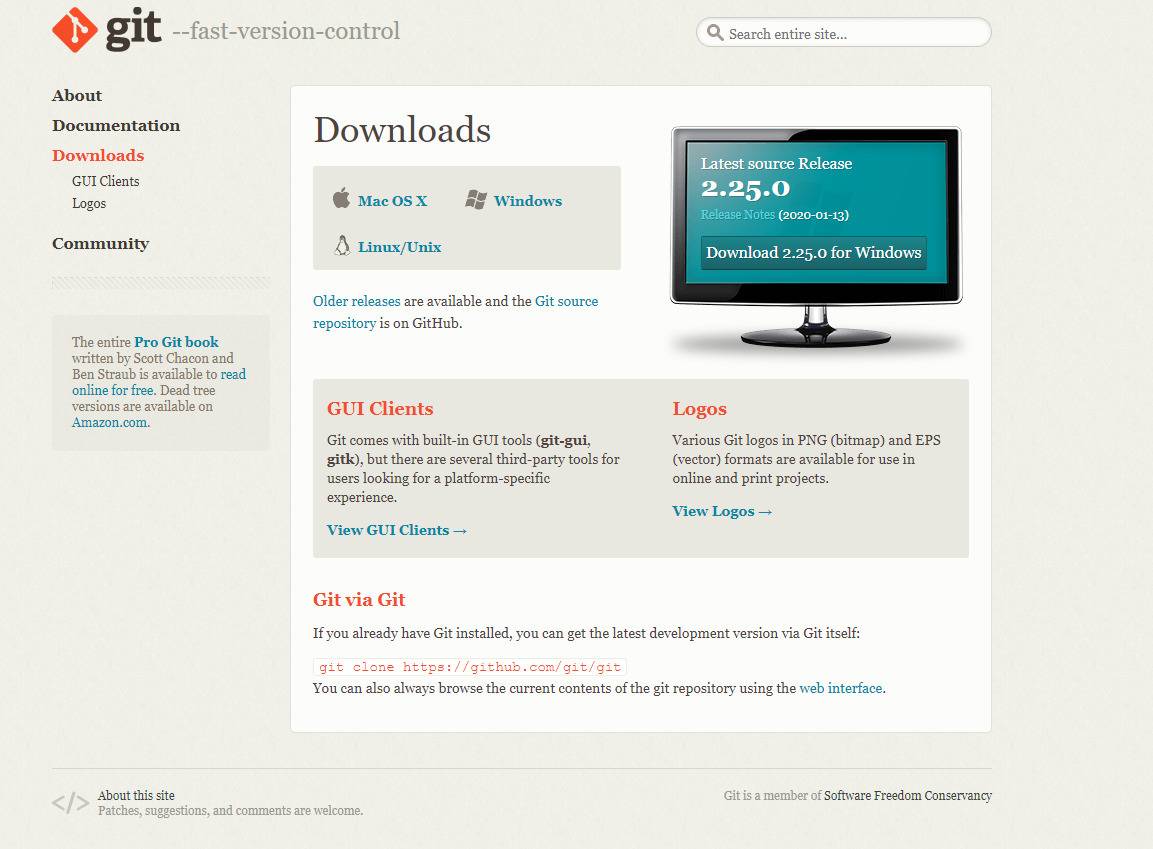
После установки Git вы сможете сохранять разные версии кода вашего андроид-приложения на компьютере или в облаке:
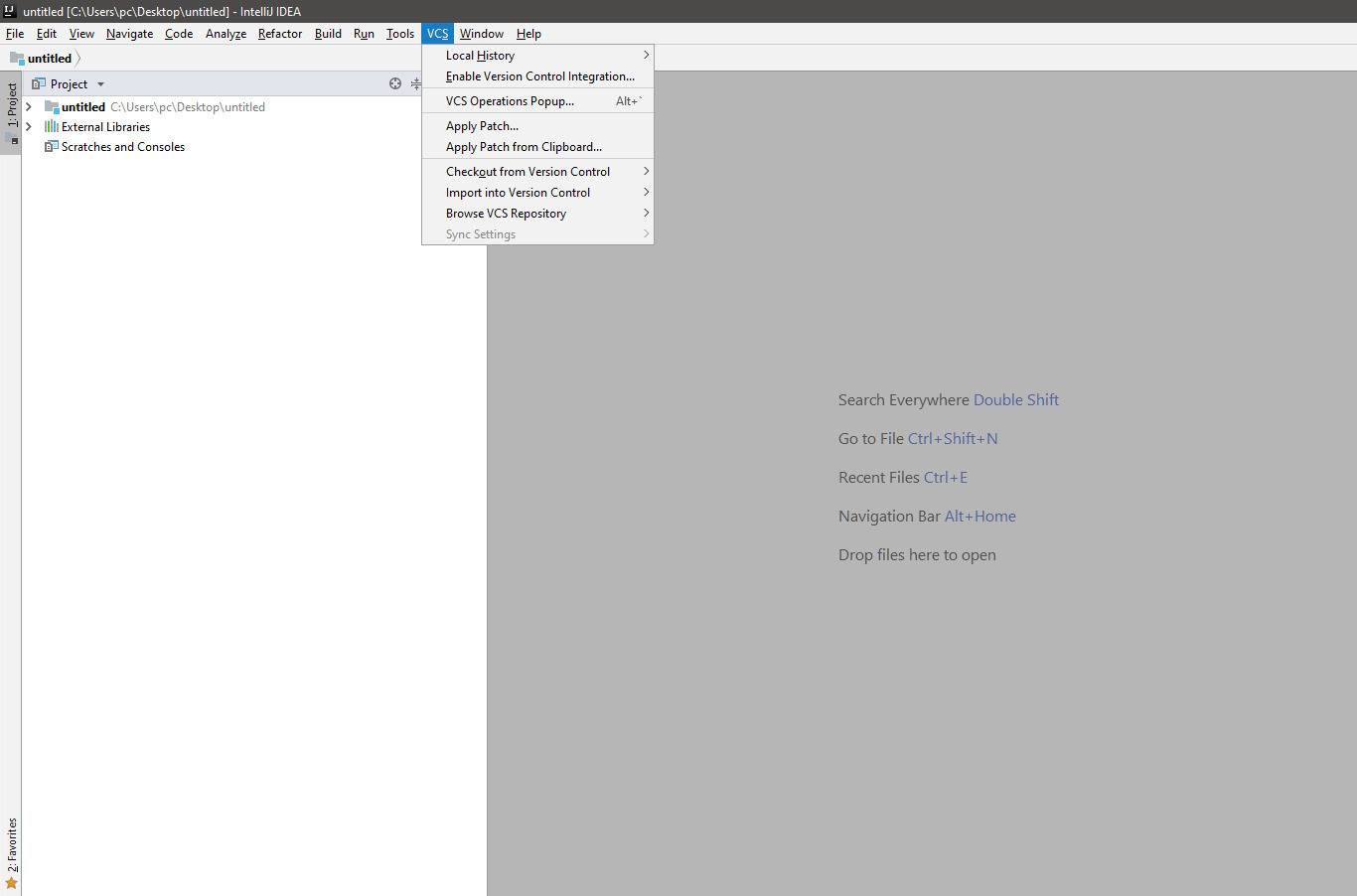
Среда разработки андроид-приложений
Если вы уже освоились с Джавой или Котлином, можно переходить непосредственно к разработке андроид-приложений. Для этого нам понадобится Android Studio. Если у вас уже стоит Git, то к нему можно подключиться как показано на скриншоте выше.
Если вам по какой-то причине не нравится Android Studio, то можно установить Eclipse в качестве среды разработки андроид-приложений. Но Эклипс — это скорее исключение из правил. Подавляющее большинство разработчиков работают в Студии.
Также, если у вас процессор от AMD, то рекомендуется поставить в качестве эмулятора смартфона Genymotion. Если у вас процессор от Intel, то встроенного в Android Studio эмулятора будет более чем достаточно.
Разработка приложений под Android: начало
Давайте создадим наш первый проект и посмотрим, из каких компонентов он состоит. Если вы первый раз открыли Студию, то вам будет предложено выбрать какой-нибудь шаблон из набора:
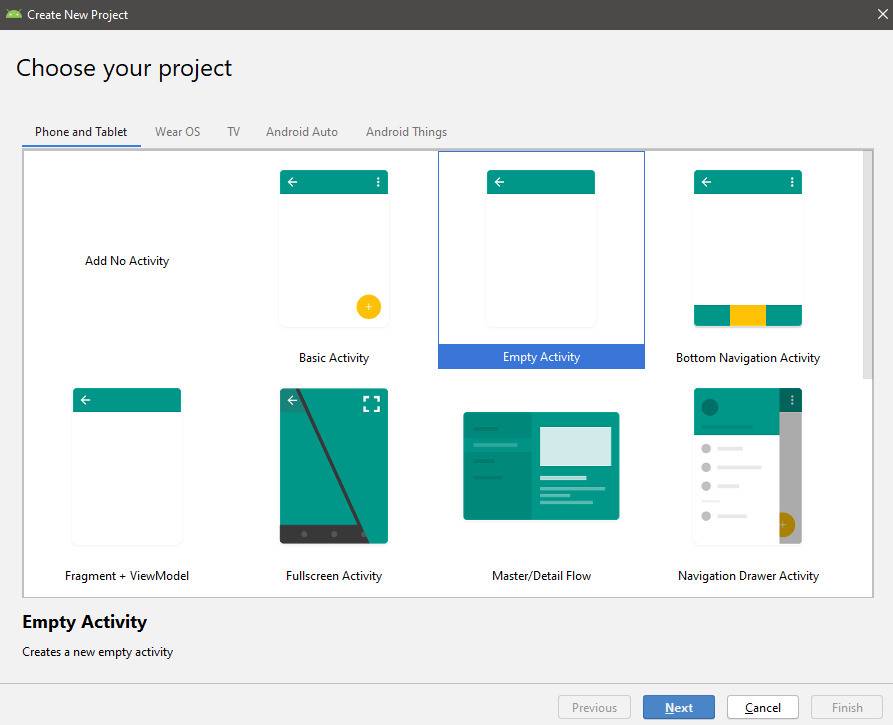
Выберем Empty Activity и нажмём «Далее»:
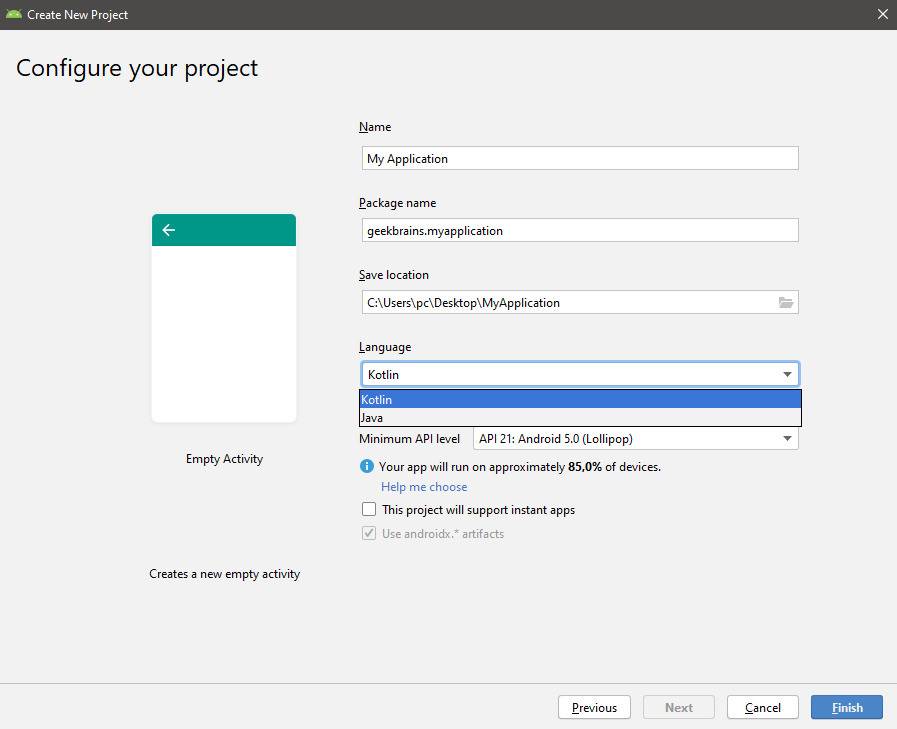
Здесь по аналогии с IntelliJ Idea вы вводите название вашего проекта, пэкедж, выбираете язык программирования и нажимаете Finish. Перед вами откроется готовый проект, где вы и будете создавать своё приложение на Android.
Создаём эмулятор
Чтобы создать эмулятор, нажмите на AVD Manager:
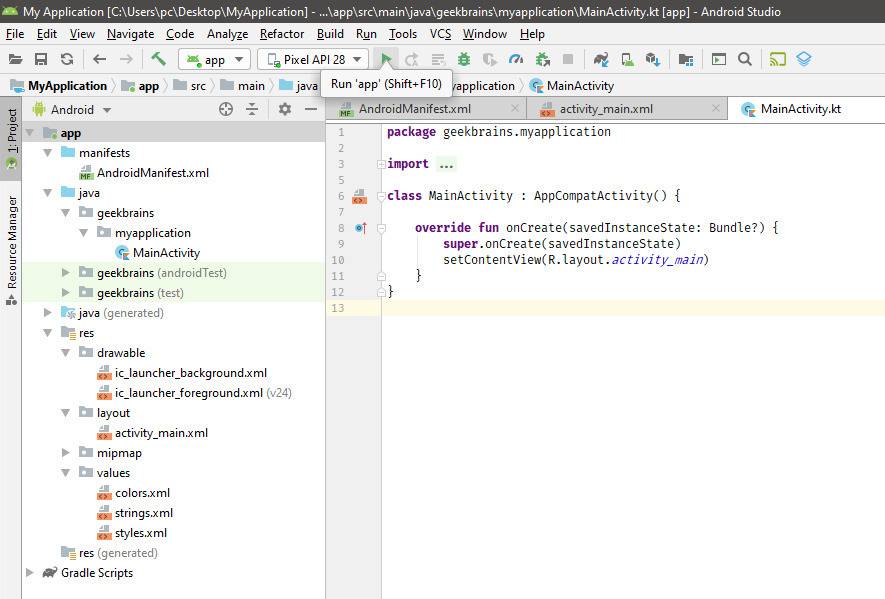
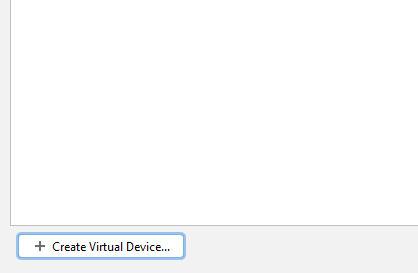
В появившемся окне нажмите Create Virtual Device:
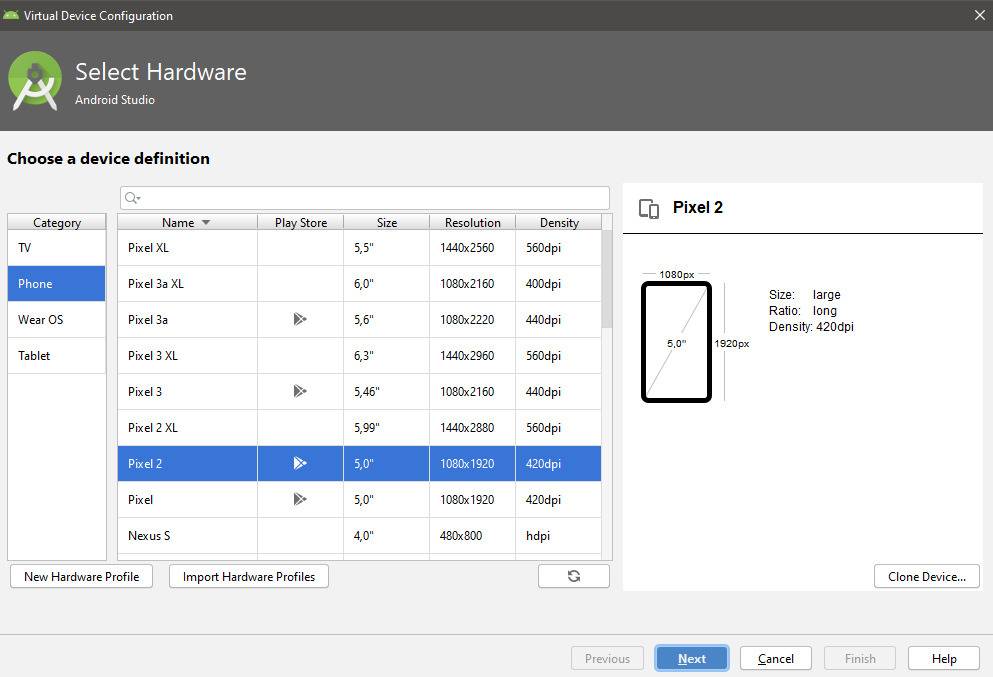
Выберите подходящий смартфон, который нужно сэмулировать:
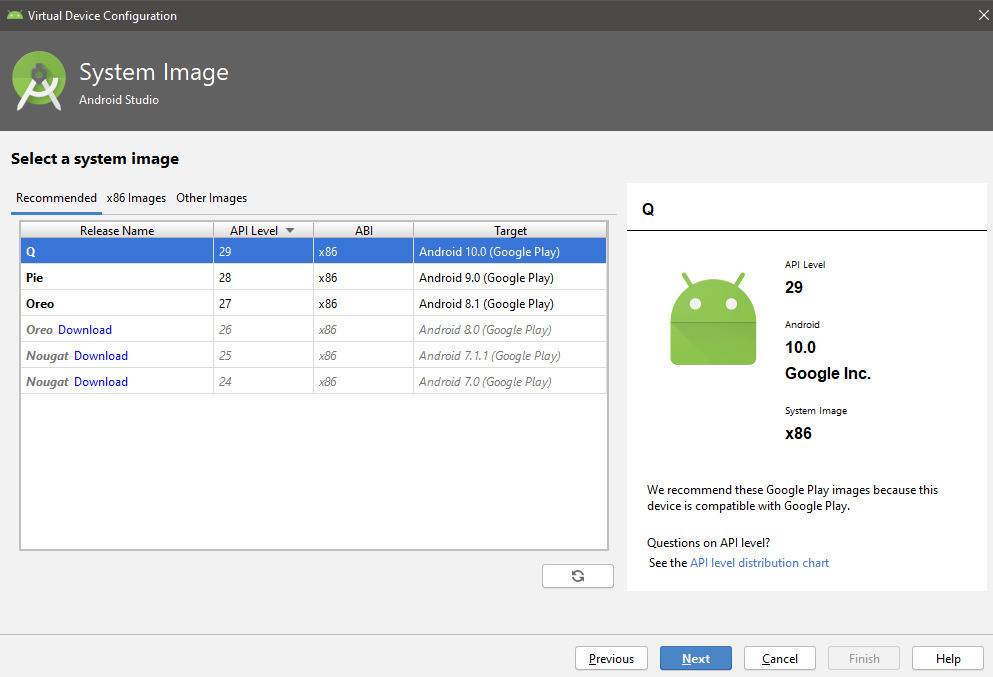
Выберите версию операционной системы, для которой мы в первую очередь пишем приложение под Android (скорее всего, вам нужно будет её предварительно скачать, нажав Download):
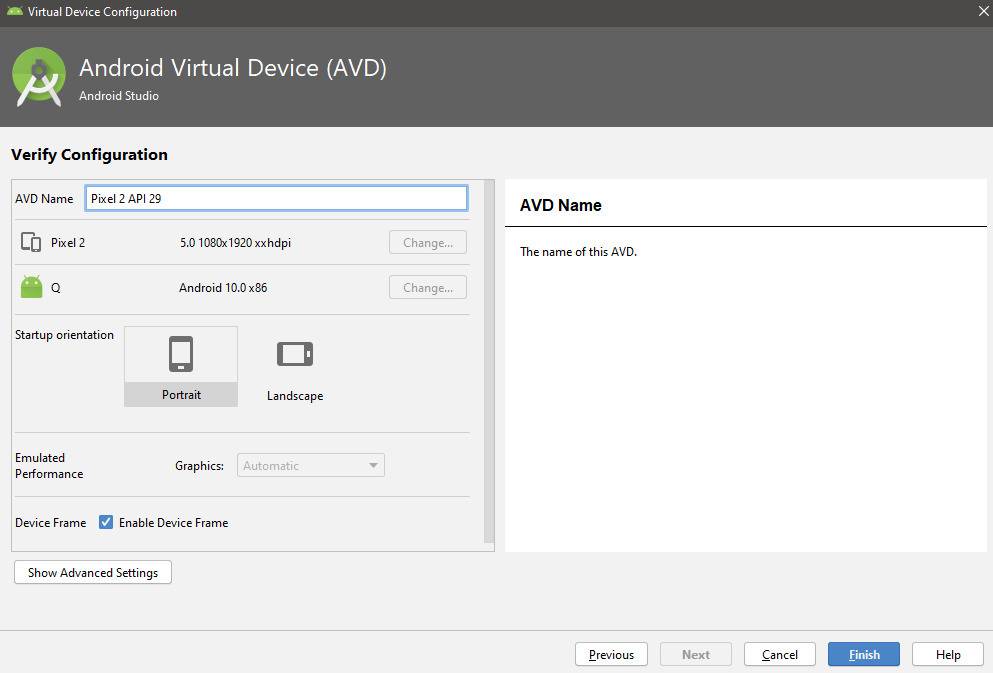
В появившемся окне выберите созданный эмулятор и запустите его:
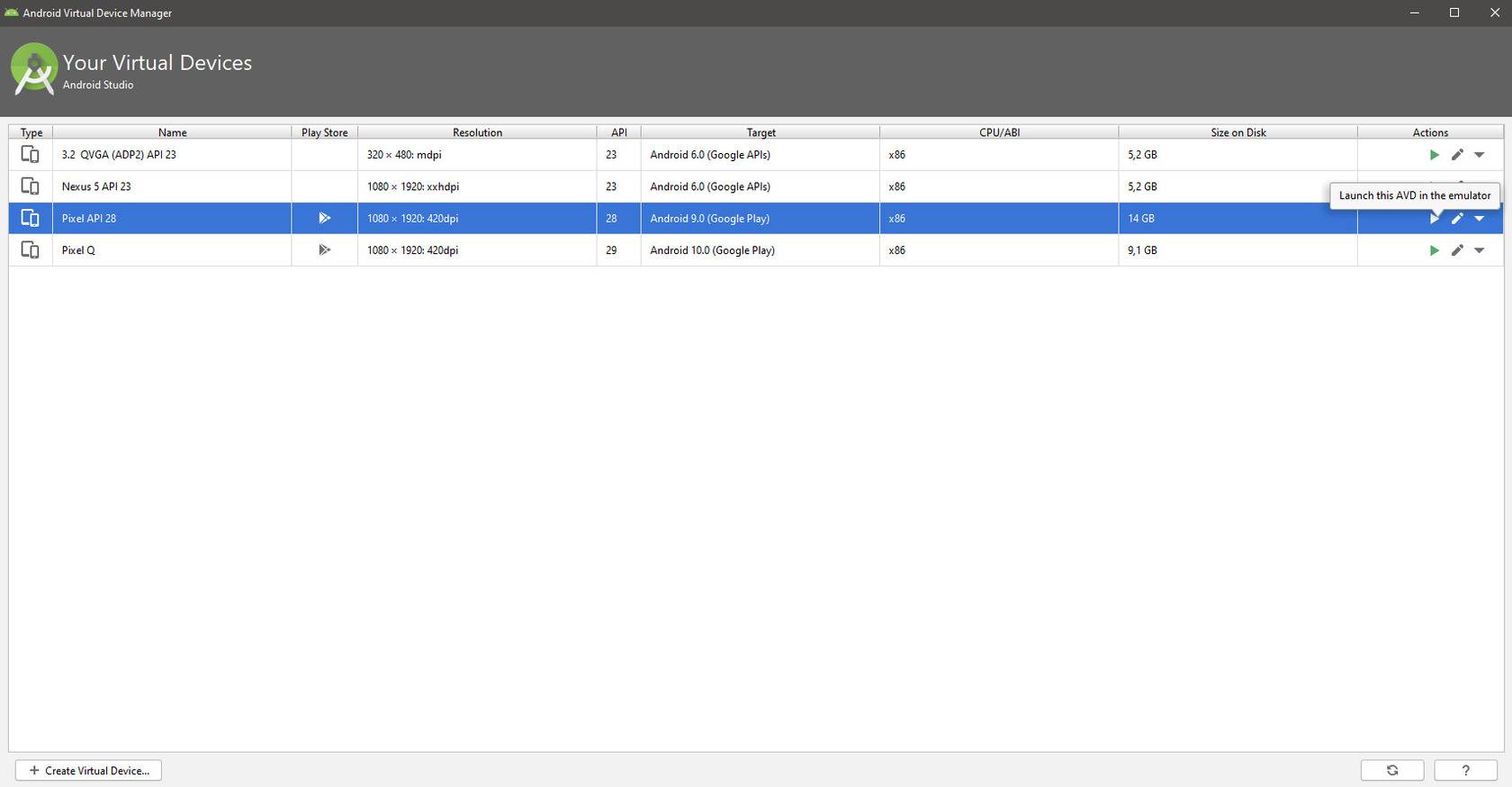
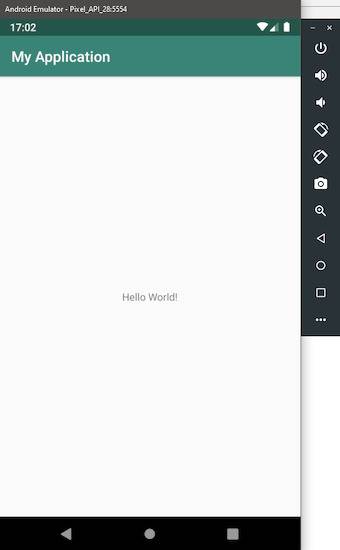
Эмулятор запустится в отдельном окне и появится рядом с кнопкой старта приложения. Нажмите на эту кнопку:
На эмуляторе запустится ваш проект:
Из чего состоит Android-приложение
Теперь давайте разберём, из каких компонентов состоит любое, даже самое простое приложение под Андроид. В папке java находится непосредственно код вашего приложения — тут вы будете создавать экраны и наполнять их содержанием:
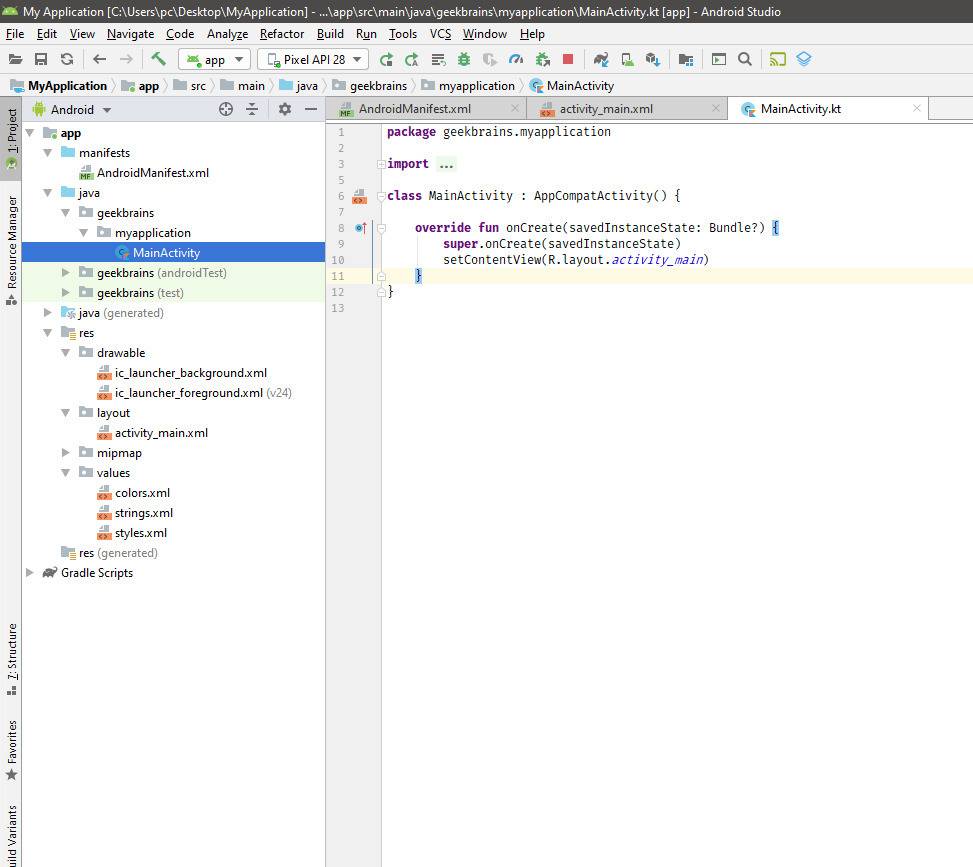
В папке res находятся все ресурсы приложения, в том числе макеты ваших экранов и другие элементы дизайна. Тут вы будете заниматься вёрсткой экранов:
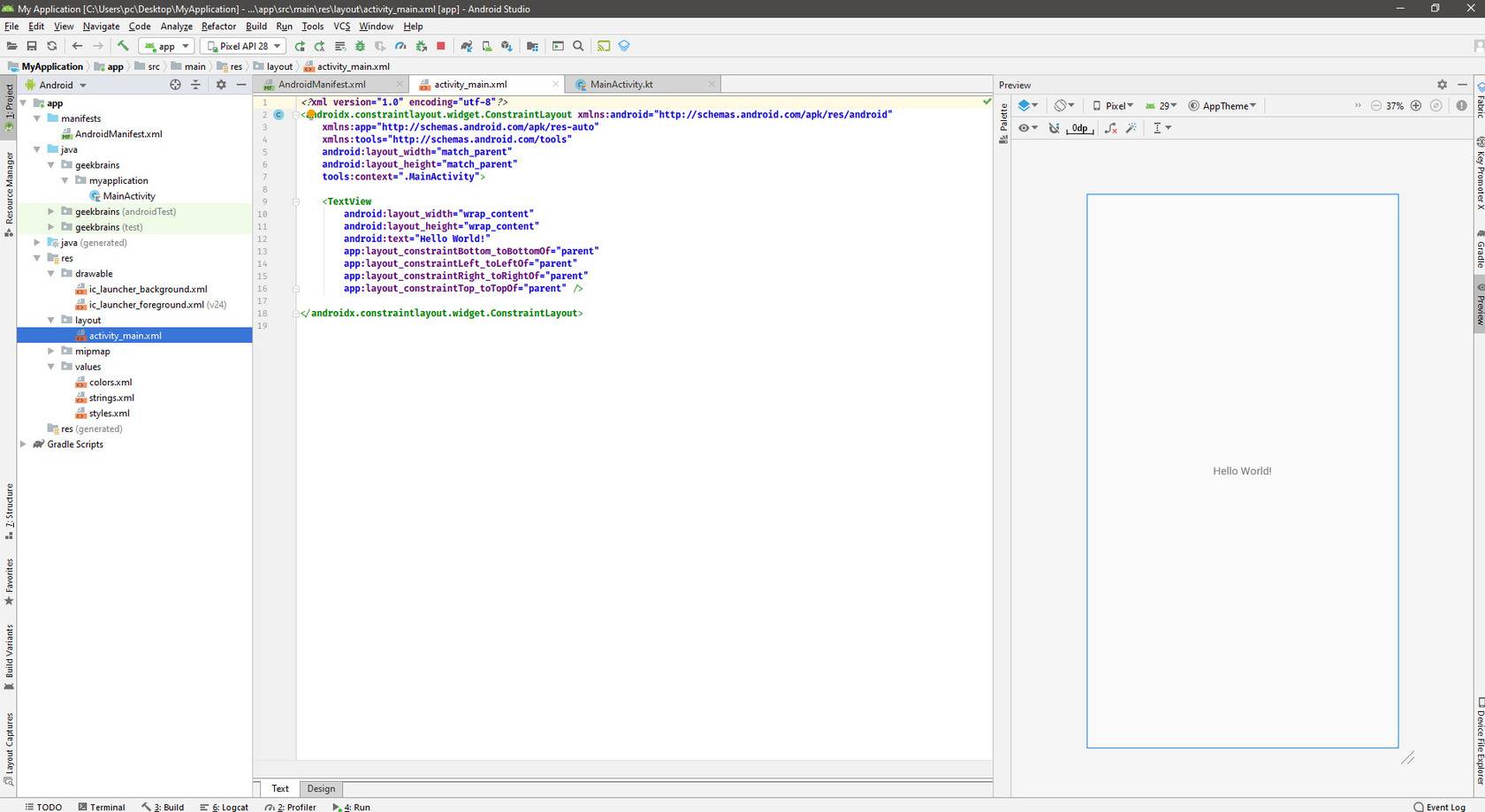
Манифест приложения содержит информацию обо всех экранах приложения:
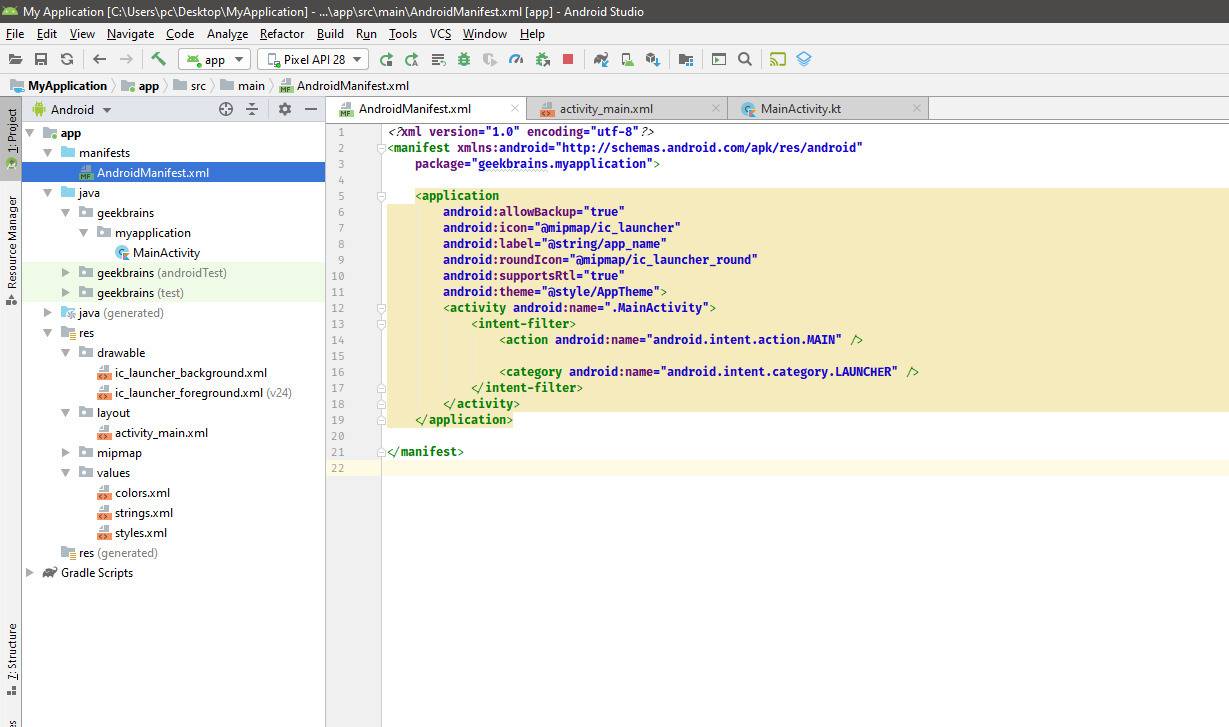
Три основных экрана Android Studio — вот с чего начинается любое приложение под андроид. В том числе и ваше 🙂
Как разместить приложение в Google Play
Основной способ распространения андроид-приложений — это размещение на площадке Google Play. Кроме этого, приложения можно размещать и в Amazon AppStore, и в Yandex Store, в Shop Samsung App. Но следует помнить, что основной площадкой является Google Play. Магазин приложений Google устанавливается практически на все устройства с Android (кроме ряда «китайцев» и «индийцев»), и по умолчанию на всех этих устройствах включена опция установки приложений только с этой площадки.
Основные особенности Google Play:
- огромная база пользователей;
- очень много приложений: практически все существующие Android-приложения присутствуют на этой площадке;
- удобные инструменты для публикации;
- быстрая форма проверки приложений (через пару часов приложение будет уже доступно).
Давайте посмотрим, как выложить своё приложение в Google Play. Перед загрузкой приложения необходимо зарегистрировать аккаунт разработчика в Google Play. Обычно советуют использовать для этого не свой личный аккаунт (если у вас почта на Gmail), а специально создать для этого ещё один аккаунт. Это связано с тем, что если робот Google Play решит заблокировать аккаунт разработчика, то ваш личный аккаунт это не затронет. Откроем страницу регистрации:
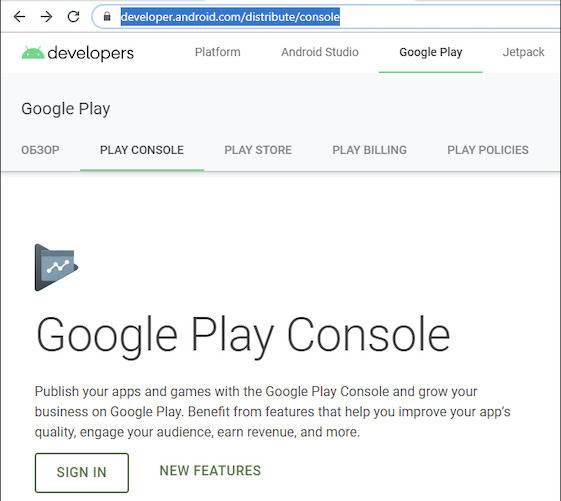
И следуем простым шагам:
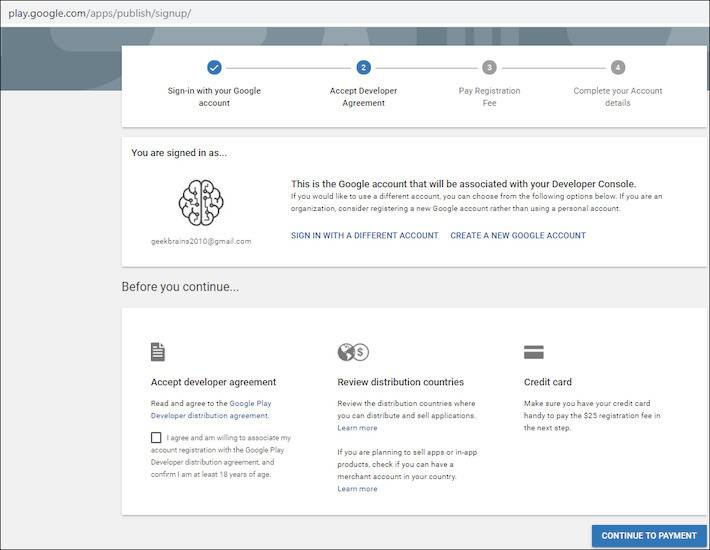
Важный момент: регистрация разработчика стоит 25 долларов США. Плата берётся единовременно.
Далее, чтобы опубликовать приложение, надо зайти в аккаунт разработчика и нажать «Новое приложение». Вы попадёте в консоль разработчика:
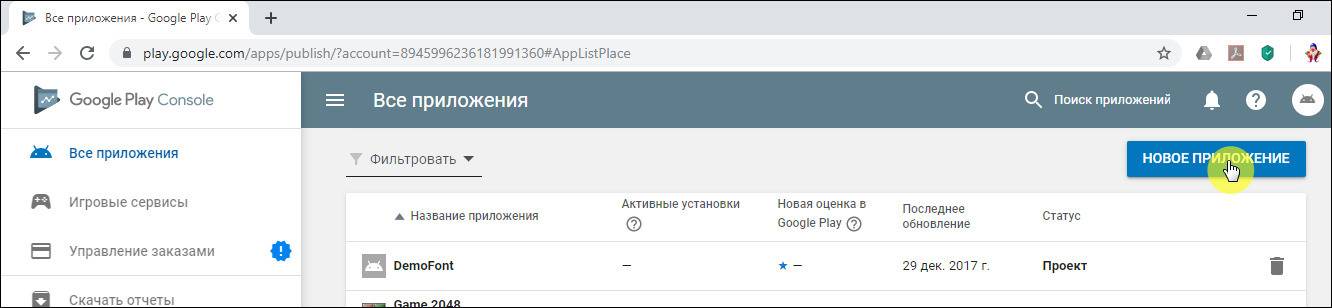
При заполнении различных форм перед публикацией приложения можно выбрать тип и описание вашего приложения (категория, ограничения аудитории по возрасту и т.п.), языки и страны распространения, цену в каждой из стран. Также необходимо выбрать изображения с приложением, экраны этого приложения, создать подписи и сделать ряд других вещей.
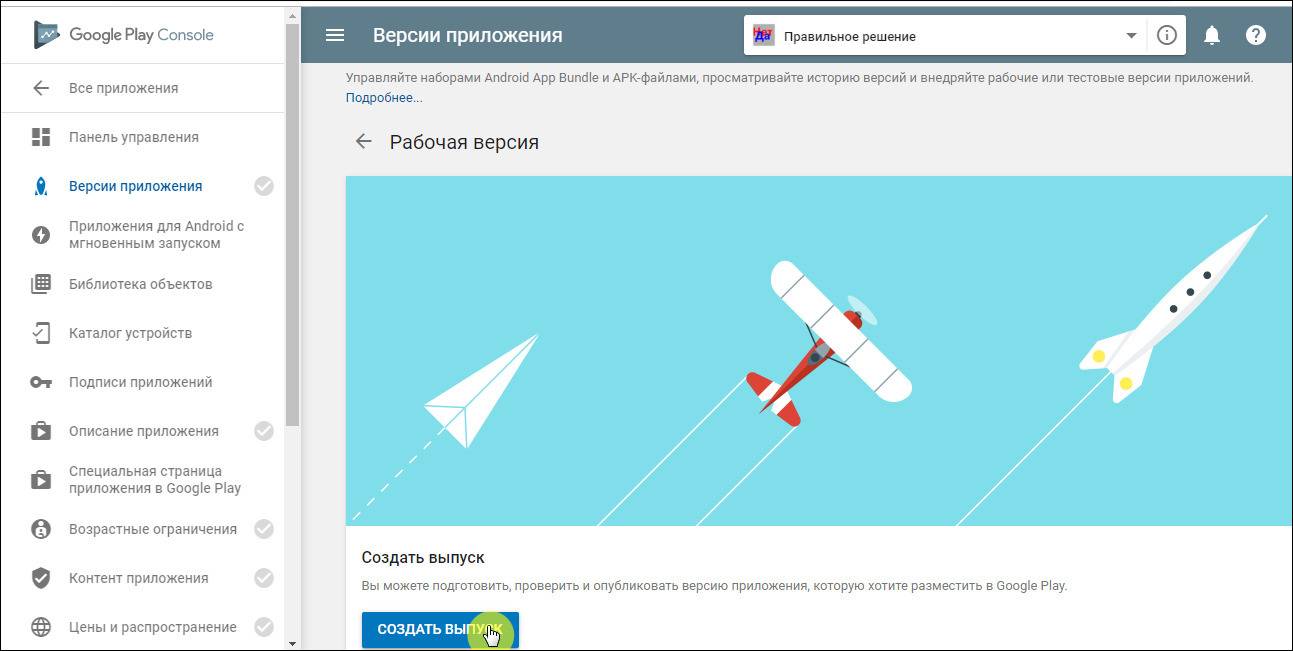
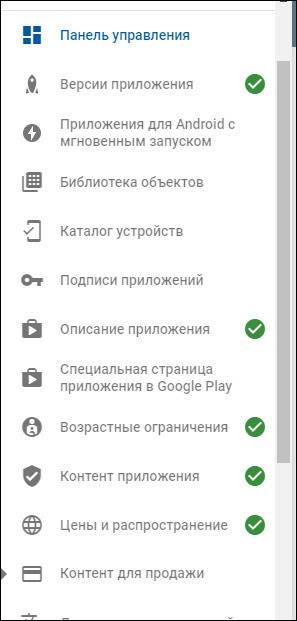
После этого необходимо проверить, что все формы заполнены
Кстати, у Google есть и свой список рекомендаций по поводу того, как опубликовать своё приложение.
Для заполнения формы с версиями приложений надо подготовить релизную версию вашего приложения. то уже не debug-версия вашего приложения, которая запускалась у вас до этого момента, в эмуляторе или под отладкой на устройстве, через кнопку Run.
Как подготовить релиз-версию приложения
Вы создали приложение под Android, и теперь, чтобы его выложить, необходимо сделать следующие шаги:
- Подготовить подпись приложения. Приложение подписывается уникальным криптографическим ключом.
- Подготовить пиктограмму приложения.
- Подготовить скриншоты (снимки экрана) приложения. Можно отдельно подготовить скриншоты для планшетов, телевизора и прочих устройств.
- Проверить манифест приложения. Проверяются права, версия приложения. Проверяются версии SDK, под какие готовится приложение. Удаляется логирование приложения. Проверяются ресурсы приложения.
- Собрать релиз-версию проекта и подписать её уникальным ключом.
- Подготовить удалённые сервера, если приложение работает с такими серверами.
- Протестировать релиз-версии подписанного приложения.
- После релиза приложения в магазине желательно скачать и удостовериться, что всё прошло гладко. Помните, пользователи будут очень недовольны и начнут минусовать ваше приложение, если новая версия будет падать или что-то случится при выкладке приложения, и оно станет неработоспособно.
Пройдёмся по важным понятиям на этом этапе.
Уникальный ключ приложения (сертификат)
Чтобы загрузить приложение на площадку и установить на устройство, требуется, чтобы приложение было подписано вашим уникальным криптографическим ключом. По этому ключу всегда можно отличить подлинность приложения и обновлений. Этот ключ находится у разработчика, он называется app singing key. А Keystore — это файл, в котором хранится ключ. У ключа есть имя и пароль, хранится ключ в keystore, от которого тоже должен быть пароль. Так много паролей нужно, чтобы никто не смог украсть ваше приложение.
Когда вы пишете приложение на андроид, то Android SDK автоматически подписывает debug версию, и кладёт цифровой сертификат и keystore в папку $HOME/.android/debug.keystore. Google Play не принимает debug ключи. Необходимо подписывать приложение релиз-сертификатом. Этот сертификат должен быть один на протяжении всей жизни приложения.
Существует два способа хранения ключа. Исходя из того, какой вы выберете, будет определяться схема подписи приложения:
Сервис Google Play
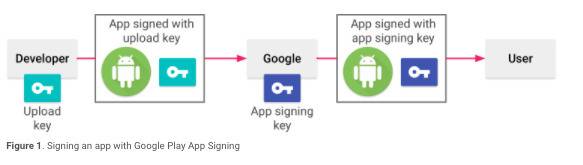
Если вы выбрали использовать Google Play App singing, вы подписываете приложение с ключом для загрузки его в Google Play (upload key), и уже сам Google Play подписывает приложение уникальным ключом, а впоследствии несёт ответственность за его хранение. Тогда при потере upload key (ключа для загрузки приложения) вы сможете верифицироваться с Google, и сгенерировать новый. Таким образом, вы сможете в любом случае загрузить обновления вашего приложения, даже если вы поменяли загрузочный ключ.
Самостоятельное хранение
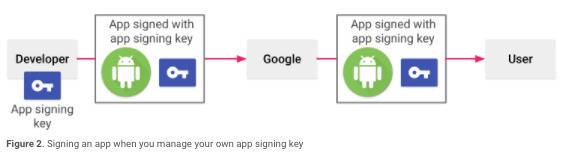
Если вы сами храните ключ, то вся ответственность в этом случае лежит на вас. При потере ключа Google Play не сможет вам помочь и обновить приложение вы уже не сможете.
Как подписать приложение в Android Studio
Подпись можно сделать вручную или настроить всё так, чтобы приложение подписывалось в процессе сборки. Вот как сгенерировать новый ключ и keystore файл.
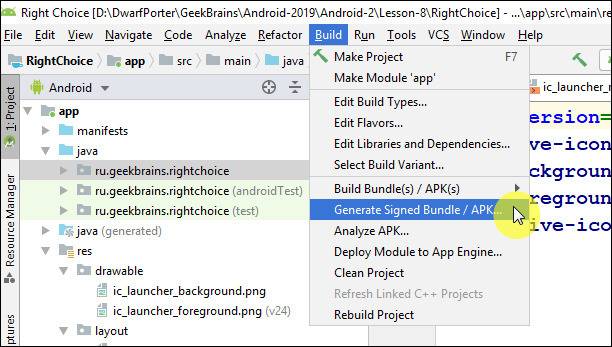
Зайдите в Build и выберите Generate Signed APK:
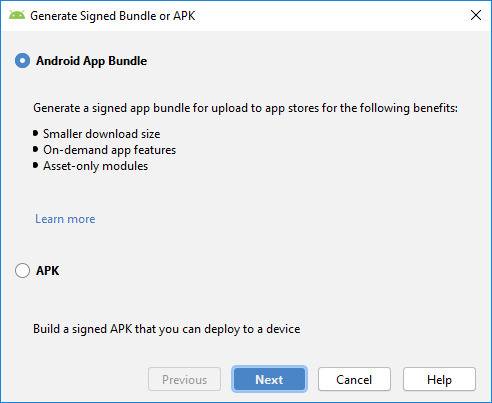
Выберите тип подписи:
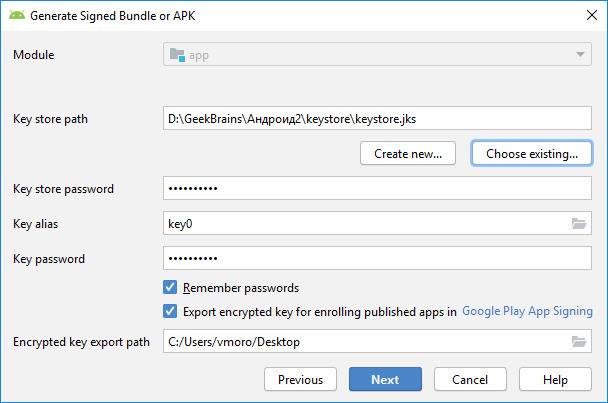
В окне New Key Store заполните форму:
После компиляции проекта найдите получившийся файл:
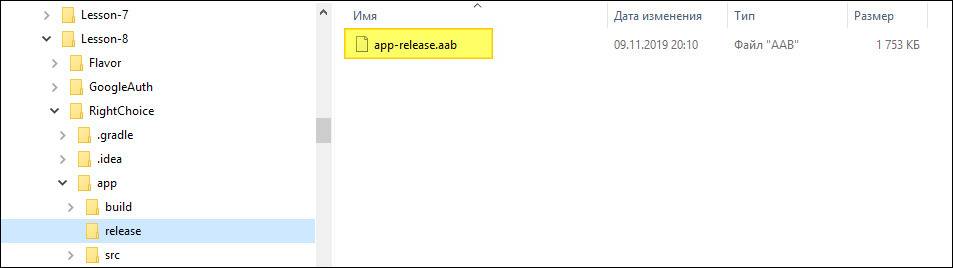
Это уже готовый файл для загрузки его в Play Google.
Кроме того, нужно учесть, что иконка вашего приложения должна соответствовать определённым требованиям. Их можно прочитать на сайте, посвящённом Material Design.
Для публикации приложения после его загрузки обязательно нажмите кнопку «Просмотреть»:
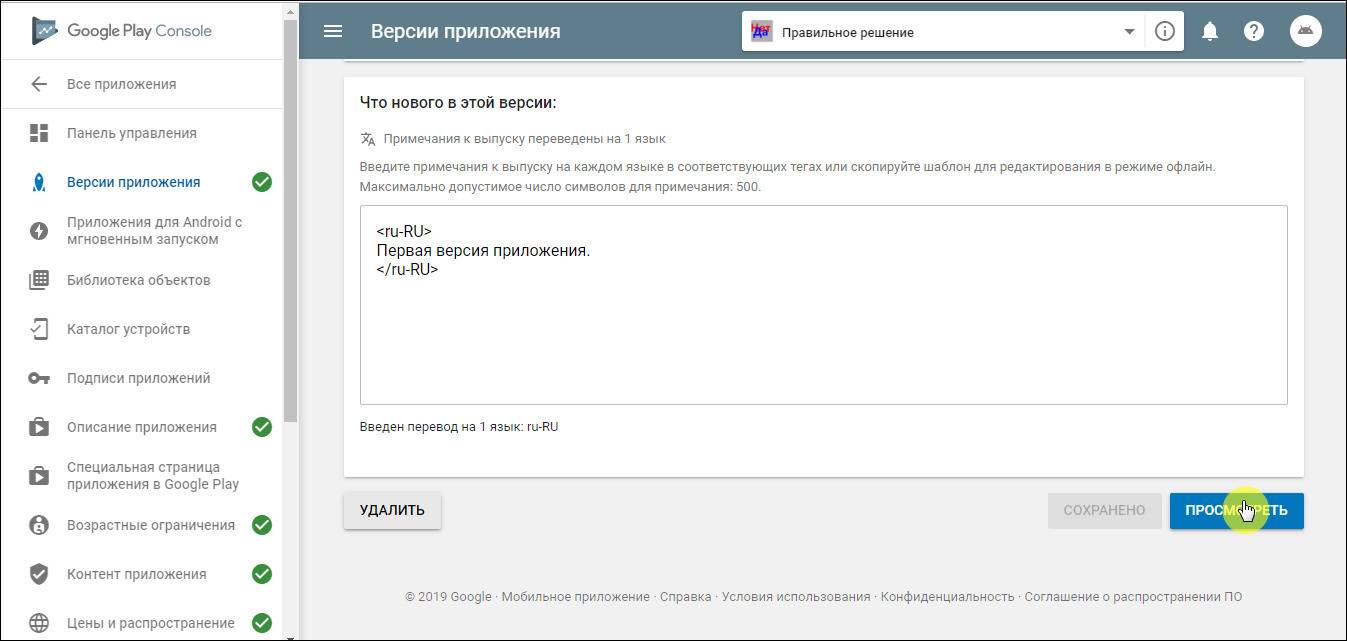
И только после этого можно опубликовать приложение:
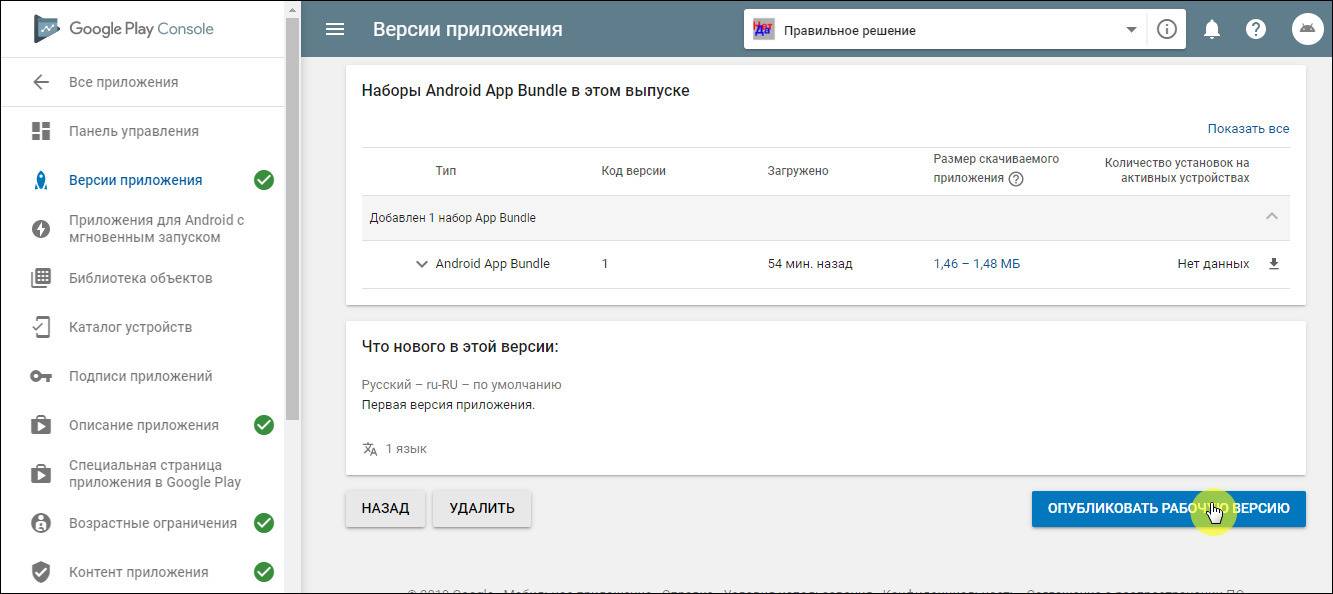
Перед публикацией приложения Google проверяет его, его описание, прочую информацию, и только после этого приложение появляется в Маркете.
Где ещё можно опубликовать приложение
Кроме Google Play, существуют и другие площадки для размещения приложений — Amazon Appstore, Shop Samsung App, Yandex Store. Некоторые разработчики также добавляют свои приложения и в эти альтернативные магазины. Вот некоторые причины:
- В альтернативных площадках условия могут оказаться выгоднее, регистрация на некоторых площадках бесплатная. В отличие от Google Play, который, как мы помним, требует единоразовый взнос в 25 долларов. Сторонние магазины могут привлекать пользователей, устраивая акции для покупателей.
- В основной площадке Google Play очень много приложений, и очень жёсткая конкуренция. Старые и популярные приложения часто оказываются выше новых в списках поиска.
- В Google Play существует фильтр, и если приложение не соответствует стандартам и принципам Google, то такое приложение удаляется, а аккаунт пользователя может быть заблокирован. Причём, зачастую, это «заслуга» автоматических сервисов.
Как монетизировать приложение
Если вы не крупная компания, которая распространяет свой продукт бесплатно (например какой-нибудь интернет-магазин, или банк), у вас есть несколько способов заработать на своём приложении:
- продажа самого приложения;
- вставка рекламы в приложения;
- продажа платных функций в приложении;
- продажа подписки на определённый период;
- донаты — добровольные платежи от пользователей.
Вам, как разработчику, нужно определиться со способом монетизации, который лучше всего соответствует вашему приложению. Баланс между количеством пользователей и прибылью — вещь очень хрупкая. Вот несколько рекомендаций от разработчиков Google, как его достичь:
- Изучайте сведения о приложениях из категории, к которой относится ваше. Узнайте, как другие разработчики получают средства за свои приложения и материалы, и определите, следует ли предложить пользователям альтернативные способы оплаты.
- Подумайте о том, как пользователи будут работать с вашим приложением. Это поможет вам определить наиболее подходящие способы монетизации. От частоты использования приложения зависит эффективность монетизации при помощи рекламы или покупок в приложении. Вы также можете предлагать пользователям приобрести версию приложения без рекламы.
- Используйте естественные расширения. Если функциональность можно расширить (например, добавить новые уровни в игре), рекомендуем сделать базовую часть бесплатной, а дополнительные функции продавать через приложение или на основе подписки.
- Продумайте структуру затрат в своём приложении. Если пользователи регулярно расходуют на ваш контент определённую сумму, вы можете внедрить подписки. Чтобы привлекать новых пользователей, предлагайте им бесплатный пробный период.
- Учитывайте особенности аудитории. Для некоторых аудиторий не всегда подходят реклама, подписки и покупки в приложении. Например, в детских играх пользователи охотнее платят за отсутствие рекламы. В таких случаях пользователям лучше предлагать версии приложений без рекламы.
- Назначайте цены с учётом особенностей целевой страны. Формируйте цены на приложения, покупки в них, а также подписки, исходя из уровня жизни, специфики ценообразования, стоимости аналогичных приложений и иных факторов в целевой стране.
После того как вы определитесь со способом монетизации, её можно будет настроить для вашего приложения в консоли разработчика. Вот и все основные шаги, который нужно учесть для создания и публикации приложения!

Полезные материалы для чтения и самоподготовки
Head First. Программирование для Android. Хотя эта книга немного устарела, она объясняет ключевые концепции очень интересным способом. Если вам понравился стиль Head First, вам будет приятно читать эту книгу.
Филлипс Б., Стюарт К., Марсикано К.Android. Программирование для профессионалов. 3-е издание. Действительно неплохая книга, которую можно смело рекомендовать начинающим разработчикам. В ней они смогут найти множество приёмов разработки приложений для Android, самостоятельный путь к которым довольно долог. Книга начинается с «Hello, world» и через теорию, упражнения и написание небольших приложений, обучает основному стеку технологий для создания Android-приложения. Требует среднего знания Java.
Исакова С., Жемеров Д. Kotlin в действии. Книга от создателей языка. Очень хорошо написана, советую.
Нуркевич Т., Кристенсен Б. Реактивное программирование с применением RxJava. Разработка асинхронных событийно-ориентированных приложений. Книга, которая на примере RxJava поможет понять вам, что такое реактивное программирование. Требует неплохого знания Java (по крайней мере, вы должны понимать, что такое обобщённые типы и лямбда-выражения) и предполагает последовательное чтение, так как материал подаётся шаг за шагом. Внимательный читатель получит полное представление об RxJava.
Если вам было бы интересно почитать о каких-либо конкретных аспектах разработки под андроид — пишите в комментариях.
В этой статье я дал лишь базовые, минимально необходимые сведения, чтобы начать разработку андроид приложений с нуля. Чтобы стать полноценным, квалифицированным Android-разработчиком, эффективней всего будет пройти полноценную учебную программу, например, на факультете Android-разработки GeekUniversity.
Другие полезные статьи для начинающих Android-разработчиков:
�� Разработка приложений на Android с нуля: установка среды разработки
За последний год 53% интернет-трафика пришло с мобильных устройств, а приложения для Android используются значительно чаще прочих – до 71% смартфонов и планшетов работают под управлением самой популярной ОС в мире.
Знание Kotlin очень востребовано у работодателей. Диаграмма показывает соотношение вызовов на интервью владеющих разными языками программирования специалистов:
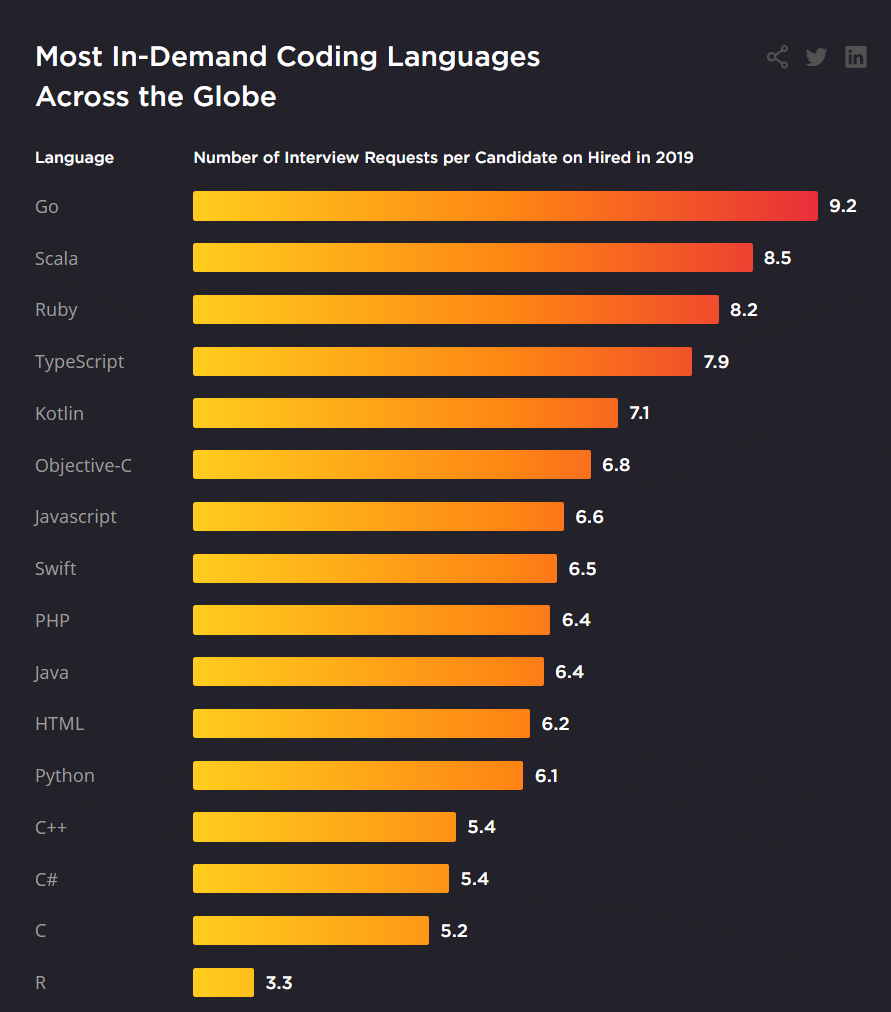 Источник: Hired.
В то же время Kotlin – не самый популярный язык среди программистов, следовательно конкуренция среди владеющих им специалистов значительно меньше:
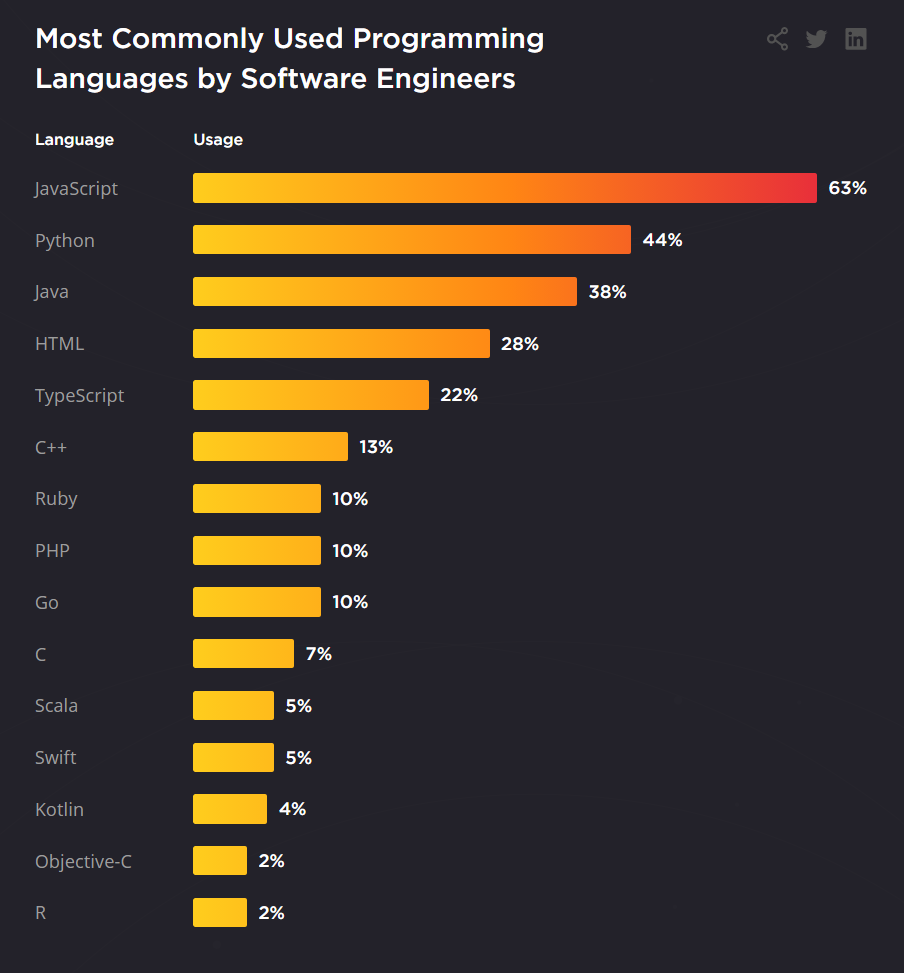 Источник: Hired.
С какого языка программирования начать
Несмотря на более высокую востребованность Kotlin, если вы совсем новичок в программировании, начинать стоит с изучения Java. Тому есть несколько причин:
- У Java огромное комьюнити, и вам будет проще получить от экспертов ответы на возникшие вопросы. По Java больше туториалов, курсов и других бесплатных материалов.
- Для вас откроется большее количество вакансий. В случае, если вы передумаете заниматься мобильной разработкой, перейти на другое направление будет проще.
- Kotlin стал официальным языком для приложений на Android только в 2017 году. Все более ранние разработки написаны на Java, а с ними так или иначе придется взаимодействовать. Не говоря уже об огромном количестве библиотек и инструментов для Java, который существует с 1999 года.
- Высокотехнологичные программы (машинное обучение и вот это все) лучше писать на Java.
- Kotlin очень легко выучить, если вы знаете Java.
Тем не менее, в 2019 году Google объявил Kotlin как предпочтительный язык для разработки мобильных приложений на Android.
Структура приложений на Android
Приложение для Андроида состоит из четырех основных блоков, каждый из которых живет своей жизнью (имеет независимый жизненный цикл) – это означает, что создается и удаляется каждый компонент по-разному.
Компонентов одного вида может быть несколько, и они тоже работают независимо друг от друга.
1. Активности (activities) – это части приложения, которые видит (есть интерфейс) и с которыми взаимодействует пользователь. Например, в мессенджере отображаются непрочитанные сообщения, и пользователь что-то с ними делает.
2. Службы (services) – этот блок осуществляет свои действия на фоне работы с активностями или с другими приложениями. Можно выделить два типа: начатые, которые работают пока не завершат определенное действие (музыкальный проигрыватель, синхронизация), а также обязанные сервисы (bound services) – они запускаются по указанию системы или другого приложения.
3. Широковещательные приемники (Broadcast receivers) – это компоненты, которые постоянно сканируют указанную область (систему, другие приложение, ваше приложение) и доставляют в приложение сообщения об отслеживаемых изменениях.
Эти блоки могут запускаться системой (уведомление о низком заряде батареи), а также другими приложениями. Они, например, уведомляют другие приложения, что определенный файл был скачан и теперь доступен для использования.
4. Контент-провайдеры управляют данными приложения. Другие приложения могут запрашивать или изменять какие-то данные в хранилищах контент-провайдеров с их разрешения. Например, контент-провайдер системы Android по запросам от других приложений предоставляет им информацию о списке контактов пользователя.
Этот компонент также может использоваться для чтения и записи приватных данных, которые не предназначены для передачи другому приложению.
В системе каждое приложение работает в отдельном процессе, поэтому чтобы активировать какой-то из компонентов, используются такие объекты как намерения (intents). Они активируют сервисы, активности и широковещательные приемники.
Ресурсы – некодовые компоненты, вроде картинок, звуков, макетов и т.д. Они хранятся в отдельных файлах.
Базовые инструменты для начала
1. Android Studio – интегрированная среда разработки (IDE) для создания андроид-приложений. В ней вы найдете все необходимое: редактор кода, быстрый и многофункциональный эмулятор, образцы кода, интеграцию с GitHub, фреймворки и инструменты для тестирования, встроенную поддержку для облачной платформы Google и т.д.
Чтобы IDE работала быстро, рекомендуется запускать ее на: Windows 7, 8, или 10 (32-bit или 64-bit), Mac OS X от 10.10 (Yosemite) до 10.14 (Mojave), Linux (Ubuntu 14.04 LTS), Chrome OS.
2. Java Development Kit – это набор инструментов, которые помогают писать и запускать код на Java. Туда входят, например, компилятор и дебаггер.
3. Android-устройство – не обязательно телефон. Это может быть планшет, смарт-часы, телевизор, холодильник или какие-то другие умные вещи.
Если под рукой нет нужного устройства, для запуска приложений можно использовать виртуальный эмулятор. Он представляет собой программу, которая запускается на компьютере, но выглядит и ведет себя как физическое устройство.
Есть разные программы, представляющие собой виртуальный девайс. Как вариант, можно использовать эмулятор из Android Studio или Genymotion . Второй – быстрее и с большим количеством опций, но бесплатная версия доступна только для личного использования ( Как загрузить Google-приложение в Genymotion) .
Создаем приложение в Android Studio
Инсталлируем среду разработки в Windows
1. Для более быстрой установки и работы рекомендуется иметь систему с 8 GB RAM, 4 GB свободной памяти на жестком диске и минимальным разрешением экрана 1280 x 800 .
2. Скачиваем Android Studio.
3. Когда студия запускается, просто нажимаем несколько раз «next», там все нужное уже отмечено.
4. Когда у вас появляется окошко «Import Android Studio Settings», выбираем «do not import settings».
5. В «Install type» выбираем «Standard».
6. Выбираем светлую или темную тему.
7. Нажимаем «Finish».
8. Когда появилось окошко для начала нового проекта, нажимаем «Configure», а потом «Settings».
9. В открывшемся окне слева выбираем «System settings», а потом «Andoid SDK». Тут рекомендуется выбрать среды для всех версий Android, так как они пригодятся, когда вы будете создавать приложения под разные устройства. Если у вас не хватает памяти, можно не скачивать – для первого раза они не понадобятся.
Структура проекта в Android Studio
Каждый проект делится на модули, которые имеют отдельные файлы, настройки, функциональность. В проекте может быть один модуль или множество. Они по отдельности разрабатываются, тестируются и очищаются от неполадок.
Когда вы впервые создаете приложение, в новом проекте сразу появятся модули: «Android app module» и «Gradle».
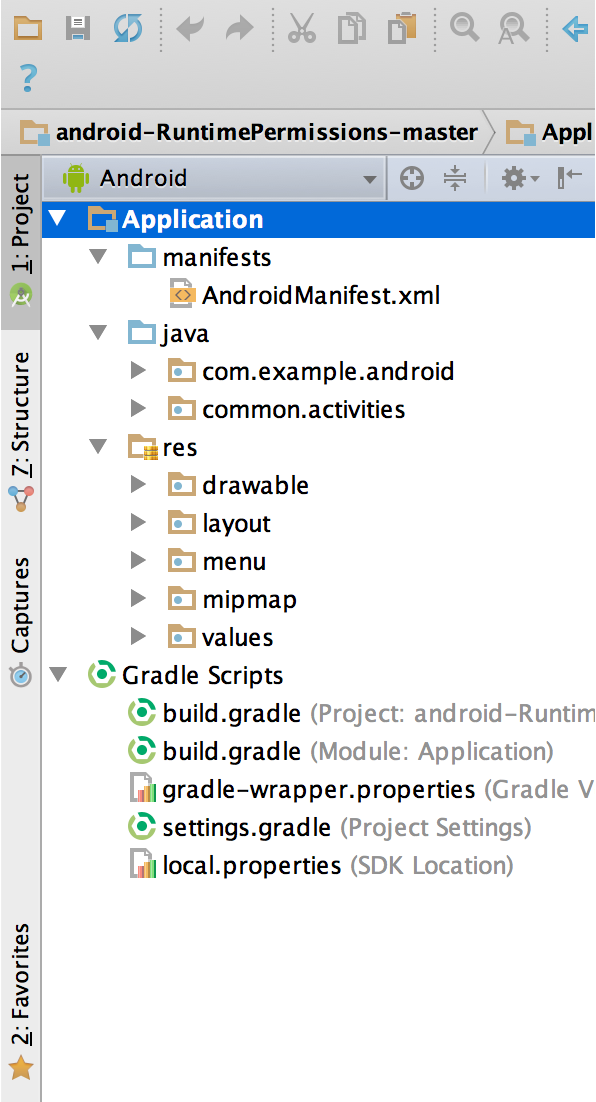 Источник: Developer. Android
«Android app module» состоит из следующих элементов:
-
– содержит файлы AndroidManifest.xml.
- Java – содержит файлы с кодом.
- Ресурсы (res) – (о них мы говорили выше) содержит все некодовые файлы.
«Gradle» – это система сборки приложения. Она настраивается отдельно для каждого приложения.
Можно добавить следующие модули:
- «Feature module» – позволяет настроить, какие функции появляются вследствии наступления определенного условия или скачиваются пользователем в ваше приложение.
- «Library module» – состоит из тех же элементов, что и «Android app module». Представляет собой что-то вроде архива для повторно используемого кода.
- «Google Cloud module» – контейнер для бэкенд-кода в Google cloud.
Как добавить новые модули: File —> New —> New Module.
Как запустить простое приложение с «Hello world»
1. Открываем Android Studio.
2. В первом же окне вам нужно нажать «Start a new Android Studio project».
3. Далее необходимо выбрать тип устройства (телефон, часы, телевизор, автомобиль, интернет вещей). В каждом есть различные шаблоны. Для начала выбираем «Empty Activity» и нажимаем «next».
4. Теперь появляется окошко, где выбирается название проекта, язык и место на диске, куда сохранится проект.
Остальное пока менять не нужно, но уже в реальном приложении в «package name» вы сможете вписать свое доменное имя вместо «com.example».
Что касается «minimum API level», то приложения разработанные на более старой версии будут доступны для большего количества устройств, а на более новых легче работать.
5. Терпеливо ждем, пока подгрузятся все файлы нового проекта. Следующие будут открываться быстрее.
Запускаем на эмуляторе
Без виртуального устройства приложение не запустится. Поэтому создаем его в Android Studio:
- находим на верхней панели «AVD Manager», нажимаем.
- в открывшемся окне нажимаем «Create virtual device» и выбираем вид устройства и модель.
- далее потребуется скачать любую версию Android. Когда все скачалось, нажимаем «finish».
- теперь вы можете запустить первый проект, нажав «Run».
- приготовьтесь ждать.
Запускаем на реальном устройстве
1. В настройках устройства нужно найти «Параметры разработчика —> Отладка USB».
2. Убедитесь, что на на вашем компьютере установлен «USB Driver».
3. Подключите андроид-устройство через порт USB.
4. В Android Studio в панели инструментов выберите ваше устройство.
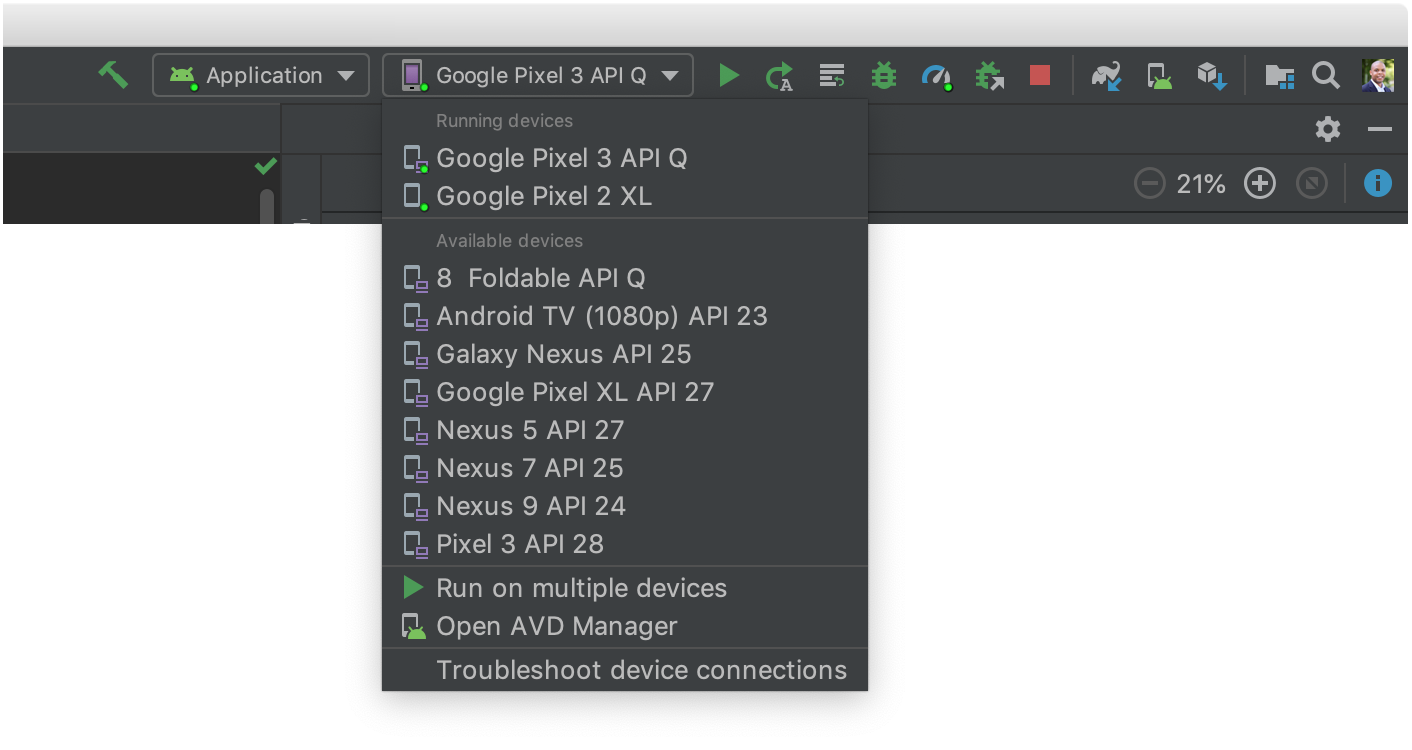
5. Нажмите «Run». Приложение загрузится и запустится.
Хочу освоить алгоритмы и структуры данных, но сложно разобраться самостоятельно. Что делать?
Алгоритмы и структуры данных действительно непростая тема для самостоятельного изучения: не у кого спросить и что-то уточнить. Поэтому мы запустили курс «Алгоритмы и структуры данных», на котором в формате еженедельных вебинаров вы: