Different Ways to Delete a Module in Android Studio
We all know that Android Studio is one of the most famous IDE (Integrated Development Environment) out there. It is available for download on Windows, macOS, and Linux-based operating systems or as a subscription-based service in 2020. It is a replacement for the Eclipse Android Development Tools (E-ADT) as the primary IDE for native Android application development. Android Studio offers many features that enhance your productivity and makes your app-making experience more user-friendly and easy.
Why There is a Need to Delete a Module in Android Studio?
Deleting a module is necessary to save storage space and make the android studio more efficient. Modules take up unnecessary storage and make the process difficult. But, instead of giving you an easy-shortcut method of pressing the delete key on your keyboard, you have to follow certain steps, which, in this article, I am going to show you how can we do the same. So in this article, we are going to discuss three different methods to Delete a Module in Android Studio.
Method 1
Step 1: Firstly, Go to the project section on the left-hand side of the android studio. Then, right-click on your project window list and select Open Module Settings from the menu. (as shown in the image given below).
Step 2: Then select the module which is present in your project which you have selected, to delete. n the top left-hand side of the window, you will see a minus sign button, Click on it and press yes to delete the module. (Refer to the screenshot given below)
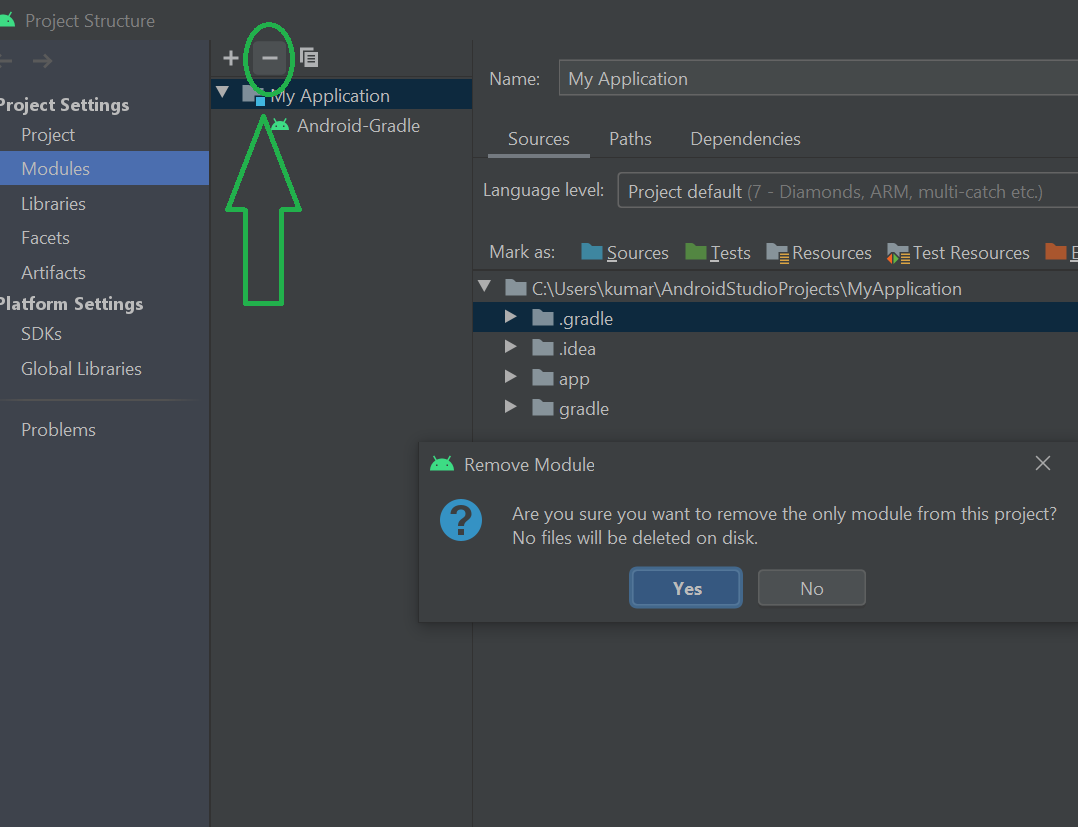
Since this will only remove the Module from Android Studio, you have to physically delete the files from the file system. (Told you it is a cumbersome process). That’s it.
Method 2
Go to the settings.gradle under Gradle scripts under the project section.
Delete the module’s name from the include statement. Sync project with Gradle files. Optionally, Delete it manually from the project folder. (Just like before)
For Example:
Method 3
Another method which you can use to achieve the same are as follows:
Step 1: First, go to the project section on the left-hand side of the Android studio.
Step 2: Right-click on the project whose module you want to delete and go to the option of Load/Unload modules. Click on the module which you want to delete and click on unload button.
Step 3: Then back at the project section, right-click on the module and go to the remove module option, and press yes.
Русские Блоги
Android-0. Как удалить модуль или библиотеку в Android Studio
Когда мы хотим удалить модуль или библиотеку в Android Studio, мы обычно выбираем элемент, который хотим удалить, а затем щелкаем правой кнопкой мыши, чтобы найти меню удаления. Однако мы обнаружим, что меню удаления нет, как показано на фигура:

Почему нет кнопки удаления? Это ненаучно. Это ошибка в Android Studio? На самом деле кнопки удаления здесь нет.Основная причина в том, что в Android Studio есть механизм защиты для модулей, то есть вы не можете удалить модуль по своему желанию.Для удаления необходимо сначала удалить модуль из списка модулей.
1. Выберите «Структура проекта» в меню «Файл» или щелкните проект правой кнопкой мыши и выберите «Открыть настройки модуля», чтобы открыть структуру проекта. Выберите модуль, который хотите удалить, а затем нажмите красную кнопку «-». В настоящее время модуль или библиотека удаляются только из списка, но не из структуры каталогов Android Studio:

После выполнения этого шага щелкните правой кнопкой мыши, чтобы увидеть меню удаления, как показано на рисунке:

В то же время, сравните две верхние и нижние две картинки, вы найдете значок папки моего приложения стал
стал , Маленькая точка (или маленький телефон) отсутствует, что означает, что его нет в списке.
В это время нажатие на кнопку «Удалить» выполнит настоящее удаление, то есть папка на диске будет удалена, так что подумайте внимательно!

Возможно, мы не хотим удалять его после появления кнопки удаления. Как в это время восстановить отключенный модуль в списке модулей? ?
Дважды щелкните файл settings.gradle проекта:

Введите include ‘: module_name’, где module_name — имя модуля, который нужно связать, и затем синхронизируйте его. Обратите внимание: нельзя пропустить «:». Как показано на рисунке выше, вы можете нажать «Синхронизировать сейчас» в правом верхнем углу или использовать «Файл-> Синхронизировать» для синхронизации.
How to delete a module in Android Studio
During my lifetime developing in Android Studio I never knew how to delete a module… when “Right clicking” the module it never gave me the option to delete. That’s why I started to google and share this insight with all of you.
Step #1
Right click on the Project and select “Open module settings”

Step #2
Select the module you want to delete and press the minus button above.

Step #3
Step #4
Congrats, you don’t have the module anymore. There package will still be there but when you Right click now the delete option will appear!
Как удалить модуль в Android Studio
есть ли способ удалить модуль в Android Studio? Когда я нажимаю правой кнопкой мыши на модуль, я не могу найти вариант для удаления, это в другом месте?
16 ответов
опция «отметить как исключенный» больше не существует.
текущий (Android Studio 0.8.x-2.2.x) способ сделать это через Структура Проекта диалог. К нему можно получить доступ через «файл -> структура проекта» или щелкнув правой кнопкой мыши по модулю и выбрав «Настройки модуля».
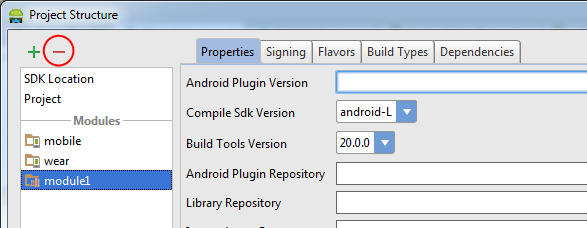
выберите модуль и нажмите на кнопку «минус», чтобы удалить его.
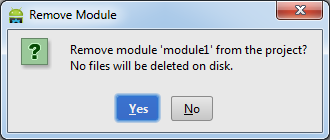
в каталоге все еще будет виден в представлении » проект «(хотя и не в представлении» Android»), поскольку он фактически не удален, но он больше не будет рассматриваться как модуль.
Если вы хотите, вы можете физически удалить файлы, щелкнув правой кнопкой мыши на нем и нажав «удалить».
(Примечание редактора: этот ответ был правильным в мае 2013 года для Android Studio v0.1, но больше не является точным по состоянию на июль 2014 года, поскольку упомянутая опция меню больше не существует — см. ответ для последней альтернативы).
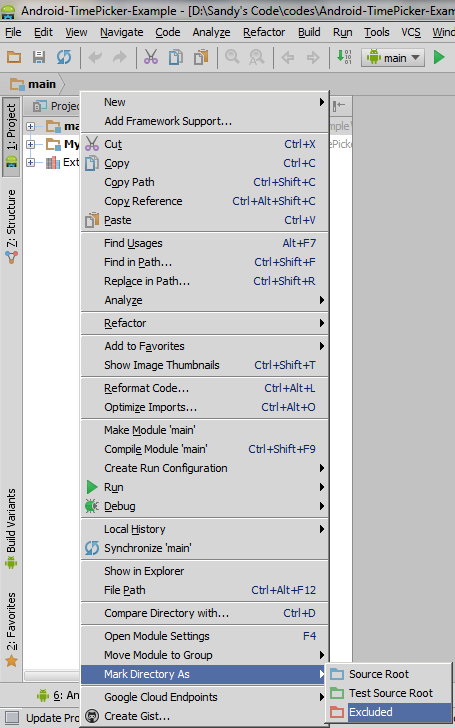
сначала вам нужно будет отметить его как исключенный. Затем щелкните правой кнопкой мыши вы сможете удалить проект.
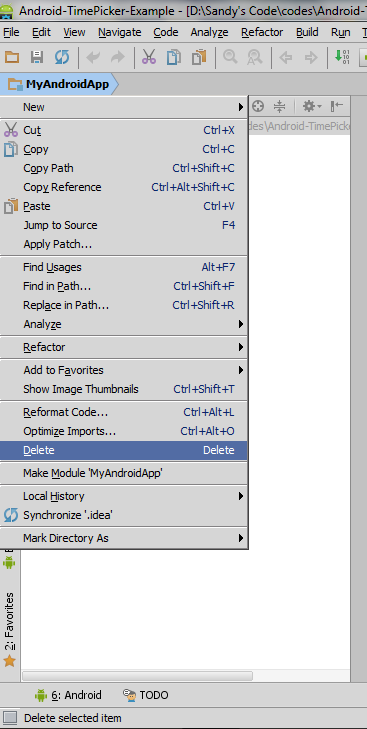
В Android Studio 1.0 — 1.1b4, я обнаружил, что это самый простой способ удалить модуль:
открыть settings.gradle найдено в скриптах Gradle
удалить имя модуля из инструкции include
синхронизировать проект с Gradle файлы
при необходимости удалите его вручную из проекта папка
старый:
New:
Как я видел, что в Android Studio 0.5.1, вы должны закрыть свой проект, сделав просто файл — > закрыть проект, затем наведите курсор мыши на проект, который вы хотите удалить, а затем сохранить мышь на том же проекте и нажмите кнопку Удалить, затем нажмите на кнопку «ОК», которая удалит ваш проект из Android Studio.
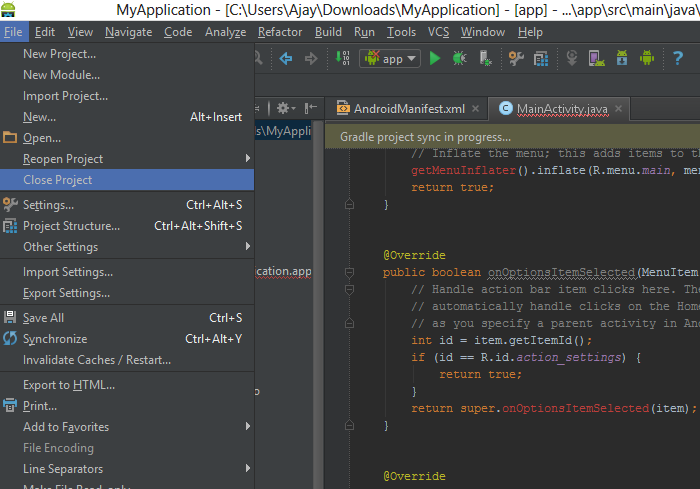
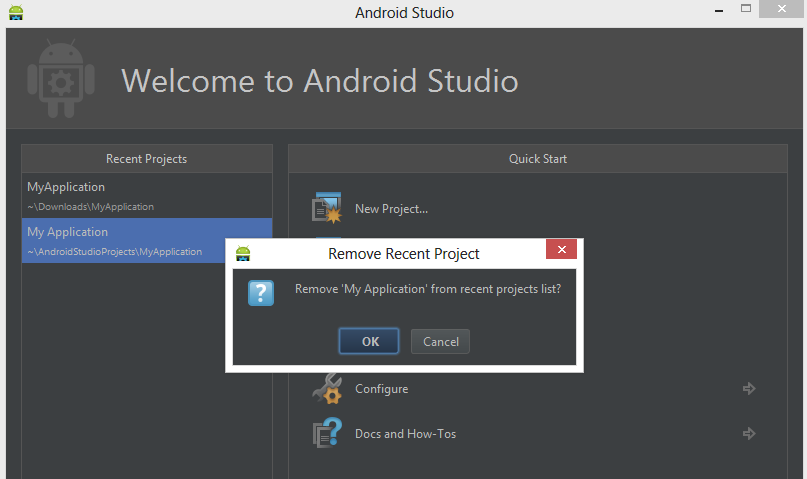
в Android studio v1.0.2
перейти к структуре проекта, File -> Project Structure. , как показано на следующем рисунке, нажмите — значок для удаления модуля.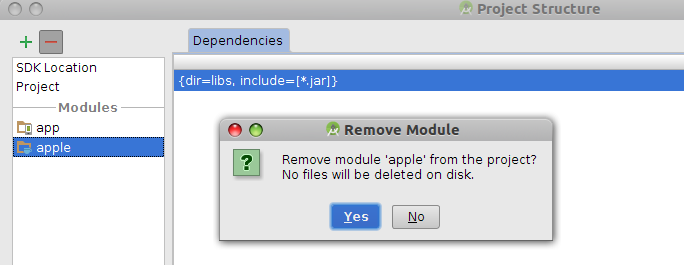
редактировать файл settings.gradle и удалить запись, которую вы собираетесь удалить. например, отредактируйте файл из include ‘:app’, ‘:apple’ to include ‘:app’ .
это будет работать в большинстве ситуаций, однако, наконец, вы должны удалить модуль с диска вручную, если он вам больше не нужен.
здесь Android studio 2.3.3 Я не нашел никакой структуры проекта под . Итак, вот шаги в картинках
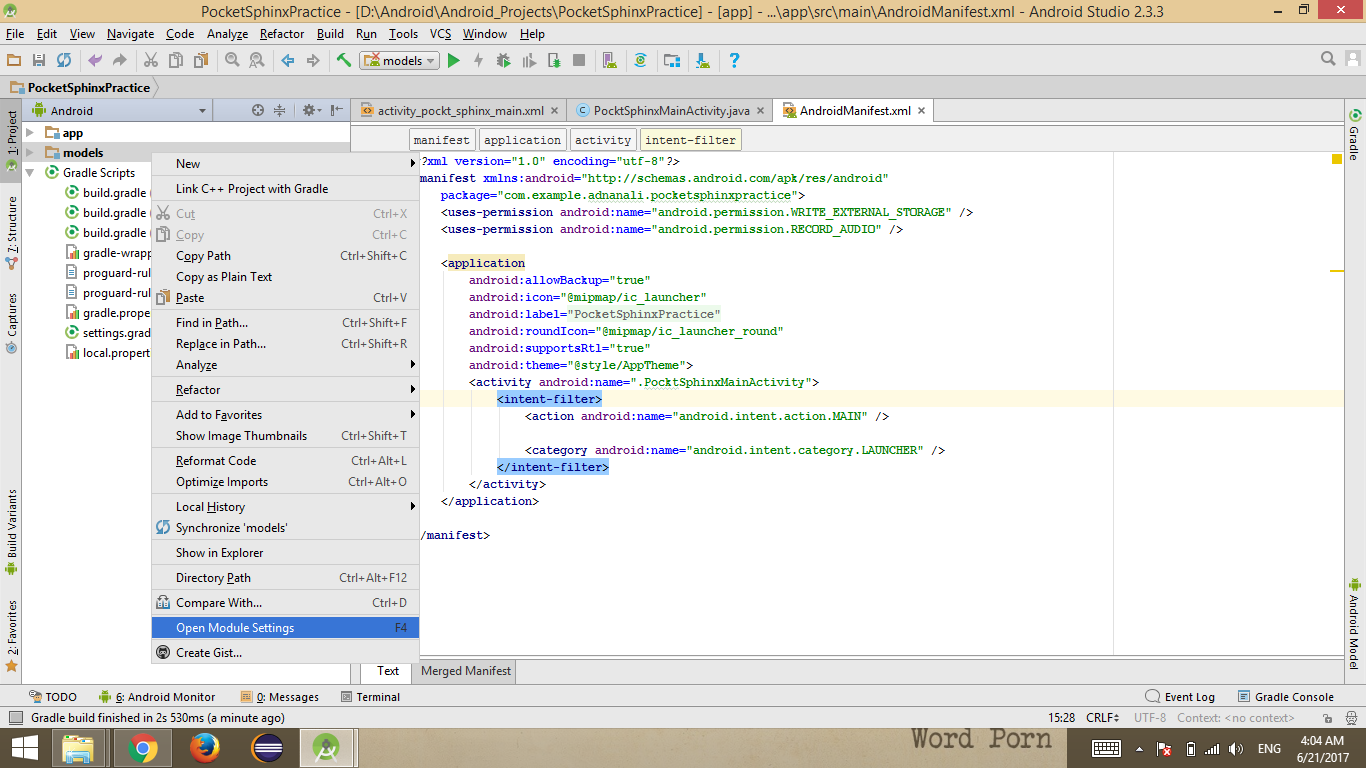
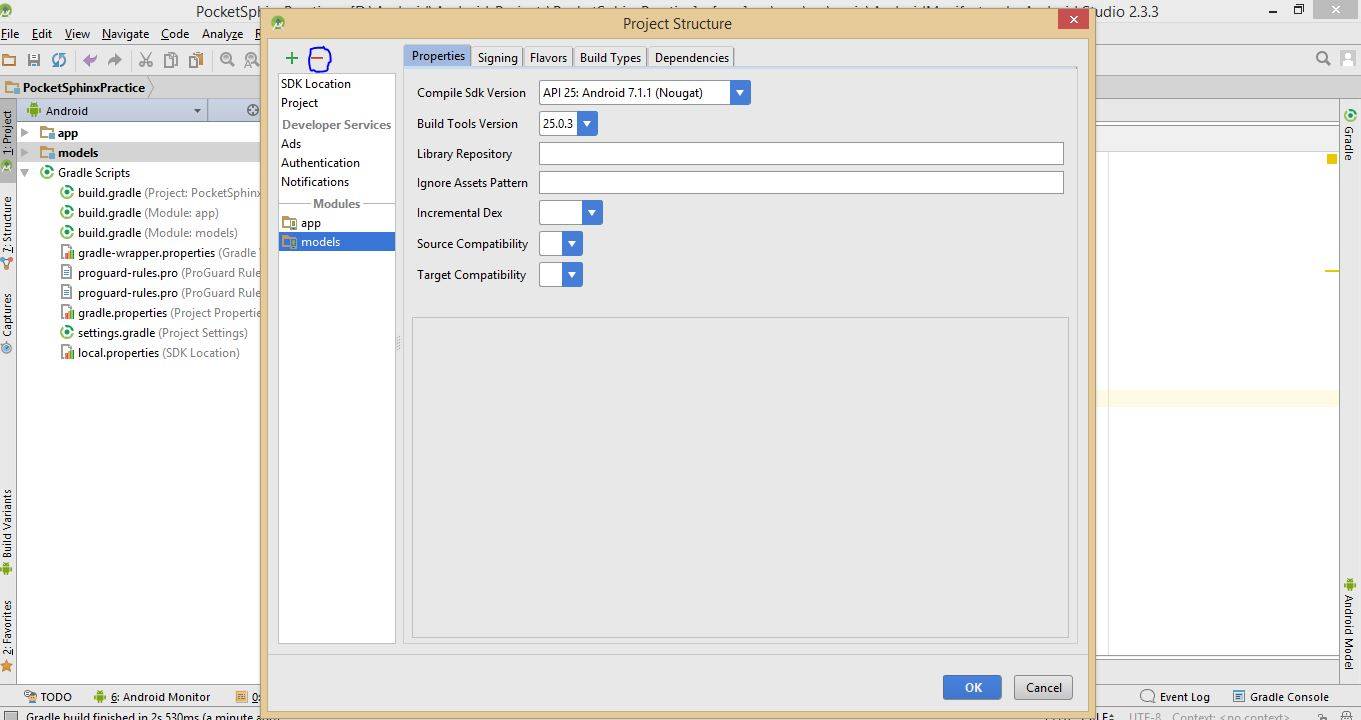
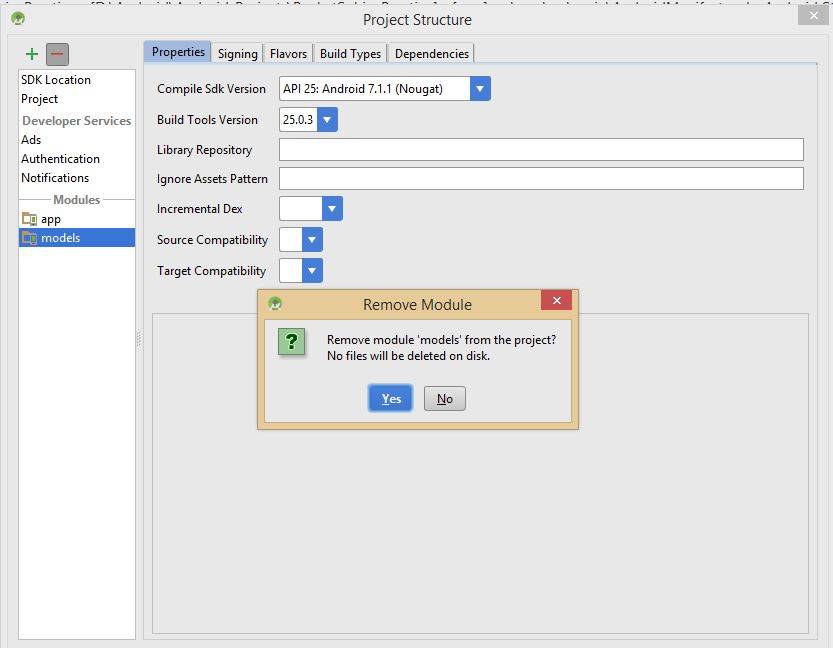
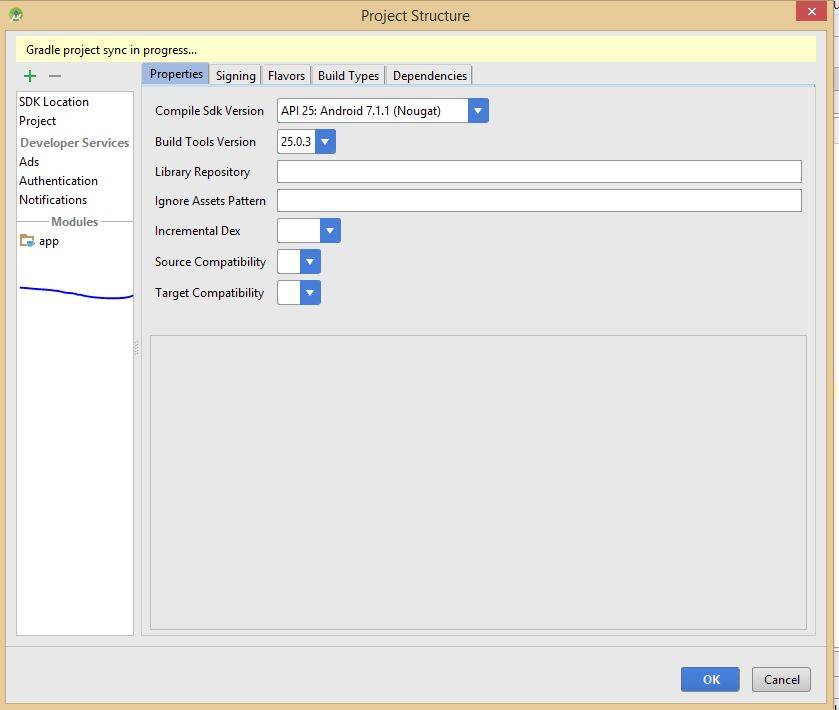
в настоящее время я запускаю версию 0.5.8 Android Studio, и я даже не могу найти опцию «отметить папку как», когда я нажимаю Правой Кнопкой Мыши, что я делаю:
щелкните правой кнопкой мыши на project — > нажмите «Показать в Проводнике», а затем просто удалите его оттуда.
вы можете достичь того же результата, удалив его непосредственно через Проводник Windows. Это единственный способ избавиться от проектов, которые мне больше не нужны. О, и, конечно, это также снимает его с жесткого диск.
удаление — такая головная боль. Я публикую решение для Android Studio 1.0.2.
Шаг 1: Щелкните правой кнопкой мыши на «имя проекта», выбранном из иерархии папок, как показано на рисунке.
Примечание: он также может быть удален из вида командира с правой стороны окна, щелкнув правой кнопкой мыши имя проекта и выбрав удалить из контекстного меню.
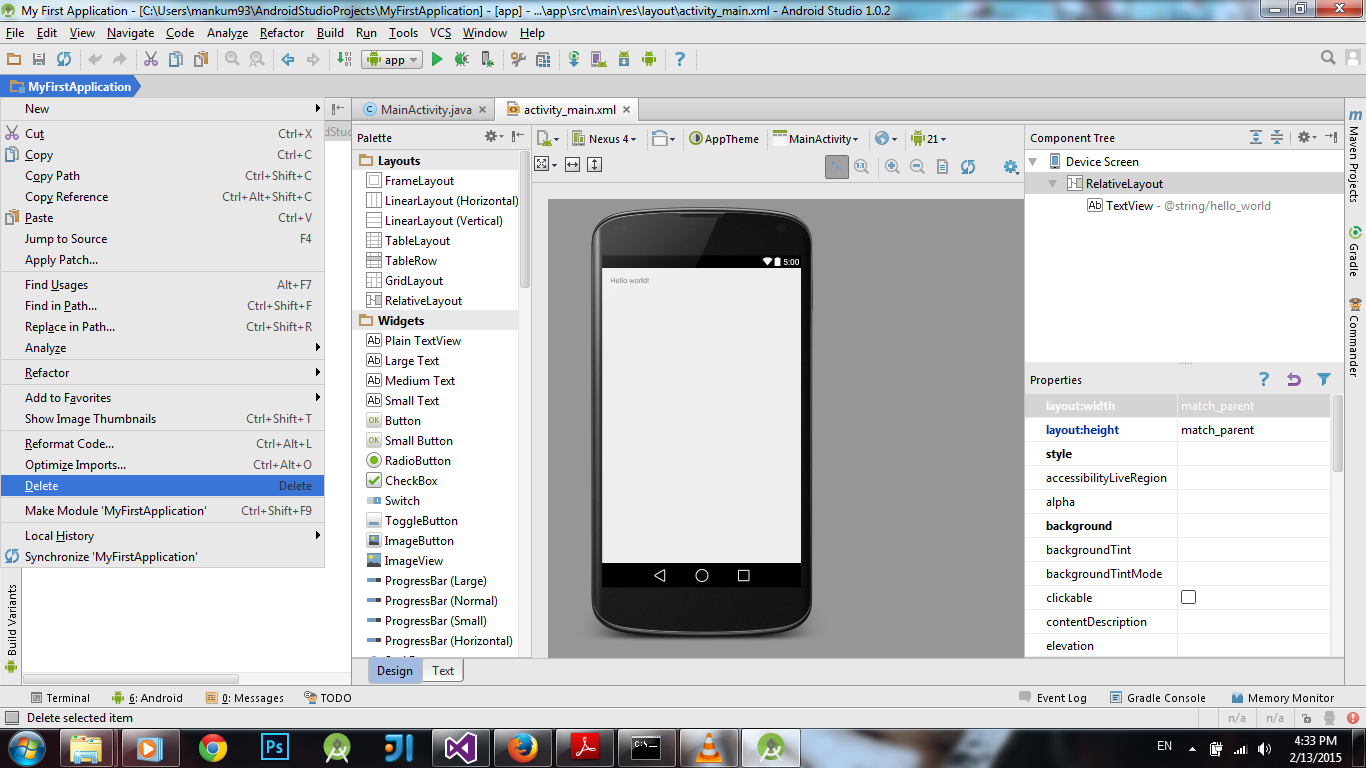
Шаг 2: проект удален (по-видимому), но gradle, похоже, сохраняет запись в папку проекта приложения(проверьте clcking на вид Gradle в). Теперь перейдите к Файл — >Закрыть Проект.
Шаг 3: Теперь вы находитесь в окне запуска. Наведите курсор на список «последние проекты». Нажмите удалить.
Шаг 4: удалите папку из проводника, переместив или удалив ее на самом деле. Это место находится в your_user_name — >проекты Android Studio ->.
Шаг 5: вернуться назад в окне Android studio и проект ушел навсегда. Вы можете начать новый проект.
самый надежный способ, который я нашел, чтобы сделать это, чтобы перейти к структуре проекта и удалить его из зависимостей и удалить его из настройки.файл gradle.
Он будет выглядеть так, как будто он полностью удален в его точке, но это не так. Если вы попытаетесь повторно добавить модуль, он скажет, что он уже существует в проекте.
последний шаг-перейти к местоположению вашего проекта с помощью проводника файлов и т. д. и удалить модуль.
эта работа 100% времени на студия 1.3.1
- вы работаете с Android Studio 1.2.1 или 1.2.2 (у меня еще нет последней версии, я отредактирую это снова, когда я это сделаю).
- В окне инструментов проекта отображается одно из следующих представлений:» проект»,» пакеты»,» Android «или»файлы проекта»
вы можете удалить модуль Android Studio следующим образом:
- В окне проекта выберите модуль, который вы хотите удалить.
- между панелью инструментов и окном инструментов проекта на панели инструментов вы увидите два «чипа», которые представляют путь к выбранному модулю, аналогично: ваш-проект-Имя > выбранный-модуль-имя
- щелкните правой кнопкой мыши selected-module-name чип. Появится контекстное меню с несколькими разделами. В третьем разделе снизу будет раздел, содержащий » код переформатирования..», «Оптимизация Импорта. » и «Исключать.»
- выберите «Удалить» и следуйте инструкциям.
в android-studio версии 2. просто иди!—6—>
Правой Кнопкой Мыши на Project —>открыть Module Option —>клик Your Module —> клик sign done нажмите клавишу .
редактировать проект настройки.Gradle в file: удалить имя модуля (,’: xxxxx’), где xxxxx — имя модуля, которое необходимо удалить
С помощью проводника удалите папку модуля
кстати, текущая версия Android Studio (v3.1.2) выбрасывает исключение и выходит из удаления с ошибкой, пока я удаляю модуль через Настройки Модуля => выбранный модуль => — (минус)
С наилучшими пожеланиями, спасибо)
после выполнения того, что указано в [этом ответе]:https://stackoverflow.com/a/24592192/82788
выберите модуль (так как он все еще виден на виде проекта),нажатие кнопки Удалить на клавиатуре может удалить этот модуль на диске.(Прежде чем делать то, что указано в этом ответе, кнопка удаления не имеет никакого эффекта.)
удалить из файла > структура файла > зависимости > — кнопка. Затем, если это stull, вы можете удалить модуль, перейдя в настройки.gradle файл и удаление его из строки include.
удалить модуль в Android Studio 2.3.3 ,
- открыть File -> Project Structure
- On Project Structure окно, список модулей текущего проекта отображается на левой панели. Выберите модуль, который необходимо удалить.
- нажмите кнопку — кнопка вверху слева, что означает чуть выше левой панели.
шаги, чтобы следовать удалить модули в Android Studio: 3.1.4.
- Goto Project— > щелкните правой кнопкой мыши на модуле (FolderIcon-GreywithGreenColorDot) — >Load / UnLoadModules во всплывающем окне — >Выберите, какой модуль выгрузить в PopUpWindow
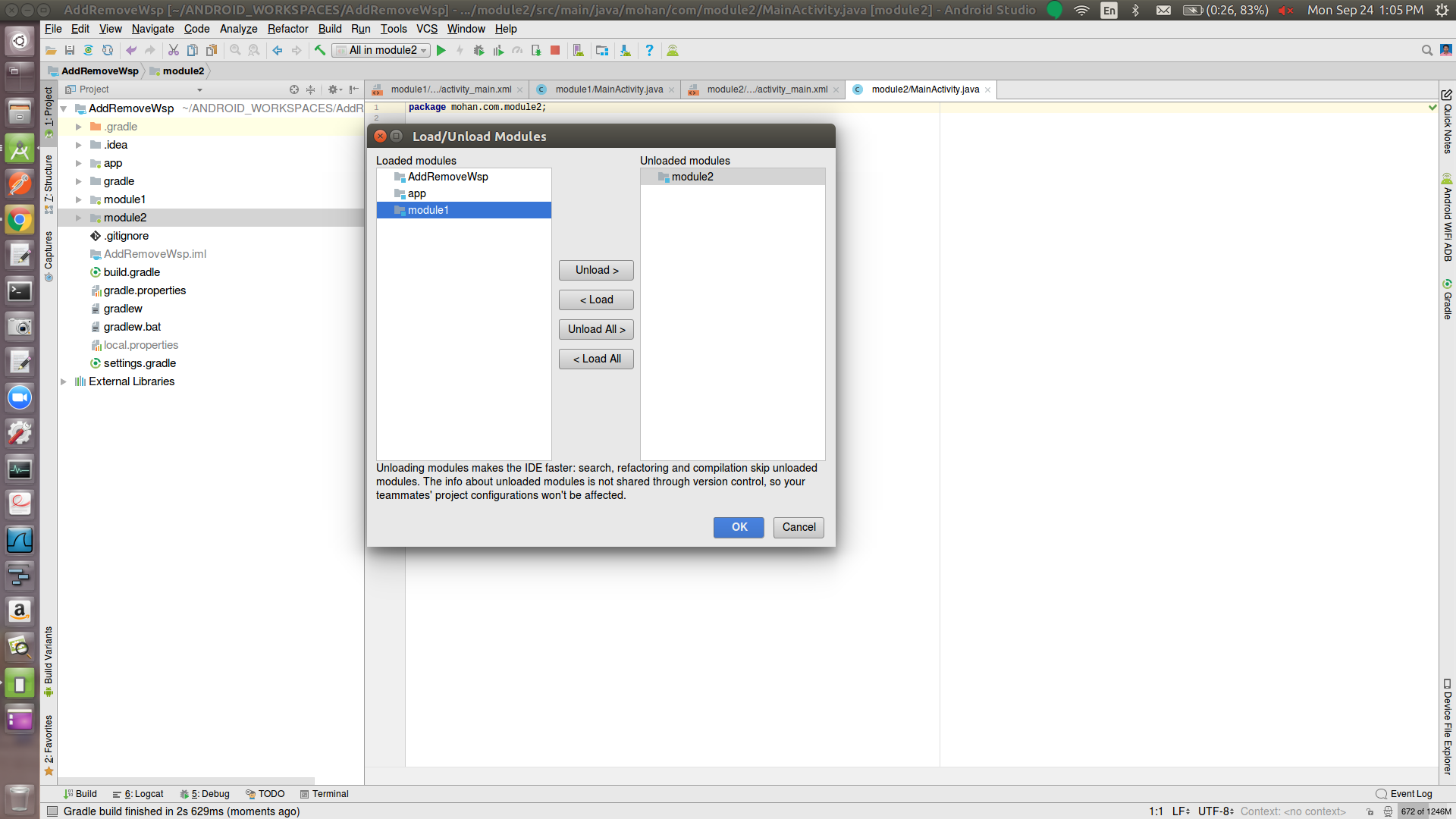
- снова щелкните правой кнопкой мыши на модуле (FolderIcon-OrangeColor) —>удалить модуль.
наконец, щелкните правой кнопкой мыши снова на модуле (FolderIcon-GreyColor) —>Исключать.