Как убрать лишние языки из Андроида?
Переключаясь в смартфоне между единственно нужными мне русским и английским, приходится каждый раз пролистывать список, в котором лишних 14 языков, которые мне никогда не понадобятся. Как их убрать, оставив только два нужных?
Если Вы имеете в виду ввод текста, то зайдите настройки ввода и поснимайте галки со всех языков, оставиви только нужные. Если у Вас установлена кастомная клавиатура, то проделайте ту же операцию через настройки самой клавиатуры.
SwiftKey — скачайте это приложение или активируйте его, если оно уже установлено. Далее кликните Languages (Языки) и далее Edit (Редактировать). Появится перечень установленных на вашем устройстве языков, против тех, которые не нужны активируйте значок минуса (он рядом, слева):
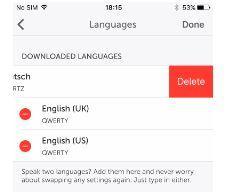
Все. Далее всего-то и нужно как кликнуть на Delete (Удалить).
К сожаления Punto Switcher для Андроид или даже какие-то достойные аналоги не существуют, программа может устанавливаться только на Windows. Что весьма странно, учитывая, сколько лет уже планшеты на Android используют клавиатуры.
Приложений с оригинальными экранными клавиатурами много. Это скорее вопрос привычки.
1 SwiftKey Flow! (можно вводить не только слова, но и целые фразы, не отрывая пальца от экрана устройства)
3 SwiftKey Tablet X Keyboard (для двух рук)
4 Smart Keyboard Pro
6 A.I. Type Tablet Keyboard Beta
7 Hacker’s keyboard (4pda)
8 Better Keyboard 7.9
9 ruKeyboard 1.5.3_r45
10 SlideIt Keyboard 2.0.1
По-моему ОЗУ устройства заполнено многими программами. Постарайтесь удалить или отключить ненужные программы. Это должно помочь в общем случае. Если нет то удалите старую версию клавиатуры и установите новую.
Если задержать нажатым пробел, то есть нажать и не отпускать буквально полторы секунды, появится меню с выбором раскладки. Слева от пробела находится клавиша с изображением земного шара. Если её удерживать нажатой, появится то же самое меню. Если же её просто нажать, раскладка сменится без каких-либо дополнительных действий.
Вещь, на самом деле, мало востребованная и потому в магазинах найти такое сложно.
Дорога одна — на Алиэкспресс, вот по ссылке то, что Вам должно понравиться, с хорошими отзывами в том числе и о скорости доставки. Если ждать с Али для Вас долго — найдите то же самое у наших продавцов по запросу «Portable Folding bluetooth Wireless Keyboard B033», но придётся переплатить, конечно.
Как поменять язык на клавиатуре в Андроид смартфоне
Статья описывает, как переключать раскладку клавиатуры с языка на язык на гаджетах под управлением ОС «Андроид».
Очень много пользователей работает на компьютере, не имея при этом планшета или любого подобного гаджета. Но случается и так, когда человек, привыкший к ПК, вдруг решил приобрести себе смартфон или планшет под управлением “Android” и не знает, как им пользоваться, потому что до этого имел дело чаще всего с “Windows”.
Дело в том, что не столь сильно важна разница между устройствами (телефонами, ноутбуками, компьютерами…), сколько разница между операционными системами. Если клавиатура телефона отличается от клавиатуры компьютера, то уже на смартфонах с сенсорным экраном, например, «Samsung» мы будем «копаться» в самой операционной системе «Android», не прибегая к помощи внешней клавиатуры. Поэтому нам важно разобраться, где и какие настройки находятся в самой операционной системе.

Как перевести клавиатуру на телефоне и планшете Андроид на русский язык Как менять язык на клавиатуре смартфона и планшета Андроид Почему не работает переключение языка на клавиатуре Андроид причины
Если пользователи планшетов могут без труда проворачивать все операции на данных гаджетах, то новички будут в этом случае сталкиваться с некоторыми проблемами, даже в таком простом вопросе, как переключение раскладки клавиатуры с английского языка на русский и обратно.
Новички при работе на смартфоне или планшете зачастую совершают совершенно ненужные действия, тем самым только усложняя себе задачи. Они, например, могут нажимать какие-либо кнопки и вызывать другие команды или переключаться на незнакомый язык. В нашем сегодняшнем обзоре мы будем говорить, как правильно переключать раскладку клавиатуры с языка на язык на гаджетах под управлением «Android».
Настройки языка
По умолчанию выбран тот язык, который вы указали при первом включении нового смартфона. У меня этот русский язык, регион Россия.
Дополнительно можно добавить еще несколько языков. Это позволит приложению использовать следующий по списку язык, если ваш родной язык не поддерживается.
Чтобы добавить язык, нажмите на “+ Добавление языка”. Всего доступно более 100 вариантов, включая арабские языки.

Для установки языка по умолчанию просто переместите его на первую позицию в списке.
Чтобы удалить язык: долгое нажатие, выбрать и удалить.


Как поменять клавиатуру на Сяоми при вводе
Существует два наиболее простых способа ее смены:
- При наборе сообщения вы увидите, что в нижней части располагается значок в виде глобуса. На него следует нажать и удерживать его в течение нескольких секунд.

В открывшемся подменю будут представлены доступные способы ввода. Их активация происходит путем нажатия на нужный вариант.
Вскоре появится окно, где будут отображены текущие способы ввода букв, а вам остается активировать подходящий именно вам.


Виртуальная клавиатура
Это так клавиатура, которой вы пользуетесь при наборе текста на своем телефоне. Как альтернативу, можно использовать голосовой ввод Google, если есть сложности или неохота набирать текст. Русский язык поддерживается и прекрасно распознается. Чтобы добавить/удалить еще одну клавиатуру, нажмите на “+ Управление клавиатурами”.

Клавиатура Samsung
Если выберите эту клавиатуру, откроются доступные настройки. Рассмотрим их подробно:
-
Языки и типы. Это доступные языки ввода, обычно русский и английский. Доступно 2 типа клавиатуры: стандартная “Qwerty” и “3х4”.


Лично я не использую режим T9 по двум причинам: 1) при использовании сленга он часто меняет слова; 2) нужно постоянно проверять, что написал, иначе Т9 может полностью исковеркать фразу.


Голосовой ввод Google
Как альтернативу, вместо клавиатуры можно использовать голосовой ввод. Вот основные настройки для лучшего распознавания вашего голоса и набора текста без ошибок:
- Языки. Выберите основной язык. У меня это Русский.
- Voice Match – образец голоса. Можно включить доступ к Гугл Ассистенту через фразу “Окей Гугл” или установить опцию разблокировки телефона с помощью голоса. Запишите или перезапишите свой образец голоса для лучшего срабатывания.


Как поменять раскладку
При покупке телефона Сяоми, установленная на нам клавиатура может вам по каким-то причинам не подойти или же в нем будет установлен китайский язык. В обоих случаях придется совершить ряд действий для того, чтобы сделать набор текста удобным именно для вас.
Как переключить раскладку клавиатуры на Xiaomi? Для этого воспользуйтесь нашей инструкцией:
- Войдите в меню «Настройка» (выглядит как шестеренка на главном экране. Также можно потянуть за шторку уведомления;
- В блоке «Система и устройство» Выберите «Дополнительно» и нажмите на «Язык и ввод»;
- В меню вы найдете название клавиатуры, которая активна в настоящий момент. Нажав на него, вы сможете выбрать альтернативный вариант, например, Gboard, SwiftKey и пр.;
Физическая клавиатура
К телефону возможно подключать внешнюю беспроводную клавиатуру через bluetooth или wi-fi. Это нужно, если вам приходится много набирать текста, а использовать виртуальную клаву не всегда удобно.

В настройках доступны 2 опции:
- Показ виртуальной клавиатуры. Отображать ли виртуальную клаву, если уже подключена внешняя физическая?
- Сочетания клавиш – отображает пояснения к горячим клавишам на экране.

Что делать, если не переключается клавиатура на Андроиде
Как убрать вибрацию на клавиатуре андроид
Иногда пользователи сталкиваются с ситуацией, когда в меню пункт «Настройка раскладки» неактивен. Если он полностью пустой, то выбрать нужную функцию невозможно. В такой ситуации можно установить инструмент ввода при помощи персонального компьютера.

Не всегда удается произвести переключение через Андроид
Преобразование текста в речь
Этот модуль проговорит голосом всё, что вы написали. И озвучит всё, что видно на экране, озвучит все ваши действия. Функция будет полезна для людей с плохим зрением.
За преобразование текста в речь отвечает модуль TTS Samsung и синтезатор речи Google. Я уже писал про них в этой статье. Поэтому повторяться не буду – все настройки описаны там.

Как установить на смартфон новую клавиатуру?
В некоторых случаях после покупки нового смартфона пользователя не устраивают возможности вшитой клавиатуры или ее внешний вид. В таком случае единственным выходом станет установка сторонних приложений для замены. Определенные производители мобильных устройств добавляют в оболочку ОС Андроид дополнительные утилиты. К примеру, техника от Asus дает возможность использовать клавиатуру Zen, которая является фирменным дополнением и удалить ее нельзя. Компания Самсунг предлагает удобную и функциональную клавиатуру, но ее можно легко заменить при необходимости.
Рекомендуем почитать Как поменять язык на телефонеПеревод денег с Теле2 на МегафонКак установить русский язык на телефоне АндроидСпособы проверки остатков трафика на Мегафоне
Если производитель гаджетов не сделал удобный элемент для ввода текста, тогда пользователю придется решать проблему самостоятельно. Для этого из Плей Маркета устанавливается дополнительная утилита. Весь процесс простой:
- Нужно перейти в Плей Маркет и найти через поиск нужный софт.
- Для выполнения поиска рекомендуется ввести запрос «Клавиатура», после чего будет большой перечень вариантов.
- Выбрав подходящий, нажать на клавишу установки, выполнится автоматическая загрузка.
- В меню запустить программу, сделать настройку для правильной работы в новом окне.
Зачастую настройки сводятся только к разрешению программе использовать данные смартфона, еще можно устанавливать или отключать звуковые сопровождения, вибрацию, выбирать раскладку и языки, а также использовать дополнительные инструменты
За счет сторонних утилит пользователи могут решать проблему с недостатком смайлов, менять темы интерфейса. Стандартная клавиатура не позволяет изменять цвет, добавлять визуальные эффекты для улучшения внешнего вида, а вот сторонние программы обеспечиваются подобным функционалом.
Лучшее приложение для Андроида: как сделать практичный выбор
Если вы не хотите выбирать случайное приложение из списка, ознакомьтесь со специальным хит-парадом клавиатур для Андроида, составленным самими пользователями. В пятерку лучших входят следующие:
- GO Keyboard.
- Ginger.
- Slide IT.
- TouchPal.
- Fleksy.
В интернете существует огромный ассортимент всевозможных приложений, настроенных под любые потребности пользователей. Изложенное выше руководство поможет выбрать и установить лучший вариант, благодаря которому вы будете чувствовать себя комфортно, печатая тексты даже на самом маленьком экране. Удачи в работе, экспериментируйте с удовольствием!
Популярные бесплатные варианты установки
- Для начала вам понадобится доступ в Сеть. Рекомендуется подключиться к ближайшему Wi-Fi, чтобы приложение загрузилось быстрее.
- Запустите Google Play (Play Market − в старых моделях Андроида), установленное по умолчанию на любой версии операционной системы.
- Чтобы получить доступ, получите новую учетную запись или войдите в уже существующую. Не пугайтесь длительных операций: регистрация в системе занимает не более 5 минут.
- Перейдите в поле поиска в самом верху экрана и впишите туда ключевое слово.
- Выберите наиболее понравившийся вариант из предложенных. Рекомендуется загружать одно из самых первых приложений в списке.
Теперь, когда все установлено, необходимо удостовериться в том, что оно будет функционировать по умолчанию. Для этого зайдите в те же настройки. В списке загруженных клавиатур будет красоваться только что установленное приложение, напротив него поставьте галочку. В этом случае также можно изменить настройки в соответствии с инструкцией из предыдущего раздела.
Как переключить язык ввода (клавиатуры) на смартфон либо планшете Android.
Как переключить язык ввода (клавиатуры) на смартфоне либо планшете Android.

Каких только вопросов и проблем не возникает во время эксплуатации устройств с «зеленым роботом». Один из самых распространенных: как в андроиде переключать язык клавиатуры. Бывает, выберешь один, печатаешь на нем. И вот необходимо на другой перейти язык, а не тут-то было. Не получается. Уже закрадывается мысль, есть ли на андроиде вирус, или причина проще. И какие только волшебные комбинации не «набираются», но ничего не помогает. Тогда на помощь может прийти инструкция.
Переключаем язык на виртуальной клавиатуре андроида
Не секрет уже ни для кого, что на устройстве может быть виртуальная и физическая (юсб) клавиатура. Разберемся для начала с сенсорной.
1. Зайдите в настройки. Если же вы не можете сменить английский язык, то ищите Settings.
2. Находите «Язык и клавиатура», на английском этот раздел будет называться «Language & keyboard”.
3. Теперь выбирайте настройки клавиатуры.
4. Пошуршите внутри. Вам требуется обнаружить что-то вроде «язык ввода» либо «клавиша выбора языка». В разных устройствах (да и русификация может давать разный перевод).
5. Теперь выбирайте необходимый вам язык для клавиатуры. После сохранения этот язык добавится на виртуальную клавиатуру (галочки поставьте). «Действующий» язык будет написан на пробеле.
Чтобы сменить раскладку потребуется либо по пробелу влево-вправо поводить пальцем, либо нажать на специальную кнопку (чаще всего в виде схематического глобуса). Все зависит от вида клавиатуры, поэтому и варианты различны. К примеру, с Самсунгами приходится повозиться чуть подольше, потому что найти «галочки» у них посложнее. Однако если следовать инструкции четко, то быстро разберетесь и добавите необходимые языки. При необходимости их можно «докачать» из сети. Разумеется, в этом случае создание папки на айфоне — затея ненужная.
Переключаем язык на физической клавиатуре Андроида
Данный способ относится к планшетам, поскольку чаще всего у них имеются юсб-клавиатуры для удобства печатания. Как в андроиде переключить язык клавиатуры, если она физическая? Тоже довольно-таки просто.
1. Опять же первым делом необходимо в настройках поставить галочки напротив нужных вам языков.
2. Сохраните выбранное.
3. Дальше уже в зависимости от выбранного (или же из-за прошивки) переключение языков может осуществляться различными комбинациями клавиш: Ctrl+Shift (либо левые, либо правые, либо оба рабочих варианта) – наиболее распространенный способ переключения раскладок.
Иногда встречаются клавиатуры с тем же символом «глобуса». Но опять же, чтобы «клава» работала, необходимо на самом Андроиде ее настраивать. Только после всех настроек на ней станет возможно переключать раскладки на свое усмотрение.
Как изменить язык в Android (или удалить языки)
Видео: Включаем китайский телефон Андроид. Настройка языка, клавиатуры, обновление. (Сентябрь 2022)
Многие пользователи покупают смартфоны или планшеты Android с пользовательским интерфейсом на английском языке и хотят, чтобы он был переведен на их язык, например, на испанский, французский, китайский, немецкий и так далее. К счастью, большинство Android-смартфонов и планшетов предлагают эту функцию прямо из коробки, и все, что нужно, это несколько нажатий, чтобы изменить язык дисплея. Вот что вы должны сделать, чтобы изменить язык, используемый для отображения операционной системы Android:
ВАЖНО: Это руководство относится к Android 8 Oreo и Android 9 Pie. В этом руководстве мы используем два набора снимков экрана и инструкции: один для Android 8 Oreo (слева), а другой для Android 9 Pie (справа). Если вы не знаете, какая у вас версия Android, прочитайте это руководство и выясните: какая у меня версия Android? 3 способа проверки!
Шаг 1. Откройте приложение «Настройки» на устройстве Android.
Первый шаг — открыть приложение « Настройки» на смартфоне или планшете Android. Вы можете сделать это разными способами, в том числе нажав на ярлык в панели приложений .

Шаг 2: Найдите настройки для языков и ввода
Найдите Системную запись в Настройках и нажмите на нее.

Список загруженных настроек зависит от используемой версии Android.
Тем не менее, как в Android 8 Oreo, так и в Android 9 Pie, вы должны нажать на язык и ввод .

В Android 8 Oreo коснитесь элемента « Языки» , а в Android 9 Pie — « Язык».

Шаг 3: Добавьте язык (языки) отображения, который вы хотите использовать на вашем устройстве Android
Теперь вы видите язык (и) отображения, которые установлены на вашем смартфоне или планшете Android. Первый язык в списке — это язык, используемый для отображения операционной системы и ваших приложений. Чтобы добавить новый язык отображения, нажмите «Добавить язык» или «Добавить язык».

Появится список всех доступных языков отображения, которые вы можете использовать на своем устройстве Android. Прокрутите список вниз, пока не найдете нужный язык, а затем нажмите на его название. Для этого урока мы выбрали «Espanol (Estados Unidos)», потому что испанский является вторым по распространенности языком в Соединенных Штатах, и многие из наших читателей могут быть заинтересованы в его использовании. Вы можете добавить любой язык, который вы пожелаете, от хинди до финского, японского или традиционного китайского.

Выбранный язык добавляется в список установленных языков отображения. Вы можете повторить шаги в этом разделе, чтобы добавить столько языков отображения, сколько пожелаете.
ВАЖНО! Список доступных языков отображения зависит от версии Android, конкретного смартфона (или планшета), который вы используете, его производителя и оператора мобильной связи. Например, если у вас есть заблокированный смартфон, купленный у местного оператора мобильной связи, встроенное ПО на нем может дать вам доступ к ограниченному списку языков отображения.
Шаг 4: Активируйте язык, который вы хотите использовать в Android
Вы добавили интересующие вас языки отображения. Однако языком отображения по умолчанию остается тот, который вы использовали до сих пор: английский. Чтобы изменить активный язык отображения, нажмите и удерживайте строки рядом с названием языка, который вы хотите использовать, и перетащите его в верхнюю часть списка.

Когда язык перемещается в верхнюю часть списка, Android немедленно меняет язык. Когда вы будете удовлетворены изменениями, закройте приложение « Настройки» .
Как убрать язык отображения в Android
Если вам не нужен определенный язык отображения, вы можете удалить его. Однако вам следует установить и активировать язык отображения, который вы хотите сохранить. После этого перейдите к экрану « Языковые настройки» , следуя инструкциям, приведенным в шагах 1 и 2. Затем щелкните три точки в правом верхнем углу экрана рядом с текстом « Языковые настройки» . Отображается меню с одним параметром: « Удалить» или «Удалить языки». Нажмите на него.

Android отображает флажок рядом с названием каждого установленного языка. Установите флажок рядом с названием языка (языков), который вы хотите удалить. Помните, что вы можете удалить любое количество языков, но вы должны оставить один для использования Android. 🙂
Затем нажмите кнопку « Удалить» . Его положение отличается в зависимости от используемой версии Android.

Вас попросят подтвердить, что вы хотите удалить выбранные языки. Нажмите OK, и все готово.

Вы можете закрыть приложение Настройки .
Вам удалось изменить язык отображения в Android?
Обратите внимание, что, выбрав основной язык отображения устройства в качестве другого языка, вы изменили только язык, на котором отображаются системные меню, панель приложений и приложения Google (Контакты, Карты, Телефон, Фотографии и т. Д.). отображается. Сторонние приложения, которые вы, возможно, установили на своем смартфоне или планшете Android, могут или не могут следовать или поддерживать только что внесенные изменения. Если у вас есть проблемы, не стесняйтесь поделиться ими с другими, ниже.
Как добавить, изменить и удалить языки ввода с клавиатуры в Windows 10

Как добавить новый язык ввода с клавиатуры в Windows 10. Как переключаться между языками ввода с клавиатуры? Как добавить конкретную вариацию языка ввода с клавиатуры? Как удалить языки клавиатуры?
Как добавить или удалить языки ввода с клавиатуры в Windows 8 и 8.1

Узнайте, как добавить или удалить языки ввода с клавиатуры в Windows 8 и Windows 8.1, как из панели управления, так и из настроек ПК.
Как полностью удалить или удалить языки отображения в окнах

Если вы установили новый язык отображения и вам больше не нужно его использовать, вы можете сэкономить место на диске, полностью удалив его. Вот как: