Как очистить строку состояния смартфона с помощью секретной настройки
По умолчанию, строка состояния в Android нужна нам для показа различного рода индикаторов. Обычно, здесь отображаются иконки всех подключенных сетей, информация о заряде аккумулятора, текущее время, установленные будильники, а также все активные режимы телефона.
Но реальность такова, что иногда, из-за обилия всех этих иконок статус-бар оказывается перегруженным, а пользователю трудно разобраться что и для каких целей там висит. Другими словами, большая часть этой информации нам бывает попросту не нужна.
Основная проблема
К примеру, нет никакой необходимости знать о состоянии модуля Bluetooth, если смартфон всегда используется в паре с умными часами, ведь мы и так знаем, что наш Bluetooth всегда активен. На крайний случай можно проверить его состояние, просто сдвинув шторку вниз. Или, например, для чего нам постоянно «висящий» в строке состояния будильник, если мы просыпаемся по нему ежедневно и точно знаем, что он включен? Примеров масса и у каждого обязательно найдутся свои лишние иконки.
Но проблема в том, что убрать большинство из этих значков через стандартные настройки Android без отключения самих функций не получится. Однако очистить статус бар от ненужного хлама можно через скрытые настройки.
Все что потребуется — установить небольшое приложение, которое открывает доступ ко всем скрытым настройкам стандартной оболочки Android. Приложение Activity Launcher запускает любые действия для приложений, которые разработчики от нас скрыли и создает для них ярлыки на домашнем экране. А главное — никаких рут-прав!
Как очистить строку состояния
В поиске на главной странице вводим слово «Деморежим» и кликаем по найденной настройке.
В открывшемся меню «System UI Tuner» переходим в пункт «Строка состояния», в которой отображаются переключатели для большинства наших иконок. Любые из них можно переключать в зависимости от ваших предпочтений.
С помощью этой скрытой настройки можно навсегда избавиться от значков будильника, Bluetooth, отображения времени, или других лишних иконок. Из нестандартного, например, можно включить отображение процента зарядки только при подключении зарядного устройства. Отпетые перфекционисты при желании могут добиться полной очистки своего статус-бара.
А чтобы каждый раз не открывать Activity launcher для включения/выключения значков строки состояния, в приложении можно добавить ярлык любой скрытой настройки на главный экран. Для этого, находясь на экране с настройкой, необходимо просто удерживать нужный пункт до появления всплывающего меню с возможностью создания ярлыка.
Заключение
На этом все! Теперь вы сможете навести порядок в своем статус-баре. Но не забывайте о том, что строка состояния иногда все же несет в себе полезные функции, и главное при ее очистке — не переусердствовать. Например, если вы включаете на ночь режим «Не беспокоить» и при этом отключите соответствующий значок в настройках, то можете запросто забыть включить его обратно, а до вас не смогут дозвониться ваши близкие. В общем, пользуйтесь с умом и отключайте только действительно лишние уведомления.
Как скрыть панель уведомлений на Android
Соавтор(ы): Travis Boylls. Трэвис Бойллз — автор и редактор, пишущий о технологиях для wikiHow. Имеет опыт в написании статей на технические темы, оказании компьютерной технической поддержки и графическом дизайне. Специализируется на Windows, macOS, Android, iOS и Linux. Изучал графический дизайн в Муниципальном колледже Пайкс-Пик.
Количество просмотров этой статьи: 22 602.
В этой статье мы расскажем вам, как на Android-устройстве скрыть панель уведомлений. Это можно сделать с помощью скрытой функции в оригинальной версии Android, которая устанавливается, например, на Google Nexus или Pixel, а также с помощью стороннего приложения GMD Full Screen Immersive Mode.
Как отключить уведомления на Android?

Уведомления — это отличающая операционную систему Android особенность. В 2000-ых годах мы и представить себе не могли, что в будущем уведомлять о тех или иных событиях научатся отдельные приложения — раньше даже сама операционка могла рассказать лишь о полученном SMS-сообщении или электронном письме. Но некоторые люди считают Push уведомления натуральным злом. Дело в том, что разработчики многих программ переходят за все грани разумного. Уведомления от таких приложений сыплются рекой. А ещё в них может содержаться реклама, отвлекаться на которую никому не хочется. Вот почему многие задумываются о том, как настроить уведомления на Андроид.
Прогресс не стоит на месте
Раньше можно было даже не мечтать об управлении уведомлениями. Пользователь считал за счастье, если разработчик приложения внёс в раздел «Настройки» пункт, касающийся Push уведомлений. Если же его там не было, то отключить их можно было только так называемой «заморозкой» утилиты. Но тогда смысл в её присутствии на смартфоне терялся.
К счастью, сейчас ситуация изменилась. Случилось это с релизом Android 5.0. Компания Google позаботилась о том, чтобы владелец планшета или смартфона смог с легкостью настроить появление тех или иных уведомлений. Более того, отныне отключить уведомления от определенного приложения можно буквально в пару-тройку касаний экрана, воспользовавшись соответствующей панелью. А в будущих версиях Android будет доступна ещё более глобальная настройка панели уведомлений, что должно ещё сильнее облегчить жизнь пользователя.
Отключение уведомлений в несколько тапов
Если вас начинают раздражать уведомления от какого-то какого-то конкретного приложения, то отключите именно их. На это вам потребуется примерно одна минута времени.
Данный способ работает только в Android 5.0 и более свежих версиях операционки!
Шаг 1. Дождитесь очередного появления уведомления от навязчивой программы или игры. Когда это случится — откройте панель уведомлений.

Шаг 2. Удерживайте палец на полученном уведомлении, пока оно не изменит свой цвет на более темный.
Шаг 3. Нажмите на круглую кнопку с буквой «i».

Шаг 4. Вас перенесет в меню, посвященное получению уведомлений от данного приложения. Здесь вы можете активировать флажок около пункта «Заблокировать». После этого вы больше не будете получать оповещения от данной программы или игры.

Чуть более долгий способ
Конечно же, не обязательно ждать поступления уведомления, чтобы произвести данную настройку. Можно для этого совершить следующие действия:
Шаг 1. В настройках выберите пункт «Приложения», а затем «Все приложения», чтобы просмотреть установленные на смартфоне программы.

Шаг 2. В списке нажмите на приложение, уведомления от которого хотите отключить. Откроется страница, где можно настроить различные параметры.

Шаг 3. Выберите «Уведомления», а затем передвиньте ползунок «Показывать уведомления» в состояние «Выключено». При необходимости разрешите или запретите другие оповещения.

Шаг 1. Перейдите в «Настройки».

Шаг 2. Зайдите в раздел «Приложения и уведомления».

Шаг 3. Нажмите на пункт «Настройка уведомлений».

Шаг 4. Отключите уведомления отдельных приложений.

На более старых версиях Android:
Шаг 1. Перейдите в «Настройки».

Шаг 2. Зайдите в раздел «Звуки и уведомления».

Шаг 3. Нажмите на пункт «Уведомления приложений».

Шаг 4. Выберите неугодную программу.

Шаг 5. Так вы попадете в уже рассмотренное нами меню. Поставьте флажок около пункта «Заблокировать».

Следует отметить, что на некоторых устройствах количество шагов здорово сокращено. Например, на аппаратах от Samsung, функционирующих под управлением Android 6.0, нужно лишь пройти в раздел «Уведомления», после чего дезактивировать флажки у неугодных приложений.


А если вы вообще не хотите получать никакие уведомления, то нужно выключить флажок около самого верхнего пункта «Все приложения».
Устранение уведомлений с экрана блокировки
Некоторые люди очень боятся потерять свой смартфон не из-за последующих финансовых затрат, а из-за того, что чужой человек может получить доступ к личной информации владельца. Такие люди стремятся убрать уведомления с экрана блокировки, чтобы даже они не были видны постороннему лицу. Если раньше провернуть такое было невозможно, то нынешние смартфоны действительно позволяют очистить экран блокировки от лишних элементов. Для этого совершите следующие манипуляции:
Шаг 1. Перейдите в «Настройки».

Шаг 2. Проследуйте в уже рассмотренный нами подраздел «Звуки и уведомления». На планшетах Samsung для этого может потребоваться переход во вкладку «Устройство».

Шаг 3. Здесь вы должны увидеть пункт «На заблокированном экране» (может иметь похожее название). Нажмите на него.

Шаг 4. В отобразившемся контекстном меню выберите «Не показывать уведомления».

Некоторые устройства предлагают чуть более широкую настройку данной функции. Например, зачастую можно активировать показ заголовков уведомлений, но при этом приказать не показывать содержащийся в них текст.
Подведение итогов
Как ни странно, операционная система Android ещё далека от идеала. Да, она позволяет заблокировать уведомления отдельных приложений. Можно выключить показ и вообще всех уведомлений сразу. Но по какой-то неведомой причине компания Google не даёт отключить звук, воспроизводящийся при получении оповещения о каком-либо событии. Точнее говоря, отключить его можно, но в том числе и для звонков, и для SMS-сообщений. Раздельно же звук для звонков и уведомлений регулируется лишь на избранном числе устройств, обладающих особой оболочкой.
Как заблокировать спам-уведомления на Android
Уведомления – вещь очень противоречивая. С одной стороны, они не дают нам пропустить важные события вроде звонков, сообщений и даже новостей. А, с другой, зачастую они начинают просто мешать. Так происходит из-за того, что по мере накопления приложений и сервисов, которыми мы пользуемся, растёт и количество уведомлений. Однако далеко не все из них оказываются по-настоящему полезными. Ведь какое вам может быть дело до того, что в Chrome появился встроенный блокировщик куков или на сайте, на который вы время от времени захаживаете, вышла новая, но малоинтересная статья? Поэтому с этим нужно бороться.
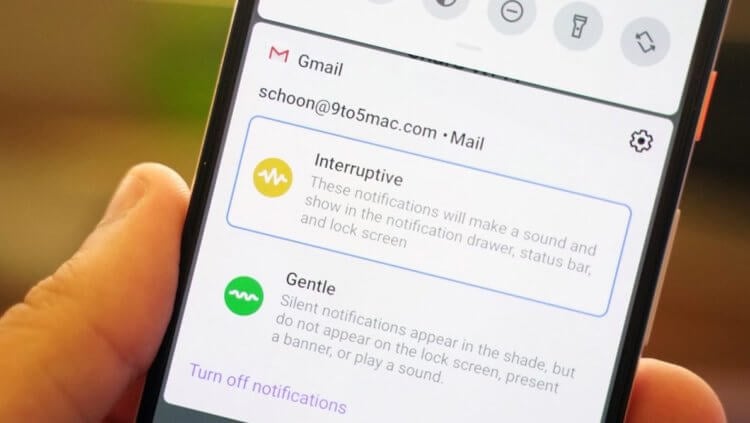
Уведомления могут приносить не только пользу, но и вред
Как запретить уведомления на Android
Для начала разберёмся с тем, как отключить уведомления от приложений, которые вам неинтересны. Ведь, как ни странно, зачастую мы соглашаемся на получение оповещений просто на автомате, когда раздаём программе привилегии сразу после установки. Именно в этот момента она и подсовывает нам запрос на отправку информационных рассылок, и мы, не глядя, одобряем его.
Проще всего запретить уведомления в шторке уведомлений:
- Дождитесь, пока приложение пришлёт вам уведомление и откройте шторку уведомлений;
- Свайпните по уведомлению вправо (возможны вариации), чтобы открылось диалоговое меню;
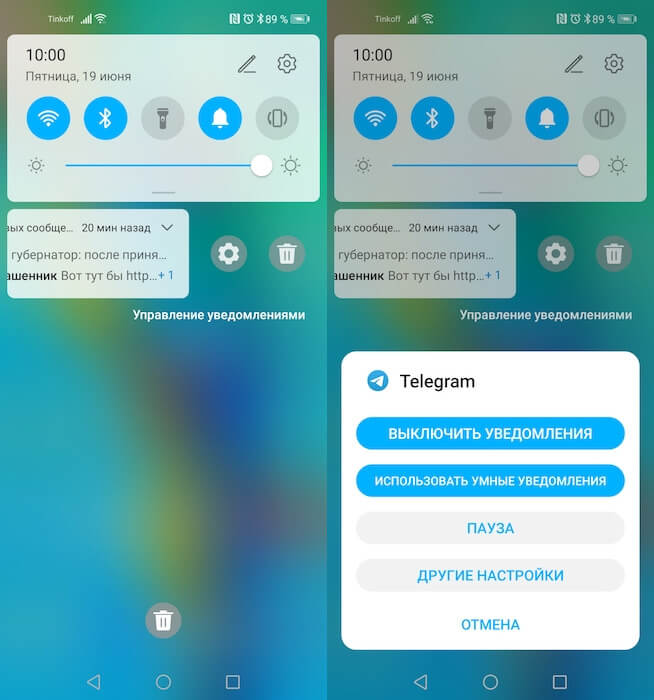
Отключить уведомления можно прямо на рабочем столе
- Нажмите на иконку шестерёнки для перехода в настройки и отключите рассылку.
Альтернативный способ не менее прост и пригодится в ситуации, если вы не хотите ждать, пока приложение пришлёт вам уведомление:
- Перейдите в «Настройки» и откройте вкладку «Уведомления»;
- Выберите нужное приложение из списка и откройте его;
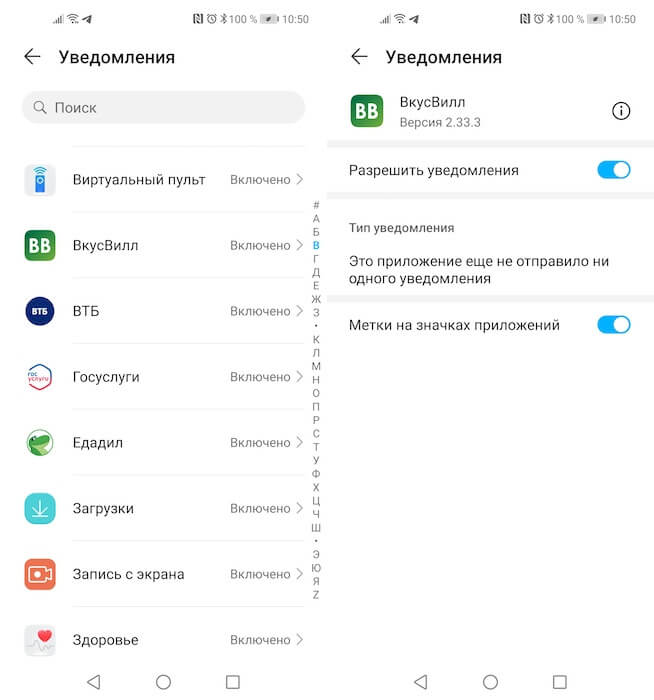
Вы можете отключить вообще все уведомления
- В открывшемся окне отключите тумблер уведомлений или настройте так, как вам нравится, например, отключив значки на иконках.
Как запретить уведомления от сайтов
Вторые по распространённости уведомления, которые хотят отключить пользователи, — это уведомления браузера. В последние несколько лет у сайтов появилась возможность предлагать пользователям подписываться на обновления, чем многие администраторы очень активно пользуются. Понятное дело, что большинству пользователей это ненужно, поэтому такие предложения, как правило, тщательно маскируются с использованием разных графических приёмов и всплывают в самый неподходящий момент. В результате даже опытные пользователи путаются и оформляют подписку, а потом начинают страдать от того, чтобы к ним в шторку уведомлений сыплются разной степени полезности оповещения. Поэтому с этим нужно бороться.
- Запустите Google Chrome на своём Android-смартфоне;
- Перейдите в контекстное меню и откройте «Настройки»;
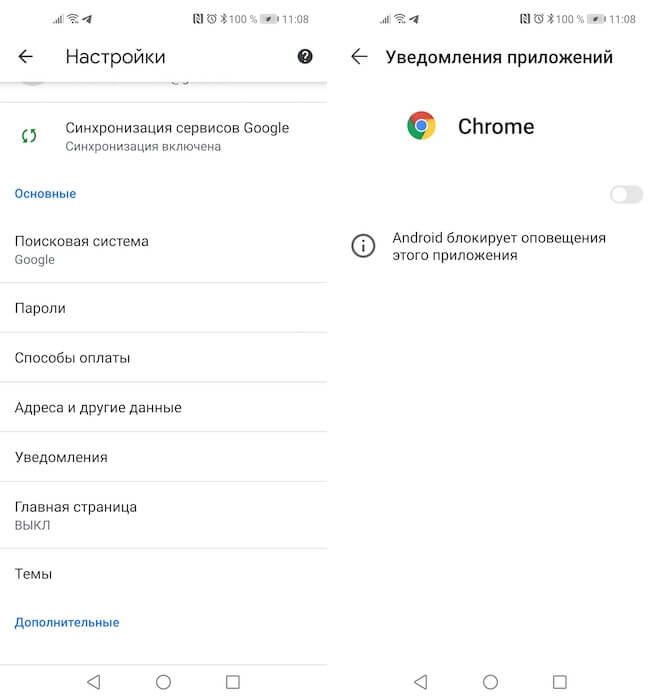
Уведомления в Chrome не нужны вообще, поэтому отключайте их
- В открывшемся окне выберите «Уведомления» и отключите их совсем;
- Либо, если не хотите получать уведомления от конкретного сайта, удалите его их списка.
У нас есть супер-классный канал в Яндекс.Дзен. Обязательно подпишись, не пожалеешь.
С этого момента вы больше не будете получать раздражающие уведомления, которые отвлекали ваше внимание в прошлом и засоряли шторку своим присутствием.
Как удалить вредоносные приложения с Android
Третий тип уведомлений – это так называемые рекламные уведомления, или спам-уведомления. Как правило, это вредоносные приложения подписывают на них пользователей против их воли. В результате на устройство начинают поступать рекламные оповещения с ссылками, картинками сомнительного содержания и иногда – с видеороликами. Они могут появляться везде – от шторки уведомлений до рабочего стола и даже системных компонентов. Правда, отключить их просто так, как все остальные типы уведомлений у вас, к сожалению, не получится. Но это не значит, что выхода нет совсем.
Для начала попробуйте удалить рекламное приложение, которое провоцирует появление подобных уведомлений.
- Для этого запустите смартфон в безопасном режиме (если не знаете, как это делать, читайте по этой ссылке);
- Перейдите в «Настройки» — «Приложения» и найдите то самое «лишнее» приложение;
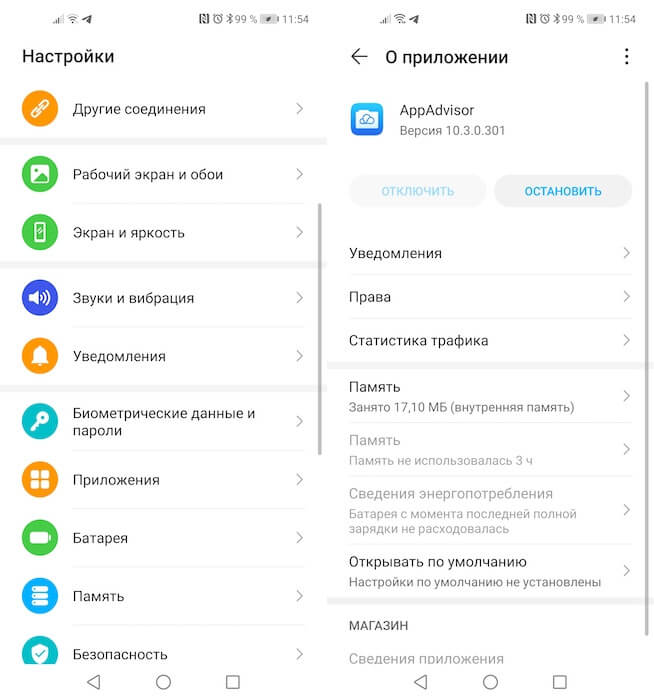
Удалить вредоносные приложения можно только в безопасном режиме
- Перейдите на его страницу и удалите приложение;
- Перезагрузите смартфон, чтобы ввести его в обычный режим.
Как заблокировать рекламу на Android
Если ничего не получилось, можно попробовать альтернативный метод. Он состоит в том, чтобы установить VPN, который будет блокировать рекламный трафик. Данный метод довольно компромиссный, поскольку предполагает оставление вредоносного приложения на устройстве, но, как говорится, на безрыбье и рак – рыба.
- Перейдите в «Настройки» — «Безопасность» и включите установку приложений из неизвестных источников;
- Скачайте себе на смартфон приложение DNS66 и раздайте ему необходимые привилегии;
- Запустите приложение и во вкладке «Старт» включите «Автоматический запуск при загрузке»;
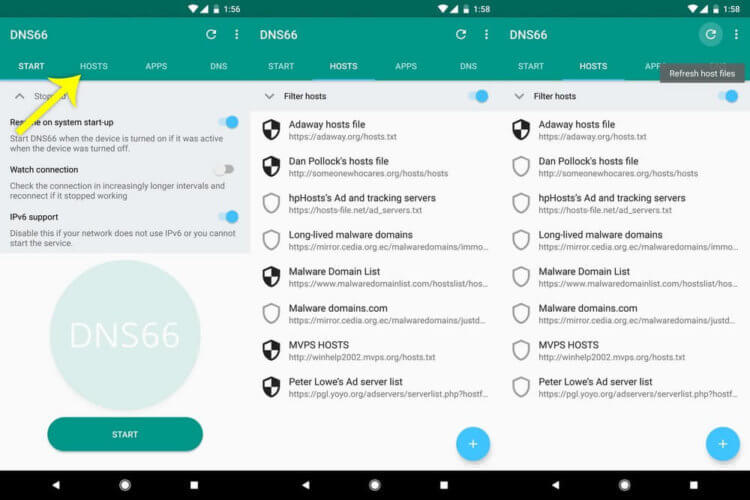
DNS66 блокирует вообще всю рекламу
- Во вкладке «Хосты» активируйте параметр «Включить фильтрацию доменов»;
- Выберите все рекламные домены, которые рассылают вам уведомления;
- При необходимости во вкладке «Приложения» можно заблокировать рекламу и в приложениях.
Возможно, мы не учли все сценарии, в которых пользователи Android могут получать нежелательные уведомления, но постарались разобрать наиболее распространённые и общие. Поэтому, если вы не можете найти в данном материале инструкцию, которая соответствует вашему случаю, расскажите об этом нашем Telegram-чате – там вам обязательно помогут.
Новости, статьи и анонсы публикаций
Свободное общение и обсуждение материалов

Несмотря на то, что миром правят большие смартфоны, у которых диагональ экрана уже приближается к 7 дюймам, многие пользователи очень хотят, чтобы производители снова производили компактные смартфоны. Судя по показателям продаж iPhone 12 mini и 13 mini, таких фанатов сравнительно немного, поэтому Apple закрывает линейку в этом году и запускает вместо нее версию Max. Но компактные смартфоны, на первый взгляд, все равно удобны: небольшой размер, возможность управления одной рукой да и смартфон сам по себе похож на мобильник, а не на планшет. А вот про недостатки компактных смартфонов не все помнят — именно поэтому их сложно снова сделать популярными.
Вскоре после выхода обновления Telegram с платной подпиской для iOS оно стало доступно и пользователям Android. Его уже можно скачать как из Google Play, так и напрямую с сайта самого проекта, через который распространяется версия без ограничений на доступ к пиратскому контенту. Какую версию лучше скачивать, мы разберём чуть ниже, потому что этот аспект заслуживает отдельного внимания и имеет более серьёзное значение, чем может показаться на первый взгляд. Ведь — спойлер — с одной из них можно немного сэкономить.

Из-за санкций с российского рынка за март ушло множество IT-компаний и сервисов, а некоторые и вовсе оказались заблокированы на территории РФ. Apple, например, приостановила поставки техники в Россию, но это связано со сложностями в логистике. США при этом подчеркнули, что санкции не будут направлены против граждан России, но, кажется, в сложившейся ситуации верить никому нельзя хотя бы потому, что решения меняются ежедневно. Так на днях стало известно, что США всё же вводят санкции против компаний, из-за которых те не смогут получать высокотехнологичную продукцию. Значит ли это, что смартфоны не будут продаваться в России из-за санкций? Давайте разбираться.