Как изменить масштаб на Андроиде?
Что такое масштаб экрана? Это размер составляющих меню смартфона элементов. Благодаря возможности увеличивать или уменьшать их размер, можно легко подстроить экран телефона под удобный для себя вид. Такую возможность внедрили на телефонах с достаточно новой операционной системой Android 7.0. Стоит учесть, что некоторые производители андроид-смартфонов используют эту функцию достаточно давно.

Так на что оказывает влияние размер шрифта и как его изменить?
На что масштаб оказывает влияние?
Самое важное, на что влияет большой масштаб экрана – это количество информации на 1 странице. Чем больше масштаб, тем больше информации поместится на экране. Это избавит пользователя от необходимости слишком часто перелистывать страницы на смартфоне.

Маленький масштаб, наоборот, существенно снижает возможность просмотра большого числа информации на экране и создаёт определённые неудобства для человека.
Рекомендуем уменьшать масштаб людям с нарушением зрения. Если чтение информации даётся с трудом, старайтесь давать глазам отдохнуть и не перенапрягайте зрение. Часто глазам человека требуется определённый период времени, чтобы привыкнуть к новым размерам.
Вот что затронет изменение масштаба:
- Календарь, переводчик и другие приложения.
- Диалоговые окна.
- Меню настроек и СМС-приложения.
- Play Market и прочее.
А на это изменения не повлияют:
- Размер картинки и видео в игре.
- Размер клавиатуры и текстов в целом.
- Видеоплееры, фотографии в галереях и прочее.
Для чего его менять?
Совет: Если человеку сложно попадать пальцами по различным иконкам смартфона со средним масштабом экрана, можно подкорректировать размер и сделать его более комфортным.
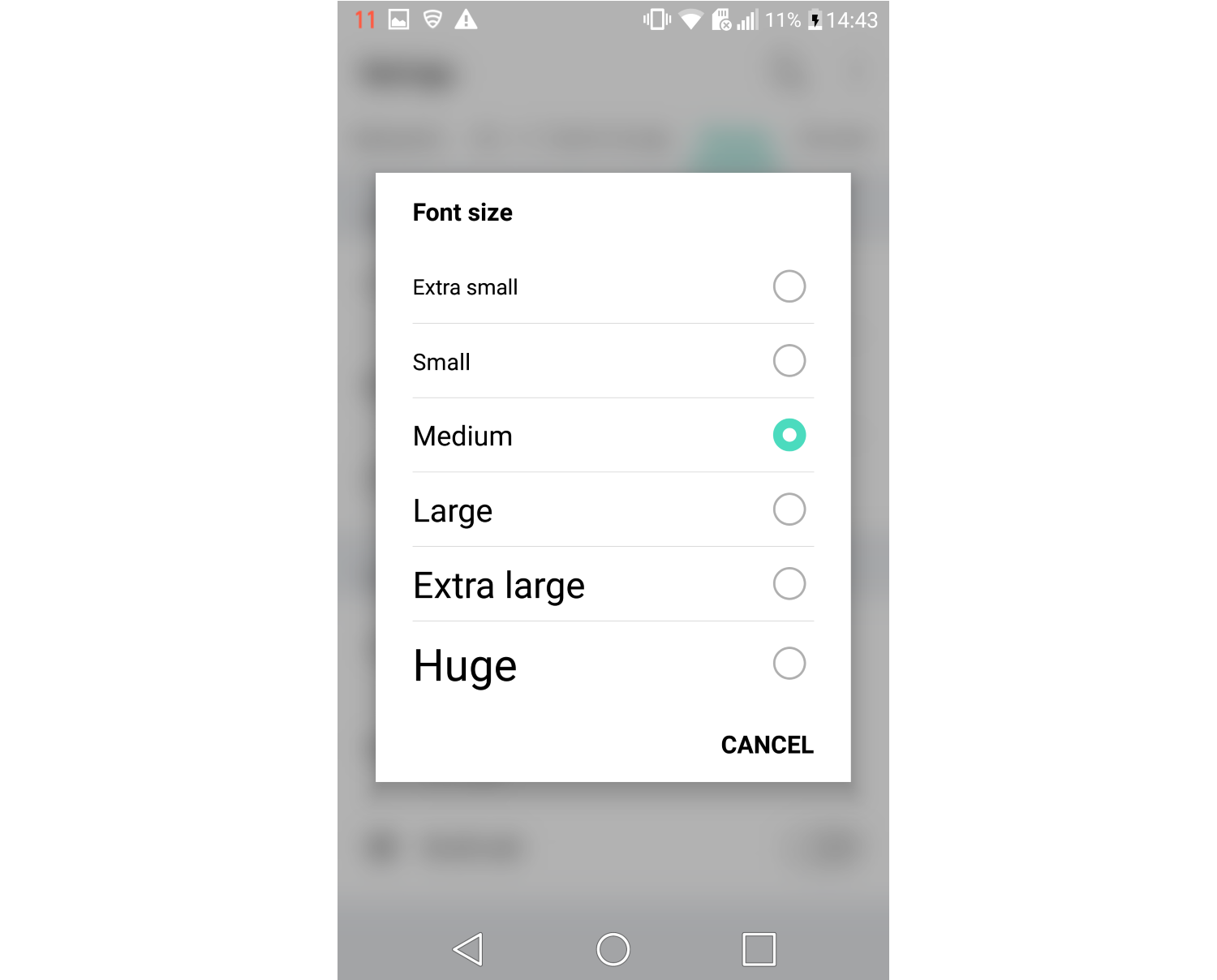
Также нередко бывает, что у пользователя мало времени, и ему нужно быстро пробежаться по какой-либо информации. Увеличение масштаба сильно поможет ему и сделает просмотр оптимально быстрым.
Способы изменения масштаба
Есть 2 способа изменить этот параметр:
Простой способ
- Перейдите в «настройки» смартфона и выберите иконку «экран».
- Далее переходите в «масштаб изображения на экране».
- Подстройте ползунок под удобные вам параметры.
Недостаток такого способа в том, что в нём предоставлено всего 4 размера:
- очень маленький;
- маленький;
- средний;
- очень крупный.
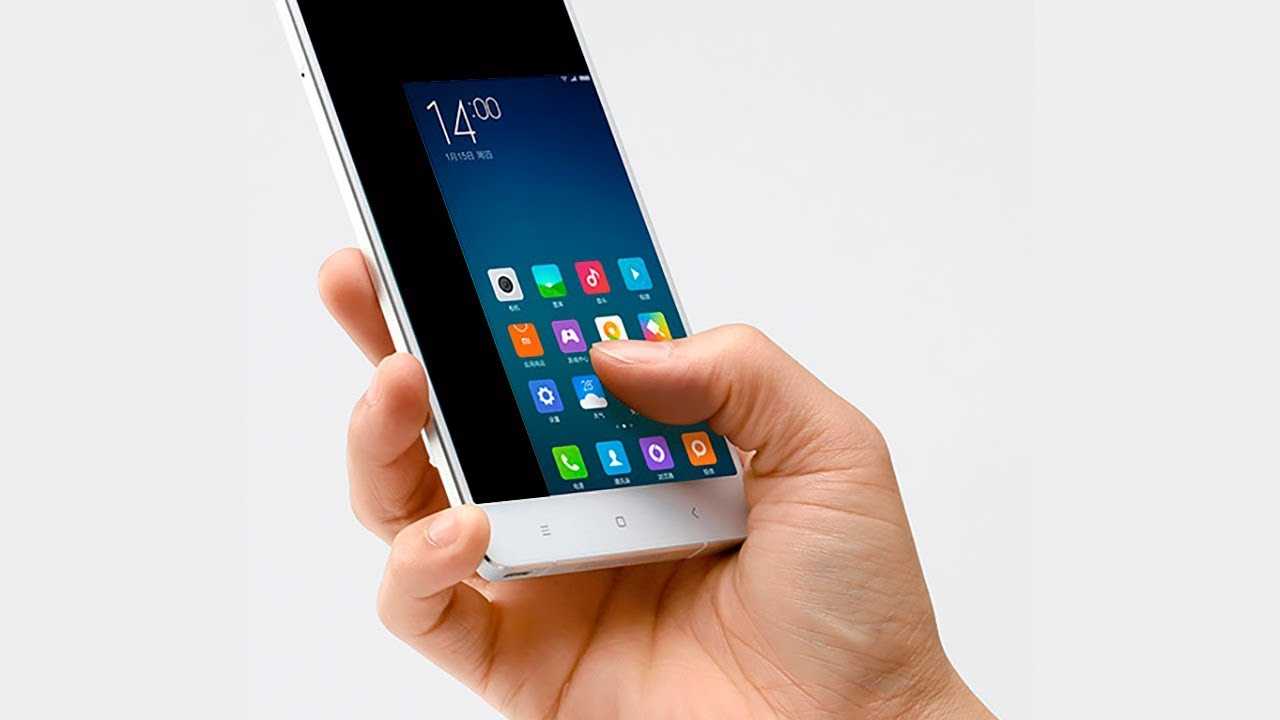
Он пользуется успехом благодаря скорости экрана и возможности смотреть за тем, как будет выглядеть экран телефона.
Способ посложнее
- Откройте режим «для разработчиков» и зайдите в «настройки».
- Нажмите на иконку «система»/ «о телефоне», зависит от версии операционной системы.
- Если нажали на раздел «система», перейдите далее в «о телефоне». Далее на экране высветится подробная информация о смартфоне.
- Нажмите на иконку «номер сборки» 5 раз, пока не получите сообщение со словами «вы стали разработчиком!»
- Перейдите по иконке «для разработчиков», она появилась в разделе «система».
- Откройте пункт «минимальная ширина», и изменяйте размеры под удобную для вас величину.
Здесь гораздо сложнее, но этот способ предоставляет пользователю возможность менять масштаб до абсолютно любых размеров, ограничений нет.
Совет: не меняйте размер экрана слишком часто, это может привести к проблемам со зрением. Выберите удобную для себя, комфортную величину.
Заключение
Изменить масштаб экрана в комфортную для пользователя сторону можно пользуясь 2 способами. Первый – очень быстрый, а второй – более качественный. Старайтесь придерживаться советов относительно размеров масштаба и старайтесь не испортить зрение слишком частыми изменениями.
Настройка масштаба интерфейса на Android

Масштаб интерфейса на устройстве Андроид – это размер всех элементов меню. Благодаря возможности его настроек, можно легко отрегулировать все под максимально удобный вид. Изменять масштаб можно, начиная с версии ОС Android 7.0 Nougat. Но на устройствах некоторых производителей, имеющих свою фирменную оболочку, функция уменьшения или увеличения масштаба присутствует уже давно. Они внедрили её еще на более ранних версиях Андроид.
Из статьи вы узнаете
Зачем менять масштаб?
В первую очередь, его можно изменять для того, чтобы на экран телефона помещалось больше информации. Это особенно полезно, если вы часто проводите время в мессенджерах, социальных сетях и так далее.
Также если пользователь постоянно не попадает в нужное место на экране, то для комфортной работы необходимо отрегулировать интерфейс чтобы кнопки управления были больше. Соответственно, по ним уже будет легче попасть.
В качестве примера посмотрите на эти два скриншота. На одном масштаб маленький, а на другом большой:

На что влияет масштаб?
Как видим из вышеприведенного скриншота, в первую очередь он влияет на количество информации на экране в один кадр. То есть, чем больше масштаб, тем больше помещается на экран полезной информации от приложений. Соответственно, становится удобнее пользоваться смартфоном из-за того, что не нужно всегда пролистывать экран для получения скрытой информации. С большим масштабом на экране больше текста, больше картинок, ведь сам интерфейс занимает меньше места.
На примере скриншота отлично видно, что с большим масштабом поместилось сразу четыре линии настроек, в то время как на маленьком масштабе всего две. Таким образом, мы увеличиваем количество информации на экране и делаем работу с гаджетом более удобной, быстрой и комфортной.
Также стоит отметить, что такие настройки задевают размеры только частиц интерфейса, при этом, не трогая размер шрифта, вставленных картинок, видео, фото и так далее.
При изменении размера интерфейса меняются только те параметры, что заданы как программа, а не как графический элемент. То есть если картинка будет одного размера, то она не станет меньше либо больше с изменением масштаба, так как картинка не относится к интерфейсу, она уже считается как контент. Следственно, размер интерфейса никак не повлияет на отображение в играх, при просмотре фильмов в плеере, в галерее и так далее. Данный метод делает размер интерфейса только для полигонов системы, которые создаются в виде кода, а не графики.
Масштаб будет применен к следующим частям системы:
- Меню системных настроек;
- Приложения, не имеющие особого дизайна (некоторые мессенджеры, настройщики и так далее);
- Статус бар и шторка уведомлений;
- Приложение для звонков и СМС;
- Календарь, почта, переводчик и прочие сервисы от Google и других компаний;
- Play Market (или Google Play);
- Экран разблокировки;
- Размер диалоговых окон и иконок в лаунчере.
А вот эти элементы не будут изменяться:
- Отдаленность заставки;
- Отдаленность фоновых изображений и живых обоев;
- Странички в браузере и прочие веб-элементы;
- Игры;
- Видео и музыкальные плееры;
- Картинки в галереях;
- Интерфейс входящего и исходящего вызовов;
- Шрифт, то есть любой текст;
- Клавиатура;
- И так далее…
Первый способ
- Для начала нам нужно зайти в настройки смартфона. Для этого нажмите на шестерёнку в шторке уведомлений либо запустите ярлык настроек через лаунчер.
- Далее в настройках откройте пункт «Экран».


В данном случае доступно лишь 4 режима:
- очень крупный;
- средний;
- маленький;
- очень маленький.
Увы, в этом методе нельзя более широко настроить масштаб интерфейса, все ограничивается лишь четырьмя пучками. Зато все очень быстро и удобно. Также при изменении масштаба есть картинка, показывающая, как будет выглядеть интерфейс в разных приложениях.
Второй способ
Более сложный, но и более гибкий. Во втором способе можно изменять размер насколько угодно, хоть до мельчайшего интерфейса, который не будет видно, хоть до очень большого, где одна кнопка будет на весь экран. Конечно, так сильно выкручивать интерфейс не стоит, но сам факт такой возможности говорит нам о полной свободе выбора через второй способ.
Для применения нужно зайти в режим «Для разработчиков». Делаем следующие шаги:
- Откройте настройки смартфона. Сделать это можно через шторку уведомлений, нажав на шестеренку вверху, либо открыв настройки через ярлык в лаунчере смартфона.
- В настройках листаем в самый низ и открываем пункт «Система» или «О телефоне» в зависимости от версии Андроида.


4 Replies to “ Настройка масштаба интерфейса на Android ”
я решил попробовать это на устройстве BQ SPRING я использовал второй способ и изменил ширину с 320 на 3200 и у меня произошёл сбой в системе то есть появилось окно: сбой в приложении «интерфейс системы» (и 1 вариант) закрыть приложение, я нажимаю появляется чёрный экран. Я пробовал включить безопасный режим, просто перезагрузить, подключил к ПК, посмотрел, единственная информация о телефоне — это заряд батареи издатель модель и серийный номер ВСЁ. ПОЖАЛУЙСТА СКАЖИТЕ КАК ИСПРАВИТЬ.
У меня тоже такая проблема как ты решил? Скажи пожалуйста
я решил попробовать это на устройстве doogee x60l я использовал второй способ и изменил ширину с 320 на 648 и у меня произошёл сбой в системе то есть появилось окно: сбой в приложении «интерфейс системы» (и 1 вариант) закрыть приложение, я нажимаю появляется чёрный экран. Я пробовал включить безопасный режим, просто перезагрузить, подключил к ПК, посмотрел, единственная информация о телефоне — это заряд батареи издатель модель и серийный номер ВСЁ. ПОЖАЛУЙСТА СКАЖИТЕ КАК ИСПРАВИТЬ.
Как изменить масштаб приложение на Андроид
Если значки на экране телефона плохо видно, то можно настроить их подходящий размер. Изменить параметры экрана возможно при помощи стандартных средств и сторонних приложений. Давайте рассмотрим самые эффективные способы, как увеличить или уменьшить значки на экране телефона Андроид.
p, blockquote 1,0,0,0,0 —>
Данная статья подходит для всех брендов, выпускающих телефоны на Android 10/9/8/7: Samsung, HTC, Lenovo, LG, Sony, ZTE, Huawei, Meizu, Fly, Alcatel, Xiaomi, Nokia и прочие. Мы не несем ответственности за ваши действия.
p, blockquote 2,0,0,0,0 —>
Внимание! Вы можете задать свой вопрос специалисту в конце статьи.
p, blockquote 3,0,0,0,0 —>
- Масштаб интерфейса Андроид
- Первый метод
- Второй метод
- Приложение Beautiful Icon Styler
- Minimal ADB and Fastboot для Windows
- Приложение Google Now Launcher
- Приложение Apex Launcher
Он пользуется успехом благодаря скорости экрана и возможности смотреть за тем, как будет выглядеть экран телефона.
На что масштаб оказывает влияние?
Самое важное, на что влияет большой масштаб экрана – это количество информации на 1 странице. Чем больше масштаб, тем больше информации поместится на экране. Это избавит пользователя от необходимости слишком часто перелистывать страницы на смартфоне.
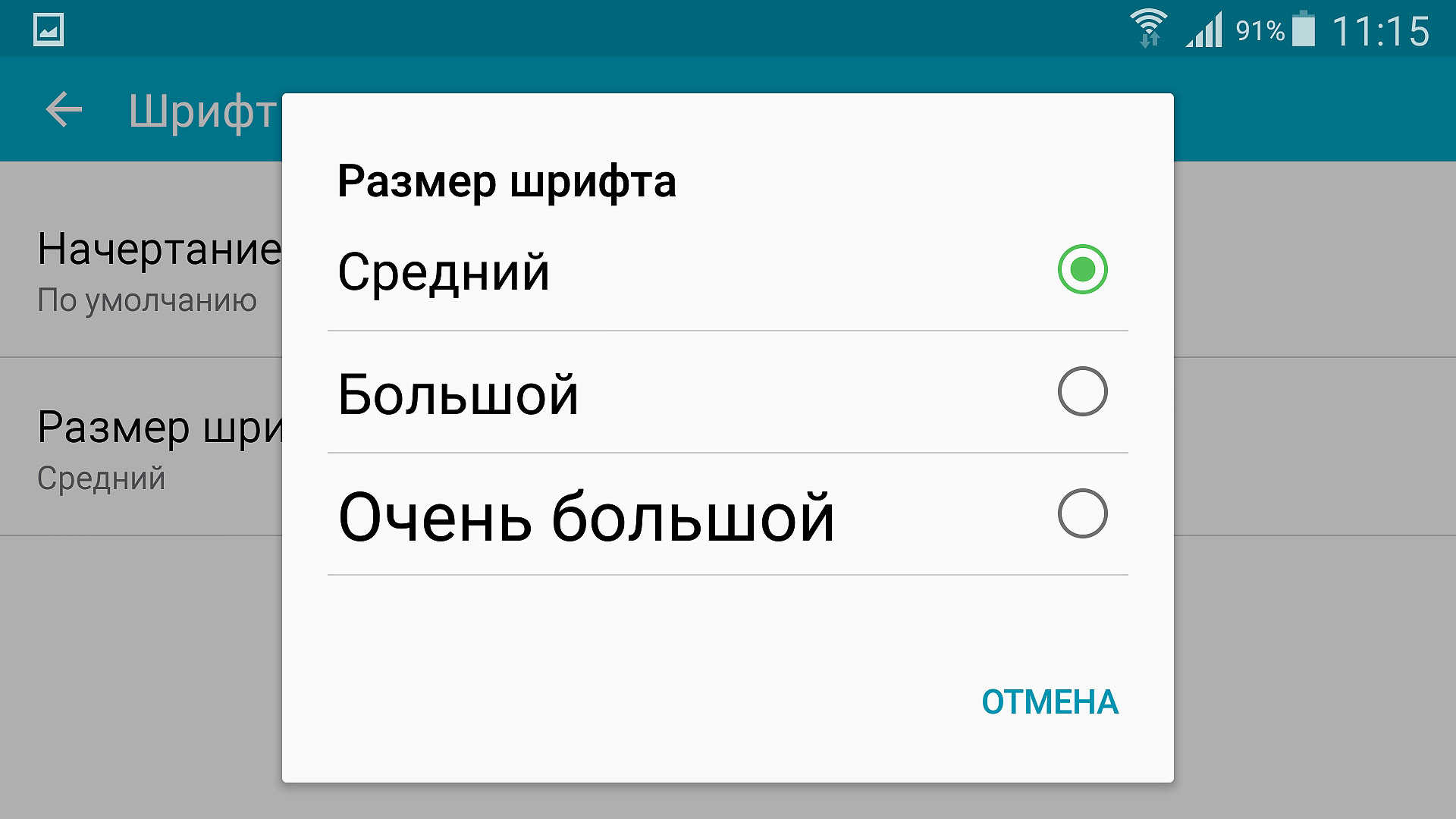
Маленький масштаб, наоборот, существенно снижает возможность просмотра большого числа информации на экране и создаёт определённые неудобства для человека.
Рекомендуем уменьшать масштаб людям с нарушением зрения. Если чтение информации даётся с трудом, старайтесь давать глазам отдохнуть и не перенапрягайте зрение. Часто глазам человека требуется определённый период времени, чтобы привыкнуть к новым размерам.
Вот что затронет изменение масштаба:
- Календарь, переводчик и другие приложения.
- Диалоговые окна.
- Меню настроек и СМС-приложения.
- Play Market и прочее.
А на это изменения не повлияют:
- Размер картинки и видео в игре.
- Размер клавиатуры и текстов в целом.
- Видеоплееры, фотографии в галереях и прочее.
На Android 7 нужный раздел находится прямо в главном меню настроек. На версиях 8 и новее – в подменю «Система», а на MIUI – в разделе «Расширенные настройки».
Альтернативный способ
Есть еще один способ изменить масштаб в ОС Android, который не требует использования настроек для разработчика, но обладает меньшей гибкостью. Для того, чтобы увеличить или уменьшить шрифт, найдите подменю «Специальные возможности». В чистом Андроиде он расположен в главном меню, в MIUI – в подменю «Расширенные настройки».
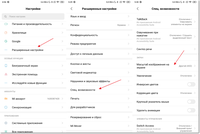
Найдите пункт «Масштаб изображения на экране» и в открывшемся меню используйте кнопки «+» и «-» для смены размера элементов интерфейса. Он меняется сразу, на экране наглядно демонстрируется размер шрифта. Однако эта регулировка не столь плавная, как в параметрах разработчика, и не позволяет менять показатель DPI плавно.
Как и предыдущий способ, этот тоже ограничен размером 320 DPI, ниже которого выставить параметр не получается. К сожалению, обойти это ограничение Андроида без установки альтернативной прошивки нельзя, поэтому придется подбирать наиболее подходящий вариант из доступных.
Все действия выполнены на телефоне Huawei Y6 Prime 2018.
часто бывает, что даже максимально возможный масштаб оказывается недостаточным, особенно для людей с проблемами зрения
Даже имея гигантский экран в смартфоне, на нем может быть неудобно читать текст. Можно использовать стандартный прием – увеличить масштаб в настройках Android. Однако часто бывает, что даже максимально возможный масштаб оказывается недостаточным, особенно для людей с проблемами зрения. Существует способ обойти ограничения ОС и задать более удобный масштаб.
Все действия выполнены на телефоне Huawei Y6 Prime 2018.
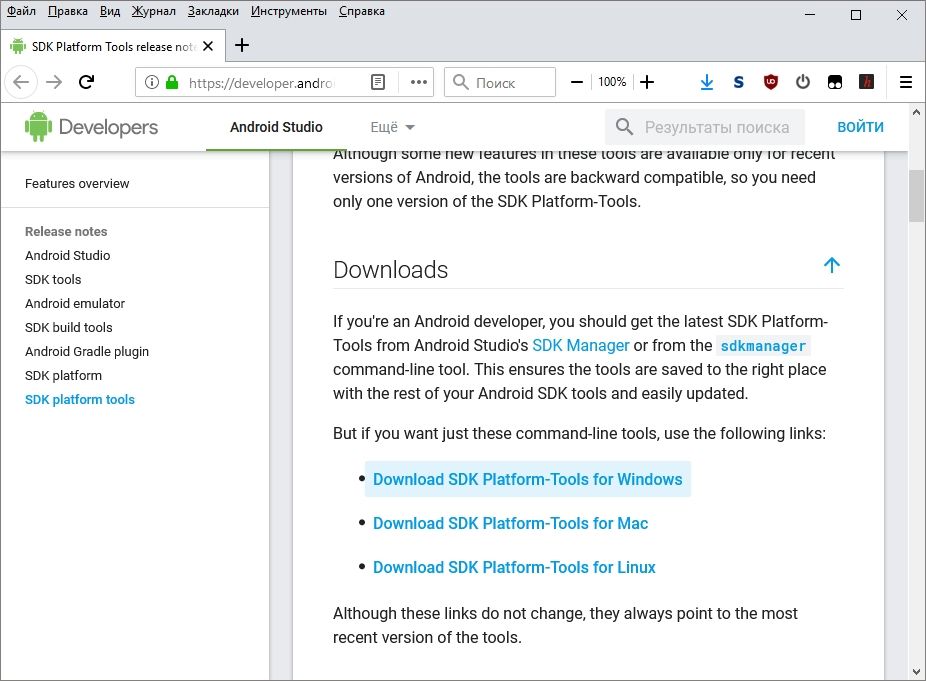
Сначала скачайте на компьютер пакет Android Debug (ADB) с официального сайта Android Developer. Для Windows его размер чуть меньше 11 МБ. Распакуйте архив в любую папку, например, platform-tools.
Откройте в телефоне режим разработчика. Для этого зайдите в настройки и включите соответствующий переключатель. В некоторых телефонах необходимо предварительно в разделе «Система» найти «Номер сборки» и нажать на него 7-10 раз подряд.
Зайдите в меню «Для разработчиков» и включите переключатель «Отладка по USB».
Подключите смартфон кабелем USB к компьютеру.
На ПК запустите командную строку cmd.exe, нажав Windows + R, и введите в окне cmd. В командной строке перейдите в папку со скачанным ADB, введя команду CD и путь к папке. Например: cd c:temporary_downloadsplatform-tools
В командном окне введите adb device, чтобы проверить, подключен ли ваш гаджет, – на экране должен появиться серийный номер.
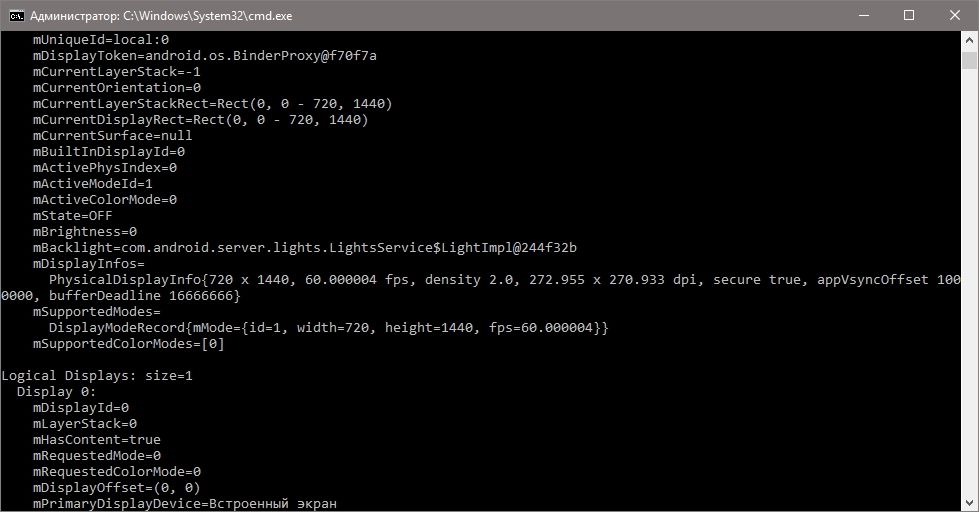
Затем введите adb shell dumpsys display, чтобы узнать параметры экрана. Найдите значения DPI и разрешение.
Запишите эти цифры отдельно, чтобы можно было вернуться к ним впоследствии. В Huawei Y6 Prime 2018 это 720х1440 и 320 (272,955х270,933) dpi.
Введите команду adb shell wm density с цифрой желаемого DPI. Например, adb shell wm density 240. Экспериментальным путем подберите наилучшее значение. Для большинства телефонов параметр DPI находится в пределах от 120 до 640.
По завершении настройки введите команду adb reboot для перезагрузки смартфона.
Гаджет предоставлен магазином MOYO
можно ли плавно масштабировать размер шрифта с шириной тела или родительского элемента ? Я ищу решение без javascript. Можно ли указать rem на ширину ?
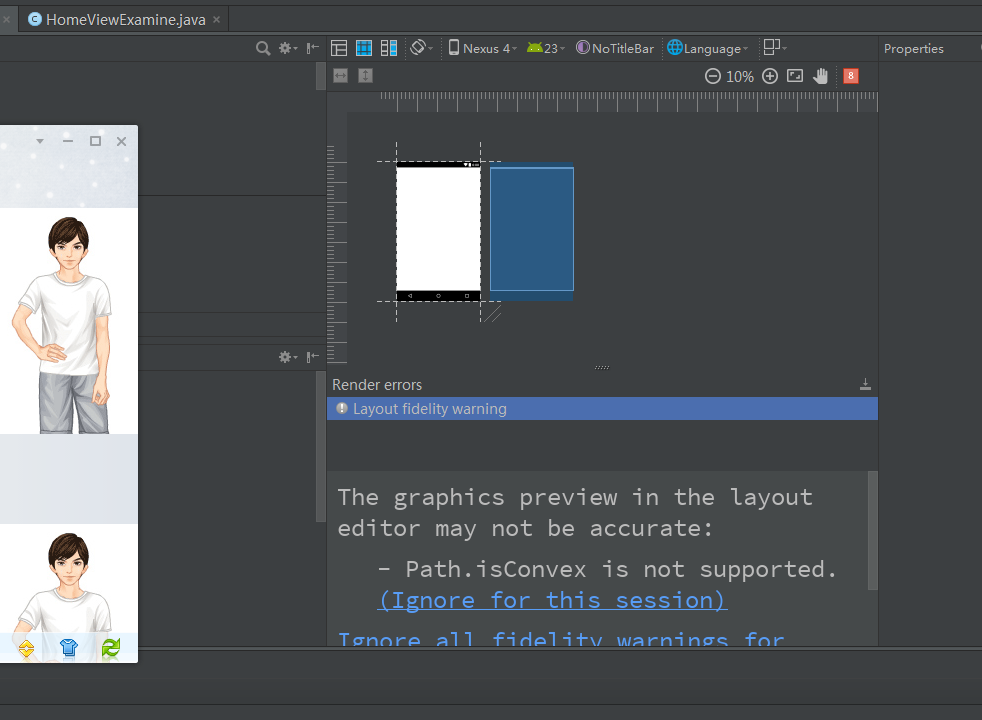
Как мне масштабировать размер шрифта выше?
2 ответа
Как изменить размер шрифта logcat в Android Studio 1.0.0? Я только нашел способ изменить цвет шрифта в Android Studio.
Я регулировал размер шрифта android studio (gui) в его настройках, но (похоже) Я набрал что-то не так, и размер шрифта изменился на 100+. Теперь я не вижу ничего, кроме одного символа на всем экране, и я не могу перейти к настройкам, чтобы изменить его обратно. Что же мне теперь делать? Какой файл.
Нажмите на File -> Settings -> Editor и проверьте поле: Change font-size with CRTL + Mouse Wheel и нажмите control и отрегулируйте размер шрифта с помощью колеса мыши!
Для MacBook Пользователей:
Чтобы изменить размер шрифта:
- Выберите меню Android Studio (которое находится рядом со значком Apple)
- Предпочтения
- Редактор
- Шрифт
- Размер (дайте размер)— > ok
Для увеличения и уменьшения масштаба в Редакторе:
- Выберите меню Android Studio
- Редактор
- Общие
- изменить размер шрифта (масштабирование) с помощью команды и колесика мыши— > ok
Похожие вопросы:
Размер шрифта в редакторе Android Studio кажется слишком маленьким. Как я могу сделать размер шрифта больше?
можно ли плавно масштабировать размер шрифта с шириной тела или родительского элемента ? Я ищу решение без javascript. Можно ли указать rem на ширину ?
Я знаю, как изменить размер шрифта в android studio, но можно ли изменить размер шрифта android studio в режиме презентации.
Как изменить размер шрифта logcat в Android Studio 1.0.0? Я только нашел способ изменить цвет шрифта в Android Studio.
Я регулировал размер шрифта android studio (gui) в его настройках, но (похоже) Я набрал что-то не так, и размер шрифта изменился на 100+. Теперь я не вижу ничего, кроме одного символа на всем.
Как изменить размер шрифта пользовательского интерфейса в Android Studio? Все предыдущие ответы сосредоточены на изменении размера шрифта в Редакторе.
У меня есть приложение Apple Watch, которое я хотел бы масштабировать размер шрифта в зависимости от размера экрана. В настоящее время единственный способ, который я нашел для масштабирования.
На самом деле у меня нет вопроса, но я просто хочу поделиться своими знаниями здесь. Это обмен знаниями о том, как автоматически масштабировать размер шрифта в echarts.js на основе размера div.
Я использую проекты Android Studio fo Flutter, и одна вещь, которую я хотел бы улучшить,-это размер всплывающего шрифта в окне редактора. Я думаю, что то же самое актуально для разработчиков a java.
Я не хочу изменять размер шрифта самого Android Studio, а скорее размер шрифта приложения, над которым я работаю. Все результаты поиска, которые я нашел, говорят о пользовательском интерфейсе или.
Firefox — это популярный альтернативный браузер на Android, который, как и Google Chrome, также позволяет обойти ограничения масштабирования, позволяя увеличивать масштаб изображения на любой веб-странице.
Включить принудительное увеличение в Chrome на Android
Google Chrome является браузером по умолчанию на большинстве устройств Android. Чтобы включить принудительное масштабирование в Chrome, откройте приложение на своем устройстве Android, а затем нажмите значок меню в правом верхнем углу.
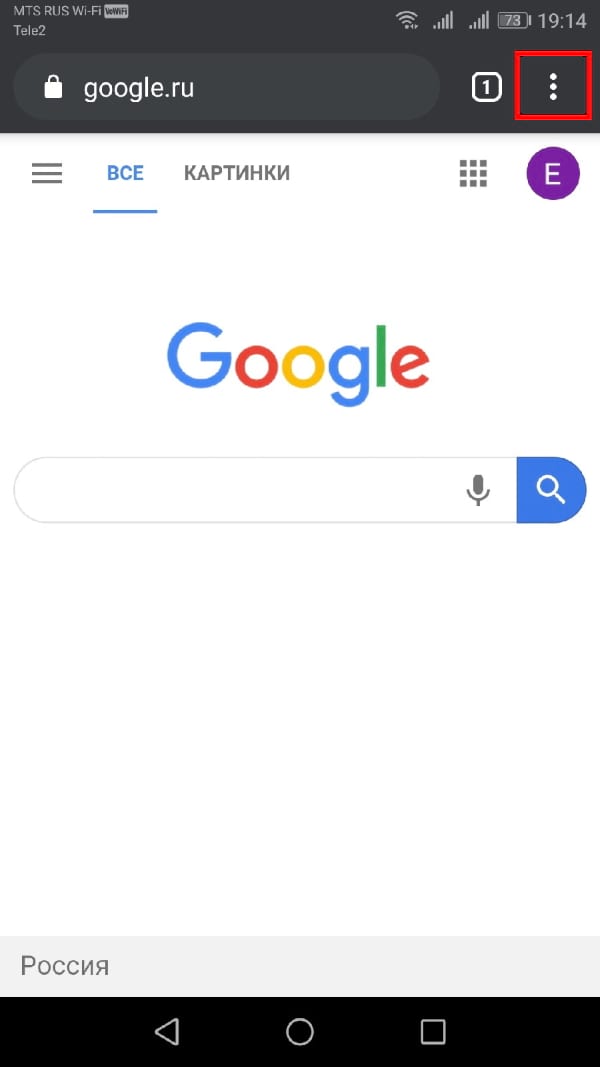
В раскрывающемся меню нажмите «Настройки».
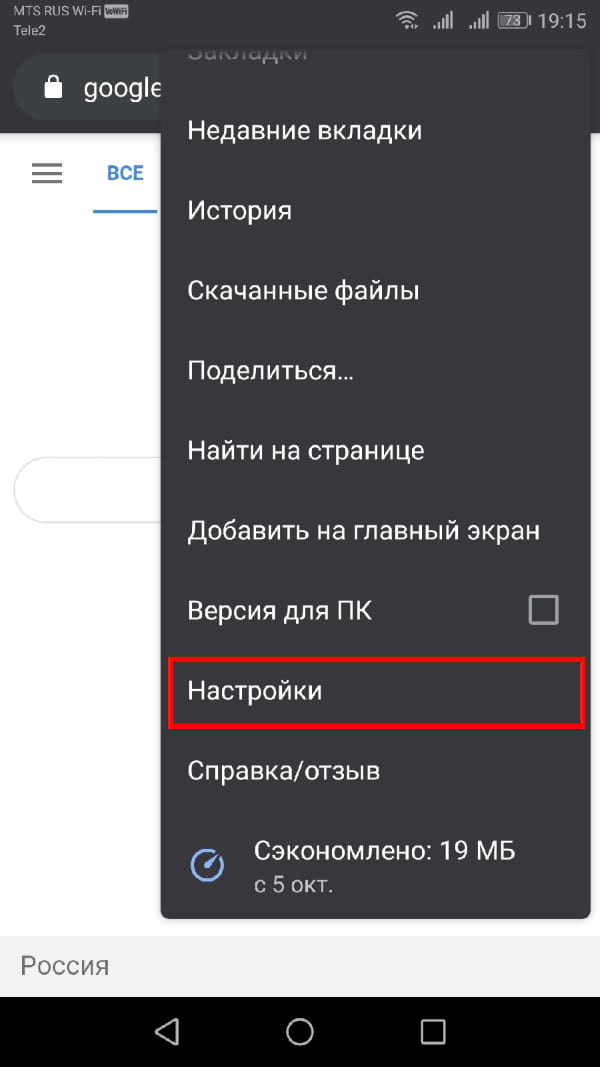
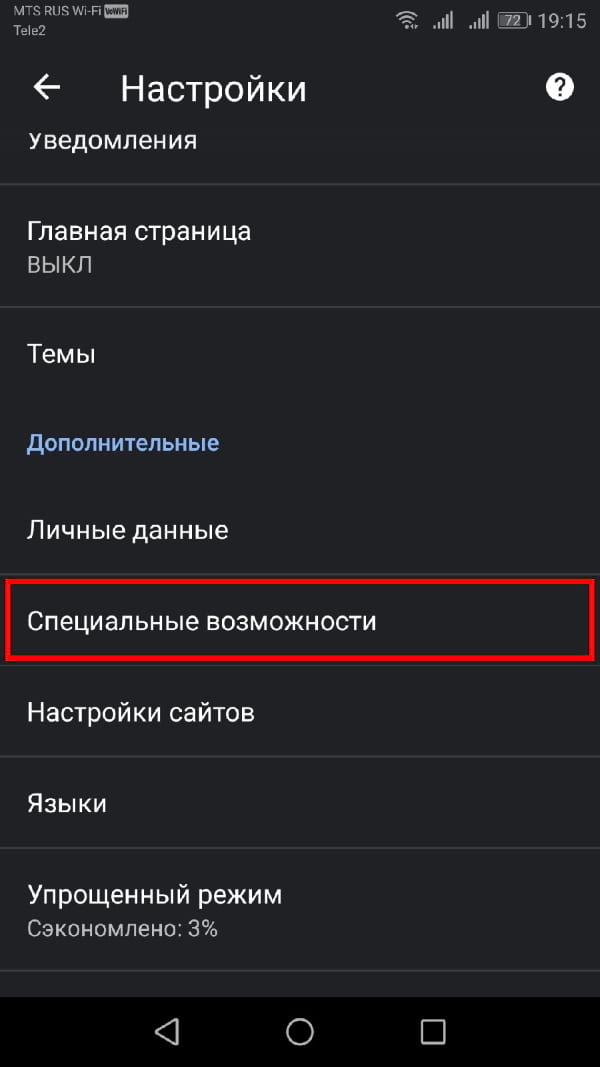
В меню «Настройки» прокрутите вниз и коснитесь «Специальные возможности», чтобы войти в меню специальных возможностей Chrome.
Нажмите на флажок «Принудительно изменять масштаб», чтобы включить его. Вы также можете изменить ползунок «Масштабирование текста», чтобы увеличить общий размер текста на любых веб-страницах, если хотите.
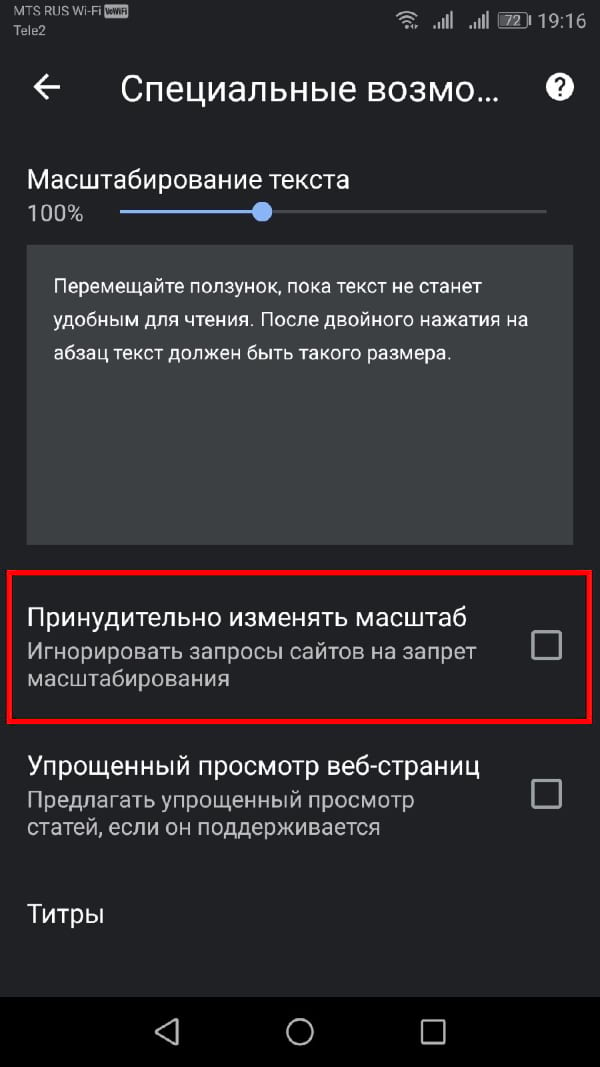
С включенной опцией «Принудительно изменять масштаб» Chrome теперь позволяет увеличивать любой веб-сайт, включая те, которые ограничивают масштабирование. Чтобы увеличить масштаб, используйте жесты пальцами.
Подобный жест работает в Google Photos, Google Maps и Google Chrome (версии iOS Chrome это не касается).
С современными телефонами довольно часто бывает неудобно работать одной рукой, особенно когда нужно приблизить или отдалить изображенный контент. Обычно для масштабирования используется жест щипок, при котором необходимо задействовать обе руки. Но на некоторых программах Google изменять размер изображения можно одним пальцем.
Подобный жест работает в Google Photos, Google Maps и Google Chrome (версии iOS Chrome это не касается).
Чтобы изменить масштаб, тапните дважды по экрану, но не поднимайте палец после последнего прикосновения. Удерживая палец, двигайтесь вниз для увеличения масштаба и вниз – для уменьшения.
Приложение позволяет изменить масштаб шрифта от 50% до 300%, но для своей работы требует наличия Root-прав. Если у вас их нет, рекомендую прочитать эту статью. Если же вы вообще не знаете что такое Root, узнать можете здесь.
Далеко не всем подходит стандартный размер шрифта в ОС Android: для кого-то он слишком мелкий, а для других наоборот – крупный. В любом случае, если вас не устраивает этот параметр в своем телефоне или планшете – выход есть. В одной из прошлых статей я уже писал о том, как установить собственный шрифт на планшет или смартфон. Сегодня я расскажу, как с помощью бесплатного приложения Big Font уменьшить, или же увеличить размер шрифта.
Приложение позволяет изменить масштаб шрифта от 50% до 300%, но для своей работы требует наличия Root-прав. Если у вас их нет, рекомендую прочитать эту статью. Если же вы вообще не знаете что такое Root, узнать можете здесь.
Инструкция по использованию приложения Big Font
- Для начала найдите приложение Big Font в Play Market и установите его. Либо скачайте по этой ссылке.
- Запустите приложение, нажмите кнопку «Назад» на своем телефоне или планшете, чтобы закрыть экран «Что нового».
- Теперь с помощью перелистывания или выпадающего списка сверху выберите необходимый размер шрифта (как показано на скриншоте). В центральной части экрана доступен предосмотр выбранного масштаба, а в нижней – текущего, чтобы вы могли сравнить изменения.
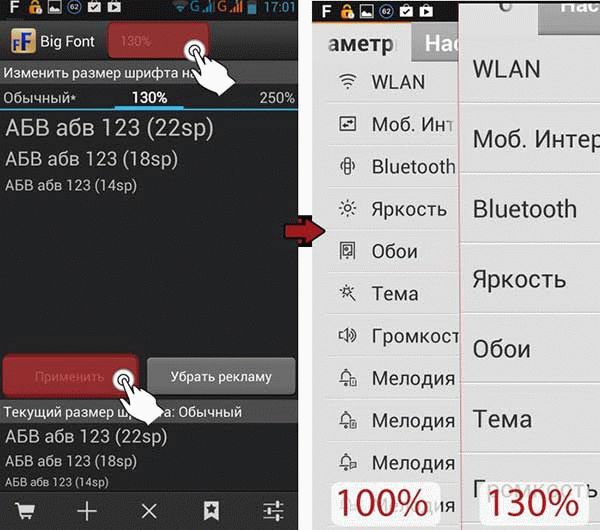
- После выбора необходимого значения – нажмите кнопку «Применить», чтобы изменения вступили в силу. Сделано!
- Если готовая градация масштабирования шрифтов в программе вас не устраивает – нажмите на иконку «+» и с помощью специального ползунка выставьте свое значение в процентах. После этого нажмите «Добавить этот размер шрифта». Теперь вы сможете выбрать его в выпадающем списке.
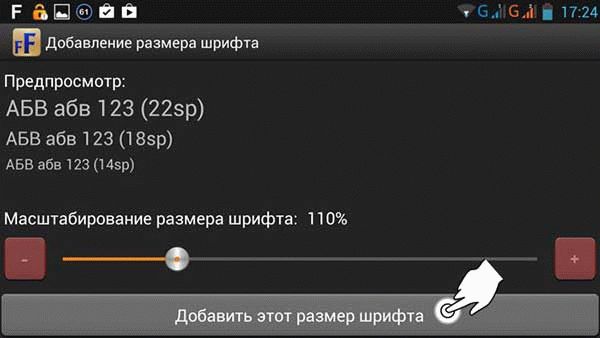
Программа может вносить изменения в системные файлы, поэтому перед всеми манипуляциями лучше сделать резервную копию данных вашего устройства.
- Скрыть/показать лупу — дважды нажмите на экран тремя пальцами.
- Изменить масштаб — дважды нажмите на экран тремя пальцами за пределами лупы и, удерживая, проведите вверх или вниз, чтобы увеличить или уменьшить изображение на экране.
- Перемещать лупу — нажмите на край лупы и, удерживая, перемещайте ее по экрану.
- Прокручивать изображение — прокручивайте увеличенное изображение тремя пальцами.
Справка для ПК
Справка для моб. устройств triangle-down
Для увеличения масштаба на сайте m.facebook.com можно использовать встроенные функции устройства.
Чтобы поменять масштаб в приложении Facebook для Android, используйте функцию увеличения.
Чтобы включить увеличение:
- Перейдите в настройки специальных возможностей для слабовидящих.
- Нажмите Жесты для увеличения.
- Нажмите параметр, чтобы включить жесты для увеличения.
Чтобы использовать функцию увеличения:
- Скрыть/показать лупу — трижды нажмите на экран одним пальцем.
- Изменить масштаб — сведите или разведите пальцы, чтобы изменить масштаб.
- Перемещать лупу — сведите пальцы и, удерживая, перемещайте лупу по экрану.
Настройка масштаба также может быть доступна в мобильном браузере Android.
- Перейдите на главный экран телефона или планшета.
- Нажмите Настройки .
- Нажмите Общие > Специальные возможности > Масштаб.
- Нажмите рядом с параметром Увеличение, чтобы включить его.
Чтобы использовать функцию изменения масштаба:
- Скрыть/показать лупу — дважды нажмите на экран тремя пальцами.
- Изменить масштаб — дважды нажмите на экран тремя пальцами за пределами лупы и, удерживая, проведите вверх или вниз, чтобы увеличить или уменьшить изображение на экране.
- Перемещать лупу — нажмите на край лупы и, удерживая, перемещайте ее по экрану.
- Прокручивать изображение — прокручивайте увеличенное изображение тремя пальцами.
Настройка размера текста не влияет на то, как видят публикацию ваши друзья. Подробнее о том, почему короткие текстовые публикации могут выглядеть крупнее остальных независимо от заданных настроек.
Надеемся, что эта статья была вам полезной, а если у вас остались вопросы, пишите нам на [email protected] .
Вы можете изменить размер виджета в любой момент, как на этапе его добавления, так и когда он уже добавлен на один из экранов. Чтобы узнать как изменить размер виджета на этапе его добавления, прочитайте данную статью .
Если же вы хотите изменить размер уже созданного виджета, нажмите и удерживайте палец на нужном виджете до появления рамки, а затем потяните необходимую сторону вверх/вниз или вправо/влево, чтобы установить нужный размер. Чтобы выйти из режима редактирования, нажмите на пустом месте на экране за пределами виджета.
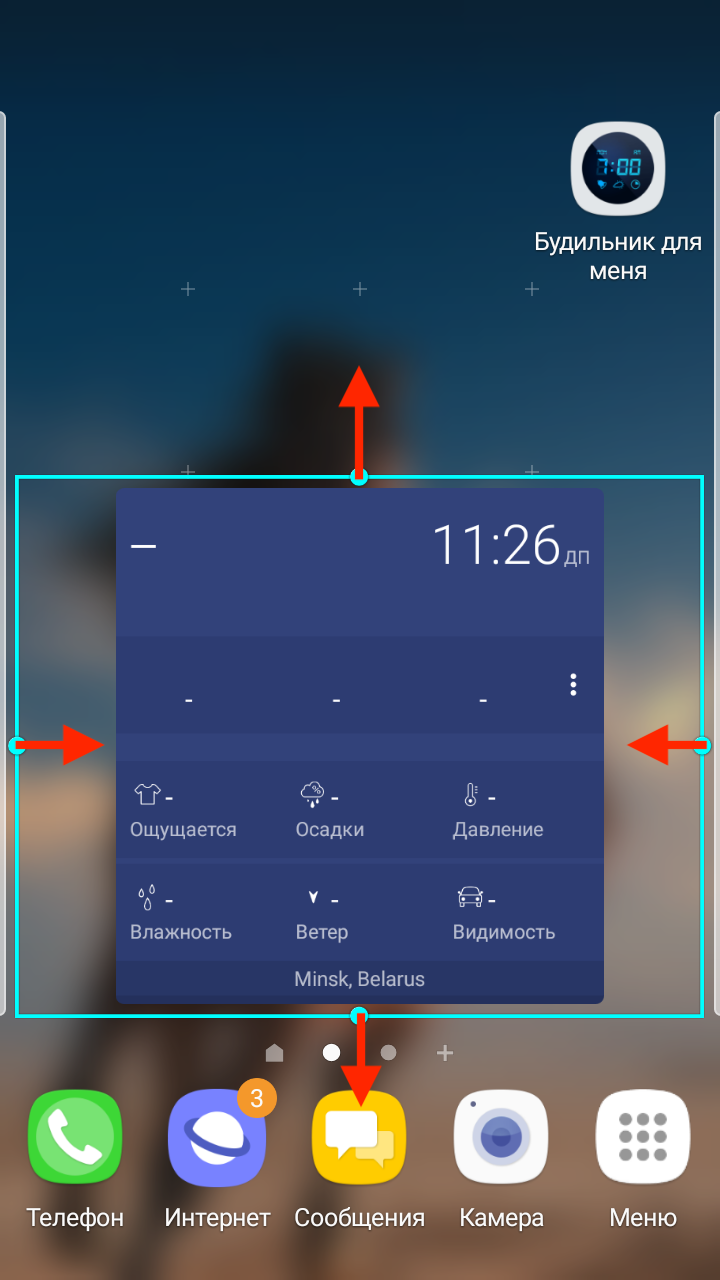
Актуально для Android версий 9.0 и выше.
Надеемся, что эта статья была вам полезной, а если у вас остались вопросы, пишите нам на [email protected] .
Как уменьшить разрешение экрана на Андроид
Разрешение экрана – это определенная совокупность точек, которые предназначены для отображения картинки на дисплеях мобильной и компьютерной техники.
Что такое разрешение экрана
Как правило, каждый экран содержит миллионы подобных пикселей, равномерно расположенных по вертикали и горизонтали экрана. Для обозначения параметра дисплея используется специальная сетка. К примеру, 1920х1080, где:
- 1920 – количество горизонтальных точек;
- 1080 – вертикальных.
Стоит заметить, что размер разрешения и качество изображения напрямую зависит от количества пикселей. Однако это не единственный параметр, отвечающий за оптимальное изображение. Также следует обращать внимание на размер экрана. Достойное изображение воссоздаст дисплей, которому характерно большее количество пикселей на экранный дюйм. Описываемая характеристика является пиксельной плотностью.
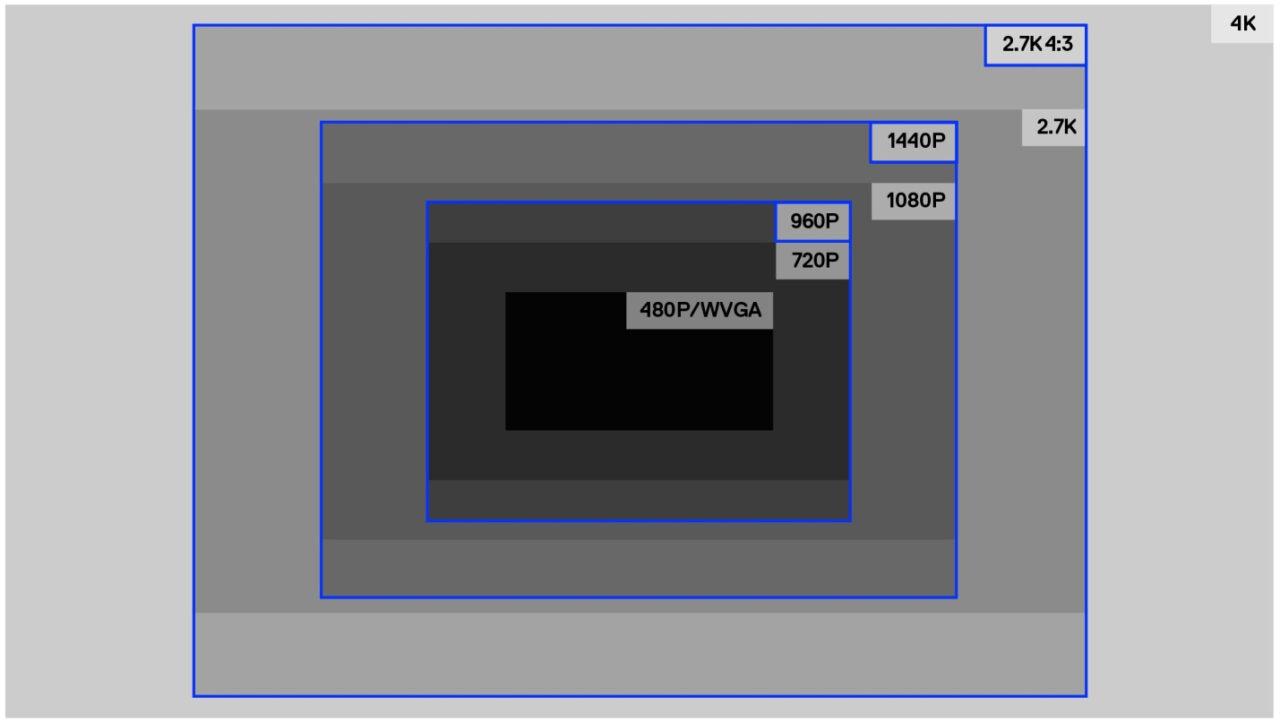
Чтобы облегчить ориентирование среди многочисленного количества разрешений, изготовители девайсов создали специальные определения, позволяющие выбрать подходящий вариант:
- HD;
- qHD;
- WQHD;
- Full HD;
- 4K;
- 8K.
На что влияет разрешение экрана
Главная ошибка во время выбора смартфона – акцент на размер диагонали и яркость цветов. Конечно, данные параметры играют важную роль, однако ключевой особенностью является разрешение. Любое количество пикселей представляет собой фактическое пространство рабочего стола.
Качество изображения напрямую зависит от имеющегося числа пикселей. Если в устройстве будет большая диагональ, которая доминирует над показателем разрешения – картинка получится фрагментированной и зернистой. Подобной особенностью обладают бюджетные модели. Если присмотреться в дисплей, то можно заметить размытость, искажение и корявость шрифтов.
Что касается медиаконтента, требовательный пользователь однозначно будет разочарован. Как правило, низкое изображение негативно влияет на восприятие видеоматериалов. Особенно, если это касается фильмов с качественной картинкой.
Как узнать разрешение экрана на смартфоне
Для определения количества пикселей в смартфонах существует несколько способов. Использование конкретного варианта может зависеть от производителя, модели и ее функциональных особенностей.
Как узнать через скриншот
Чтобы узнать разрешение через скриншот, нужно создать снимок рабочего стола и проверить информацию:
- Зажать кнопку включения и регулятор уменьшения громкости.
- Открыть галерею или другой графический проводник.
- Перейти в папку со скриншотами.
- Выбрать нужный элемент и в верхней части экрана нажать на три точки.
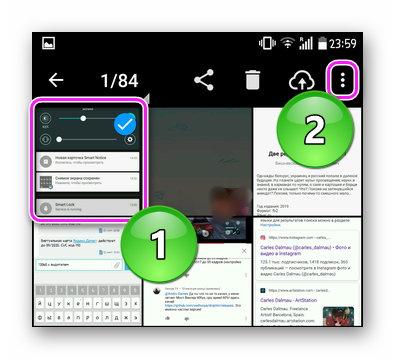
- Кликнуть на инструмент «детали», после чего откроется информация.
Через проводник
Инструкция выглядит следующим образом:
- Развернуть проводник.
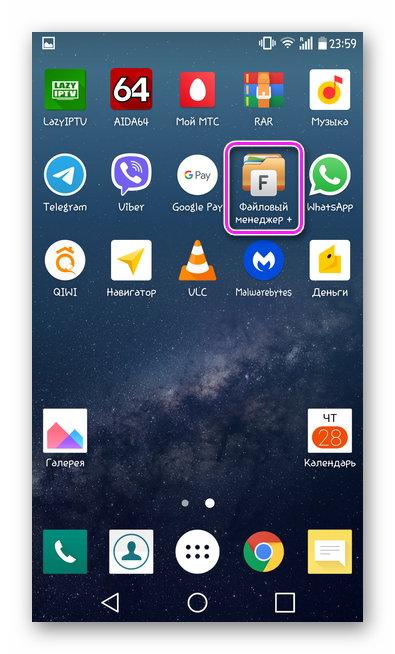
- Отыскать папку «DCIM», в которой будут созданные скриншоты.
- Выбрать нужный скрин, зажать кнопку с тремя точками и кликнуть на свойства файла.
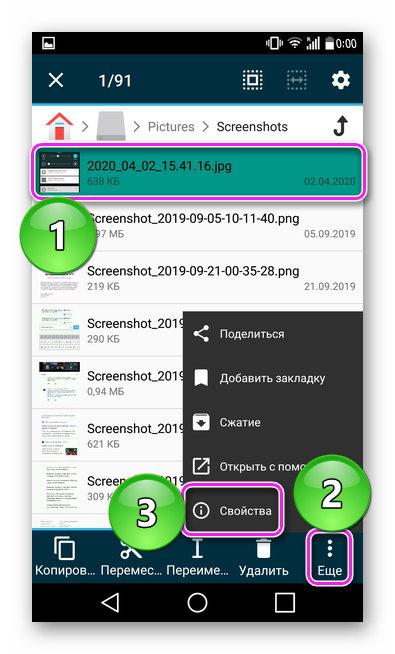
- Далее откроется необходимая информация.
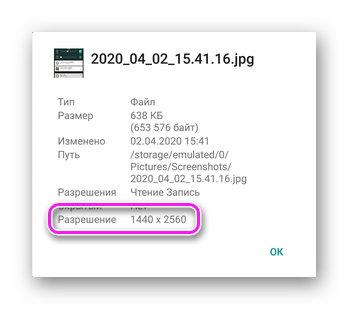
С помощью приложения AIDA
Данная утилита предназначена для сбора технических характеристик устройства. Что нужно сделать:
- Для начала скачать приложение с магазина Play Market и установить в телефон.
- Открыть AIDA и отыскать раздел с отображением.
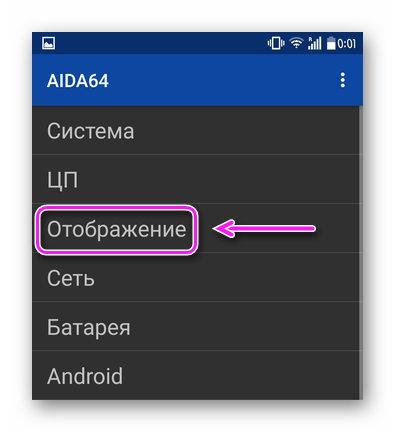
- После нажатия откроется информация, касательно плотности пикселей и разрешения.
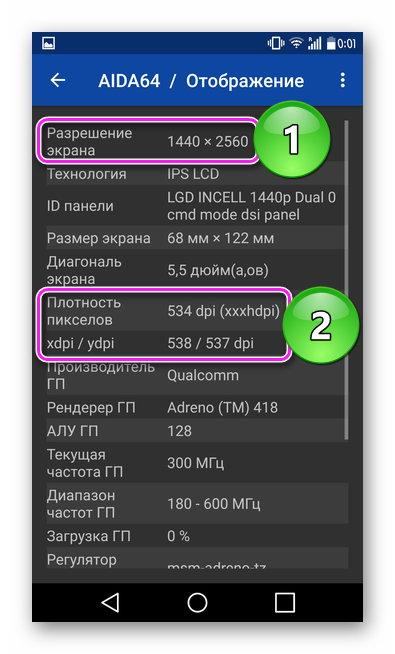
Как изменить разрешение экрана на Андроид
Изменить параметры экрана можно с помощью штатных инструментов и специальных приложений. Однако многие из существующих программ подразумевают использование компьютера.
Встроенными средствами
Перед изменением разрешения встроенными средствами необходимо обзавестись правами суперпользователя (Root). Если такой доступ имеется, совершить следующие манипуляции:
- Открыть файловый менеджер, перейти в корневую папку и отыскать System-раздел.
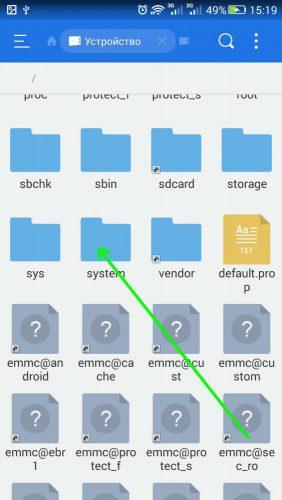
- После перехода нужно найти и тапнуть на файл «Build.prop». Открыть можно через любой текстовый редактор.
- Далее откроется меню, в котором нужно выбрать команду изменения.
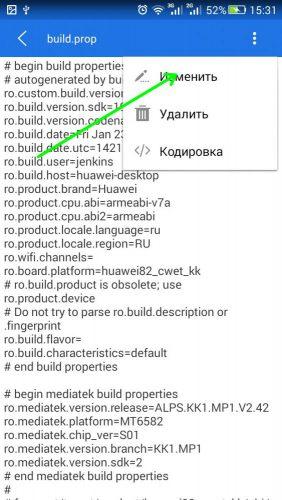
- Отыскать строчку, которая содержит «ro.sf.lcd_density».
- Имеющееся значение уменьшить или увеличить до необходимого показателя.
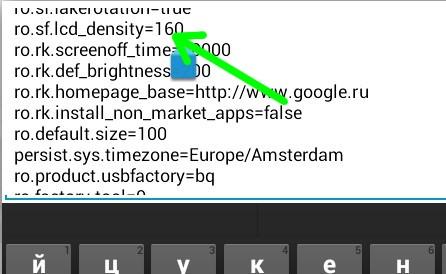
- Сохранить результат и перезагрузить мобильное устройство.
С помощью приложений
Для изменения разрешения на мобильном девайсе Android можно использовать специальные приложения, которые доступны для скачивания в Play Market. Также существует вариант, подразумевающий использование компьютера.
Easy DPI Changer
Данная программа подходит для устройств, владеющих Root-правами. Что нужно сделать:
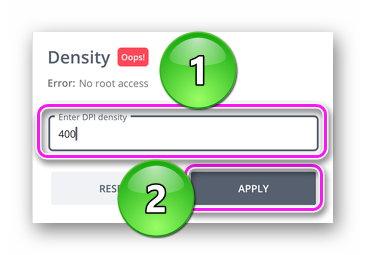
- Скачать и открыть утилиту.
- В появившемся окне «Density» указать плотность пикселей. Нажать на кнопку подтверждения.
- Альтернативой может послужить меню «Resolution». В нем имеется две строки для ввода вертикального и горизонтального показателя. После процедуры нажать на кнопку «Apply».
SecondScreen
Как и в предыдущем случае, для использования программы потребуется получить права суперпользователя. Инструкция по изменению разрешения следующая:
- Установить приложение на телефон и запустить его.
- В нижней части экрана нажать на кнопку с плюсом.
- Создать новую учетную запись, указать наименование и выбрать подходящее разрешение.
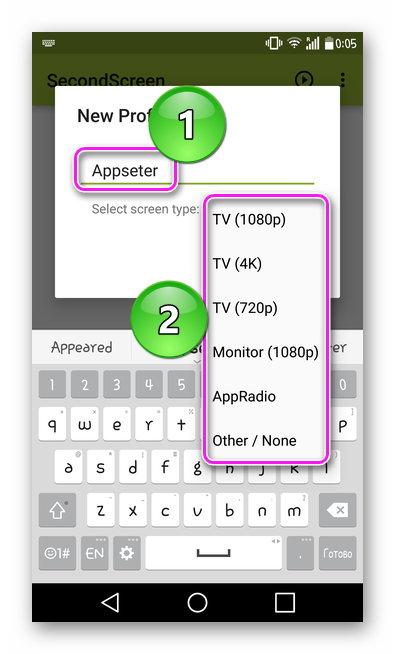
- Кликнуть на кнопку подтверждения.
- Далее появится окно с несколькими параметрами, которые можно изменить на свое усмотрение.
- Выбрать нужный вариант и кликнуть на иконку с дискетой.
- Нажать на кнопку «Load Appster».
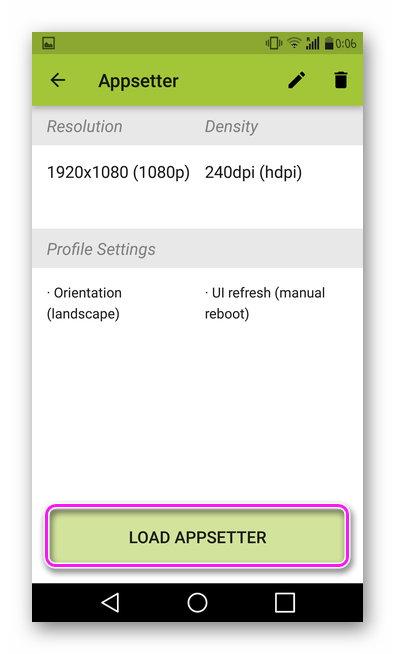
Кроме выбора разрешения можно менять параметр dpi.
Android Debug Bridge
Данный метод довольно трудоемкий и подразумевает использование компьютера. В первую очередь программу понадобится установить на ПК. Далее нужно перевести мобильное устройство режим разработчика. Он предназначен для изменения параметров, которые установлены в смартфоне на момент производства. Также нужно активировать отладку через USB.
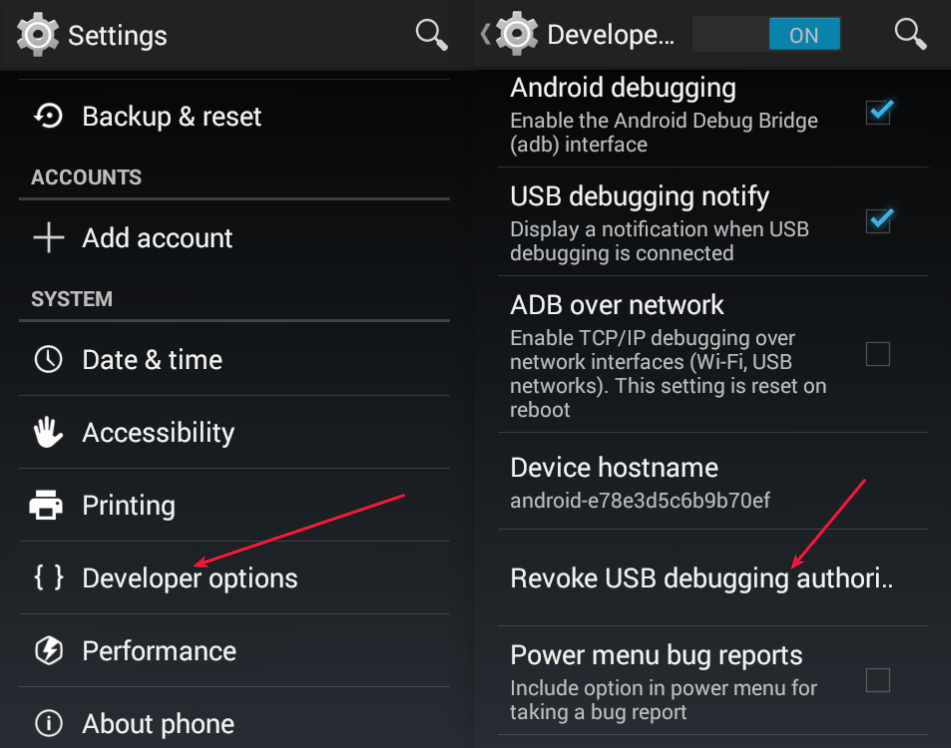
- Вначале зайти в настройки девайса и отыскать блок «О телефоне».
- Пролистать в нижнюю часть экрана и найти номер сборки.
- Нажать на строчку 7 раз, после чего отобразится объявление – режим разработчика включен.
- Вернуться в основные настройки и перейти к системному разделу.
- Открыть расширенные настройки и отыскать параметры разработчика.
- В нижней части экрана будет функция отладки по USB.
Стоит заметить, что после изменения разрешения, необходимо отключить отладку и режим разработчика. Особенно это касается случаев, когда телефон используется для онлайн-игр.
Далее можно приступать к соединению смартфона и компьютера. Осуществляться операция следующим образом:
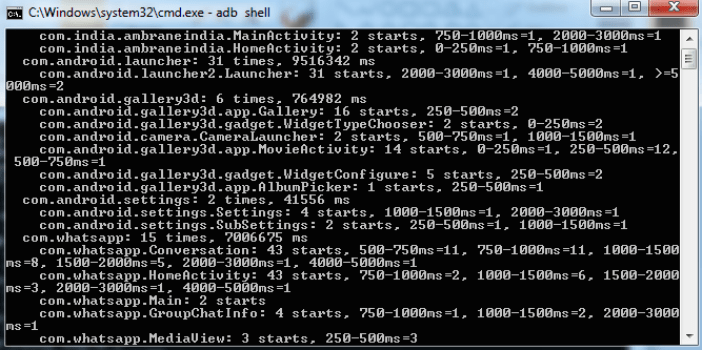
- Соединить телефон с ПК через USB-кабель и выполнить следующие действия:
- На компьютере запустить командную строку. Для этого нужно нажать на клавиши «ОКНО+R».
- Ввести команду «cmd» и нажать кнопку ввода.
- Далее нужно ввести «adb shell dumpsys display» и снова кликнуть на клавишу ввода.
- Появиться окно, в котором можно отыскать параметры разрешения и DPI. Команды называются «wm size», «display width and display height» и «wm density». Рекомендуется записать начальные показатели.
Можно приступать к изменению параметров. Чтобы не ошибиться в значениях, рекомендуется воспользоваться таблицей, которая будет отображена ниже. В каждом смартфоне имеется свой предел, поэтому не рекомендуется превышать установленный показатель. Что касается PDI, он подбирается в пределах 150-650. Для поиска подходящего варианта может уйти довольно много времени. Куда вводить значения:
- В строке «wm density» вписать параметр dpi и нажать кнопку ввода.
- В строке «wm size» указать необходимое разрешение кликнуть «Enter».
- По завершению процедуры необходимо нажать на кнопку «ADB Reboot».
- Перезагрузить устройство и отключить его от ПК.
ADB и Fastboot
Данный способ предназначен для более опытных пользователей. Для начала нужно скачать архив «ADB и Fastboot» и распаковать его на компьютер. В архиве есть специальная платформа с инструментами, которые помогут изменить разрешение. Что нужно сделать:
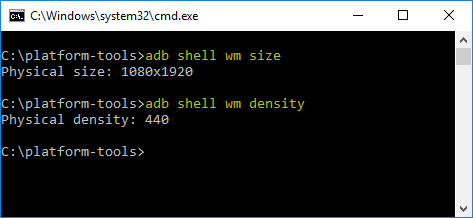
- Открыть командную строку и указать путь к платформе.
- Откроется папка с инструментами, после чего в ней нужно удержать кнопку «Shift» и кликнуть на правую клавишу мышки.
- Появится список, в котором нужно выбрать «Открыть здесь окно команд».
- Далее отобразится специальное меню, предназначенное для изменения параметров.
- Теперь можно подключить смартфон к ПК через шнур USB, проверить текущие параметры и установить новые.
- В первую очередь рекомендуется проверить DPI и исходное изображение.
- Для этого в командной строке ввести «adb wm» — плотность оболочки и «wm size» — исходное разрешение.
- В появившиеся поля вписать нужные значения и нажать на кнопку «ENTER».
Как выбрать оптимальное изображение для экрана смартфона
Перед выбором разрешения стоит учесть, что высокий показатель будет всегда влиять на автономную работу девайса. К примеру, можно взять устройство с 5-дюмовым экраном, чье разрешение составляет 1440х2560 пикселей, и аналогичный по размеру диагонали смартфон, только с показателем 1080х1920. В последнем случае батареи будет хватать вдвое дольше, однако четкость и качество картинки будет хуже. Существует таблица, отображающая оптимальное разрешение, касательно диагонали: