Отслеживание местоположения телефона Android через Яндекс

Благодаря стремительному развитию технологий в современном мире, каждый человек имеет возможность отслеживать местоположение своего телефона, воспользовавшись специальными приложениями либо сервисами таких поисковых систем, как Яндекс и Google. Также благодаря сервису Яндекс, пользователь, благодаря интерактивной карте, может просмотреть раннее посещенные места либо отслеживать месторасположение гаджета другого пользователя (только с его согласия).
На заметку! Все современные модели телефонов оснащены специальными системами навигации, которые позволяют отслеживать их месторасположение. Активировать такие приложения достаточно просто, для этого необходимо включить систему передачи данных через GPS или использовать специальное программное обеспечение вместе с сервисами для поиска, которые предоставляются системами Яндекс и Google.

Мое местоположение на Яндекс Картах
Мобильные приложения, работающие с картами и показывающие месторасположение гаджета, условно делятся на два разных типа: программы, способные работать в офлайн режиме, а также ПО, для работы которого необходим онлайн доступ (подключение к сети интернет). Чтобы определить, найти свое положение на карте при помощи телефона, можно использовать Яндекс навигатор.
Этот навигатор представляет собой сервис, который предоставляется пользователям поисковой системой Яндекс. К достоинствам этого Яндекс навигатора следует отнести то, что он способен выполнять свою работу и отображать месторасположение девайса даже в офлайн режиме. Также он выполняет свои функции и в онлайн режиме.
Благодаря его использованию можно быстро построить необходимый для пользователя маршрут передвижения либо найти свое текущее месторасположение при помощи телефона на Яндекс карте. Чтобы воспользоваться возможностями Яндекс навигатора, для начала его необходимо установить на гаджет, который работает при помощи OC Android. Для этого нужно сделать такие действия:
- Открыть на телефоне официальную страницу сервиса магазина от Google.
- Найти в магазине Яндекс навигатор.
- Установить приложение (навигатор) на девайс.
Перед использованием навигатора, сначала необходимо произвести его настройку. Для этого необходимо нажать на иконку программы, которая появится на экране после установки. При первом запуске приложение отправит пользователю два запроса: подтвердить геолокацию и подключение к микрофону. Чтобы Яндекс навигатор мог корректно функционировать и точно отслеживать местоположение телефона, желательно подтвердить оба запроса.
На заметку! После выполнения все необходимых настроек, на экране появится Яндекс карта, в центре которой будет размещена специальная стрелка, указывающая на текущее месторасположение телефона. Нужно отметить, что это приложение может найти и показать на карте девайс в режиме офлайн, во время которого не нужно подключать его к сети интернет. Для этого используется геолокация, определяющая положение телефона благодаря активированному GPS.
Как включить геолокацию на смартфоне?
Чтобы отслеживать место нахождения устройства при помощи сервиса Яндекс найти телефон, на нем нужно активировать систему геолокации. Некоторые приложения, а также программное обеспечение, которое пользователь устанавливает на свое устройство, в автоматическом режиме предлагают активировать данную систему для отслеживания координат местоположения. Для этого пользователю, после установки на смартфон таких приложений, необходимо нажать на командную строку «Разрешить» и данная опция автоматически будет активирована.

Однако каждый пользователь может и самостоятельно включить функцию геолокации, которая позволит отслеживать местоположение телефона. Для этого необходимо выполнить следующие действия:
- Открыть меню под названием «настройки».
- Зайти в раздел, который называется «Безопасность и местоположение».
- Открыть пункт меню, которое называется «Местоположение».
- Выполнить активацию функции. Для этого нужно переключатель, изображенный на экране, свапнуть (передвинуть) в правую сторону, после чего он начнет подсвечиваться, сигнализируя тем самым об активации режима.
- Найти ярлык с надписью GPS и выполнить его активацию.
Для активации функции геолокации на устройствах, которые работают не на ОС Android, например телефонов торговой марки Apple, необходимо зайти в настройки и перейти в раздел под названием «Приватность». Потом нужно выбрать пункт служб геолокации и передвинуть свитчер в положение On.
Справка! Как правило, большинство программ, которые во время своей работы используют систему GPS, при первом запуске отправляют пользователю запрос на предмет активации геопозиционирования устройства. Чтобы не настраивать геолокацию на смартфоне в ручном режиме, предпочтительнее после первого запуска приложений автоматически активировать данный режим.
Режимы работы
Чтобы отслеживать точное месторасположение смартфонов, используется несколько разнообразных источников для получения необходимой для этих целей информации. После выполнения активации функции геолокации, пользователю будет предложено использование трех разных режимов:
- Отслеживание телефона при использовании всех имеющихся в распоряжении источников информации. Этот вариант лучше всего подходит для тех гаджетов, которые функционируют на ранних версиях ОС Андроид. В этом случае данные собираются от спутников при помощи GPS, сетей мобильного оператора, а также благодаря сети WI-FI либо каналам Bluetooth (если они активированы).
- Поиск смартфона через координаты сети. В этом случае GPS не активируется, а отслеживание местоположения выполняется исключительно благодаря данным разнообразных сетей беспроводного типа и сотового оператора. В ранних версиях ОС Android этот режим называется «Экономия заряда батареи».
- Поиск благодаря использованию спутников GPS. В этом случае найти телефон можно только по работающему GPS – маячку.
На девайсах, которые работают на ранних версиях ОС Андроид, предпочтительнее использовать все имеющиеся в распоряжении источники информации. Это обусловлено тем, что в данном случае определение месторасположения смартфона будет более точным. Для экономии заряда батареи лучше всего применить режим поиска, который использует только мобильную сеть оператора.
История местоположения и передача геоданных
Чтобы просматривать историю местоположения телефона, необходимо зайти в раздел под названием «История местоположения» и активировать запись всех ранее сделанных маршрутов. Все данные истории местоположения смартфона хранятся на сервера сервиса Google. Ознакомиться с историей расположения устройства можно, благодаря активированному аккаунту этой поисковой системы через сервис гугл карты. Для этого необходимо посетить раздел под названием «Хронология».
На заметку! Другие пользователи также могут получить данные относительно истории местоположения смартфона. Для этого человек, которому принадлежит устройство, должен зайти в раздел под названием «Передача геоданных». Затем ему нужно добавить туда тех пользователей, которые будут получать всю информацию относительно передвижения смартфона.
Поиск смартфона
Существует несколько способов, которые позволяют найти потерянный смартфон, работающий на операционной системе Андроид. Для поиска устройства и отслеживания его месторасположения можно воспользоваться:
-
;
- историей местоположения гаджета;
- благодаря использованию приложения Find My Device (позволяет не только найти потерянный гаджет, но еще и удаленно управлять им, включать звук, удалять всю персональную информацию).
Также для поиска потерянного либо украденного смартфона можно использовать разнообразные приложения и сервисы. Однако в этом случае, такой софт необходимо заранее установить на свое устройство и правильно его настроить, также для работы таких приложений на смартфоне должен быть активирован режим геолокации и устройство должно иметь доступ к сети интернет.
Чтобы узнать о том, где в данный момент находится гаджет и заблокировать его, либо удалить с него всю персональную информацию, нужно посетить страницу android.com/find, а затем войти в свой гугл аккаунт. В случае использования нескольких гаджетов, выбрать девайс, который нужно найти, можно в верхней части аккаунтов. Если на потерянном гаджете установлено несколько профилей, тогда в этом случае, через гугл сервис нужно заходить в аккаунт основного профиля.
После входа в аккаунт на потерянный девайс придет специальное уведомление, а на карте появится информация о приблизительном нахождении аппарата. После поиска и отображения потерянного гаджета его можно заблокировать, прозвонить (выполнить активацию звукового сигнала), либо удалить всю информацию (персональные данные и так далее).
Как поделиться геолокацией на Андроиде. 3 рабочих способа
Необходимость поделиться геолокацией на смартфоне может возникнуть по самым разным причинам. Отправить точное место встречи, подтвердить своё нахождение в том или ином месте или, скажем, позволить близким целенаправленно следить за вашим перемещением в случае, если таксист, в машину которого вы сели, почему-то свернул не туда. В общем, скинуть геоточку может быть очень полезно, независимо от ситуации. Другое дело, что многие, как выяснилось, вообще не представляют, как это сделать.
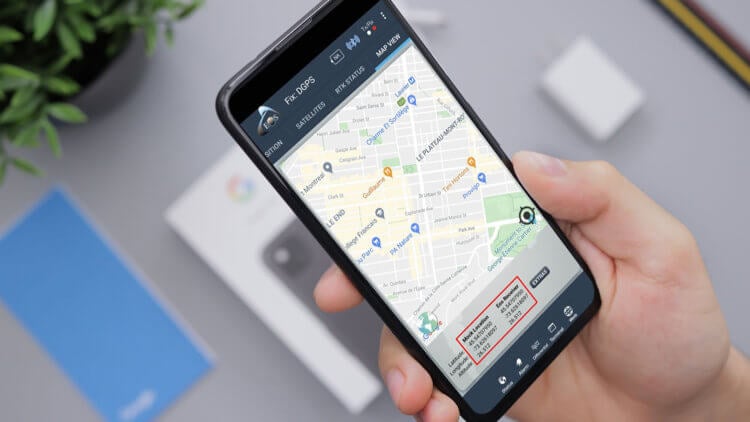
Поделиться геопозицией на Андроиде можно несколькими способами
Первым делом предлагаю разобрать, как скинуть геолокацию в Ватсап, потому что это, пожалуй, одно из самых распространённых средств общения. Я очень люблю говорить, что WhatsApp — это как Сбербанк Онлайн: мало кто пользуется на постоянной основе, но про запас есть у всех. Так что, даже если сами вы отдаёте предпочтение другому мессенджеру, учитывайте, что человек, с которым вы хотите поделиться своим текущим местоположением, скорее всего, использует WhatsApp, а значит, ваши личные предпочтения тут не играют никакой роли.
Как скинуть геолокацию в Ватсап
- Откройте WhatsApp и выберите чат с нужным собеседником;
- Справа от строки ввода сообщения нажмите на значок скрепки;
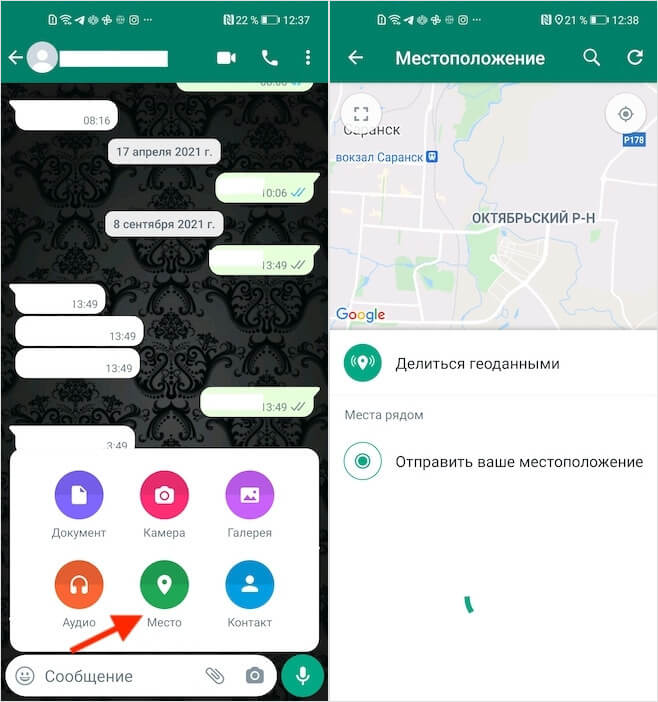
Передать через Ватсап свою геолокацию можно и статично, и интерактивно
- Выберите «Место» и дождитесь загрузки вашего местоположения;
- Нажмите «Отправить ваше местоположение» или выберите ближайшую точку.
Подпишись на наш аккаунт в Пульс Mail.ru. Там очень интересно.
Как следить за человеком по геолокации
В этом режиме вы можете только отправить свою точку, которая подскажет вашему собеседнику, где именно вы его ждёте, или сможет указать на нахождение конкретного пункта назначения. Однако может быть и так, что вам потребуется сбросить интерактивную геоточку, которая будет учитывать изменения вашего местоположения и изменяться по мере ваших передвижений, что позволит собеседнику отследить, в каком направлении вы двигаетесь. Отправить изменяемую геолокацию не сложнее:
- Откройте WhatsApp и выберите чат с нужным собеседником;
- Справа от строки ввода сообщения нажмите на значок скрепки;
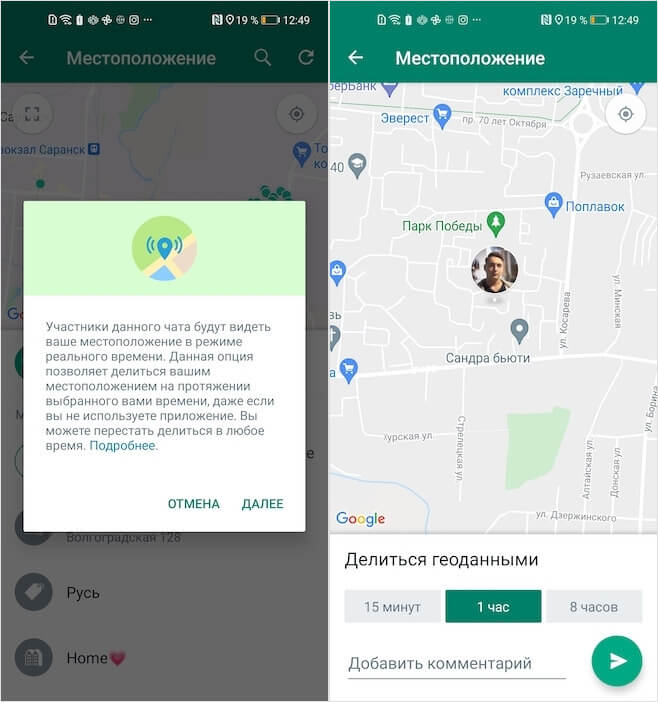
Если нужно, вы можете отправить по Ватсап геолокацию, которая будет меняться вслед за вашим местоположением
- Выберите «Место» и дождитесь загрузки вашего местоположения;
- Нажмите «Делиться глоданными» и выберите период действия геоточки.
Как отправить геолокацию в Телеграме
В Telegram тоже есть возможность поделиться текущей геопозицией с собеседником, и тоже в двух режимах: статичном и интерактивном. Таким образом вы сможете показать человеку, с которым общаетесь, не только где вы были в момент отправки геопозиции, но и в каком направлении вы перемещаетесь. Это может быть актуально в самых разных ситуациях, но наиболее распространённая причина — непонятное направление следования таксиста, который везёт вас. Особенно, если вы просто поймали машину на улице, а не вызвали через приложение.
- Откройте Telegram и выберите чат с собеседником;
- Нажмите на иконку скрепки и выберите «Геопозиция»;
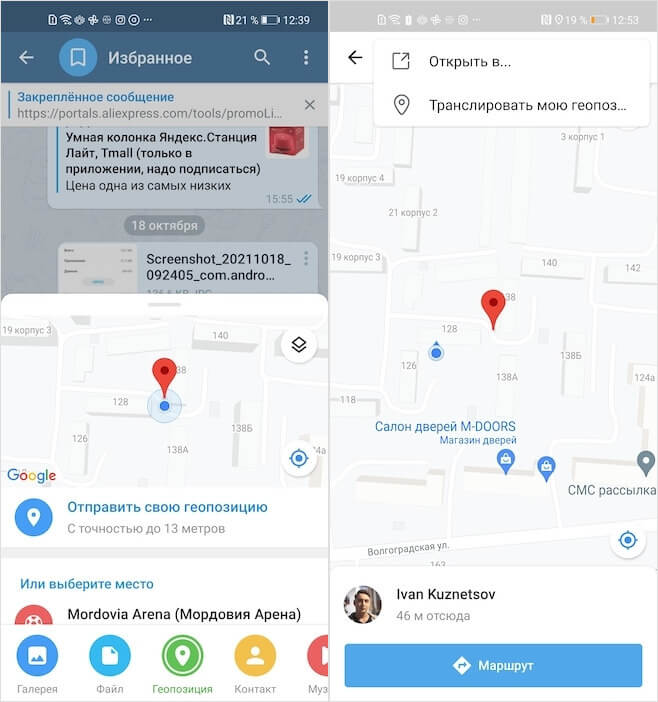
Отправить геолокацию в Телеграм можно легко и просто
- В открывшемся окне нажмите «Отправить свою геопозицию»;
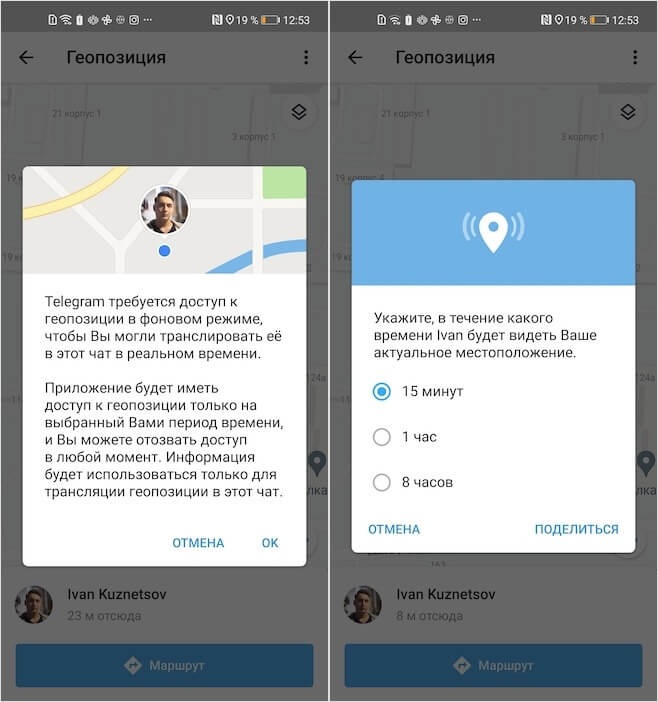
Если нужно, можно включить отслеживание в реальном времени
- Затем нажмите на виджет карты и выберите три точки в углу справа;
- Нажмите «Транслировать мою геопозицию» и выберите время трансляции.
Поскольку ваша геопозиция будет транслироваться вашему собеседнику в реальном времени, вам потребуется дать Telegram довольно много разрешений. Это необходимо, потому что приложение получит доступ к более приватной информации, чем обычно, равно, как и ваш собеседник. Именно для воспрепятствования неограниченному сбору данных, мессенджер предлагает ограничить время отслеживания. Кроме того, это сделано в целях сохранения зарядки аккумулятора, которая начинает расходоваться активнее из-за непрерывной работы GPS.
Геолокация в Гугл Мапс
Ну, и, пожалуй, третий по распространённости способ отправки геолокации — это Google Maps. Карты поискового гиганта имеют ещё более упрощённый интерфейс по сравнению с мессенджерами, так что вы наверняка не запутаетесь, не говоря уже о том, что Google Maps создаёт универсальную ссылку, которая открывается в любом мессенджере, приложении социальной сети и даже на почте. Так что, если вам нужно отправить геометку сразу через ВК, Одноклассники и, скажем, Gmail, используйте карты Google. Это будет лучшим вариантом.
- Запустите Google Maps у себя на смартфоне;
- Нажмите на свою точку на карте и удерживайте;
- Затем выберите «Поделиться местоположением»;
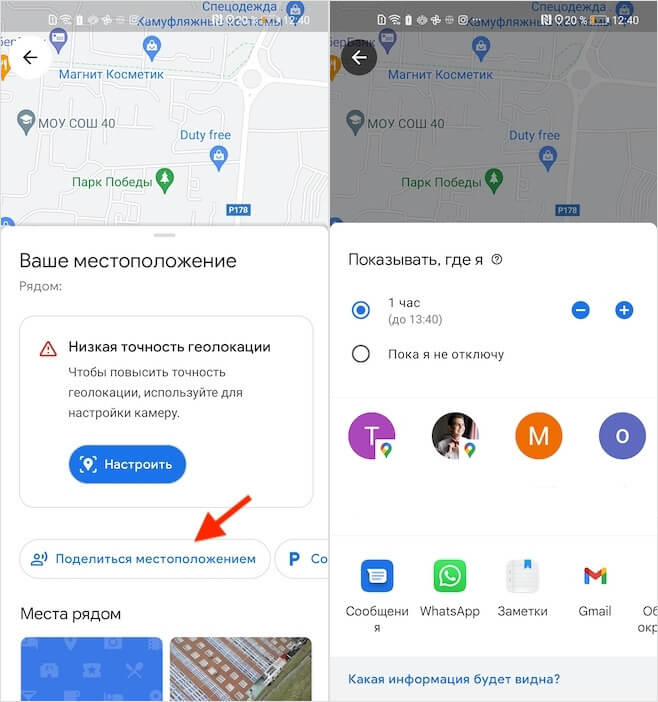
Ссылка на местоположение из Google Maps универсальна
- Откалибруйте карты, если нужно, и подтвердите действие;
- Назначьте время трансляции и выберите способ отправки.
Время от времени Google Maps требуют провести калибровку для более точного позиционирования. Если этого не сделать, погрешность, с которой карты будут транслировать ваше местоположение, может достигать 20 и даже 40 метров. Несмотря на то что, как правило, этого не происходит, и погрешность не превышает 5-10 метров, иногда лучше не пренебрегать калибровкой. Самый эффективный способ откалибровать Google Maps — с помощью AR-режима, отсканировал окружающее вас пространство посредством встроенной камеры.
Как включить геолокацию в Яндекс браузере на Андроид
Когда сайт запрашивает информацию о том, где вы находитесь, в верхней части страницы появляется предупреждение:
Определите параметры геолокации:
- Разрешить сайту отслеживать ваше местоположение — нажмите кнопку Разрешить.
- Запретить сайту отслеживать ваше местоположение до перезагрузки браузера — нажмите значок .
- Блокировать запросы на определение вашего местоположения от этого сайта — нажмите кнопку Блокировать.
Сайты и приложения запрашивают доступ к геопозиции, чтобы точнее отвечать на поисковые запросы и предоставлять актуальную информацию с учетом местонахождения пользователя.
Когда приложение или сайт запрашивает информацию о том, где вы находитесь, на экране появляется предупреждение. Вы можете выбрать настройки геолокации для этого сайта или приложения, которые будут действовать, пока вы его используете.
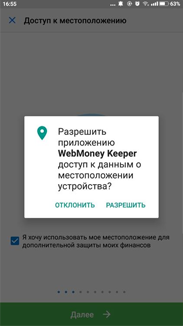
Чтобы изменить настройки:
- Перейдите в Настройки устройства → Приложения.
- В списке установленных программ выберите нужную.
- Нажмите Разрешения.
- В пункте Местоположение сдвиньте переключатель вправо (чтобы разрешить определять ваше местоположение) или влево (чтобы запретить).
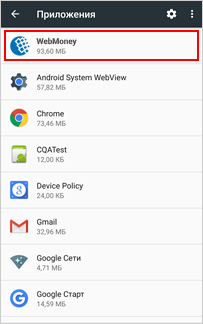
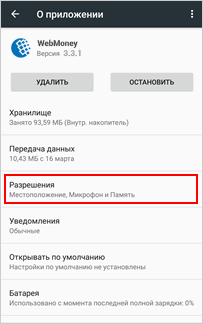
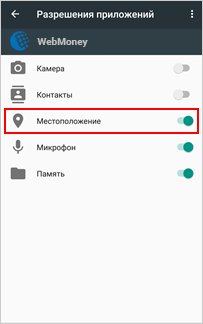
Если в общих настройках отслеживание местоположения отключено, разрешение на определение геолокации для отдельной программы действовать не будет.
Производители смартфонов Android могут по-разному называть данную функцию. Вам следует искать раздел с именем «Местоположение» – «История местоположений».
Тотальная слежка, которую ведут за нами интернет-сайты, доводит до абсурда, когда после поиска из дома адреса женской консультации на рабочий компьютер начинает регулярно приходить соответствующая реклама. Как запретить соцсетям и поисковикам следить за вами, разбирался корреспондент VN.ru.
Серверы Яндекса, Google, Mail, Opera или Mozilla следят за вами.
Браузер собирает информацию о своих пользователях, чтобы более точно отвечать на поисковые запросы и показывать рекламу в соответствии с предпочтениями конкретного человека. И даже когда вы выходите в Сеть с другого устройства, браузер идентифицирует вас как одно и тоже лицо.
Интернет следит за тобой: паранойя и реальность
Отключаем «слежку» в Google и Яндекс
Совсем избавиться от рекламы невозможно, но можно отключить персонализацию рекламных объявлений. Тогда поисковик не сможет собирать данные о вас и использовать их в рекламных целях. В Яндексе персонализацию рекламы отключаем здесь , достаточно в рубрике «Настройка рекламы» убрать галочки в графах «Учитывать мои интересы», «Учитывать мое местоположение», «Показывать рекламу». Не забываем сохранить изменения.
В Google в графе «Персонализация рекламы» жмем «Отключить», после чего окно с индивидуальными настройками станет неактивным.

В браузере Opera настройки приватности можно поменять здесь , там же есть инструкция, как запретить сайтам отслеживать ваши действия.
Включить настройки конфиденциальности в Firefox можно здесь .
Отключаем «слежку» в IOS и Android
Владельцам гаджетов Apple стоит особенно заботиться о том, чтобы их информация никуда не утекала. Для этого нужно зайти на страницу «Отказ от предоставления Apple рекламы на основе интересов». Там же есть предупреждение, что вы будете видеть рекламу в том же объеме, но она будет меньше вам подходить.
Отключить персонализацию рекламы на Android можно здесь .
Эти меры не всегда действенны, так как зачастую подключенное к интернету устройство продолжает собирать информацию о пользователе даже с вынутой SIM -картой и выключенной геолокацией.
К такому выводу пришли журналисты Quarts после проведенного исследования с телефонами Android. Позднее эту информацию подтвердили в Google, сославшись на то, что эти данные деперсонализированы и используются для улучшения отправки сообщений.
Как наживают неприятности в соцсетях
Отключаем «слежку» в соцсетях
Соцсети, в отличие от браузеров, анализируют не наши поисковые запросы, а «лайки», которые мы ставим друзьям и понравившимся страницам. Рекламодатель заказывает рекламу и параметры аудитории, которую желает охватить. Дальше в ход идут различные фильтры, которые анализируют, принадлежите ли вы к указанной категории лиц.
Лайкнули новость о велогонке – получите рекламу велосипедов.
Кроме этого, многие онлайн-сервисы используют аккаунты в соцсетях в качестве быстрой замены регистрации. Таким образом, они получают доступ к вашей личной информации. Не исключено, что вы давно уже не пользуетесь сервисом, а разрешение для него продолжает храниться, поэтому есть смысл периодически отключать ненужные сторонние приложения, привязанные к вашему аккаунту.
Отключить сторонние сервисы «ВКонтакте» , «Одноклассниках» , Facebook , Google . Отключить рекламу на основе предпочтений в Facebook можно здесь .
Отключаем геолокацию
Геолокация в мобильном устройстве – функция определения географического местоположения интернет-пользователя. В целом вещь полезная, поскольку позволяет приложениям сообщать нам о погоде, а браузерам более точно работать с поисковыми запросами. Однако есть и оборотная сторона этого удобного достижения цивилизации.
Специальные сайты предлагают пошаговую инструкцию для жен, как отслеживать телефон мужа и даже читать его SMS -сообщения.
С помощью данных геолокации можно будет определить место вашего выхода в интернет и понять, проживаете ли вы в нужной близости от рекламируемого магазина.
Поэтому многие пользователи предпочитают отключать геолокацию. Чтобы отключить геолокацию на iPhone, откройте меню «Настройки» и найдите пункт «Конфиденциальность».
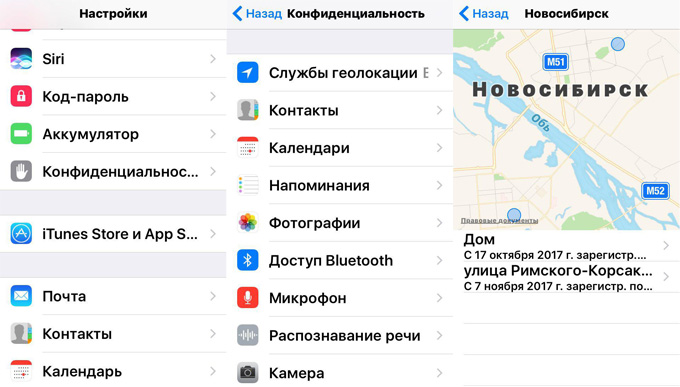
Далее «Службы геолокации» – «Системные службы» – «Часто посещаемые места». Здесь можно посмотреть историю перемещений пользователя на карте, каждая запись содержит информацию о времени пребывания в том или ином месте. Переключите тумблер в положение выключить – и очистите историю посещений.
Производители смартфонов Android могут по-разному называть данную функцию. Вам следует искать раздел с именем «Местоположение» – «История местоположений».
В некоторых моделях возможно использование названия «Геолокация». Чтобы стереть данные, следует выбрать пункт «Удалить историю местоположений» и подтвердить действие.
Или, если вы прокладываете маршруты, чтобы добраться куда-нибудь, веб-сайт будет знать, откуда вы начинаете, поэтому всё, что вам нужно сделать, это сказать, куда вы хотите отправиться.
- Щёлкните по кнопке меню и выберите Настройки Настройки .
- Используйте окно поиска настроек Настройки для поиска «местоположение».
- В результатах поиска в разделе Разрешения нажмите кнопку Настройки справа от Местоположение.
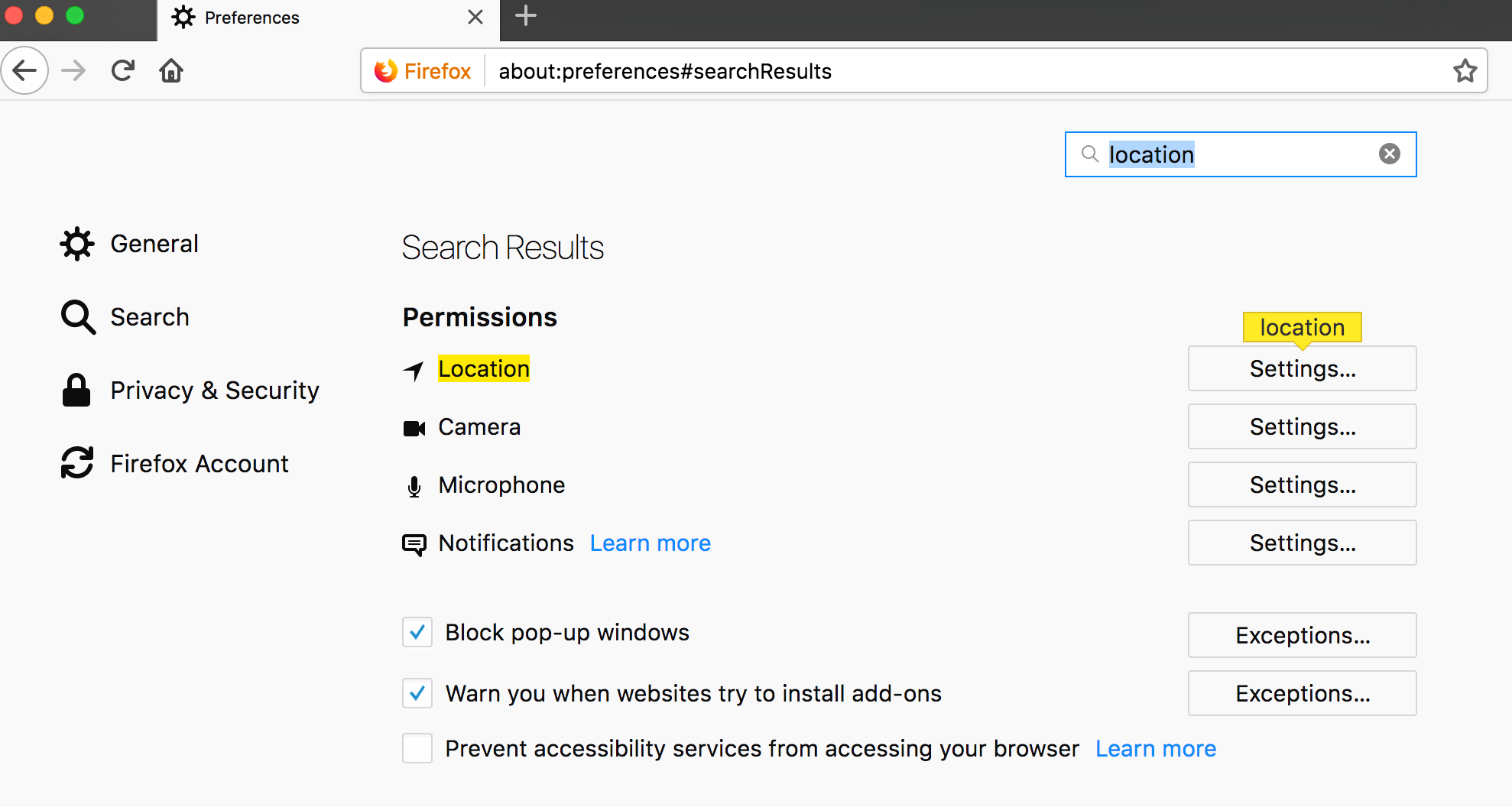
- Откроется диалоговое окно Настройки — Разрешения на доступ к местоположению.
Чтобы отключить обнаружение местоположения Яндекс Браузером на смартфоне, аналогичным образом перейдите в параметры программы или геопозиции мобильного устройства и передвиньте ползунок влево. Иконка должна стать серого цвета.
Как отключить геолокацию для Яндекс Браузера
В результате активации функции автоматического определения геопозиции веб-обозревателем в сети может постоянно всплывать персонализированная реклама. Например, если один раз оформить запрос «фитнес клуб», в поисковой системы начнут отображаться ближайшие тренажерные залы в городе.
Чтобы отключить обнаружение местоположения Яндекс Браузером на смартфоне, аналогичным образом перейдите в параметры программы или геопозиции мобильного устройства и передвиньте ползунок влево. Иконка должна стать серого цвета.
Несмотря на то, что смартфон есть почти у каждого первого, кражи умных устройств все-таки происходит, а жертвы остаются не только без самого гаджета, но и без доступа к ценной личной информации. Как обезопасить себя — именно с технической точки зрения? Вот пять простых советов.
alt=»Как включить геолокацию в Яндекс браузере на Андроид» />
Несмотря на то, что смартфон есть почти у каждого первого, кражи умных устройств все-таки происходит, а жертвы остаются не только без самого гаджета, но и без доступа к ценной личной информации. Как обезопасить себя — именно с технической точки зрения? Вот пять простых советов.
1. Сразу после покупки нужно активировать функцию удаленного доступа к смартфону на случай утери или кражи. В iOS-устройствах за нее отвечает системное приложение «Локатор», в операционной системе Android есть схожая функция под названием «Найти устройство». На Android-смартфонах также нужно включить геолокацию (или «местонахождение») — для более точного определения
Что это даст? Возможность отслеживать местонахождение мобильного гаджета и управлять им удаленно. Стоит не полениться, активировать эти функции и пройти все шаги по настройке.
2. Если произошла кража или утеря смартфона, нужно действовать как можно быстрее. Те, у кого пропал iPhone/iPad и при этом есть еще одно устройство Apple, необходимо открыть приложение «Локатор» и дождаться, пока «потеряшка» отобразится на карте. То же самое можно сделать на сайте icloud.com/find в браузере — нужно будет войти в Apple ID, указав свои логин и пароль (для той записи, которая используется на потерянном/украденном устройстве).
В случае с Android нужно в браузере на доступном устройстве открыть сайт myaccount.google.com, выбрать вкладку «Безопасность», раздел «Ваши устройства», пункт «Управление устройствами». Там будет видно, где и когда устройство использовалось в последний раз.
3. В зависимости от ситуации можно заблокировать устройство или стереть с него все данные.
Если вы не хотите полностью очищать устройство, то в iOS его можно «Отметить как пропавшее» — в том же приложении «Локатор», вкладка «Устройства». В этом случае девайс блокируется (включая платежи через Apple Pay), но информация не стирается, возможность отслеживать местоположение остается. На экран можно вывести сообщение с просьбой вернуть смартфон владельцу и номером телефона. После того как смартфон или планшет вернется к владельцу, его можно будет разблокировать и использовать дальше.
Однако может случиться так, что информацию нужно стереть полностью. Тогда в приложении «Локатор» нужно перейти во вкладку «Устройства», выбрать девайс и нажать «Стереть это устройство», после чего следовать инструкциям. Отследить местонахождение девайса после этого будет невозможно.
В Android доступны те же функции, что в iOS. На странице android.com/find можно выбрать, что сделать со смартфоном: заблокировать (добавив номер телефона и сообщение) или очистить его. То же самое можно сделать в приложении «Найти устройство» на другом смартфоне или планшете Android (возможно, сначала придется скачать его из Google Play).
4. Если отследить устройство не удается, и вы не уверены, была ли установлена блокировка (паролем, отпечатком пальца или Face ID), то, помимо стирания содержимого смартфона, нужно поменять пароли на сайтах, которые открывались на потерянном девайсе. В первую очередь это — социальные сети («ВКонтакте», Facebook, Twitter, Instagram), учетные записи Apple ID и Google, электронная почта (Gmail, «Яндекс.Почта», Mail.ru).
5. Регулярно делайте резервные копии устройств в облако. Туда загружаются и фотографии, и заметки, и тексты, и настройки, и список установленных приложений, и данные для входа в различные аккаунты. Вот инструкция для владельцев Android-устройств, вот — для обладателей девайсов под управлением iOS.
Как настроить серверы Яндекс DNS на компьютере в Windows?
Самый простой способ обеспечить блокировку сайтов на отдельном компьютере или ноутбуке через сервера Yandex DNS — прописать их в настройках подключения к интернету.
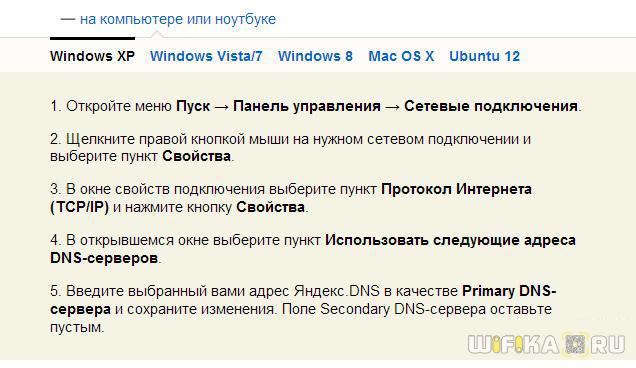
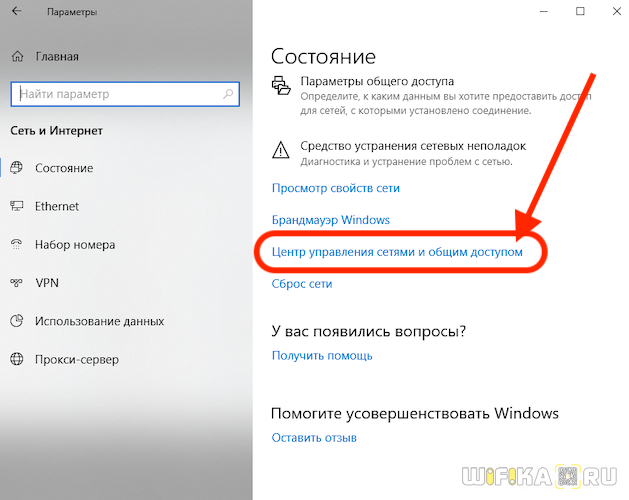
Я буду показывать на Windows 10 и 7. Нам надо зайти в параметры сетевого адаптера в меню:
«Пуск — Сети и интернет — Центр управления сетями и общим доступом — Изменение параметров адаптера — Правый клик мышью по вашему соединению — Свойства»
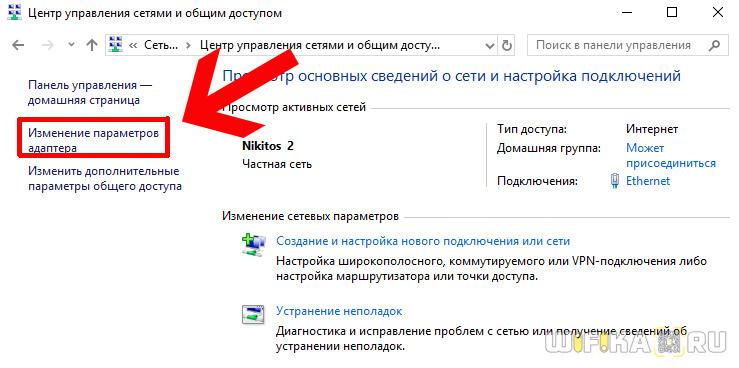
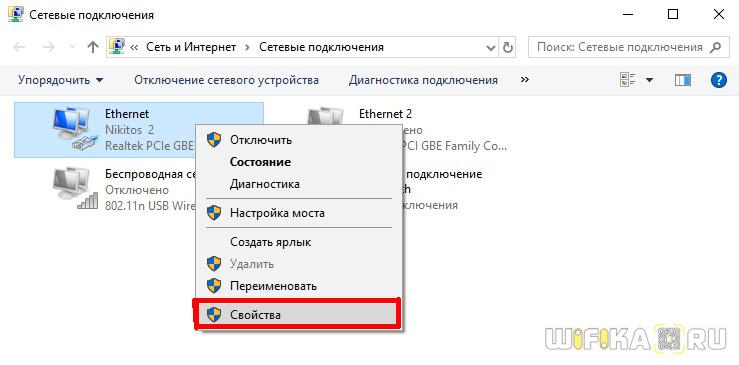
Далее открываем «Протокол Интернета версии 4» и в поле «Предпочитаемый DNS сервер» вводим необходимый IP адрес из списка Yandex DNS:
- Базовый (77.88.8.8, 77.88.8.1) — без фильтрации сайтов для быстрого подключения к интернету
- Безопасный (77.88.8.88, 77.88.8.2) — ограничение доступа к мошенническим ресурсам
- Семейный (77.88.8.7, 77.88.8.3) — запрет посещения сайтов из категории 18+
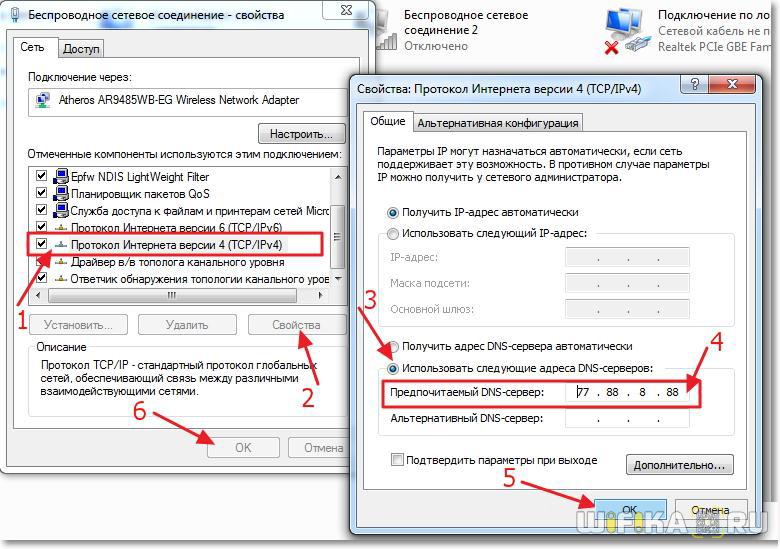
После сохранения параметров данный компьютер или ноутбук будут защищены от вредных сайтов.
Благодаря службам геолокации в Яндекс браузере различные сайты могут автоматически определить ваше местоположение. Допустим, если вы захотите что-то заказать в интернет-магазине, то он сможет автоматически определить ваш город.
Переходим к основной части сегодняшней инструкции. Если вы захотите разрешить, либо же запретить передачу геолокации в Яндекс браузере, то вам нужно будет выполнять такие действия:
Ниже я предоставлю вам способы по изменению города в поиске Яндекс браузера с нескольких устройств. Если говорить конкретнее, то вы узнаете, как это можно сделать с персонального компьютера, а так же с мобильного устройства.
На компьютере
Чтобы изменить город в поиске Яндекс браузера, нужно будет выполнить определенный алгоритм действий. А именно, от вас потребуется сделать следующее:
На Android
Сразу стоит уточнить, что изменение города в поиске Яндекс браузера на смартфоне происходит почти точно так же, как и на персональном компьютере. Но все же, рассмотрим данный процесс на конкретном примере. Чтобы изменить определение вашего местоположения на андроид устройстве, потребуется выполнить такие действия:
На iPhone
Теперь разберемся с мобильным приложением Яндекс для айфона. Чтобы изменить город в поиске на рассматриваемом устройстве, необходимо будет сделать пару несложных действий:
Если проблемы с GPS возникают часто, дело может быть в самом устройстве. Проверьте, подходит ли оно для работы с Яндекс.Про.
Понять, почему не приходят заказы, вы можете с помощью кнопки «Диагностика» в своём профиле в Яндекс.Про.
Нажмите на неё — и приложение выдаст вам список причин, которые могут блокировать работу. Чаще всего проблемы возникают в следующих случаях:
Вы не вышли на линию
Заказы приходят, только когда в левом верхнем углу экрана горит жёлтая кнопка. Если её нет, система распределения заказов считает, что вы заняты и не можете сейчас совершать поездки.
Что делать: чтобы система снова предлагала вам заказы, вам нужно выйти на линию. Для этого достаточно нажать на главном экране большую жёлтую кнопку «На линию» — ищите её внизу экрана.
У вас низкий баланс в Яндекс.Про
Иногда доступ к заказам ограничивают в таксопарке. Чаще всего это случается, если баланс водителя ниже установленного лимита.
Что делать: пополнить баланс Яндекс.Про. Узнать лимит, который установил таксопарк, можно у диспетчера.
У вас проблемы со связью
Новые заказы могут не поступать, если нестабильно работает интернет или нет доступа к GPS.
Что делать: проверьте, включена ли у вас передача данных и геолокация в настройках вашего устройства. Выключите его и снова включите. Если сеть всё равно не ловится, попробуйте переместиться туда, где сигнал сильнее. Узнайте баланс телефона — возможно, вас заблокировал ваш оператор.
Если проблемы с GPS возникают часто, дело может быть в самом устройстве. Проверьте, подходит ли оно для работы с Яндекс.Про.
Вы не прошли фотоконтроль
Доступ к заказам открывается, только если вы успешно прошли фотоконтроль.
Что делать: если вы недавно отправили фото, проверьте «Сообщения» в Яндекс.Про. Вы снова можете получать заказы, только когда вам придёт сообщение, что вы прошли проверку.
Ваш доступ в сервис ограничен
Проверьте раздел «Сообщения» в Яндекс.Про. Если вам ограничили доступ в сервис, система отправит вам сообщение с уточнением, из-за чего это произошло.
Вы в «глухом» районе
Бывает и так, что заказы не поступают просто потому, что поблизости нет желающих уехать.
Что делать: если у вас точно есть доступ к сервису и Яндекс.Про работает нормально, откройте карту на главном экране приложения и посмотрите, нет ли поблизости зон фиолетового цвета — там сейчас высокий спрос.
Обратите внимание и на следующий блок, в нем много полезного. Например, в нем можно запретить передачу данных по сотовой связи, так что ребенок не сможет расходовать мобильный интернет, не зная пароля (даже если уже освоил технологию включения передачи данных через меню «Сотовая связь»). Здесь же можно настроить ограничение громкости для прослушивания музыки.
Какие ограничения можно установить на смартфоне ребенка на Android?
У Android возможностей куда меньше: имеются всего лишь установка возрастного рейтинга на скачиваемые приложения из Google Play и запрет доступа к песням с ненормативным содержанием. Зато у Google есть сервис Family Link, позволяющий сделать то, что не может iOS, — устанавливать время блокировки устройства и получать статистику по использованию приложений. Правда, спешим разочаровать, в России приложение не продается. Отдельно у операционной системы есть функция отслеживания местоположения устройства.
Ещё один важный момент, поиск местоположения ведётся только в видимой области карты, т.е. если у вас по умолчанию стоит Москва, а вы пытаетесь найти определённый адрес в Омске — ничего не получится. Но это легко решается, можно просто уменьшить масштаб карты, что в видимой области была вся Россия.
Настройка Яндекс Директ с учётом геотаргетинга
Для кого же будут полезны объявления в Яндекс Директ с учётом геолокацию? Много для кого! Такси, доставка еды, фитнес-клубы, рестораны и прочим. Можно для каждого отдельного района, составить уникальное рекламное объявлений.
Например, для доставки еды хорошим вариантом будет объявление: «Доставка пиццы в район Митинского парка бесплатно».
Такси, может показывать объявления: «Сейчас в районе Митинского парка есть свободные автомобили — закажи такси».
В общем включайте фантазию, делитесь своими идеями в комментариях и вперёд на покорение новых вершин с помощью нового функционала геолокации в Яндекс Директ под названием «Гиперлокальный таргетинг».
Как на телефоне в браузере “Яндекс” настроить город?
Браузеры давно научились определять точное местоположение пользователей и использовать сведения о геолокации в рекламных целях. Если появилась необходимость изменить регион вручную, следует разобраться, как настроить город в Яндексе на телефоне.
Для чего Яндекс хочет узнать наше местоположение
Сейчас многие мобильные приложения способны отслеживать пути передвижения пользователей. Особенно это заметно, если на смартфоне активирована опция GPS-навигации.
Более того, гугл-карты ведут хронологию, собирая данные о том, какие места посещал владелец устройства. Яндекс по аналогичному сценарию вычисляет область, где в данный момент находится человек, и учитывает его текущее местоположение.
Данные о геопозиции пользователей позволяют сформировать точную поисковую выдачу. Если поисковик определяет страну или конкретный населенный пункт, то результаты окажутся более релевантными.
Как многие заметили, при вводе поискового запроса выпадают сайты, где предлагаются товары или услуги в том населенном пункте, в котором находится пользователь. Также функция определения места используется для облегчения вызова такси.
Если местоположение будет видимым, это позволит подать машину к нужному адресу. Кроме быстрого вызова водителя такси, вычисление геометки помогает посмотреть на карте ближайшие учреждения с подсчитанным расстоянием до них.

Еще определение точного положения клиента позволяет уточнить наличие требуемого товара и его стоимость в заданном регионе. Многие интернет-магазины просят подтвердить свое нахождение в определенном регионе или выбрать другой, чтобы актуализировать данные на странице.
Как настроить город в погоде Яндекс
Помимо всего перечисленного, поисковая система собирает данные о местонахождение для показа происшествий в новостях и предстоящих мероприятий в конкретном регионе. Не менее важно информировать пользователя об актуальной погоде.
Эта информация представлена на начальной странице внизу поисковой строки. Погода демонстрируется на экране, исходя из текущего населенного пункта. Это касается и остальных сервисов экосистемы «Яндекс». Если геотег определен ошибочно, можно его изменить, кликнув по кнопке «Уточнить местоположение».

Как сменить город с телефона
Если по какой-то причине Яндекс в телефоне показывает другой город, это можно исправить самостоятельно. Для этого предусмотрена возможность изменения геопозиции. Можно выбрать не только другой регион, но и любую страну.
Алгоритм действий, как настроить город в Яндексе на Андроиде, включает в себя:
- Зайти на стартовую страницу, где под строкой поиска будет отображаться текущий город.
- После этого должно произойти перенаправление на страницу «Местоположение».

- Здесь понадобится снять галочку с пункта «Определять автоматически».
- В верхней строке поставить нужный город и сохранить изменения.
По умолчанию Яндекс определяет правильное местонахождение, используя IP-адрес гаджета, с которого пользователь выходит в Интернет. Также региональная привязка выполняется благодаря вычислению положения точек доступа Wi-Fi и ячеек сотовой сети.
В мобильной версии браузера предусмотрена возможность изменения региона. Установить город в Яндексе на смартфоне можно с помощью ручной калибровки или автоматического определения.
Если нажать на кнопку «Найти меня», то можно уточнить текущее место. Запретить отслеживать свое геоположение не получится, зато допускается указать другой горд в настройках.
Смена города в полной версии Яндекса
Если захотелось поменять город в десктопной версии поисковика навсегда, следует выполнить такие действия:
- На стартовой странице Яндекса отыскать раздел «Настройка».
- Перейти к пункту «Изменить город».

- В графе «Город» прописать тот, который нужен.

Для уточнения местоположения следует воспользоваться функцией «Найти меня». Это позволит автоматически определить свое нахождение. Это целесообразно во всех случаях, кроме тех, когда показывается неверный населенный пункт или требуется работать с геотаргетингом. Чтобы устанавливать место вручную, необходимо отключить автоопределение географического положения.