WhatsApp — восстанавливаем сообщения переписки
Добавь страницу в закладки, поделитесь с друзьями — FreeSoft подготовил простые инструкции + интересные лайфхаки по восстановлению пропащих чатов, удаленных сообщений и прочей переписки в WhatsApp на ваших «айфонах» и Андроид-аппаратах (Samsung, Huawei, Honor — без разницы).
Как восстановить сообщения WhatsApp на новом телефоне (между iPhone и Android)
Если вы хотите понять, как восстановить сообщения WhatsApp на новом телефоне, эта статья для вас. Когда вы его прочтете, вы получите качественную информацию о восстановлении ваших сообщений WhatsApp.
Часть 1: [с Android на Android] Как восстановить сообщения WhatsApp на новом телефоне?
В этой части вы узнаете о том, как передавать сообщения Whatsapp на новый телефон(со старого телефона Android на новый телефон Android) четырьмя простыми и эффективными способами. Теперь давайте посмотрим, как это сделать здесь.
Способ 1. Как восстановить сообщения Whatsapp на новом телефоне с Google Drive
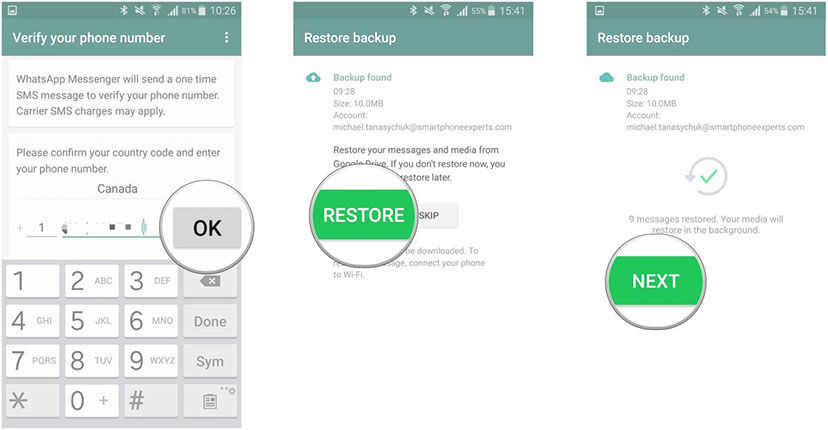
Как восстановить WhatsApp чат в новом телефоне с Google drive это немного сложно. Вам нужно будет выполнить несколько процедур, чтобы выполнить эту задачу. Вы можете проверить их ниже:
- Удалите и переустановите WhatsApp.
- Откройте WhatsApp и верифицируйте свой номер.
- При появлении запроса нажмите ВОССТАНОВИТЬ, чтобы восстановить ваши чаты и мультимедиа с Google Диска.
- После завершения процесса восстановления нажмите ДАЛЕЕ. Ваши чаты будут отображаться после завершения инициализации.
WhatsApp начнет восстанавливать ваши медиафайлы после восстановления ваших чатов.
Способ 2. Восстановите сообщения WhatsApp из локальной резервной копии
Если вы хотите знать, как восстановить сообщения WhatsApp в новом телефоне, вы попали в нужный раздел. Вам нужно будет убедиться, что вы уже сделали резервную копию, чтобы получить свои файлы. Затем вы можете выполнить следующие действия, чтобы выполнить восстановление.
-
Шаг 1 : Переустановите WhatsApp. Если у вас установлен WhatsApp на вашем устройстве, пожалуйста, удалите и переустановите его через Google Play Store.
Шаг 2: Начните восстановление. После завершения процесса переустановки просто проверьте свои контактные данные, как это было в процессе резервного копирования Google Диска. Затем нажмите кнопку «Восстановить» и подождите некоторое время, чтобы получить все данные, извлеченные из сохраненных файлов.
Способ 3. Восстановите сообщения WhatsApp из менее последней локальной резервной копии
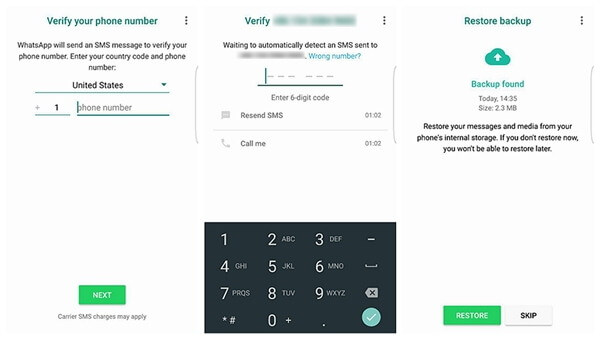
Если вы предпочитаете восстановить свое сообщение Whatsapp с помощью этой опции, пожалуйста, выполните следующие действия:
- Загрузите приложение файлового менеджера.
- В приложении файлового менеджера перейдите к sdcard/WhatsApp/Databases. Если ваши данные не хранятся на SD-карте, вы можете увидеть «внутреннее хранилище» или «основное хранилище» вместо SD-карты.
- Переименуйте файл резервной копии, который вы хотите восстановить из msgstore-ГГГГ-ММ-ДД.1.db.crypt12, в msgstore.db.crypt12. Возможно, что более ранняя резервная копия может быть на более раннем файле, таком как crypt9 или crypt10. Не меняйте номер расширения файла.
- Удалите и переустановите WhatsApp.
- Запустите ВОССТАНОВЛЕНИЕ по запросу.
Способ 4. Восстановление сообщений WhatsApp с помощью iCareFone для передачи WhatsApp[Рекомендуется]
Tenorshare iCareFone для передачи WhatsApp это один из самых быстрых способов передачи, резервного копирования и восстановления ваших бизнес-данных WhatsApp. Приложение является надежным. Это может помочь вам легко передавать чаты WhatsApp между Android и iOS. Это самый рекомендуемый инструмент для восстановления чатов Whatsapp на новом телефоне. Чтобы использовать приложение, пожалуйста, выполните следующие действия:
Нажмите кнопку » Перенести’. Вы получите сообщение во всплывающем окне. Прочтите сообщение и примите условия, если они вам представлены.
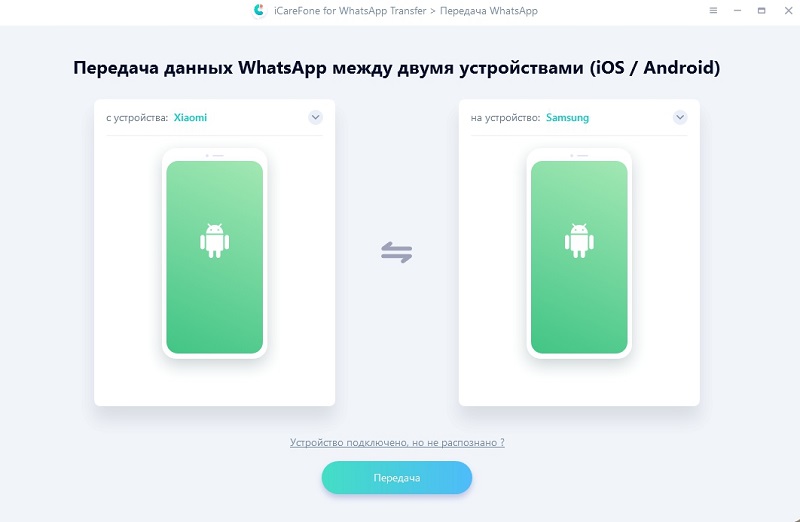
Теперь программное обеспечение должно создавать резервные копии данных WhatsApp на вашем исходном устройстве. Подождите несколько минут, пока процесс не будет завершен.
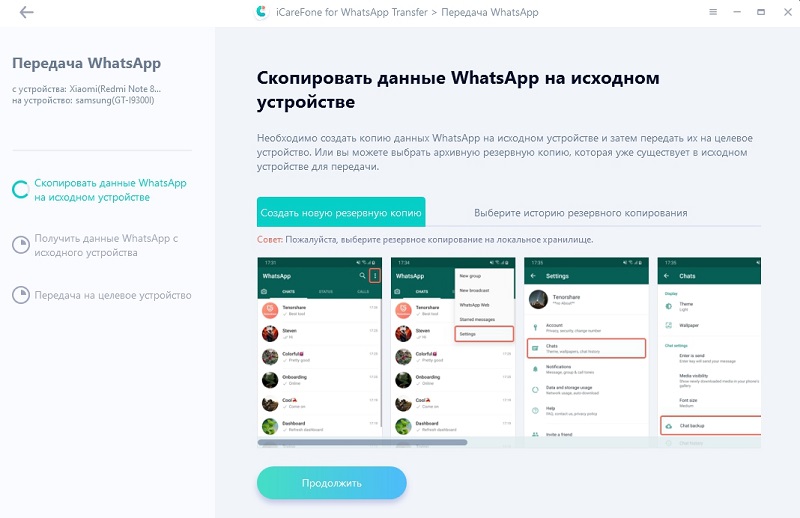
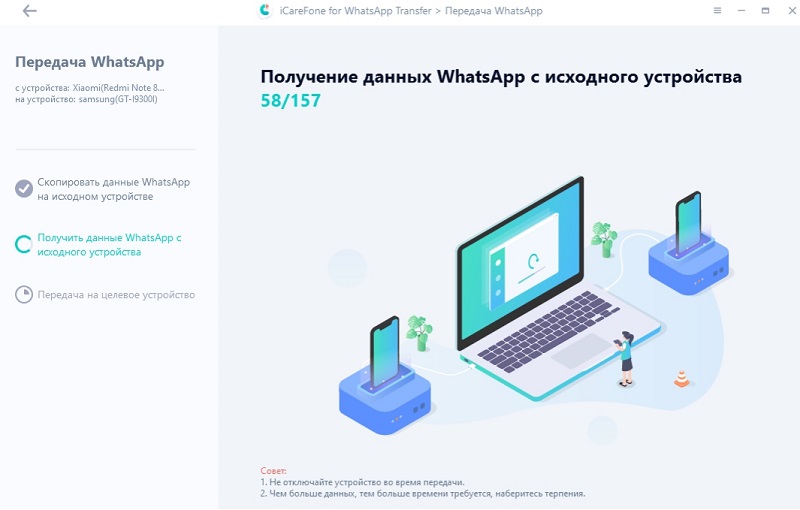
Теперь программа будет получать данные WhatsApp с устройства. Просто потерпи немного.
Затем вся ваша учетная запись WhatsApp переносится на новый телефон Android.
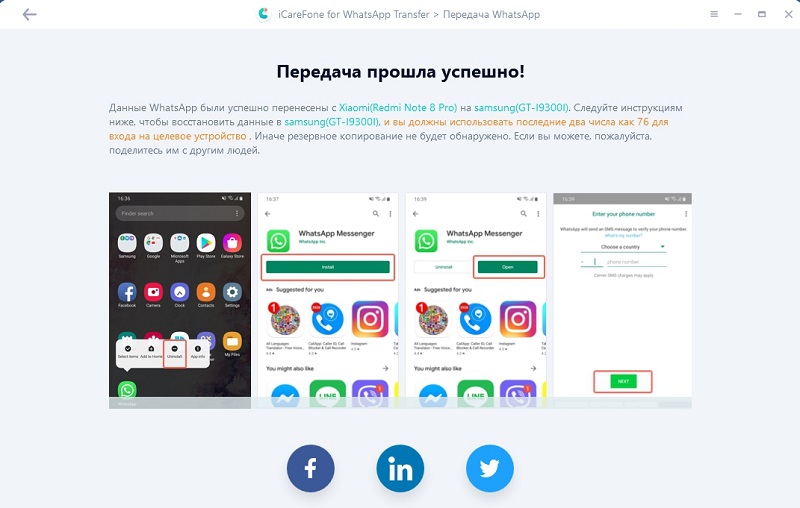
Это просто, как восстановить старые сообщения WhatsApp на новом телефоне.
Часть 2:[iPhone на iPhone]Как восстановить сообщения Whatsapp на новом телефоне?
Кроме того, для некоторых пользователей iOS, восстановить сообщения WhatsApp в новом телефоне не так сложно, если вы создали резервную копию WhatsApp в iCloud. Если вы не создали резервную копию WhatsApp, мы предложим вам еще один отличный способ.
Способ 1. Восстановление сообщений WhatsApp из резервной копии iCloud
Прежде чем приступить к этому процессу, сначала проверьте, существует ли резервная копия iCloud в вашей учетной записи. Просто перейдите в WhatsApp> Настройки> Чат> Резервное копирование чата, чтобы запустить проверку. Затем удалите и переустановите WhatsApp из App Store. Следуйте инструкциям на экране, чтобы завершить процесс переустановки.
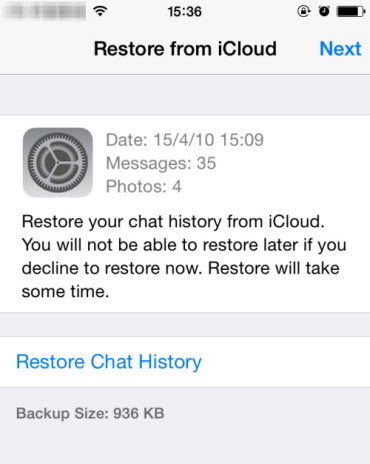
Если вы выполнили этот шаг, следуйте процессу восстановления. И обратите внимание на следующие вещи:
- Войдите в систему с помощью Apple ID, получите доступ к iCloud и включите iCloud Drive.
- Затем у вас должно быть достаточно места как на вашем iPhone, так и на iCloud. У вас должно быть почти в 2 раза больше места учетной записи iCloud, чем фактический размер резервной копии.
- Вы должны использовать один и тот же номер телефона как для восстановления, так и для резервного копирования, потому что вы не можете использовать другую учетную запись WhatsApp.
Способ 2. Восстановите сообщения WhatsApp с помощью iCareFone для передачи WhatsApp
Поскольку мы уже говорили о восстановлении сообщений WhatsApp из резервной копии iCloud, давайте перейдем к способу без резервной копии iCloud. Tenorshare iCareFone для передачи WhatsApp — это программное обеспечение, которое может передавать WhatsApp с iPhonе на iPhone. Вот руководство о том, как это сделать.
Загрузите и установите iCareFone для передачи WhatsApp. Запустите, а затем подключите два iPhone к компьютеру.
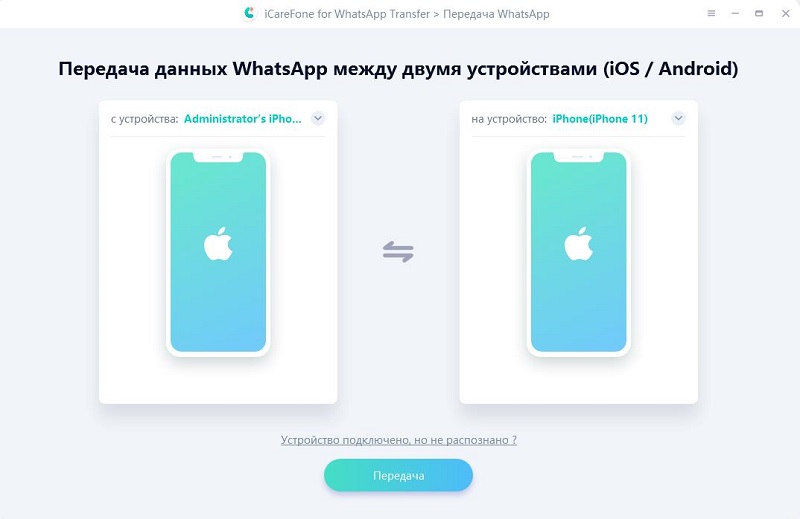
Затем нажмите «Передача» на экране, и сообщение предупредит, что WhatsApp на исходном целевом объекте будет перезаписан. И программа начнет создавать резервные копии WhatsApp на исходной цели.
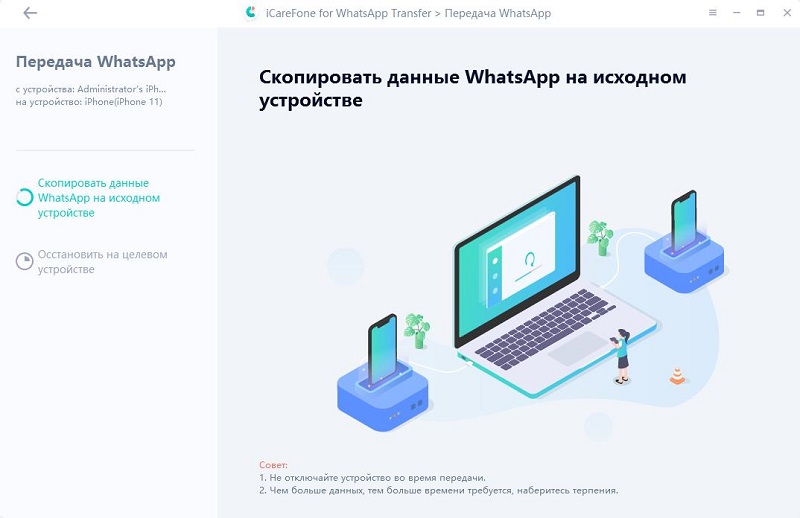
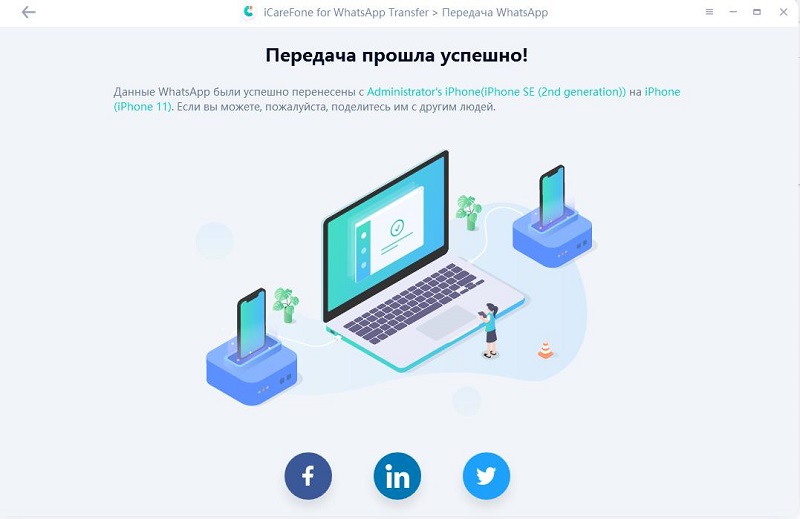
Прежде чем восстановить WhatsApp на целевом iPhone, вам необходимо войти в WhatsApp на целевом iPhone. После того, как вы подтвердите это, этот перевод будет успешно осуществлен.
Часть 3:[Между Android и iPhone]Как восстановить сообщения WhatsApp на новый телефон?
Многие пользователи iPhone хотели бы перенести свои файлы с устройств Android. Скорее всего, они примут такое решение, потому что только что получили новый iPhone. Из-за этого они не хотели бы вернуть свои записи в чате. Таким образом, они захотят получить свое сообщение WhatsApp на новый телефон. Если у вас возникли проблемы с передачей сообщений Whatsapp, ниже приведены некоторые шаги, которые необходимо выполнить:
Запустите iCareFone для передачи WhatsApp. Затем создайте соединение между двумя устройствами на вашем компьютере. А затем нажмите кнопку «Перенести», чтобы продолжить.

Примите информацию на всплывающем экране, нажав «Да», чтобы перейти к следующему шагу.
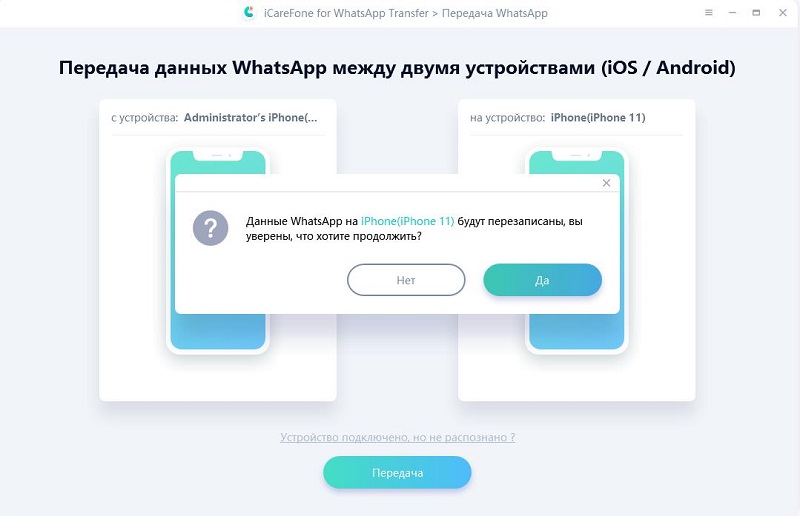
Затем создайте резервную копию данных WhatsApp на исходном устройстве, следуя инструкциям на экране. После выполнения этого шага нажмите кнопку «Продолжить».

Пожалуйста, проверьте учетную запись WhatsApp на вашем исходном устройстве. Просто введите код своей страны и номер телефона, чтобы выполнить этот шаг.

После успешной проверки ваше устройство автоматически перейдет к следующему шагу для создания данных, которые будут восстановлены на целевом устройстве.
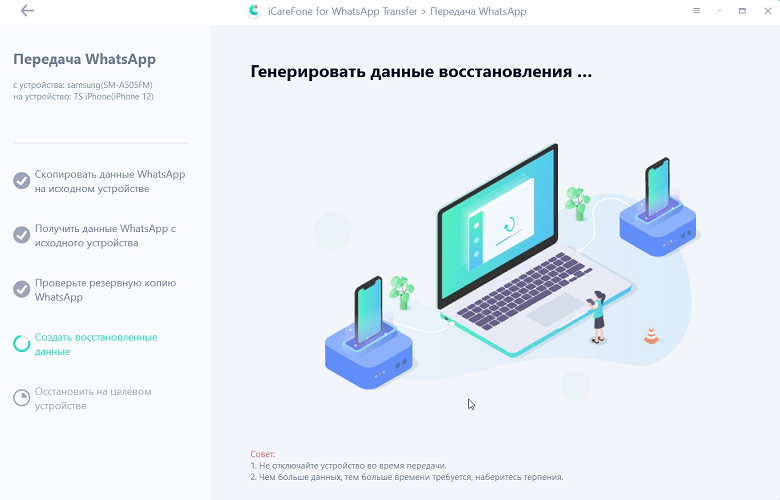
Теперь ваш WhatsApp полностью перенесен, вы можете проверить его на своем целевом устройстве./p>

Заключение
Восстановить сообщения WhatsApp на новом телефоне не так сложно, как многие думают. Если вы сможете следовать приведенным выше инструкциям, вы легко справитесь с этой работой. Что еще более важно, вы достигнете своей цели без каких-либо хлопот, когда используете iCareFone для передачи WhatsApp.
Как восстановить чаты в WhatsApp
В различных ситуациях история сообщений в Ватсапе может пропасть, например, пользователь случайно удалил чат или с телефоном что-то случилось. Тогда у человека появляется резонное желание все вернуть. Можно ли так сделать? Давайте разбираться. В данной статье мы расскажем, как восстановить чаты в WhatsApp. В тексте указаны пошаговые инструкции для быстрого восстановления всей истории переписки для разных операционных систем и в различных ситуациях.
Как вернуть удаленную переписку в WhatsApp
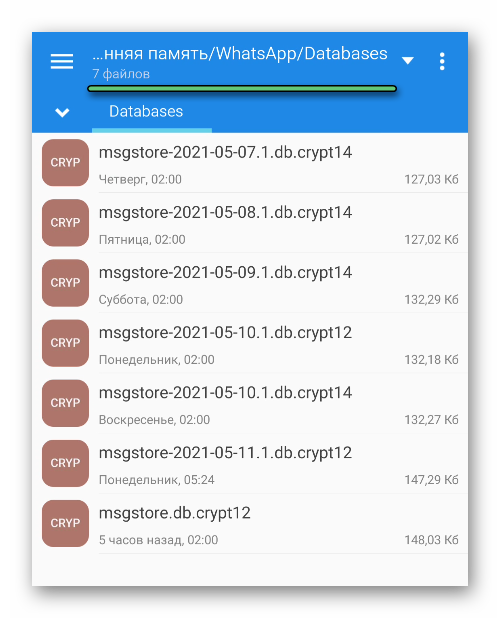
Мессенджер автоматически каждый день делает бэкап всех диалогов и сохраняет его локально на устройстве в папке WhatsApp/Databases. Здесь хранятся они 7 дней. Каждый день по копии. Самый свежий имеет название msgstore.db.crypt1x. Именно из него происходит восстановление чатов при переустановке приложения.
В именах остальных файлов указана дата создания бэкапа. Если беседа или какое-то важное сообщение было удалено более 7 дней назад, то шансы восстановить переписку равны нулю, ведь старые бэкапы удаляются и перезаписываться свежими.
Если требуется вернуть удаленные более одного дня назад диалоги со всеми сообщениями, потребуется выполнить ряд манипуляций с переименованием файлов. Способ не лишен изъяна, восстановленные чаты таким образом не будут содержать информацию, переданную и отправленную после. То есть если вы хотите вернуть данные переписки, удаленные три дня назад, это можно, бэкап с диалогами на эту дату в телефоне есть, но все что вы писали и отправляли позже исчезнет.
Что касается облачных хранилищ
Если вы не привязали к вашему смартфону Google-аккаунт или iCloud, Ватсап вам периодически будет напоминать об этом. Здесь записывается и хранится только одна резервная копия, в зависимости от того какую периодичность вы задали так и будет создаваться бэкап. Каждый раз свежая копия будет собой заменять старую.
Как мы знаем в яблочных устройствах совсем иная архитектура и доступа к памяти и системным папкам как у Android нет, файл с бэкапом в WhatsApp на «яблокофонах» создаются только на iCloud.
Ситуации, когда нужно восстановить чат бывают самыми разнообразными. Телефоны ломаются, приходится сбрасывать настройки или перепрошивать устройство. В данном случае вытянуть бэкапы, если предварительно не было настроено автоматическое резервирование в облако, возможно лишь с помощью сторонних программ для восстановления удаленных файлов при помощи подключения телефона к ПК.
Для разных устройств и в различных ситуациях порядок действий, чтобы вернуть удаленные переписки, будет отличатся.
Варианты восстановления, доступные в мессенджере
Ватсап, как бы нам не хотелось, не кроссплатформенное приложение, несмотря на схожесть интерфейса и перечень опций. Которые, к слову, в разных операционных системах также немного отличаются. И варианты, доступные для восстановления будут также отличаются.
- из локального хранилища на телефоне;
- из Google Диска (для Android);
- из iCloud (для iPhone);
- перенос с помощью компьютера или по Bluetooth;
- с помощью сторонних утилит при перепрошивке или сбросе настроек.
Восстановление переписки после удаления в Ватсапе
Универсальной инструкции, к сожалению, по восстановлению удаленных чатов в мессенджере не существует. И так как восстановить чаты в WhatsApp можно разными способами, все зависит от того, на каком устройстве произошел сбой или был удален чат и когда был удален. А также была ли создана резервная копия в облаке.
Начнем, пожалуй, с самого простого – восстановления из бэкапа, который создается на устройстве каждую ночь по умолчанию (для Android). При условии, что диалог был удален непосредственно перед восстановлением (в течение дня).
Для начала проверьте, дату создания последней резервной копии. Для этого:
- Откройте мессенджер и пройдите в «Меню» (кнопка в виде трех точек в правом верхнем углу).

- Теперь здесь выберите «Настройки».
- Здесь пройдите в раздел «Чаты».
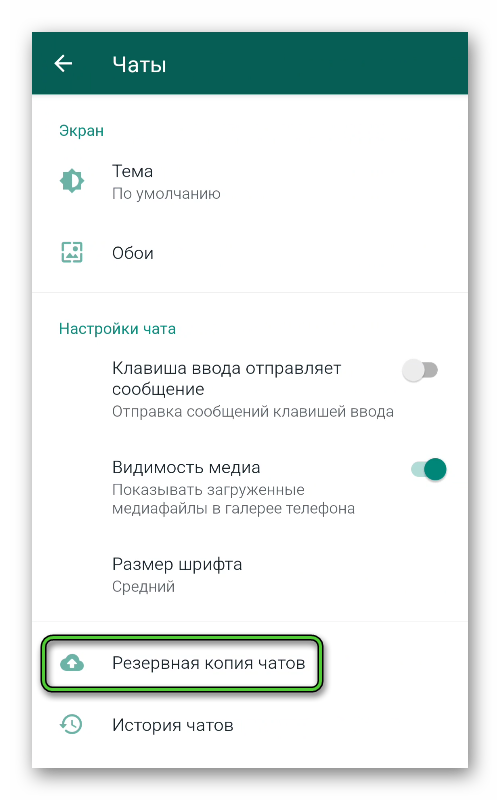
- Опуститесь в конец списка опций и откройте раздел «Резервная копия чатов».
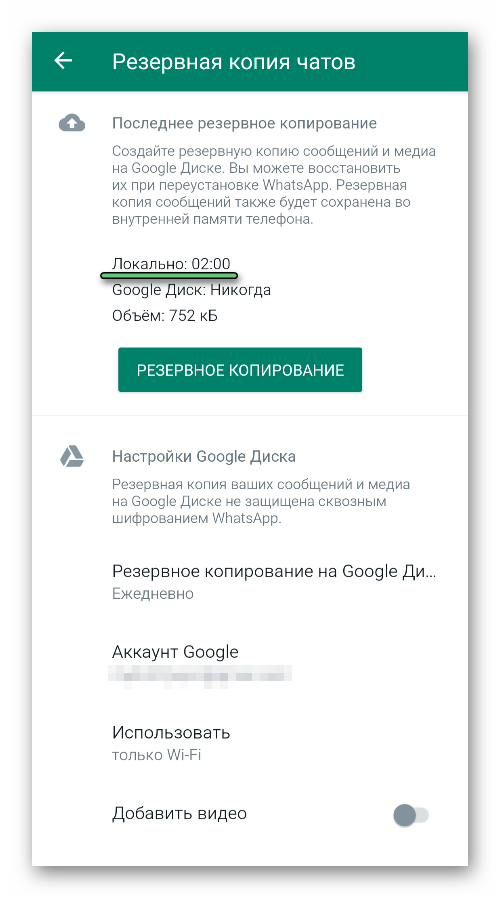
- Посмотрите дату создания бэкапа. Если указана сегодняшняя дата и время 02:00, то все хорошо, диалог можно восстановить.
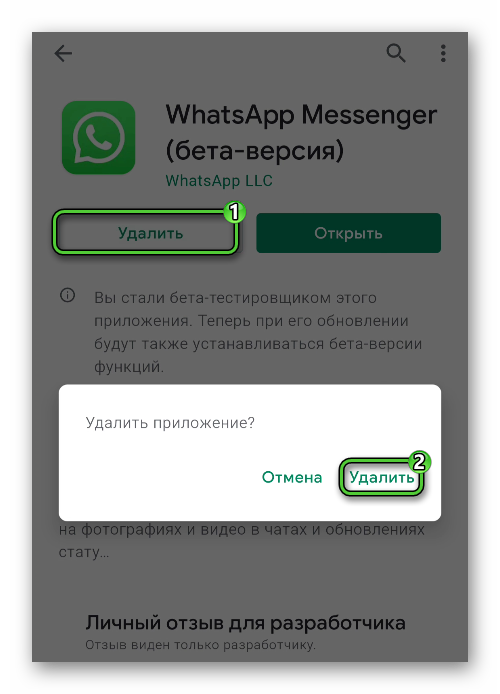
- Откройте магазин «PlayМаркет» у себя на устройстве.
- С помощью функции поиска перейдите на страницу WhatsApp.
- Полностью удалите мессенджер.
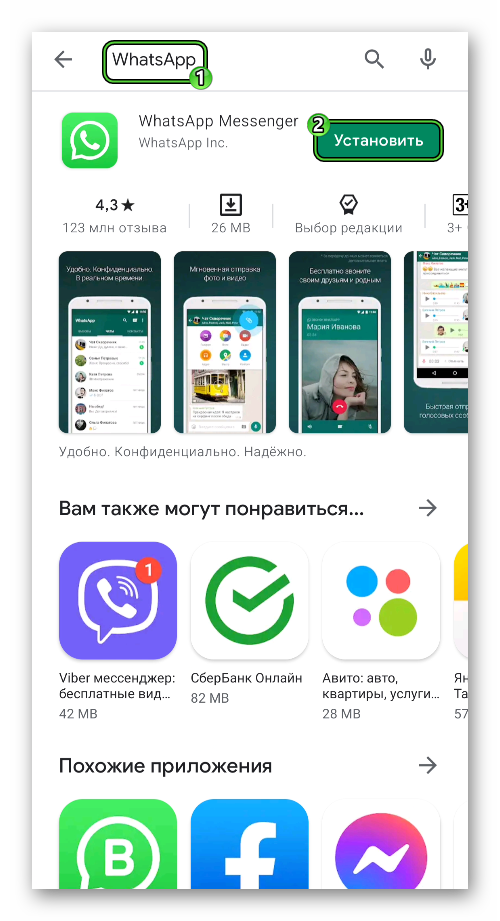
- Затем установите его и запустите.
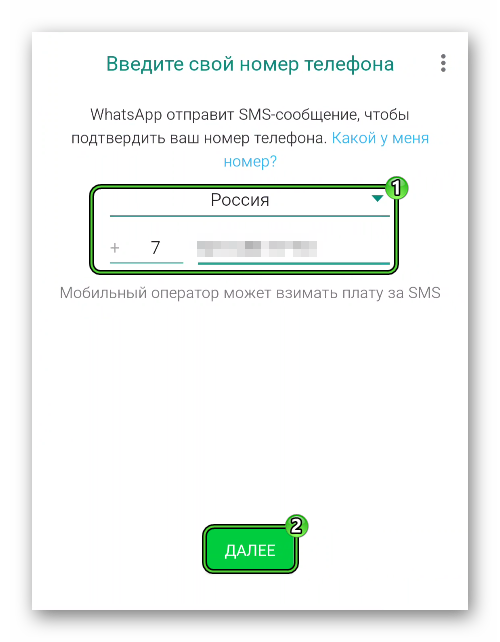
- Введите номер телефона и дождитесь проверочной СМС с кодом. Приложение само распознает его и продолжит авторизацию.
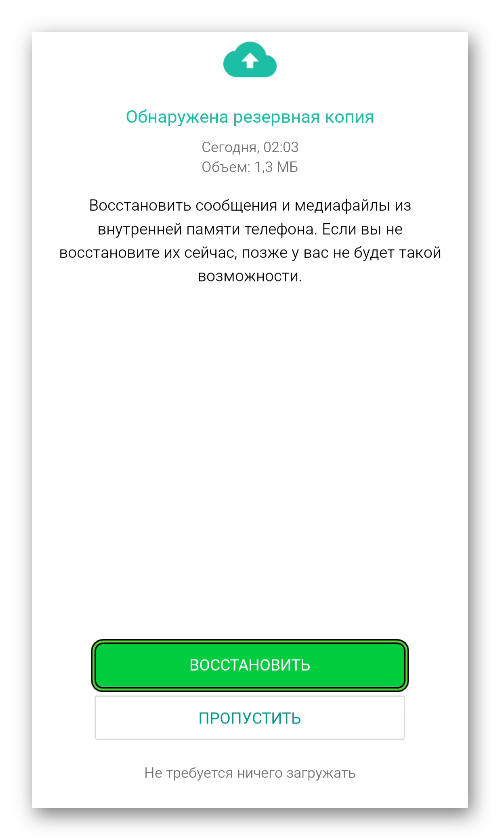
- Выдайте мессенджеру разрешения на доступ к контактам и хранилищу. После чего он обнаружит на устройстве копию с историей сообщений и предложит её восстановить.
- По окончании процедуры запустится Ватсап, где вы увидите ваш удаленный чат.
Восстановление истории сообщений, удаленных более 1 дня назад
Если нужно выполнить восстановление чатов WhatsApp, которые были удалены не сегодня, а допустим вчера или ранее, тогда нужно предварительно подготовить бэкап:
- Откройте менеджер файлов или Проводник на устройстве. Если в вашем смартфоне такого нет, то установите подходящее приложение из Плей Маркета.
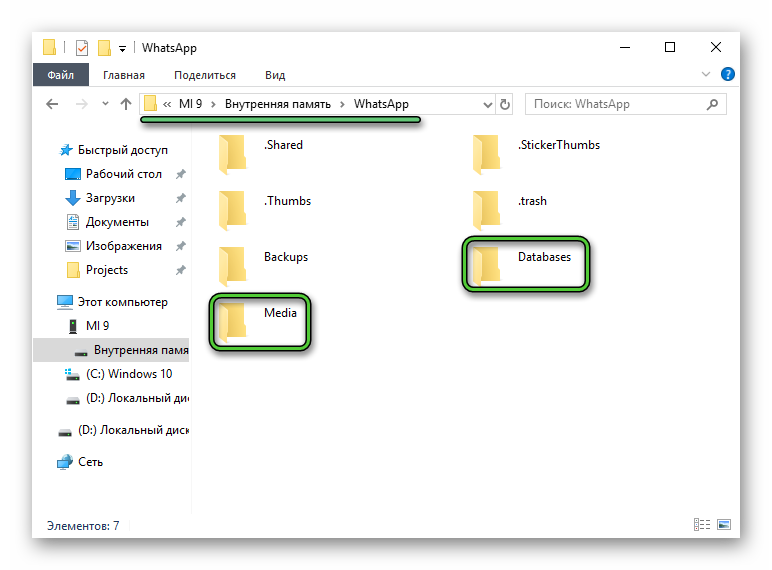
- Пройдите в системный каталог и найдите здесь папку WhatsApp. В ней хранится несколько папок. Нам нужна Databases.
- Здесь вы увидите до 7 файлов. Один из них имеетназвание msgstore.db.crypt1x (вместо x будет какая-то цифра). В остальных в названии ещё указана дата создания бэкапа.
- Скопируйте название файла msgstore.db.crypt1x в буфер обмена или запишите где-нибудь. А сам файл переименуйте (укажите любое имя или набор символов). Он после может понадобиться, чтобы восстановить данные, которые будут утрачены в процессе подобной манипуляции.
- Выберите файл с датой, когда интересующая переписка ещё не была удалена – измените его имя на msgstore.db.crypt1x.
- Далее выполните процедуру восстановления переписки, как мы писали в инструкции выше.
Чтобы вернуть обратно последнюю переписку, измените имя файла, который мы предварительно переименовывали в набор символов снова на msgstore.db.crypt1x и переустановите приложение по предложенной ранее инструкции.
Восстановление диалогов на другом устройстве
Бываю случаи, когда нужно быстро перенести все чаты на новое устройство. При этом возиться с Google аккаунтом нет времени или возможностей. Можно напрямую перекинуть файл с резервными копиями с одного телефона на другой с помощью ПК или Bluetooth:
Для успешного восстановления здесь нужно выполнить ряд условий:
- Установите из Плей Маркета на новом устройстве WhatsApp, но не запускайте его. Не вводите телефон и не активируйте приложение. То есть в момент, когда откроется стартовое окно авторизации/регистрации нужно выйти из программы установки.
- Дальше подключите старый телефон к компьютеру. Активируйте на смартфоне режим «Передача файлов».
- Скопируйте в память ПК папку Databases.
- Если вы хотите также перенести и мультимедийные файлы, скопируйте ещё и папку Media.
- Теперь можно со старого устройства Ватсап удалить. Можно и не удалять, но при активации учетной записи на новом устройстве она все равно автоматически деактивируется.
- Подключите новый телефон также в режиме «Передача файлов».
- Поместите в системный каталог WhatsApp скопированную папку Databases и Media (если её сохраняли). Согласитесь на замену файлов.
- Дальше запустите Ватсап, введите номер телефона от старой учетной записи, активируйте его и выдайте приложению все необходимые разрешения. Он обнаружит резервную копию на телефоне и восстановит ваши чаты.
Восстановление из облачного хранилища
Сохранение резервной копии в облачном хранилище представляет собой безопасную среду, из которой в любой момент можно изъять её и восстановить переписку на любом смартфоне. Но предварительно такое резервирование нужно настроить.
Для Андроид
Инструкция, как в Вотсапе восстановить удаленный чат на телефонах под управление Android:
- Откройте Ватсап на телефоне и пройдите в «Меню», в выпадающем списке выберите «Настройки».
- После откройте «Чаты» – здесь опуститесь вниз и нажмите на предпоследний пункт «Резервная копия чатов».
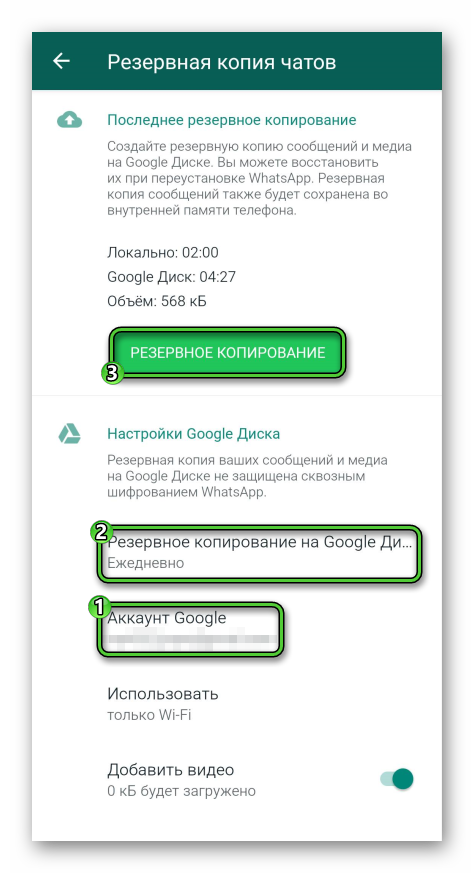
- В разделе «НастройкаGoogleДиска» вы увидите несколько опций.
- Выставьте период как часто будет создаваться бэкап. Рекомендуется выбирать «Ежедневно».
- Выберите аккаунт Google, где будет храниться резервная копия. Выберите из существующего или добавьте новый.
- Далее настройте тип подключения сети, в каком случае будет происходить резервирование.
- Отметьте, хотите ли вы, чтобы вместе с резервной копиейдиалогов сохранялись также файлы мультимедиа, переключив тумблер в добавлении видео в активное положение.
- После настроек параметров Google Диска создайте копию с историей переписки, нажав на зеленую кнопку над разделом настроек.
Для iOS
Перед тем как восстанавливать историю чатов в iPhone из iCloud нужно убедиться, что он включен.
- Откройте на своем устройстве «Настройки» и перейдите в раздел iCloud.
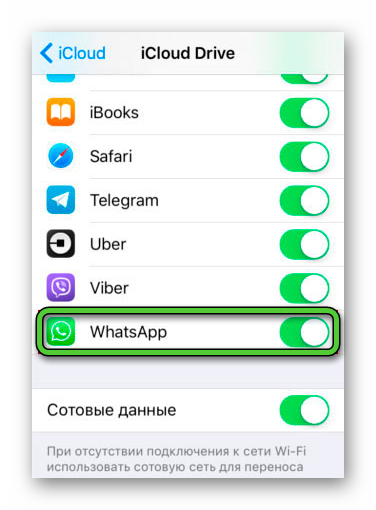
- Нажмите на свою учетную запись и убедитесь, что здесь iCloudDrive включен, а также должно быть включено разрешение у WhatsApp его использовать.
- Дальше войдите в WhatsApp и перейдите по пути «Настройки–Чаты–Резервное копирование чатов».
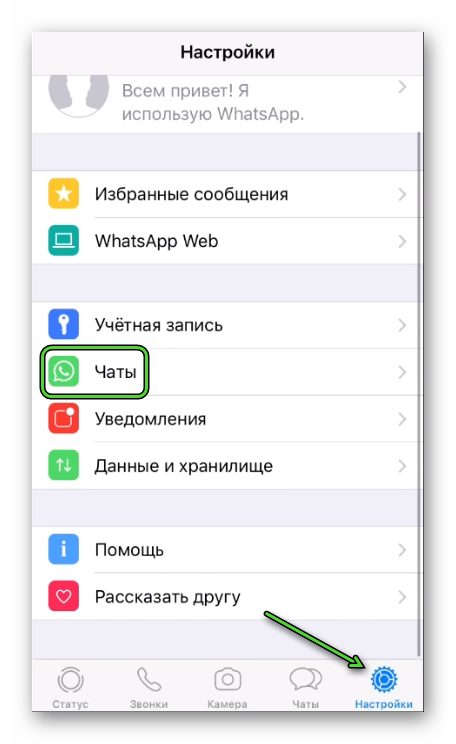
- Проверьте, когда была создана последняя копия переписки. При необходимости настройте периодичность создания копии и после можно приступать к восстановлению.
Возвращение данных с помощью сторонней программы
Если у вас не было настроено резервирование в облако и с телефоном случилось непредвиденное: например, его пришлось перепрошить или сбросить настройки, то восстановить историю диалогов можно с помощью сторонних программ, которые позволяют восстановить удаленные файлы.
Такая возможность существует благодаря тому, что на диске информация полностью практически не удаляется. Затирается её название, а при следующей записи новых файлов условно удаленные файлы просто замещаются новыми. И если не тянуть и не качать на телефон ничего лишнего, не пытаться устанавливать Ватсап заново, после перепрошивки есть небольшой шанс, что файл с резервными копиями можно вытянуть из памяти телефона с помощью программы Hetman Partition Recovery:
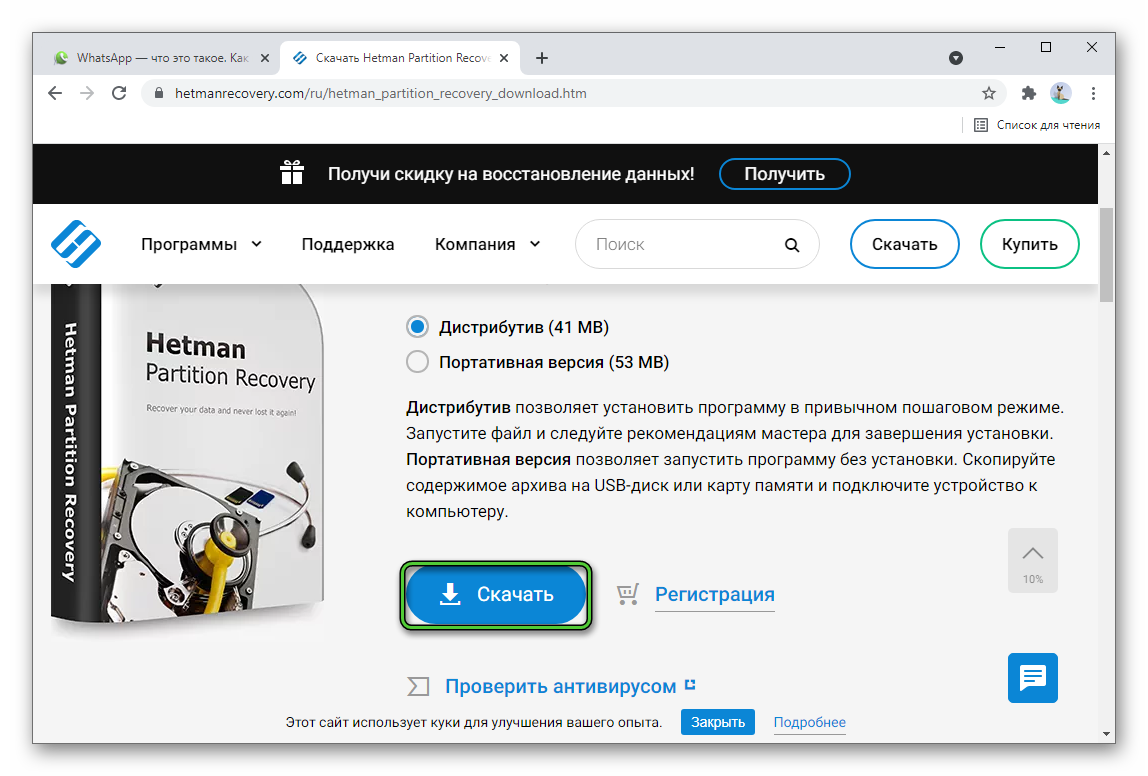
- Перед тем как восстановить чат в Ватсапе, нужно на ПК инсталлировать вышеуказанную утилиту.
- Присоедините смартфон к компьютеру.
- В интерфейсе программы укажите, какую папку сканировать – выберите каталог Databases на смартфоне. А также выберите, куда сохранить восстановленные файлы (создайте отдельную папку на компьютере).
- Запустите сканирование. Дождитесь окончания процедуры.
- Дальше нужно установить WhatsApp также, как описано в инструкции с переносом чатов на другой телефон с помощью компьютера.
- Переносите восстановленную папку Databases в память смартфона в каталог WhatsApp и после продолжите авторизацию в мессерджере.
Все диалоги будут восстановлены.
Когда невозможно восстановить удаленный чат
Не во всех случаях можно восстановить удаленные сообщения. И, к сожалению, если не были соблюдены определенные условия, то история будет утеряна навсегда. На серверах Ватсап чаты не хранится, поэтому обращение в службу поддержки не даст результата.
- Если интересующий диалог был удален более 7 дней назад. Тут даже с переименованием имени файла не получится вернуть удаленные сообщения. Их уже нет на телефоне, они перезаписаны другими резервными копиями.
- Если телефон пропал и при этом на Google Диске не было настроено резервное копирование. СИМ-карту восстановить не составит труда, а вот утерянные чаты пропали вместе с телефоном навсегда.
- Если вы выполняли перепрошивку телефона и после устанавливали Ватсап, что-то качали, сохраняли, шанс в таком случае восстановить сообщения с предыдущей версии мессенджера практически нулевой.
Всегда сохраняйте резервные копии часов в надежном месте. На Андроид плюс к локальному хранилищу настройте ежедневное сохранение чатов на Google Диске. И тогда с большой долей вероятности, даже если у вас утонет телефон, вы сможете восстановить историю из облака на новом устройстве.
Как восстановить удалённые сообщения, переписку, фотографии в WhatsApp: руководство для новичков
Многие пользователи случайно или при замене смартфона не по своей воле удаляют фотографии, сообщения и другую переписку из мессенджера Whatsapp. При попытке восстановить информацию, у них не получается это сделать.

Часть пользователей может сказать, что нужно создавать резервную копию с помощью аккаунта Google. А что делать тем людям, кто указал новый аккаунт в новом смартфоне. Об этом будет рассказано далее.
Восстановление после удаления программы или потери мобильного устройства
Если пользователь сохранял резервные копии, разрешение на создание которых мессенджер запрашивает у владельцев смартфонов раз в месяц, то после удаления приложения WhatsApp и переустановки мессенджера, он сможет самостоятельно восстановить пользовательские данные.
Это делается следующим способом:
- Удалить мессенджер и установить его заново.
- Авторизоваться в WhatsApp.
- Программа предложит восстановить имеющуюся резервную копию.
- Пользователю останется согласиться и ждать, пока вся информация вернется на его мобильное устройство.
Если же мобильное устройство утеряно, то поможет только резервная копия, сохраненная в Google-аккаунте.
Внимание! Рекомендуется регулярно создавать резервные копии Google-аккаунта. Напомним, что Google предоставляет каждому пользователю 15 Гб дискового пространства в своем облачном хранилище. Этого вполне хватит для сохранения десятилетней переписки с тысячами фотографий и других документов.
Восстановление из резервных копий
Резервные копии бывают двух видов:
- локальные, которые сохраняются в приложении WhatsApp на мобильном устройстве пользователя;
- облачные. К ним относится резервная копия Google-аккаунта пользователя.
Пользователь может использовать резервную копию любого типа, при условии, что они созданы.
Архивы на мобильном устройстве
Чтобы автоматически загрузить архивы сообщений и фотографий из памяти мобильного устройства при их случайном удалении, необходимо поступить следующим образом:
-
Удалить мессенджер WhatsApp.


После того, как резервная копия будет восстановлена, чаты, переписки, и картинки вновь появятся на смартфоне.
Архивы в облаке
Однако многие пользователи не любят засорять смартфон резервными копиями каких-либо мессенджеров или программ. Для них есть выход – облачное хранилище. От пользователя потребуется лишь настроить автоматическое сохранение резервных копий переписки, фотографий из мессенджеров в Google-аккаунте.
Если у пользователя будет подобная резервная копия, то удалив WhatsApp или даже потеряв мобильное устройство, купив новое и установив в нем этот популярный мессенджер, владелец сможет вернуть все чаты. Это можно сделать следующим образом:
- Удалите и переустановите мессенджер WhatsApp.
- Авторизуйтесь в нем под собственным номером телефона.
- После этого программа предложит восстановить данные из локальной резервной копии или из облачного хранилища Google. Пользователю нужно будет выбрать именно последний вариант.
- Теперь необходимо дождаться пока все файлы переместятся на новый смартфон. Когда восстановление будет завершено, останется дождаться инициализации всех переписок и файлов в мессенджере WhatsApp.
После этого все старые чаты и файлы будут доступны пользователю на новом мобильном устройстве.
Восстановление переписки в Whatsapp
Бывает и так, что пользователю не нужна вся резервная копия, а только переписка. Следующий блок будет посвящен, инструкции по восстановлению недавно удаленных сообщений и совсем старых диалогов.
Внимание! Удалить диалог намеренно и потом восстановить одно сообщение – нельзя. Разработчики WhatsApp не предусмотрели подобную возможность.
Недавние сообщения
Недавние чаты или переписка могут быть восстановлены при переустановке приложения. К чатам, которые будут восстановлены, относятся только те, срок давности которых не более недели.
Для получения удаленной переписки достаточно удалить WhatsApp и установить его заново. Мессенджер предложит восстановить переписку из сохраненной ранее резервной копии. Владельцу смартфона потребуется только согласиться с восстановлением.
А что делать с той перепиской, которая была удален ранее?
Старые диалоги
В приложении WhatsApp есть возможность восстановления и более старых диалогов. Обычно это делается с помощью шифра «Crypt12», который восстанавливает старые резервные копии.
Если пользователь удалил приложение WhatsApp, а затем заново переустановил его, то все чаты и сохраненные, переданные фотографии и сообщения тоже исчезли с мобильного устройства. А резервные копии он, возможно, не сохранял. Есть способ, который поможет вернуть информацию и в этом случае.
Дело в том, что все данные и переписка, осуществляемая в мессенджере WhatsApp, сохраняется на мобильном устройстве в папке под названием «Whatsapp\Databases». Пользователь удаляет программу с мобильного устройства, а папка остается на своем месте. Чтобы с ее помощью вернуть переписку и чаты, нужно сделать следующее:
- Активировать доступ к памяти смартфона.
- Найти по названию, приведенному выше, соответствующую папку и зайти в нее.
- Выбрать то, что наиболее важно для владельца или же все, что сохранено. Выбор можно осуществлять по дате.
- Нажать на каталог и удерживать палец на нем. Должна будет высветиться надпись « Переименовать ».
- Необходимо будет изменить название папки на «Crypt 12» и сохранить ее.
Теперь нужно возвратиться в приложение Whatsapp и удалить его. Затем установить повторно. После этого программа предложит восстановить данные из резервной копии. Останется принять это предложение, и все переписки, а также фотографии появятся на мобильном устройстве пользователя.
Восстановление памяти
Бывает так, что нужно восстановить память на мобильном устройстве после неудачной очистки или случайного удаления. Для возвращения резервных копий мессенджера Whatsapp можно использовать специальные утилиты. Персональный компьютер, находящийся под рукой, тоже станет отличным помощником в этом деле.
Ниже рассмотрены варианты того, что можно сделать, если неудачно почищена SD-карта или память мобильного устройства и все сообщения из мессенджера Whatsapp стерлись.
Неудачно почистили память мобильного устройства
Чтобы вернуть сообщения и фотографии, потребуется использовать ноутбук или персональный компьютер. Кроме того потребуется скачать программу под названием Hetman .
А вот, что нужно будет сделать дальше:
- Необходимо подключить смартфон к ноутбуку.
- Установить программу Hetman .
- Запустить утилиту и открыть меню карты памяти или мобильного устройства.
- На экране слева можно будет увидеть древовидное расположение каталогов.
- Здесь потребуется отыскать папку Databases.
- Кликнуть по ней. В правой части должны будут открыться все каталоги, которые находятся в этой папке.
- Теперь нужно будет кликнуть правой кнопкой по базе данных за то число, начиная с которого требуется возвратить переписку и другую информацию для мессенджера Whatsapp.
- В выпадающем списке выбрать пункт « Восстановить ».
- Дождаться пока вся информация будет восстановлена.
- Теперь потребуется повторить все действия, необходимые для восстановления резервной копии которые уже были описаны в блоке « Старые диалоги ».
Внимание! Если получится так, что некоторые сообщения некорректно отображаются, то это значит, что во время восстановления произошла ошибка. Можно попробовать восстановить все данные еще раз. Если снова не получится этого сделать, то не поможет уже ничего. В следующий раз нужно быть максимально аккуратным с удалением информации с мобильного устройства.
Как восстановить удаленные фото
Все медиа файлы хранятся в каталоге «Whatsapp media». Если сообщение было удалено, то картинка из него будет жить до тех пор, пока не закроется приложение. Как только программа закроется, то автоматически пропадет и медиа-файл.
Опять же восстановить картинки можно с помощью программы Hetman . Для этого потребуется повторить все шаги инструкции, которые были описаны в блоке, представленном выше.
Если пользователь не может скачать программу Hetman или она не желает запускаться, то в восстановлении данных помогут сторонние сервисы. Далее мы рассмотрим лучшие сервисы подобного рода.
Использование сторонних сервисов
При использовании сторонних программ важно скачивать их только с официальных источников. Иначе есть вероятность заразить вирусом свой компьютер или смартфон. А из-за заражения вирусом пользователь может потерять не только информацию, но и лишиться аккаунта.
Dr.Fone
С помощью этой программы пользователь сможет восстановить данные, случайно удаленные со смартфона. Чтобы воспользоваться утилитой, необходимо ее установить и следовать инструкциям, которые будут появляться на экране.

Этот инструмент поможет восстановить не только данные из приложения WhatsApp, но и телефонную книгу, SMS, а также любые другие документы.
WhatsApp Recovery
Эта утилита поможет восстановить информацию после неудачного обновления или сбоя в программе. Ее устанавливают на Windows и подключают смартфон к компьютеру или ноутбуку.

Простой интерфейс позволяет разобраться в утилите даже новичку. Восстановление данных приходит как на мобильное устройство, так и на операционную систему, если на ней есть whatsapp.
iPhone Data Recovery
Эта утилита помогает восстановить все данные из мессенджера WhatsApp пользователям iPhone. Она устанавливается на операционную систему MacOS. Удобный пользовательский интерфейс создан так, что в нем быстро освоится даже новичок.

Помимо восстановления переписки из мессенджера WhatsApp, данная программа позволяет:
- восстановить различные документы с iPhone;
- извлечь файлы из бэкапов, сделанных с помощью iTunes;
- сохранить данные с поврежденного или сломанного iPhone;
- создать резервную копию информации на мобильном устройстве;
- работать со всеми моделями iPhone и версиями операционной системы iOS.
Однако многие не знают, что делать, если при восстановлении информации постоянно выдается ошибка. Далее будут разобраны причины возникновения подобных ситуаций и рекомендации по поводу того как поступать и что делать, если не удается успешно восстановить информацию.
Ошибка «Невозможно восстановить копию» — причины и рекомендации
Когда восстанавливается переписка, могут возникать различные ошибки. Это происходит из-за медленного интернета, потери связи, устаревшей версии платформы Android.
Перед тем как начинать восстанавливать переписку, необходимо проверить на исправность работу SD-карты, а также само мобильное устройство.
Затем проверяется стабильность скорости интернета. После этого обновляется версия Android. Эти действия лучше произвести сразу и не надеяться на то, что может быть все будет хорошо, и копии восстановятся, как полагается.
Заключение
Теперь вы знаете, как можно восстановить переписку в Ватсапе, если случайно ее удалите. Главное, необходимо регулярно сохранять резервные копии в Google-аккаунт. Тогда ничего не потеряется и не исчезнет.
Пожалуйста, оставьте свои отзывы по текущей теме материала. Мы очень благодарим вас за ваши комментарии, подписки, дизлайки, лайки, отклики!
Пожалуйста, оставляйте свои комментарии по текущей теме статьи. Мы очень благодарим вас за ваши комментарии, дизлайки, отклики, подписки, лайки!