Как перенести мою историю чатов на новый Android?
У вас есть возможность перенести историю чатов на новый Android телефон, если вы перенесете свою локальную резервную копию или восстановите резервную копию из Google Диска. Локальные резервные копии относится к автоматическому резервному копированию истории чатов в папке WhatsApp на вашем телефоне. Данный процесс происходит ежедневно в 2 часа ночи. Папка WhatsApp размещена во внутренней памяти вашего устройства или на внешней SD-карте. С помощью функции «Резервное копирование на Google Диск», если активирована, вы можете сохранять сообщения и медиафайлы на ваш личной аккаунт Google.
Перенос с помощью локального резервного копирования
Быстрые шаги
- Сделайте резервную копию чатов в своем старом телефоне.
- Перейдите в WhatsApp > Меню > Настройки > Чаты и звонки >Резервная копия чата.
- Переставьте внешнюю SD-карту в свой новый телефон, если папка WhatsApp/Database размещена на внешней SD-карте.
- Если папка WhatsApp размещена во внутренней памяти вашего устройства, смотрите пункт подробные шаги ниже.
- Установите WhatsApp на свой новый телефон.
- Подтвердите тот же номер телефона в WhatsApp, который использовался при создании резервных копий чатов.
- Нажмите на Восстановить, когда предлагается восстановить историю сообщений.
Подробные шаги
Чтобы перенести чаты с одного Android на другой, выполните следующие действия:
- Во-первых, создайте резервную копию последних чатов вручную.
- Перейдите в WhatsApp > Меню > Настройки > Чаты и звонки >Резервное копирование чатов или Резервная копия чата.
- Во-вторых, перенесите данную резервную копию на свой новый Android.
- Если ваш телефон имеет внешнюю SD-карту, выньте ее из старого телефона и установите на свой новый телефон.
- Для телефонов, имеющих внутреннюю карту памяти или внутреннюю SD-карту (как большинство устройств Samsung): вам необходимо перенести папку /sdcard/WhatsApp/ со старого телефона в такую же папку на новом телефоне. Есть два способа как это можно сделать: использовать файловый проводник или перенести файлы резервной копии на свой компьютер.
- Обратите внимание, что при переносе некоторые файлы могут отсутствовать. Убедитесь, что все файлы, которые вы хотите перенести на свой новый телефон, добавлены в резервную копию.
- Если вы не уверены насчет того, какой тип SD-карты находится в вашем телефоне, мы рекомендуем уточнить специфику вашего устройства на сайте производителя телефона.
- После того как вы благополучно перенесли резервную копию, вы можете установить WhatsApp на свой новый Android.
- Во время процесса установки WhatsApp автоматически найдет вашу резервную копию и спросит вас, хотите ли вы восстановить ее. После восстановления ваши старые чаты появятся на новом устройстве.
Перенос с помощью функции «Резервное копирование на Google Диск»
- Создайте резервную копию чатов на Google Диске вручную на старом телефоне.
- Откройте WhatsApp > перейдите в Меню > Настройки > Чаты и звонки >Резервная копия чата > Резервное копирование.
- Добавьте тот же аккаунт Google, который вы использовали для резервного копирования на старом телефоне, в новый телефон. Также убедитесь, что вы используете тот же номер телефона на новом устройстве.
- Установите WhatsApp на новый телефон.
- После подтверждения того же номера, который использовался для резервного копирования на старом телефоне, вам будет предложено восстановить ваши сообщения и медиафайлы из Google Диска.
- После того, как процесс восстановления завершен, нажмите на След., ваши чаты появятся, как только инициализация завершится.
- После восстановления чатов, WhatsApp начнет восстановление ваших медиафайлов.
Внимание: вы не сможете восстановить историю чатов на Android с любой другой платформы или наоборот.
Способы переноса WhatsApp с Android на Android
Если вы нуждаетесь в переносе WhatsApp с Android на Android – поздравляем, возможности есть! Подробно расскажем, как можно перекинуть данные с одного устройства на другое – следуйте инструкциям, все получится.
Резервная копия на Google Диске
Хотите знать, как перенести Ватсап с Андроида на Андроид, если вы приобрели или получили новенький девайс? Лишаться мессенджера и начинать работу по новой не хочется – поэтому нужно разобраться в возможностях копирования информации!
Опытные пользователи этой операционной системы знают, что информация со смартфона может копироваться на Гугл Диск – это удобное облачное хранилище, гарантирующее сохранность данных. Не забывайте зарегистрироваться в системе, иначе воспользоваться облаком не получится.
Перенос данных WhatsApp с Android на Android возможен с помощью резервного копирования. Как работает система? Вы выгружаете данные в облачное хранилище, затем авторизуетесь на другом устройстве – система автоматически загрузит скопированную ранее информацию.
Перейдем к делу. Чтобы перенести WhatsApp с Android на Android, сначала нужно включить опцию резервного копирования на старом девайсе – этот шаг пропустить нельзя, иначе данных попросту не будет.
Убедитесь в соответствии следующим условиям:
- На смартфоне нужно активировать учетную запись Гугл. Если ее нет – пройдите несложную регистрацию;
- Установите на смартфон сервисы Google Play (обычно они стоят по умолчанию);
- На телефоне достаточно свободного места для загрузки данных;
- Подключение к интернету стабильное, без срывов и отключений. Рекомендуем использовать соединение Wi-Fi, а не мобильный интернет во избежание расхода трафика.
Первый шаг в процессе переноса WhatsApp с Android на Android – создание копии на Гугл Диске. Работаем со старым устройством:
- Откройте мессенджер WhatsApp;
- Нажмите на три точки наверху и перейдите к пункту меню «Настройки» ;


- Войдите в раздел «Чаты» и нажмите на кнопку «Резервная копия чатов» ;


- Предварительно или после выберите подходящую частоту копирования – ежедневно, еженедельно или ежемесячно;

- Из открывающегося списка выберите подходящий подключенный аккаунт, куда будет сохраняться информация;

- Если профиль не подключен, нажмите на кнопку «Добавить…» и введите логин и пароль для авторизации;
- Выберите сеть, которая будет использоваться для переноса данных – вай-фай или мобильная.
Перенос данных WhatsApp с Android на Android можно осуществлять вручную, если вы не хотите работать с автоматическими настройками.
- Откройте настройки и перейдите к вкладке «Чаты» ;
- Найдите раздел «Резервное копирование» ;
- Нажмите на кнопку создания копии.

Теперь переходим непосредственно к ответу на вопрос, как перенести переписку WhatsApp с Андроида на Андроид. Берем в руки новый смартфон:
- Загрузите приложение WhatsApp из магазина программ Google Play Market;
- Откройте мессенджер и примите правила использования нажатием соответствующей кнопки;
- Введите номер телефона с правильным кодом страны и подтвердите с помощью кода, который придет СМС-сообщением;
- На экране возникнет предложение восстановления – ответьте согласием;

- Когда восстановление будет завершено, жмите «Далее».
Не забудьте, вы должны использовать тот же мобильный номер и учетную запись Гугла!
Вы смогли перенести WhatsApp с Android на Android – простой и доступный способ, которым можно пользоваться неограниченное количество раз. Кстати, этот метод также работает в рамках одного девайса при переустановке мессенджера.
Локальная резервная копия
На любом смартфоне хранятся данные использования приложения WhatsApp за последние семь дней – вы можете использовать нужную резервную копию. Мы хотим разобраться, как перенести сообщения WhatsApp с Андроида на Андроид – поэтому процесс немного усложняется.
Сначала возьмите в руки старый девайс:
- Перейдите во внутреннее хранилище смартфона;
- На карте памяти найдите папку мессенджера;

- Внутри нее есть директория с названием Databases ;

- Открывайте и ищите файл с самой «свежей» датой. Все файлы имеют вид «msgstore-ГГГГ-ММ-ЧЧ.1.db.crypt12»;

- Этот файл нужно перенести на компьютер – воспользуйтесь подключением с помощью шнура или иными способами.
Теперь вооружаемся новым смартфоном:
- Подключите его к компьютеру и закиньте файл в соответствующую папку внутреннего хранилища. Если на этом устройстве никогда не пользовались мессенджером, папку нужно создать;
- Перенесите скачанный ранее файл;
- Теперь установите приложение (или удалите и переустановите);
- Введите номер телефона и подтвердите личность с помощью кода из входящего СМС-сообщения;
- На экране появится предложение автоматического восстановления – нужно согласиться и дождаться окончания процедуры.
Альтернативный ответ на вопрос, как перенести историю WhatsApp на другой телефон Android, готов! Если вы не можете воспользоваться Гугл-аккаунтом по определенным причинам, можете восстановить данные из локальной копии. Немного сложнее, но выполнимо.
Дополнительные способы
Отдельно выделим другие инструменты, позволяющие осуществить перенос переписки. Смартфонов, работающих под управлением этой операционной системы, много – внутреннее меню отличается в зависимости от марки и модели.
Стоит сказать, что существуют специальные приложения отдельных производителей. Например:
- Smart Switch для Samsung;
- Mi Mover для Xiaomi;
- Phone Clone для Huawei .
Приложения работают исключительно на определенных смартфонах. Принцип действия максимально схожий:
- Установите программу на оба устройства;
- Соедините девайсы через беспроводное подключение – обязательно включите вай-фай;
- Выберите элементы, которые хотите передать – отметьте в списке галочками;
- Подтвердите передачу данных и ждите автоматического переноса.
Зная, как перенести Ватсап с Андроида на Андроид, не потеряв ни одного сообщения или файла, можно расслабиться. Даже если вы поменяете устройство, в любой момент сможете перекинуть нужные данные и вернуться к общению, не прерываясь на восстановление информации.
Как перенести чаты WhatsApp на другой телефон
Телефоны ломаются, устаревают, поэтому пользователи время от времени меняют свои гаджеты на более новые модели. Если с большинством приложений не составляет труда установить их и авторизоваться под своими регистрационными данными, то в случае с мессенджерами не все знают, например, как перенести чаты WhatsApp на другой телефон. Чтобы не потерять историю сообщений с друзьями и коллегами в случае с Вацапом следует провести некоторые манипуляции, о которых мы подробно расскажем в этой статье.
Возможности переноса чатов WhatsApp на новый телефон
Одна из частых причин необходимости переноса чатов – это замена девайса. Сложность заключается в том, что WhatsApp не хранит историю переписки у себя на серверах. Все данные хранятся исключительно на устройствах пользователей. Такова политика WhatsApp. В случае с устройствами на платформе Android перенести историю сообщений можно тремя способами:
- Перенос истории сообщений с помощью карты памяти.
- Перенос истории сообщений с помощью компьютера.
- Перенос истории сообщений с помощью Гугл аккаунта.
Если вы планируете переносить данные между устройствами iOS, то здесь это возможно сделать с помощью синхронизации и резервирования в облачном хранилище iCloud.
Доступных вариантов, как перенести данные с устройства iOS на Android и наоборот, не существует. Разработчики по каким-то причинам не предусмотрели такую возможность. Скорее всего это связно с тем, что архитектура и файловая система в Айфонах и Андроидах абсолютно разные и несовместимые. Без «костылей» и каких-то сторонних программ, как правило, это сделать невозможно.
Как перенести чаты Ватсапа с Андроида на другой телефон Андроид
Как мы уже писали для устройств под управлением Android существует несколько способов выполнить такой перенос. Мы подробно опишем их все.
Через облачное хранилище
Самый простой и доступный способ для всех владельцев Android – это настроить резервное копирование в Гугл Драйв:
- Запустите WhatsApp на своём старом устройстве и перейдите в «Меню» – нажмите на кнопку в виде трёх точек в правом верхнем углу.

- В выпадающем списке выберите «Настройки».
- Дальше пройдите в раздел «Чаты».
- Здесь нас интересует предпоследняя строчка «Резервное копирование чатов».
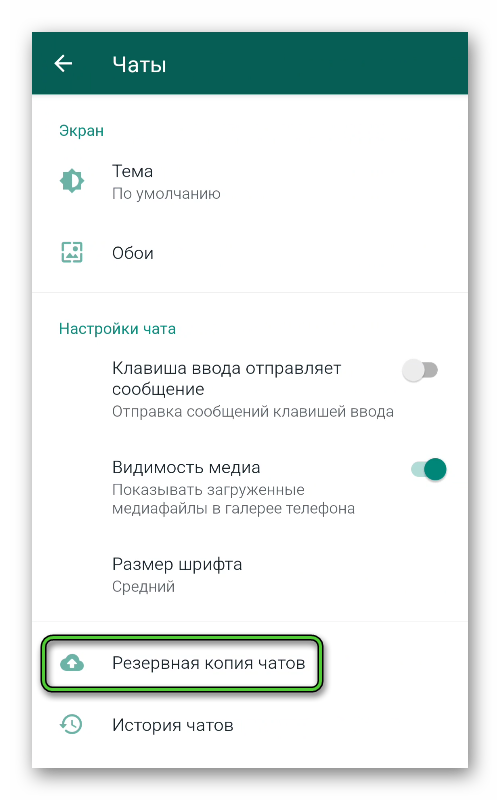
- В блоке «НастройкаGoogleДиска» выставьте ряд параметров. Периодичность создания резервной копии подойдет любая, сейчас для нас это не имеет значения.
- В следующем блоке отметьте аккаунт Google, где будет храниться резервная копия. Если в новом телефоне вы будете использовать другой аккаунт, то нажмите соответствующий пункт и добавьте его и авторизуйтесь в нём.
- При необходимости включите опцию добавления видео.
- В зависимости от типа подключения к сети выберите вариант, при котором приложение будет создавать резервную копию: только в случае подключения Wi-Fi или при подключении Wi-Fi или Мобильный интернет.
- Теперь нажмите кнопку «Резервное копирование». В зависимости от объёма сохраняемых файлов и скорости интернета процесс может длиться от нескольких секунд, до нескольких минут.
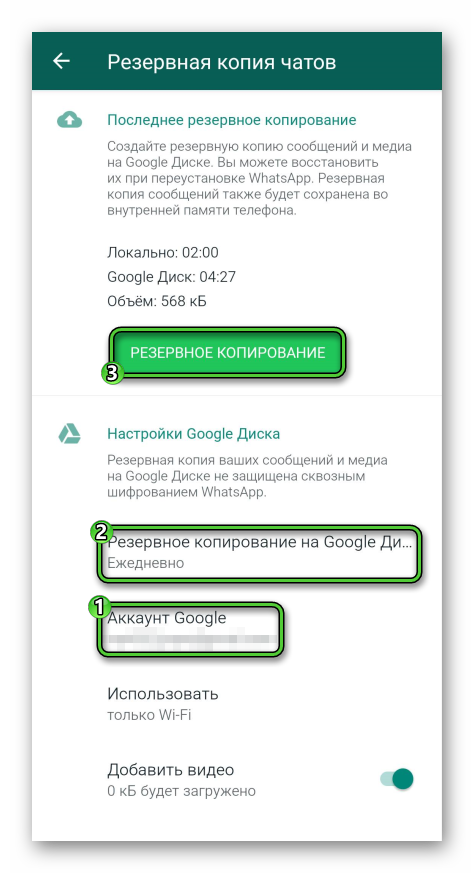
- По окончании процедуры на экране отобразится текущее время и объем данных резервной копии, которые хранятся на Google Диске.
Теперь можно устанавливать WhatsApp на новый телефон. Но предварительно нужно авторизоваться в аккаунте Google, где хранится резервная копия. Как правило, данная процедура выполняется в разделе настроек или при первом входе в магазин «Play Маркет».
Инструкция, как перенести Ватсап на другой телефон:
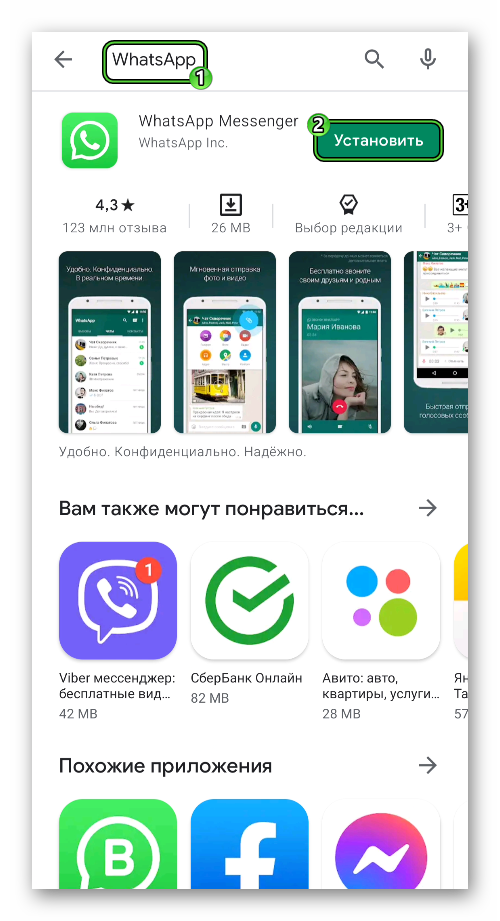
- Скачайте WhatsApp из «PlayМаркет».
- На экране приветствия нажмите кнопку «Принять и продолжить».
- Введите номер телефона, к которому была привязана старая учетная запись в WhatsApp.
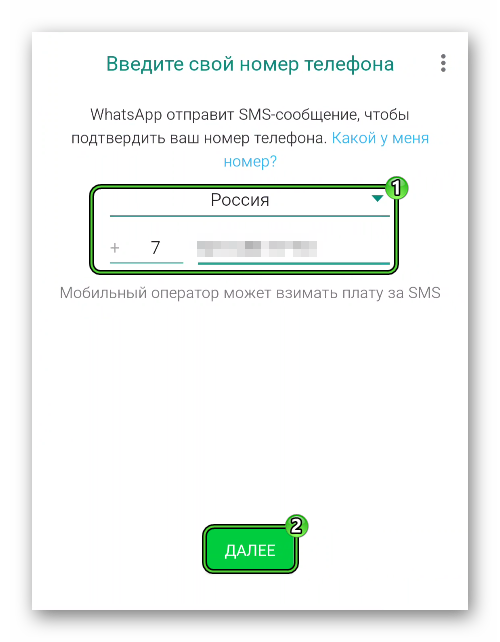
- На телефон придет SMS с проверочным кодом. Приложение считает код автоматические и продолжит авторизацию. Но если этого не произошло, введите код из сообщения вручную.
- На экране отобразятся несколько запросов с просьбой предоставить разрешение на доступ к хранилищу, контактам, камере, микрофону и прочее. Подтвердите все эти разрешения.
- Приложение обнаружит резервную копию на облаке Google и предложит восстановить данные. Подтвердите восстановление и дождитесь окончания процедуры.
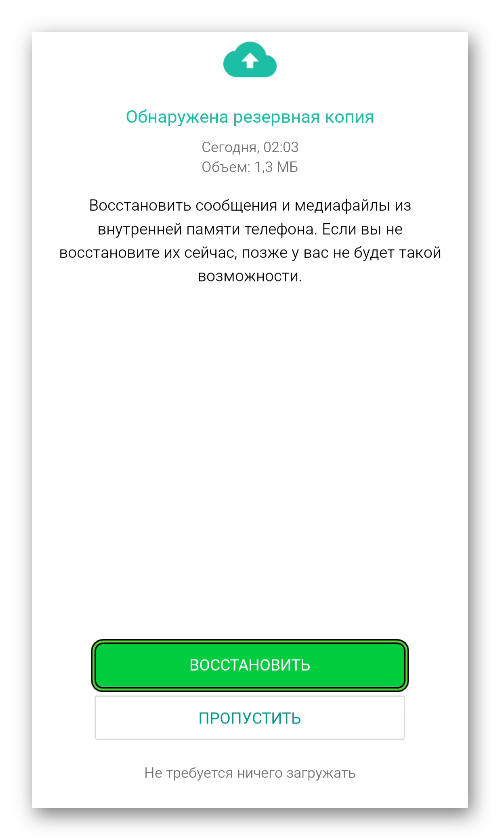
- Теперь можно пользоваться WhatsApp. Он будет выглядеть точно так же, как и в старом смартфоне. Здесь будут все те же чаты, сообщения и медиафайлы.
Локальная резервная копия чатов
Если у вас по каким-то причинам нет Гугл аккаунта или вы не можете его привязать к смартфону можно выполнить перенос чатов с помощью локальной резервной копии, которая хранится на устройстве. Данную процедуру можно провести с помощью SD карты или подключить оба телефона к компьютеру.
- Подключите ваш смартфон к ПК с помощью USB-кабеля.
- Вот телефоне включите опцию «Передача файлов».
- В проводнике компьютера откройте внутреннее хранилище далее перейдите во вкладку WhatsApp.
- Здесь вы увидите несколько папок одна из них называется Databases. В этой папке хранятся файлы с резервными копиями за всю прошлую неделю. Скопируйте папку на компьютер.
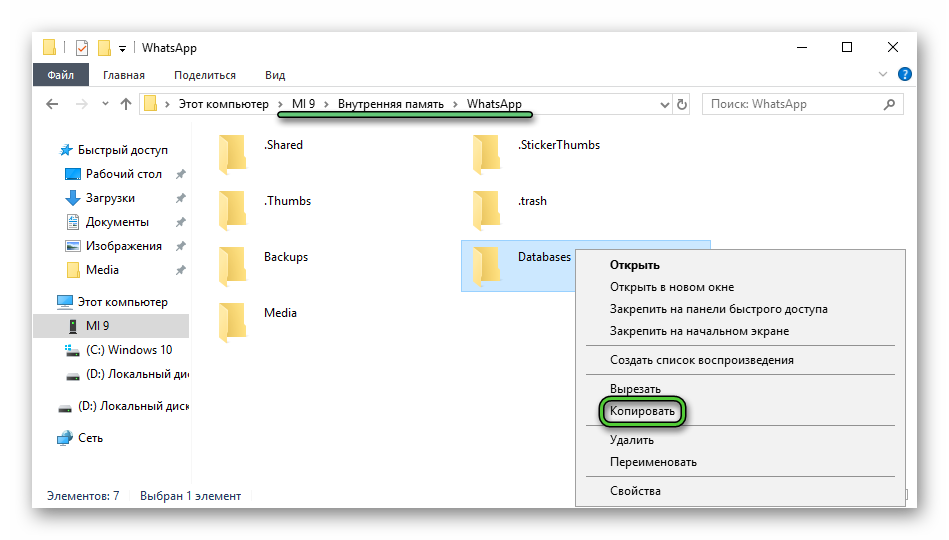
- На втором телефоне установите WhatsApp, но не запускайте его. Это принципиально важно. Так как на телефоне пока нет ещё файлов с резервными копиями для восстановления. В противном случае процедуру завершить не удастся. После того как появится экран с надписью «Принять и продолжить», просто выйдите из программы установки.
- Подключите телефон к компьютеру точно также как и первый.
- Папку с названием Databases, которую мы скопировали с первого телефона перенесите во внутреннее хранилище второго смартфона в папку WhatsApp. При необходимости согласитесь на замену.
- Отсоедините телефон от компьютера и продолжите процедуру регистрации/авторизации в смартфоне. В телефоне нажмите на иконку WhatsApp.
- В приветственном окне нажмите «Принять и продолжить».
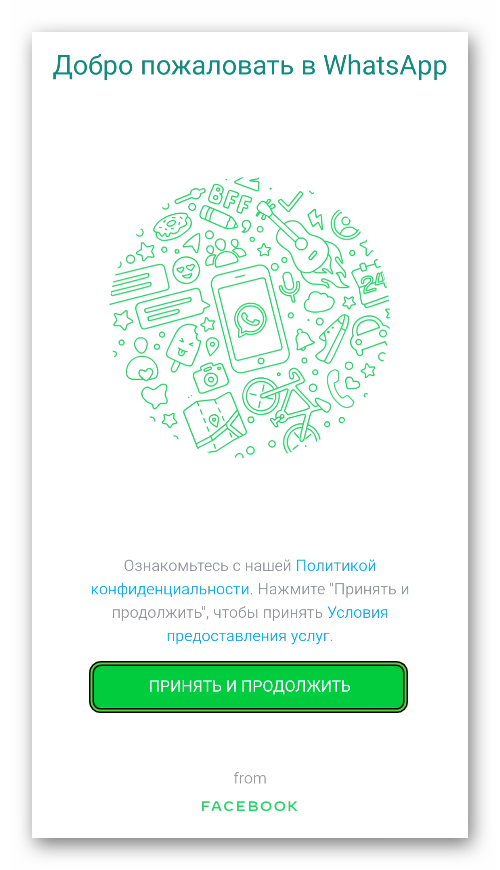
- Дальше введите номер телефона от вашей старой учетной записи WhatsApp. И подтвердите авторизацию через проверочный код, который придёт в SMS.
- Выдайте все необходимые разрешения.
- Приложение обнаружит резервную копию, которая хранится на устройстве и предложит восстановить данные. Подтвердите действие и дождитесь окончания процедуры.
Дальше откроется интерфейс в WhatsApp, где вы можете убедиться, что история сообщений восстановлена.
Следуя вышеописанной пошаговой инструкции, вы сможете восстановить все текстовые сообщения, всех чатов. диалогов и групп. Чтобы восстановить также мультимедийные файлы, такие как стикеры, фотографии, видео, аудиозаписи и голосовые сообщения, вместе с папкой Databases перенесите и папку Media.
С помощью карты памяти
Если оба ваших смартфонов поддерживают функцию расширения с помощью SD-карты выполнить перенос чатов WhatsApp на другой телефон можно даже без подключения устройств к компьютеру. Достаточно в старом смартфоне открыть через проводник папку WhatsApp и скопировать папку Databases на SD-карту.
После установить эту SD-карту в новый телефон и точно такими же шагами, как описано в инструкции выше установить приложение и восстановить историю сообщений. Только переносить папку Databases вы будете не из памяти компьютера, а из SD-карты во внутреннюю память в папку WhatsApp.
Экспорт чатов
Экспорт чатов, это функция, с помощью которой можно передать историю сообщений какого-то чата в любое другое приложение, поддерживающее чтение файлов в формате txt. Это не совсем восстановление истории переписки или резервное копирование. Скорее опция, с помощью которой можно сохранить на ПК, в почте или, вообще, на любом устройстве какие-то важные данные из конкретной переписки, чтобы вернуться к ним.
- Чтобы выполнить экспорт чата, войдите в конкретный диалог и нажмите на кнопку в виде трёх точек в правом верхнем углу.
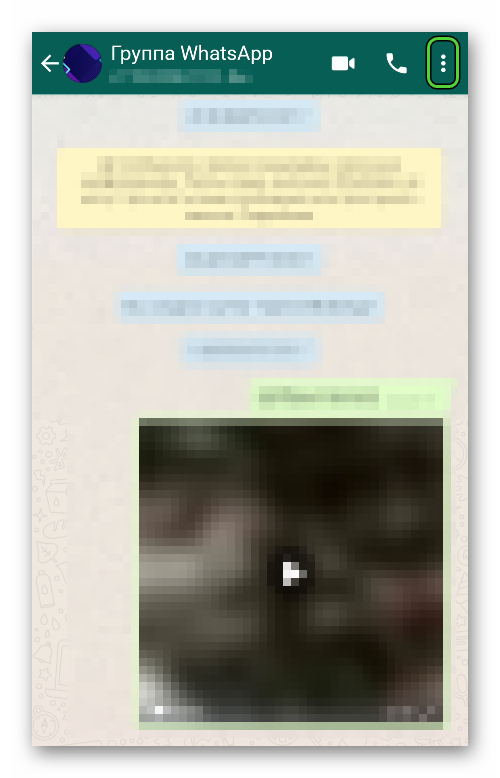
- В контекстном меню выберите «Ещё», чтобы развернуть больше опций.
- Здесь нажмите на кнопку «Экспорт чата».
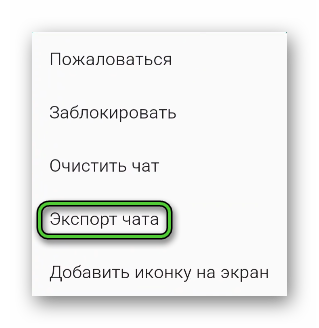
- Во всплывающем окне выберите вариант без медиафайлов или с медиа.
- В открывшейся карусели установленных приложений на смартфоне выберите сервис, куда вы хотите отправить историю конкретного чата.
- На примере почтового клиента: введите ваш адрес электронной почты и нажмите на стрелочку для отправки сообщения.
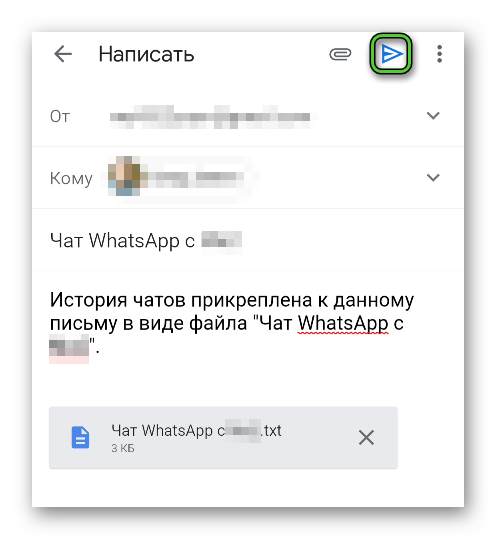
- Себе на почту вы получите письмо, содержащее текстовый файл с историей переписки и оригиналы media файлов.
Таким образом восстановить историю переписки, то есть вернуть исходное состояние сообщений, на новом смартфоне не получится. Но у вас всегда под рукой будет файл с какими-то важными данными.
Как перенести историю переписки с Айфона на Айфон
Принцип восстановления заключается в том, что история чатов и вся информация со старого устройства копируется в облачном хранилище iCloud. А в новом устройстве после авторизации и восстановления резервной копии из облака вся информация автоматически подтягивается в новое устройство.
Перед переносом чатов с iPhone на iPhone сначала нужно удостовериться, что на старом устройстве включена функция резервного копирования и включен iCloud. Чтобы перенести чаты WhatsApp на другой телефон:
- Откройте на старом устройстве «Настройки».
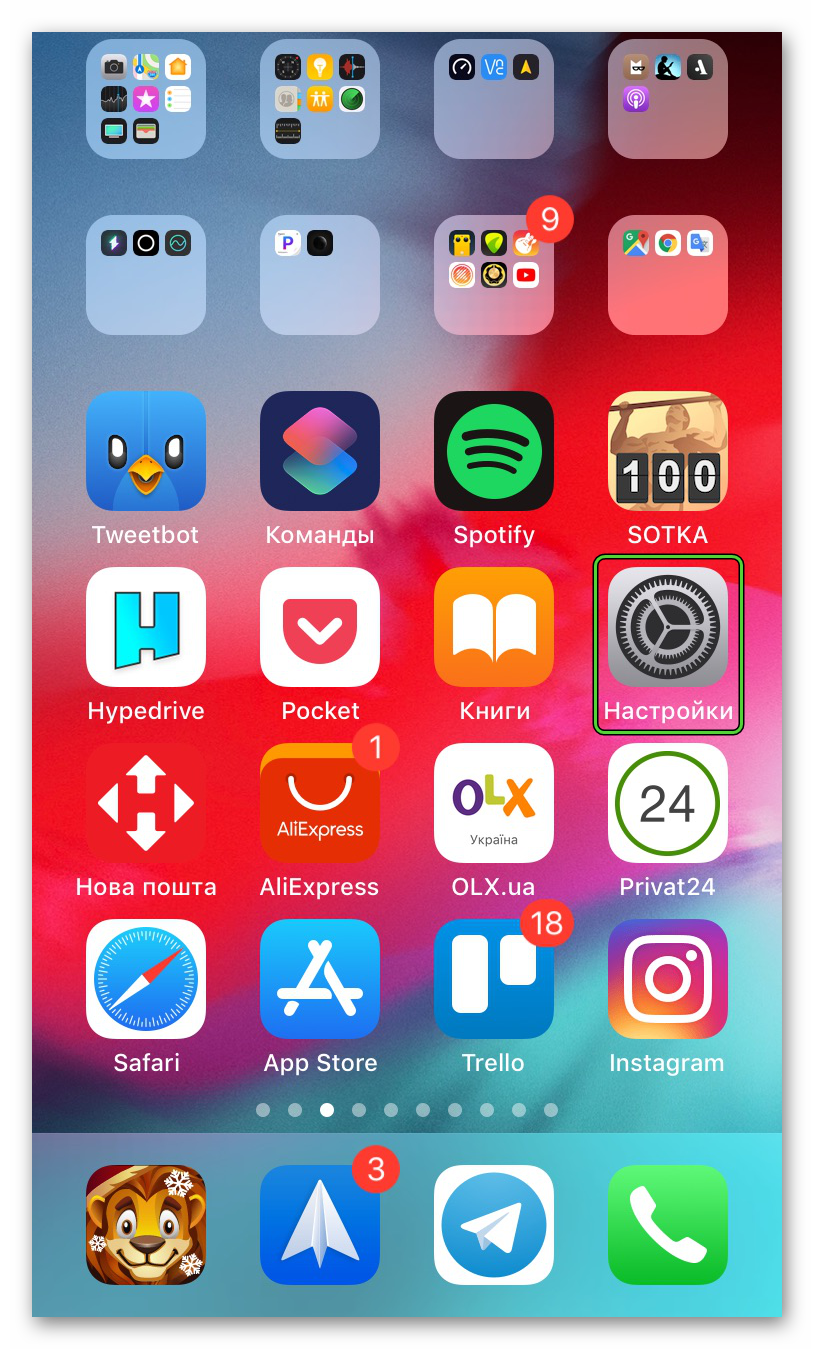
- Дальше нажмите на свое имя и перейдите здесь в раздел iCloud.
- Прокрутите страницу с опциями вниз до строчки iCloudDrive. Если она не активна включите её.
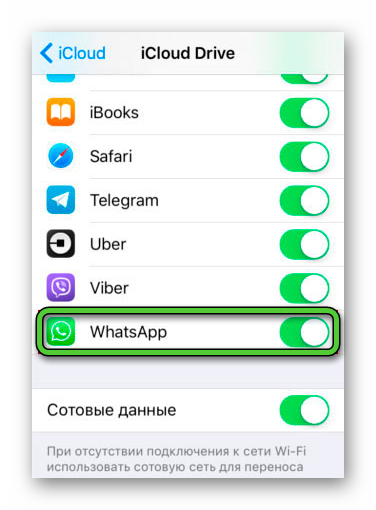
- Возвращаемся в раздел настроек и открываем блок «Основные».
- Здесь переходим в подраздел «ХранилищеiPhone». В устройстве должно быть достаточно свободного места для создания резервной копии.
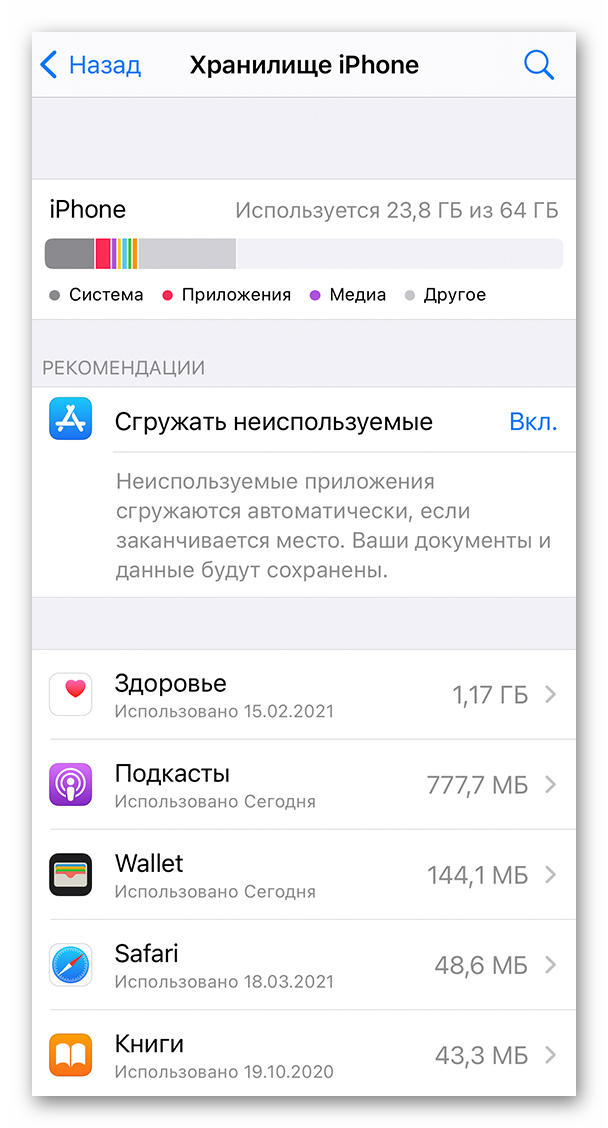 При необходимости освободите место, удалив ненужные файлы. Это нужно для того, чтобы в процессе создания резервной копии не произошла ошибка из-за того, что в устройстве недостаточно места для резервирования.
 - Теперь запускаем Ватсап и открываем «Настройки» — кнопка в виде шестеренки в нижней панели инструментов.
- Дальше открываем вкладку «Чаты» и следом «Резервная копия».
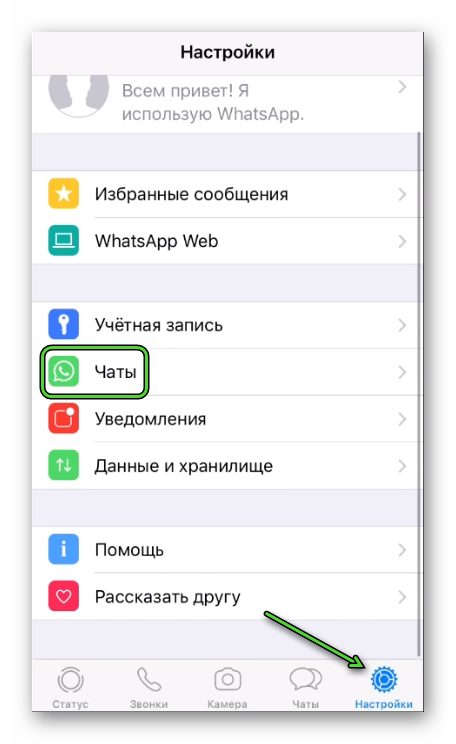
- В следующем окне нажимаем «Создать копию».
- Дождитесь окончания процедуры, пока приложение создаст бэкап и сохранит его на облаке.
- После установите Ватсап на новом устройстве. Восстановление чатов из облака возможно при условии, что у вас выполнена синхронизация с облачным хранилищем, что и на старом телефоне.
- В приветственном окне примите условия лицензионного соглашения, далее введите номер телефона и авторизуйтесь в своей учетной записи Ватсап.
- Приложение обнаружит на облаке сохраненную резервную копию и предложит её восстановить.
Как перенести WhatsApp с Android на Android
Кроссплатформенное приложение обмена сообщениями WhatsApp явно внесло некоторые самые большие изменения с точки зрения коммуникации. Можно мгновенно отправлять не только сообщения, но и фотографии и другие подобные средства массовой информации. И это является причиной его огромной пользовательской базы как на Android, так и на iOS. Однако мы часто меняем свои телефоны. Каждый раз, когда на рынке появляется новый мобильный телефон, мы быстро его получаем. И в связи с этим нам нужно перенести WhatsApp с Android на Android. В следующей статье мы обсудим лучшие способы узнать, как экспортировать сообщения WhatsApp с Android на Android.
3 способа перенести WhatsApp с Android на Android
Ниже мы обсудим три лучших метода, чтобы узнать, как перенести WhatsApp с Android на Android. Вы можете выбрать любой по вашему усмотрению.
Способ 1. Передача данные WhatsApp с Android на Android за несколько простых шагов.
Настоятельно рекомендуется большинством своих пользователей, Tenorshare iCareFone Transfer — отличный программный инструмент, помогающий передавать сообщения WhatsApp с одного телефона Android на другой. Программное обеспечение может передавать ваши сообщения WhatsApp так же просто, как шаг 1-2-3, даже если вы впервые используете его. Ниже приведены подробные шаги:
Шаг 1. Загрузите Tenorshare iCareFone Transfer на свой компьютер, затем установите и откройте его. Затем следуйте инструкциям для подключения двух устройств.
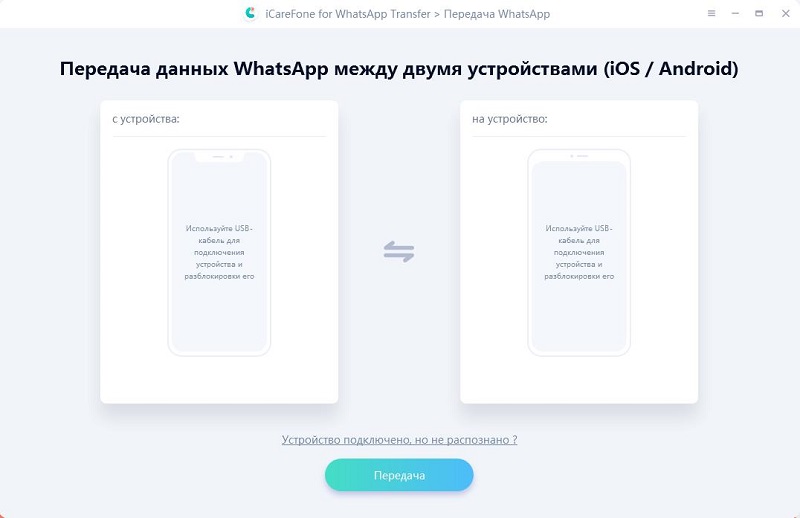
Шаг 2. Далее нажмите кнопку «Передача» в центральной нижней части окна программы. Во всплывающем окне с запросом на перезапись данных WhatsApp на целевом устройстве нажмите «Да».
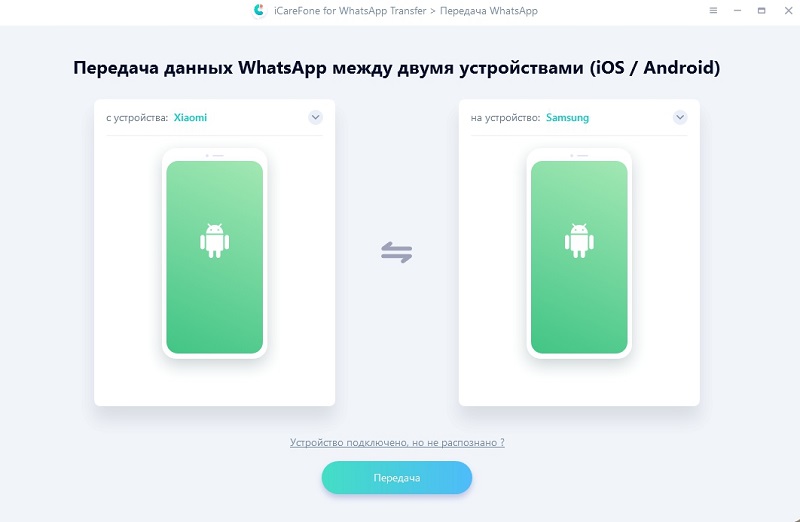
Шаг 3. Дождитесь завершения процесса резервного копирования всех данных WhatsApp на исходном телефоне и последующего восстановления их на новом айфоне. Длительность данного процесса будет зависеть от объема данных.
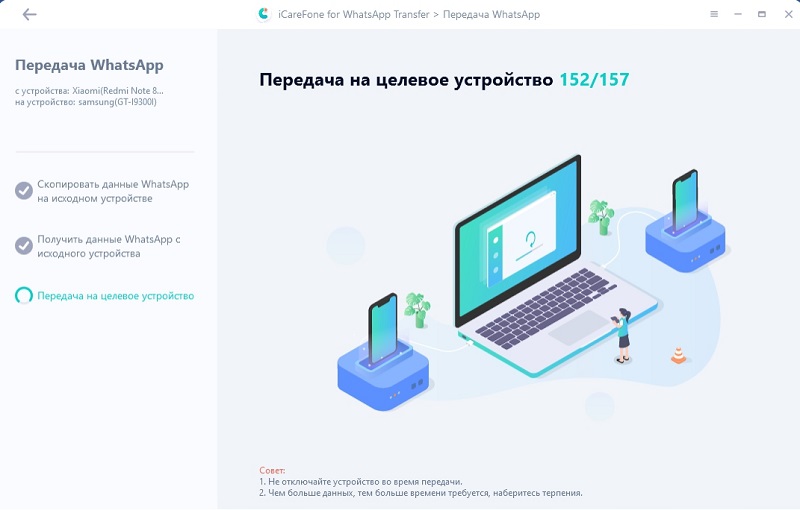
Подождите несколько минут, затем вы можете проверить данные WhatsApp на целевом Android с помощью учебника на экране программного обеспечения. WhatsApp был перенесен со старого Android на новое устройство Android.
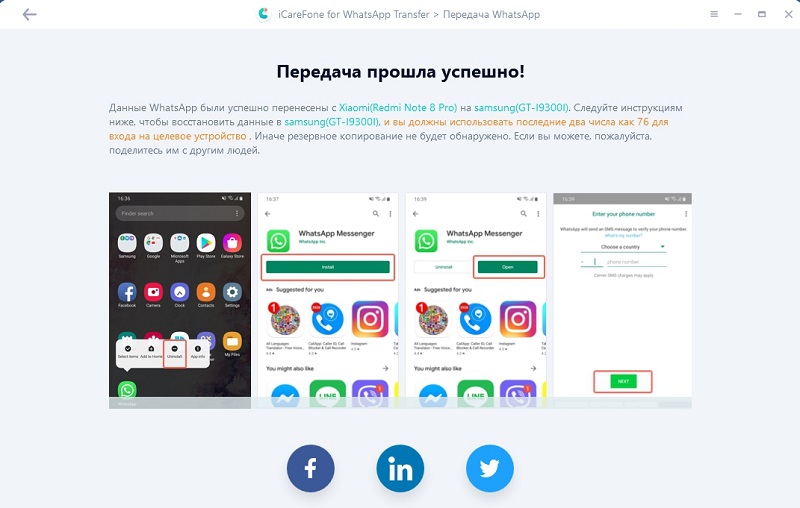
Способ 2. Передача данные WhatsApp с Android на другой Android с помощью локального резервного копирования
Один из ответов на вопрос о том, как перенести чаты WhatsApp с Android на Android, — использовать локальное резервное копирование. Так называемый метод «donkey-work» — это использование электронной почты, при котором вы должны отправлять каждый чат по электронной почте для каждого контакта, и нет никакой возможности сделать это оптом. Итак, локальное резервное копирование WhatsApp — лучший вариант, чем этот. Давайте посмотрим, как перенести данные WhatsApp с Android на Android с помощью резервного копирования WhatsApp. Следуйте простым шагам ниже, чтобы узнать, как передавать сообщения WhatsApp с Android на Android.
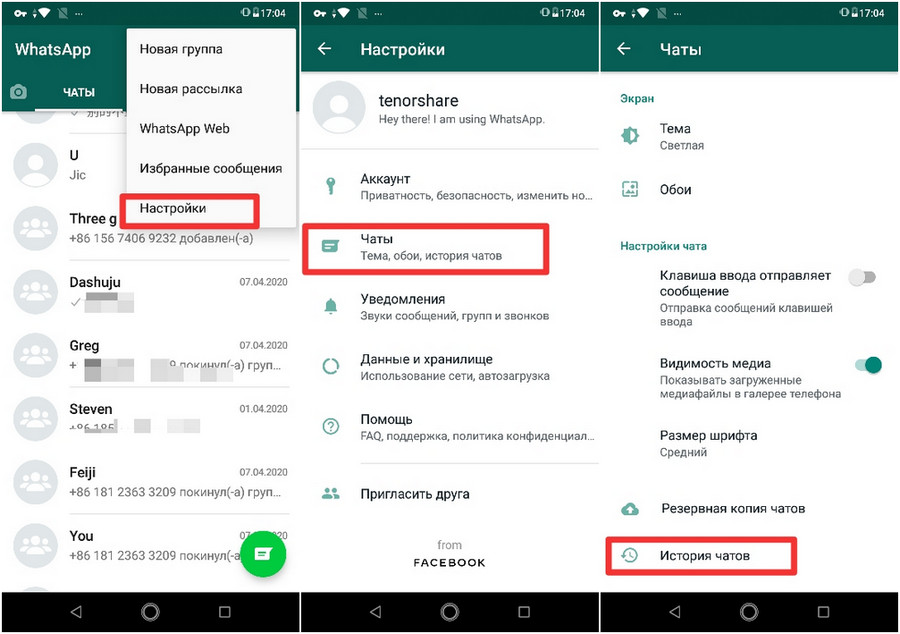
Шаг 1. Сделайте резервную копию всех ваших данных WhatsApp на старом телефоне Android. Просто зайдите в Настройки >> Настройки чата. Теперь выберите опцию Email Chat из выпадающего списка.
Способ 3. Передача данных WhatsApp с Android на Android с помощью Google Drive
Вам нужно только связать свою учетную запись Gmail с WhatsApp. Таким образом, вы можете создавать резервные копии всех сообщений / истории чата на Google Диске. Всякий раз, когда вы хотите восстановить его, все, что вам нужно сделать, это войти в учетную запись Google, которая имеет резервную копию на новом устройстве Android, а затем восстановить данные. Выполните следующие действия, чтобы использовать Google Drive для переноса WhatsApp с одного телефона на другой.
-
Шаг 1. Перейдите в приложение WhatsApp на предыдущем телефоне Android и перейдите в меню в верхней правой части. Нажмите на настройки.
Шаг 2. Перейдите в раздел Чаты и вызовы >> Резервное копирование чата >> Резервное копирование. Обратите внимание, что ваша учетная запись Gmail связана с учетной записью WhatsApp, чтобы загрузить резервную копию.