Как в Ватсапе восстановить удалённую переписку
WhatsApp – мессенджер чрезвычайно нелогичный. По крайней мере, для тех, кто когда-либо пользовался Телеграмом. Не знаю, чем руководствовались его разработчики, но многие функции и интерфейсные элементы в Ватсапе будто специально устроены так, чтобы в них разобралось минимальное количество пользователей. Возьмите хоть сквозное шифрование, хоть редактирование и удаление сообщений, хоть восстановление резервных копий – в любом случае у вас появится куча вопросов. Ну, а кому как не нам давать на них ответы?
Восстановить удалённые сообщения в Ватсапе можно, но с рядом оговорок
Иронично, что один из самых популярных вопросов в нашем телеграм-чате звучит так: «Как восстановить удалённую переписку в WhatsApp?». Казалось бы, где Телеграм, а где Ватсап… Но, видимо, пользователи и сами понимают, что найти ответ на свой вопрос в Ватсапе им вряд ли удастся, а тут хотя бы есть шанс, что тебе помогут. В общем-то, так и есть.
Как вернуть удалённое сообщение в Ватсапе
Начать предлагаю с того, то в WhatsApp сообщения удаляются двумя способами. Первый способ (о нём я рассказывал вот в этой статье) предполагает непосредственное удаление самим отправителем, который может это сделать только в первый час после отправки. А второй заключается в автоматическом удалении вообще всех ваши чатов при переустановке приложения, при переезде на новый смартфон или при смене номера телефона, к которому привязан аккаунт.
Если сообщение удаляет сам отправитель, восстановить его, как правило, нет никакой возможности. Разве что успеть сделать резервную копию до того, как он решится на удаление. Поэтому, если вы заподозрили, что послание, которое вам отправили, может быть удалено, сделайте следующее:
- Запустите WhatsApp и откройте контекстное меню;
- Перейдите в «Настройки» и откройте раздел «Чаты»;
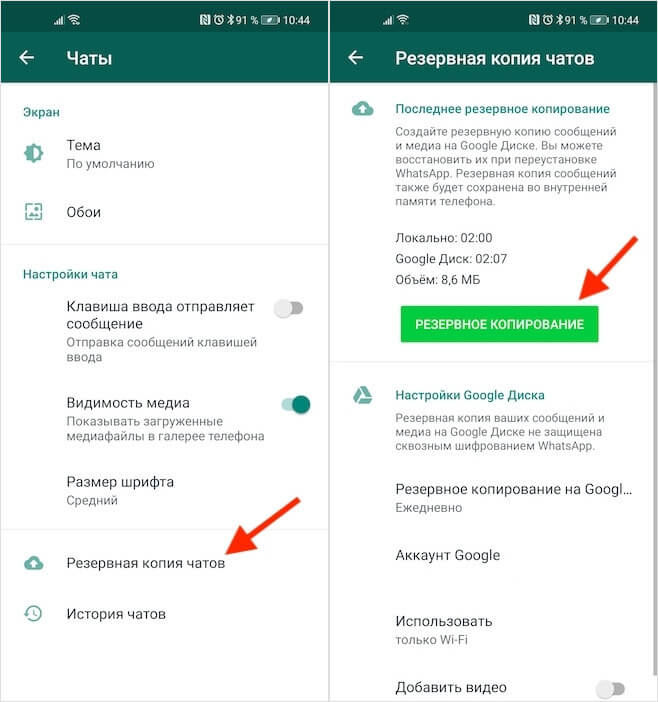
Создайте резервную копию до удаления сообщения, и вы сможете его восстановить
- Здесь выберите вкладку «Резервная копия чатов»;
- Нажмите «Резервное копирование» и дождитесь сохранения.
Теперь, если ваш собеседник решит удалить какое-то из своих сообщений и вы это заметите, у вас будет возможность вернуть его, восстановив резервную копию. Поскольку копия была сохранена, когда удалённое послание ещё не было удалено, при её восстановлении оно тоже восстановится. Другое дело, что предугадать заранее, что собеседник решит удалит что-то из того, что он написал, обычно не представляется возможным, если только вы не обладаете каким-то особенно сильным предчувствием.
Как восстановить резервную копию в WhatsApp
Куда проще дела обстоят с восстановление всей переписки целиком, которая удаляется при переустановке приложения или смене устройства. Как ни странно, методика здесь примерно та же, только предугадывать заранее ничего не придётся. Главное – заранее настроить автоматическое сохранение резервной копии, привязав к аккаунту WhatsApp хранилище Google Drive, если у вас Android, и iCloud – если iOS.
-
и запустите его у себя на смартфоне;
- Введите свой номер телефона, к которую привязан аккаунт;
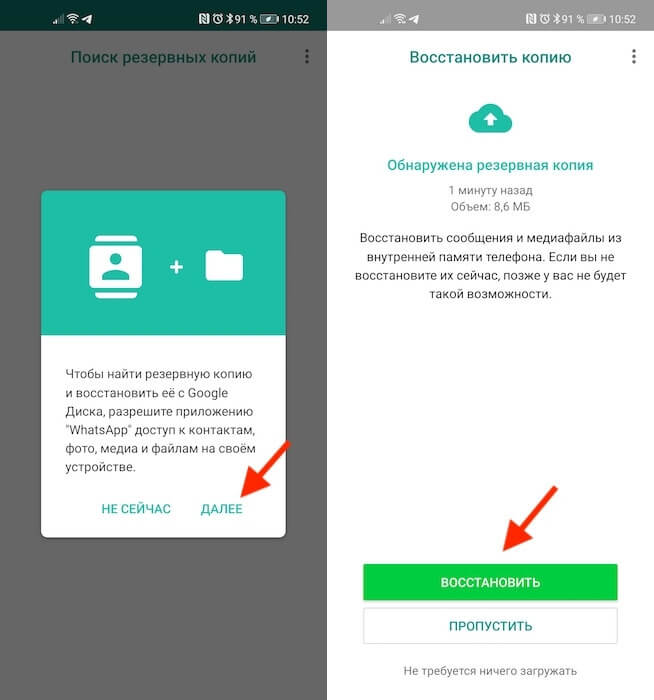
Восстановить резервную копию в WhatsApp можно только при переустановке приложения
- Подтвердите восстановление из резервной копии и выберите нужную;
- Дождитесь, пока все сообщения восстановятся, и переходите к общению.
Очень важно заранее включить автоматическое сохранение резервной копии, чтобы вы имели возможность восстановить всю свою переписку, если вдруг это станет нужно. По умолчанию резервные копии включают в себя текстовые сообщения, голосовые сообщения, фотографии, но не видеоролики. Это сделано из соображений экономии пространства в облаке. Но при желании вы можете включить сохранение видео, если считаете, что они для вас важны, либо, если у вас есть действующая подписка на Google Drive.
2 способа прочитать удаленные сообщения в WhatsApp
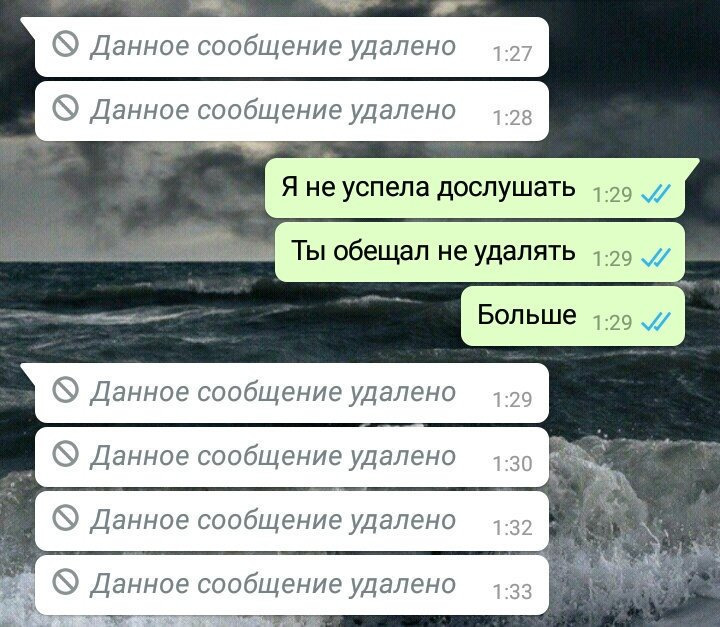
В переписке с другом или коллегой может быть много важной и интересной информации. Но к ней можно потерять доступ, если собеседник захочет удалить сообщение. Если вместо реплики появилась надпись «Данное сообщение удалено», то он воспользовался своим правом. Но это не значит, что нет возможности узнать, что было в том тексте или файле. Для мессенджера WhatsApp существует минимум два способа восстановить утерянную информацию.
Восстановление при помощи специальных приложений
Разработчики уже позаботились о том, чтобы даже неопытный пользователь мог прочитать удаленное сообщение. Для этого создали несколько аналогичных приложений, которые без труда достанут нужный текст из памяти телефона. Они используют уведомления с текстом сообщения, которые сохраняются в смартфоне на некоторое время. Так что программы подойдут только тем, у кого подключены оповещения для WhatsApp. Существуют и другие ограничения: уведомления хранятся всего несколько часов и удаляются при перезагрузке телефона, они дадут доступ только к первым 100 символам и работают исключительно с текстом.
Стоит заметить, что все сервисы подходят для Android, поэтому найти их можно в официальном магазине Play Market.
Для iPhone качественных аналогов пока не существует из-за закрытости операционной системы.
История уведомлений
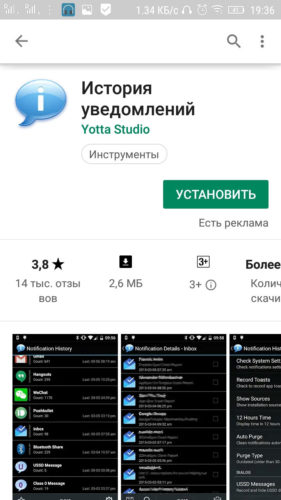
Для начала необходимо скачать приложение из магазина. Чтобы облегчить поиск, стоит запомнить название разработчика — Yotta Studio.
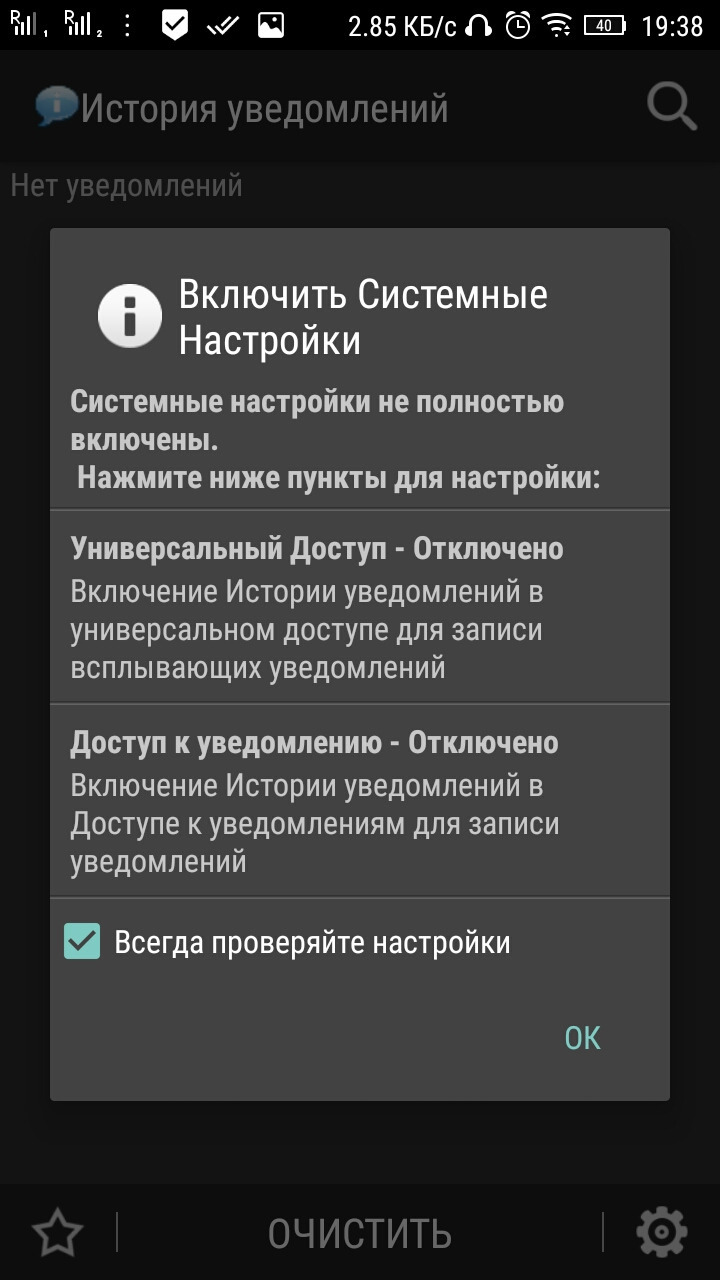
При запуске появится запрос на предоставление доступа. Для нормального функционирования инструмента необходимо подтвердить оба пункта. Для этого нужно кликнуть по каждому и поставить отметки в окне настроек, которое откроется автоматически.
Когда будут внесены нужные изменения, можно закрыть диалоговое окно и выйти из программы.
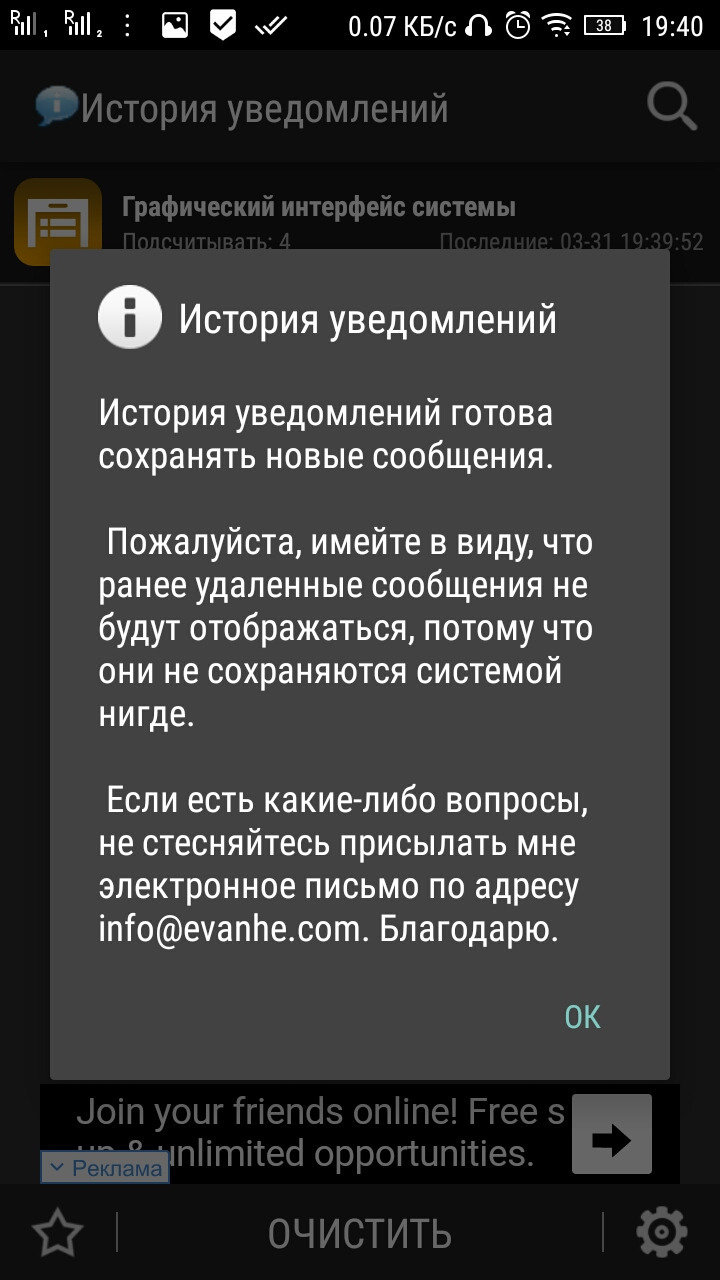
Затем следует открыть мессенджер и кликнуть по стертому сообщению. Это действие автоматически откроет утилиту, в которой можно будет прочитать утерянный текст и другие сообщения от того же собеседника.

Можно также искать нужное уведомление без отсылки WhatsApp, но тогда придется листать длинный список.
Notif Log notification history
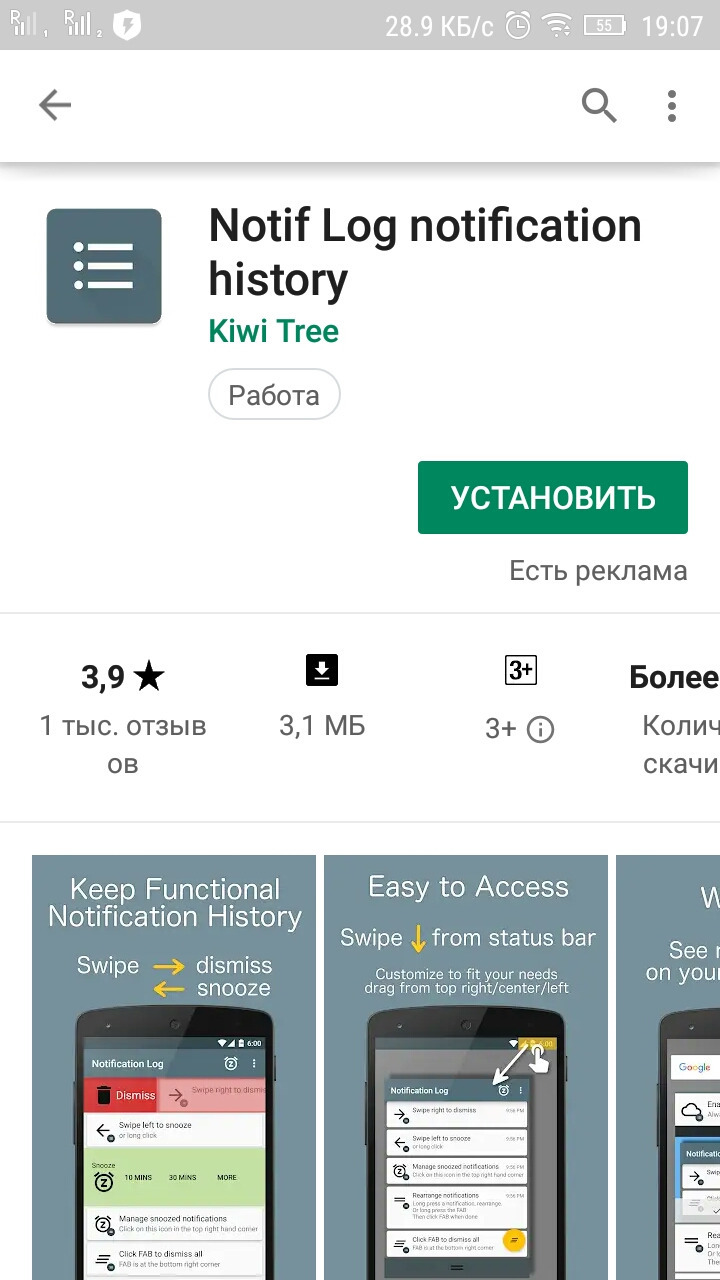
Чтобы приступить к работе, следует скачать программу. Для этого нужно ввести в строке поиска Play Market название, которое указано в заголовке подраздела, и выбрать пункт от автора Kiwi Tree.
После загрузки и инсталляции в окне уведомлений появится предложение дать новой утилите доступ к истории оповещений. Следует нажать на надпись «Click to enable» и поставить отметку напротив нужного пункта.
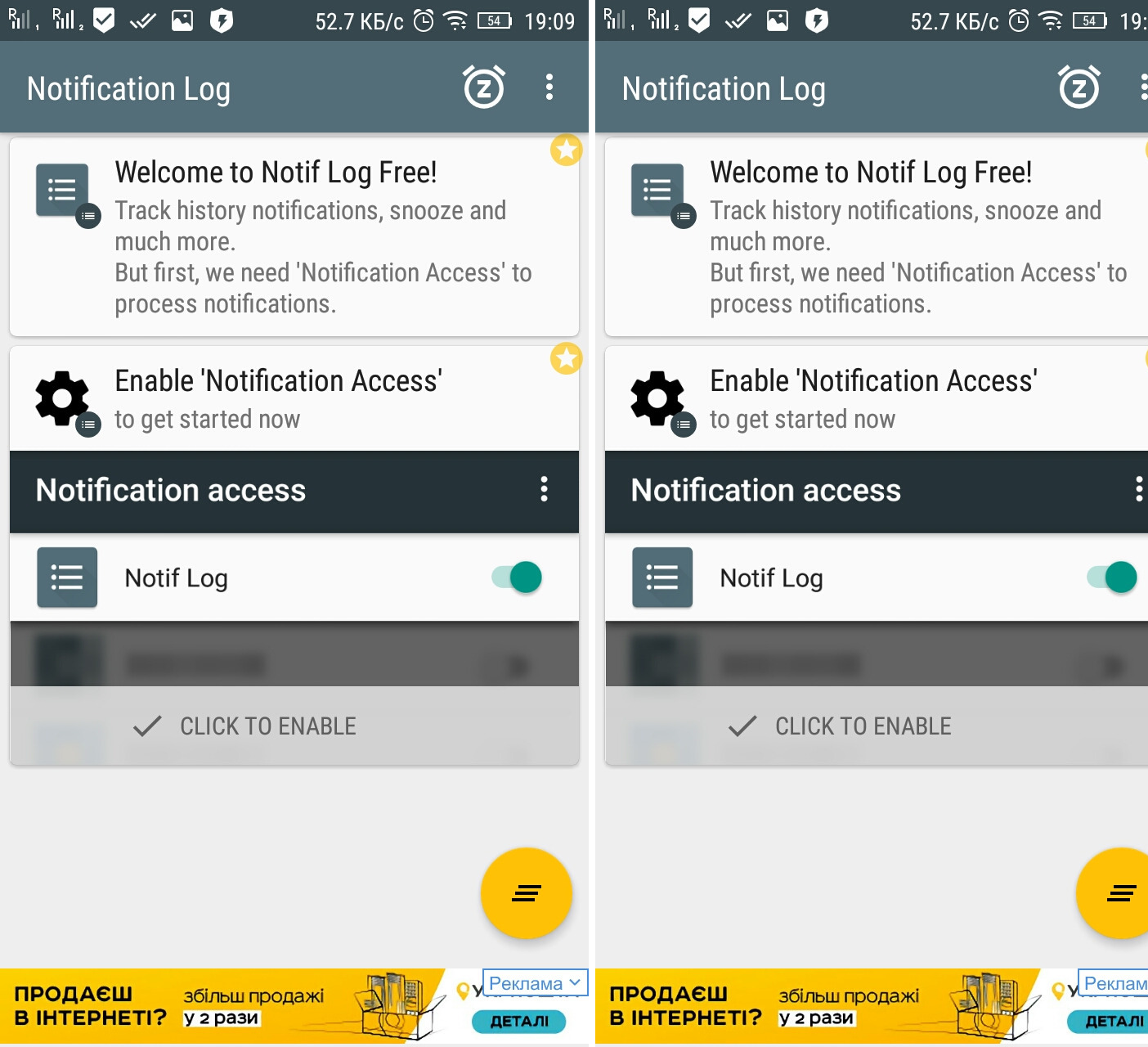
Теперь можно открывать приложение, на главной странице которого хранятся все сообщения из мессенджера.
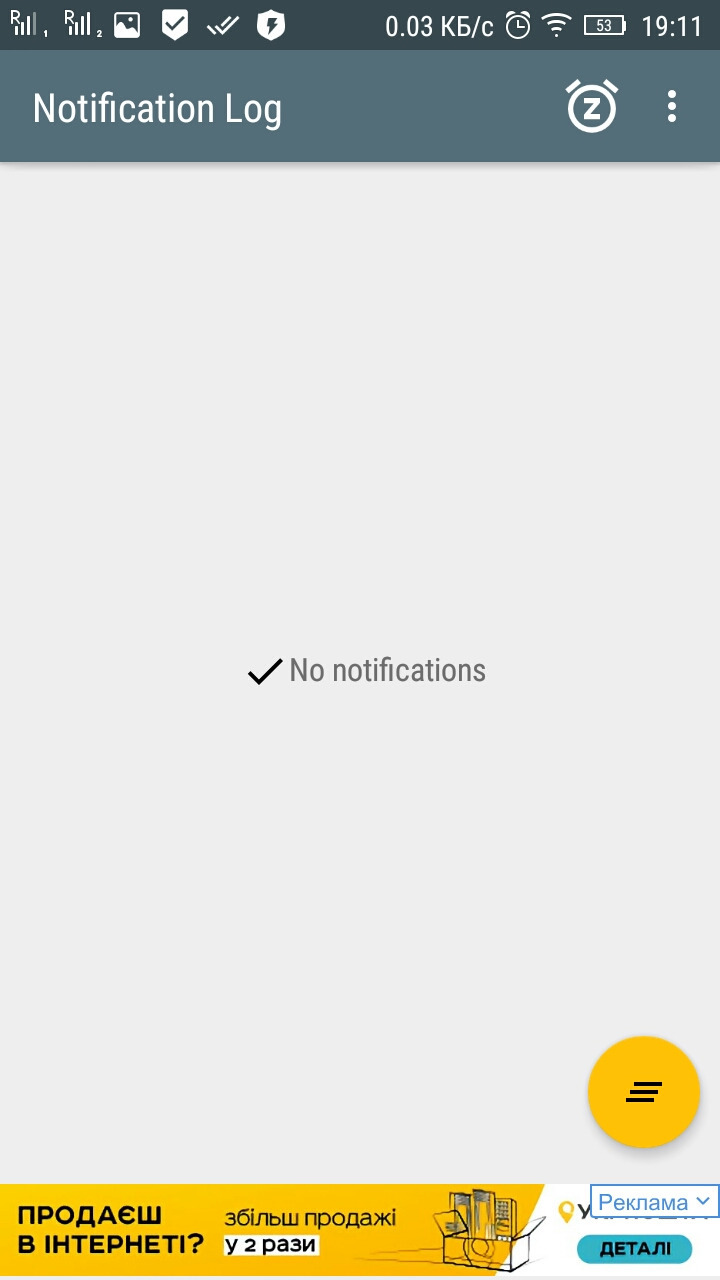
Также не стоит удивляться, если окно будет пустым, так как информация об удаленном тексте хранится только ограниченное количество времени.
Использование «Резервного копирования»
В WhatsApp есть одна особенность: в отличие от других аналогичных приложений, он тщательно и аккуратно сохраняет всю информацию в виде резервных копий. При этом частоту копирования можно выставить самостоятельно в настройках программы.
С одной стороны, эта функция позволит в критической ситуации возобновить важные данные, которые были утеряны из-за ошибки сервиса или поломки телефона. А с другой – это баг, который дает пользователям возможность прочесть все сообщения даже после того, как другой человек их удалил.
Чтобы воспользоваться свежими резервными данными, необходимо найти папку мессенджера в файловом проводнике телефона. Затем открыть папку с названием «Databases». Найти пункт с подходящей датой и временем. Переименовать его из «msgstore-YYYY-MM-DD.1.db.crypt12» в «msgstore.db.crypt12».
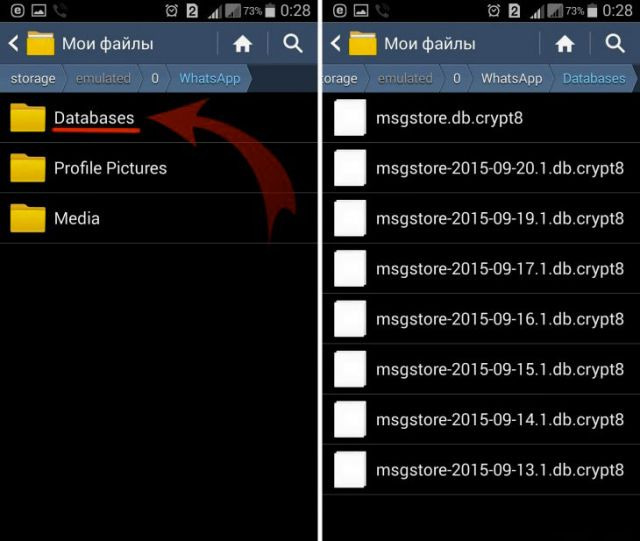
После этого придется удалить мессенджер из списка приложений на смартфоне и скачать заново из официального магазина. Телефон самостоятельно возобновит все переписки в нужном виде.
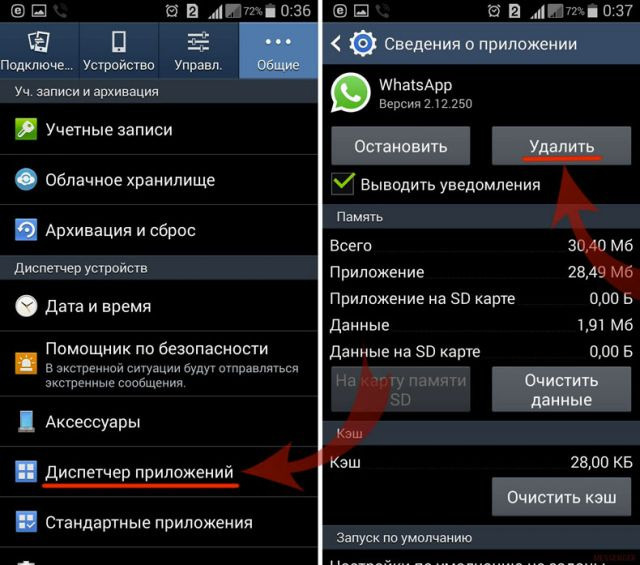
Стоит также понимать, что по умолчанию WhatsApp делает копирование раз в сутки. Если пользователь успел написать и стереть текст до того, как система сохранила данные, способ не подействует.
Восстановление переписки может помочь не только удовлетворить свое любопытство, но и сохранить важную информацию, если она была стерта случайно. Также эти способы подойдут, если приложение выдало ошибку и уничтожило все беседы.
Как прочитать удаленные сообщения в WhatsApp
WhatsApp — популярный мессенджер, в котором люди общаются, обмениваются фотографиями и видеозаписями. В нем, как и в других аналогичных мобильных приложениях, есть функция удаления уже отправленного сообщения. Переписку можно удалить случайно или нарочно, например, если не хочется, чтобы собеседник имел к ней доступ. В связи с этим многие интересуются, как прочитать удаленные сообщения в WhatsApp. Есть некоторые способы и хитрости, которые помогут это сделать — о них в статье.
Когда прошло меньше 7 дней
Если с момента удаления информации прошло меньше недели — восстановить старую историю сообщений можно довольно просто, не прибегая к кардинальным мерам. В Вотсапе есть небольшая хитрость, которая позволяет прочесть удаленную переписку. Что она собой представляет? Каждые сутки мессенджер автоматически сохраняет копию, и она хранится на серверах компании в течение недели, а вместе с ней и удаленные сообщения.
Инструкция для владельцев телефонов бренда Apple, как просмотреть удаленные менее 7 дней назад сообщения в Ватсап:
- Найдите на рабочем столе устройства иконку Вацапа и задержите на ней палец.
- Дождитесь появления значка крестика и тапните по нему.
- Подтвердите удаление программы нажатием на соответствующую кнопку.
- Запустите магазин приложений (AppStore) и вбейте в поиск «WhatsApp».
- Загрузите и установите мессенджер по новой.
- Открыв программу, первое, что увидите — запрос на восстановление данных. Жмите «Да».
Это самый быстрый и менее трудозатратный способ посмотреть удаленные сообщения в Ватсап на Айфоне.
На Андроид тоже можно прочитать историю, которую удалили:
- Зажмите палец на ярлыке Вотсап.
- Перенесите его в корзину, которая появится сверху экрана.
- Откройте Play Market, список доступных загрузок — отыщите и загрузите мессенджер.
- Введите номер телефона, под которым создавалась учетная запись WhatsApp.
- Жмите «Восстановить».
- Увидите, что некогда удаленные сообщения в Ватсапе все еще хранятся.
На некоторых моделях смартфонов мессенджер предустановлен, и удалить его стандартными способами не получится. В таком случае достаточно зайти в настройки программы, и выбрать там «Отключить».
Это один из способов, как прочитать удаленное сообщение или целую переписку в Ватсапе — но на этом не все.
Функция «Резервное копирование»
Еще ее называют одним словом «бэкап». Опция полезна во многих случаях, даже тогда, когда хочется просмотреть удаленное СМС. Эту возможность предлагает сам разработчик, и не стоит исключать ее из внимания. Прежде чем отвечать на вопрос «как найти старую переписку?», рассмотрим, как работает резервное копирование.
Инструкция по бэкапу, актуальная для гаджетов на iOS и Android:
- Запустите приложение и зайдите в раздел «Настройки» (шестеренка), три точки в правом верхнем углу на Андройд.
- Жмите «Чаты».

- Кликните «Резервная копия».

- Выберите «Создать копию».

Пойдет процесс создания бэкапа и его выгрузка в «облако» (облачное хранилище). Можно настроить, чтобы резервная копия сохранялась каждый день или ежемесячно, но чем чаще, тем лучше.
При этом пользователям Андроид нужно:
- убедится, что на их телефоне есть сервисы Google Play;
- авторизоваться в Google-аккаунте с устройства.
Владельцам iPhone понадобится:
- активировать и авторизоваться в iCloud;
- включить в настройках iCloud Drive (iOS 8.0 и новее).
Чтобы получить доступ к хранящейся информации, необходимо использовать один и тот же номер телефона для аккаунта Google или Apple, а также для регистрации в мессенджере.
Теперь разберемся, как с помощью этого способа читать удаленные сообщения в WhatsApp. Начнем с устройств на Андроид:
- Удалите мессенджер и скачайте его на телефон заново.
- Введите номер телефона.
- На экране отобразится уведомление о восстановлении данных.
- Жмите «Восстановить» и дождитесь окончания процесса.
- Кликните «След.» и сможете просмотреть переписки.
Инструкция для пользователей iOS:
- Удалите WhatsApp и установите по новой.
- Укажите телефон и дождитесь появления окна с предложением восстановить информацию.
- Жмите «Восстановить из копии».
Все сообщения, имеющиеся на момент создания бэкапа, будут на месте.
Если собеседник удалил историю
Бывает, человек отправил сообщение и тут же его удалил. Могут ли участники беседы его прочитать? Да, но уже не в интерфейсе мессенджера. Дело в том, что на смартфоны получателей сообщение приходит как в Вотсапе, так и в журнал уведомлений, как системный лог.

Такие логи и способны считывать определенные программы, например, «История уведомлений». В мессенджере же удаленный текст выглядит как «Данное сообщение удалено». Пользователи iOS, к сожалению, не смогут узнать, что было написано — способ работает только на устройствах с Android.
В первую очередь надо настроить работу уведомлений для мессенджера:
- Откройте «Настройки».
- Выберите «Приложения».

- Отыщите и зайдите в «WhatsApp».

- Напротив строки «Включить уведомления» должна стоять галочка.

Этот способ для чтения удаленных сообщений работает только несколько часов с момента их отправки. Да и то он несколько «урезан», так как видны будут первые 100 символов. Просмотреть таким образом прикрепленные фотографии или видеоматериалы не получится.
Сторонние утилиты
В Play Market есть немало программ, которые «работают с уведомлениями». Они сохраняют все, что попало в журнал оповещений, в память устройства. И если с мессенджера информацию удалили, ее можно извлечь из телефона.
Recover Messages
Софт выручит, если нужно прочесть сообщение, удаленное более семи дней назад, то есть когда нет смысла восстанавливать бэкап. Порядок действий следующий:
- Подсоедините смартфон к ПК USB-шнуром.
- Откройте папку телефона «WhatsApp».
- Перейдите в «Databases».
- Отыщите файл «msgstore.db.crypt» и скопируйте его на компьютер.
- Запустите программу Recover Messages и нажмите там на кнопку «Select SQLite File».
- Укажите путь хранения файла, ранее загруженного на ПК.
- Дайте согласие на условия использования и жмите «Procesar».
- Информация, спустя несколько минут обработки, будет сохранена на рабочем столе.
Notif Log Notification History
Еще одна бесплатная утилита, доступная в Play Market. Как ей пользоваться:
- При первом запуске программы жмите по строчке «Click to enable».

- Дайте утилите доступ к уведомлениям, поставив галочку напротив «Notification History Log».

Уведомления, приходящие из разных программ, установленных на телефоне, будут отображаться на главном экране «Notif Log».
История уведомлений
- Найдите и установите утилиту.
- При первом запуске она попросит доступ к уведомлениям — разрешите.
- Также попросит дать ей универсальный доступ. Для этого кликните по ее названию — перекинет в настройки телефона, где переместите ползунок в активное состояние.
- Вернитесь в программу и жмите «OK».
- Теперь можете проверять, как она работает. Для этого откройте Вотсап, нажмите на удаленное сообщение — перекинет в утилиту, где и будет искомая информация.
Notification History Log
Похожая программа, но от другого разработчика. Как с ней работать:
- Запустите утилиту, поставьте галочку, соглашаясь с условиями пользования, и жмите «Agree and continue».
- Если нужно, пройдите небольшое обучение, или пропустите его.
- Жмите «Enable Permission».
- Дайте программе доступ к уведомлениям (она сама запросит, или сделайте это через настройки).
- Жмите «Continue».
- Выбирайте «Show Ads» (чтобы пользоваться бесплатно, придется мириться с рекламой).
- Все уведомления будут сохраняться в разделе «Advanced History».
WhatsRemoved+
Особенность этой программы в том, что она позволяет получать доступ к удаленным сообщениям не только в WhatsApp, но и других мессенджерах и социальных сетях. Обратите внимание, что старые переписки она не «поднимет», только те, что были на телефоне, когда софт уже стоял. Порядок использования:
- При первом запуске согласитесь с условиями нажатием кнопки «Accept».
- Дайте программе доступ к уведомлениям соответствующим переключателем.
- Вернитесь к утилите, где установите галочки напротив мессенджеров и соц. сетей, в которых нужно видеть удаленные сообщений. К этим настройкам можно вернуться в любом момент.
- Дайте разрешение на сохранение удаленных изображений.
- После первоначальной настройки увидите новые разделы — это названия выбранных приложений/соц. сетей.
- Все сообщения будут дублироваться, а удаленные останутся такими, какими были.
Учтите, что сохраняется только то, что попало в уведомления. Если получить сообщение в мессенджере, в открытом диалоге, оно не продублируется. Преимуществом этой программы является сохранение медиафайлов.
Заключение
Даже если собеседник удалил сообщение в WhatsApp, есть способы, как его прочитать. О функции резервного копирования знают многие, и не стоит ею пренебрегать. А если хочется быть в курсе всего, и не упустить из внимания ни один файл, можно поставить на телефон специализированную утилиту.
Паниковать рано. Как прочитать удаленные сообщения в WhatsApp?
Удалить сообщения в WhatsApp можно как в личной переписке, так и в групповых чатах — при помощи функции «Удалить для всех». При желании пользователь может еще и настроить автоматическое удаление сообщений через определенное время после отправки (час, день, неделя и так далее). Вместо стертого сообщения появляется значок с уведомлением о том, что это послание удалено.
Многие думают, что восстановить переписку после удаления невозможно, и это почти всегда правда. Однако есть несколько способов прочитать сообщения — они могут храниться, например, в резервных копиях и других местах. Расскажем обо всех известных методах для восстановления удаленных сообщений.
Можно ли посмотреть удаленную переписку в WhatsApp
Если говорить совсем кратко, то можно. Например, можно изучить уведомления или попытаться восстановить данные из резервной копии. Рассмотрим каждый метод подробнее.
Резервное копирование — полезная вещь для восстановления сообщений
Резервная копия всей переписки в WhatsApp хранится в облачном хранилище (Apple iCloud для пользователей iOS-устройств и Google Drive для владельцев смартфонов и планшетов под управлением Android). Синхронизация данных, то есть загрузка самой свежей версии переписки со всеми изменениями (включая новые отправленные сообщения, удаленные и так далее) осуществляется в соответствии с настройками в самом приложении WhatsApp.
Создавать резервную копию чатов пользователь может ежедневно, еженедельно или ежемесячно — это достаточно один раз указать в настройках, затем весь процесс будет осуществляться автоматически. Обычно резервное копирование начинается около двух часов ночи по местному времени.
Резервное копирование можно и отключить, но тогда при смене самого аппарата восстановить переписку из «облака» не получится, и все чаты окажутся пустыми.
Как восстановить и прочитать удаленные сообщения в WhatsApp
Это первый способ восстановления данных. Ниже — подробные шаги для его реализации:
- Удалите WhatsApp со своего смартфона на Android или iOS.
- Зайдите в магазин приложений Apple App Store или Google Play Store и установите WhatsApp заново.
- Введите тот же номер телефона, который использовался ранее, и затем укажите пароль, который придет в SMS-сообщении.
- После этого у вас появится возможность восстановить удаленные сообщения из резервной копии (она, конечно же, должна быть предварительно и заблаговременно создана). WhatsApp сам предложит начать процедуру восстановления переписки.
- После загрузки чатов из «облачной» копии на смартфон загрузятся все переписки, сохраненные в ходе самой последней синхронизации. Сообщения, информация об удалении которых еще не попала в резервную копию, автоматически восстановятся. Если же резервная копия была создана уже после удаления сообщений, то восстановить их таким образом не удастся.
Через историю уведомлений
Просмотр удаленных сообщений через историю уведомлений работает и на устройствах Android, и на iOS. Как это делается?
- Проведите пальцем вниз от верхнего края экрана, чтобы открыть шторку уведомлений и переключателей.
- Найдите среди уведомлений те, которые относятся к мессенджеру Ватсап — они помечены соответствующим «фирменным» значком зеленого цвета с изображением телефонной трубки.
- Нажмите на любое из них и затем удерживайте, чтобы открылось окошко предварительного просмотра, встроенного в саму систему. Если этого не происходит, то нужно выставить соответствующий параметр в Android через меню «Настройки — Уведомления».
- В открывшемся окне предварительного просмотра можно увидеть сообщения, даже если отправитель удалил их перед этим. Но стоит помнить, что нельзя просто нажимать на сообщение и затем убирать палец с экрана — после этого откроется приложение WhatsApp, в котором уже не будет нужных вам сообщений (поскольку они уже удалены), а уведомления могут автоматически исчезнуть.
Восстановление через локальное хранилище
Третий способ работает только на Android. Что нужно сделать для этого?
- Откройте настройки WhatsApp и перейдите в раздел «База данных». Там содержатся копии чатов, созданные локально и готовые к загрузке в облачное хранилище.
- Найдите файл под названием msgstore.db.crypt12. Это файл, в котором содержится наиболее актуальная информация о переписках, еще не загруженная в облако.
- Нажмите на него и удерживайте, чтобы изменить название (такая функция появится в открывшемся меню).
- Смените название файла на msgstore_backup.db.crypt12. Таким образом вы включите защиту от перезаписи.
- Найдите самый свежий файл резервной копии (например, msgstore22-06-2022.1.db.crypr12) и переименуйте его в msgstore.db.crypt12. Это нужно для того, чтобы заменить самую актуальную версию переписки немного устаревшей версией, где еще содержатся сообщения, которые были удалены.
- Откройте приложение Google Drive (Google Диск) и найдите раздел «Резервные копии» в верхнем меню, которое открывается по нажатию на значок с тремя линиями.
- Удалите резервную копию WhatsApp из облачного хранилища.
- Удалите само приложение WhatsApp и скачайте его заново из Google Play Store. После этого авторизуйтесь и запустите процедуру восстановления чатов из локальной копии (в облаке Google этой копии не будет).
Специальные программы для восстановления и просмотра удаленных сообщений WhatsApp
Метод работает на Android. Как им воспользоваться?
- Откройте каталог Google Play Store, найдите приложение WhatsRemoved+, установите его.
- Запустите WhatsRemoved+ и при первом запуске разрешите ему доступ к уведомлениям.
- После этого можно будет читать удаленные сообщения — приложение будет «перехватывать» их из раздела уведомлений и копировать к себе. Важное уточнение: прочесть можно будет только те удаленные сообщения, которые были отправлены (и удалены) уже после установки приложения WhatsRemoved+.
- Стоит также помнить, что использование подобных приложений может нести определенные риски безопасности. Известно, что в уведомлениях может содержаться и личная информация. При этом нет твердой гарантии, что WhatsRemoved+ и другие аналогичные ему инструменты не копируют себе и ее в том числе.
Notisave — приложение, аналогичное WhatsRemoved+, и работает по аналогичному принципу.
Что делать, если случайно удалили сообщение только у себя?
Если это сообщение содержит какую-то важную информацию, то можно воспользоваться первым способом, который предусматривает переустановку WhatsApp. Если самая актуальная версия переписки еще не успела отправиться в «облако», то из Apple iCloud или Google Drive можно загрузить предыдущую версию, где сообщения могли остаться.
Даже если важная часть переписки была удалена — вами или собеседником — отчаиваться не стоит. Часто стертые сообщения можно или восстановить, или как минимум увидеть их содержимое. Попробуйте воспользоваться нашими методами: вдруг вам удастся прочитать то, что могло быть утеряно навсегда?
Любите делиться своим мнением о технике? Тогда напишите обзор товара в «Эльдоблоге» и получите до 1000 бонусов на новые покупки!