Что делать, если украли iPhone
 В закладки
В последнее время читатели начали чаще писать о том, что у них украли iPhone. Многие не знают, что необходимо делать в подобной ситуации.
Удаленно блокируем iPhone
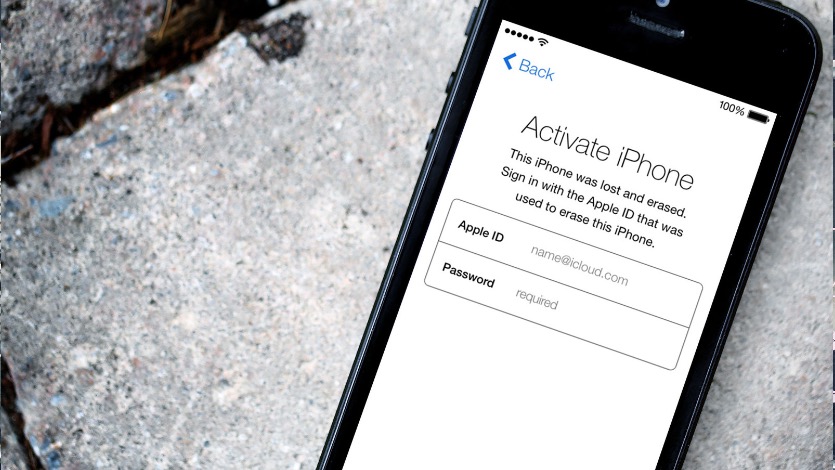
Первое, что необходимо сделать сразу же — заблокировать украденный смартфон.
Во-первых, так вы будете уверены в том, что злоумышленник не получит секретные данные.
Во-вторых, таким образом на экране блокировки высветится контактный номер. Это важно, поскольку вор в любом случае будет первое время пытаться связаться с вами.
Сделать это можно двумя способами: через другое устройство Apple, либо через официальный сайт компании.
Через iPad
1. Открываем приложение Найти iPhone.
2. Ищем в списке свой iPhone.
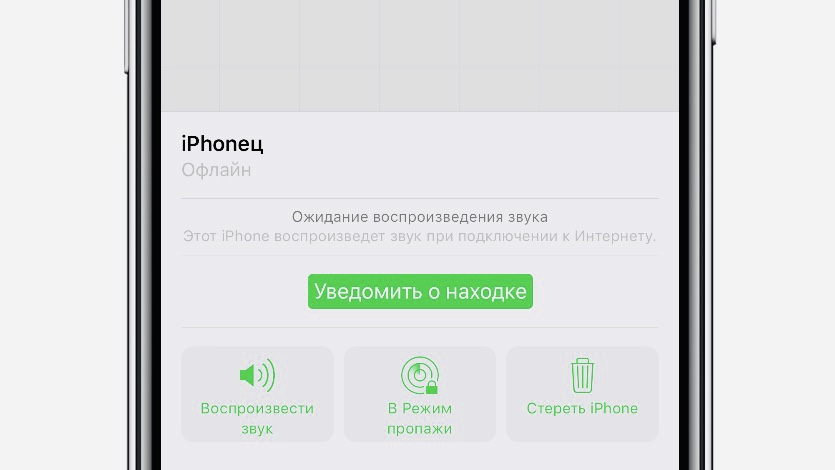
Так отображается ваш смартфон в Режиме пропажи
3. Включаем Режим пропажи.
Через iCloud.com
Если у вас нет других гаджетов Apple, достаточно открыть специальный сайт с компьютера на Windows.
1. Открываем эту ссылку.
2. Открываем приложение Найти iPhone и ищем смартфон в списке.
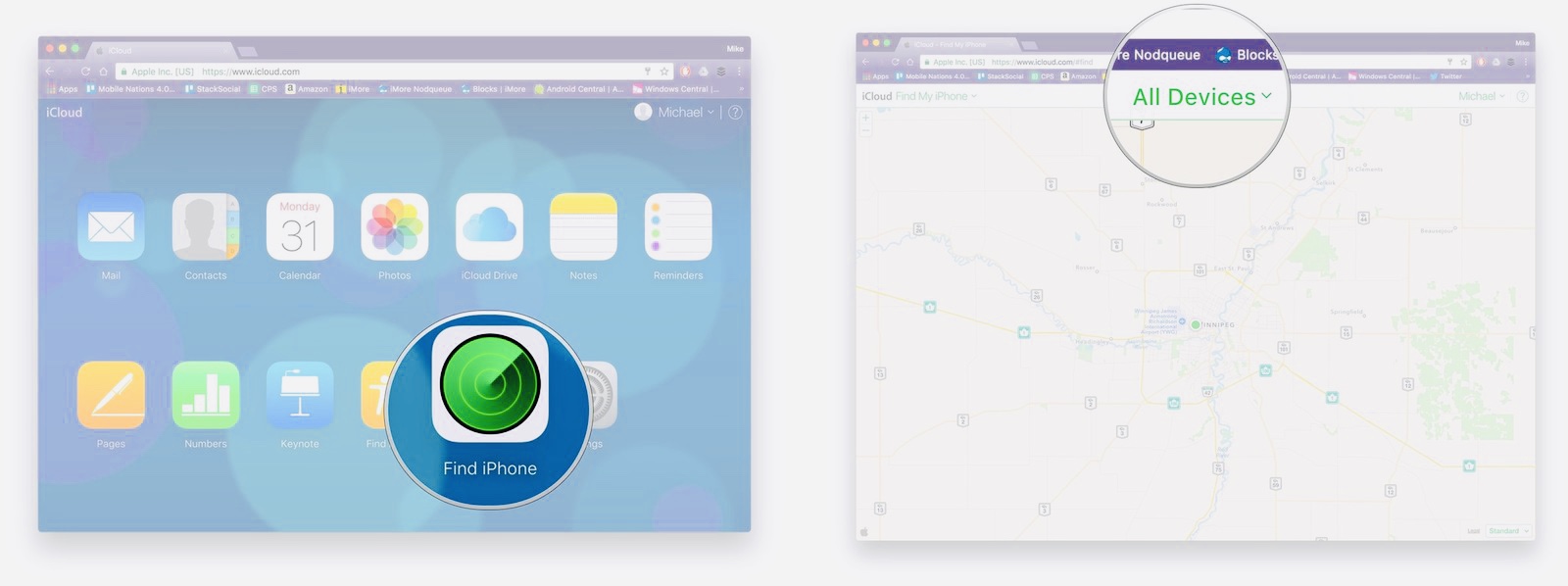
На вкладке со всеми устройствами вы сможете найти свой смартфон
3. Активируем Режим пропажи.
Обращаемся в полицию

Следующим шагом становится обращение в местные правоохранительные органы.
Заполняем соответствующее заявление и указываем, что это для вас ущерб в особо крупном размере. Так есть шансы, что полицейские будут с чуть большим упорством искать ваш девайс.
Указываем в заявлении IMEI украденного iPhone. Этот код указан как на задней стороне упаковки от смартфона, так и в вашей учётной записи.
Для просмотра IMEI через другой i-девайс, откройте Настройки —> Apple ID (в самом верху).
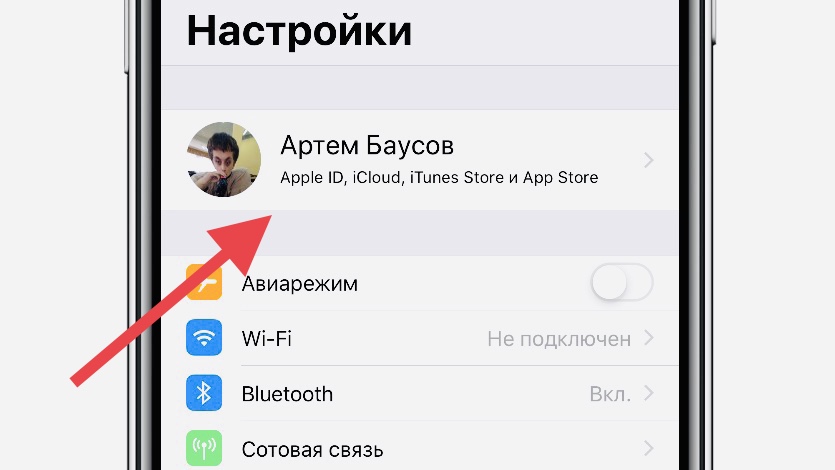
Затем пролистайте ниже, чтобы увидеть список ваших устройств. На странице со смартфоном и указан заветный код.
Как полиция ищет ваш iPhone
Сотрудники полиции выполняют ряд стандартных процедур.
1. Указанный вами IMEI заносится в специальную полицейскую базу. А также рассылается по другим базам, с которыми часто сверяются «серые» продавцы.
Это делается для того, чтобы снизить возможность продажи украденного айфона.
2. IMEI передаётся в специальный отдел и ставится на поиск до тех пор, пока в него не вставят SIM-карту и включат.
3. При включении iPhone определяется вставленная SIM-карта. Правоохранительные органы получают доступ к данным владельца SIM-карты, выезжают к нему и забирают наш телефон.
Как ускорить действия полиции

На этот случай у Apple есть специальный почтовый адрес. Через него с компанией могут связываться только правоохранительные органы.
Смысл в том, что компания может реально отследить местоположение вашего смартфона. Это мне подтвердили в ходе одного из разговоров со службой технической поддержки.
Но стоит учесть, что для осуществления этого действия требуется обращение полиции:
В зависимости от состояния устройства компания Apple может предоставить представителям правоохранительных органов некоторые сведения. На подобные вопросы уполномочена отвечать специальная группа сотрудников.
Местное отделение правоохранительных органов может отправить запрос на электронную почту: [email protected]. — выдержка из официального ответа компании
При оформлении заявления полиция должна заполнить следующий документ.
Далеко не все полицейские знают об этом адресе. Укажите его, когда будете общаться с одним из представителей. Это должно заметно ускорить процесс поиска iPhone.
В закладки
Украли iPhone или iPad? Заблокируйте устройство (инструкция)
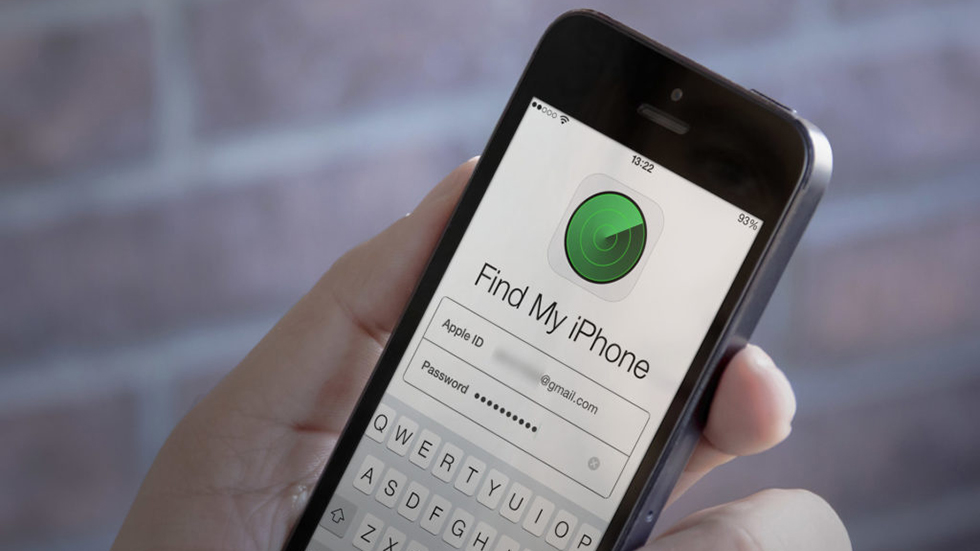
Что делать если ваш iPhone или iPad украли, либо устройство было утеряно? Первое и основное действие — удаленная блокировка гаджета, которая позволит не только предотвратить использование устройства третьими лицами, но и поспособствует возвращению пропажи. О том, как заблокировать iPhone или iPad в случае потери или кражи, а также о настройках, без которых удаленная блокировка невозможна, подробно рассказали в этом руководстве.
Сначала рассмотрим следующий вариант: ваш iPhone или iPad еще не украден/утерян (надеемся, так и останется), но вы переживаете, что подобная ситуация возможна. Необходимо понимать, что защитные системы Apple, позволяющие обнаружить или удаленно заблокировать мобильное устройство, работают только в случае, если они активны. Получается, если функция «Найти iPhone» на вашем смартфоне или планшете активирована не будет, то найти устройство окажется крайне проблематично.
Поэтому, не дожидаясь никаких чрезвычайных происшествий с вашим iPhone или iPad, делаем следующее.
Как включить функцию «Найти iPhone»
Шаг 1. Перейдите в меню «Настройки» → iCloud.
Примечание: предполагается, что вы вошли в систему под данными своей учетной записи Apple ID. Если это не так, то первоначально необходимо авторизоваться. Если учетной записи Apple ID у вас нет, то узнать о том, как ее создать можно здесь.

Шаг 2. Выберите раздел «Найти iPhone» («Найти iPad» для планшетов).
Шаг 3. Активируйте переключатель «Найти iPhone».

Только после этих несложных манипуляций у вас появится реальная возможность отследить или заблокировать устройство при его потере. Подробнее о функции «Найти iPhone» вы можете прочитать здесь.
Теперь вернемся к тем, кто стал жертвой злоумышленников или потерял свой iPhone или iPad. Если функция «Найти iPhone» или «Найти iPad» была активирована, удаленно заблокировать устройство достаточно просто.
Как удаленно заблокировать украденный или потерянный iPhone или iPad
Шаг 1. Перейдите на сайт iCloud.com и авторизуйтесь под данными своей учетной записи Apple ID.

Шаг 2. Запустите веб-приложение «Найти iPhone», нажмите на «Все устройства» и выберите устройство, которое необходимо удаленно заблокировать.

Шаг 3. В окне устройства нажмите «Режим пропажи».

Шаг 4. Введите шестизначный код-пароль, которым будет заблокировано устройство.

Шаг 5. Введите сообщение, которое появится на экране заблокированного устройства.

Шаг 6. Укажите контактный номер телефона, который так же будет отображаться на экране заблокированного устройства и нажмите «Далее».

Шаг 7. Об успешном переводе iPhone или iPad в режим пропажи будет сигнализировать надпись в левом верхнем углу окна устройства.

Само устройство после перевода в режим пропажи мгновенно заблокируется. На дисплее начнет отображаться указанное вами сообщение и номер телефона.

При попытке снятия блокировки iPhone или iPad предложит ввести шестизначный пароль.

До тех пор, пока правильный пароль не будет указан, iPhone или iPad продолжит оставаться в заблокированном состоянии. Снять блокировку перепрошивкой, даже через режим DFU, в таком случае невозможно. Другими словами, у нашедшего ваш гаджет человека на руках «кирпич», пользоваться которым по назначению невозможно.
Личный опыт: у меня украли Айфон. Что делать
Совсем недавно я столкнулся с такой ситуацией, как кража Айфона у родственника. Казалось бы, ситуация очень неприятная, но благодаря различным функциям, которые Apple добавила в свои устройства, можно удаленно его заблокировать и определить местоположение. На бумаге это все звучит прекрасно и замечательно ровно до того момента, пока не сталкиваешься с этим в реальности. Так как на Apple ID настроена двухфакторная аутентификация, а доступа к другому устройству с этим аккаунтом не было, воспользовались подтверждением личности через код в СМС сообщении. Который был отправлен на украденный Айфон. Круг замкнулся.
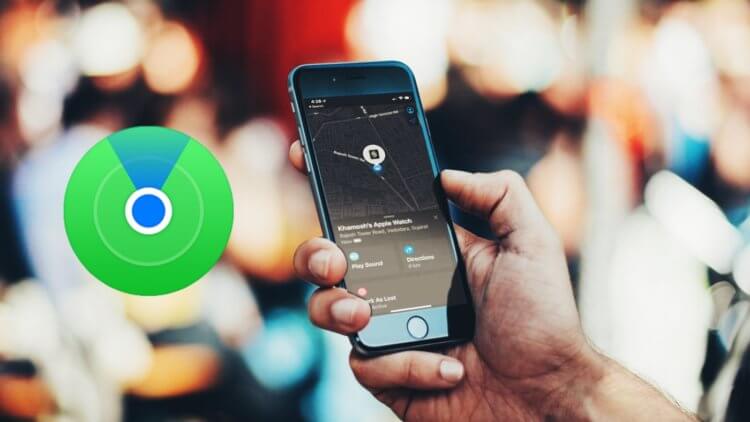
Найти Айфон — отличное приложение. Главное в нем авторизоваться.
❗️ПОДПИШИСЬ НА НАШ ЯНДЕКС.ДЗЕН. ТАМ КАЖДЫЙ ДЕНЬ ВЫХОДЯТ ЭКСКЛЮЗИВНЫЕ СТАТЬИ, КОТОРЫЕ НЕ ВЫХОДЯТ БОЛЬШЕ НИГДЕ
Благо, что после всех этих событий, покопавшись в глубине настроек для безопасности Apple ID, получилось найти возможность входа в свой аккаунт даже в такой ситуации. Давайте разберемся, что необходимо сделать, чтобы доступ к «Найти iPhone» был независимо от наличия в руках смартфона с вашей СИМ картой, и какие действия необходимо совершить, если устройство все же утеряно.
Как включить «Найти Айфон»
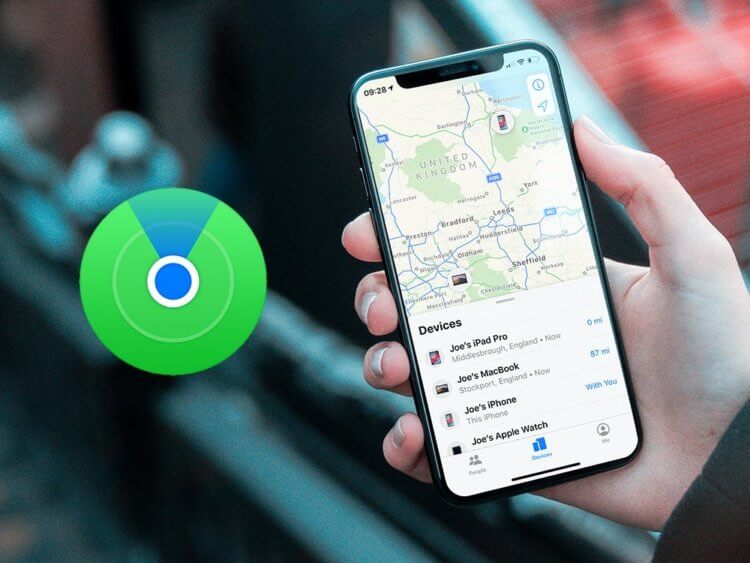
Без доверенных устройств осуществить вход достаточно проблематично.
Со времен появления возможности удаленной блокировки смартфонов количество краж стало снижаться в геометрической прогрессии. Это стало банально не выгодно, так как украденное устройство достаточно сложно разблокировать и в дальнейшем продать. Но тем не менее, находятся индивиды, которые пытаются поживиться чужим. Чтобы максимально усложнить им жизнь, нужно сделать несколько настроек на вашем Айфоне.
- Включить функцию «Найти iPhone».
- Установить «Доверенные контакты» в Apple ID.
Если с «Найти iPhone» все предельно понятно, то с доверенными контактами у вас может возникнуть вопрос: зачем они нужны? Нужны они для того, чтобы в случае отсутствия доступа к устройствам со своим Apple ID или, в принципе, если вы используете только Айфон и никаких других гаджетов Apple у вас нет. Код подтверждения при двухфакторной идентификации приходил им. Тогда вы не окажетесь в ситуации, в которой оказался я.
В моем случае единственным вариантом подтверждения личности при входе было СМС сообщение, посылаемое на украденное устройство. Что само по себе делает подобный способ идентификации невозможным. Для включения «Найти iPhone» сделайте следующее:
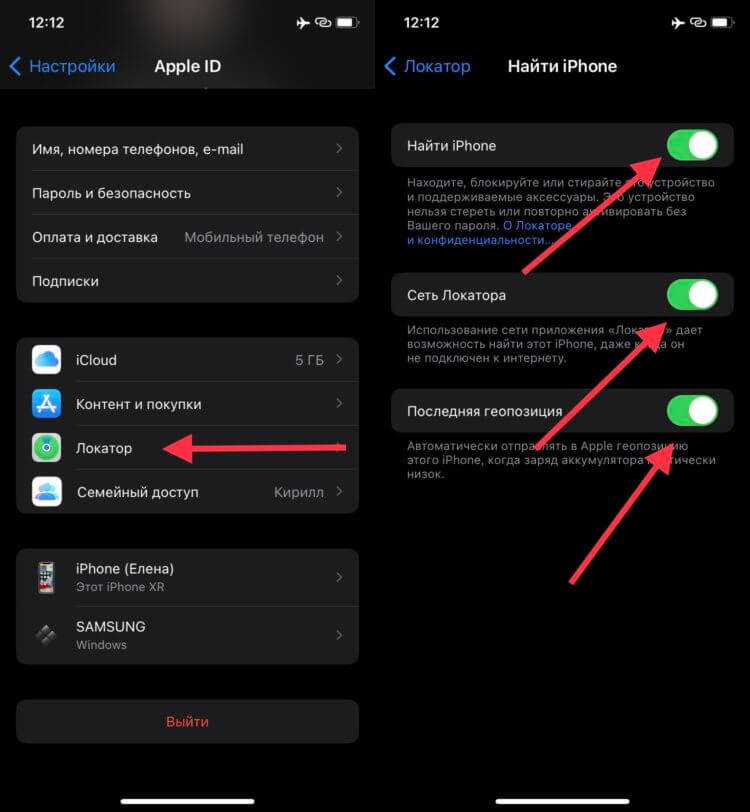
Обязательно включите все переключатели в этом разделе.
- Откройте настройки.
- Нажмите на ваш аккаунт вверху страницы.
- Перейдите в раздел «Локатор».
- Выберите «Найти iPhone» и активируйте все переключатели.
Эти действия помогут отследить смартфон на карте и удаленно заблокировать или вывести на него сообщение в случае потери или кражи. Чтобы добавить контакты в список доверенных, необходимо:
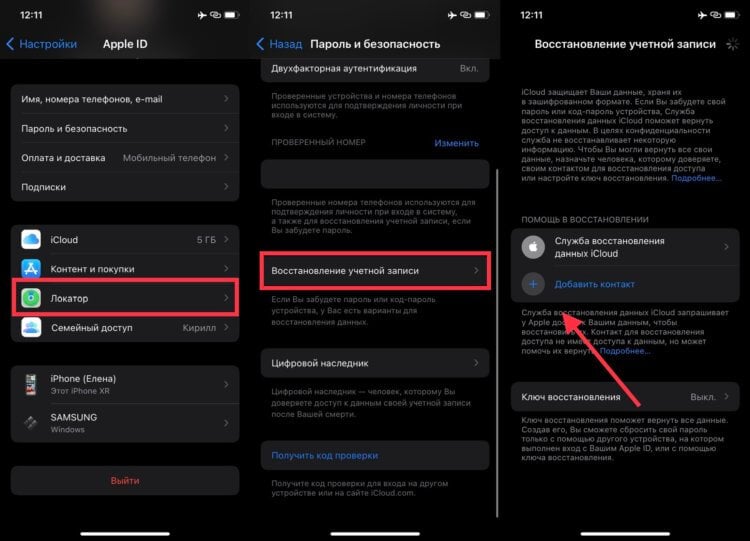
Можете добавить несколько устройств в список доверенных.
- Открыть настройки.
- Перейти в ваш аккаунт вверху страницы.
- Выбрать раздел «Пароль и безопасность».
- Пролистать вниз страницы до пункта «Восстановление учетной записи».
- Нажмите кнопку «Добавить контакт» и следуйте дальнейшим инструкциям.
Доверенный контакт может сгенерировать для вас код разблокировки, с помощью которого вы сможете получить доступ к своему Apple ID.
Как найти потерянный Айфон
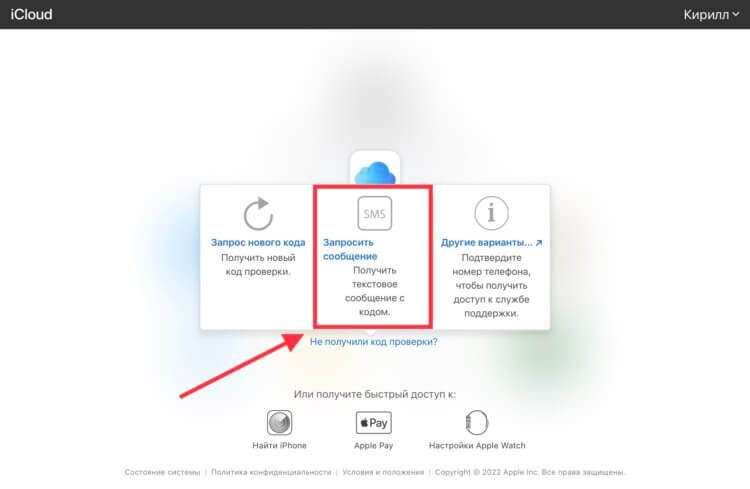
Если нажать на кнопку «Не получили код проверки» можно выбрать способ получения через СМС.
Если ваш смартфон все же пропал, то первое, что стоит сделать — это зайти через веб-версию iCloud в «Найти iPhone» и попробовать отследить местоположение своего устройства. Для этого потребуется:
- Перейти на сайт iCloud.com.
- Авторизоваться под своим Apple ID.
- Открыть «Найти iPhone».
На карте сразу отобразится последнее доступное для вашего смартфона местоположение. Здесь же можно вывести на его экран сообщение, перевести в режим пропажи или полностью стереть с него все данные.
❗️ПОДПИШИСЬ НА НАШ ТЕЛЕГРАМ-ЧАТ И ЗАДАВАЙ ВОПРОСЫ НАШИМ АВТОРАМ, НА КОТОРЫЕ ОНИ ОБЯЗАТЕЛЬНО ОТВЕТЯТ
Но может, получится такая ситуация, что список доверенных лиц у вас не настроен и доступа к номеру телефона нет. В такой ситуации главное — не отчаивайтесь, выход все равно есть. Apple предоставляет возможность восстановить доступ к своему Apple ID даже без этих настроек. Для этого вам понадобится любое устройство: iPhone, iPad или iPod touch. Не обязательно они должны быть ваши. Можно использовать и устройства друзей или родственников и даже демо образцы в магазине.
-
Установите на выбранное устройство приложение «Поддержка Apple» и откройте его.
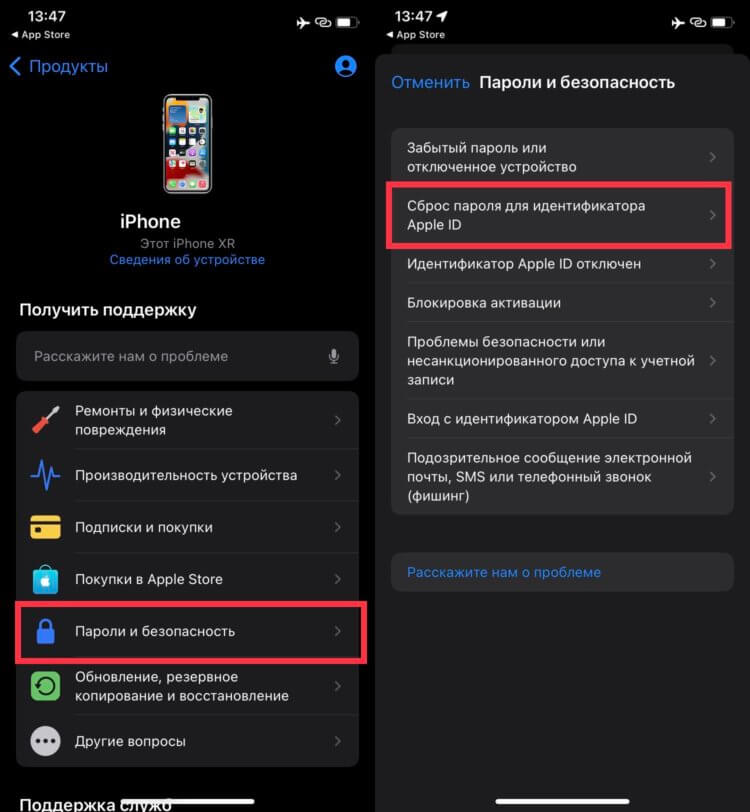
С помощью этого приложения можно сбросить пароль от своего Apple ID с любого устройства.
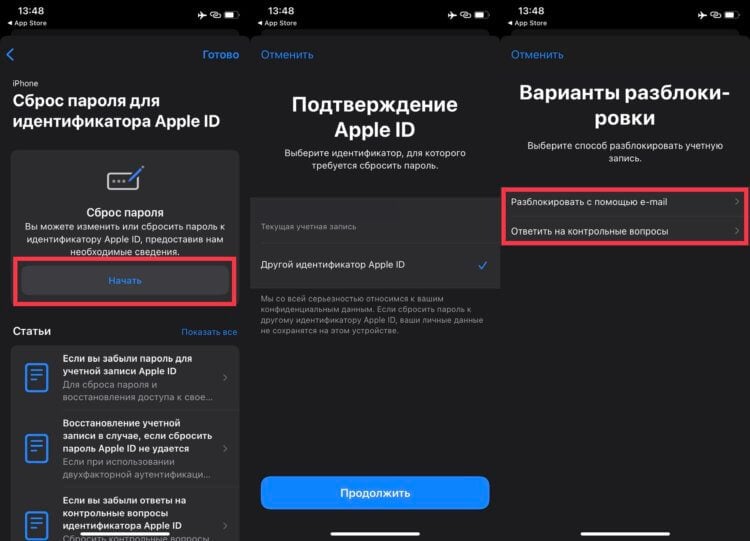
Главное — вспомнить ответы на контрольные вопросы.
После того как пароль будет изменен, и вы зайдете в свой Apple ID, можете перейти на сайт iCloud.com и посмотреть местоположение своего смартфона или перевести его в режим пропажи.
В последнем обновлении iCloud для Windows появилась возможность получать коды подтверждения для двухфакторной идентификации прямо на компьютер. Если вы пользуетесь этим приложением на своем ПК, то обновите его и войдите в веб-версию iCloud под своим Apple ID. Код подтверждения поступит на ваш компьютер, и вы сможете его ввести на сайте. Скачать iCloud для Windows можно из магазина Microsoft.
Как восстановить Apple ID без телефона
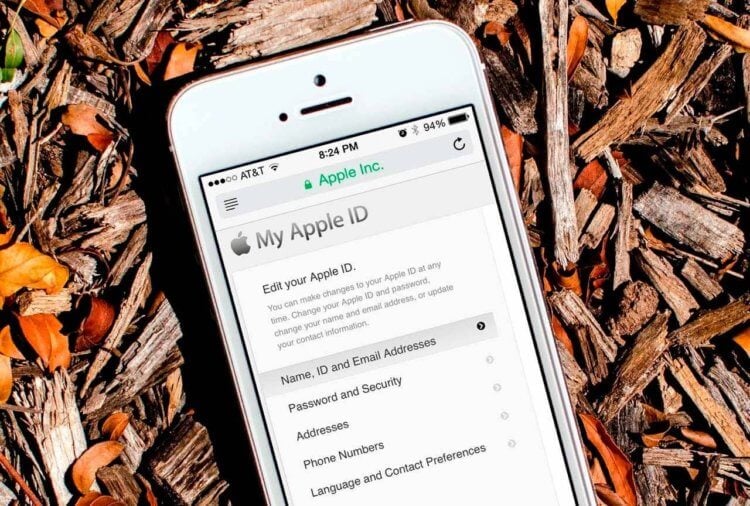
Всегда носите с собой паспорт, чтобы можно было быстро заменить симку.
Но не всегда под рукой есть другие устройства Apple или домашний компьютер. В этой ситуации необходимо в экстренном порядке получить новую СИМ карту в салоне вашего оператора связи и воспользоваться СМС подтверждением при входе в Apple ID. Сделать это можно следующим образом:
- Если СИМ-карта оформлена на вас, возьмите документ, удостоверяющий личность и доберитесь до ближайшего к вам салона вашего сотового оператора.
- Если СИМ-карта оформлена на другого человек, то необходимо взять с собой этого человека, его документ и добраться до ближайшего салона связи.
- Попросить замену СИМ-карты. С учетом того, что теперь все операторы стали брать за новые СИМ-карты по 50 рублей, будьте готовы оплатить эту сумму.
- После всех формальных процедур вам выдадут новую симку, а старая заблокируется автоматически.
- Вставьте новую СИМ-карту в другой смартфон и повторите действия по входу в веб-версию iCloud. Код подтверждения придет вам на телефон, и вы благополучно сможете попасть внутрь и заблокировать пропавшее устройство.
Именно таким способом мне и пришлось воспользоваться. Получилось достаточно быстро, так как салон оператора находился буквально за углом. Все это было бы значительно проще, если бы были произведены заранее необходимые настройки. Из этой ситуации я вынес для себя следующее:
- К Apple ID обязательно должны быть привязаны доверенные контакты и устройства.
- Все ответы на контрольные вопросы должны быть всегда с собой, записанные на бумажку.
Именно эти действия помогут минимизировать урон от потери Айфона и не заставят носиться с мыльной головой по всему городу в поисках решения. Если не ждать, когда произойдет кража, а сделать все настройки заранее и быть готовым ко всем случаям, то блокировку смартфона получится произвести в относительно спокойном режиме и заняться поисками потери.
Действия в случае потери или кражи iPhone, iPad или iPod touch
Если вы потеряли свое устройство iPhone, iPad или iPod touch либо считаете, что его могли украсть, воспользуйтесь приложением «Локатор» и защитите свои данные.
Поиск устройства на карте
Чтобы найти устройство, выполните вход на странице iCloud.com/find. Можно также воспользоваться приложением «Локатор» на другом принадлежащем вам устройстве Apple.
Если устройство iPhone, iPad или iPod touch не отображается в списке устройств, это означает, что на нем не был включен Локатор. Но вы все равно можете защитить свою учетную запись, даже если Локатор не был включен.
Обозначение устройства как пропавшего
Обозначив устройство как пропавшее, вы удаленно заблокируете его с помощью код-пароля, что позволит защитить данные на устройстве. При этом на утерянном устройстве также отключится служба Apple Pay. Кроме того, на утерянном устройстве можно отобразить произвольное сообщение со своей контактной информацией.
Подача заявления о пропавшем устройстве в местные правоохранительные органы
Сотрудники правоохранительных органов могут запросить серийный номер вашего устройства.
Подача заявления о краже и потере
Если на утерянный iPhone распространяется действие соглашения AppleCare+ с покрытием кражи и потери, подайте заявление для замены iPhone.
Удаленное стирание данных с устройства
Если вы стерли данные с устройства с установленной iOS 15, iPadOS 15 или более поздней версии, вы все равно можете найти устройство или воспроизвести на нем звук с помощью программы «Локатор». В противном случае вы не сможете найти устройство или воспроизвести звук после стирания данных.
Если на устройство распространяется действие соглашения AppleCare+ с покрытием кражи и потери, не стирайте данные с iPhone, пока ваше заявление не будет одобрено.
Обращение к оператору сотовой связи
Если у вас пропал iPhone или iPad с поддержкой сотовой связи, сообщите об этом оператору сотовой связи. Попросите оператора заблокировать вашу учетную запись, чтобы предотвратить совершение звонков, отправку текстовых сообщений и передачу данных. Если ваше устройство защищено по программе оператора сотовой связи, подайте соответствующее заявление.
Удаление утерянного устройства из учетной записи
Если на устройство распространяется действие соглашения AppleCare+ с покрытием кражи и потери, не удаляйте iPhone из своей учетной записи, пока ваше заявление не будет одобрено.
Чтобы удалить утерянное устройство из списка доверенных, перейдите на страницу appleid.apple.com.
Соглашение AppleCare+ с покрытием кражи и потери доступно не во всех странах и регионах.
Информация о продуктах, произведенных не компанией Apple, или о независимых веб-сайтах, неподконтрольных и не тестируемых компанией Apple, не носит рекомендательного или одобрительного характера. Компания Apple не несет никакой ответственности за выбор, функциональность и использование веб-сайтов или продукции сторонних производителей. Компания Apple также не несет ответственности за точность или достоверность данных, размещенных на веб-сайтах сторонних производителей. Обратитесь к поставщику за дополнительной информацией.