Для чего и как закрепляем сообщения в Телеграм
Важную информацию всегда следует располагать на лучшем месте. Чтобы все посетители сообщества смогли прочитать и увидеть её важно знать, как закрепить сообщения в Телеграм правильно. Многие люди могут прикрепить нужный пост просто и быстро всего за пару кликов мышкой. Отметим, что для этого нужны небольшие знания и права администратора.
Прикрепляем сообщение на компьютере
Для того чтобы подписчики канала или участники группы обратили внимание на важную новость достаточно её закрепить поверх остальных. Просмотры этого поста увеличатся в разы.
Сделать это можно следующим способом:
- Выбрать нужный пост и кликнуть по нему правой кнопкой мыши.
- Во всплывающем меню выбрать «закрепить» или «pin messenger». В настройках приложения по умолчанию включён английский язык поэтому, если язык не был изменён на другой, вероятней всего, придётся выбрать именно вариант «pin messenger».
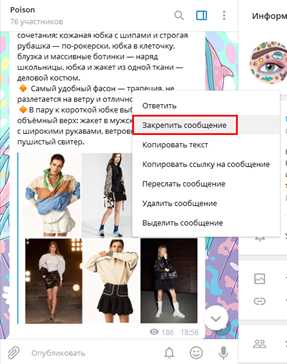
Всплывающее меню с вариантами выбора возможных манипуляций над постом.
- Подтвердить действие нажатием кнопки «ок».
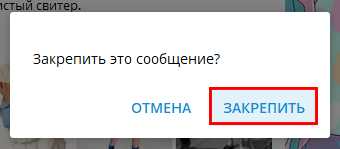
Подтвердить или отменить действие.
После подтверждения, ссылка на сообщение появится вверху окна диалога, кликнув на неё можно перейти на новость в ленте канала. Также, в ленте появится оповещение о том, что канал закрепил один из своих постов.
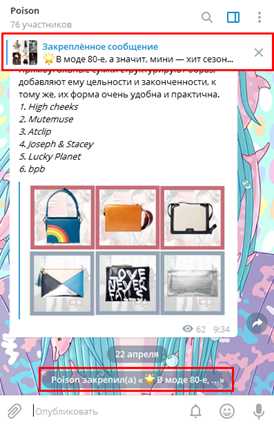
Закреплённая новость и оповещение о ней в окне диалога.
Как прикрепить сообщение на смартфоне
Алгоритм закрепления записи в сообществе на смартфоне ничем не отличается от аналогичного действия на компьютере.
- Выбрать интересующий пост и нажать на него.
- Из предложенных вариантов выбрать нужное действие, в данном случае – «закрепить».
- Подтвердить своё желание добавить новость в приоритетные.
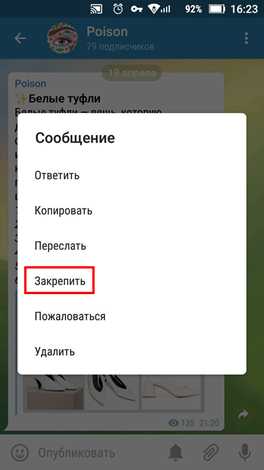
Добавление новости в приоритетные записи на смартфоне.
Как открепить сообщение в Телеграм на телефоне
Как уже было сказано, в верхней части окна диалога появляется ссылка на закреплённую запись. Поэтому, чтобы добиться желаемого результата необходимо:
- Кликнуть на ссылку и перейти к записи.
- Кликнуть на саму запись и во всплывающем меню выбрать «открепить».
- Подтвердить свои действия нажатием кнопки «ок».
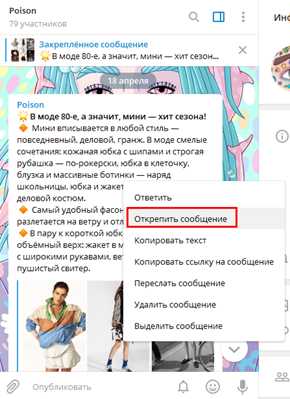
Как убрать сообщение из приоритетных.
Есть и более короткий путь, для того чтобы убрать запись из закрепа достаточно кликнуть на крестик, находящийся по правую сторону от ссылки и подтвердить действие.
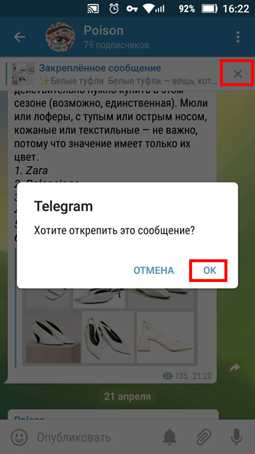
Способ для быстрого удаления поста из закрепа.
Какие новости стоит закреплять, а какие нет
В приоритете должны быть только действительно актуальные новости, например, правила поведения в чате. Не стоит закреплять рекламные записи, пользователи Telegram лояльны к рекламе до тех пор, пока она не становится навязчива.
Приоритетное сообщение должно быть действительно интересно не только подписчикам, но и случайным посетителям (если речь не идёт о приватной группе). Особенно это правило касается каналов, которые, на момент закрепления одного из своих постов, заказали рекламу в другом сообществе.
Проблемы, которые могут возникнуть
Проблем не так уж много, так как подобная манипуляция не сложная и не требует больших временных затрат, к тому же порядок действий интуитивно понятен. К возможным проблемам можно отнести следующие пункты:
- Закрепить запись может только администратор. Если участник группы хочет закрепить своё сообщение, то сделать это ему удастся лишь при наличии прав администратора этой группы. Таким образом, в группе сообщения могут оставлять все её участники, но закреплять их могут только администраторы.
- Закрепить можно только один пост и не более. Имея уже одну новость в закреплённых постах, при попытке закрепить другую запись она автоматически заменит предыдущую. Поэтому нужно внимательно относиться к данной функции, ведь в некоторых каналах количество постов доходит до нескольких тысяч, и для того чтобы среди них отыскать нужный пост иногда уходит немало времени. То же самое можно сказать и про группы, в группах сообщения обновляются намного чаще, чем в канале.
- Оповещение о закреплении новости получат все подписчики канала или участники группы. Сразу после того как сообщение было добавлено в приоритетные, об этом узнают все участники сообщества, поэтому не стоит закреплять по несколько записей на дню, тем самым раздражая подписчиков.
Данная функция Telegram, безусловно, полезна как для администраторов сообщества, так и для его участников, если первые могут донести до большинства важные новости, то вторые всегда могут оставаться в курсе самых важных событий.
Как закрепить сообщения в Telegram на устройстве Android
Соавтор(ы): Nicole Levine, MFA. Николь Левин — автор и редактор, пишущий о технологиях для wikiHow. Имеет более 20 лет опыта в написании технической документации и руководстве командами технической поддержки в крупных компаниях, занимающихся веб-хостингом и разработкой программного обеспечения. Получила магистерскую степень по писательскому мастерству в Портлендском государственном университете и преподает композицию, литературное творчество и создание фэнзинов в различных учебных заведениях.
7 моих любимых функций Telegram, о которых вы не знали
Запуская мессенджер, каждый из нас обычно хочет просто отправить или прочитать полученное сообщение. Для этого они и нужны, но есть такие ситуации, в которых нам нужно нечто большее. Редкие приложения для обмена сообщениями могут похвастаться таким большим разбросом функций, как Telegram. Сначала я тоже пользовался им просто для переписки, но потом постепенно узнавал о некоторых функциях, появление которых особо не афишировалось, и начинал ими пользоваться. Некоторые из них являются просто не самыми очевидными настройками, которые позволяют сделать использование более удобным, а другие попадают под руку каждый день. Поэтому я хотел поделиться тем, что заинтересовало именно меня. Может о чем-то расскажете и вы.

В Telegram есть много всего интересного, о чем догадываются не все.
Самые удобные функции Telegram
Некоторые из приведенных функций появились уже давно, а некоторые — только в относительно недавних обновлениях, но приятно, что они продолжают появляться. А еще — они доступны на всех устройствах. То есть ими можно пользоваться на Android-смартфонах или планшетах, iPhone и iPad. Многие пользователи совмещают эти устройства и подобная унификация никогда не повредит.
Как перенести чаты WhatsApp в Telegram
Я уже подробно рассказывал о том, как в Telegram можно переносить чаты из WhatsApp в этой статье. Для чего это нужно, каждый решает сам. Кто-то просто хочет попробовать новый мессенджер, а кто-то возмущен новой политики WhatsApp, но вот еще раз коротко о том, как сделать перенос.
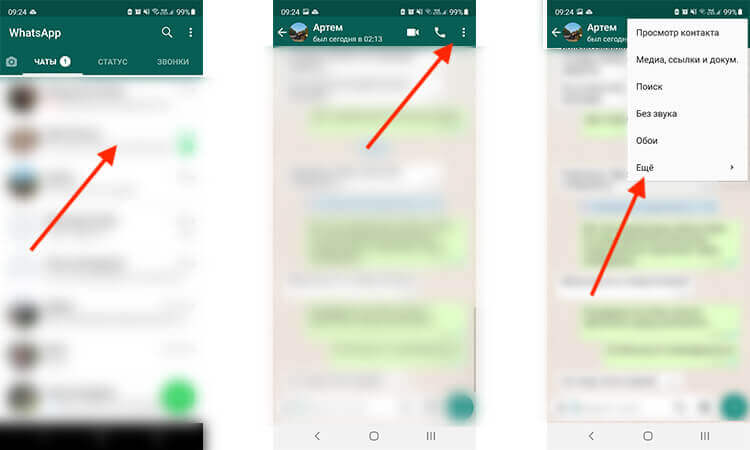
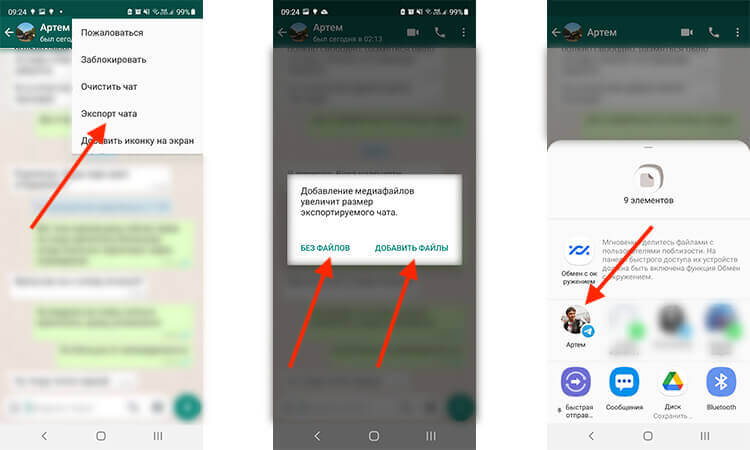
Выберите тот чат в WhatsApp, который хотите перенести, и сделайте по нему свайп влево. Далее выберите ”еще” и ”Экспорт чата”. Останется только выбрать, нужно ли вам экспортировать контент, выбрать Telegram из списка и нажать ”поделиться”.
Диалоги будут импортированы в переписку с контактом, который вы выберете. Последовательность сообщений будет сохранена, но все они будут одно датой. Это небольшой минус, но отличный способ ”переехать”.
Как закрепить сообщения в Telegram
В чатах Telegram можно закреплять сообщения с важной (или не очень важной) информацией. Для этого надо коснуться сообщения, чтобы появилось дополнительное меню. В нем выбираем ”закрепить”, сообщение будет помечено как закрепленное и будет всегда отображаться в верхней части экрана. Особенно это полезно в больших рабочих чатах. Мы, например, так фиксируем важные инструкции, которые не должны потеряться в потоке переписки.
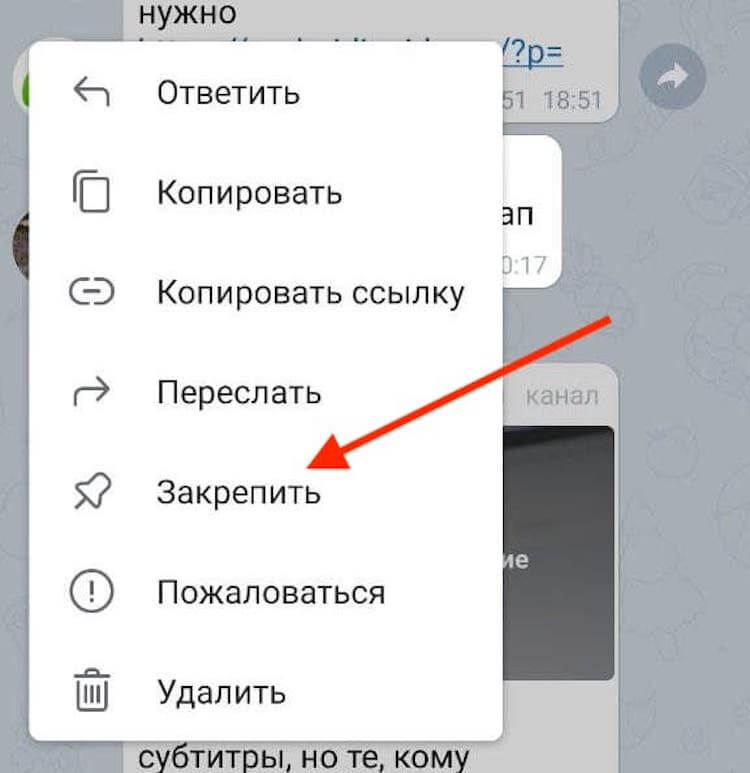
Так можно закрепить любое сообщение.
Еще важно то, что уведомления о закрепленных сообщениях прилетят всем пользователям. Даже тем, у кого отключены уведомления для этого чата. Так они точно не пропустят важные сообщения.
Как отправлять сообщения в Telegram без звука
Когда вы хотите что-то отправить, но это не настолько важно, чтобы отвлекать получателя от его дел или будить его ночью, используйте беззвучный режим.
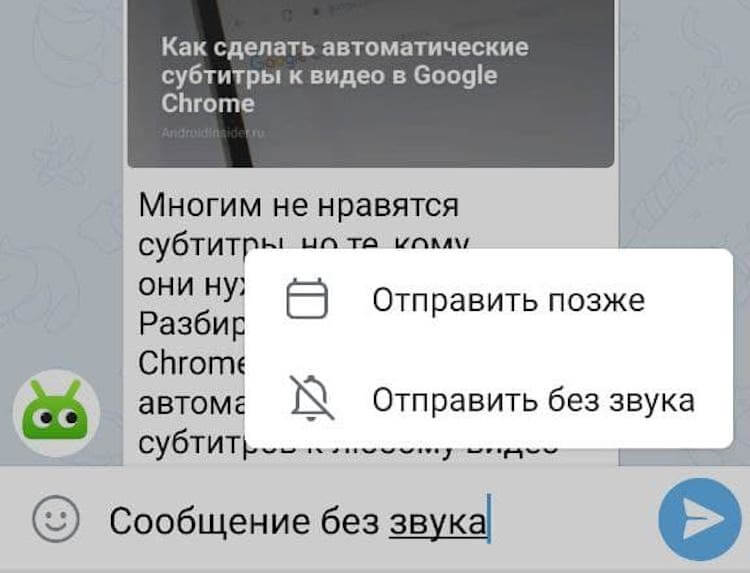
Отправка без звука и отложенная отправка.
Для этого перед отправкой зажмите кнопку ”отправить” и в выпадающем меню выберите ”отправить без звука”. Тут же можно отправить сообщение с задержкой. Например, если эта информация не очень важна и надо доставить ее ко времени. Можно даже превратить это в аналог напоминаний. Когда кто-то говорит ”напомни мне вечером”, а вы боитесь забыть.
Как включить умные папки в Telegram
Умные папки решают много проблем с наведением порядка в переписке. Особенно актуально это, когда у вас много контактов, например, по работе, или много групп с рассылками.
Зайдите в настройки, найдите ”Папки” и создайте то, что вам нужно. Можно создавать папки самому и включать в них то, что нужно, а можно выбрать готовые, например, новые или личные. Туда чаты будут попадать автоматически.
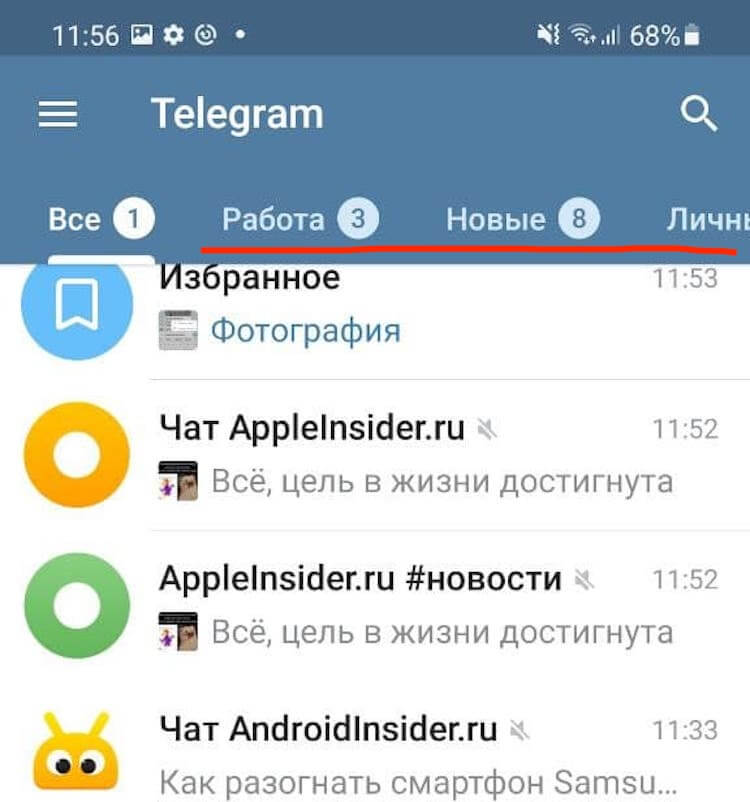
Такими папками удобно пользоваться.
Переключаться между папками можно в верхней части списка чатов. Если задержать на них палец, можно будет поменять их порядок или удалить их.
Как открыть секретное меню Telegram
Для того, чтобы открыть секретное меню Telegram, надо 10 раз быстро тапнуть по значку настроек. У вас появится отдельное меню, в котором можно поэкспериментировать с разными функциями. Например, с изменением значков и тому подобным. Иногда бывает полезно немного изменить внешний вид или принципы работы приложения. Проблема в том, что такая функция работает только в iOS, но не сказать о не было нельзя, так как нас читают пользователи и этой платформы.
У нас в Telegram есть каналы, включая тот, в котором мы публикуем отборные гаджеты с Aliexpress
Как очистить кэш Telegram
Telegram, как и другие приложения постоянно тянет в себя много файлов разной степени нужности. Чтобы их удалить и очистить память устройства, перейдите в настройки, выберите ”Данные и память”, далее ”Использование памяти”. Тут вы можете провести очистку, удалив ненужные файлы. Иногда их может накопиться несколько гигабайт.
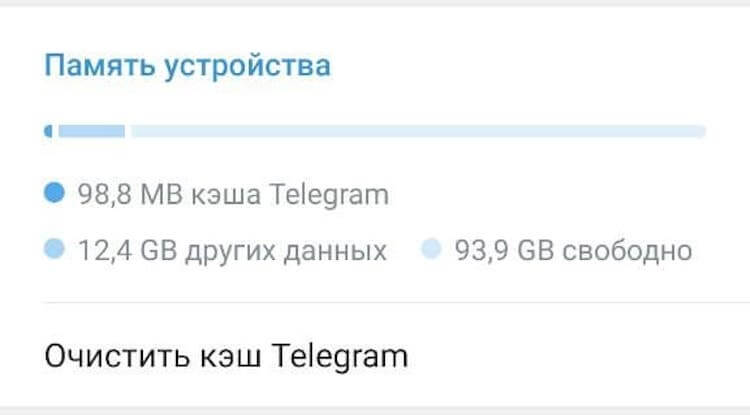
Иногда надо чистить кэш, чтобы рациональнее использовать память приложения.
Автоматическое удаление аккаунта в Telegram и пароли
То ли из-за борьбы за конфиденциальность, то ли еще из-за чего-то, но в Telegram можно удалить аккаунт, если вы им долго не пользуетесь. Настроить такое удаление можно там же, где большое количество паролей и блокировок.
Откройте настройки и найдите раздел ”Конфиденциальность”. В нем можно выбрать все, что вам нужно, включая список тех, кто увидит ваше фото профиля или номер телефона. Можно настроить код-пароль. А можно и установить автоматическое удаление аккаунта.
У меня выставлено значение по-умолчанию — 1 год. Это сделано не для того, чтобы никто и никогда не мог получить доступ к моей учетке, а только для того, чтобы если я перестану пользоваться этим мессенджером, никто не думал, что я еще там, и не писал мне.
А какими функциями Telegram пользуетесь вы?
Новости, статьи и анонсы публикаций
Свободное общение и обсуждение материалов

Когда начинаешь писать новость про WhatsApp, уже где-то в подсознании сидит, что сейчас надо будет его критиковать, рассказывать об очередном сбое или провальном запуске чего-то нового. Но иногда повод бывает очень даже хорошим. Например, сейчас мы получили новую функцию, которая позволяет реагировать на сообщения, которые вам прислали. Такое уже некоторое время есть в Telegram. Именно этот мессенджер является ориентиром для WhatsApp при запуске новых функций. Оно и понятно, это два лидера индустрии, которые не могут не смотреть друг на друга. Удивительно, что на этот раз функция была скопирована довольно быстро. Может быть большой и не всегда поворотливый WhatsApp готовил ее уже давно? Это не важно — главное, что она теперь есть.

Переход с одной операционной системы на другую очень часто вызывает у пользователей определенную боль. Если перенос фотографий, контактов и установка программ — это относительно безболезненный процесс, то вот восстановление данных внутри этих приложений — отдельная история. К настоящему моменту многие разработчики научили свои программы, такие как Телеграм, работать на большом количестве устройств и отображать на всех одинаковую информацию. При этом для перехода с одной операционки на конкурирующую вам достаточно просто залогиниться под своим номером, и все данные подтянутся автоматом.

Мессенджер Telegram уже давно вышел за рамки простого средства обмена сообщениями. Теперь это полноценная социальная сеть с возможностью обмена видео, прослушивания (в том числе и фонового) музыки группами, которые можно настраивать как угодно. Есть даже функция хранения файлов. Но не все знают, что есть в детище Павла Дурова еще и игры. Сначала Apple не дала встраивать их внутрь единого супер-приложения и все должно было отдельно размещаться в AppStore. Этому даже есть объяснение с точки зрения безопасности. Но игры в Telegram все равно появились, и сейчас я расскажу, как в них можно поиграть.
Как закрепить сообщение в мессенджере Телеграм

Мессенджер Телеграмм стал неотъемлемой частью повседневной жизни, ведь пользователь может обмениваться моментальными сообщениями с другими людьми. Бывает нужно, чтобы подписчики канала или чата узнали какую-либо важную информацию. Благодаря тому, что разработчики внедрили функцию закрепления сообщения, пользователи могут узнать все важные новости, а администраторам чата или канала не нужно ломать голову, думая, как донести до подписчиков требуемые сведения. Поэтому необходимо знать, как закрепить сообщение в Телеграмм.
Для чего может потребоваться закрепление сообщения в Телеграмме
Комментарий может быть закреплен в следующих случаях:
- Администратор сообщества может устроить конкурс, это сделает пост более заметным для большего числа подписчиков.
- Администратор может прикрепить информацию о продаже, закрытии или изменении наименования канала.
- Сбор средств на развитие канала и публикацию новых материалов, ведь некоторый эксклюзивный контент может стоить значительных денежных средств.
- Закрепить сообщение в группе можно в случае, если требуется опубликовать ссылку для перехода на другой канал или сторонний веб-ресурс.
- Если нужно, чтобы пользователи узнали информацию о предстоящем проведении мероприятий или акций.
- Прикрепить сообщение можно для того чтобы подписчики узнали об изменениях в правилах группы.

Благодаря тому, что можно закреплять заметки в Телеграмме, пользователи могут делиться важной информацией со своими друзьями.
Для кого доступна опция закрепления поста
Прикрепить пост могут исключительно те пользователи, которые имеют статус администратора сообщества. Как правило, после создания канала пользователь может наделить правами администратора других людей. Делается это на усмотрение.
Способы прикрепления поста в канале
Многие пользователи спрашивают, как прикрепить пост в мессенджере. Пошаговая инструкция будет идентичной для всех типов устройств, будь то смартфон на базе операционной системы Андроид или iOS.
Телефоны под управлением Android
Закреп заметки в канале на устройствах Android будет выглядеть так:
- Нужно перейти в чат паблика.
- Затем требуется найти необходимую заметку или написать ее.
- Далее тапнуть по сообщению.
- В контекстном меню найти вкладку «Закрепить».

- Появится всплывающее окно, где нужно подтвердить действие.

Написанный текст станет закрепленным и отобразится в верхней части окна на белом фоне. Чтобы открыть для просмотра весь пост, достаточно нажать один раз по баннеру.
Для устройств под управлением iOS
Инструкция будет полностью совпадать с пошаговым алгоритмом для Android:
- Перейти в паблик и выполнить поиск по сообщениям или написать новую заметку.
- Требуется один раз тапнуть по нужному тексту (не использовать удерживание).
- В контекстном меню выбрать вкладку «Закрепить».
- Появится уведомление, где от пользователя потребуют подтверждение действий.
Текст отобразится в специальном баннере, который находится в верхней части экрана. Чтобы прочитать заметку полностью, достаточно один раз нажать на баннер.
Как выполнить закреп поста на десктопной версии мессенджера
Многие пользователи спрашивают, как сделать закреп сообщения в десктопной версии мессенджера. Для начала нужно установить версию мессенджера для персонального компьютера. В веб-версии Телеграмм отсутствует опция прикрепления заметки.

- Перейти на канал и найти сообщение, которое требуется прикрепить. Если таковое отсутствует, то написать его.
- Выделить заметку и нажать на нее правой кнопкой мыши.
- В диалоговом окне щелкнуть по кнопке «Закрепить».
- Появится всплывающее окно, где нужно подтвердить свои действия.
Чтобы увидеть закрепленный пост, посмотрим в верхнюю часть экрана. Нужный текст будет расположен в баннере на фоне.
Закрепление поста в чате и группе
Пользователям доступна опция прикрепления поста в чате или группе. Уведомление об этом будет доставлено всем участникам сообщества.
Для смартфонов под управлением Android и iOS
Инструкция для Android и iPhone будет полностью идентичной, дополнительных действий не предусмотрено:

- Перейти в чат или группу.
- Найти комментарий, который нужно поднять или написать его.
- Тапнуть по требуемой заметке один раз (не использовать жест удержания).
- Во всплывающем окне нужно подтвердить свои действия, нажав на кнопку «Закрепить».
- Внизу появится уведомление о том, нужно ли отсылать уведомление всем участникам группы или чата, что администратор закрепил новый комментарий.
- Если необходимо, чтобы о поднятии поста узнали все пользователи, то требуется отметить пункт «Уведомление всем участникам».
Для десктопной версии мессенджера
Как закрепить сообщение в чате или группе через софт для персональных компьютеров:
- Нужно открыть группу или чат.
- Отыскать нужную заметку или написать ее.
- Щелкнуть по ней правой кнопкой мыши.
- В диалоговом меню нажать на кнопку «Закрепить».
- Подтвердить свои действия.

Комментарий появится в верхней части экрана в баннере. Чтобы открыть и посмотреть всю информацию, нужно один раз нажать на закреп.
Как прикрепить ссылку в Телеграмме
Администраторы групп, чатов и каналов, могут прикрепить ссылку.
Инструкция о том, как закрепить сообщение со ссылкой в Телеграмме:
- Открыть группу, чат или канал и создать пост, где вместе с текстом будет использоваться обыкновенная веб-ссылка.
- Тапнуть один раз по уведомлению и в контекстном меню нажать «Закрепить».
- Подтвердить действие.
Ссылка будет закреплена в верхней части экрана. Чтобы выполнить переход на сторонний ресурс, достаточно щелкнуть по указанной ссылке в комментарии.
Как открепить пост на смартфоне или компьютере
Открепить заметку на смартфоне можно следующим образом:

- Открыть мессенджер и перейти в чат, группу или канал.
- Выделить заметку. Во всплывающем окне нажать «Открепить».
- Подтвердить.
Открепить заметку на компьютере:

- Открыть десктопную версию мессенджера.
- Найти закрепленную заметку и нажать на крестик.
- В диалоговом окне нажать «Открепить».
Восстановление открепленного сообщения
Многие пользователи спрашивают, как вернуть в Телеграмме закрепленное сообщение. Чтобы восстановить заметку, нужно придерживаться следующей инструкции:

- После того, как пользователь открепил пост, в нижней части экрана появится уведомление.
- Пока оно не пропало, в течение 5 секунд нажать на кнопку «Отмена».
Заключение
Опция прикрепления поста необходима, чтобы пользователь быстро находил нужную информацию, не листая всю ленту. При необходимости администратор паблика может восстановить заметку в течение 5 секунд после удаления. Если время было упущено, то придется заново писать сообщение или искать его, чтобы вновь закрепить.