Как поставить фото на контакт или аватар в Ватсапе…
Аватар(«ава») — это , которая показывает остальным пользователям то, как выглядит собеседник. Можно установить что угодно — свое, групповое фото, либо же взять что-то стороннее. К примеру, многие ставят в качестве «лица» аккаунта рисунки разных персонажей, изображения машин или что-то подобное. В общем — можно сделать фотографию профиля абсолютно любой, ограничений никаких при этом нет.
Функция доступна на всех устройствах, на которых возможно общение в WhatsApp. То есть, используя смартфон или компьютер, допустимо изменить фото профиля. Жестких правил по подбору нужной фотографии нет — пользователю требуется лишь выбрать изображение, подогнать по масштабу и нажать «Ок», после чего обновится внешний вид пользователя и можно будет продолжать использование мессенджера. После этого также можно поменять статус и строку «О себе», но имя и фото — самое важное, что стоит оформить красиво всем пользователям.
Лучше всего использовать личную фотографию в своем профиле — так возможно привлечь большее внимание собеседников. Если так сделать — доверие со стороны других участников диалога будет обеспечено. А когда устанавливается кадр из мультфильма или что-то другое — возможно, через некоторое время пользователя попросят прислать личное фото(из интереса). Но и в этом нет ничего страшного — после того, как был отправлен снимок, могут начать строиться доверительные отношения.
Установка на iOS
В случае с iOS, пользователям необходимо проделать легкий алгоритм. Слишком много не придется ходить по разным меню и искать то, что позволит изменить изображение. Достаточно лишь перейти в пункт, где будет эта функция и изменить фотографию профиля. После этого у пользователя появится обновленное изображение – “лицо” аккаунта. Вот, какие действия необходимо проделать, чтобы сменить фото профиля на своей учетной записи:
- Зайти в “Настройки”;
- Нажать на нынешнюю фотографию своего аккаунта(рядом будет имя и строка “О себе”);
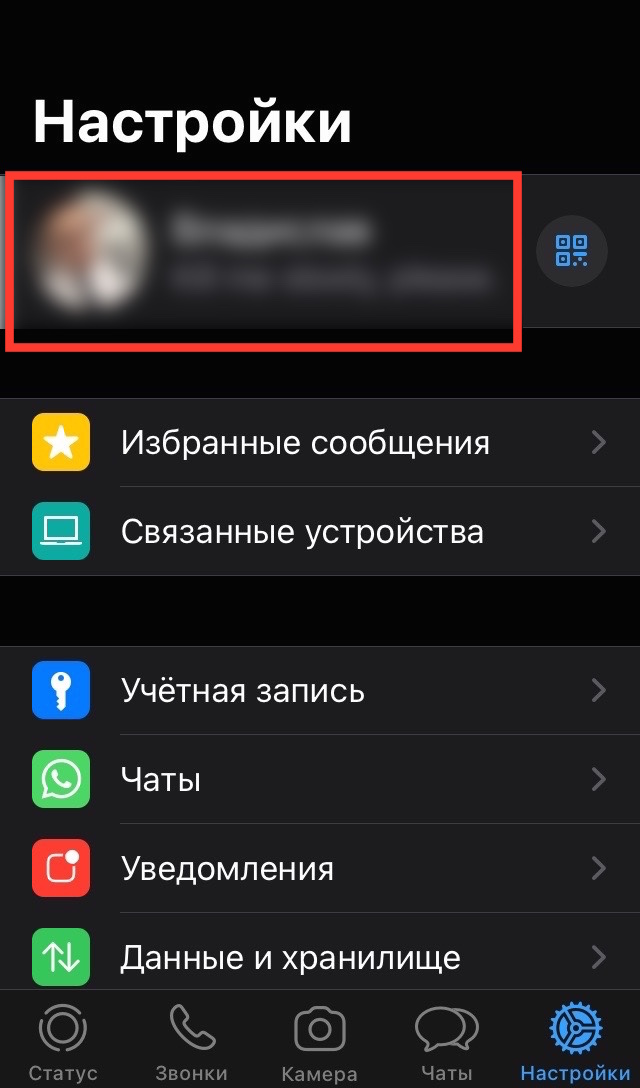
- Выбрать свою фотографию, а затем нажать на “Изменить”;
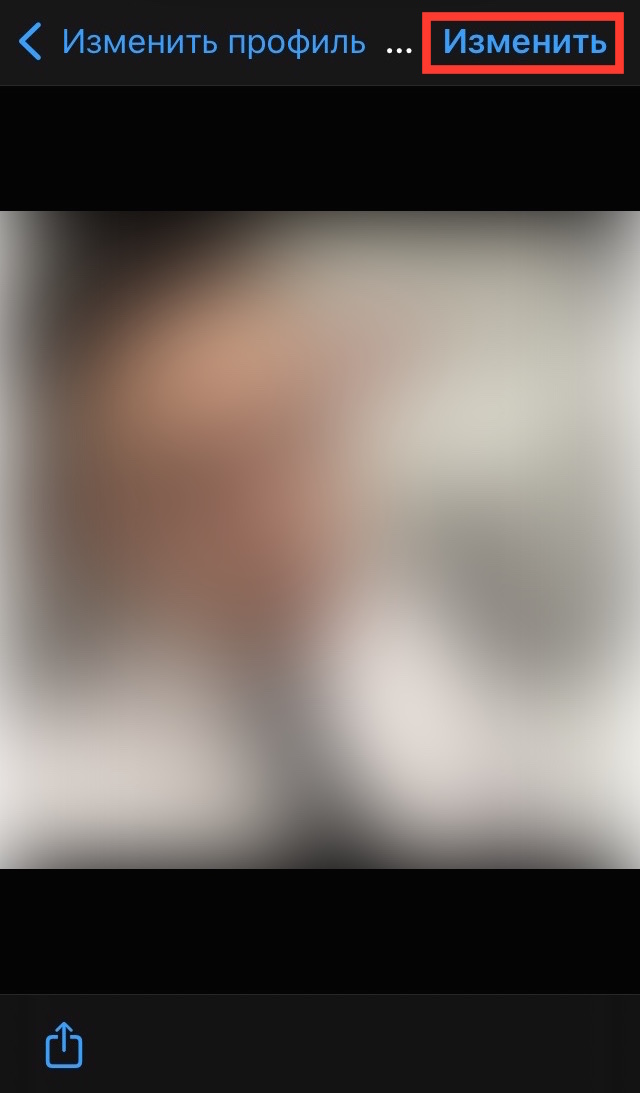
- Сделать выбор – поставить уже готовый снимок из галереи, либо же сейчас установить новую фотографию;
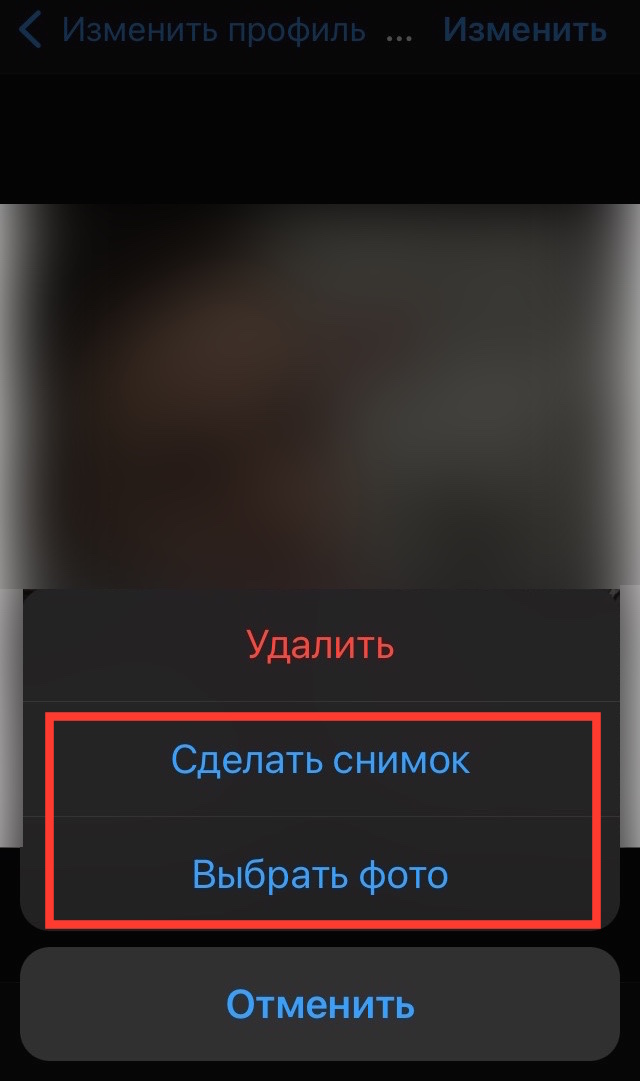
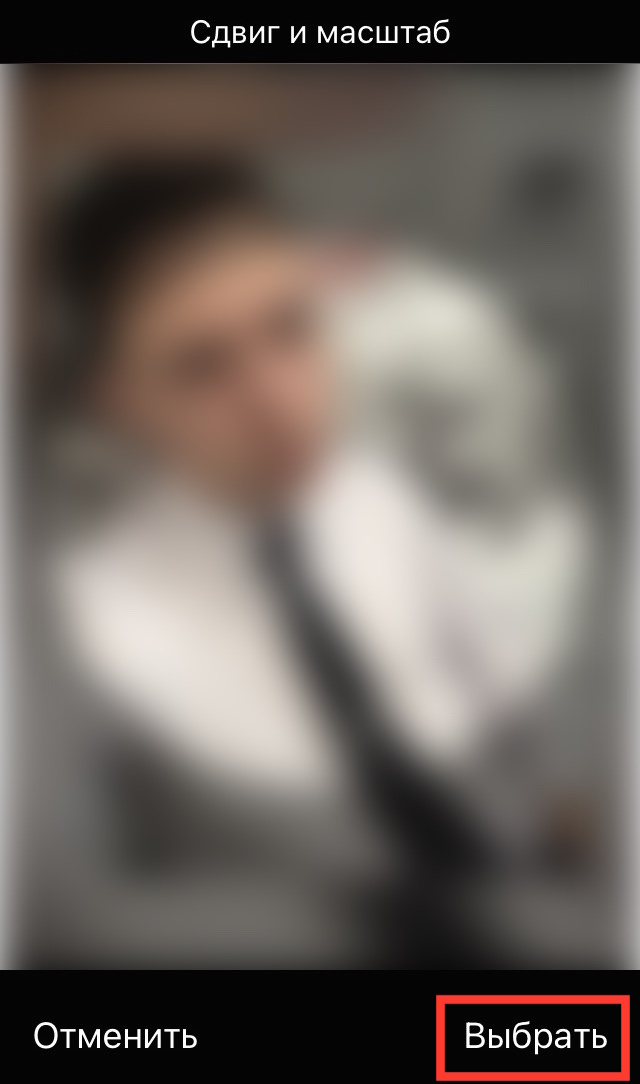
- Остается сделать изображение с помощью камеры или нажать на готовое, затем отрегулировать масштаб(чтобы картинка вписывалась в “круг”) и нажать “Выбрать”.
Установка на Android
На Android алгоритм схематически ровно такой же. То есть, не придется новых действия производить. Достаточно выполнить схожие шаги, по сути ничем не отличающихся от тех, что были в алгоритме с iPhone. Только из-за того, что интерфейс у Android немного другой – порядок действий может показаться немного другим. Но все-таки, алгоритм остается примерно таким же:
- Сначала требуется зайти во вкладку “Настройки” в меню сверху;
- Перейти в пункт “Параметры аккаунта”, нажав на иконку профиля;
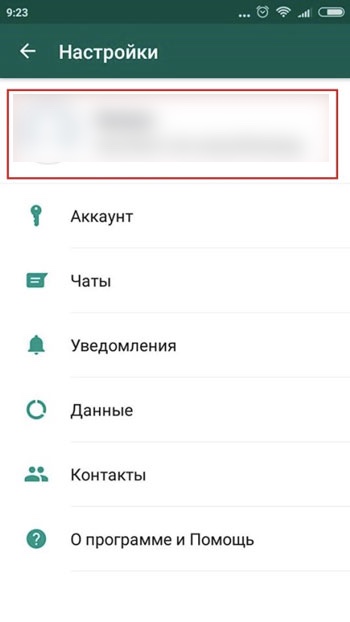
- Нажать на свое фото, затем выбрать “Галерею” или “Камеру” – в зависимости от того, будет использовано старое изображение или новое;
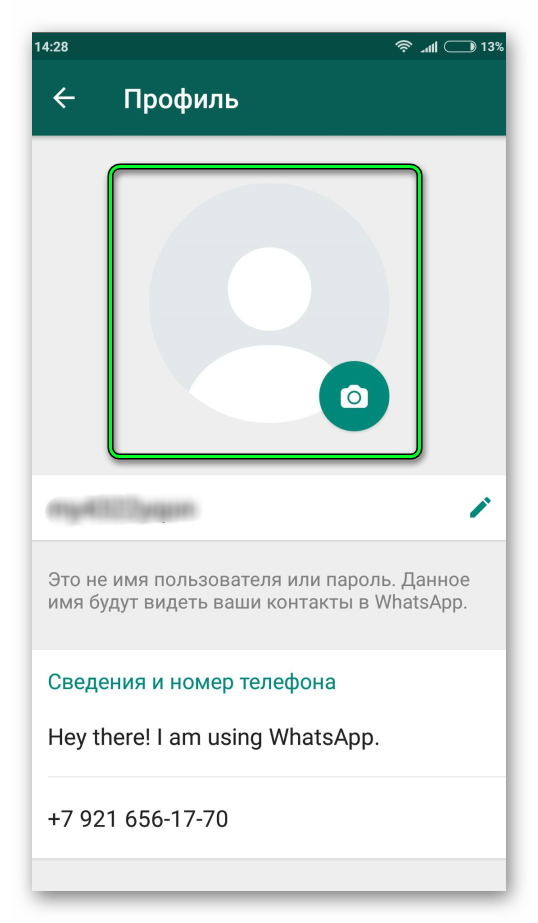
- Определиться с выбором и нажать “Готово”.
Установка фотографии профиля на компьютере
Также, если удобнее выбрать на компьютере свою фотографию — можно провести алгоритм на ПК. Отличия будут ввиду того, что WhatsApp Web — отличающаяся вариация клиента мессенджера. Но сложность в этом плане не повысится, ведь все равно действия много времени не займут. Но перед этим необходима авторизация, проводимая при помощи основного устройства(смартфона) таким образом:
- Сначала запускается WhatsApp Web на компьютере;
- Далее — в настройках мессенджера на смартфоне выбирается «Связанные устройства» или «WhatsApp Web»;
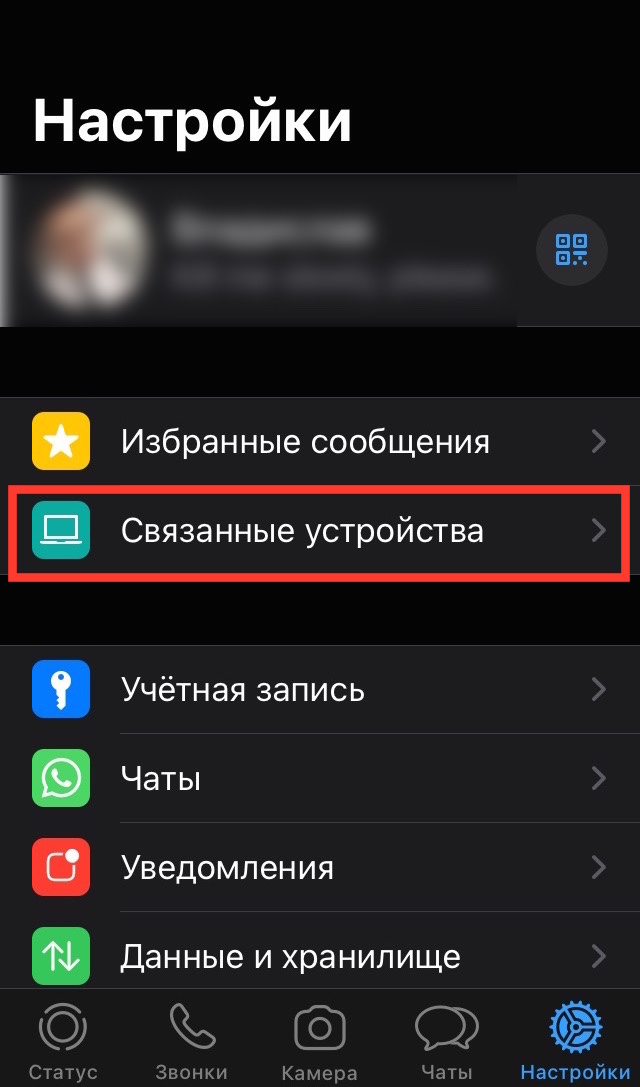
- Нажимается кнопка «Привязка устройства». Необходимо отсканировать QR-код на компьютере и дождаться сопряжения.
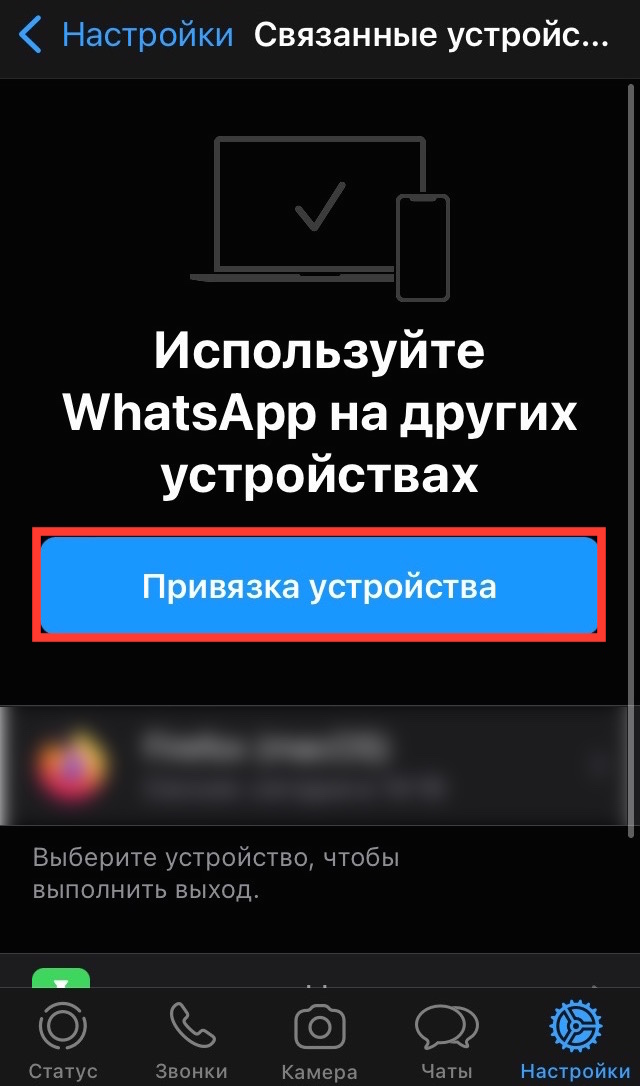
Важно! Для правильного функционирования клиента WhatsApp Web, требуется подключение к интернету, а также включенный смартфон. Без этого ничего работать не будет и следовательно, никакие изменения не применятся до тех пор, пока пользователь не установит соединение с Wi-Fi сетью.
После того, как пользователь вошел в свою учетную запись, можно приступать к обновлению своего профиля. Опять же, можно использовать готовое изображение, либо же сделанное на веб-камеру. Разницы здесь не будет — сделан снимок в момент обновления аватара или заранее. Вот, какой алгоритм для ПК-версии WhatsApp Web:
- Сначала нужно войти нажать на фотографию своего профиля;
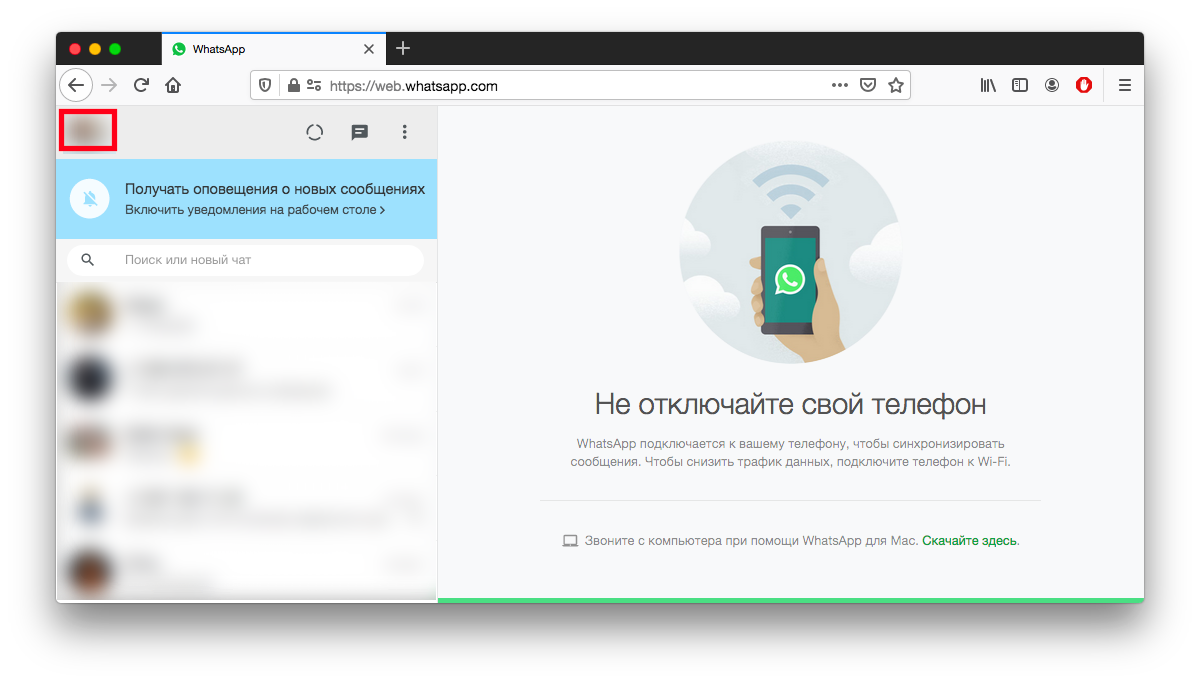
- Требуется навести на свою аватарку курсор и выбрать «Изменить фото»;
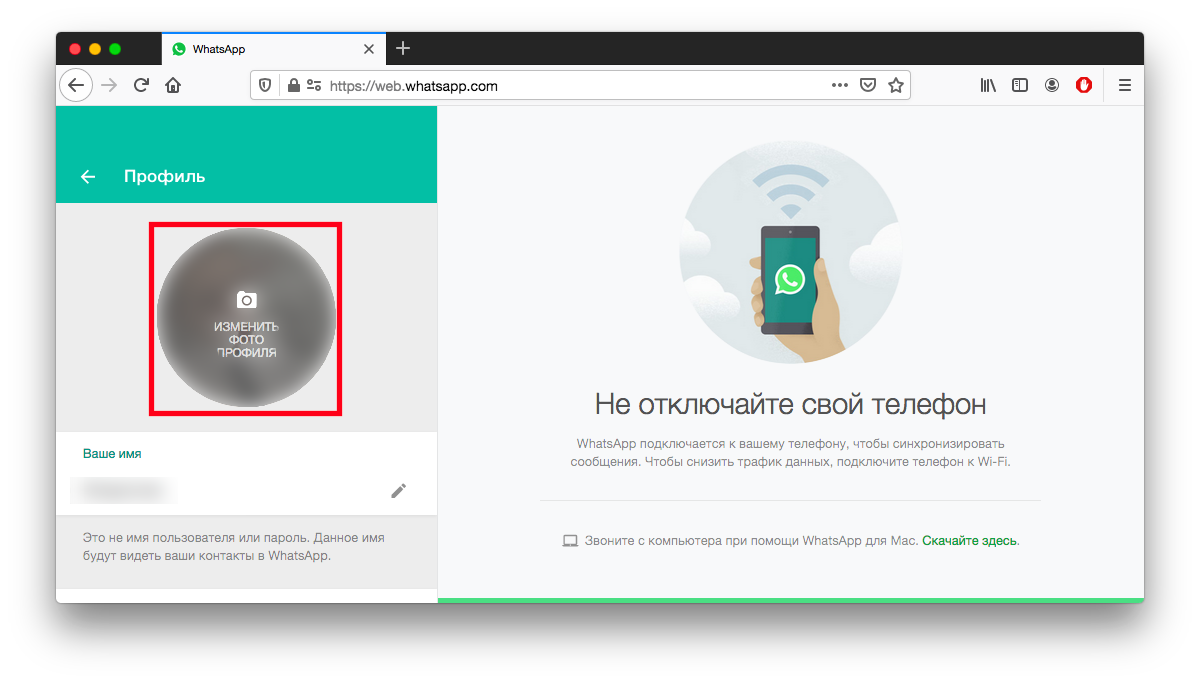
- Затем — выбирается готовое изображение, либо делается новое;
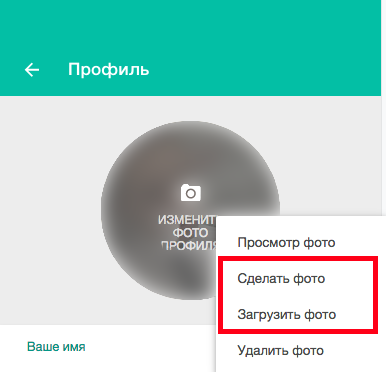
- Остается определить область, которая станет использоваться для аватара и нажимается кнопка «Готово».
Внимание! Для того, чтобы сделать сразу снимок, естественно, понадобится веб-камера. Если она не работает или недоступна(как на настольных ПК), то сфотографироваться сразу не получится — лучше в таком случае сделать фото на смартфон, скопировать его на компьютер и потом уже опубликовать.
Возможно ли применение фото без обрезки?
После установки аватара в WhatsApp можно заметить, что фото обрезается и виден только выбранный «круг», а остальное не показывается. Это естественное явление для многих социальных сетей и мессенджеров. Сделать «квадрат» или «прямоугольник» вместо «круглого» аватара не получится. Здесь требуется приняться за редактирование непосредственно самого снимка.
Чтобы получилось вместить всего себя на аватар — требуется уменьшить саму фотографию, сделать какой-либо подходящий фон и сохранить. Так, если установить аватар — возможно будет захватить большее пространство и значит, получится уместить все изображение профиля. Касательно разрешения — его желательно выставить на значение 600×600. А отредактировать возможно картинку на любом устройстве — разнообразие программ большое и даже стандартными утилитами доступно это сделать.
Как поставить аватарку в Whatsapp на Андроиде
Общаясь в социальных сетях и мессенджерах, мы привыкли, что напротив имени у друга стоит аватар. Так пользователю проще идентифицировать контакт в списке чатов. В этой статье мы расскажем, как поменять фото в Ватсапе, чтобы вместо унылой иконки с серым силуэтом стандартных настроек приложения поставить привлекательное фото или картинку.
Как поставить аватарку в Whatsapp
Мессенджер кроссплатформенный, а значит на всех устройствах интерфейс выглядит практически одинаково, за исключением некоторых пунктов меню. Несмотря на всю простоту программы у неопытных пользователей могут возникать трудности. В связи с этим мы подготовили подробную инструкцию для каждого типа устройства: под управлением Андроид и IOS.
Как сменить фото в Ватсапе на Андроиде
В этой инструкции подробно расписано, как поставить аватарку в Ватсапе на устройствах под управлением Андроид:
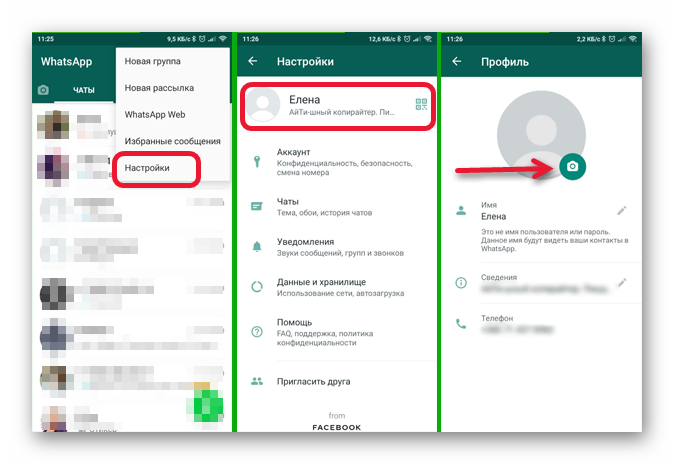
- Запустите мессенджер на своем устройстве.
- Находясь на любой вкладке, нажмите на иконку в виде трех точек в правом верхнем углу.
- Перейдите в «Настройки».
- Нажмите на свое имя рядом с аватаром. Если фотография не установлена там будет изображен серый силуэт человечка.
Чтобы изменить изображение нажмите на иконку фотоаппарата, расположенного с краю аватарки.
- В нижней части экрана отобразятся варианты выбора: «Галерея», «Камера». Если в профиле уже установлено какое-то фото, то вы здесь увидите ещё кнопку «Удалить фото»
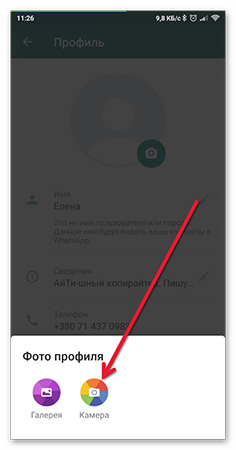
- Если вы хотите установить изображение из памяти телефона, выбирайте галерею или сделайте новый снимок, выбрав вариант «Камера».
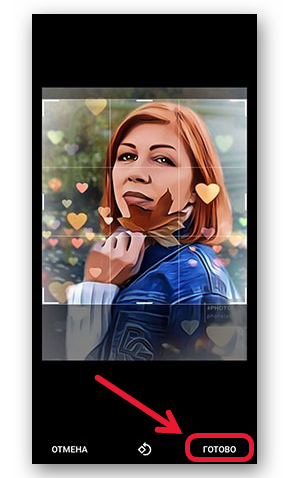
- Из Галереи — найдите картинку в альбомах. При необходимости поверните её по часовой стрелке. Выберите область на фото (если большое) с помощью сетки и нажмите «Готово».
Как заменить аватарку на Айфоне
За исключением некоторых пунктов меню, которые называются иначе и имеют иное расположение в iPhone, в целом, инструкция, как установить или поменять аватарку в Ватсапе не отличается от описанной выше.
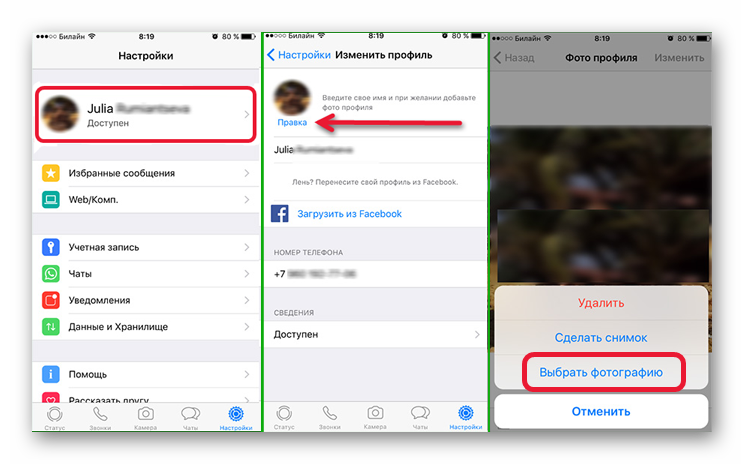
- На устройствах IOS — запустите приложение.
- Перейдите в «Параметры» — иконка в виде шестеренки в правом нижнем углу экрана.
- После нажмите на свое имя, установленное в приложении для вашей учетной записи.
- Нажмите на миниатюру аватара в верхней части экрана.
- Аватар учетной записи отобразится на весь экран. Чтобы поместить другое изображение нажмите на кнопку «Изменить».
- В появившемся меню нажмите «Выбрать фотографию» или «Сделать снимок».
- Здесь по аналогии с инструкцией выше — сделайте снимок или выберите имеющееся изображение из памяти устройства.
Поставить аватарку на группу в Ватсапе
Большую популярность получили групповые чаты. Они позволяют общаться группам людей до 256 человек, проводить совещания, дистанционное обучение, курировать доставку и принимать заказы в интернет-магазинах. Чтобы ваша группа не терялось в общем списке чатов вы можете вставить тематическое или яркое изображение группы.
Инструкция, как поставить фото группы в Ватсап на телефоне андроид:
- Запустите приложение на своем устройстве.
- Перейдите в конкретный групповой чат (группу).
- Нажмите три точки в правом верхнем углу.
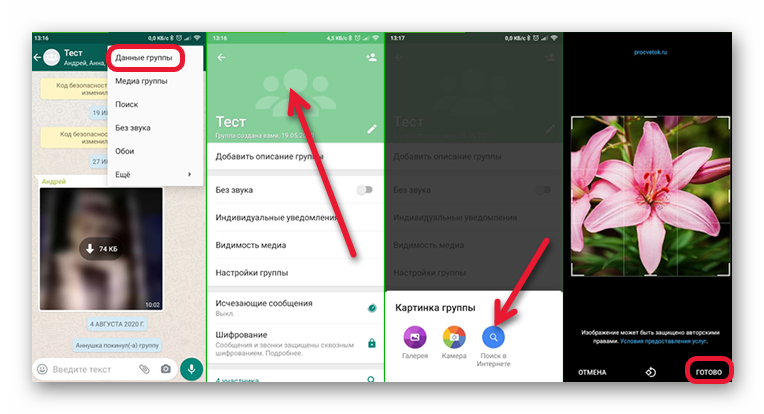
- Во всплывающем меню выберите «Данные группы».
- Если аватар группы не установлен: нажмите в центр области где должно быть установлено изображение ориентиром будет три силуэта человечков, означающие, что это групповой чат.
- Далее выберите из галереи загружать аватар или сделать фото. Установите изображение группы.
Настройки для Айфона
Чтобы обновить учетную запись группы, установить фотографию или примечательную картину на устройствах под управлением iPhone следуйте дальнейшей пошаговой инструкции
Настройки яблочных гаджетов, перед тем, как поставить аватарку в Ватсапе:
- Запустите приложение на айфоне.
- Войдите в свою группу.
- Нажмите на имя свое группы, чтобы открыть профиль группы.
- Далее нажмите на кружок, где должно быть установлено фото.
- Нажмите на один из вариантов — «Сделать снимок» или «Выбрать фотографию из галереи».
- В устройствах под управлением IOS вы также можете найти изображение в интернете.
Изменить фото профиля в Ватсапе на ПК
Если вы используете десктопную программы, для установки главного фото в качестве аватара:
- Откройте приложение на ПК.
- Нажмите на свое изображение в левом верхнем углу (или на кружок с силуэтом человека).
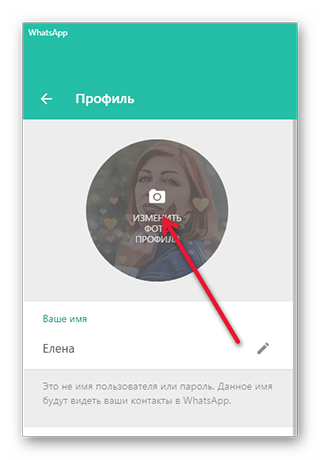
- При наведении курсора мышки на аватар появится подсказка «Изменить фото профиля» — нажмите на этот кружок и выберите, что делать дальше: «Просмотр фото», «Сделать фото», «Загрузить фото», «Удалить фото».
- Дальше в зависимости от выбранного варианта — удаляете или устанавливаете новое изображение.
С редактированием изображения группы также все просто:
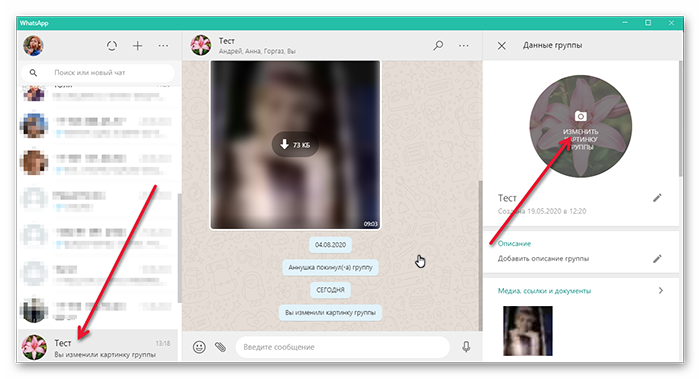
- Откройте групповой чат и в правом верхнем углу над окном диалога нажмите меню (кнопка в виде трех точек).
- Здесь переходим в раздел «Данные группы».
- В верхней части экрана нажмите на серый кружок, чтобы добавить новый аватар группового чата или установить новое изображение и выберите нужный пункт.
Как удалить аватарку в Ватсапе
Если вы хотите совсем убрать аватарку профиля, то для конкретного устройства следуйте инструкциям выше. Только в данном случае выбирайте пункт «Удалить фото».
Заключение
Теперь вы знаете, как установить аватарку в Whatsapp. Качественное оригинальное изображение может понравится вашим друзьям и они захотят установить себе такое же или поделиться изображением со своими друзьями. Ставьте красивые фото профиля, чтобы выделяться среди друзей.
Как в Ватсапе поменять фото другого контакта — можно ли это сделать?
Обсудим, как в Ватсапе поменять фото другого контакта – есть ли такая возможность, как ей воспользоваться? Этот вопрос не дает покоя многим пользователям из года в год – пора дать окончательный ответ. Готовы рассказать, что знаем: информация точная, проверена на практике.
Можно ли поменять?
Ответ на поставленный вопрос будет категоричным – изменить фото контакта в Ватсапе нельзя, никаких доступных возможностей, дополнительных хитростей, программ и сервисов не существует.
Важно! Если вы столкнетесь с предложением изменить фото контакта WhatsApp за деньги (через стороннее приложение, сайт и далее) – отказывайтесь. Перед вами мошенники, вы можете потерять денежные средства и допустите утечку личных данных. Подобной функции не существует!
Почему такой возможности нет? Ответов может быть несколько – выбирайте любой понравившийся:
- Аватар – часть профиля, отвечающая за персонализацию пользователя. он позволяет идентифицировать человека, говорит о его вкусах и пожеланиях. Вы не можете самовольно переставлять картинки;
- Немного коснемся личных прав человека. Сторонний пользователь может поставить неприличную, оскорбительную картинку, тем самым выставив ни о чем не подозревающего человека в некрасивом свете;
- Изображение не просто уникализирует собеседник а – оно ускоряет поиск в телефонной книге.
 Поменять фото контакта Ватсап нельзя – точка. Возможно, ранее такая функция существовала. Но за последние несколько лет подобных опций замечено не было, в обновлениях возможность отсутствует. Здесь расскажем как удалить фото которое отправил.
Вы можете сменить исключительно собственный аватар – на смартфоне (Айфон, Андроид) и на компьютере (приложение, веб-версия). Касаться чужих изображений не стоит. Принимайте вкусы других такими, какие они есть! Даже если вы увидите серый фон с белым силуэтом (такое бывает, если картинка не установлена), повлиять на ситуацию не сможете – поменять фото контакта в WhatsApp не получится.
К сожалению, приложение не подгружает снимки из телефонной книги (на смартфоне можно устанавливать любые изображения самостоятельно). Ответ очевиден – в мессенджере каждый пользователь создает профиль уникальный и наполненный нужным содержимым. Представьте, что другой человек меняет ваш аватар ВКонтакте или в Одноклассниках. Эта ситуация показалась бы странной, нелепой, невозможной! Аналогично с мессенджером. Здесь кстати собрали аватарки и картинки на профиль Ватсап — посмотрите, можете выбрать любую!
Когда в следующий раз зададитесь вопросом, как поменять фото у контактов в Ватсап, подумайте – хотелось бы вам, чтобы пользователи меняли вашу фотографию. Логично: любая функция должна работать в обе стороны. Загружаете новые снимки для собеседников, они меняют ваше изображение по эстетическим причинам. Не каждому понравится.
Нет ответа на вопрос, как изменить фото контакта в WhatsApp – смиритесь с существующими правилами. Вряд ли установленные ограничения будут отменены – ведь каждый пользователь имеет право самостоятельно управлять настройками профиля и демонстрировать желаемое изображение. Здесь у нас каталог открыток «Доброго дня», отправь кому-нибудь обязательно.
Как в Ватсапе поставить фото на контакт?
Как поменять фото в ватсапе? Раз вы задаетесь подобным вопросом, значит, уже давно скачали самый популярный мессенджер в мире. Аудитория в полтора миллиарда человек говорит сама за себя. Невероятно удобная утилита, которая позволяет обмениваться короткими сообщениями на расстоянии в десятки тысяч километров всего за секунду. Нужно всего лишь подключение к интернету и телефон.
Программа постоянно обновляется разработчиками, поэтому может поддерживаться не только смартфонами, но и персональными компьютерами. А также планшетами и различными ОС. Его можно скачать и установить даже на АйВотч, что является невероятным достижением. При этом действует функция синхронизации, вы будете использовать ваш профиль на обоих устройствах, они будут работать как одно целое.
Сейчас в Ватсапе появилась возможность ставить свою аватарку. Но многие пользователи немного пропустили обновление и теперь озадачены – как поставить фото в ватсап? На самом деле все очень просто. Программа не выставляет никаких ограничений по качеству или размеру фотографии, вы сможете загрузить любой формат .Главное, чтобы фотография была не вульгарной, иначе профиль могут заблокировать.
Инструкция
- Для начала нужно зайти в утилиту и желательно предварительно обновить ее до последней версии;
- Теперь заходим в настройки. Этот процесс может быть выполнен как из чата, так и из контактов или вызовов;

- Теперь ищем раздел с названием «Профиль», в него вы сможете перейти если кликните по пустой аватарке. Именно здесь можно в любой момент поменять свое имя или поставить аватарку;
- Нажимаем на значок сверху страницы, на него указывает специальная стрелка;
- Далее открывается окно, в котором нам и нужно найти необходимую фотографию на своем устройстве;

- Фотографию можно сделать в онлайн режиме, для этого нужно нажать на соответственный значок в виде фотоаппарата;
- Если вы захотите сменить аватарку, то процесс аналогичный. Как будто вы выбираете фотку в первый раз, только на самом деле она просто смениться на новую.
Эта инструкция подходит как для пользователей телефонов на платформе Андроид, так и для тех, кто любит Айфон. Если же вы захотите сменить аватарку используя компьютер, то процесс будет совсем другим. Но имея вышеописанные знания, вы легко справитесь с новой задачей. Менять аватарку в Ватсапе очень легко, особенно, когда вы уже делали это хотя бы раз.
Как поставить фото на аватарку в Whatsapp
Как установить фото на аватарку в Ватсап при регистрации или если вы давно используете мессенджер и решили сделать свой профиль узнаваемым? Это важный шаг, помогающий облегчить вашим собеседникам поиск вас среди списка контактов, а для деловых людей это важная составляющая имиджа, собственного и их компании.

Как поставить фото в Ватсап на телефоне
Поставить фотографию впервые или заменить уже имеющуюся на новую можно с телефона:
На андроиде
- Зайдите в приложение и перейдите в раздел “Настройки”.

- Нам понадобятся настройки профиля – здесь отобразиться наша учетная запись, но все поля будут кликабельны и доступны для изменений. Нажмите на иконку-фотоаппарат возле раздела с фото профиля. Вы можете сделать новое фото или выбрать картинку из памяти телефона или съемного носителя.

- Нажмите “Сохранить” – теперь ваш профиль уникален и узнаваем.
Для обновления или добавления нового фото с устройства на операционной системе iOS, выполните шаги:
- Откройте Ватсап на телефоне и перейдите на свою страницу.
- Под аватаркой вы увидите надпись “Правка” и сможете изменить свое фото или загрузить его впервые.

Как установить фото профиля на компьютере
При использовании веб-версии приложения, вы можете менять фото профиля. Для этого откройте веб-Ватсап, перейдите в настройки и повторите ту же схему, что и с мобильными устройствами.
Основные ошибки при установлении фото
Главной ошибкой может стать неверный формат файла или его размер – соотношение должно быть 2:5, любые отличающиеся параметры будут обрезаться и подгоняться под стандарт, поэтому учитывайте это при загрузке – ваше изображение должно быть в центре кадра – тогда при обрезке ваше лицо все равно будет в центре аватара.
Как поменять фото на аватарке в WhatsApp
Порой, казалось бы простые действия, такие как смена аватарки в мессенджере WhatsApp, требуют от пользователя наличия определенных знаний работы приложения. Тем более ежедневно ряды пользователей программы пополняются и не каждый новый юзер знает, как пользоваться некоторыми функциями. В этой статье будет рассказано о том, как изменить фото и статус в профиле мессенджера.

Как поставить картинку на аватарку в WhatsApp
Если вы пользуетесь мессенджером продолжительное время, то в какой-то момент может появиться желание изменить фотографию профиля. Чтобы это сделать, потребуется выполнить следующие действия в настройках программы:
- Запустите приложение.
- Нажмите по функциональной кнопке, выполненной в виде трех вертикальных точек.
- Из списка выберите пункт «Настройки».
- Нажмите по иконке с вашей фотографией.
- Нажмите по кнопке с фотоаппаратом, расположенной рядом с картинкой.
- Выберите приложение «Камера», если хотите сделать фото прямо сейчас и поставить его на аватар.
- Выберите «Галерея», если хотите выбрать картинку для профиля.
- Выберите область фотографии, которая будет помещена на иконку профиля.
- Нажмите кнопку «Готово».
- Если вы передумали добавлять выбранную фотографию на аватар, тогда нажмите кнопку «Отмена».
- Также разрешается изменять ориентацию изображения. Для этого потребуется нажать на соответствующую кнопку, размещенную по центру двух ранее упомянутых.

Выполнив действия инструкции, фотография профиля будет изменена. В будущем ее можно заменить повторно в любой момент, выполнив тот же алгоритм действий.
Как изменить статус в WhatsApp
Помимо замены фотографии профиля, в Ватцап пользователь может менять статус, его еще называют «обои». Необходима это опция для уведомления других лиц о некоторых событиях в жизни, которыми вы хотели бы поделиться. Статус может быть выполнен как в виде фотографии, так и текста, все зависит от ваших пожеланий. При этом методика изменения отличается, поэтому стоит рассмотреть подробнее, как изменить статус в WhatsApp.
- Запустите мессенджер Ватсап на смартфоне.
- Перейдите в раздел «Статус».
После этого вам необходимо определиться, какой именно статус вы хотите установить: выполненный в виде фотографии либо текста. В первом случае сделайте следующее:
- Нажмите по зеленой кнопке с изображением фотокамеры, расположенной в нижнем правом углу.
- В открывшейся камере сделайте снимок, который хотите поставить на статус, либо выберите изображение из галереи.
- Нажмите на кнопку «Отправить», выполненной в виде бумажного самолетика.

После этого на иконку статуса будет помещено ваше фото. Если же вы хотите опубликовать там текст, тогда необходимо сделать несколько другие действия:
- Нажмите по кнопке «Редактировать», изображенной в виде карандаша и расположенной в нижнем правом углу над кнопкой камеры.
- В открывшемся текстовом редакторе впишите статус, который хотите опубликовать.
- Нажмите на кнопку «Отправить».

Сразу после этого статус будет заменен на введенный вами текст. Как можно отметить, все эти действия не требует особых знаний пользования программой и их сможет выполнить любой новичок.
Как установить фото в Whatsapp на телефоне
10.11.2018 FAQ 22 Comments
Вопрос, как поставить фото в ВатсАпп на телефоне является актуальным для пользователей, недавно установивших мессенджер. Функционал позволяет сделать это всего за несколько тапов, вне зависимости от того, на какой операционной системе работает смартфон – iOS или Android. Правда, инструкции для версии WhatsApp для разных мобильных ОС будут отличаться.
Установка фотографии для телефонов Android
Владельцы смартфонов под управлением Android могут установить фото на профиль по следующей инструкции:
- Запустите WhatsApp. В верхней правой части экрана нажмите на иконку троеточия. Появится контекстное меню, где нужно выбрать пункт «Настройки».
- Откроется страница с основными пунктами настроек. Тапните по иконке авата в верхней части.
- Чтобы сменить изображение профиля, нажмите на иконку фотокамеры.

- Операционная система сделает запрос, откуда взять картинки для WhatsApp. Если нужно выбрать фото из имеющихся на телефоне, то нажмите на вариант «Галерея». Также вы можете сделать новый снимок, воспользовавшись вариантом «Камера».
- Выберите картинку и нажмите в редакторе на «Готово».

Если требуется изменить фото профиля, то проделайте всё то же самое, что написано выше. Чтобы удалить старую фотографию, её достаточно заменить на новую
Установка фотографии для iOS
Пользователем устройств от Apple придётся воспользоваться этой инструкцией для смены фото в WhatsApp:
- Зайдите в «Настройки». Их иконка расположена в правой нижней части экрана.
- Оттуда перейдите в раздел «Профиль».
- Для смены фотографии тапните на кружок с уже имеющимся аватаром или на аналогичный с подписью «Фото».
- iOS поинтересуется, где взять изображения. Можно сфотографироваться, а можно загрузить из галереи устройства.

- Выберите ту фотографию, которую требуется использовать в качестве аватара. Сделайте обрезку, если требуется. Чтобы фото применилось, нажмите «Готово».
Таким образом можно изменить главную фотографию профиля в WhatsApp на самых популярных мобильных платформах.
22 комментария
Someone necessarily assist to make seriously posts I’d state.
That is the first time I frequented your web page and thus far?
I surprised with the analysis you made to create this
particular put up extraordinary. Fantastic activity!
It is really a nice and helpful piece of info.
I am happy that you shared this helpful info with us.
Please stay us informed like this. Thanks for sharing.
Heya i am for the first time here. I found this board and I
find It really useful & it helped me out much.
I hope to give something back and help others like you aided me.
Hello Dear, are you in fact visiting this web page on a regular
basis, if so after that you will without doubt obtain good
experience.
I love your blog.. very nice colors & theme. Did you create this website yourself or did you hire someone to do
it for you? Plz reply as I’m looking to construct my own blog and would
like to know where u got this from. many thanks
Thanks , I’ve recently been looking for information approximately this subject for ages and yours is the greatest I have discovered till now.
But, what in regards to the conclusion? Are you sure in regards to the source?
It’s not my first time to visit this website, i am visiting this website dailly and take nice data from here everyday.
It’s not my first time to pay a quick visit
this website, i am browsing this site dailly and get fastidious data from here daily.
What a material of un-ambiguity and preserveness of precious knowledge on the topic of unpredicted emotions.
Hi! I just wanted to ask if you ever have any trouble with hackers?
My last blog (wordpress) was hacked and I ended up losing a few months of hard work due to no
backup. Do you have any methods to protect against hackers?
Free Generic Tadalis Sx Soft Cialis Order By Mail Montreal Online Pharmacy cialis prices Amoxicillin For Cat Bites Lasix Drug Test
Viagra 100 Mg For Sale viagra Buy Propecia Cheap Online Uk Viagra Opiniones Kamagra Cialis
The other day, while I was at work, my cousin stole my iphone and tested to see if it can survive a 30 foot drop, just so she can be a youtube sensation. My apple ipad is now
broken and she has 83 views. I know this is entirely off
topic but I had to share it with someone!
Good day! This post could not be written any better!
Reading this post reminds me of my good old room mate!
He always kept chatting about this. I will forward this article
to him. Pretty sure he will have a good read. Thanks for sharing!
Hey I am so happy I found your web site, I really found you by error, while I was researching on Google for something else, Regardless I
am here now and would just like to say kudos for a remarkable post and a all
round entertaining blog (I also love the theme/design), I don’t have
time to read it all at the minute but I have bookmarked it and also added your RSS feeds, so when I have time I will be back to read
much more, Please do keep up the awesome work.
Rask Levering Cialis generic levitra professional 20 mg Support Buy Nexium Online Pharmacy Discount Cheapeast Isotretinoin Purchase In Internet Overseas Pharmacy
Respect to website author , some wonderful entropy.
Hi there, i read your blog from time to time and i
own a similar one and i was just curious if you get a lot of
spam remarks? If so how do you reduce it, any plugin or anything you can recommend?
I get so much lately it’s driving me mad so any assistance is very much appreciated.
I like this site, useful stuff on here : D.
I truly enjoy looking through on this web site , it holds superb content .
stays on topic and states valid points. Thank you.
I love what you guys are usually up too. This kind of clever work and exposure!
Keep up the terrific works guys I’ve you guys to blogroll.
Как поставить фото в Whatsapp
Интересное и качественное фото в Вацапе привлекает внимание других пользователей. Собеседнику приятней видеть того, с кем ведется переписка, чем общаться с таинственной невидимкой. В аккаунте Ватсап можно устанавливать настоящую фотографию или картинку. В этой статье узнаем, как правильно поставить фото в Whatsapp.
Как установить фото на аватарку в Ватсап?
На аватарке в Whatsapp можно разместить любую фотографию или изображение. Ни одна учетная запись не обойдется без фото владельца. Реальный снимок вызывает доверие у других пользователей. Ниже в тексте рассмотрим, как установить фото на Андроид и Айфон.

Для установки фото на аву в Вотсапе на Андроиде нужно осуществить несколько операций:
- Запустить мессенджер.
- Войти в «Настройки».
- Найти вкладку «Профиль».
- Кликнуть на фото. Для смены фотографии нужно нажать на знак карандаша, расположенного вверху страницы.


Осталось фотоснимок из галереи или сделать новое фото самостоятельно.

Чтобы приукрасить пользовательский профиль на iphone, необходимо следовать следующей инструкции:
- Открыть Ватсап.
- Войти в меню с настройками.
- Найти «Профиль».
- Сразу под авой отобразится команда «Правка».
- Кликнуть на «Изменить».

Завершающим этапом станет выбор фото или картинки. Подтвердить изменения нажатием клавиши «ОК».
Можно ли установить фотографию не обрезая?
Чтобы установить фото на телефоне в Ватсапе, его нужно сначала открыть в графическом редакторе. Попробовать сохранить фото в другом формате меньшего объема. Рекомендуемый размер составляет 600х600.
Обрезанные фото отображаются только на аватарке, в альбомах снимки сохраняются в первоначальном размере.
Как установить свое фото в WhatsApp?
WhatsApp – это программа для общения и обмена медиафайлами (гифки, картинки и небольшие видеоролики). С помощью приложения легко поделиться своим настроением с близкими и друзьями. Поменять аватар аккаунта «Ватсап» на снимок, добавить его «здесь и сейчас» – очень просто.
Как сделать фото на аватар WhatsApp
Самый простой способ заменить обезличенную аватарку на фотографию в WhatsApp – это сделать снимок камерой смартфона. Для того чтобы разобраться в том, как в Вацапе установить свое фото, нужно следовать шагам предлагаемой инструкции:
- Открыть главное меню приложения, выбрать «Настройки» и щелкнуть по аватарке учетной записи.
- В открывшемся окне выбрать «Камера», затем сделать селфи с улыбкой.
- Пользователь может наслаждаться результатом и получать комплименты. Установить готовый снимок в профиль WhatsApp
В качестве главного изображения профиля можно также поставить любой фотоснимок или картинку из памяти смартфона.
- Чтобы выбрать готовое фото, пользователь должен пройти по вкладкам «Настройки» → аватар → пиктограмма фотоаппарата→ «Галерея» (1). Команда «Удалить фото» (3) вставит в аккаунт стандартную иконку приложения.
- Далее последует кадровка снимка. Всё, с задачей поставить фото в Ватсап вы справились.
Загрузить картинку на аватар WhatsApp с чата
Сделать авку из присланной картинки не составит особого труда. Для этого необходимо выполнить следующее:
- Открыть окно чата с файлом.
- Выбрать рисунок.
- В ниспадающем списке команд найти «Установить как фото профиля» и откадрировать изображение. Как поменять фото в WhatsApp
Содержание:
Обязательно поставьте свое фото или аватарку в WhatsApp. Вашему собеседнику будет приятно видеть с кем он говорит и проще выделить из списка контактов именно Вас. Если Вы не хотите всем показывать свое лицо, и тем самым быть узнанным, воспользуйтесь аватаркой, это лучше чем серый силуэт который ставиться на все контакты по умолчанию. Поставить или поменять фото в Ватсапе проще простого, следуйте нашим инструкция и все получится.
↑ Как изменить фотография в WhatsApp — Android
-
Зайдите в Настройки, сделать это можно из любой вкладки Вызовы, Чаты, Контакты


Для того, чтобы сменить фото нажмите на значок вверху страницы, указанный стрелкой на картинке внизу.

↑ Как поменять фото в Ватсапе — iOS
- Заходим в Настройки и выбираем раздел Профиль
- Чуть ниже Вашего аватара нажмите на слово «Правка«, так Вы зайдете в настройки фото профиля

Нажмите «Изменить» и Вы сможете выбрать новую фотографию из галереи или сфотографироваться или удалить старую фотку если она была установлена.
Как перенести фото с Контакта WhatsApp на Контакт смартфона HUAWEI (honor)?
Одним из самых популярных бесплатных мобильных мессенджеров, которыми активно пользуются владельцы смартфонов, является WhatsApp. Этот мессенджер имеет все базовые функции (обмен файлами, чаты, звонки, видео звонки) и при этом он очень активно развивается, постоянно дополняя список своих широких возможностей.
Учитывая высокую популярность этого мессенджера один из основных операторов сотовой связи России, для привлечения к себе клиентов, в ряде тарифных планов снял ограничение по мобильной передаче данных при любом общении в WhatsApp.
Приложение WhatsApp имеет очень дружественный интерфейс по обмену информациями из Контактов. Сама программа WhatsApp основана исключительно на номерах телефонов — вашего и из Контактов вашей Телефонной книжки. После регистрации вашего номера телефона в WhatsApp, все Контакты вашей Телефонной книжки будут синхронизированы с WhatsApp. После этого все ваши абоненты, которые пользуются этим мессенджером, получат в вашей Телефонной книжке особую отметку и будут полностью готовы к общению с вами по WhatsApp.
Синхронизация Контактов вашей Телефонной книжки с Контактами WhatsApp демократична, она учитывает предпочтения каждого из вас. Так, в списке Контактов в WhatsApp для каждого номера телефона присвоено имя и фото пользователя. Причем когда вы смотрите список Контактов WhatsApp вы заметите, что там имя такое же, какое записано в вашей Телефонной книжке, а в окне чата WhatsApp будет обозначено то имя, которым сам абонент назвал себя в своем профиле пользователя WhatsApp. Если абонент в своем профиле загрузил аватарку, то в WhatsApp вы увидите это фото, независимо от того, что в вашей Телефонной книжке вы для этого абонента установили другую фотографию.
Аватар (она же аватарка (т.е. маленькое фото Аватар), от англ. avatar — воплощение) – это фотография пользователя, с помощью которой абонент хочет представить себя в электронных сетях.
А как установить Аватар из Контактов WhatsApp, который пользователь выбрал себе сам, в Контакт вашего смартфона Huawei (Honor)?
Приложение не предусматривает прямого переноса Аватар с Контактов профиля WhatsApp в Контакты вашего смартфона. Но в интернете есть несколько приложений, которые помогают это сделать. В то же время Аватар абонента можно перенести на ваш смартфон стандартными средствами смартфона HUAWEI (honor).
Порядок переноса фото из Контакта WhatsApp на Контакт смартфона HUAWEI (honor).
Сама процедура переноса фотографии в Контакты телефона делается в два этапа:
— 1 этап: поиск и сохранение фото Аватар из WhatsApp в память смартфона;
— 2 этап: прикрепление фотографии Аватар к Контакту в вашем смартфоне.
1 этап: поиск и сохранение фото Аватар из WhatsApp в память смартфона.
1. Вначале нужно убедиться, что сейчас ваш смартфон подключён к интернету по сети Wi-Fi, либо по мобильной передаче данных. Если он не подключён к интернету – подключите.
2. Запустите мессенджер WhatsApp, нажав на иконку WhatsApp на Рабочем экране телефона.
 Экран №1 смартфона – запускаете приложение WhatsApp.
3. Далее вам нужно найти Контакт пользователя WhatsApp, фотографию которого вы бы хотели скопировать в память смартфона.
Для этого нужно нажать на значок «Поиск» вверху экрана.
 Экран №2 смартфона – нажмите на значок «Поиск».
4. В строке «Поиск…» нужно будет набрать имя пользователя.
 Экран №3 смартфона – в строке «Поиск…» нужно будет набрать имя пользователя.
5. Для примера мы ищем Контакт Надежды ***, поэтому набираем слово «Надежда». Сразу же на экране появляется список контактов содержащих слово «Надежда». Им оказался только один Контакт «Надежды ***». Это то, что мы искали.
Здесь мы видим, этот Контакт содержит аватарку (т.е. маленькую фотографию пользователя в круге), которую мы хотели бы перенести к себе в Телефонную книжку.
Внимание: Далее, чтобы скопировать Аватар (т.е. полное фото пользователя) в память смартфона, нужно нажать только на саму фотографию аватарки.
Если же вы нажмёте на другое место или на имя Контакта, то вы перейдёте к составлению сообщения. Но это делать не надо.
 Экран №4 смартфона – набираем слово для поиска, например «Надежда». В найденном Контакте нужно нажать на значок фотографии аватарки.
6. Теперь на нашем экране раскрылась фотография Аватар Надежды ***. Чтобы скопировать фото нужно нажать на само фото.
 Экран №5 смартфона – нажмите на середину фотографии.
После этого фотография развернётся на весь экран. Здесь нужно нажать на значок «Отправить» вверху экрана.
 Экран №6 смартфона – нажать на значок «Отправить» вверху экрана.
7. Далее откроется диалоговое окно для выбора способа пересылки. Нужно выбрать «Сохранить в Галерее».
 Экран №7 смартфона – нажать на позицию «Сохранить в Галерее».
8. Всё. Мы скопировали в память нашего смартфона фотографию, которую абонент выбрал себе в качестве Аватар.
 Экран №8 смартфона – вид экрана после сохранения фотографии.
2 этап: прикрепление фотографии Аватар к Контакту на вашем смартфоне.
9. Запускаете приложение Контакты (или Телефонная книжка) с Главного экрана.
 Экран №9 смартфона – запускаем приложение Контакты.
10. Находим Контакт, к которому нужно прикрепить скаченный Аватар из WhatsApp, и нажимаем на него. В нашем случае это Контакт Надежда ***.
 Экран №10 смартфона – выбираем Контакт «Надежда ***».
11. В открывшемся Контакте нужно нажать на значок «Изменить» внизу экрана.
 Экран №11 смартфона – нажимаем на значок «Изменить» внизу экрана.
12. На следующем экране, который носит название «Изменить контакт» нужно нажать на круглый значок с фотоаппаратом возле имени Контакта.
 Экран №12 смартфона – нажимаем на круглый значок с фотоаппаратом возле имени Контакта.
13. В открывшемся меню нужно выбрать позицию «Выбрать из Галереи».
 Экран №13 смартфона – нажимаем на позицию «Выбрать из Галереи».
14. Во вновь открывшемся окне с запросом «Что использовать?» нужно нажать на кнопку «ТОЛЬКО СЕЙЧАС».
 Экран №14 смартфона – нажимаем на кнопку «Только сейчас».
15. Теперь мы находимся в приложении Галерея, где вам нужно найти сохранённую фотографию Надежды *** из профиля WhatsApp.
При сохранении фотографии из мессенджера WhatsApp приложение Галерея само сортирует все фотографии в соответствии с их источником происхождения. В нашем случае фото было скопировано из Контакта (профиля) WhatsApp, поэтому фотография Аватар будет находиться в папке WhatsApp Profile Photos.
Учтите на будущее: Все остальные фотографии, которые вам прислали ваши друзья по WhatsApp и вы их сохранили в памяти смартфона нужно искать уже в другой папке – WhatsApp Images.
Поэтому в приложении Галерея находим папку «WhatsApp Profile Photos» и нажимаем на неё. Если вы сразу не нашли эту папку, то загляните в папку «Другие». Искомая папка может оказаться внутри папки «Другие».
 Экран №15 смартфона – в приложении Галерея выбираем папку «WhatsApp Profile Photos».
16. Выбираем сохранённую фотографию Надежды ***.
 Экран №16 смартфона – выбираем сохранённую фотографию Надежды ***.
17. После этого начинается процедура «Обрезки», когда вы вписываете скаченную фотографию в круг. Для начала «обрезки» нужно нажать на кнопку «ТОЛЬКО СЕЙЧАС».
 Экран №17 смартфона – нажимаем на кнопку «ТОЛЬКО СЕЙЧАС».
18. Далее, свайпом, сдвигая или разводя два пальца, вписываете фотографию в круг. В конце обязательно нажмите на значок «Галочка» вверху экрана для сохранения настроек.
 Экран №18 смартфона – вписываем фотографию в круг. После этого нужно нажать на значок «Галочка» для сохранения настроек.
19. Всё. Теперь на нашем телефоне есть Контакт «Надежда ***» с её Аватар, которым она предпочла представлять себя в WhatsApp.
Для сохранения внесённых изменений в настройках Контакта «Надежда ***» нужно обязательно нажать на значок «Галочка» вверху экрана.
 Экран №19 смартфона – в разделе «Изменить Контакт» для сохранения Аватар в Контакте нужно нажать на значок «Галочка». Экран №20 смартфона – вид Контакта Надежда ***.
  Экран №21 смартфона – вид Телефонной книжки с аватаркой Надежды ***.