Создание папок на смартфонах Xiaomi
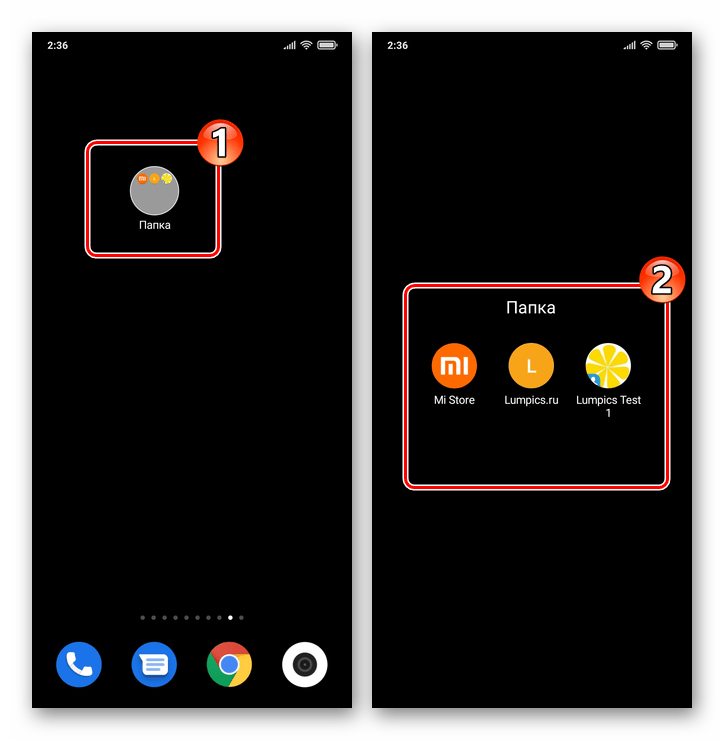
Первое, для чего используется понятие «папка» в управляющей большинством смартфонов Xiaomi ОС MIUI – это обозначение своеобразного контейнера, визуально объединяющего ярлыки на Рабочем столе устройства. Этот подход к организации интерфейса очень удобен, позволяет быстрее ориентироваться в огромном изобилии элементов для открытия софта, ссылок и контактов, которые наличествуют на любом современном мобильном девайсе.
Вариант 2: Директория в хранилище смартфона
В более привычном понимании папки на мобильном устройстве — это часть его файловой системы, предназначенная для хранения генерируемых разнообразным софтом и/или получаемых иными путями файлов различного типа, а также других папок. Создавать директории в хранилище любого смартфона несложно, а наиболее универсальным инструментом для решения данной задачи с точки зрения владельцев девайсов Xiaomi является менеджер файлов из комплекта ОС MIUI.
-
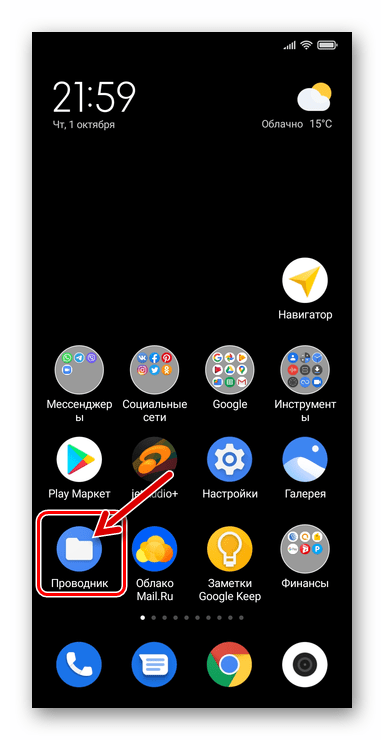
Запустите предустановленный на смартфоне Сяоми Проводник, коснувшись его ярлыка на Рабочем столе.
Дополнительно. Конечно же, для получения доступа к накопителю смартфона Xiaomi и проведения операций в его рамках можно использовать не только предлагаемый создателями MIUI файловый менеджер, но и другие Проводники для ОС Android. Один из примеров использования решения от сторонних разработчиков для создания каталога в памяти мобильного девайса рассмотрен по следующей ссылке:

 Мы рады, что смогли помочь Вам в решении проблемы.
Опишите, что у вас не получилось. Наши специалисты постараются ответить максимально быстро.
Помогла ли вам эта статья?
Еще статьи по данной теме:
Как создать в проводнике отдельные папки для автоматического скачивония туда рингтонов.звонков видео
Как создать в сеоми poco x3 в проводнике отдельные папки для автоматического скачивония туда рингтонов.звонков видео.если можно пошагово для чайников.
Заранее спасибо
Здравствуйте. Зависит от того, что подразумевается под «автоматическим скачиванием» и какой софт для этого применяется. К примеру, если вы скачиваете файлы рингтонов с помощью браузера, создайте Проводником каталог с любым названием, какое вам нравится, а затем укажите его как папку для загрузок в «Настройках» веб-обозревателя либо активируйте там же опцию «Спрашивать куда сохранять файлы» (возможно -«Всегда указывать путь загрузки») и тогда выбирайте созданный вами каталог каждый раз когда в него нужно поместить тот или иной звуковой файл. А если вы меняете мелодии звонков с помощью системных инструментов MIUI, то есть через предустановленное приложение «Темы» — определить специальную папку для них не получится, рассматриваемый тип контента автоматически и неизменно сохраняется по пути: Внутренний общий накопитель/MIUI/.ringtone .
Огромное спасибо за ответ.попрбую настроить как вы описали…
У меня ещё вопрос .Когда я хочу добавить рингтон на звонок определенному контакту при нажатии на «мелодия звонка»открывается пустое меню «мои заметки «как я понял это меню относится к диктофона. Как перенаправить что бы открывалась папка в котором есть возможность установить свою или музыку установленную системой.где найти этот путь. Телефон сяоми poco x3 nfc.если можно пошагово .за ранее спасибо за ответ или ссылку.
Прошивки MIUI модели POCO X3 для разных регионов поставляются с разными приложениями-«звонилками» — от Google или от Xiaomi, у вас какая? Если не знаете точно, длительно нажмите на иконку «Телефон», в появившемся меню тапните «О приложении», потом «i» в правом верхнем углу открывшегося экрана. Далее напишите сюда значение пункта «Имя пакета».
Инорь.К спасибо за ответ У меня звогилка установленая true phone.,а а телефоне установлена вот эта.
com.google.android.dialer
Отлично, картина проясняется… Стоит отметить на будущее, что в вопросе получения и установки мелодий на звонки в среде Android в первую очередь следует обращать внимание на программное обеспечение с помощью которого это делается, а не на модель девайса и вариант/версию ОС, — к примеру, в вашем случае, неважно какое будет устройство, важно что используется True Phone от Hamster Beat (если от другого разработчика, поправьте). Поэкспериментировал с этой звонилкой в среде MIUI — никаких проблем с опцией «Мелодия звонка» не возникло, — при её выборе относительно контакта открывается меню (к слову, как и в Google Телефоне), в котором наличествует в том числе и «Темы» и «Проводник» (первый из прикрепленных к комментарию скриншотов), а не как у вас только «Заметки»…. Могу лишь предположить, что в вашей ситуации Тру Фону не предоставлены необходимые для его правильной работы разрешения, а чтобы поправить эту ситуацию проще всего будет переустановить приложение и внимательно выполнить его первоначальную настройку — выполнить всё что написано на первом экране после завершающего инсталляцию запуска (второй скриншот).
Как создать папку на рабочем столе телефона Xiaomi
На Xiaomi для создания папки на рабочем столе используют 2 способа: перемещают иконку приложения на другой ярлык или выделяют группу программ. А в проводнике можно создать скрытую папку для размещения в ней личных файлов.

Как создать папку на рабочем столе
Создание папки на рабочем столе освобождает экран, уменьшая нагрузку на графический процессор и распределяя весь софт.
Стандартный метод
В смартфонах на базе андроид стандартный процесс создания папки на рабочем столе выглядит так:

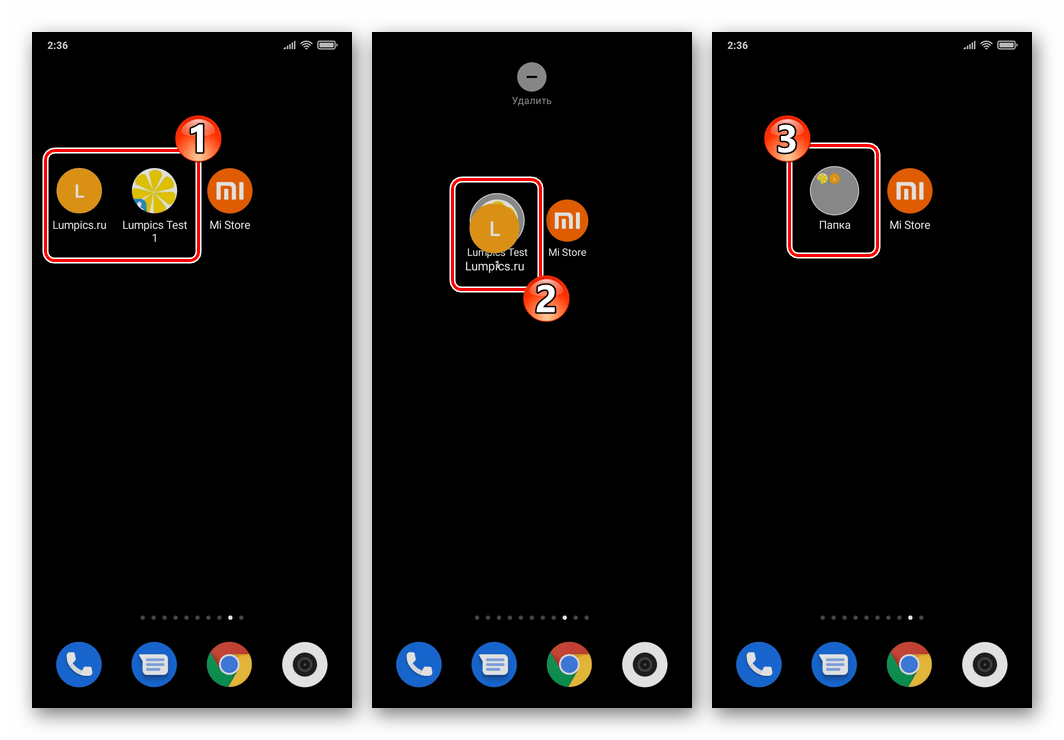
- удерживайте палец на приложении, пока оно не станет подвижным;
- перенесите ярлык на другую иконку и отпустите палец;
- появится новая папка.
По умолчанию новая директива называется «Папка», но, если в нее добавить только мессенджеры, она автоматически отобразится как «Общение».
Чтобы сменить название:

- откройте папку и тапните по ее названию;
- поменяйте нейминг, затем нажмите «Назад» или сделайте соответствующий свайп.
Отключите «Рекомендации» – это устраняет встроенную в оболочку MIUI рекламу.
Выделение группы приложений
Чтобы не перетаскивать по одной программе, а сразу сделать папку с набором софта:
- сделайте щипок – одновременно проведите двумя пальцами по экрану навстречу друг другу. Такой жест используют, отдаляя карту в навигаторе или возвращая снимок к нормальному разрешению;
- выделите весь софт, который хотите поместить в отдельную папку. Щелкните по «Группа» в верхнем левом углу;
- будет создана новая папка на Xiaomi, переименуйте ее, как описано в предыдущем пункте.
Как удалить папку с рабочего стола
Удаление папки происходит так:
- зайдите в директиву;
- поочередно выносите приложения за пределы папки или сделайте щипок, выделите группу программ и скопом переместите их на рабочий стол;
- папка исчезнет автоматически.
Аналогичного эффекта добиваются, удалив все приложения, находящиеся в одной директиве.
Создание папки в памяти смартфона или на карте памяти
Воспользовавшись проводником или компьютером, пользователи создают новые папки для хранения личных документов внутри файловой системы.
Через проводник
Откройте встроенный в телефон Сяоми «Проводник»:

- перейдите к хранилищу, тапнув по иконке папки сверху. Выберите между внутренней памятью и SD-картой;
- напротив названия хранилища тапните на три вертикальные точки и выберите «Новая папка»;
- придумайте ей название, тапните «Ок».
Создавать директивы можно через любой файловый менеджер: встроенный или загруженный из Play Маркет.
Существует возможность создать скрытую папку. Она не отображается при подключении телефона к компьютеру и защищает личные данные от других.
- Повторите процесс, как описано выше. Перед названием папки поставьте точку, например – .новая папка.
- После щелчка по «Ок» директива исчезнет.
- Разверните меню «Еще» – три вертикальные точки – и выберите «Показывать скрытые файлы». Папка появится в общем перечне.

Лучший способ скрыть данные от посторонних – использовать личное хранилище, доступное в предустановленном проводнике. Оно работает так:
- выделите необходимый файл, откройте «Еще»;
- выберите «Сделать личным»;
- в главном меню сделайте свайп сверху вниз и удерживайте палец, пока не появится иконка замка;
- отпустите палец, введите установленный ранее пароль и получите доступ к защищенной информации.
Используйте ПК
На любом смартфоне, включая Redmi Note 4, более новую или старую модель, папки создают с помощью компьютера.
- Подключите девайс к ПК с помощью USB-кабеля.
- В шторке уведомлений выберите режим работы «Передача файлов (MTP)».
- Зайдите во внутреннее/внешнее хранилище, щелкните правой кнопкой мышки, тапните по «Создать», выберите «Папку».
- Задайте название директивы. Она будет доступна для просмотра с телефона.
Заключение
Папка на рабочем столе помогает разгрузить экран и упорядочить приложения. Директива во внутренней памяти хранит личные файлы и может стать скрытой от просмотра на ПК.
Легкий способ по созданию папки на смартфоне Сяоми
Смартфоны Xiaomi имеют особую оболочку MIUI, поэтому на них отсутствует меню приложений. Из-за этого часто при начале пользования возникают сложности с поиском иконок. Чтобы упорядочить приложения, необходимо создать папку на рабочем столе для помещения в нее программ.

Как создать папку на сяоми: пошаговая инструкция
На ксиаоми сделать папки можно несколькими методами. Проще всего создать их путем группирования программ:

- Нужно нажать на одну иконку и задержаться на несколько секунд.
- Переместить зажатую иконку на другую, чтобы появилась папка и ярлыки обоих приложений оказались в ней.
- Добавить другие приложения, чтобы освободить место на рабочем столе.
Желательно сразу задать имя. Для этого хранилище информации нужно открыть и кликнуть по текущему названию. Затем ввести новое имя. Для завершения процесса переименования нажать знак свертывания клавиатуры. Таким способом можно сделать нужное количество папок на сяоми.

Есть еще один метод создания подобных компонентов. Для этого совершается всего 3 действия. Сначала выполняется «шипок» пальцами по экрану. Затем нажимается любая иконка.
Кроме того, создать папку на смартфоне ксиоми можно через компьютер. В этом случае нужно подключить телефон к компьютеру, а затем в появившейся на его экране вкладке сделать папку на xiaomi. Сразу же ввести название. Это в дальнейшем облегчит процесс ее перемещения на экран. Устройство отсоединяется от ПК, и сделанный элемент выносится на рабочий стол.

Удаление папки
Удаление со стола имеет некоторые тонкости.
Кроме того, есть еще один хороший способ устранить ненужный объект. Сначала надо нажать на него и задержаться на несколько секунд, чтобы он выделился. После этого его следует переместить в верхнюю часть экрана. Это приведет к появлению надписи «удалить». Перемещение на нее объекта приведет к его удалению.

Кроме того, устранить с рабочего экрана ненужный объект можно через компьютер. Устройство нужно подключить к ПК, затем просмотреть открывшиеся окна. Если объект подписан, это облегчит процесс. Потом нужно провести удаление. В большинстве случаев этого достаточно, чтобы устранить элемент с устройства навсегда.

БРЕД! Установлен файловый менеджер. Выбираем папку, нажимаем «ещё», нажимаем «перенести на рабочий стол», и нифига не происходит. Вот всякую хрень предусмотрели — игрушки, приложения и прочую дребедень. А мне нужно просто и БЫСТРО создать ярлык папки с документами на рабочем столе. Мне это нужно ДЛЯ РАБОТЫ! В Винде — это сделать, как два пальца об асфальт! Три секунды — папка на рабочем столе, три секунды — ярлык любой папки там, где нужно и не надо никаких сторонних приложений и прочей хрени. НО ЭТО в ВИНДЕ! А тут — ТАНЦЫ С БУБНАМИ! А разве не это первое и важное!? Разве не это главное — ДЛЯ РАБОТЫ с документами и файлами СОЗДАВАТЬ УДОБНУЮ СРЕДУ!? А тут, похоже, думали только о том, что в игрульки играть, да приложения скачивать да их ярлыками забавляться на рабочем столе. Блин. Ну куда не ткни — везде какое-то недоумение и тупость разработчиков! Весь мир с ума съехал с этими играми и дурью
в смартфонах!? РАБОТАТЬ КАК!? Жрать все хотят, но играя в игрульки ничего не создашь! Сто заморочек для того, чтобы сделать то, что нужно для работы!!Идиотизм полный. Скачайте то, скачайте это, щипните, торкните, нажмите, подержите, выйдите нахрен и сойдите с ума. Хренову кучу времени на этот бред с дурацкими советами потратил в поиске в инете, но ни одного по делу и по сути вопроса! НИКАКОГО ТОЛКУ ОТ ВАШИХ СОВЕТОВ И ОТ АНДРОИДА НИ В РАБОТЕ, НИ В ЖИЗНИ! Тьфу, отстой! Особая оболочка, особая оболочка Сяоми… Чего радоваться, если обычный ярлык папки с документами на рабочий стол запросто вынести нельзя!? И разрабы — тупицы! И советчики — никакие! В общем — майтесь дурью в этими вашими особыми тупыми оболочками и эти недочеловеческим Андроидом и далее.. Ведь главное — в игрульки играть, на ходу в автомобиле смс-ки писать и приложения скачивать….
Как создать папку на рабочем столе Xiaomi?
Оболочка MIUI – фирменный интерфейс смартфонов от Xiaomi. От стокового Android она отличается не только внешним видом, но и наличием большого количества дополнительных функций, которых лишена операционная система от Google. Несмотря на ряд достоинств, у MIUI есть свой недостаток, заключающийся в отсутствии меню приложений. В результате все иконки раскиданы по рабочим столам, что мешает их быстрому поиску. Со временем это создает неудобства, устранить которые можно путем создания папок. Сделать это можно двумя путями.
Создание папок на телефонах, интерфейс которых не предполагает наличие отдельного меню для установленных программ, имеет 2 преимущества:
- группировка значков;
- освобождение места на экране.
Способ 1
Первый способ заключается в перетаскивании одного приложения на другое. Этот метод встречается и в других девайсах, но немного отличается. Для создания необходимо выполнить следующие действия:
- нажать и несколько секунд удерживать выбранную пиктограмму;
- перетащить ее на иконку другой программы.


После выполнения этих манипуляций на экране появится безымянная папка. Чтобы задать ей имя, надо открыть ее и кликнуть по текущему названию. Для подтверждения переименования следует просто свернуть клавиатуру.
Если из нее переместить одно приложение обратно на рабочий стол, второе останется в ней. Это главное отличие от других смартфонов, поскольку в прочих интерфейсах в папке должны находится минимум 2 программы, иначе она пропадает.

Способ 2
Второй метод тоже прост. Он предполагает 3 действия:
- щипок пальцами;
- клик по любой пиктограмме;
- клик по значку «Папка» в нижней части экрана.
Создание папки и перенос в нее ярлыков и файлов помогает навести порядок на рабочем столе смартфона. Но, не совсем приятной особенностью оболочки MIUI, которая предустановлена на смартфонах Xiaomi, является размещение всех существующих приложений на рабочих столах. Со временем это может приводить к захламлению экранов и затрудняет поиск необходимого ярлыка. Решением данной проблемы является создание папок, в которые можно раскладывать установленные приложения и файлы. В сегодняшней статье мы расскажем вам как создать, переименовать и удалить папки на рабочем столе смартфона Xiaomi Redmi.
Как редактировать область рабочего экрана на смартфоне Xiaomi
Так как главного меню у этих смартфонов нет, то необходимо для начала разобраться, как создавать дополнительные рабочие области на устройствах с оболочкой MIUI.
Движение двумя пальцами по направлению друг к другу позволит вызвать меню, в котором можно будет провести создание нового рабочего стола или удаление лишнего.
Значок «+» означает «добавить». Значок «x» — «удалить». Щипок тремя пальцами (большим, указательным и средним) вызовет подробные настройки управления. Над каждым столом (они будут отображены в миниатюре) появится крестик, при нажатии на который один из экранов будет удален. В режиме редактирования также появится прозрачный блок со знаком «+» внутри. Нажав по «плюсику» в этом блоке, можно быстро создать новый стол. Под каждым экраном, представленным в миниатюре, присутствует символ в виде домика. Клик задаст открытие рабочего стола после каждой процедуры разблокировки устройства.
Помимо всего, можно настроить эффекты перелистывания. В модели xiaomi redmi note 4x надо осуществить щипок двумя пальцами, тем самым открыв меню «Эффекты».
В нем выбирается любая анимация, представленная разработчиками.
Создание папок на рабочем столе XiaomiRedmi – пошаговая инструкция
Первый способ создания папок на рабочем столе Xiaomi Redmi заключается в перетаскивании одного приложения на другое. Этот метод встречается и в других девайсах, но немного отличается. Для создания необходимо выполнить следующие действия:
- Нажать и несколько секунд удерживать выбранную пиктограмму; перетащить ее на иконку другой программы.
- После выполнения этих манипуляций на экране появится безымянная папка. Чтобы задать ей имя, надо открыть ее и кликнуть по текущему названию.
- Для подтверждения переименования следует просто свернуть клавиатуру.
- Если из нее переместить одно приложение обратно на рабочий стол, второе останется в ней. Это главное отличие от других смартфонов, поскольку в прочих интерфейсах в папке должны находится минимум 2 программы, иначе она пропадает.
Объединение похожих файлов в одну папку на смартфонах Xiaomi
Объединение похожих файлов в одну папку на смартфонах Xiaomi предполагает 3 действия:
- щипок пальцами;
- клик по любой пиктограмме;
- клик по значку «Папка» в нижней части экрана.
Как переместить иконки в соответствующею папку на Xiaomi
Метод перемещения идентичен для всех моделей, подходит как на бюджетный redmi 4 и 4x, так и на xiaomi mi5 средней ценовой категории.
Функция перемещения иконок и виджетов, необходимый элемент любого смартфона. Позволит настроить все так, как это будет удобно конкретному пользователю.
Сортировка иконок на одном рабочем столе происходит посредством удержания пальца. После этого «отклеится» от места, и можно будет с легкостью переместить.
Чтобы произвести перемещение на другой стол, потребуется выполнить щипок двумя пальцами. Далее выбираются значки, которые требуется перетащить. Клик по каждой из них приведет к тому, что иконки будут находиться в нижней части экрана. Затем, посредством свайпа влево или вправо, выбирается нужный экран, и иконки с нижней панели перемещаются в требуемое место.
Как удалить папку с рабочего стола XiaomiRedmi
Для того, чтобы удалить папку с рабочего стола Xiaomi Redmi необходимо:
- Выбрать не нужную папку на смартфоне (которую хотите удалить)
- Долгим нажатием пальца выделить ее.
- Перенести в верхнюю область экрана смартфона
- Появиться надпись удалить – перенести на нее папку и она будет удалена
Смартфоны Xiaomi имеют особую оболочку MIUI, поэтому на них отсутствует меню приложений. Из-за этого часто при начале пользования возникают сложности с поиском иконок. Чтобы упорядочить приложения, необходимо создать папку на рабочем столе для помещения в нее программ.

Как создать папку на сяоми: пошаговая инструкция
На ксиаоми сделать папки можно несколькими методами. Проще всего создать их путем группирования программ:
- Нужно нажать на одну иконку и задержаться на несколько секунд.
- Переместить зажатую иконку на другую, чтобы появилась папка и ярлыки обоих приложений оказались в ней.
- Добавить другие приложения, чтобы освободить место на рабочем столе.
Желательно сразу задать имя. Для этого хранилище информации нужно открыть и кликнуть по текущему названию. Затем ввести новое имя. Для завершения процесса переименования нажать знак свертывания клавиатуры. Таким способом можно сделать нужное количество папок на сяоми.
Есть еще один метод создания подобных компонентов. Для этого совершается всего 3 действия. Сначала выполняется «шипок» пальцами по экрану. Затем нажимается любая иконка.
В нижней части экрана кликается соответствующий значок. Он будет безымянным, поэтому требуется нажать на него и ввести в появившееся поле название.
Кроме того, создать папку на смартфоне ксиоми можно через компьютер. В этом случае нужно подключить телефон к компьютеру, а затем в появившейся на его экране вкладке сделать папку на xiaomi. Сразу же ввести название. Это в дальнейшем облегчит процесс ее перемещения на экран. Устройство отсоединяется от ПК, и сделанный элемент выносится на рабочий стол.
Создание папки через компьютер
Удаление папки
Удаление со стола имеет некоторые тонкости.
В первую очередь следует учесть, что на оболочке MIUI в папке не может храниться менее 2 иконок программ. Если устранить одну из них, вторая автоматически будет вынесена на стол. При этом объект автоматически удалится с экрана.
Кроме того, есть еще один хороший способ устранить ненужный объект. Сначала надо нажать на него и задержаться на несколько секунд, чтобы он выделился. После этого его следует переместить в верхнюю часть экрана. Это приведет к появлению надписи «удалить». Перемещение на нее объекта приведет к его удалению.
Удаление папок через компьютер.
Кроме того, устранить с рабочего экрана ненужный объект можно через компьютер. Устройство нужно подключить к ПК, затем просмотреть открывшиеся окна. Если объект подписан, это облегчит процесс. Потом нужно провести удаление. В большинстве случаев этого достаточно, чтобы устранить элемент с устройства навсегда.
- 23.02.2016
- 14366
- Harry Nutt
- Добавить комментарий
Эта действительно полезная функция стала доступна пользователям с новым обновлением MIUI 7.1.1.0 версии. Сделать это очень просто и не потребует особых много времени. Но главное, что теперь хранить секретные данные и документы можно на своем смартфоне или планшете без использования каких-либо сторонних приложений. Если вы до сих пор не получили новое обновление, вы можете легко загрузить его на этой странице.
Итак, вы решили скрыть некую очень важную информацию на своем Мi устройстве. С чего начать?
1. Войдите в «File Explorer»
2. Теперь нажмите пальцем на экран, удерживайте несколько секунд, при появлении опции «Создание скрытой папки» («Creating hіdden folder») потяните палец вниз.
3. Теперь нужно обезопасить доступ. Вы можете использовать уже существующий пароль, код и комбинацию блокировки или же создать новый.
4. После входа в папку можно смело добавлять файлы, выберите место расположения, где находятся необходимые документы для того, чтобы скрыть их. Например, это может быть SD-карта.
- />

- />
5. Теперь вы можете выбирать важные для сохранения файлы. Они будут надежно скрыты, и никто кроме вас не сможет открыть их.
Если же со временем ваши материалы больше не будут секретными, нажмите и удерживайте каждый отдельный файл или папку для удаления из скрытых папок и переместите его в нужное хранилище. Кроме того, вы можете сортировать и обновлять данные и создать новую папку для того, чтобы хранить ваши материалы в порядке.

Создаем папку
Чтобы создать папку на смартфонах с оболочкой MIUI, например Xiaomi Redmi 4x, выполните следующие шаги:
- заранее определите минимум два приложения, которые будут находиться в ней;
- зажмите ярлык одной программы и перетащите его на место другой;
- отпустите иконку, в результате чего автоматически появится папка с двумя приложениями;
- теперь в нее таким же способом можно перетащить и другие ярлыки.
Следует учитывать, что выбранные программы больше не будут доступны на рабочем столе. Чтобы ими воспользоваться, придется регулярно входить в созданную папку.
Называем папку
Для удобства использования любую папку (включая предустановленные) на рабочем столе телефонов Xiaomi можно переименовать. Для этого:
- войдите в созданную или уже существующую папку;
- кликните на надпись « Папка » над ярлыками приложений;
- когда появится виртуальная клавиатура, задайте придуманное название;
- нажмите на любую свободную часть экрана, чтобы оно сохранилось.

В настройках папки при создании имени можно активировать «Рекомендации». Пока эта функция работает, система будет давать советы, какие приложения еще можно поместить в созданную папку.
Удаляем папку
Чтобы удалить папку, необходимо:
- открыть ее и зажать ярлык приложения, которое в ней находится;
- перетащить его на рабочий стол;
- выполнить аналогичное действие со второй программой, расположенной в папке;
- если приложений больше, процедуру придется повторить для каждого из них.
После того, как последняя программа будет перемещена из папки, она автоматически удалится, даже если для нее было задано уникальное название.