Как восстановить данные с поврежденной SD карты?
 Руководства
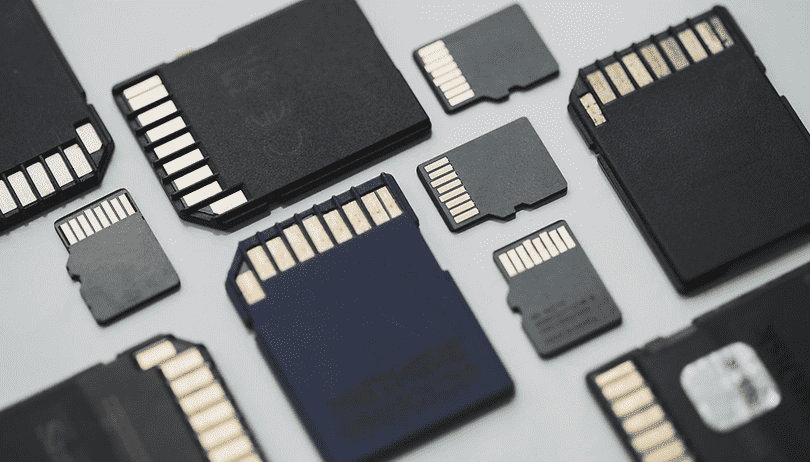
Карты MicroSD могут увеличить внутреннюю память вашего смартфона и обеспечить больше места для хранения ваших фотографий, видео, музыки и важных файлов. Но что произойдет, если ваша карта MicroSD внезапно перестанет работать? Или если вы случайно удалите файл? Здесь мы покажем вам, как восстановить карту MicroSD или восстановить данные.
Резервное копирование данных
Вы случайно удалили несколько файлов? Тогда ни при каких обстоятельствах вы не должны продолжать сохранять что-либо на свою карту MicroSD. Это может привести к перезаписи областей с случайно удаленными изображениями и уменьшит ваши шансы на успешное восстановление.
Если ваша карта MicroSD повреждена или отображается некорректно, вам не следует форматировать ее, если вы все еще хотите восстановить данные. Даже если карта готова к использованию после ее форматирования, будет намного сложнее восстанавливать существующие данные.
Восстановите свою карту MicroSD с помощью Windows
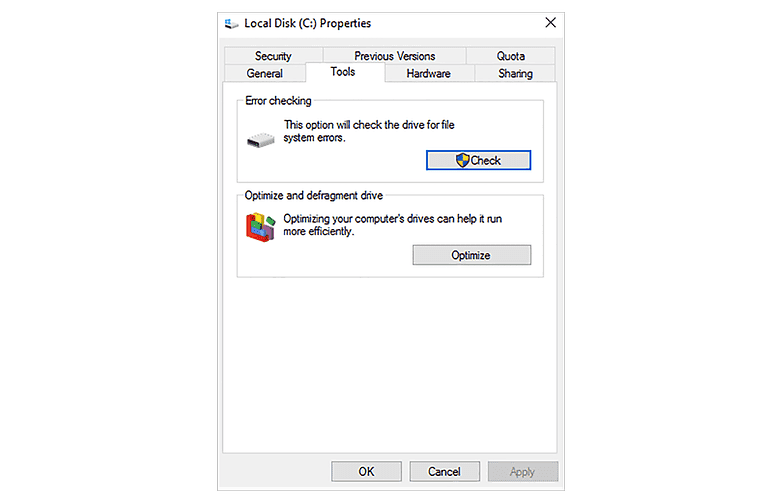
Сначала выключите смартфон, извлеките карту MicroSD и вставьте ее в любой компьютер, работающий на Windows. Если компьютер распознает карту, щелкните ее правой кнопкой мыши в проводнике и выберите «Свойства». После этого перейдите на вкладку «Инструменты» и нажмите «Проверить» в области «Проверка на ошибки».
Если ваша MicroSD не сразу распознается Windows, этот трюк поможет
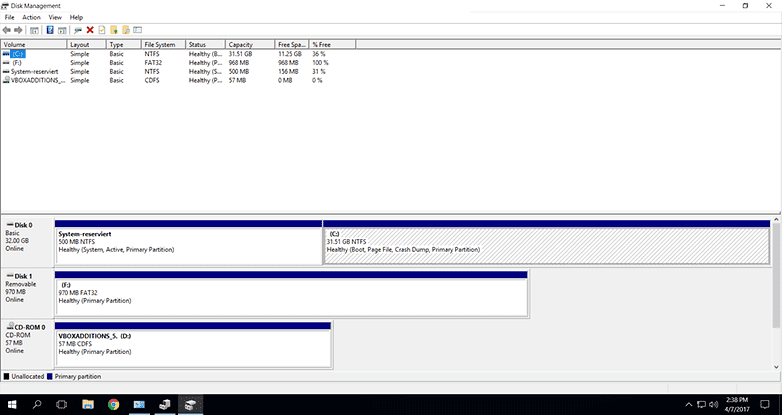
Если Windows не распознает вашу карту MicroSD, откройте диспетчер системы, а затем нажмите «Управление дисками» в списке слева. Если вы видите карту MicroSD в правом окне, щелкните ее правой кнопкой мыши, а затем измените букву и путь к диску.
Это откроет новое окно, где вам нужно будет нажать «Добавить», а затем назначить букву диска для карты MicroSD. Когда вы закончите, она должно стать видимой в Проводнике Windows, и карту MicroSD будет возможно проверить на ошибки, как описано выше.
Сравнение программного обеспечения для экономии данных
| DISKDIGGER | МАСТЕР ВОССТАНОВЛЕНИЯ ДАННЫХ EASEUS | R-TOOLS R-STUDIO | PHOTOREC | |
|---|---|---|---|---|
| Лицензия | $ 14.99, бесплатно для Linux | $ 107,04 (Mac), $ 83,24 (Windows) | $ 79,99 | Свободный (FOSS) |
| Операционные системы | Windows, Mac OS, Linux, Android | Windows, Mac OS; Приложения для Android и iOS | Linux, Windows, Mac OS | Windows, Linux, Mac OS |
| Работает с поврежденными файловыми системами | Да (Dig Deeper) | Да (глубокое сканирование) | да | Да (TestDisk) |
| Root (Android) | Необязательный | да | не работает с Android | не работает с Android |
Восстановление файлов с помощью DiskDigger
Если ни один из этих советов не работает, не отчаивайтесь, так как есть много других доступных инструментов и программ, которые могут помочь вам восстановить вашу карту MicroSD. Один из них — DiskDigger . Эта программа может быть использована бесплатно во время тестового периода, а лицензия на одного пользователя для ПК обойдется вам в $ 14,99 (Для Linux бесплатно).
После того, как вы загрузили и установили DiskDigger, запустите программу и выберите карту MicroSD. Нажмите три раза на вкладку «Далее», и DiskDigger просканирует вашу карту MicroSD. Это может занять некоторое время, но это вполне нормально. После этого будут отображены все файлы, которые были получены во время сканирования.
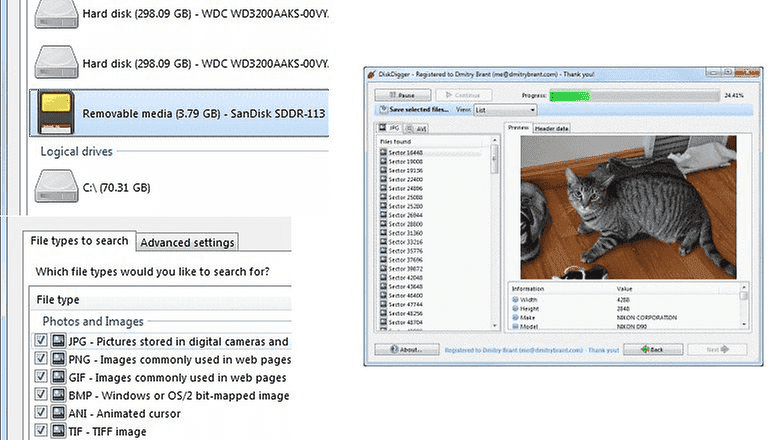
Выберите файлы, которые вы хотите сохранить, и нажмите «Восстановить выбранные файлы» . Теперь все, что вам нужно сделать, это выбрать, где файлы должны быть сохранены, и после того, как вы нажмете OK, все будет сделано.
Восстановите свою Micro SD-карту с помощью Root вAndroid
Если ваш смартфон рутирован, и вы хотите восстановить карту MicroSD прямо со своего телефона, в Google Play Store есть также версия Android DiskDigger. Бесплатная версия позволяет восстанавливать изображения (JPG и PNG) и видео (MP4 и 3GP). Версия Pro предлагает вам возможность восстановления других файлов на карте MicroSD.
Вы также можете скачать DiskDigger Pro для Android, который работает без доступа root. Однако он не восстанавливает исходные файлы, но вместо этого временно восстанавливает кешированные оригиналы. В результате, без версии для root можно сохранять только изображения с более низким разрешением.
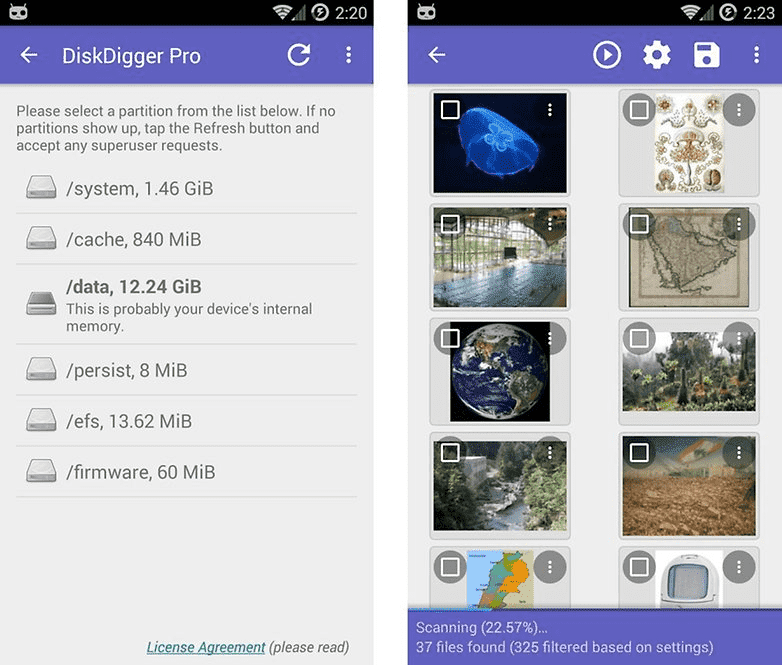
Процесс в Android работает практически так же, как описано выше. Однако вы должны иметь в виду, что версия DiskDigger для Android не так эффективна, как Windows или Linux-версия для восстановления ваших карт MicroSD. Кроме того, ваш смартфон должен быть рутирован, поскольку без расширенного доступа к системе приложение не может эффективно функционировать.
Как сделать резервирование SD карты?
Как сделать резервную копию с поврежденной SD карты?
- Выключите смартфон.
- Извлеките карту памяти SD.
- Подключите ее к ПК с помощью SD адаптера.
- Скопируйте важные данные на компьютер.
- Откройте «Этот компьютер», нажмите ПКМ на иконку карты памяти и выберите пункт «Форматировать».
Что делать если карта памяти повреждена?
- Перезагружаем девайс и смотрим, исчезло ли всплывающее сообщение.
- Если это не помогло, выключаем устройство, достаем из него внешнюю память, а затем вставляем ее обратно.
Можно ли восстановить данные с SD карты Отформатированной как внутренняя память на Android?
Можно ли восстановить данные с SD карты, отформатированной как внутренняя память на Android. . Если вам нужен краткий ответ: нет, в большинстве сценариев восстановить данные не получится (хотя восстановление данных с внутренней памяти, если телефон не был сброшен возможно, см.
Как перенести данные с SD карты на телефон?
- На Главном экране проведите пальцем вверх и выберите Настройки > Память.
- Нажмите Внутренний общий накопитель и выберите Файлы либо коснитесь названия карты памяти. .
- Откройте папку, содержащую файлы, которые вы хотите скопировать или переместить.
Как сделать резервную копию флешки на телефоне?
- Откройте настройки телефона.
- Выберите Система Резервное копирование. Если настройки на вашем телефоне выглядят иначе, найдите в них пункт, позволяющий управлять резервным копированием .
- Включите резервное копирование.
Как сделать резервное копирование SD карты на андроид?
Чтобы создать резервную копию данных на карте памяти, откройте Настройки, затем выберите Система > Резервное копирование и восстановление > Резервное копирование данных > Внешний накопитель > Карта памяти.
Что делать если телефон пишет что флеш карта повреждена?
- Извлеките карту памяти
- Почистите контакты карты памяти
- Перезагрузите смартфон
- Отформатируйте карту памяти
- Если ничего не помогло
Можно ли восстановить данные с карты памяти на телефоне?
Если файлы хранились на sd-карте, используйте Recuva, если на внутренней памяти телефона, ставьте на телефон GT Recovery, DiskDigger, Dumpster и сканируйте телефон – возможно, удаленные фотографии (равно как и другую информацию) все еще можно частично вернуть на носитель информации.
Можно ли восстановить фотографии с отформатированной карты памяти?
Если вы случайно отформатировали карту памяти немедленно прекратите её использование или съёмку новых фотографий. В таком случае лучше отложить отформатированную карту памяти и пользоваться другой, пока не будут восстановлены утерянные файлы.
Как открыть карту памяти без форматирования?
Вы можете вынуть карту из мобильного устройства и просканировать ее средствами настольной операционной системы. Вставьте SD card в ридер и запустите обычное сканирование флэшки. Для этого на ярлыке надо нажать правую клавишу мыши и выбрать свойства. Теперь вы можете нажать кнопку Проверить и восстановить СД карту.
Что делать если компьютер не видит карту памяти?
- Компьютер или ноутбук не видит карту памяти. Что делать?
- Очистите коннектор
- Отображается ли карта памяти в «Управление дисками»?
- Используйте утилиту «Устранение неполадок»
- Выключение и включение картридера
- Обновите драйвера карты памяти
Как восстановить данные с карты памяти на телефоне?
Для того чтобы восстановить карту памяти, ее необходимо извлечь из смартфона или камеры, вставить в слот, предусмотренный на компьютере, или подключить к компьютеру с помощью внешнего устройства чтения карт (кардридера). Если у вас карта microSD используйте адаптер.
Можно ли восстановить удаленные файлы с SD карты?
Если Recuva не нашла ваши удаленные файлы, попробуйте использовать программу Easeus Data Recovery Wizard. Однако в бесплатной версии она может восстановить максимум 2 Гбайт данных. После установки запустите программу и выберите нужную SD-карту. Нажмите в правом нижнем углу кнопку «Scan», чтобы найти потерянные данные.
Как создать резервную копию данных или восстановить их на устройстве Android
Вы можете сохранить резервную копию данных, контента и настроек телефона в аккаунте Google, чтобы при необходимости восстановить их на этом или другом телефоне с ОС Android. При настройке личного устройства с рабочим профилем, устройства, предназначенного только для работы, или корпоративного устройства нельзя использовать резервную копию.
Процесс восстановления данных зависит от телефона и версии Android. Например, данные устройства с более поздней версией Android нельзя восстановить на устройстве с более ранней версией.
Где хранятся данные вашего телефона
Резервные копии загружаются на серверы Google и шифруются с помощью пароля от вашего аккаунта Google. Для шифрования некоторых данных также используется PIN-код, графический ключ или пароль, заданный для разблокировки экрана вашего телефона.
Резервные копии данных (за исключением фотографий и видео, загруженных в Google Фото) удаляются, если:
- вы не пользовались устройством в течение 57 дней;
- вы отключили функцию «Резервное копирование Android».
Как выполнить резервное копирование контента
- Вы можете настроить автоматическую загрузку фотографий и видеов Google Фото. Подробнее…
- Файлы и папкиможно загружать на Google Диск. Подробнее…
Автоматическое создание резервной копии вашего телефона
Важно! Чтобы защитить резервные копии данных, используйте для блокировки экрана не пролистывание или Smart Lock, а PIN-код, графический ключ или пароль.
Вы можете настроить автоматическое резервное копирование файлов с телефона.
- Откройте приложение «Настройки» на телефоне.
- Выберите GoogleРезервное копирование.
Необязательно. Если вы впервые выполняете резервное копирование, включите сервис Автозагрузка от Google One и следуйте инструкциям на экране. - Нажмите Начать копирование.
Резервное копирование с помощью Google One может занять до 24 часов. Когда загрузка будет завершена, под выбранными типами данных появится надпись «Включено».
Как добавить аккаунт для резервного копирования
-
Откройте настройки телефона.
Выберите Система Резервное копирование. Если настройки на вашем телефоне выглядят иначе, найдите в них пункт, позволяющий управлять резервным копированием , или обратитесь за помощью к производителю.
Как переключаться между аккаунтами для резервного копирования
- Откройте настройки телефона.
- Выберите СистемаРезервное копирование. Если настройки на вашем телефоне выглядят иначе, найдите в них пункт, позволяющий управлять резервным копированием , или обратитесь за помощью к производителю.
- Нажмите Аккаунт для резервирования.
- Выберите нужный аккаунт.
Резервное копирование при помощи Google One автоматически сохраняет данные с вашего телефона. Сохраненные в ходе резервного копирования при помощи Google One данные включают:
- Данные приложений.
- Журнал звонков.
- Контакты.
- Настройки.
- SMS.
- Изображения и видео.
- MMS-сообщения.
Совет. Вы можете настроить автоматическое резервное копирование фотографий и видео в Google Фото. Подробнее об автозагрузке фото и видео…
Как выполнить резервное копирование данных и настроек вручную
- Откройте приложение «Настройки» на телефоне.
- Нажмите GoogleРезервное копирование.
Если настройки на вашем телефоне выглядят иначе, найдите в них пункт, позволяющий управлять резервным копированием , или обратитесь за помощью к производителю устройства. - Нажмите Начать копирование.
Как удалить данные с телефона после резервного копирования
Как восстановить данные из резервной копии на новом телефоне
Когда вы добавляете аккаунт Google, на телефон загружаются все ранее сохраненные для этого аккаунта данные.
Чтобы восстановить аккаунт из резервной копии после сброса настроек, следуйте инструкциям на экране. За подробной информацией обращайтесь к производителю.
Ваши снимки и видеозаписи уже загружены в Google Фото. Остальные сохраненные данные можно восстановить при первой настройке нового телефона или после сброса настроек. Для восстановления во время настройки следуйте инструкциям на экране.
Восстановление может занять до 24 часов.
Важно! Данные телефона с более поздней версией Android невозможно восстановить на телефоне с более ранней версией. Подробнее о том, как проверить и обновить версию Android….
Вы можете посмотреть, для каких данных и приложений выполнено резервное копирование.
- Откройте приложение «Настройки» на телефоне.
- Нажмите GoogleРезервное копирование.
- Проверьте список скопированных данных в разделе «Сведения о резервном копировании».
Если контакты сохранены в аккаунте Google, они синхронизируются автоматически. Если у вас есть другие контакты, сохраненные на телефоне или SIM-карте, вы можете восстановить их вручную.
Как обрабатываются данные при резервном копировании
Важно! Данные, которые собираются при резервном копировании, передаются в зашифрованном виде.
С помощью резервного копирования можно сохранять информацию на серверах Google и переносить данные между устройствами. При резервном копировании собираются определенные сведения. Для реализации некоторых функций используются сервисы Google Play. Примеры данных, которые собираются при резервном копировании:
Сохранение резервных копий на внешнем накопителе
Установите в устройство карту памяти и сохраните на нее резервную копию ваших данных.
Перейдите в раздел  Настройки > Система и обновления > Резервное копирование и восстановление > Резервное копирование данных > Внешний накопитель и нажмите Карта памяти .
Нажмите РЕЗЕРВНОЕ КОПИРОВАНИЕ , выберите данные, резервную копию которых хотите создать, и нажмите Резерв-ние .
Следуя инструкциям на экране, настройте пароль резервного копирования и подсказку для пароля. Данные будут зашифрованы, затем будет создана резервная копия. Для восстановления данных из зашифрованной резервной копии потребуется ввести пароль.
Чтобы сбросить пароль, перейдите на экран резервного копирования в разделе Карта памяти , затем нажмите > Сброс пароля .
Новый пароль будет действителен только для резервных копий, созданных впоследствии.
После завершения процедуры резервного копирования файл с резервной копией сохраняется в папке Huawei в разделе Файлы > Категории > Карта памяти .
Вы можете перейти на экран резервного копирования в разделе Карта памяти и включить функцию Автоматическое резервирование . В этом случае ваше устройство будет автоматически выполнять резервное копирование данных каждые семь дней. Процесс резервного копирования запускается, когда устройство заряжается, экран выключен, а уровень заряда батареи составляет не менее 75%.
Восстановление данных из резервной копии, сохраненной на карте памяти
Перейдите в раздел Настройки > Система и обновления > Резервное копирование и восстановление > Резервное копирование данных > Внешний накопитель и нажмите Карта памяти .
В списке ВОССТАНОВИТЬ ИЗ РЕЗЕРВНОЙ КОПИИ нажмите на резервную копию, данные из которой вы хотите восстановить.
Выберите данные, которые хотите восстановить, нажмите Восстановить и введите пароль в соответствующем поле.
Резервное копирование на USB-накопитель
Если на вашем устройстве недостаточно свободной памяти, вы можете создать резервную копию больших файлов или данных на USB-устройстве, например на USB-накопителе или на карт-ридере.
- Для передачи данных подключите USB-накопитель к вашему устройству напрямую с помощью кабеля USB-OTG.
- На экране Внешний накопитель вашего устройства нажмите USB-накопитель .
- Нажмите РЕЗЕРВНОЕ КОПИРОВАНИЕ , выберите данные, резервную копию которых хотите создать, и нажмите Резерв-ние .
Следуя инструкциям на экране, настройте пароль резервного копирования и подсказку для пароля. Данные будут зашифрованы, затем будет создана резервная копия. Для восстановления данных из зашифрованной резервной копии потребуется ввести пароль.
Чтобы сбросить пароль, перейдите на экран резервного копирования в разделе USB-накопитель , затем нажмите > Сброс пароля .
Новый пароль будет действителен только для резервных копий, созданных впоследствии.
Восстановление данных с USB-накопителя
Для передачи данных подключите USB-накопитель к вашему устройству напрямую с помощью кабеля USB-OTG.
На экране Внешний накопитель вашего устройства нажмите USB-накопитель .
В списке ВОССТАНОВИТЬ ИЗ РЕЗЕРВНОЙ КОПИИ нажмите на резервную копию, данные из которой вы хотите восстановить.
Выберите данные, которые хотите восстановить, нажмите Восстановить и введите пароль в соответствующем поле.
Резервное копирование на устройство NAS
Вы можете создать резервную копию важных данных на устройстве NAS, которое представляет собой сервер частного облачного хранилища. Устройства NAS предоставляют папки общего доступа для сохранения резервных копий.
На экране Внешний накопитель вашего устройства нажмите Общая папка .
На вашем устройстве выполните поиск доступных устройств NAS в вашей сети Wi-Fi, затем выберите устройство из списка результатов поиска, чтобы получить к нему доступ.
Нажмите РЕЗЕРВНОЕ КОПИРОВАНИЕ , выберите данные, резервную копию которых хотите создать, и нажмите Резерв-ние .
Следуя инструкциям на экране, настройте пароль резервного копирования и подсказку для пароля. Данные будут зашифрованы, затем будет создана резервная копия. Для восстановления данных из зашифрованной резервной копии потребуется ввести пароль.
Чтобы сбросить пароль, перейдите на экран резервного копирования в разделе Общая папка , затем нажмите > Сброс пароля .
Новый пароль будет действителен только для резервных копий, созданных впоследствии.
Восстановление данных с устройства NAS
На экране Внешний накопитель вашего устройства нажмите Общая папка .
На вашем устройстве выполните поиск доступных устройств NAS в вашей сети Wi-Fi, затем выберите устройство из списка результатов поиска, чтобы получить к нему доступ.
В списке ВОССТАНОВИТЬ ИЗ РЕЗЕРВНОЙ КОПИИ нажмите на резервную копию, данные из которой вы хотите восстановить.
Выберите данные, которые хотите восстановить, нажмите Восстановить и введите пароль в соответствующем поле.