Команды и как пользоваться ботом-переводчиком сообщений в Discord, установка
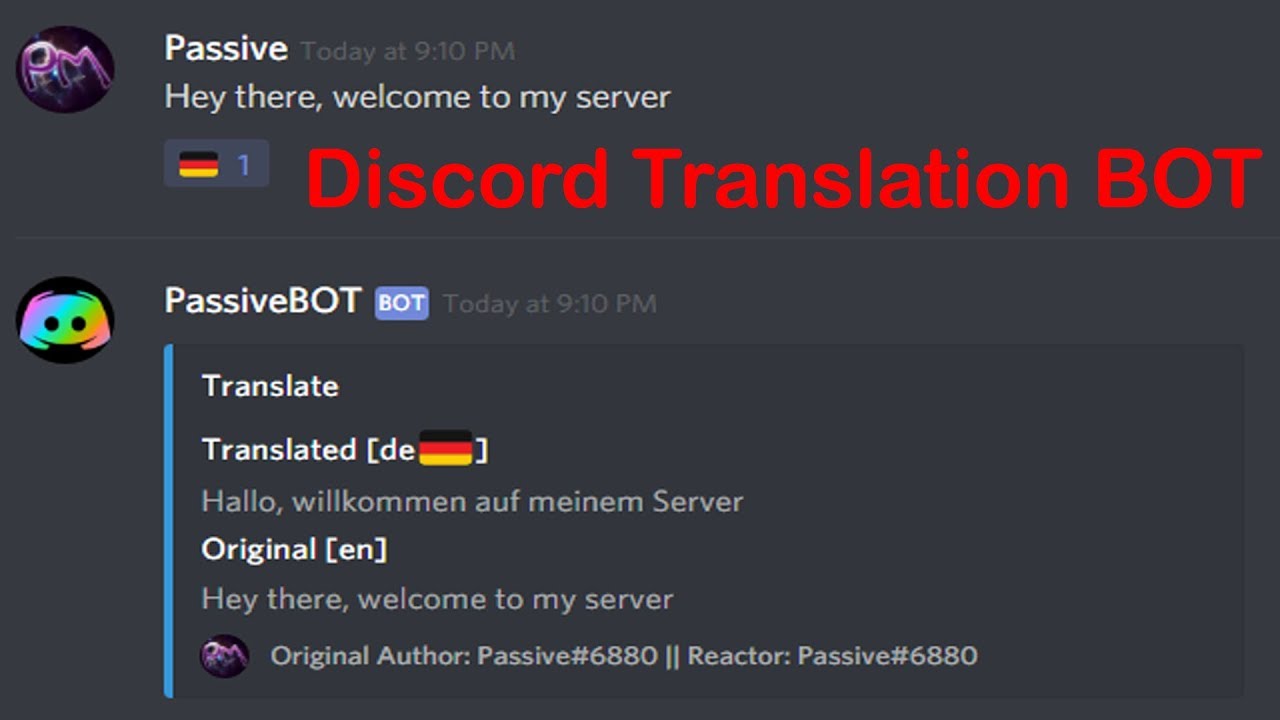
Smoogle Translate – это один из многих ботов-переводчиков для мессенджера Discrod. Расширение отличается от других подобного типа тем, что позволяет быстро перевести текст в интерфейсе мессенджера. Причем не важно, с какого устройства был установлен бот. Он будет работать и в программе на ПК, и в мобильном приложении, и в онлайн-версии мессенджера. Smoogle поддерживает 20 языков.
Для чего нужен бот-переводчик
Smoogle Translate bot позволяет пользователям переводить текстовые сообщения в чатах Дискорда. Некоторые другие расширения подобного типа автоматизируют использование популярных переводчиков (чаще всего от компании Google). В отличие от них, версия дополнения от Smoogle не копирует текст и автоматически открывает браузер с каким-либо сайтом, а сразу же переводит текст в интерфейсе мессенджера. При вводе соответствующей команды пользователь получает сообщение от бота с переведенным текстом.
Расширение пользуется популярностью. Оно установлено более чем на 90 тыс. серверов.

Команды и функционал робота-помощника
Управление функциями робота-переводчика осуществляется посредством отправки текстовых сообщений. Полный список доступных команд выглядит следующим образом:
- «?“кодовое значение языка”» – перевод текста на указанный язык.
- «!”кодовое значение языка”» – принудительный перевод с конкретного языка.
- «tr?auto» – активация режима автоматического перевода текста на конкретный язык.
- «tr?auto status» – проверка активации функции автоматического перевода.
- «tr?auto off» – отключение функции автоматического перевода.
- «tr?codes» – запрос списка доступных для использования языков и их кодовых комбинаций.
- «tr?help» – отображение списка команд.
- «tr?doctor» – включение диагностики работы Smoogle Translate на предмет ошибок и багов.
- «tr?reset» – полная перезагрузка бота со сбросом всех пользовательских настроек.
Пользователям, которые приобрели платную подписку, доступны дополнительные функции:
- «tr?auto» – активация режима автоперевода сразу с нескольких языков одновременно.
- «tr?link» – включение переадресации переводимых сообщений в другой канал в пределах одного сервера.
- «tr?ocr» – распознавание текста с изображений и его перевод (функция работает в режиме бета-тестирования).
Стоимость платной подписки составляет 5 американских долларов в месяц. Оплата осуществляется с баланса учетной записи Discord.
| Язык | Используемый код |
| Арабский | ar |
| Китайский | zh или cn |
| Немецкий (Нидерланды) | nl |
| Английский | en |
| Французский | fr |
| Немецкий | de |
| Иврит | iw |
| Хинди | hi |
| Индонезийский | id |
| Итальянский | it |
| Японский | ja |
| Корейский | ko |
| Персидский | fa |
| Польский | pl |
| Португальский | pt |
| Румынский | ro |
| Русский | ru |
| Испанский | es |
| Шведский | sv |
| Турецкий | tr |
Как пользоваться?
Чтобы переводить текст, нужно ввести следующую команду: «tr?”кодовое значение языка” текст для перевода».

Если отправить боту сообщение следующего содержания: «tr?ru How are you?» – в ответ придет автоматическое сообщение: Как дела? (English > Русский).
Бот самостоятельно распознает исходный язык текста. В этом ему помогает алгоритм Google Translate.
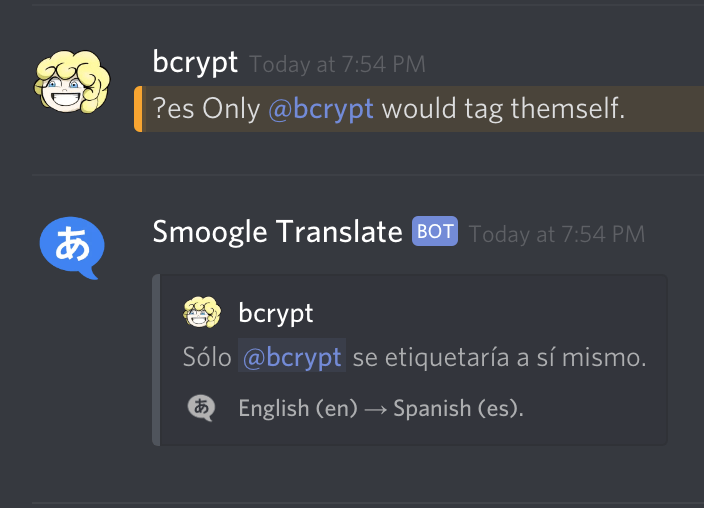
Однако в разных языках, особенно в принадлежащих к латинской группе, может существовать слово, которое пишется одинаково, но переводится совершенно по-разному. В таком случае, если алгоритмы автоматического определения неправильно распознали язык, нужно использовать команду принудительного перевода. Необходимо написать: «tr?ru !en How are you?».
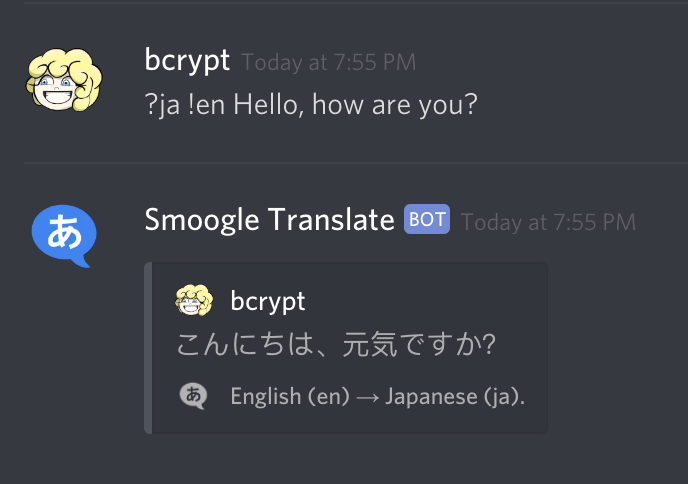
При таких условиях система будет искать перевод слов именно в английском словаре и ни в каком другом.
Как добавить бота-переводчика в Дискорд?
Чтобы загрузить расширение-переводчик от Smoogle на свой сервер в Discord, нужно:

- Авторизоваться в учетной записи в мессенджере с любого устройства.
- С этого же устройства перейти на официальный сайт разработчика бота.
- Нажать кнопку «Invite».
- Принять приглашение на присоединение бота.

Для корректной работы переводчика потребуется предоставить ему разрешение на чтение и отправку сообщений.
Бот имеет собственный API-сервер. Каждый желающий пользователь может оплатить 20 долларов и приобрести API-код. С его помощью он сможет установить расширение-переводчик на свой сайт или любой другой интернет-ресурс, поддерживающий работу с API. Оплата осуществляется единоразово. Через приобретенный API-адрес можно переводить бесконечное количество текста неограниченное число раз.
Как перевести сообщения на русский язык в Discord
Функционал мессенджера Дискорд чрезвычайно велик. Один из наиболее востребованных это бот-переводчик. Он имеет некоторые специфические особенности, которые на практике особенно ценятся пользователями. В сегодняшней статье подробнее расскажем о том, как в Discord переводить сообщения на русский язык.

Как работает и какие функции выполняет бот-переводчик
Бот переводчик в Дискорд выполняет свою непосредственную функцию – переводит текстовые сообщения в чатах мессенджера. Отличительной особенностью переводчика является способность перевода непосредственно на сервере, без переадресации на браузерную страницу. Если ввести команду, то бот переведет текст на желаемый язык и отправит такое сообщение собеседнику.
Функционал бота чрезвычайно велик и включает в себя следующие особенности:
- Принудительный перевод всех текстов на определенном языке;
- При желании можно отключить возможность автоматического перевода;
- Предоставлению пользователю списка доступных языков для перевода;
- Непосредственно перевод текста в мессенджере;
- Распознавание текста с изображения;
- Переадресация переведенного материала на другой канал.

Как в Discord переводить сообщения на русский язык: инструкция
Алгоритм действий для осуществления перевода выглядит следующим образом:
- Для старта процесса перевода потребуется применить следующую команду: «tr? Кодовое значение языка» текст для перевода»;
- Отправив боту такую команду, в ответ вы получите сообщение с переводом.
Отдельно стоит отметить, что бот без сторонней помощи способен узнать язык для перевода. Если по какой-то причине определение исходной принадлежности языка произошло некорректно, то можно активировать функцию принудительного перевода.

Как происходит добавление бота на сервера Дискорд
Простой процесс добавления бота не вызывает затруднений и выглядит следующим образом:
- Заходим в приложение с любого удобного для вас устройства;
- Проходим этап регистрации или авторизации;
- Делаем переход на сайт, который занимался разработкой интересующего нас бота;
- Активируем кнопку «Invite»;
- Далее принимаем приглашение для присоединения бота;
- Предоставляем разрешение на отправку и получение текстовых сообщений – это обязательное условие для функционирования переводчика-помощника.
В мессенджере Дискорд представлен не один бот-переводчик, а несколько. Другие переводчики также имеют преимущества в виде отсутствия оплаты и широкого словарного запаса с разных языков мира. Какой именно из представленных вариантов выберите, вам предстоит решить самостоятельно.
Как установить переводчик в Discord.
Всем привет на связи Крипто Бак -телеграмм канал. Сегодня вместе с вами установим переводчик (дополнение) для вашего дискорда и ускорим фарм наших любимых вайт листов.
Содержание:
-
Скачаиваем DiscordBetter Устанавливаем плагин переводчика Настраиваем переводчик.
Скачиваем и устанавливаем DiscordBetter
Выполняем все по инструкции:
-
Скачиваем DiscordBatter (кликабельно) Нажимаем на кнопку Download
Открываем беттер дискорд и нажимаем ка на скрине
Устанавливаем в папку с вашим дискордом
Устанавливаем плагин переводчика
Летим в ваш дефолтный Discord и заходим в настройки
Листаем в самый низ и находим там BetterDiscord
Скачиваем плагин переводчика по ссылке — ссылка на скачку переводчика
После того как скачали переносим его в папку с плагинами бетердискорда.
Все теперь у вас установлен преводчик.
Настраиваем переводчик.
Ползунок переместите в стостояние — ON
Теперь заходим на любой Discord сервер
У вас появилась кнопка преводчика
Настраиваем его так же как и у меня.
Если нажать на соощения отправленное другим участником сообщества, то можно его перевести.
Все теперь вы можете писать на русском, но сообщения будут отправляться на Английском.
Конец
Если не подпишитись на данные каналы и не прочитаете все мои статьи, не поцелуете маму и не отожметись 1000 раз. Я найду вас и сакажу, что ви ни харошей человек!
5 лучших ботов для Discord. Часть 2
Ещё пять отличных ботов для Discord, чат-сервере для сообществ и геймеров. Первая часть здесь.

1. Gaius
Gaius предлагает целый ряд автоматизированных решений для управления контентом в вашем сообществе. От обнаружения и удаления NSFW до нежелательного содержимого с помощью предварительно созданных фильтров.
Gaius немного сложнее, чем некоторые другие боты из прошлого обзора, но он достаточно мощный. Одной из полезных функций является режим Slowmode для всего сервера, который похож на режим Slowmode для Twitch. Вы также можете создать пользовательские фильтры для модератора, и у него будет своя собственная система ролей в дополнение к Discord.

2. Medal
MedalBot предлагает интеграцию с сайтом обмена видеороликами medal.tv. Вы можете использовать бот для автоматической отправки клипов в Discord.
3. Translator
Translator — это полезный бот для многоязычных серверов Discords. Он использует API Google Translate, чтобы вы могли общаться со всеми. Вы даже можете настроить его на автоматический перевод сообщений пользователя, хотя для ответа вам придется переводить сообщения вручную.
4. DonateBot
DonateBot довольно прост в использовании: он позволяет людям оплачивать роли в Discord, непосредственно на ваш PayPal аккаунт. Это отлично подходит для единовременных платежей, в которых Patreon не был бы идеальным вариантом.
5. Twitch
TwitchBot — полнофункциональный бот для интеграции Twitch. Он позволяет устанавливать уведомления для стримеров, просматривать статистику изменений и даже прослушивать потоковое видео в чате Disord.

Спасибо, что читаете! На данный момент большинство моих заметок, статей и подборок выходит в telegram канале «Левашов». Обязательно подписывайтесь, чтобы не пропустить новости мира ИТ, полезные инструкции и нужные сервисы.
Респект за пост! Спасибо за работу!
Хотите больше постов в блоге? Подборок софта и сервисов, а также обзоры на гаджеты? Сейчас, чтобы писать регулярно и радовать вас большими обзорами, мне требуется помощь. Чтобы поддерживать сайт на регулярной основе, вы можете оформить подписку на российском сервисе Boosty. Или воспользоваться ЮMoney (бывшие Яндекс Деньги) для разовой поддержки:
Заранее спасибо! Все собранные средства будут пущены на развитие сайта. Поддержка проекта является подарком владельцу сайта.
Telegram
Последние


Рубрики

Есть еще хорошие боты, такие как Рексана (https://rexana.ru) и Джупи (https://juniper.bot). Cам ими пользовался и остался доволен.
СЧЕТЧИКИ
РЕКЛАМА И ДОНАТЫ
Социальные сети
©2016-2022 Блог Евгения Левашова. Самое интересное и полезное из мира ИТ. Windows 10, Linux, Android и iOS. Обзоры программ и веб-сервисов. Статьи о мотивации и продуктивности.
Использование материалов разрешается с активной ссылкой на levashove.ru. alt=»Лицензия Creative Commons» width=»» />
Данный блог является личным дневником, содержащим частные мнения автора. В соответствии со статьей 29 Конституции РФ, каждый человек может иметь собственную точку зрения относительно его текстового, графического, аудио и видео наполнения, равно как и высказывать ее в любом формате. Блог не имеет лицензии Министерства культуры и массовых коммуникаций РФ и не является СМИ, а, следовательно, автор не гарантирует предоставления достоверной, не предвзятой и осмысленной информации. Сведения, содержащиеся в этом блоге не имеют никакого юридического смысла и не могут быть использованы в процессе судебного разбирательства. Автор блога не несёт ответственности за содержание комментариев к его записям.