Почему удаленные контакты снова появляются на Андроид и как их убрать
На каждом мобильном устройстве есть телефонная книга, куда пользователь может сохранять номера. Также у владельца смартфона есть возможность удалить абонентов, которые больше не нужны. Вместе с тем периодически возникает ошибка, когда удаленные контакты появляются снова на операционной системе Андроид. Это довольно распространенная проблема, возникающая не из-за сбоя в работе устройства, а вследствие невнимательности пользователя.
Причины проблемы
Несмотря на то, что ситуация, когда удаленные номера возвращаются на прежние места, кажется системным сбоем, на практике вина ложится на владельца устройства. Обычно для сохранения контактов пользователь обращается к помощи встроенного приложения «Телефон». Следовательно, удаляет лишние контакты он тоже через него.
Однако все смартфоны на базе Android автоматически синхронизируются с сервисами Гугл, в числе которых есть Google Contacts. То есть номера сохраняются не только в стандартной звонилке, но и на серверах американской компании. Если человек удаляет номер в приложении «Телефон», он продолжит оставаться в Гугл Contacts. Кроме того, при активации синхронизации с сервисом удаленные данные автоматически подгружаются в стандартную звонилку.
Решение проблемы
Чтобы избавиться от появившегося вновь номера, его нужно удалить в Google Contacts. Это сервис, который используется для синхронизации телефонных номеров. Если на вашем телефоне работает звонилка Гугл, то после удаления абоненты не будут восстанавливаться.

Но на устройствах, где установлено собственное приложение «Телефон», требуется дополнительно очистить список контактов, представленный на сайте сервиса:
- Открыть страницу contacts.google.com в браузере.
- Авторизоваться, используя Гугл-аккаунт.

- Перейти в раздел «Контакты».
- Отметить интересующего абонента и нажать кнопку удаления.
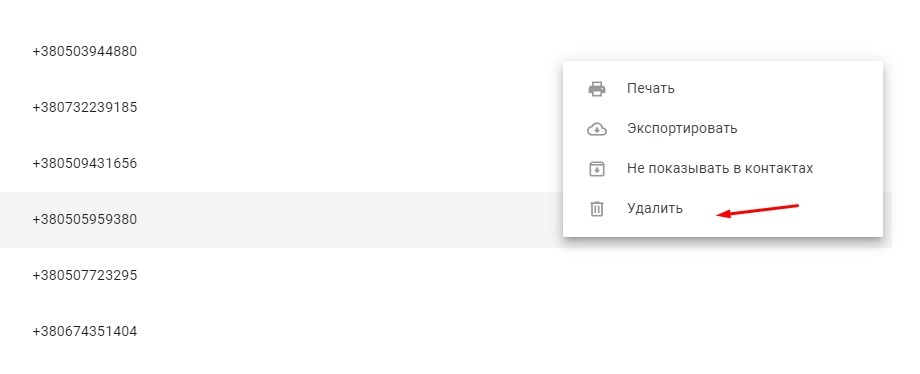
Теперь контактные данные абонента перестанут отображаться на телефоне. Одновременно с этим проблема может дать о себе знать в будущем. Ведь мы рассмотрели только частный случай удаления одного человека. Чтобы ситуация не повторилась вновь, рекомендуется обратиться к еще одной инструкции.
Что делать, чтобы удаленные контакты не появлялись снова?
Удалив номер в Google Contacts, вы решите проблему только с одним абонентом. Но позже, когда понадобится удалить еще один контакт, он все равно будет отображаться в телефонной книге. Поэтому предлагается решить проблему в два этапа, отключив синхронизацию с сервисом Гугл.
Этап 1: Отключение синхронизации
Чтобы удаленные номера не появлялись вновь, нужно отключить синхронизацию с сервисом Гугл Contacts. Это можно сделать следующим образом:
- Откройте настройки телефона.
- Перейдите в раздел «Аккаунты» и выберите учетную запись Google.
- Перед вами откроется список синхронизированных сервисов. Здесь требуется деактивировать пункт «Контакты».

Отключение синхронизации означает, что Гугл перестает получать сведения о контактных данных людей, добавленных в телефонную книгу. Следовательно, они больше не будут загружаться в Google Contacts. Только после этого можно переходить к непосредственному удалению лишних абонентов.
Этап 2: Удаление контактов
Отключив синхронизацию, вы можете удалить любой контакт, не боясь его повторного появления. Операция выполняется как встроенными средствами смартфона, так и при помощи специальных приложений. Вы можете воспользоваться любым из двух вариантов.
Вариант 1: Встроенное средство
Это стандартный способ, позволяющий убрать избранные и любые другие номера, сохраненные в телефоне. Операция выполняется в несколько шагов:
- Откройте приложение «Контакты».

- Выделите интересующего человека, задержав на нем палец.
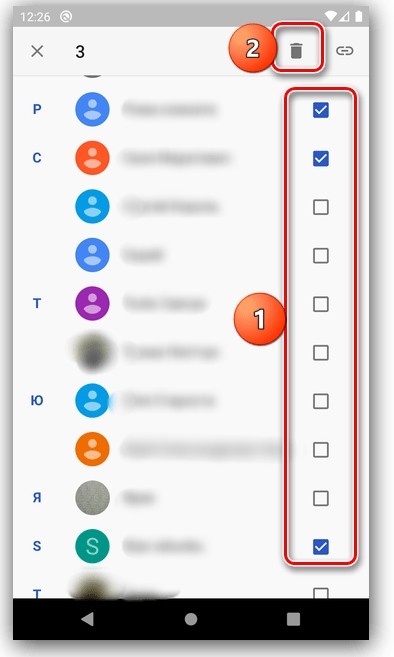
- Нажмите кнопку удаления (иконка в виде мусорного ведра).

Обратите внимание, что номера могли быть сохранены не во встроенной памяти устройства, а на SIM-карте. В таком случае важно убедиться в активации отображения абонентов из памяти SIM. Иначе вы удалите только контакт, сохраненный на внутреннем накопителе.
Вариант 2: True Phone
Смартфоны на базе Android позволяют использовать сторонние приложения в качестве программ для совершения звонков. В качестве подобного рода утилиты можно выделить True Phone. Приложение заменяет стандартную звонилку и тоже позволяет удалить лишние номера:
- Запустите True Phone.
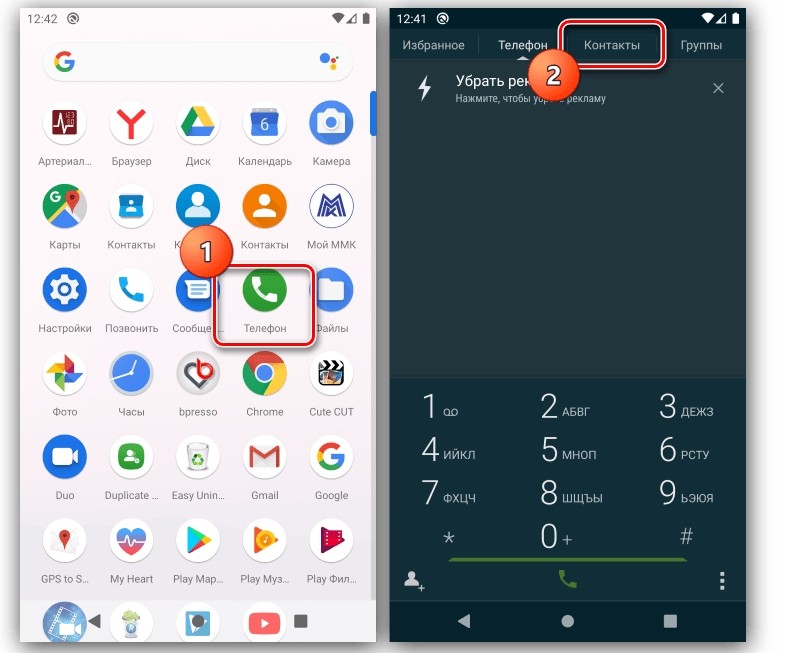
- Перейдите во вкладку «Контакты».

- Выделите абонента.

- Нажмите кнопку удаления.
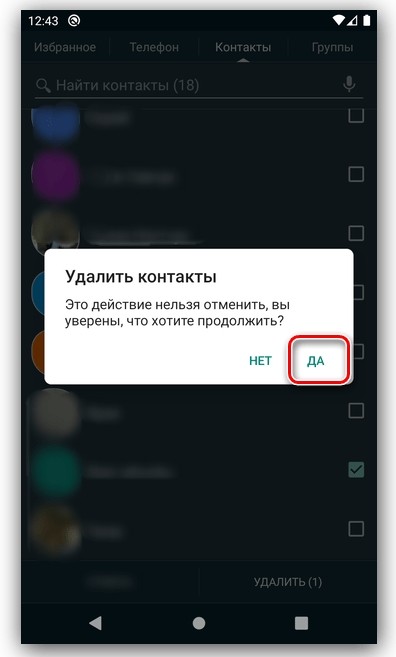
При необходимости вы можете выделить не одного человека, а сразу нескольких и даже всех. Это позволит быстрее избавиться от лишних абонентов, ранее сохраненных на телефоне. После выполнения операции не забудьте проверить, не активирована ли синхронизация номеров с облачными сервисами. В противном случае они могут появиться вновь, как это было описано в случае с Google Contacts.
Почему удаленные контакты снова появляются на Android?


Контакты могут исчезнуть по самым разнообразным причинам:
- Пользователь может сам случайно удалить все свои контакты.
- Возможно, память была отформатирована, либо же телефон был сброшен до заводских настроек.
- Мог возникнуть сбой в работе мобильного телефона или воздействие разнообразных вирусов.
- Возможно, система обновилась, в результате чего удалились все номера.
- Номера могут исчезнуть после того, как вы попытались сделать синхронизацию со своей учётной записью в Google.
- Контакты могут удалиться после получения рут-доступа к телефону.
- Доступ к контактам может быть потерян просто при повреждениях телефона.
Как я могу восстановить удаленные контакты на Android без резервного копирования?
Как восстановить потерянные данные Android без резервного копирования
- Шаг 1. Подключите устройство Android. Сначала запустите программное обеспечение Android Data Recovery на компьютере и выберите «Восстановление данных».
- Шаг 2: Выберите типы файлов для сканирования. Когда ваше устройство будет успешно подключено, Android Data Recovery покажет типы данных, которые оно поддерживает. …
- Шаг 3. Предварительный просмотр и восстановление потерянных данных с телефона Android.
Есть ли возможность восстановления потерянных контактов
Для того, чтобы восстановить разнообразные виды информации на мобильном телефоне могут использоваться самые разнообразные инструменты. Это могут быть программы, которые уже встроены в систему мобильного телефона, либо же сторонние программы. Именно поэтому, если человек удалил все контакты из телефонной книги, то скорее всего их получится восстановить, нужно просто использовать один из способов. Часто успех выполнения данного действия будет зависеть от того, насколько пользователь своевременно принял меры. Также успех будет зависеть от того, какая модель телефона, от его системы и варианта решения данной ситуации.
Необходимо рассмотреть все способы, благодаря которым можно восстановить контакты и вернуть их.
Изменение отображения контактов в телефонной книге
Иногда контакты автоматически скрываются, из-за чего пользователь думает, что они были удалены. Обычно это происходит, когда что-то не так с настройками телефона. Чтобы вернуть отображение номеров, следуйте приведенной ниже инструкции:
- Откройте приложение «Контакты».
- Перейдите в меню настроек, кликнув на 3 вертикальные точки в правом верхнем углу экрана.
- Теперь нажмите на опцию «Фильтр контактов».
- Затем необходимо о.
Выбрав эту опцию, вы сможете увидеть ранее скрытые номера в записной книжке.
Частичное и полное удаление контактов из Google аккаунта
Все данные, добавляемые в адресную книгу смартфона, дублируются в Google аккаунте. Чтобы очистить учётную запись от ненужных номеров потребуется:
- Зайти в настройки.
- Перейти в раздел Google.
- Кликнуть на панель «Управление аккаунтом Google».
- Открыть блок «Настройки доступа».
В настройки доступа находится раздел со всеми записями, сохраненными в адресной книге телефона. В этой вкладке можно совершать с ними различные действия : добавлять новые, объединять дубликаты, создавать группы, удалять ненужные. Для того, чтобы стереть лишнюю информацию из телефонного справочника следует:
- В блоке «Настройки доступа» найти вкладку «Контакты» и тапнуть на знак с изображением стрелочки, расположенный в правой части панели.
- Выбрать нужный номер телефона, проскролив страницу или нажав на иконку поиска и введя имя.
- В открывшемся окне с данными выбранного адресата кликнуть на иконку с изображением трёх вертикальных точек.
- Кликнуть на строку «Удалить».
- Подтвердить действие в появившейся вкладке.
После удаления, в нижней части страницы появится окно с извещением о том, что номер стёрт. В правой части сообщения расположена надпись «Отменить». При клике по ней запись будет восстановлена.

Если нужно стереть одновременно данные нескольких адресатов или очистить всю телефонную книгу, потребуется:
- Выделить контакт продолжительным нажатием.
- Поставить галочку в, появившемся в левой части, квадрате.
- Повторить те же действия с другими номерами, которые нужно стереть.
- Нажать на иконку с изображением трёх горизонтальных точек, расположенную на верхней панели, которая появится после выделения записи.
- Выбрать пункт «Удалить».
- Подтвердить действие.
Внимание! Таким способом можно удалить не только группу или весь справочник, но и одну запись.
Действие можно сразу же отменить, нажав на соответствующую надпись, в появившемся окне (внизу страницы), информирующем об удачном удалении.
Рекомендуем: Автояркость на iPhone и как её отключить

Дубликаты
Записи в телефонном справочнике, сохраненные под одинаковыми именами, можно сгруппировать и оставить под одним наименованием. Таким образом, один адресат с идентичным названием исчезнет. Для этого нужно перейти в основное меню (три горизонтальные полоски в левой верхней части окна), тапнуть на панель «Похожие контакты» и нажать на кнопку «Объединить».

Удаление телефонных номеров с других устройств
Очистить телефонную книгу можно не только используя свой смартфон, но и с любого другого устройства: компьютера, телевизора, другого телефона и т.д. Понадобится браузер и доступ в интернет. Для этого следует зайти на страницу Гугл контактов. Далее потребуется авторизоваться, войдя в свою учётной записи. После этого, осуществится переход на соответствующую страницу. Затем можно стереть ненужные номера. Процесс их удаления идентичен тому, который осуществляется через настройки гаджета и описан выше.
Синхронизация
При удалении телефонного номера в Google аккаунте, он останется в адресной книге смартфона, если не будет произведена синхронизация. Её можно осуществить вручную или установить автоматическое синхронизирование. Чтобы запись исчезла одновременно из аккаунта Google и системного приложения гаджета, её нужно сразу стереть из обеих мест. Тогда синхронизация необязательна.
Внимание! Если установлена автоматическая синхронизация, то стертая информация в Гугл аккаунте исчезнет и из адресной книги смартфона, но только когда записи будут синхронизированы. Это происходит не сразу, а через некоторое время.
Для включения автоматической синхронизации нужно:
- Открыть настройки.
- Перейти в раздел «Синхронизация».
- Установить переключатель в активное положение напротив полей «Автосинхронизация данных» или «Синхронизация только по Wi-fi».

Если включить автосинхронизацию, то она будет происходить в любое время, без учёта того есть или нет подключение к точке Wi-fi, что влечет за собой увеличение расхода трафика. При установке синхронизации только по Wi-fi, она будет осуществляться только при подключении к его стабильной точке.
Рекомендуем: Не включается отладка по USB Android
Для проведения ручной синхронизации понадобится:
- Перейти в настройки.
- Кликнуть по строке «Синхронизация».
- Открыть блок «Google».
- Нажать на две последние панели «Контакты».
О начале синхронизации свидетельствует появление двух крутящихся стрелочек в правой части строки.
Копирование номеров с сим карты

Бывают ситуации, когда номера удалились на мобильном телефоне, но при этом они остались на сим карте. Благодаря этому можно восстановить контакты, их просто нужно скопировать с сим карты в память телефона. На большей части мобильных телефонов сделать это очень легко, для этого уже есть функция в самой системе.
Нужно просто открыть приложение телефона, перейти в контакты, а затем в настройки телефонной книги. Затем контакты нужно импортировать с сим карты. Восстановлены будут все те контакты, которые есть на сим карте. Затем все эти номера нужно сохранить на телефон, а на всякий случай их можно ещё и скопировать в вашу учетную учетную запись Google.
Восстановление контактов при помощи оператора

Восстановление контактов может происходить и при помощи оператора. Очень часто операторы предоставляют услугу детализации. Благодаря этому можно восстановить все те контакты, которые пропали с вашего телефона. В зависимости от того, каким оператором вы пользуетесь, в детализации могут быть как звонки, так и SMS. Воспользоваться данной услугой можно при помощи технической поддержки оператора или при помощи личного кабинета. Однако, в вашем отчёте будет информация только о тех номерах, с которыми вы общались в последнее время. Минус данного способа будет заключаться в том, что вам потом придется идентифицировать все номера. В детализации они не подписываются.
Также существует множество сторонних программ, которые позволяют восстановить контакты. Но чаще всего для этого требуется компьютер.
В целом, при помощи штатных или сторонних программ можно восстановить удаленные номера, но лучше всего позаботиться о целостности ваших данных заранее.
Почему удаленные контакты снова появляются на Android?
Причин дублирования номеров в телефонной книге, оснащенной операционной системой Андроид, может быть несколько. Эти сбои могут быть связаны с заменой прошивки в операционной системе, при резервном копировании, а также при повторной синхронизации контактов из SIM-карты или других источников. Например, очень часто дубликаты появляются при установке WhatsApp и других приложений, где можно добавлять абонентов. Иногда проблема кроется в том, что у пользователя стоит несколько SIM-карт в телефоне, и поэтому они копируются сразу из нескольких источников в память устройства.
Не удается удалить некоторые контакты на Android?
- Перейти к настройкам: Приложения.
- Перейти ко ВСЕМ ВКЛАДКАМ.
- Открыто: контакты: Clear-data, Clear-Cache, Force-stop.
- Открыть: Контакты-Хранилище: Очистить данные, Очистить кеш, Принудительный останов.
- Перейти к настройкам: Учетные записи.
- Открыть: Google: выберите (свою) учетную запись.
- Выберите: Контакты: включить / выключить (принудительная синхронизация)
- Возможно, вам придется принудительно синхронизировать дважды.


Проблемы и способы их решения
К сожалению, не всегда у пользователей получается быстро удалить контакты со своего телефона, особенно, если их много. Как правило, иногда возникают проблемы, характерные на большинстве устройств.
Удаленные записи восстанавливаются
Если, например, вы удалили определенные контакты, но они через определенное время все равно появились у вас в телефонной книге, значит, были восстановлены автоматически после синхронизации. В этом случае можно отключить ее (но не рекомендуется).
- Для этого заходите в «Настройки» и находите вкладку «Синхронизация»;

- Выбираете аккаунты, из которых нужно ее отключить. Скорее всего, это Google-аккаунт, поэтому его и выбираете;

- И в появившемся дополнительном меню выбираете, что именно в синхронизации нужно отключить. В нашем случае это «Контакты».

Не вижу всех контактов, которые нужно удалить
Часто определенные записи сохраняются не на вашем устройстве, а на SIM-карте, но при этом они дублируются с копиями, которые сохранены в памяти телефона. В итоге, дубли то есть, но фактически вы их не видите, потому что не включено отображение с других источников. Все это можно корректировать в «Контактах».
- Зайдите во вкладку «Контакты» и перейдите в расширенные настройки;
- Активируйте здесь пункт «Контакты SIM-карты», а также кликните по «Фильтр контактов» и выберите все. Только в этом случае вы сможете увидеть все записи, которые подгружаются в вашем телефоне, причем не только с симкарты, но и с разных учетных записей, например, WhatsApp и другие.

Как я могу восстановить удаленные контакты на Android без резервного копирования?
Как восстановить потерянные данные Android без резервного копирования
- Шаг 1. Подключите устройство Android. Сначала запустите программное обеспечение Android Data Recovery на компьютере и выберите «Восстановление данных».
- Шаг 2: Выберите типы файлов для сканирования. Когда ваше устройство будет успешно подключено, Android Data Recovery покажет типы данных, которые оно поддерживает. …
- Шаг 3. Предварительный просмотр и восстановление потерянных данных с телефона Android.
Этап 1: Отключение синхронизации
Перед бесповоротным удалением записей контактной книги Андроид нужно отключить синхронизацию как с вашим аккаунтом Гугл, так и с приложениями-мессенджерами вроде Viber и WhatsApp. Подробности проведения этой процедуры можете найти в статье по ссылке далее.
Подробнее: Отключение синхронизации данных на Android

Удаление повторяющихся номеров
Номера могут повторяться – например, храниться в памяти SIM карты и на телефоне. Чтобы исправить сей недостаток, воспользуйтесь уже описанным приложением от Google.
- Зайдите на компьютере на сайт Google и перейдите к списку.
- В меню слева нажмите «Найти похожие».

После короткого сканирования сервис выдаст список записей, которых указан повторяющийся номер. Вам будет предложено объединить эти контакты, чтобы не забивать память одинаковыми данными.
Контакты всё равно появляются
В некоторых случаях описываемых выше действия могут оказаться неэффективны. Основная причина проблемы обычно заключается в не отключённой синхронизации, поэтому сначала проверьте выполнение первого этапа.
Если же всё сделано правильно, источником сбоя могут оказаться записи, которые остались на вашем аккаунте Google. Их можно без особого труда удалить, действия следующие:
- Откройте «Настройки» телефона.


Теперь при последующих синхронизациях удалённые контакты больше не будут появляться.


Массовое удаление
Если нужно стереть сразу несколько телефонов или очистить весь список, то порядок будет такой:
- Откройте список на Андроиде.
- Вызовите контекстное меню и нажмите «Удалить группу».


В облачном хранилище операция проводится аналогичным образом. После выделения одной записи наверху появляется кнопка «Выбрано» с галочкой, при нажатии на которую выплывает меню с пунктом «Выбрать все».
Восстановление записей из резервной копии системы
Обязательно проверьте наличие резервной копии в самой системе:
- В настройках открываем «О телефоне» > «Резервирование и восстановление»;

- Выбираем «Мобильное устройство» и сверху вкладку «Восстановить»;

- Если резервная копия создавалась, то перед вами будет список с датами. Выбираем нужную копию, данные для восстановления и нажимаем «Восстановить».

В противном случае советуем включить авторезервирование важной информации, контактов, приложений, настроек. В будущем это может быть полезно.

Что делать, если контакты становятся невидимыми
Некоторые пользователи регулярно сталкиваются с тем, что у них в телефоне пропали контакты. Это связано с тем, что операционная система работает нестабильно. Чтобы их вернуть в исходное состояние, действовать нужно по определенной схеме:
- Откройте настройки контактов.
- Выберите пункт «Параметры» и найдите отображение контактного листа, выбрать на устройстве «Показывать все».
- Если вы храните большое количество номеров, но не всеми пользуетесь, можно создать группы и указать, какие именно сейчас вам нужны.
Бывает еще так, что для восстановления контактного листа достаточно всего лишь перезагрузить устройство.
Причины пропадания контактов
Иногда причину, почему пропали контакты на андроид найти сложно. Иногда проблема кроется в том, что телефон отработал много лет и перестал отражать некоторую информацию, поэтому лучше сохранить номера на сим-карте или же записать в блокнот. Но бывает, что есть другие причины:
- подключение к интернету – бывает так, что при активации передачи данных система удаляет некоторую информацию;
- удар или механическое повреждение – исчезнуть может несколько номеров или даже все после банального падения;
- синхронизация – потеря номеров контактов может произойти при неудачной синхронизации с аккаунтом в @gmail.com;
- контакты исчезли после сброса настроек к заводским;
- все номера перешли в категорию «Скрытых».
Этап 2: Удаление контактов
Теперь мы можем переходить к непосредственно удалению ненужных записей. Для этой цели можно воспользоваться как стандартной адресной книгой, которая встроена в «чистый» Android десятой версии, так и сторонним решением.
Вариант 1: Встроенное средство
Удалять контакты посредством системного приложения можно по следующему алгоритму:
-
Откройте нужный продукт из главного меню.


Готово – ненужные контакты будут стёрты из памяти телефона.
Вариант 2: True Phone
Если вам по каким-то причинам не устраивает стоковая программа, можно установить сторонний софт – например, комбинированное решение True Phone.
-
Откройте звонилку, затем тапните по вкладке контактов.


Процесс простой, так что никаких проблем с ним не должно быть.
Выводы
Некоторые непредвиденные обстоятельства могут привести к удалению записей в телефонной книге. Для восстановления контактов на Android используется облачное хранилище Google, встроенное приложение «Контакты» на телефоне и программное обеспечение на ПК.
Добавляя в свою телефонную книгу контакты, мы формируем связь со своим окружением, своими друзьями, коллегами и партнерами по бизнесу. Телефонные номера накапливаются долго, по нескольку лет. И одномоментная потеря всех контактов приводит вызывает чувство растерянности и замешательства. Как восстановить контакты на Андроиде и что для этого нужно? Поговорим об этом в нашем обзоре. Для восстановления контактов мы можем использовать следующие инструменты:
- Аккаунт Google;
- Сторонние программы по восстановлению данных;
- Базовые функции импорта/экспорта;
- Базовые функции работы со списками контактов.
Рассмотрим эти инструменты более подробно.
Программы для восстановления файлов
Если копий записей не найдено, то стоит попробовать специальные программы для восстановления данных на ОС андроид. Шанс на успех зависит от:
- Интенсивности эксплуатации гаджета;
- Количества времени после исчезновения записей абонентов;
- Объема записанных данных.
Мобильные программы
Для полноценной работы некоторых мобильных приложений требуется root доступ, но можно попробовать и без него. На ваш выбор несколько программ, которые показали себя неплохо по отзывам пользователей. Стоит уточнить, что никакое решение не даст 100% гарантии в восстановлении. Каждая программа работает по своему алгоритму, поэтому стоит попробовать несколько программных решений.
- Undeleter Pro;
Undeleter — Восстанови Файлы
Developer: Fahrbot PRI
Полностью бесплатная программа, которая просит за свою работу только просмотреть рекламу. Данное решение сканирует внутреннюю память и внешние носители. Восстанавливает после удаления множество форматов: аудио, видео, фото, заметки, контакты и многое другое.
- DiskDigger photo recovery;
DiskDigger photo recovery
Developer: Defiant Technologies, LLC
Одно из самых популярных приложений в Google Play. Разработчиком заявлено восстановление файлов даже после форматирования.
- All Data Recovery;
All Data Recovery: Files Recovery & super back up
Developer: Snowe Apps
Программа умеет не только восстанавливать медиафайлы, но и документы, а также текстовые данные.
Программы для ПК
Программы для ПК, как правило, работают более продуктивно. В зависимости от устройства может потребоваться рут доступ.
- EaseUS MobiSaver;

Скачать можно с официального сайта www.easeus.com. Эта утилита имеет платную и бесплатную версию, которой вам должно хватить. Пробная версия восстанавливает не более 10 файлов. Для контактов этого хватит, поскольку все номера отобразятся на экране. Вам нужно будет только сделать скриншот или выписать данные вручную.
- Запускаем программу;
- Подключаем сяоми usb кабелем к компьютеру;
- В программе нажимаем «Start» и дожидаемся окончания сканирования;
- Слева выбираем Contacts. Существующие записи на устройстве имеют черный цвет, а восстановленные — оранжевый. Вернуть в телефон получится только 10 контактов через кнопку «Recover». Создание VCF-файлов недоступно в пробном режиме. Остается только вручную перепечатать нужные номера.
- Android data recovery;

Еще одна программа от известного производителя, которая поддерживает все устройства с Android 9 и ниже. Скачать ее можно с сайта www.fonepaw.com. Есть версия для Windows и Mac.
- Запускаем программу;
- Подключаем устройство;
- Выбираем типы восстанавливаемых данных и нажимаем «Next»;
- Слева выбираем «Contacts» и перед нами отобразятся все контакты, который получилось восстановить (отмечены красным цветом). Остается только переписать необходимые номера.
Если программы не видят смартфон или происходит сбой в процессе, то попробуйте следующее:
Почему удаленные контакты снова появляются на Android?
Причин дублирования номеров в телефонной книге, оснащенной операционной системой Андроид, может быть несколько. Эти сбои могут быть связаны с заменой прошивки в операционной системе, при резервном копировании, а также при повторной синхронизации контактов из SIM-карты или других источников. Например, очень часто дубликаты появляются при установке WhatsApp и других приложений, где можно добавлять абонентов. Иногда проблема кроется в том, что у пользователя стоит несколько SIM-карт в телефоне, и поэтому они копируются сразу из нескольких источников в память устройства.
Не удается удалить некоторые контакты на Android?
- Перейти к настройкам: Приложения.
- Перейти ко ВСЕМ ВКЛАДКАМ.
- Открыто: контакты: Clear-data, Clear-Cache, Force-stop.
- Открыть: Контакты-Хранилище: Очистить данные, Очистить кеш, Принудительный останов.
- Перейти к настройкам: Учетные записи.
- Открыть: Google: выберите (свою) учетную запись.
- Выберите: Контакты: включить / выключить (принудительная синхронизация)
- Возможно, вам придется принудительно синхронизировать дважды.
Проблемы и способы их решения
К сожалению, не всегда у пользователей получается быстро удалить контакты со своего телефона, особенно, если их много. Как правило, иногда возникают проблемы, характерные на большинстве устройств.
Удаленные записи восстанавливаются
Если, например, вы удалили определенные контакты, но они через определенное время все равно появились у вас в телефонной книге, значит, были восстановлены автоматически после синхронизации. В этом случае можно отключить ее (но не рекомендуется).
- Для этого заходите в «Настройки» и находите вкладку «Синхронизация»;
- Выбираете аккаунты, из которых нужно ее отключить. Скорее всего, это Google-аккаунт, поэтому его и выбираете;
- И в появившемся дополнительном меню выбираете, что именно в синхронизации нужно отключить. В нашем случае это «Контакты».
Не вижу всех контактов, которые нужно удалить
Часто определенные записи сохраняются не на вашем устройстве, а на SIM-карте, но при этом они дублируются с копиями, которые сохранены в памяти телефона. В итоге, дубли то есть, но фактически вы их не видите, потому что не включено отображение с других источников. Все это можно корректировать в «Контактах».
- Зайдите во вкладку «Контакты» и перейдите в расширенные настройки;
- Активируйте здесь пункт «Контакты SIM-карты», а также кликните по «Фильтр контактов» и выберите все. Только в этом случае вы сможете увидеть все записи, которые подгружаются в вашем телефоне, причем не только с симкарты, но и с разных учетных записей, например, WhatsApp и другие.
Как я могу восстановить удаленные контакты на Android без резервного копирования?
Как восстановить потерянные данные Android без резервного копирования
- Шаг 1. Подключите устройство Android. Сначала запустите программное обеспечение Android Data Recovery на компьютере и выберите «Восстановление данных».
- Шаг 2: Выберите типы файлов для сканирования. Когда ваше устройство будет успешно подключено, Android Data Recovery покажет типы данных, которые оно поддерживает. …
- Шаг 3. Предварительный просмотр и восстановление потерянных данных с телефона Android.
Этап 1: Отключение синхронизации
Перед бесповоротным удалением записей контактной книги Андроид нужно отключить синхронизацию как с вашим аккаунтом Гугл, так и с приложениями-мессенджерами вроде Viber и WhatsApp. Подробности проведения этой процедуры можете найти в статье по ссылке далее.
Подробнее: Отключение синхронизации данных на Android
Удаление повторяющихся номеров
Номера могут повторяться – например, храниться в памяти SIM карты и на телефоне. Чтобы исправить сей недостаток, воспользуйтесь уже описанным приложением от Google.
- Зайдите на компьютере на сайт Google и перейдите к списку.
- В меню слева нажмите «Найти похожие».
После короткого сканирования сервис выдаст список записей, которых указан повторяющийся номер. Вам будет предложено объединить эти контакты, чтобы не забивать память одинаковыми данными.
Контакты всё равно появляются
В некоторых случаях описываемых выше действия могут оказаться неэффективны. Основная причина проблемы обычно заключается в не отключённой синхронизации, поэтому сначала проверьте выполнение первого этапа.
Если же всё сделано правильно, источником сбоя могут оказаться записи, которые остались на вашем аккаунте Google. Их можно без особого труда удалить, действия следующие:
- Откройте «Настройки» телефона.
Теперь при последующих синхронизациях удалённые контакты больше не будут появляться.
Массовое удаление
Если нужно стереть сразу несколько телефонов или очистить весь список, то порядок будет такой:
- Откройте список на Андроиде.
- Вызовите контекстное меню и нажмите «Удалить группу».
В облачном хранилище операция проводится аналогичным образом. После выделения одной записи наверху появляется кнопка «Выбрано» с галочкой, при нажатии на которую выплывает меню с пунктом «Выбрать все».
Восстановление записей из резервной копии системы
Обязательно проверьте наличие резервной копии в самой системе:
- В настройках открываем «О телефоне» > «Резервирование и восстановление»;
- Выбираем «Мобильное устройство» и сверху вкладку «Восстановить»;
- Если резервная копия создавалась, то перед вами будет список с датами. Выбираем нужную копию, данные для восстановления и нажимаем «Восстановить».
В противном случае советуем включить авторезервирование важной информации, контактов, приложений, настроек. В будущем это может быть полезно.
Что делать, если контакты становятся невидимыми
Некоторые пользователи регулярно сталкиваются с тем, что у них в телефоне пропали контакты. Это связано с тем, что операционная система работает нестабильно. Чтобы их вернуть в исходное состояние, действовать нужно по определенной схеме:
- Откройте настройки контактов.
- Выберите пункт «Параметры» и найдите отображение контактного листа, выбрать на устройстве «Показывать все».
- Если вы храните большое количество номеров, но не всеми пользуетесь, можно создать группы и указать, какие именно сейчас вам нужны.
Бывает еще так, что для восстановления контактного листа достаточно всего лишь перезагрузить устройство.
Причины пропадания контактов
Иногда причину, почему пропали контакты на андроид найти сложно. Иногда проблема кроется в том, что телефон отработал много лет и перестал отражать некоторую информацию, поэтому лучше сохранить номера на сим-карте или же записать в блокнот. Но бывает, что есть другие причины:
- подключение к интернету – бывает так, что при активации передачи данных система удаляет некоторую информацию;
- удар или механическое повреждение – исчезнуть может несколько номеров или даже все после банального падения;
- синхронизация – потеря номеров контактов может произойти при неудачной синхронизации с аккаунтом в @gmail.com;
- контакты исчезли после сброса настроек к заводским;
- все номера перешли в категорию «Скрытых».
Этап 2: Удаление контактов
Теперь мы можем переходить к непосредственно удалению ненужных записей. Для этой цели можно воспользоваться как стандартной адресной книгой, которая встроена в «чистый» Android десятой версии, так и сторонним решением.
Вариант 1: Встроенное средство
Удалять контакты посредством системного приложения можно по следующему алгоритму:
-
Откройте нужный продукт из главного меню.
Готово – ненужные контакты будут стёрты из памяти телефона.
Вариант 2: True Phone
Если вам по каким-то причинам не устраивает стоковая программа, можно установить сторонний софт – например, комбинированное решение True Phone.
-
Откройте звонилку, затем тапните по вкладке контактов.
Процесс простой, так что никаких проблем с ним не должно быть.
Выводы
Некоторые непредвиденные обстоятельства могут привести к удалению записей в телефонной книге. Для восстановления контактов на Android используется облачное хранилище Google, встроенное приложение «Контакты» на телефоне и программное обеспечение на ПК.
Добавляя в свою телефонную книгу контакты, мы формируем связь со своим окружением, своими друзьями, коллегами и партнерами по бизнесу. Телефонные номера накапливаются долго, по нескольку лет. И одномоментная потеря всех контактов приводит вызывает чувство растерянности и замешательства. Как восстановить контакты на Андроиде и что для этого нужно? Поговорим об этом в нашем обзоре. Для восстановления контактов мы можем использовать следующие инструменты:
- Аккаунт Google;
- Сторонние программы по восстановлению данных;
- Базовые функции импорта/экспорта;
- Базовые функции работы со списками контактов.
Рассмотрим эти инструменты более подробно.
Программы для восстановления файлов
Если копий записей не найдено, то стоит попробовать специальные программы для восстановления данных на ОС андроид. Шанс на успех зависит от:
- Интенсивности эксплуатации гаджета;
- Количества времени после исчезновения записей абонентов;
- Объема записанных данных.
Мобильные программы
Для полноценной работы некоторых мобильных приложений требуется root доступ, но можно попробовать и без него. На ваш выбор несколько программ, которые показали себя неплохо по отзывам пользователей. Стоит уточнить, что никакое решение не даст 100% гарантии в восстановлении. Каждая программа работает по своему алгоритму, поэтому стоит попробовать несколько программных решений.
- Undeleter Pro;
Undeleter — Восстанови Файлы
Developer: Fahrbot PRI
Полностью бесплатная программа, которая просит за свою работу только просмотреть рекламу. Данное решение сканирует внутреннюю память и внешние носители. Восстанавливает после удаления множество форматов: аудио, видео, фото, заметки, контакты и многое другое.
- DiskDigger photo recovery;
DiskDigger photo recovery
Developer: Defiant Technologies, LLC
Одно из самых популярных приложений в Google Play. Разработчиком заявлено восстановление файлов даже после форматирования.
- All Data Recovery;
All Data Recovery: Files Recovery & super back up
Developer: Snowe Apps
Программа умеет не только восстанавливать медиафайлы, но и документы, а также текстовые данные.
Программы для ПК
Программы для ПК, как правило, работают более продуктивно. В зависимости от устройства может потребоваться рут доступ.
- EaseUS MobiSaver;
Скачать можно с официального сайта www.easeus.com. Эта утилита имеет платную и бесплатную версию, которой вам должно хватить. Пробная версия восстанавливает не более 10 файлов. Для контактов этого хватит, поскольку все номера отобразятся на экране. Вам нужно будет только сделать скриншот или выписать данные вручную.
- Запускаем программу;
- Подключаем сяоми usb кабелем к компьютеру;
- В программе нажимаем «Start» и дожидаемся окончания сканирования;
- Слева выбираем Contacts. Существующие записи на устройстве имеют черный цвет, а восстановленные — оранжевый. Вернуть в телефон получится только 10 контактов через кнопку «Recover». Создание VCF-файлов недоступно в пробном режиме. Остается только вручную перепечатать нужные номера.
- Android data recovery;
Еще одна программа от известного производителя, которая поддерживает все устройства с Android 9 и ниже. Скачать ее можно с сайта www.fonepaw.com. Есть версия для Windows и Mac.
- Запускаем программу;
- Подключаем устройство;
- Выбираем типы восстанавливаемых данных и нажимаем «Next»;
- Слева выбираем «Contacts» и перед нами отобразятся все контакты, который получилось восстановить (отмечены красным цветом). Остается только переписать необходимые номера.
Если программы не видят смартфон или происходит сбой в процессе, то попробуйте следующее: