ASUS Dual Intelligent Processors ускоряет работу ПК и позволяет экономить энергию
Тайваньская компания ASUSTeK Computer представила свою последнюю разработку, относящуюся к материнским платам – технологию Dual Intelligent Processors. Данная технология, как заявлено, позволяет сразу же повысить производительность системы на 37 процентов, а также снизить ее энергопотребление на 80 процентов.
ASUS P7P55D-E Deluxe
Фактически новая технология ASUS Dual Intelligent Processors состоит в добавлении на материнскую плату чипов-модулей TurboV Processing Unit (TPU) и Energy Processing Unit (EPU), оптимизирующих соответственно интенсивные системные вычисления и управление энергопотреблением в реальном времени.
Другими словами, TPU позволяет автоматически оптимизировать производительность компьютера, даже если у пользователя отсутствуют умения и навыки по “тонкой” настройке системы. Что касается EPU, этот модуль отслеживает загруженность системы процессами и “сбрасывает газ” при выполнении не ресурсоемких задач, к примеру, работы с электронной почтой. Отметим, что технология Dual Intelligent Processors доступна на различных материнских платах ASUS, к примеру, модели P7P55D-E Deluxe на базе чипсета Intel P55 Express с поддержкой USB 3.0 и SATA 6.0 Gbps.
ASUS Dual Intelligent Processors что это за программа?
 Привет всем. Сегодня у нас разговор будет про программу и не простую а фирменную — ASUS Dual Intelligent Processors, она идет вместе с материнскими платами, хотя я пока еще не понял, это программа или технология. Наверно все таки технология. И она имеет свои поколения, там третье.. четвертое.. вот на плате Asus Z87-Plus идет четвертое поколение, может это как-то связано с поколением процессоров? Дело в том, что Asus Z87-Plus поддерживает именно четвертое поколение процессоров — Haswell.
Так зачем нужна эта технология ASUS Dual Intelligent Processors? Эта технология обьединяет в себе четыре другие технологии — Digi+ Power, TPU, EPU и Fan Xpert и все это в итоге позволяет оптимизировать работу системы для лучшей производительности. И вроде если эту технологию поддерживает плата, то на ней могут быть переключатели EPU (Energy Processing Unit) и TPU (Turbo Processing Unit), вот такие дела ребята.
Вот читаю новость — компания Асус внедрила в свои платы технологию Dual Intelligent Processors, можно не только повысить производительность, но и понизить ее чтобы и меньше электроэнергии потреблялось и чтобы меньше грелось. Но самое главное, что эта новость идет аж с 2010-го года, то есть эта технология далеко не новая.
Так, а вот это уже интересно — технология Dual Intelligent Processors подразумевает что на плате есть два специальных чипов, я уже писал выше, это TPU (TurboV Processing Unit) и EPU (Energy Processing Unit). Кстати нашел картинку в тему, смотрите:

Просто на одном сайте написано что это переключатели, а на другом что это чипы, в итоге непонятно.. Чипы эти нужны чтобы оптимизировать работу современных многоядерных процессоров. Интересно.. и признаюсь честно — я не знал что есть такие чипы, я думал что все это может работать только на уровне драйверов.
TPU это чип который позволяет увеличить производительность без ущерба для системы, и при этом как пишется, то увеличить ее можно до 37%, что очень и очень нехиленько. То есть теперь нет смысла заниматься разгоном, Dual Intelligent Processors все сделает сама. Но тут еще у нас есть EPU, этот чип уже отвечает за оптимизацию потребления энергии, ведь не все проги требуют такой супер производительности. EPU снижает энергопотребление в ситуациях когда комп особо не нагружен, например там работает только браузер, офис.. Ну а если вдруг нужна мощь, то производительность повышается, как впрочем и энергопотребление, ну я думаю это и так понятно. А вот ребята вам картинка в тему, смотрите:

Ну а вот примерно как выглядит эта программа (получается прога называется также как и технология):

Правда я сначала подумал что это биос, но нет, это прога. А вот еще одна картинка и это тоже эта прога, но тут уже оформление другие (наверно зависит от материнки):

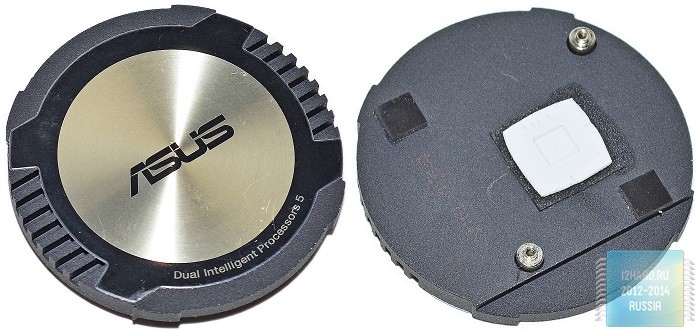
Опа, а вот и сама штука Dual Intelligent Processors на материнке, смотрите:

Не знаю есть ли под этой штукой чип TPU или EPU, но сама штука это просто радиатор, а сверху крутая надпись, а что под ним нам неизвестно, может там просто мосфеты и все, ну как обычно
Вот еще картинка, это тоже прога Dual Intelligent Processors, ну смотрится неплохо все это:

Главное чтобы работало также все хорошо как и смотрится.
Вот еще картинка, тут тоже все стильно и удобно:

Правда знаете что я скажу? Мое личное мнение, что новичкам лучше не трогать Dual Intelligent Processors.. Просто понимаете, повышение производительности требует и улучшение системы охлаждения. Если производительность увеличится на 37%, то греться процессор будет тоже сильнее. Одно дело, если у вас стоит нормальный качественный радиатор например фирмы Noctua и он с этой прибавкой в 37% справится.. и совсем другое дело, если стоит боксовый кулер, который рассчитан только на штатную работу процессора. В общем во всем этом нужно как бэ немного шарить…
Все таки вам может быть интересно — ну и что будет, если процессор будет сильно греться? Говорю как есть — особо это не опасно, но процессор будет переходить в режим троттлинг, это когда он сам снижает частоту, чтобы снизить температуру. Троттлинг сам по себе не очень опасный, но все таки процессору такой экстрим как бы не очень нужен.. и второе, что тоже главное — от очень высокой температуры быстро потеряет свои свойства термоинтерфейс под крышкой проца! В итоге процессор будет греться выше нормы даже при штатной производительности, понимаете?.
Так, стоп! Нашел картинку, это материнка Асус и тут как раз изображены эти.. получается не чипы, а переключатели, вот они:

Вот еще одна картинка и тут тоже переключатели:


Так что получается это не чипы, а переключатели? А вот на официальном сайте вообще написано что Dual Intelligent Processors это разгонный и энергетический процессоры:

Ну хорошо что хотя бы на атомные.
Ну вот на этом и все ребята. Если вы поняли, что вам эта прога не нужна, то ее лучше удалить. Смотрите, сделать это очень просто — зажимаете Win + R, потом пишите в окошко команду:

У вас откроется окно со списком установленных программ, примерно такое:

Находите в нем Dual Intelligent Processors, нажимаете правой кнопкой, выбираете Удалить и потом следуете инструкциям мастера удаления. Все просто, поверьте.
Вот и все ребята на этом, надеюсь что вам все было понятно, ну а если что не так — прошу извинить. Удачи вам и берегите себя!!
[Материнская плата]Обзор Dual Intelligent Processors 5
Отсканируйте QR-код, чтобы открыть эту страницу на вашем смартфоне.
Обзор Dual Intelligent Processors 5
ASUS Dual Intelligent Processors 5 включает функции TPU, EPU, DIGI+ Power Control, Fan Xpert 3, и Turbo App для повышения производительности системы до ее оптимального потенциала. Происходит автоматический баланс системы, энергосбережения, уровня и настройки вентилятора с помощью удобной утилиты AI Suite 3 .
I. 5-ступенчатая оптимизация
5-Way Optimization функция динамически оптимизирует ваш ПК в режиме реального времени для обеспечения наилучшего состояния системы. Она охватывает такие важные области, как производительность процессора, энергосбережение, стабильная цифровая мощность, бесшумный контроль вентилятора и включает в себя индивидуальные настройки для ваших приложений, чтобы ваш компьютер был готов для игр, развлечений или любой другой задачи.

* Не извлекайте вентиляторы во время настройки.
II. Turbo Processing Unit (TPU)
TPU позволяет вручную настроить CPU частоту, CPU кэш, частту ядер, DRAM частоту, и связанные настройки с напряжением для повышения стабильности системы и производительности.
Пожалуйста, обратитесь к руководству пользователя CPU перед тем, как начать настройку напряжения CPU. Высокие показатели напряжения могут навредить процессору сиюминутно, а низкое напряжение может привести к нестабильной работе системы.
Для стабильности системы, TPU настройки не хранятся в BIOS и не загружаются во время запуска системы. Сохраните ваши настройки разгона как TPU профиль и вручную загрузите профиль после того, как система загрузится.

*Настройки CPU Ratio пункты в BIOS в положение [Auto] , перед тем как использовать CPU Frequency в TPU.
*CPU Frequency меню отображает состояние CPU ядер, которые могут отличаться в зависимости от модели CPU.


1. Нажмите или коснитесь, чтобы настроить частоту BCLK CPU Strap
2. Нажмите, чтобы загрузить сохраненный профиль
3. Нажмите, чтобы сохранить корректировку в профиль
4. Нажмите, чтобы включить настройки по умолчанию
5. Нажмите, чтобы отменить корректировки
6. Нажмите, чтобы применить корректировки
III. Energy Processing Unit (EPU)
EPU это чип с энергосберегающей системой в режиме реального времени, который автоматически обнаруживает текущую загрузку системы и снижает потребление энергии. Он предлагает полную оптимизацию энергии в масштабах всей системы, уменьшает шум вентилятора и продлевает срок службы ваших аппаратных компонентов.

*Когда вы включаете сконфигурированную максимальную мощность процессора для расширенного энергосбережения, частота процессора может отображаться как 800 МГц в информации о ОС Windows на вашем компьютере. Однако истинная частота процессора зависит от мощности, которую вы установили вручную. Вы можете отрегулировать и установить мощность процессора на самой низкой базе с предпочтительным значением по умолчанию.
*Конфигурированная максимальная мощность процессора может снизить общую подачу питания на процессор и повлиять на производительность ЦП при большой нагрузке системы. Чтобы восстановить настройки системы по умолчанию, просто перезагрузите ПК.
IV. DIGI + Power Control
ASUS DIGI+ Power Control — эта функция имеет революционные и инновационные цифровые контроллеры напряжения VRM и DRAM. Эти контроллеры обеспечивают сверхточную настройку памяти и напряжения для оптимальной эффективности системы, стабильности и производительности.

1. CPU Power Phase Control
Увеличьте число фаз при тяжелой загрузке системы, чтобы получить более краткие и лучшие тепловые характеристики. Уменьшите номер фазы при загрузке световой системы, чтобы увеличить эффективность VRM.
2. CPU VRM переключение частоты
Обеспечивает расширенный спектр для повышения стабильности системы
3. CPU Power Thermal Control
Более высокая температура приводит к более широкому температурному диапазону мощности процессора и увеличивает допуск разгона для увеличения разгона.
4. CPU Current Capability
CPU Current Capability обеспечивает более широкий диапазон мощности для разгона. Более высокое значение дает более широкий полный диапазон мощности и одновременно увеличивает частоту разгона.
5. CPU Load-line Calibration
Позволяет настроить диапазон напряжения для управления загрузкой CPU. Отрегулируйте высокое значение производительности системы или низкое значение энергоэффективности.
6. CPU Power Duty Control
CPU Power Duty Control регулирует ток каждой фазы VRM и тепловые условия каждого фазового компонента.
7. Active Frequency Mode
Активный частотный режим используется для повышения энергосбережения процессора. Нажмите ON, чтобы получить более быстрый переходный процесс при сохранении мощности процессора.
Настройка DRAM питания

1. Частота напряжения DRAM
Позволяет регулировать частоту переключения DRAM для стабилизации системы или увеличения диапазона разгона.
2. Текущие возможности DRAM
DRAM Current Capability обеспечивает более широкий диапазон общей мощности и одновременно расширяет диапазон частот разгона.
3. DRAM Power Phase Control
Выберите Extreme для полнофазного режима, чтобы повысить производительность системы, или выберите Оптимизированный для профиля настройки фазы ASUS, чтобы повысить КПД DRAM.
V. Fan Xpert 3
ASUS Fan Xpert 3 обеспечивает настройки ваших вентиляторов для более прохладной и более тихой вычислительной среды. Благодаря функции автоматической настройки вентилятора, ASUS Fan Xpert 3 автоматически выставляет настройки вентиляторов процессора и шасси для достижения наилучших характеристик охлаждения. ASUS Fan Xpert 3 также поддерживает комбинированный режим PWM / DC аппаратного уровня для процессоров и вентиляторов шасси. Вы также можете уменьшить скорость вращения вентилятора процессора ниже минимального значения по умолчанию для бесшумной работы во время легких нагрузок.

Пользовательские настройки разгона
Smart режим позволяет вам настроить скорость вентиляторов и скорость реакции в зависимости от температуры системы.

1. Установите флажок, чтобы настроить режим вентилятора процессора
2. Нажмите и перетащите, чтобы установить скорость вращения вентилятора
3. Нажмите и перетащите ползунки, чтобы настроить отклик вентилятора
4. Нажмите для переключения между экранами процессора и вентилятора корпуса.
5. Нажмите, чтобы отменить изменения
6. Нажмите, чтобы применить изменения
RPM режим позволяет вам натсроить скорость вращения вентиляторов, когда температура процессора CPU ниже 75℃

1. Нажмите и перетащите, чтобы настроить скорость вентиляторов.
2. Нажмите для переключения между экранами вентилятора процессора и шасси.

1. Установите флажок, чтобы установить режим вентилятора шасси.
2. Нажмите и перетащите, чтобы установить скорость вращения вентилятора
3. Нажмите и перетащите ползунки, чтобы настроить отклик вентилятора
4. Нажмите для переключения между экранами процессора и вентилятора корпуса.
5. Нажмите, чтобы выбрать другой термодатчик для управления скоростью вентилятора шасси.
6. Нажмите, чтобы отменить изменения
7. Нажмите, чтобы применить изменения
VI Turbo App
Turbo App позволяет настроить производительность системы, сетевой приоритет и настройку звука приложения.
Когда приложение находится в списке приложений Turbo, вы можете назначить частоту процессора, назначить сетевой приоритет и настроить звук для выбранного приложения.

1. Applications List pane
Отображает все запущенные приложения на вашем экране
2. Turbo App List pane
Отображает приложения, добавленные в список приложений Turbo
3. Performance pane
Позволяет назначить производительность процессора выбранному приложению
4. Audio pane
Позволяет вручную назначать предустановленную конфигурацию звука выбранному приложению
5. LAN pane
Позволяет назначить приоритет сети выбранному приложению
Если шаги выше не помогли в решении вашего вопроса, пожалуйста обратитесь в сервисные службы Asus через магазин.
Обзор и тест материнской платы ASUS Z97-A
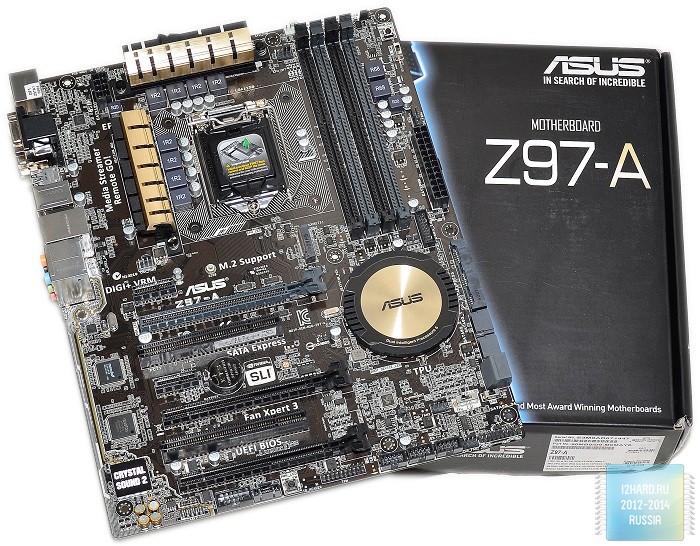
Приветствую аудиторию информационного порталаi2HARD! Настало время познакомиться еще с одной материнской платой на базе Z97. Дела у компании ASUS идут в гору и чтобы это понять, достаточно посмотреть на количество материнских плат разработанных для сокета 1150 и при этом снабженных новейшим набором системной логики от Intel.
Рассматриваемая сегодня материнская плата носит модельный индексZ97-Aи обладает немного меньшей функциональностью по сравнению с, рассмотренной ранее, ASUSZ97-PRO. С другой стороны, цена наZ97-Aниже, что позволяет разнообразить модельный ряд не только с помощью расширения или снижения предоставляемых опций, но и с помощью ценового позиционирования.
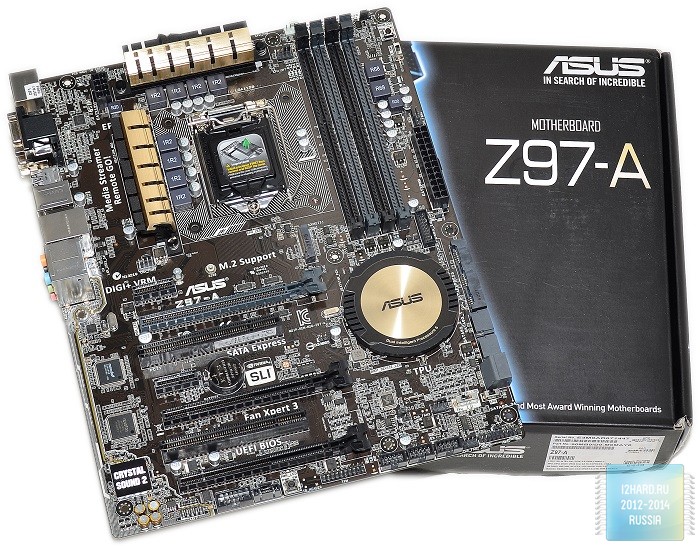
Спецификация
- Производитель: ASUS;
- Модель: Z97-A;
- Сокет: LGA1150;
- Поддерживаемые процессоры: четвертое и пятое поколение Core i7/Core i5/Core i3/Pentium/Celeron;
- Чипсет: Intel Z97;
- Память: 4 x DIMM, до 32GB, DDR3;
- Слоты расширения: 2 x PCIe 3.0/2.0 x16 (x8+x8), 1 x PCIe 2.0 x16 (x2), 2 x PCIe 2.0 x1, 2 х PCI;
- Поддержка SATA/RAID: чипсет 4 x SATA 6Gb/s портов с поддержкой Raid 0, 1, 5, 10, контроллер ASMedia 2 x SATA 6Gb/s порта;
- Сетевой контроллер: Intel I218V;
- Аудиокодек: Realtek ALC892;
- Порты USB: 6 × USB 3.0, 8 × USB 2.0;
- Питание материнской платы: 24 + 8 pin;
- Разъемы на задней панели: 6 × USB, D-sub, DVI, HDMI, DisplayPort, PS/2, Ethernet, оптический выход, 5 × аудио разъёмов;
- Форм-фактор: ATX;
- Цена: 10000 руб.
Упаковка и комплектация
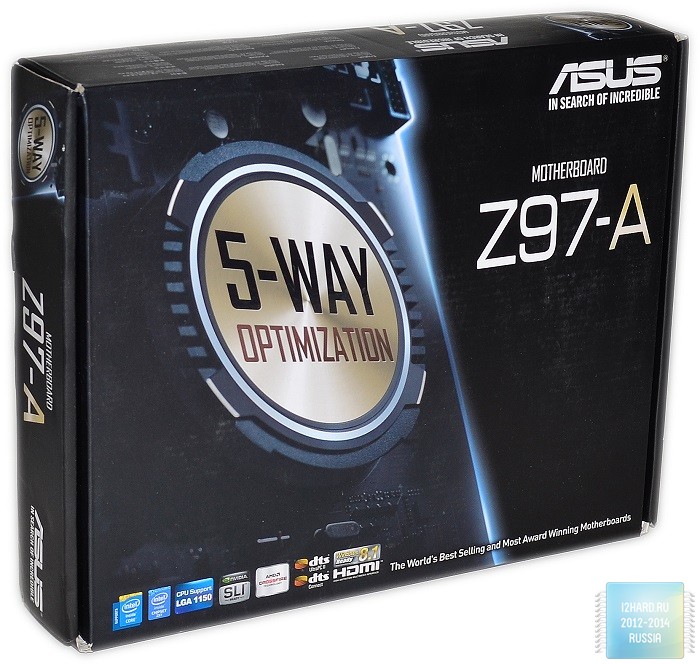
Устройство облачено в упаковку стандартных размеров, а в качестве оформления используется часть изображения платы, подчеркнутое по контуру синеватым свечением. При этом, на радиаторе указана основная «фишка» материнских плат данной серии, поддержка набора опций 5-Way Optimization. Рассмотрим опции поподробнее:
- Digi+ Power Control – усовершенствованная подсистема питания центрального процессора;
- TPU – автоматический разгон процессора с помощью повышения частоты шины и коэффициента множителя;
- EPU – расширенные возможности по снижению энергопотребления;
- Fan Expert 3 – богатый набор настроек для управления работой подключенных вентиляторов;
- Turbo App – ситуативная привязка скорости функционирования процессора к определенному приложению.
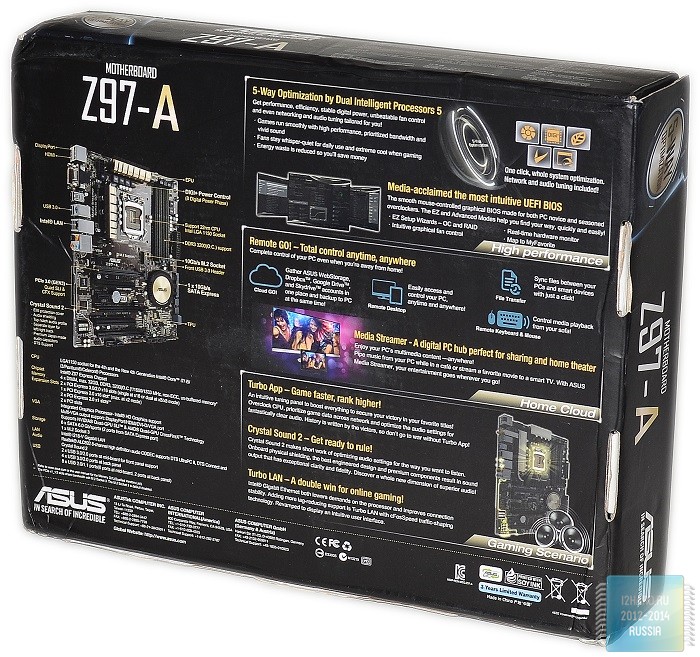
Обратная сторона снабжена большим количеством разнообразной информации, которая призвана рассказать о расширенных возможностях материнской платы.
Содержимое упаковки условно поделено на два отсека, сверху расположена комплектация, а ниже разместилась материнская плата в антистатическом пакете.
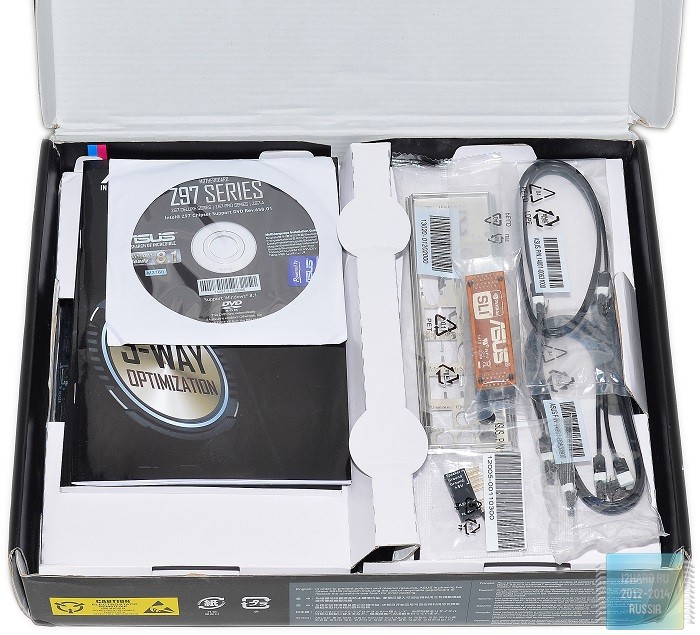
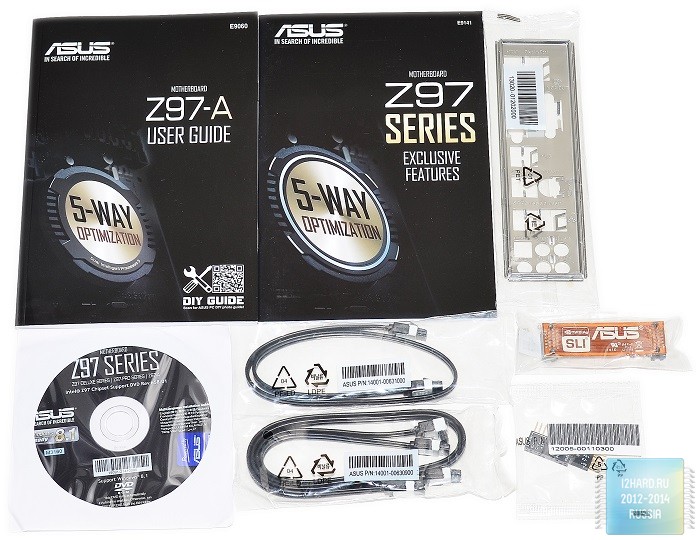
В комплект поставки включено:
- Руководство пользователя по материнской плате;
- Документация по расширенным возможностям платы;
- Четыре кабеля SATA 6 Гбит/с;
- Заглушка для задней панели;
- Q-коннекторы для быстрого подключения;
- Мостик SLI;
- Диск с драйверами.
Внешний вид и особенности платы
ASUS Z97-A это полноформатная материнская плата типа ATX. Если рассмотреть модель с точки зрения дизайна, то нельзя не отметить стильные радиаторы, придающие некоторую индивидуальность серии Z97. Все элементы аккуратно скомпонованы на печатной плате тёмно-коричневого цвета.
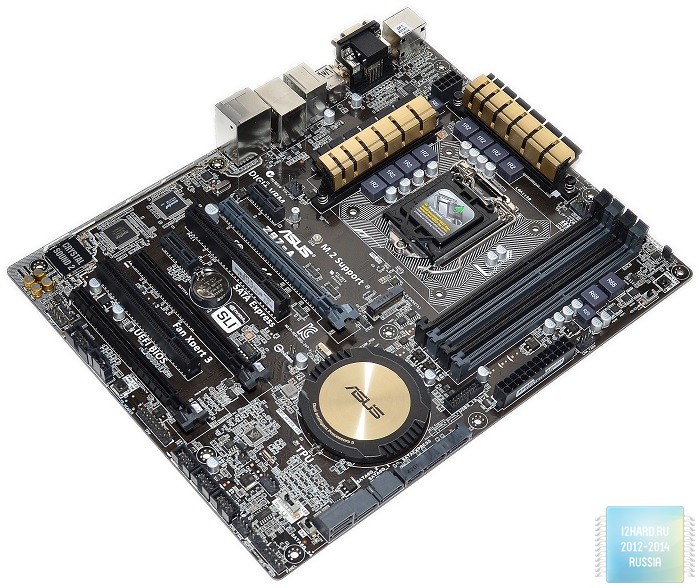
Расположение всех разъемов и портов хорошо продумано и у вас не возникнет затруднений при сборке. Для подключения вентиляторов на плате доступно 6 разъемов по 4-пин каждый, что позволяет регулировать скорость вращения.
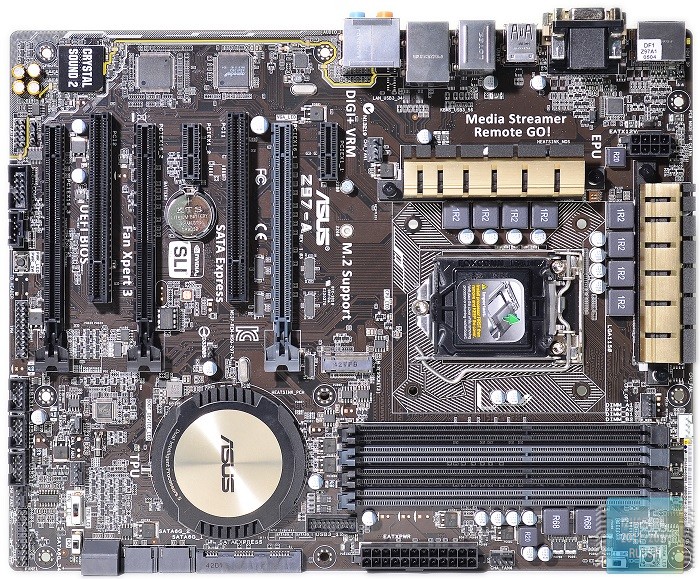
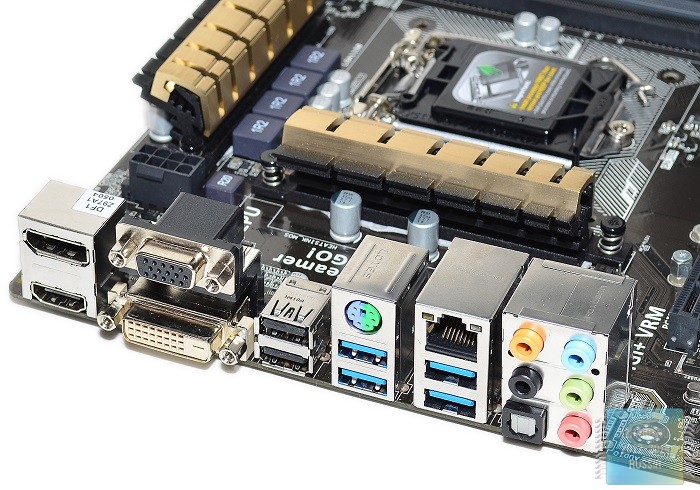
Для подключения периферии и вывода изображения производитель предусмотрел на плате следующие разъемы:
- 1 x PS/2 для подключения мыши/клавиатуры;
- 2 x USB 2.0;
- 4 x USB 3.0;
- 1 x оптический выход;
- 1 x HDMI;
- 1 x DisplayPort;
- 1 x D-Sub;
- 1 x DVI-D;
- 1 x LAN (RJ45);
- 5 x аудио разъемов.
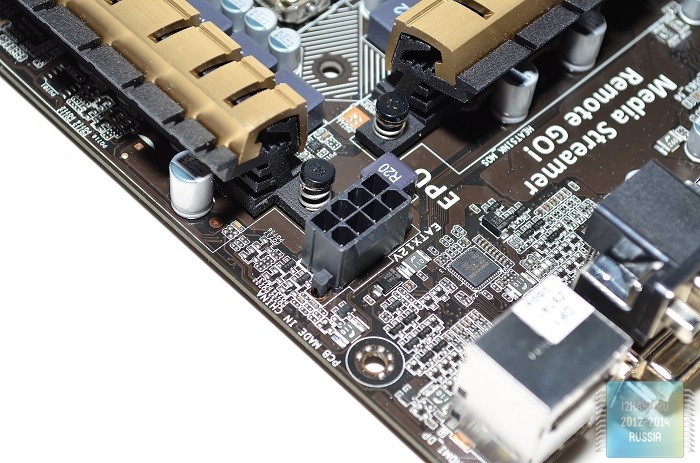
Для питания потребуется наличие коннекторов 24 + 8-пин. А правее виднеется чип ASM1442K, выполняющий функцию преобразователя сигнала для портов ввода-вывода.
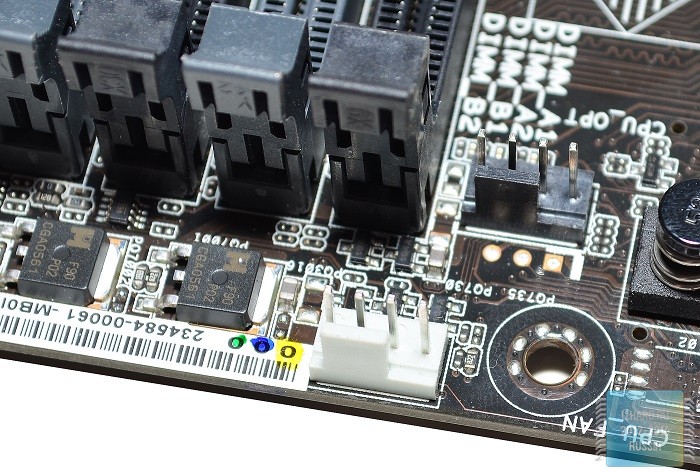
На верхней кромке, рядом с радиатором, находятся два разъема для подключения вентиляторов.
Для установки памяти доступно четыре слота, заявлена поддержка до 32 Гб памяти с частотой от 1333 до 3300 МГц в режиме разгона.
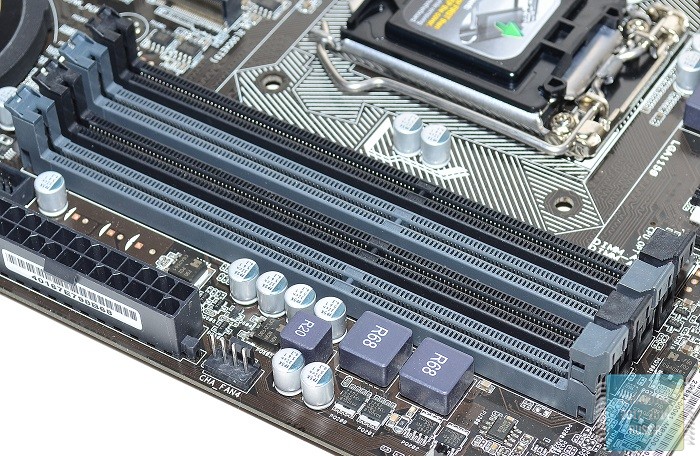
Рядом с коннектором 24-пин расположен разъем для вывода портов USB 3.0 на переднюю панель корпуса. А правее, еще один разъем для вентилятора обозначенный как CHA_FAN4.

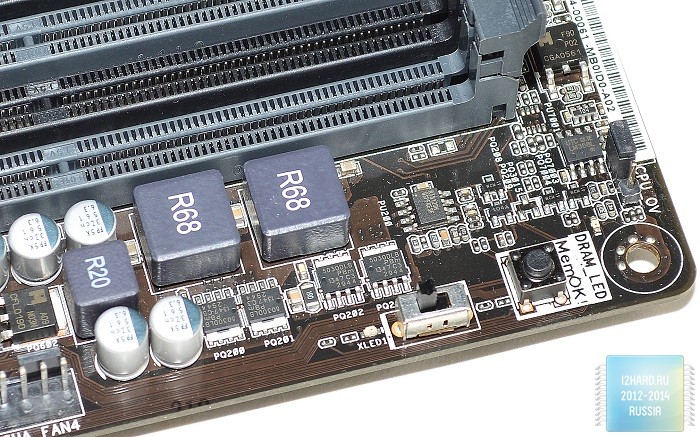
Питание памяти организовано по однофазной схеме с помощью специализированного ШИМ-контроллера Richtek RT8120. Для увеличения мощности силовые транзисторы и силовые дроссели включены параллельно, что позволяет источнику питания памяти отдавать больший ток.
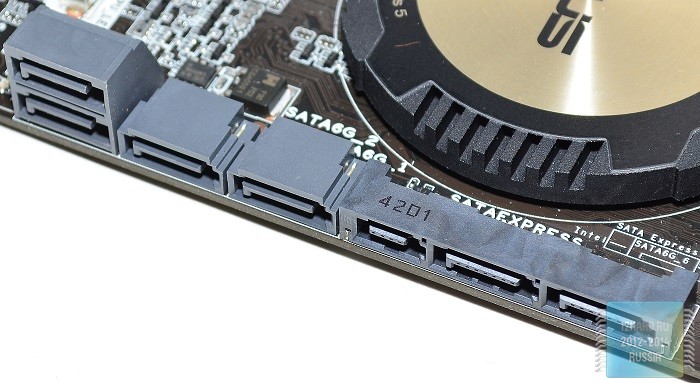
Для подключения накопителей доступно 6 портов SATA 6 Гбит/с, два из которых реализованы на стороннем контроллере ASMedia.
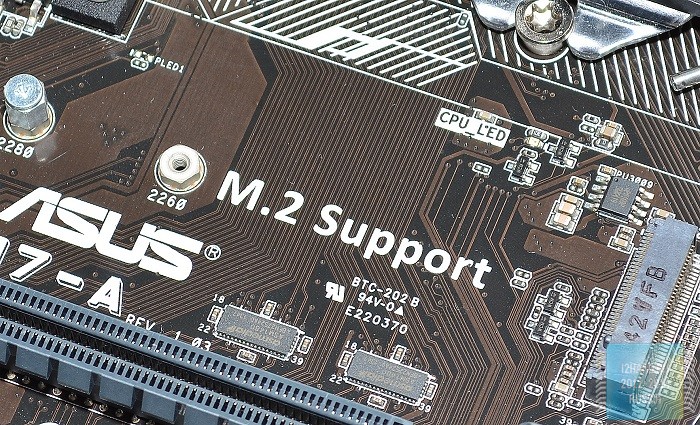
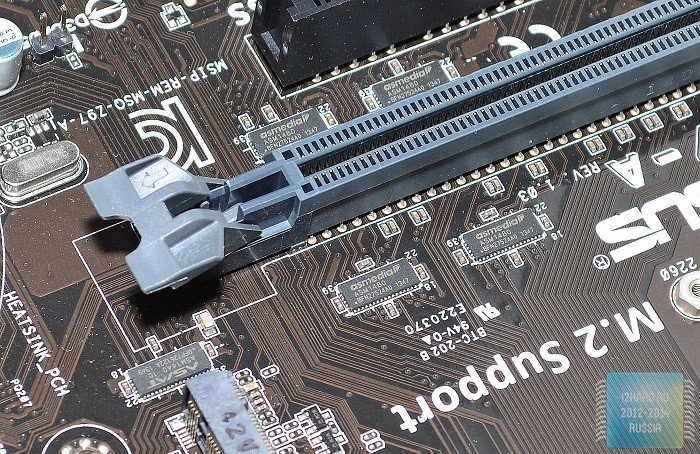
Приятным дополнением стало наличие слота M.2 Socket 3, который потребуется для подключения SSD накопителя с интерфейсом PCI-e.
Для плат расширения предусмотрено 2 x PCIe 3.0/2.0 x16 (x8+x8), 1 x PCIe 2.0 x16 (x2), 2 x PCIe 2.0 x1, 2 х PCI. Наличие слотов PCI для чипсета Z97 не типично и это можно отнести к особенностям платы. Наверняка найдутся люди, которые не готовы расставаться с дорогой звуковой картой в угоду PCI-e, таким образом эта проблема отпадает.
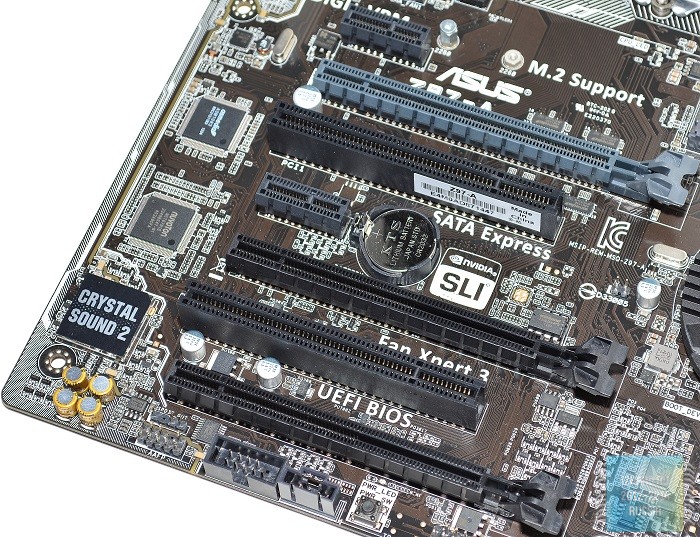
За распределение пропускной способности шин PCI-e ответственны специализированные мультиплексоры ASM1480 и ASM1440 производства ASMedia.
На нижней кромке справа расположено:
- TPM – разъем для TPM модуля, для повышения безопасности системы;
- USB910/USB1112/USB1314 – коннекторы USB 2.0;
- CHA_FAN2 – разъем для вентилятора;
- Panel – подключение коннекторов корпусной панели.
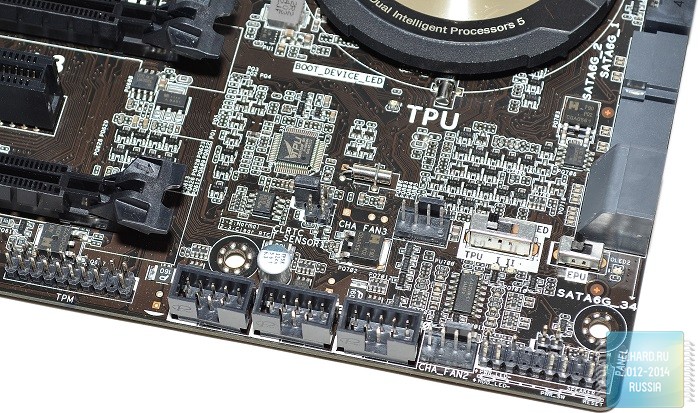
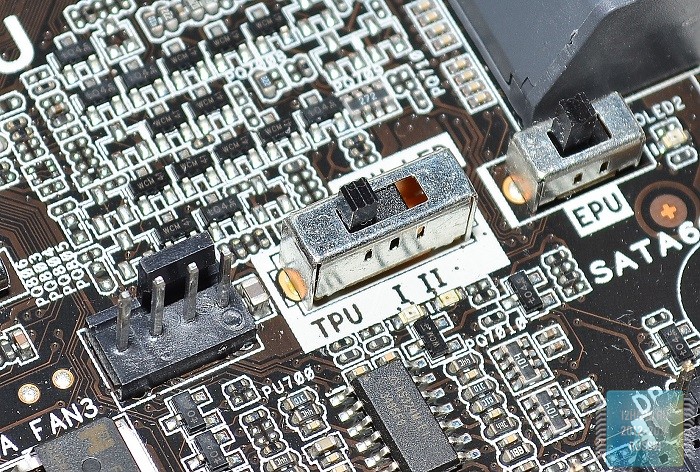
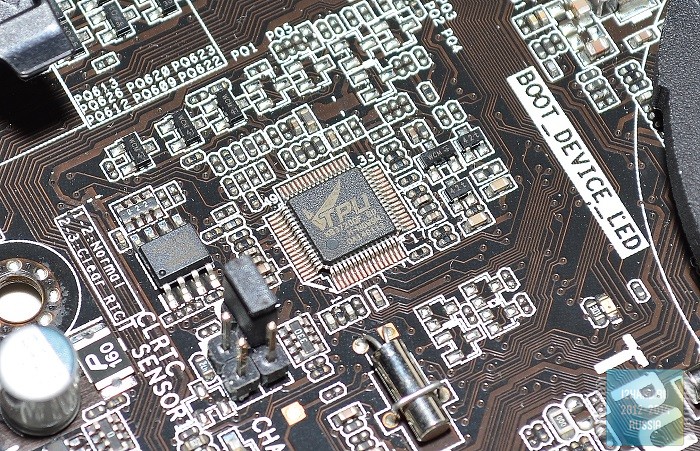
Чуть выше размещены переключатели TPU (автоматический разгон), EPU (энергосбережение) и разъем для еще одного вентилятора, обозначенный CHA_FAN3.
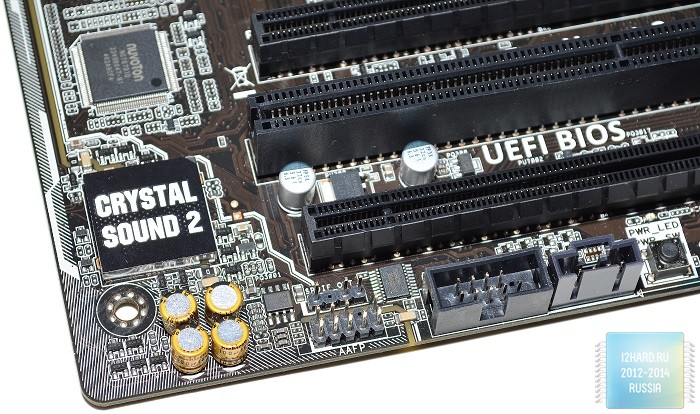
На нижней кромке слева можно обнаружить:
- AAFP – вывод звука не переднюю панель;
- SPDIF_OUT – цифровой выход;
- Разъем для COM порта;
- TB_header – необходим для подключения фирменной платы расширения ThunderboltEX;
- Кнопка включения/выключения системы.
Под кожухом с надписью Crystal Sound 2 спрятан восьмиканальный звуковой аудиокодек Realtek ALC1150.
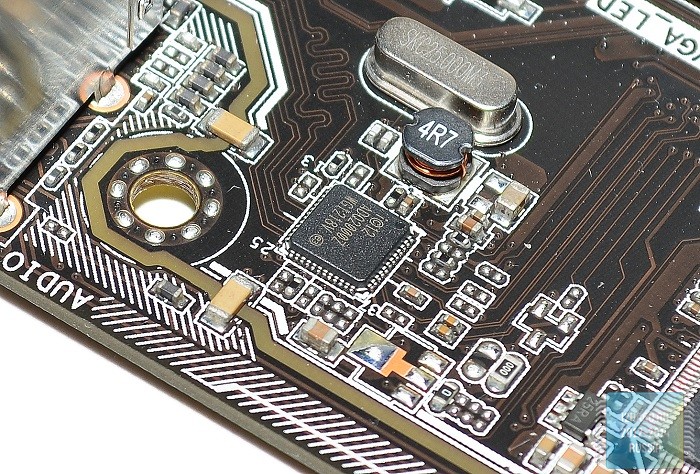
Контроллер Nuvoton NCT6791D отвечает за системный мониторинг температуры, а контроллер ASMedia ASM1083 отвечает за 2 порта PCI.

В качестве сетевого контроллера используется Intel I218V.
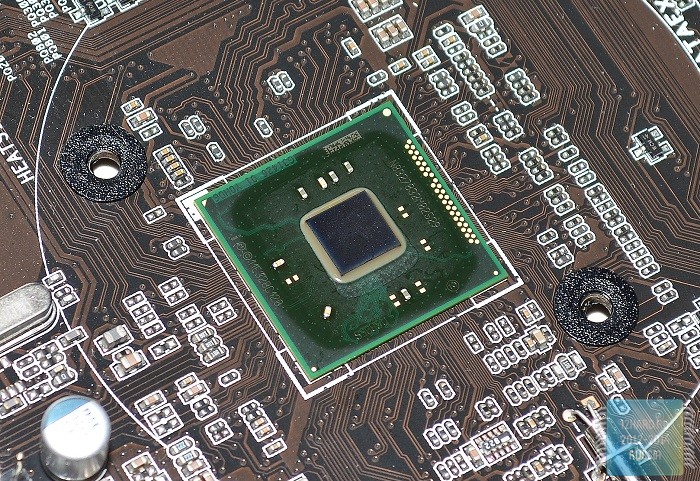
Приступим к демонтажу радиаторов и посмотрим что под ними. Для отвода тепла от чипсета Z97 используется круглый радиатор внушительных размеров, при этом площадь соприкосновения весьма мала. Между чипом и радиатором расположена толстая теплопроводящая прокладка.
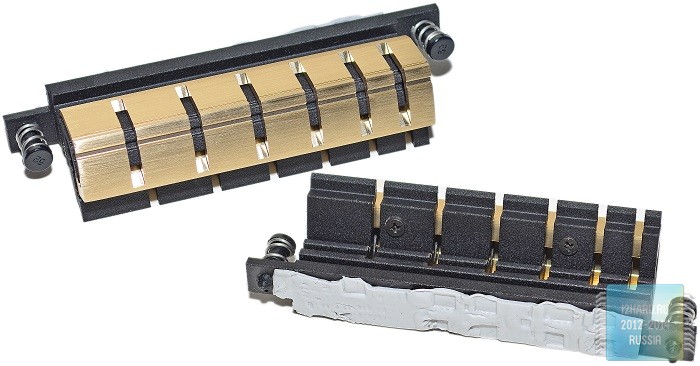
Подсистема питания снабжена двумя раздельными радиаторами, следует отметить, что форма радиаторов носит скорее декоративный характер, чем обусловлена реальной потребностью в такой конструкции. В местах соприкосновения с элементами также использована терморезинка.
Питанием процессора управляет 4-х фазный ШИМ-контроллер ASP1252. Каждая фаза искусственно разделена на два синхронно работающих канала. Это позволяет увеличить отдаваемую источником питания мощность, применяя пару компонентов со средними параметрами вместо одного большого и мощного. На параметры стабилизации такое схемотехническое решение не влияет, но позволяет иначе расположить силовые элементы.

Настройки UEFI BIOS
При входе в БИОС по умолчанию активируется упрощенный режим EZ-Mode, в котором доступен для изменения лишь ограниченный перечень настроек. Поэтому перейдём сразу к полнофункциональному режиму Advanced Mode.
ВкладкаИзбранное– предоставляет пользователю возможность добавления любых интересных ему настроек в одну вкладку, дабы максимально упростить процесс подбора настроек по разгону.
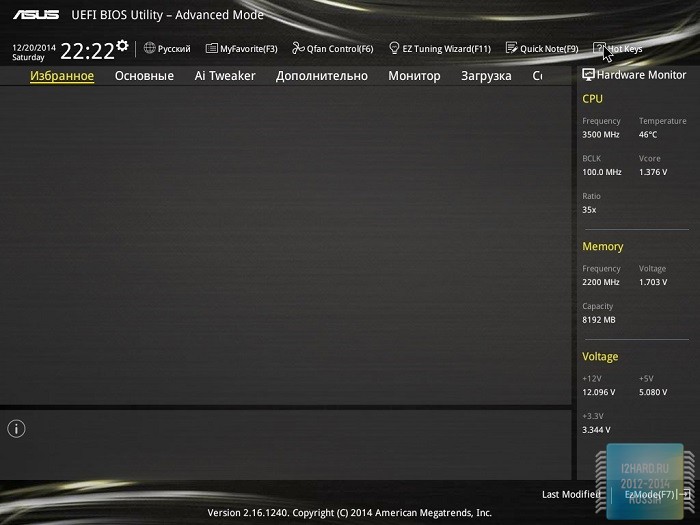
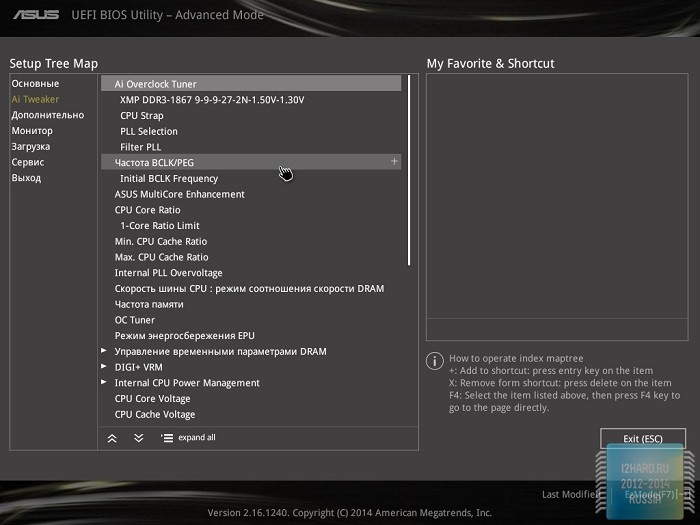
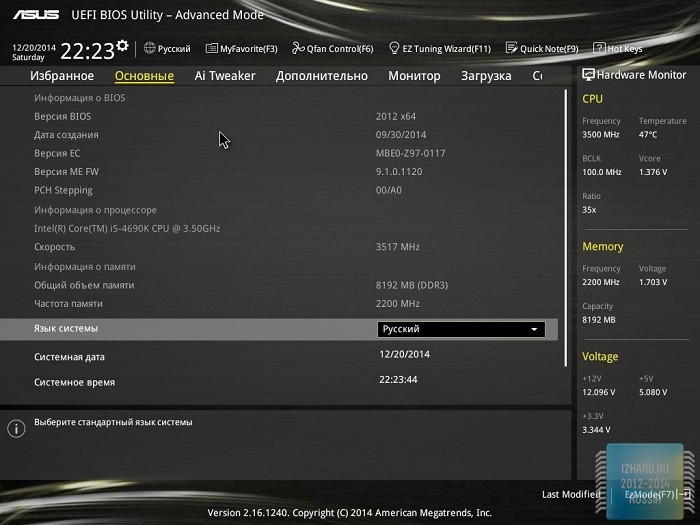
Вкладка Основные – носит информативный характер и здесь можно настроить только дату/время или выбрать язык.
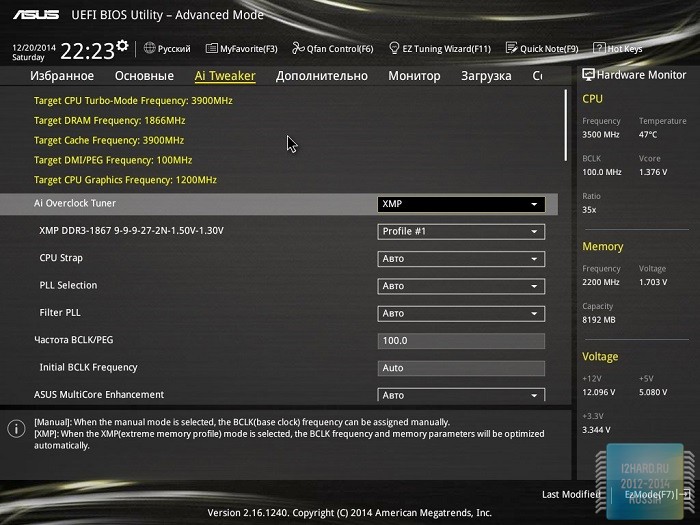
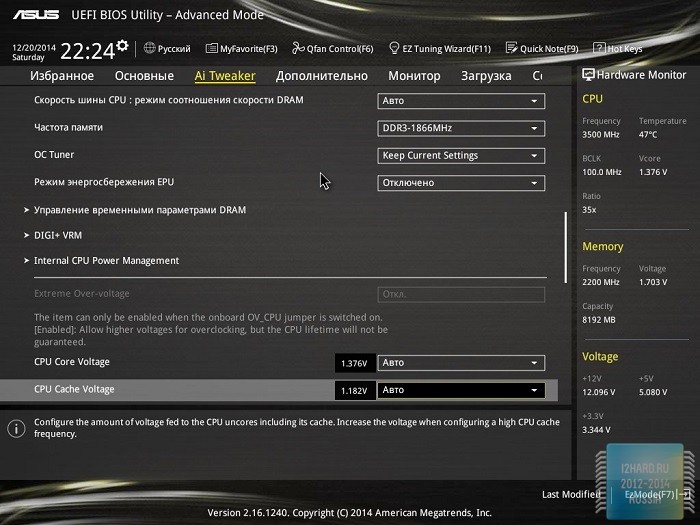
Вкладка Ai Tweaker – включает в себя все настройки необходимые для разгона (изменение напряжения питания процессора и памяти, установка множителя процессора, таймингов и частоты памяти и т.д.).
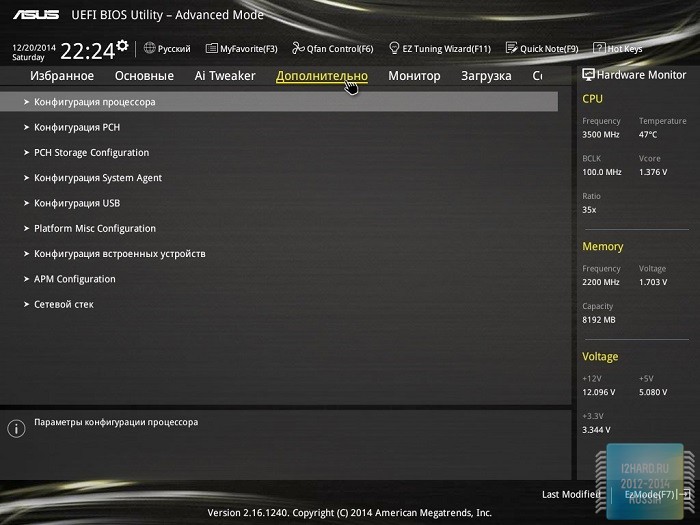
ВкладкаДополнительно– содержит весь остальной перечень опций, не влияющих на разгон. Здесь можно изменить настройки энергосбережения процессора, отключить турбо режим или Hyper-threading. Настроить работу SATA портов, сконфигурировать параметры встроенного графического контроллера, WiFi, Bluetooth и многое другое.
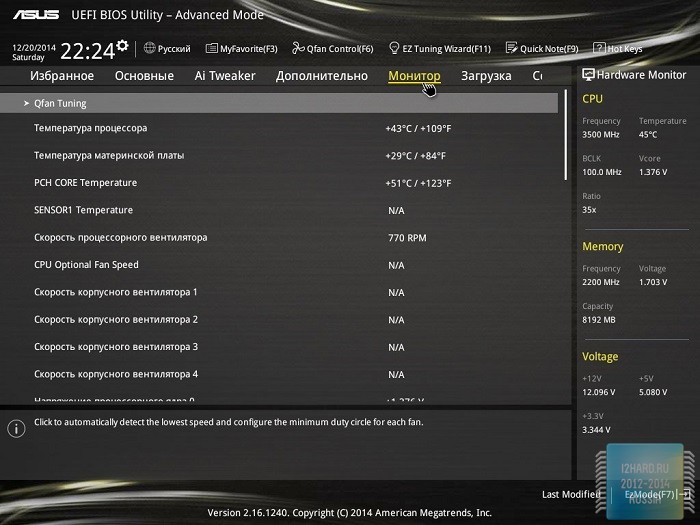
Вкладка Монитор – предоставляет обширную информацию по мониторингу температуры и позволяет настроить сценарий работы подключенных вентиляторов.
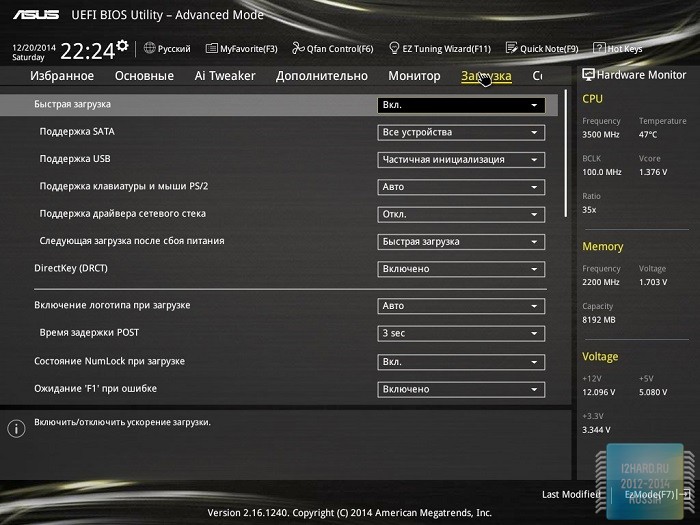
Вкладка Загрузка – содержит настройки влияющие на ускорение начального старта системы и опции по выбору приоритета загрузки между устройствами.
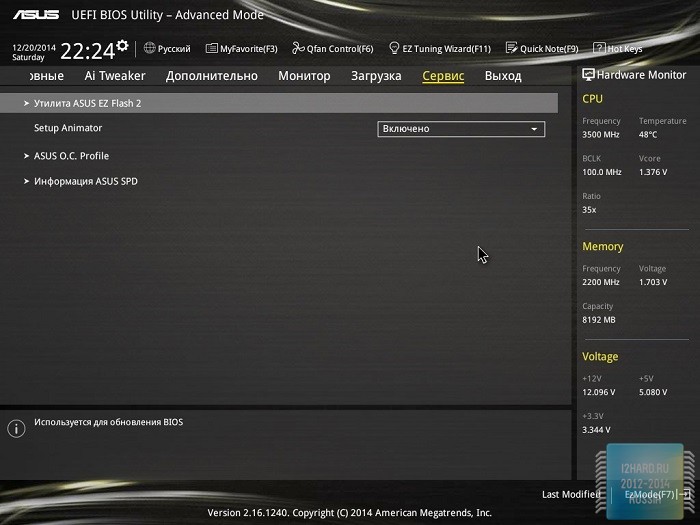
Вкладка Сервис – в данной вкладке можно обновить БИОС или подгрузить предварительно сохраненный профиль с настройками системы.
Фирменные утилиты
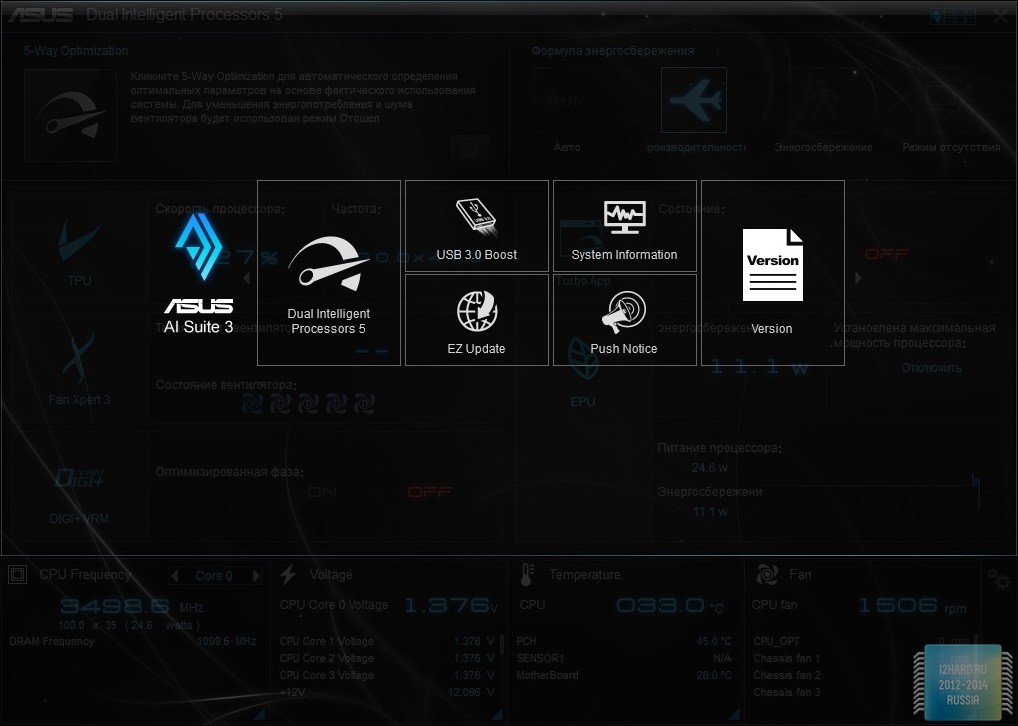
Перечень драйверов и утилит для загрузки с официального сайта весьма обширен. Основой является набор Ai Suite3, который включает в себя:
- Dual Intelligent Processor 5 – обширный набор настроек по разгону процессора, регулировки вентиляторов и т.д.;
- EZ Update – обновление БИОС через интернет;
- Push Notice – всплывающие или звуковые оповещения по определенному событию, например при превышении допустимой температуры или падении напряжения;
- System Information – общая информация о состоянии системы;
- USB 3.0 Boost – ускорение передачи информации через порт USB 3.0;
- Version – показывает версию каждого компонента Ai Suite3.
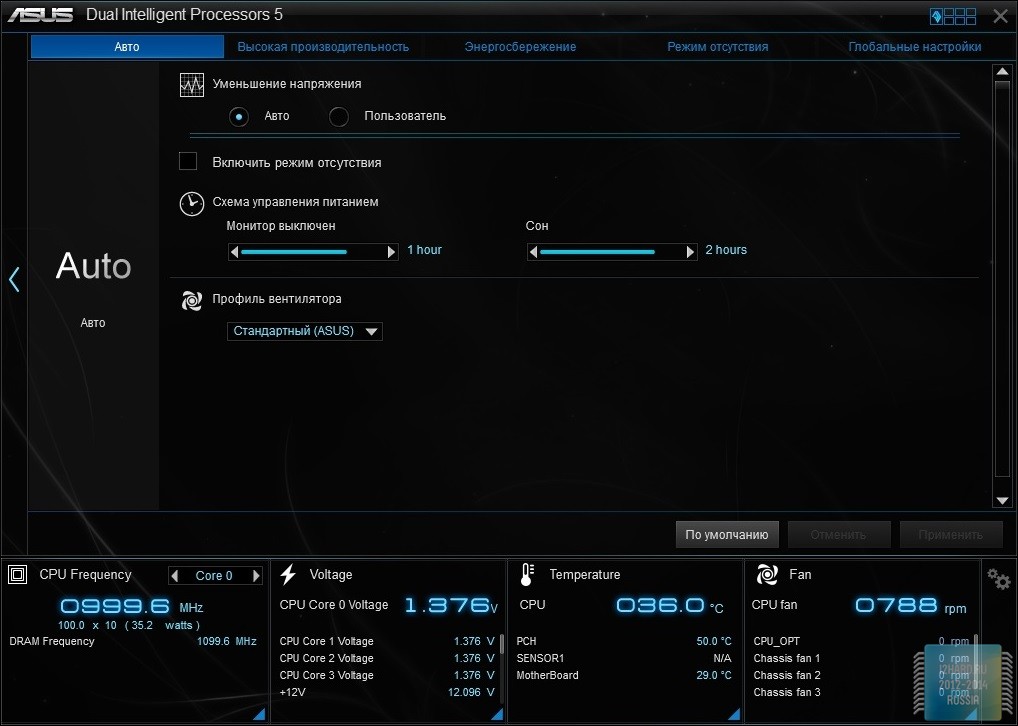
Остановимся подробнее на компонентах Dual Intelligent Processor 5.
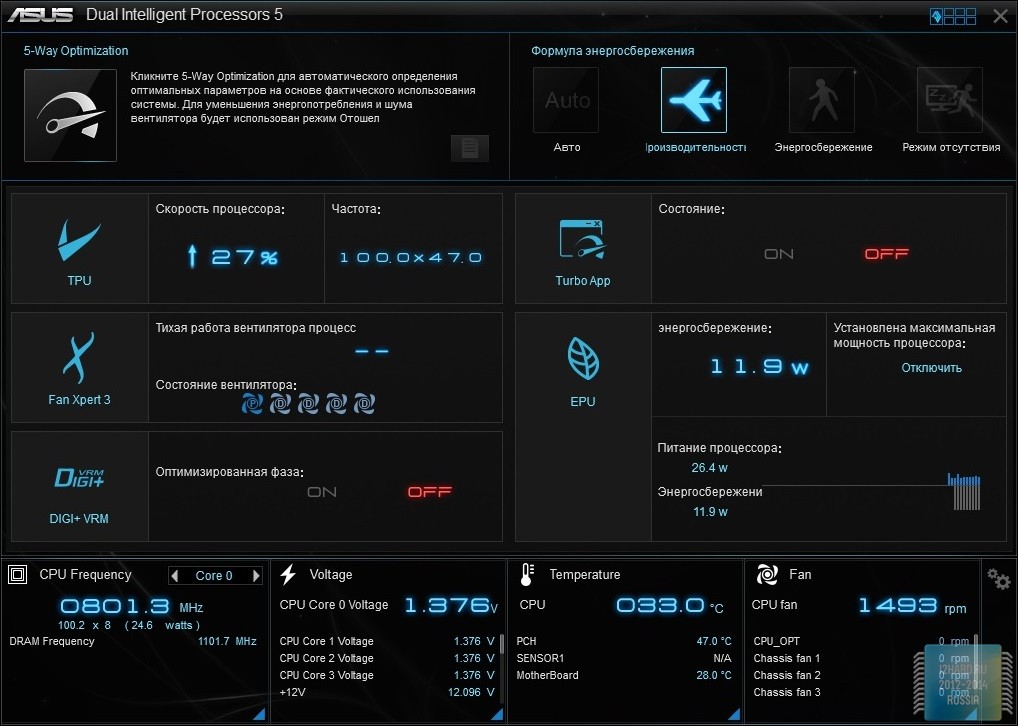
Раздел TPU – открывает доступ к изменению множителя и напряжения питания процессора.
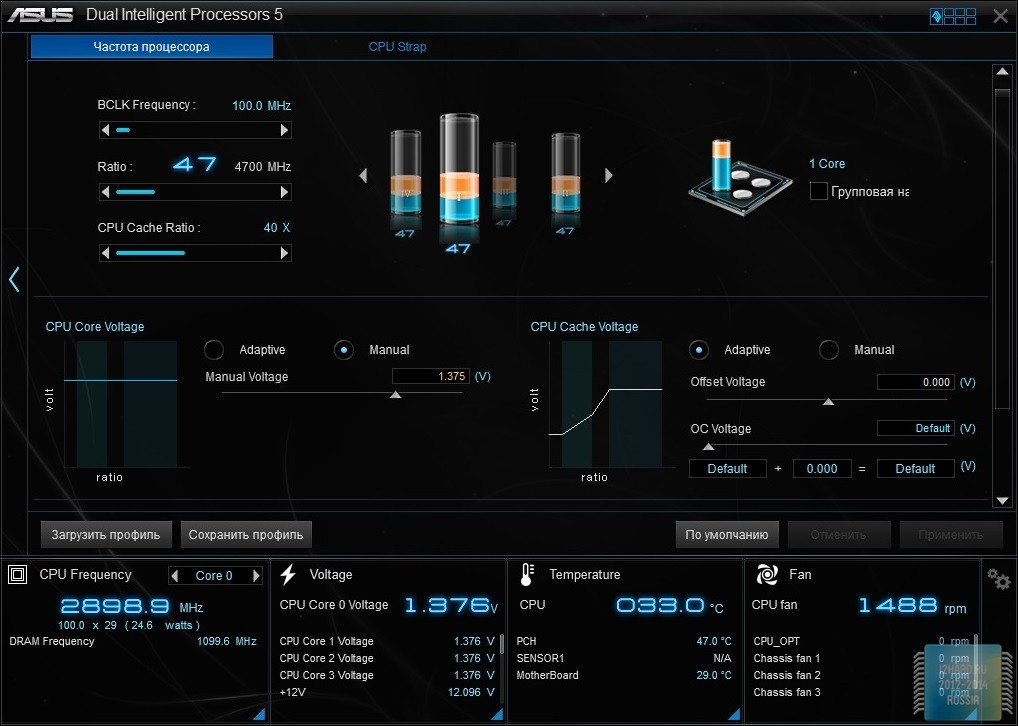
Fan Expert 3 – регулировка работы подключенных вентиляторов, можно настроить вручную или выбрать из готовых вариантов (тихий/стандартный/турбо/полная скорость).
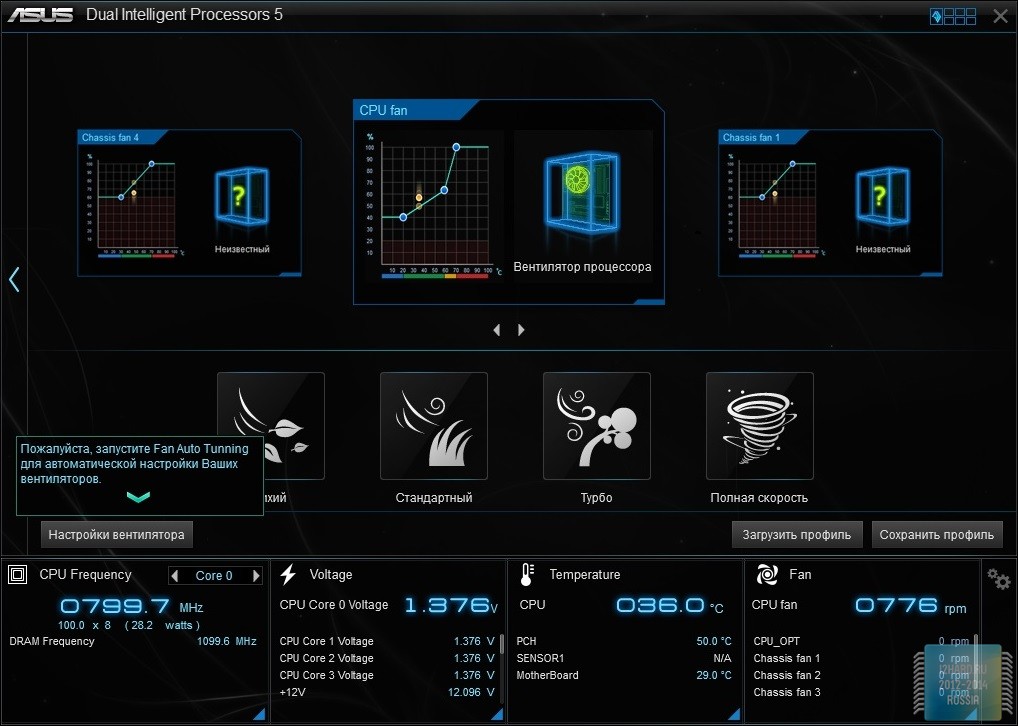
Digi+ VRM – настройки для повышения стабильности при разгоне процессора, а также предусмотрена отдельная вкладка для настройки напряжения и частот оперативной памяти.
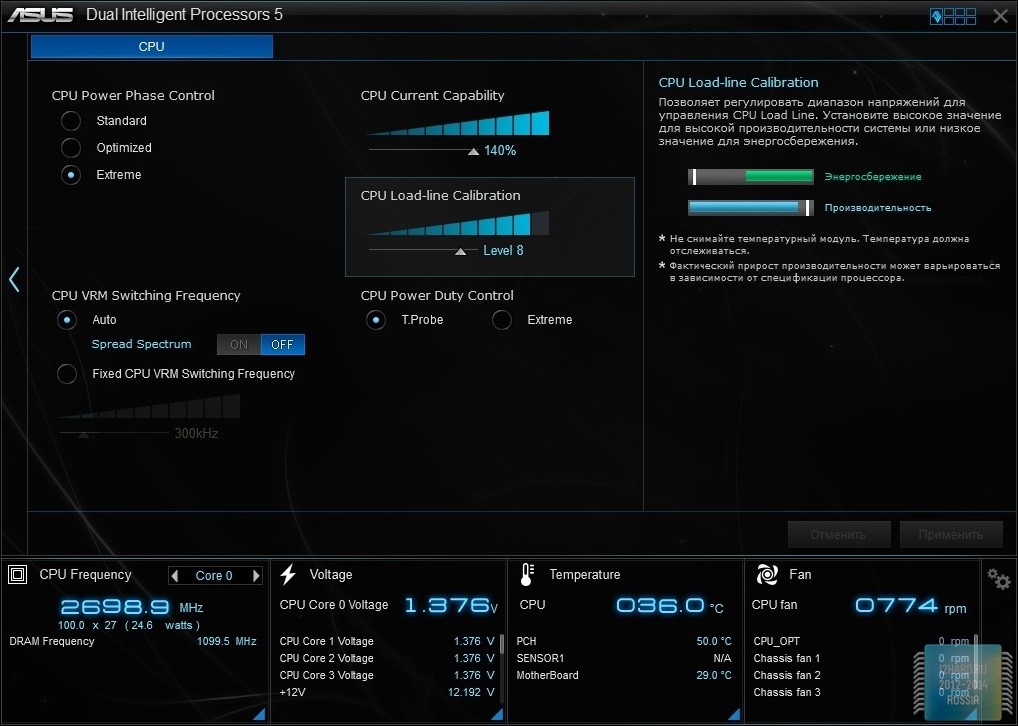
Turbo App – автоматическая настройка производительности системы для заданного приложения.
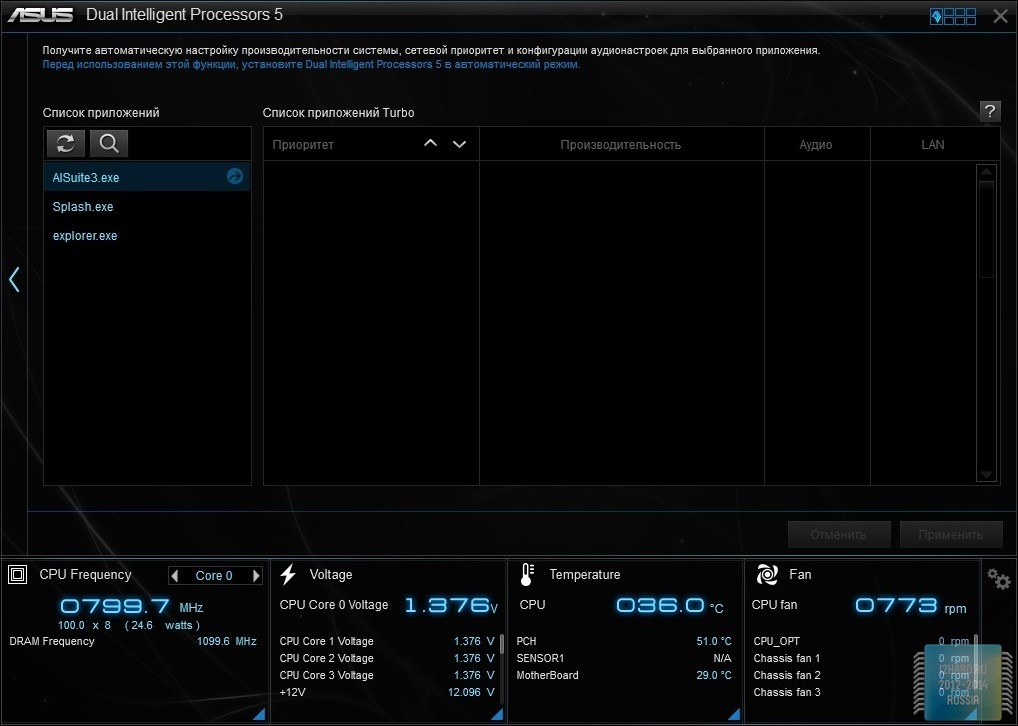
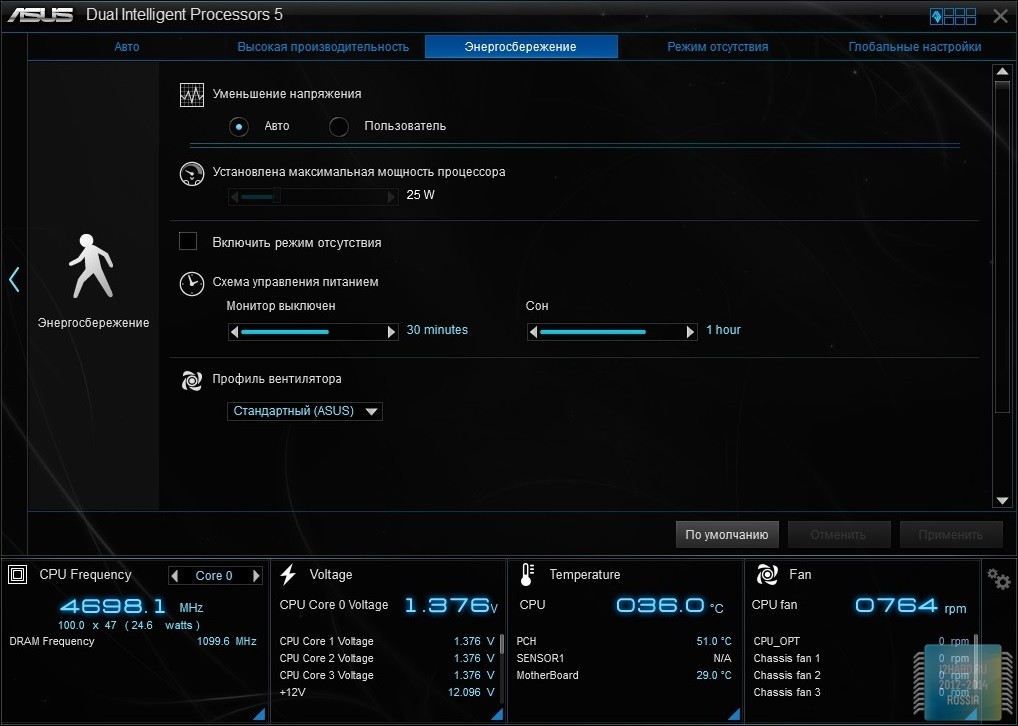
Раздел EPU – предоставляет настройки способствующие повышению эффективности энергосбережения системы.
Конфигурация тестового стенда
- Процессор: Intel Core i5-4690K (3500 МГц);
- Материнская плата: ASUS Z97-A, версия BIOS 2012;
- Кулер: Noctua NH-U12S;
- Термоинтерфейс: Arctic Cooling MX-2;
- Память: 2 х 4 Гбайт DDR3 1866, Crucial BLT2CP4G3D1869DT2TXOBCEU;
- Видеокарта: SAPPHIRE Dual-X Radeon R9280 OC;
- SSD накопитель: ADATA XPG SX910 128 Гбайт;
- Блок питания: AntecTruePower Classic, 650 Ватт;
- Корпус: Cooler Master USP 100;
- Монитор: VIEWSONIC VP2770-LED;
- Операционная система: Windows 7 64-bit Service Pack 1;
- Драйвера: Catalyst 14.12.
Для охлажденияиспользуется компактное и тихое решение от Noctua, которое отлично подходит по габаритам к данной плате и не затрудняет доступ к модулям памяти или любым другим разъемам.
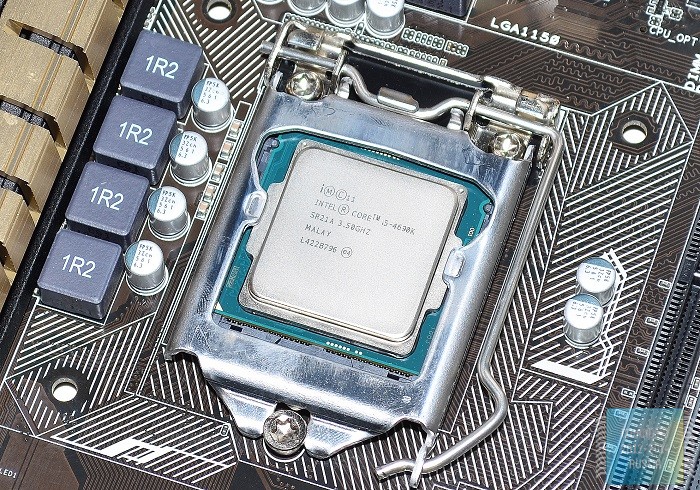
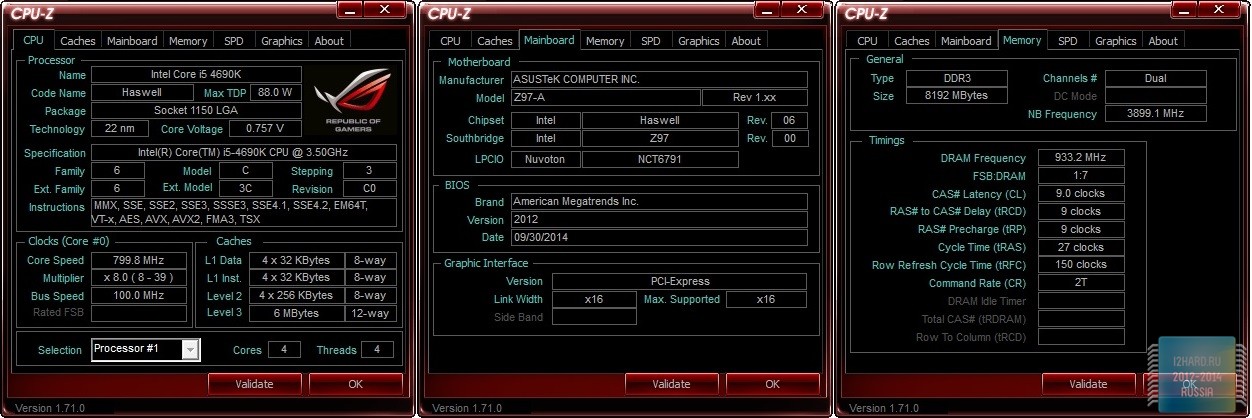
В роли центрального процессора использовался Intel Core i5-4690K, версия BIOS материнской платы была обновлена до актуальной версии 2012. В качестве термопасты использовалась Arctic Cooling MX-2.
Разгон и тестирование
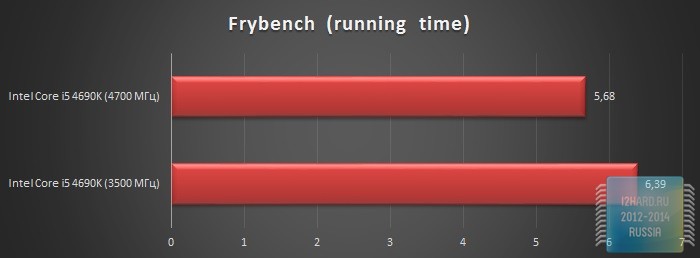
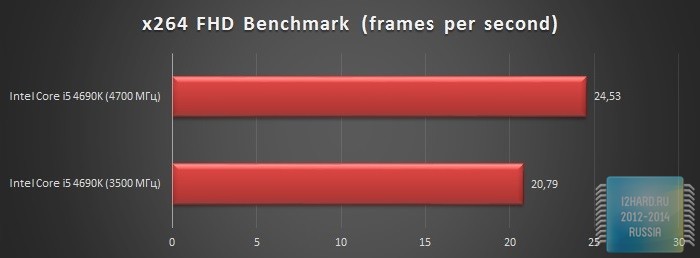
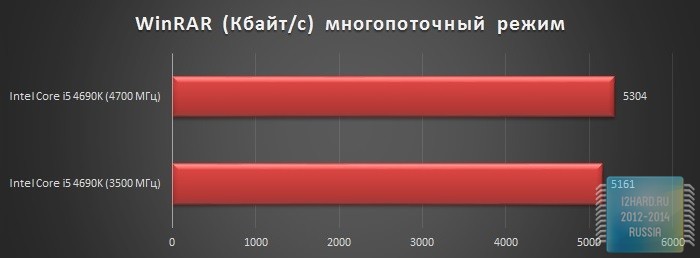
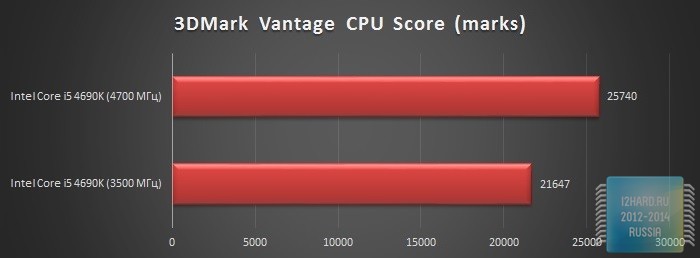
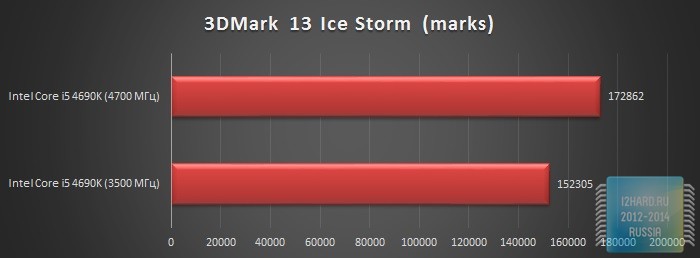
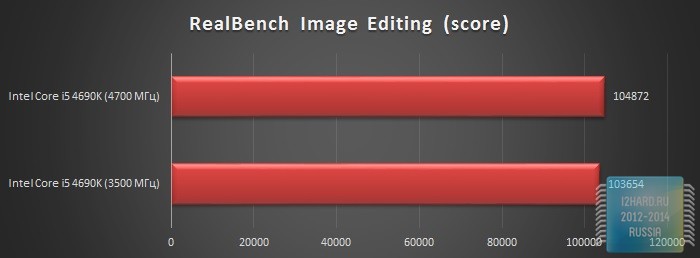
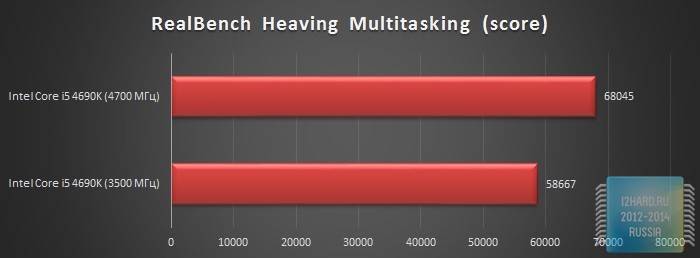
Было решено сравнить производительность процессора в двух случаях, при работе на частоте 3500 МГц и в режиме разгона.
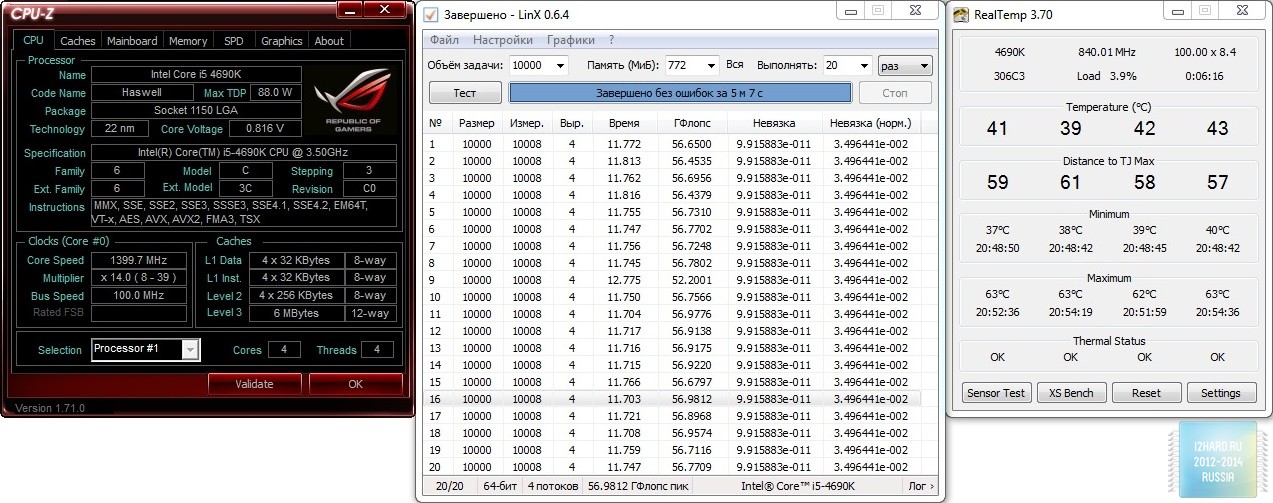
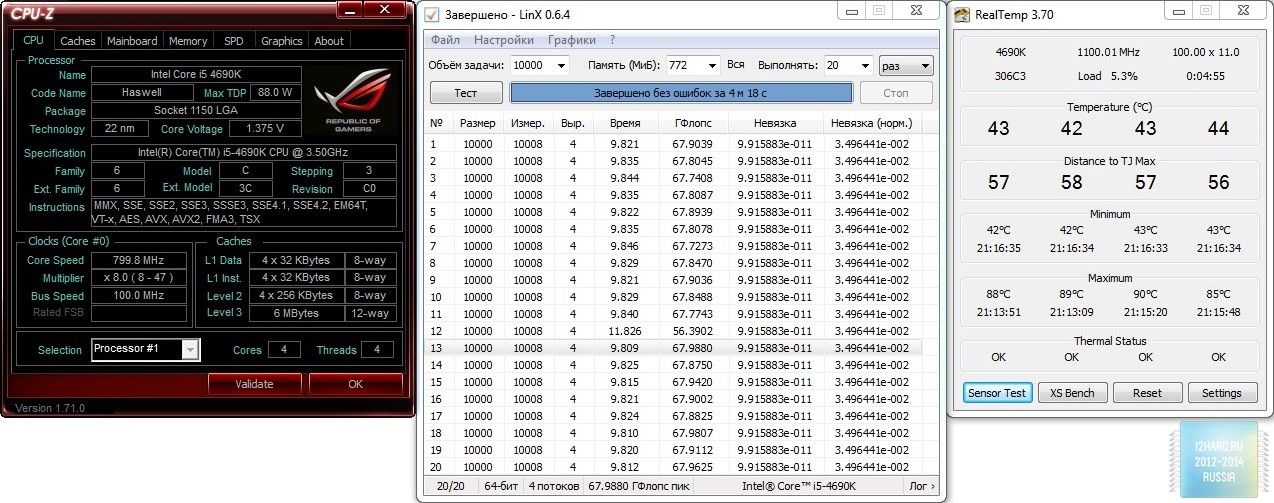
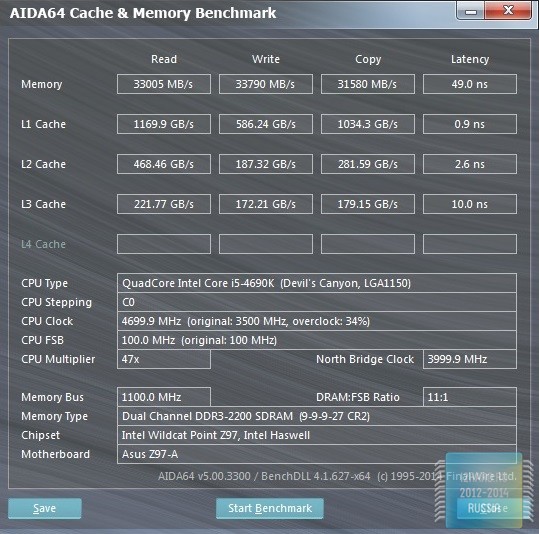
С помощью материнской платы удалось повысить частоту процессора на 34%, и она составила 4700 МГц. Такой результат был достигнут при ручном выставлении настроек напряжения питания процессора до значения 1.375В. Максимальная температура при прогреве через LinX достигла 90 градусов.
Предлагаю ознакомиться с результатами различных тестовых приложений.
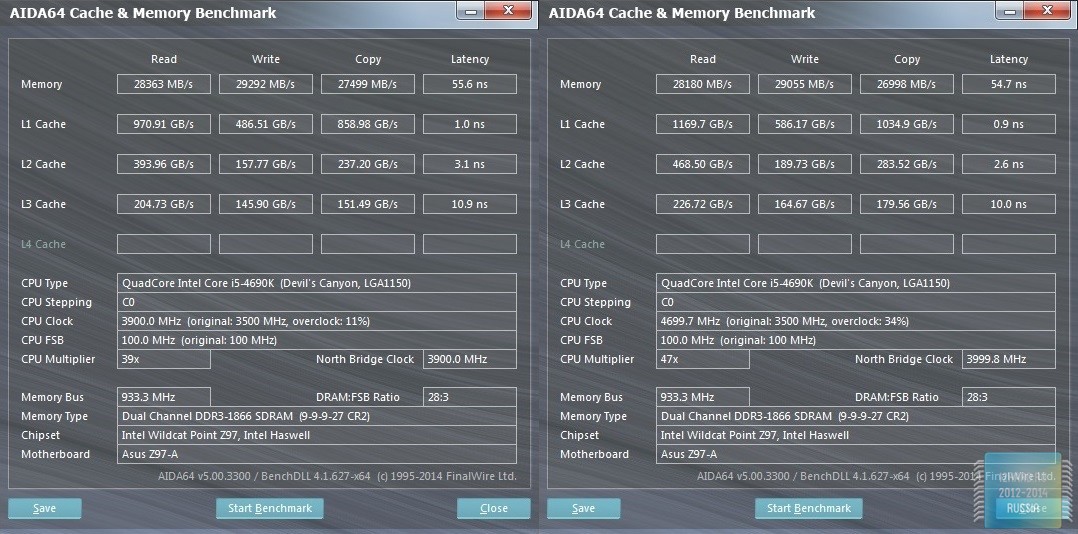



Что же касается оперативной памяти, то и здесь полный порядок. Во время разгона напряжение питания было повышено до 1.65В, частота увеличена до 2200МГц, а все тайминги оставлены на тех же значениях, что были выставлены при выборе XMP (9-9-9-27 CR2).
Заключение
Многие понимают, что на данный момент материнские платы не оказывают заметного влияния на скорость работы настольных систем и производителям приходится как-то это компенсировать. Компания ASUS сделала упор на развитие всевозможных опциональных составляющих, ведь чем больше разных моделей материнских плат с определенным набором характеристик, тем проще удовлетворить требованиям любого конкретного покупателя. При этом нельзя не отметить высокую степень защиты и надежности данных материнских плат.
В лице Z97-A мы получаем модель более высокого уровня, соответствующую Z97-PRO, за исключением некоторых нюансов. Если вам не требуется поддержка Wi-Fi/BT и не смущает наличие устаревших интерфейсов PCI, то Z97-A определенно стоит внести в список кандидатов на покупку для мультимедийной/рабочей/игровой платформы.