Как увеличить ластик в Paint
Продолжаем разбираться в функциях графического редактора Paint. В прошлом уроке вы узнали как отменить действие в Пэйнт. Сейчас я вам расскажу как увеличить ластик в Paint.
1. Открываем редактор Пейнт.

2. Выбираем инструмент ластик.

3. После выбора ластика стали доступны его дополнительные функции. Теперь мы можем изменить его размер.

Всего в программе Пэйнт доступно 4 варианта размера ластика.

И вот таким образом вы можете сделать ластик меньше или больше.
Также в Пейнт еще есть множество возможностей. Вы можете прочитать уроки по этой теме. Например, как обрезать изображение в Paint, как открыть Пейнт в Windows 8 и т.д.
Как увеличить размер ластика в MS Paint на ноутбуках с Windows 7
В создании этой статьи участвовала наша опытная команда редакторов и исследователей, которые проверили ее на точность и полноту.
Команда контент-менеджеров wikiHow тщательно следит за работой редакторов, чтобы гарантировать соответствие каждой статьи нашим высоким стандартам качества.
Количество просмотров этой статьи: 27 691.
Microsoft Paint имеет несколько заготовок для смены размера ластика, но вам стоит знать о существовании скрытой комбинации клавиш, с помощью которой можно сделать ластик любого размера. К сожалению, на ноутбуках, у которых нет цифровых клавиатур, это сделать нельзя. Если вы все же хотите увеличить размер ластика, нажмите комбинацию клавиш с помощью экранной клавиатуры.
Быстрый ответ: что такое инструмент «Ластик» в Paint?
Этот инструмент используется для удаления частей активного слоя или выделения. … Это может быть полезно при работе с многослойными изображениями, поскольку стертые части верхнего слоя позволяют просвечивать нижние слои.
Что такое инструмент стирания?
Инструмент «Ластик» изменяет пиксели либо на фоновый цвет, либо на прозрачный. Если вы работаете с фоном или со слоем с заблокированной прозрачностью, пиксели изменятся на цвет фона; в противном случае пиксели стираются до прозрачности. … Более низкая непрозрачность частично стирает пиксели.
Где находится ластик в Paint?
Выберите инструмент «Ластик» на панели «Инструменты». Выберите настройки на панели Paint. Выберите кисть на панели «Кисти» и задайте параметры кисти. Перетащите через область, которую вы хотите стереть, на панели «Слой».
Какие бывают 3 вида ластика?
При выборе инструмента «Ластик» можно выбрать один из трех вариантов: «Ластик», «Ластик для фона» и «Волшебный ластик». Существует также функция автоматического стирания при использовании инструмента «Карандаш».
Какой инструмент используется, чтобы стереть ошибку?
Отвечать. это вариант(с) ластик.
Как удалить все цвета одного цвета в Paint?
Как стереть только определенный цвет в MS Paint
- Выберите инструмент «Ластик» на панели инструментов в левой части экрана.
- Нажмите на поле основного цвета и выберите цвет, который вы хотите стереть, затем нажмите на поле дополнительного цвета и выберите цвет, которым вы хотите заменить основной цвет.
Как изменить форму ластика в Paint?
- Выберите значок «Ластик» в разделе «Инструменты» на вкладке «Главная». Этот значок имеет форму маленького розового ластика.
- Выберите значок «Размер» на вкладке «Главная», расположенной слева от цветовой палитры.
- Выберите размер ластика из четырех предложенных вариантов.
Что такое горячая клавиша ластика?
Клавиши выбора инструментов
| Результат | Windows |
|---|---|
| Циклический переход между инструментами, имеющими одинаковое сочетание клавиш | Сочетание клавиш с нажатой клавишей Shift (настройка предпочтения «Использовать клавишу Shift для переключения инструмента» должна быть включена) |
| Инструмент «Ластик» Инструмент «Ластик для фона» Инструмент «Волшебный ластик» | E |
| Инструмент для карандашей | N |
| Инструмент «Кисть» Инструмент «Замена цвета кисти импрессиониста» | B |
Есть ли ластик в Paint 3D?
Вместо этого инструмент ластика удаляет все настройки модели, сохраняя при этом объект нетронутым, что полезно для начала с нуля без каких-либо рисунков или цветов. https://www.lifewire.com/insert-paint-3d-models…
Как изменить размер кисти в MS Paint?
Все, что вам нужно сделать, это просто выбрать инструмент — карандаш, ластик или фигуру, такую как прямоугольник, круг и т. д., и удерживать клавишу CTRL с кнопкой + на цифровой клавиатуре, чтобы увеличить размер кисти. Для уменьшения используйте клавишу CTRL с кнопкой – .
Как увеличить и уменьшить размер ластика в краске?
Чтобы изменить размер с помощью сочетания клавиш, используйте сочетание клавиш Paint для изменения размера кисти после выбора инструмента «Ластик». Нажмите «CTRL +», чтобы увеличить размер или «CTRL -», чтобы уменьшить размер на один шаг.
Как изменить размер ластика в Paint на ноутбуке?
Вы должны нажать «+» или «-» на цифровой клавиатуре, а не рядом с Backspace. Продолжайте нажимать «Ctrl», а затем «+» или «-», пока ластик не станет больше/меньше. Каждый раз, когда вы нажимаете две клавиши, ластик будет увеличиваться или уменьшаться на один пиксель.
Как стереть в paint?
Нам нужен инструмент резинка, ластик в программе Paint.
Открываем программу Paint, ищем вкладку инструменты, там есть инструмент ластик.
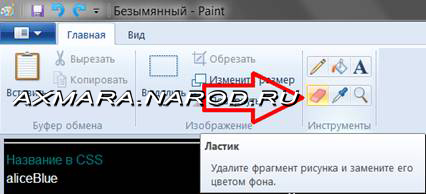
Можно выбрасть задний цвет ластика, т.е. когда вы будете стирать резинкой, то цвет может меняться.
В зависимости от того, какой мы выберем цвет.
Ищем вкладку цвета, выбираем цвет №2.
Давайте по экспериментируем с цветом ластика. Поменяем несколько цветов и посмотрим, как это будет выглядеть!?
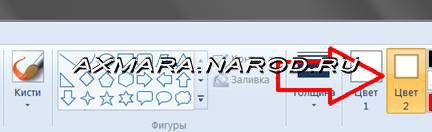
На следующем скрине видно, что выбрав цвет резинки, то место, где вы стирали, окрасится в тот цвет, который вы выбрали!
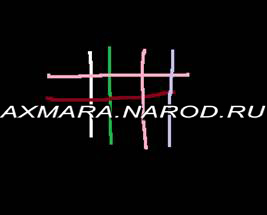
изменить размер ластика в Paint.
Выбрали инструмент ластик.
Далее изменим ширину стираемой поверхности.
Ищем вкладку с линиями и надписью толщина.
Выбираем нужный размер ластика и начинам стирать.