Debug assertion failed visual c как исправить

I’m working with a Visual Studio 2015 C++ program converted from a VS 6.0 C++ program.
When I run the program it gives this error:
It’s giving this error as a user message. It is not stopping in the debugger showing a line where the error is occurring.
I used the debugger to find out where it is blowing up. It is stopping inside this for loop that is in the Carray::SetSize method found in the afxtempl.h file:
For some reason, when I first started to get this error, it was a different error message and it stopped in the debugger. I tried to get help to fix it here:
I never did figure out how to fix it, so I am hoping that someone can help in figuring out what needs to be done.
Any help that anyone can provide to resolve this error would be gratefully appreciated.
Thanks for your help.
I’m not sure of how far back to go, but in this method, a call is made to Serialize.
This is the Serialize method:
This method gets to the «try», and throws the exception. Here is what it calls in the exception processing:
This is where it tries to do SetSize and gives the error.
If I modify that method to look like this:
It does get to the «m_Filters.Add(filter);» line, but it gives this error:
This is the declaration of m_Filters
CArray<CMailFilter, CMailFilter&> m_Filters;
I’m not sure if a struct is a declaration, but this is what it looks like:
I’m not sure of what you mean by the rest of CMailFilter. If I do a find, there are 35 lines that have CMailFilter. Here are three methods for that name:
If I try to use the pointer method, I get four compile errors.
Should I try to adjust the code errors to use the pointer? I don’t even know what to do to fix the errors.
Here are the errors:
Here are the four code areas where the errors occur:
I have highlighted the lines containing the errors.
In void CMagicFrame::UpdateFilterLists()
CMailFilter& mf = theApp.m_Filters.ElementAt(i);
This would be CMailFilter* mf = theApp.m_Filters.ElementAt(i);
In void CExcerpt::CheckByFilters() and void DFilters::GetData()
This would be CMailFilter* mf = theApp.m_Filters.ElementAt(i);
On void DFilters::OnOK() and void DFilters::GetData() these are probably not needed.
Is there a chance that you can upload the whole project somewhere?
If this doesn’t work the last option would be to use std::vector<CMailFilter>
I have downloaded it but it doesn’t compile. openssl files are missing.
BTW: did you try it with pointers ?
Wherever you unzip those files to, you will have to change the project «Configuration Properties\VC++ Directories\Include Directories» to point to it and the same for «Configuration Properties\VC++ Directories\Library Directories».
Yes, I did try the pointers method and I get another 13 errors. Should I try to resolve those also?
I reviewed some of the changes I made to eliminate errors when I first migrated this package from VS 6.0 to VS 2015. There were two for loops where I had to define an «i» int variable before the loops instead of in the loops. I saw where I changed the code incorrectly and changed it to the way it should be.
After that I applied your suggested changes from Jul 17, 2016 at 4:23am like this:
// m_Filters.SetSize(1);
// m_Filters.SetAt(0, filter);
m_Filters.Add(filter)
The program compiles and runs without error.
If I reverse your suggested changes, it still gives the error that I was getting after originally making the changes that you suggested.
Should I leave your suggested changes in? I don’t see any problems with the program yet, but I have not tested a parts of it.
Something in VS 2015 I just ran across that might help you migrate your project:
VS has the ability to create a new project using existing files. I used that feature to migrate a Win32 and MFC VS 6.0 projects to VS 2015.
| Should I leave your suggested changes in? I don’t see any problems with the program yet, but I have not tested a parts of it. |
I wouldn’t make changes as long as it works. Even small changes can lead to new problems.
I just want to make sure that what I am doing is the right thing.
After making numerous changes to fix compile errors, I was still getting the error that I posted to start this thread. You gave me this change to fix that error:
"Microsoft Visual C++ Debug Library . Debug Assertion Failed! . Expression: length < sizeInTChars" when running Report
User launches Controller. User clicks ‘Reports — Run’ and selects a report. User enters the parameters and clicks on the ‘Preview’ icon. User receives error message. Problem affects only one (or some) report(s).
Symptom
Microsoft Visual C++ Debug Library
Debug Assertion Failed!
Program: C:\Program Files\Microsoft Office\OFFICE11\EXCEL.EXE
File: f:\rtm\vctools\crt_bld\self_x86\crt\src\xtoa.c
Line: 142
Expression: length < sizeInTChars
For information on how your program can cause an assertion failure, see the Visual C++ documentation on asserts.
(Press Retry to debug the application)
Abort Retry Ignore
If click ‘Abort’, get another message:
Information
Standard Error
Number: -2147023170
Source: Microsoft.VisualBasic
Description: The remote procedure call failed. (Exception from HRESULT: 0x800706BE)
Cause
TIP: The error "Debug Assertion Failed!" is generic. Therefore, there are several potential causes for the similar error messages. See separate IBM Technote #1396223 for more examples.
This IBM Technote specifically deals with the scenario where the cause is invalid controller formula used in insert columns.
In one customer’s case, the error was caused by column E, where client use:
E33=cc.fAcc(F33)
Resolving The Problem
Regenerate layout and make sure the report has no error, then insert customer column, save and test layout
Debug Assertion Failed! Error

Microsoft Visual C++ Runtime Library
Debug Assertion Failed!
Program: . \Debug\Homework 2.exe
File: minkernel\crts\ucrt\src\appcrt\convert\isctype.cpp
Line: 36
Expression c >= =1 && c <= 255
For information on how your program can cause an assertion failure, see the Visual C++ documentation on asserts.
[Abort] [Retry] [Ignore]
Summary: The requirements are that the program prompts the user to enter a sentence, then the program changes all instances of "hell" to "heck." It will leave any word parts that match the pattern alone (Shelly will remain Shelly, Hello will remain hello, etc.).
We are not allowed to use any of the string library functions. we have to do the entire assignment with character arrays.
I have only one function left to complete for the program to function properly. Here is my main code so far:
The RestoreCaseAndPunct function is the problem, I have isolated that. When I comment out the function call, everything else works fine. I have built this program from the beginning one function at a time.
Here is the function that isn't working:
This function should go through the array one element at a time. First, if the element n in Original[n] is a punctuation mark, it should make the element Censored[n] the same punctuation mark. Also, if the element in Original[n] is a lower-case character, it should make the element Censored[n] a lower-case character.
Assertion failed как исправить
Ошибка Microsoft Visual C++ Runtime Library Error возникает при запуске программ и игр на ОС Windows самых разных версий. Однозначно сказать, что приводит к появлению неполадки, невозможно. Пакет Microsoft Visual C++ является сложной интегрированной системой, поэтому рассмотрим все варианты решений, накопленные опытным путем. Каждый метод помогает в определенных случаях, и есть продуктом синтеза знаний и опыта, которые были структурированы и переработаны в статью. Цель ее – дать инструкции по исправлению ошибки. Мы надеемся, что информация принесет пользу и поможет решить вашу проблему.
Причины возникновения ошибки
Однозначно назвать причину нельзя из-за сложного процесса запуска приложений, в котором участвуют различные службы и программы. Поэтому рекомендуем пробовать на практике каждый из приведенных методов, и не тратить время на выяснение причины. Это будет намного действеннее и быстрее. Давайте разберемся как исправить ошибку с помощью различных способов
1. Запуск от имени администратора и в режиме совместимости
Если игра выпущена давно и не запускается, то рассматриваемая ошибка может свидетельствовать о несовместимости программных комплексов новой версии со старой версией. Поэтому запуск от лица администратора и в режиме совместимости может решить проблему быстро и безболезненно.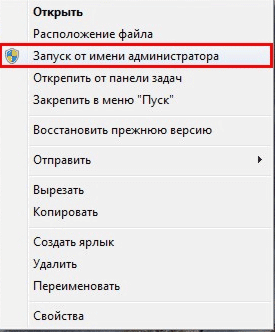
- Правой кнопкой мыши на ярлык с игрой.
- Кликнуть на строчку, показанную на скриншоте.
- Подтвердить действие.
- Дождаться запуска.
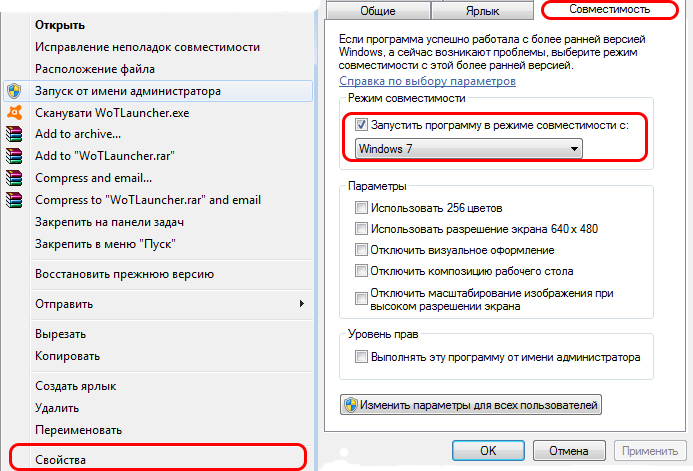
- Правой кнопкой на ярлык приложения.
- Клик на строчку «Свойства».
- В окне выбрать раздел «Совместимость».
- Поставить галочку, как на картинке.
- В строке выбора ОС указать вашу текущую версию.
- Нажать «Применить» и «ОК».
- Запустить приложение.
2. Ошибка из-за некорректного имени учетной записи
С помощью этого метода ошибка исправляется просто и быстро. Причина в этом случае кроется в имени учетной записи. Если она на кириллице (русский язык), возникает ошибка такого рода. Нужно просто создать дополнительную запись на латинице (английский). Для этого:
- «Панель управления».
- «Учетные записи и Семейная безопасность».
- «Учетные записи пользователей».
- «Управление другой учетной записью».
- В новой вкладке окна добавляем нового пользователя с именем на английском языке.
- Перейти в новую учетную запись.
- Запустить приложение.
Иногда помогает переименовать каталог с кириллицы на латынь. Например с C:Игры на C:Games
3. Переустановка приложения (игры, программы)
При установке могли возникнуть проблемы, и она была завершена не совсем корректно. Сами установочные файлы приложения могут иметь ошибки, которые проявляются при запуске таким вот образом.
Переустановить игру, полностью удалив ее с компьютера, и еще лучше, если она будет скачана из другого источника, а после установлена заново. Алгоритм действий следующий:
- Зайти в «Пуск».
- «Панель управления».
- «Программы и компоненты».
- Найти и удалить проблемное приложение.
- Скачать его из другого источника.
- Установить.
- Запустить.
4. Переустановка Microsoft Visual C++
Программы и игры для Windows разрабатываются в специальной среде с использованием уникальной программной платформы. Ошибки в файлах и той, и другой могут повлечь за собой неполадки при запуске приложений в ОС Windows. Не будем углубляться в дебри программирования, а сразу перейдем к исправлению.
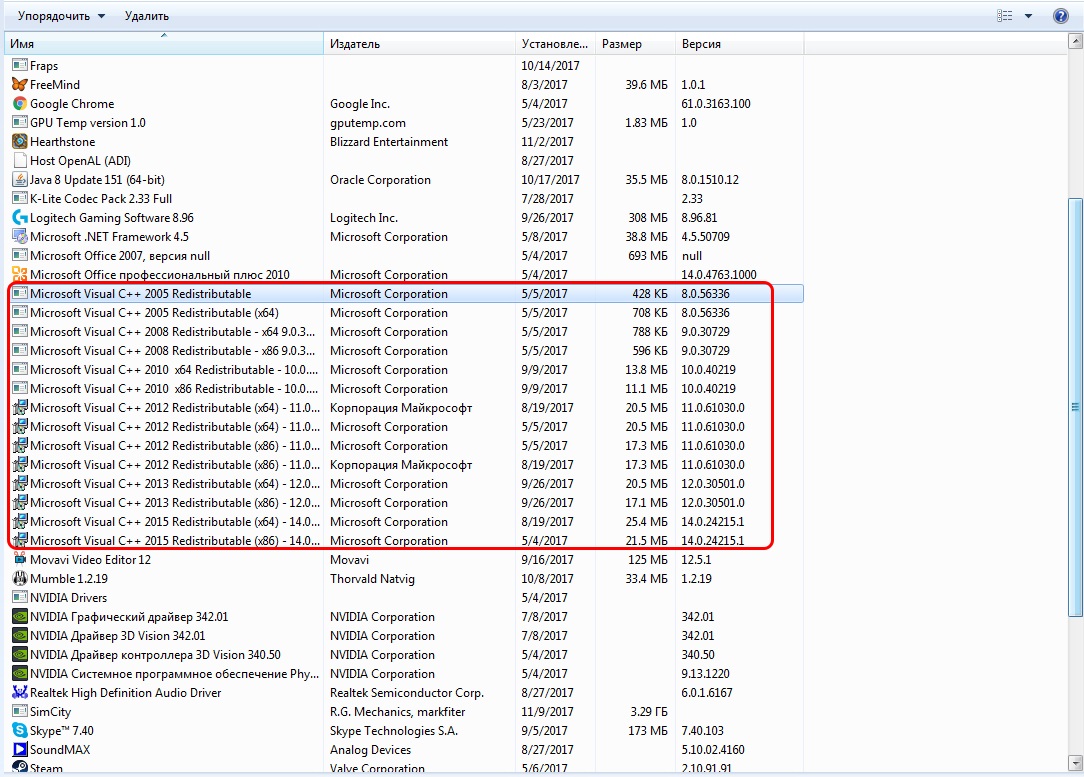
Дефект устраняется при помощи обновления и переустановки программного комплекса. Предпочтительнее полностью переустановить Visual C++. Перед этим следует удалить все установленные пакеты. Для этого зайти в «Программы и компоненты» и далее по списку:
- Найти Microsoft Visual C++.
- Удалить.
- Скачать Microsoft Visual C++, исходя из разрядности вашей операционной системы (х86 для 32-разрядной, х64 для 64-разрядной);
- Установить;
- Перезагрузить компьютер;
- Запустить проблемное приложение;
5. Переустановка net. Framework
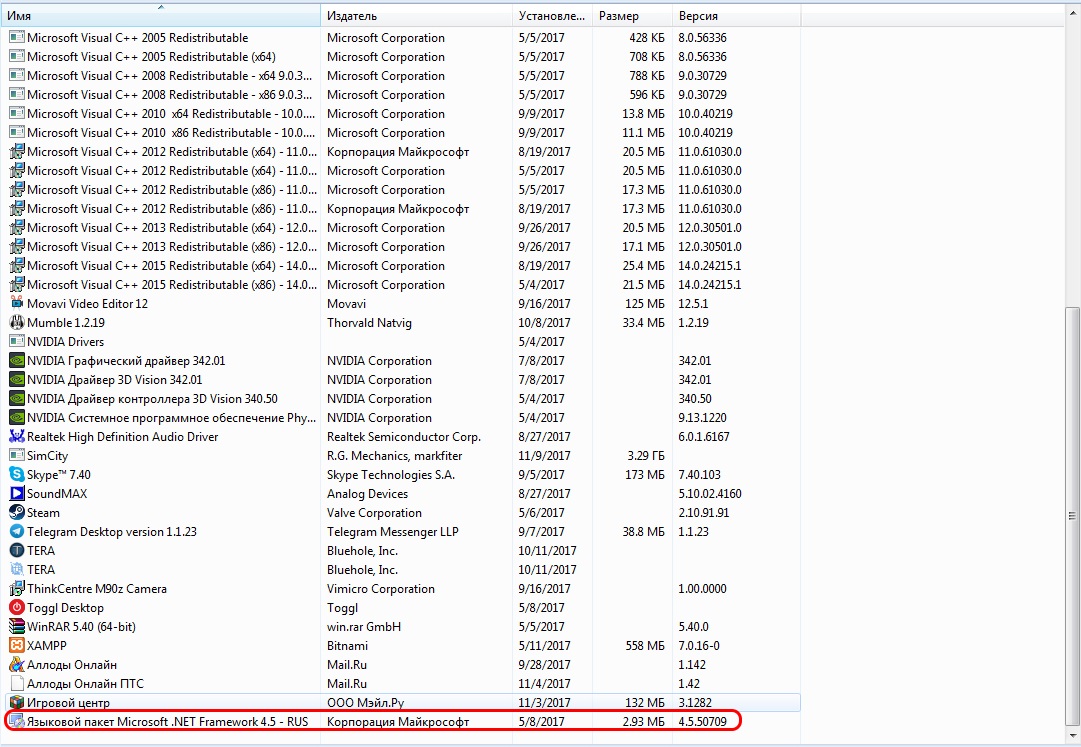
Он также исполняет особую роль при запуске, поэтому проделаем те же действия, что и с Visual C++. Удалению, скачиванию и установке теперь подлежит net. Framework
6. Переустановка DirectX
Наравне с вышеуказанными платформами программа также участвует в запуске и работе приложений. Переустановка решит проблему, если она заключена в ней.
- Скачать DirectX
- Установить и перезагрузиться.
- Запустить неработающее приложение.
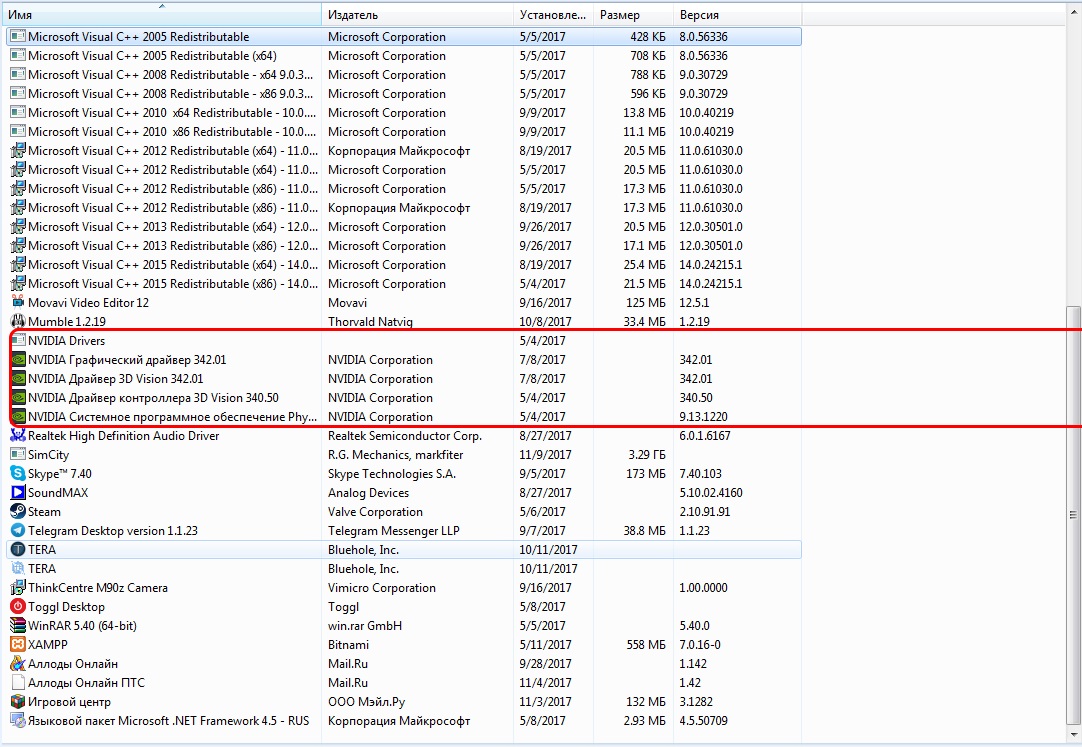
7. Драйвера на видеокарту
Устаревшая версия драйвера на видеокарту или ошибки, которые иногда возникают в работе драйверов, могут приводить к последствиям в виде ошибок. Рекомендуется удалить драйвера через «Программы и компоненты» и повторно скачать, установить свежую версию с сайта производителя видеокарты. Далее, выполнить перезагрузку и запуск приложения, с которым связаны проблемы.
8. Неверно выставленное время
Большинство приложений имеет ограниченное производителем время работы, поэтому неправильно выставленные часы могут послужить причиной сбоев и отказов в работе части программ. Рекомендуется выставить на устройстве актуальное время, перезагрузить его и запустить приложение заново.
Как исправить ошибку на Windows 10
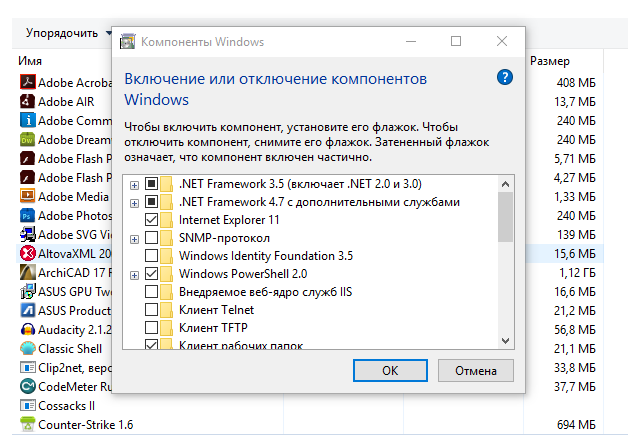
Способ работает исключительно на Виндовс 10, поэтому рассматриваем его отдельно от остальных. Суть в том, что эта версия ОС может запрещать автоматическое обновление некоторых служб, в частности Visual C++ и net.Framework. После включения этой возможности, Windows обновит эти программы и после перезагрузки следует повторить запуск. Порядок действий:
- Программы и компоненты.
- Включение и отключение компонентов Windows.
- В окне поставить галочки напротив служб, где стоит черный квадрат, как на картинке.
- Подождать окончания автообновления.
- Перезагрузиться.
- Запустить приложение.
Заключение
Указанные методы уже помогли многим людям в решении этой проблемы. Надеемся, что вам они также пригодились, и ни с Microsoft Visual C++ Runtime Library Runtime error, ни с любой другой ошибкой вы больше не столкнетесь.
Если у Вас остались вопросы, можете задавать их в форме комментариев чуть ниже
Работа над ошибками
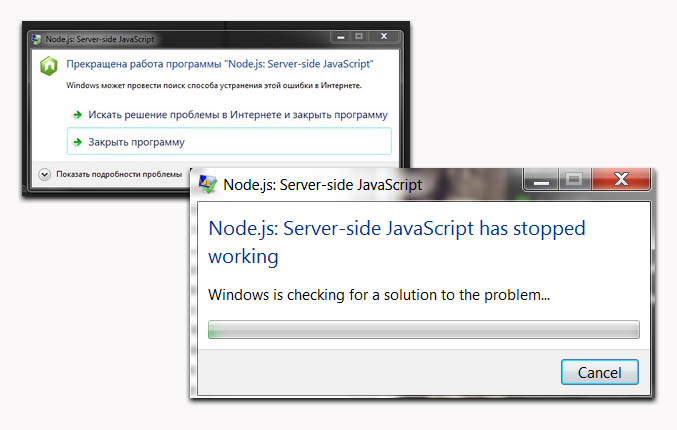
13. Node.js: Server-side JavaScript. Прекращена работа программы «Node.js: Server-side JavaScript» (Node.js: Server-side JavaScript has stopped working). Данная ошибка связана с установкой Creative Cloud и операционной системой Microsoft Windows 7 64-бит Домашняя Расширенная, SP1.
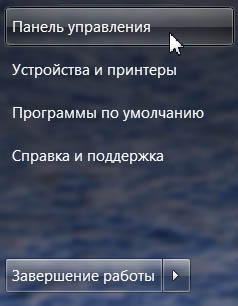
Идем в Пуск > Панель управления (Start > Control Panel).
Нажимаем на кнопку: Программы (Programs).
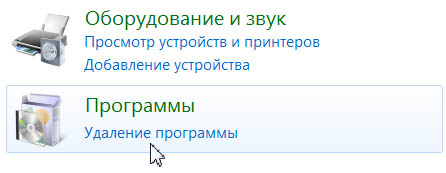
Далее, в разделе Программы и компоненты (Programs and Features), нажимаем на: Включение или отключение компонентов Windows (Turn Windows features on or off).

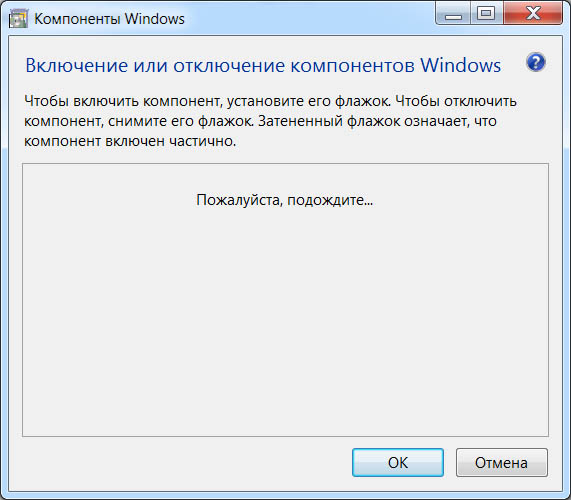
Появится окно: Компоненты Windows (Windows Features). И надпись: Пожалуйста, подождите.
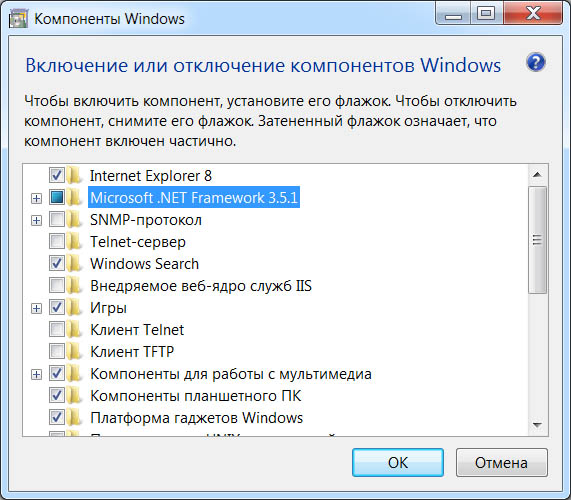
И проверяем, чтобы стояла галка перед пунктом: Microsoft .NET Framework 3.5.1. Если ее нет, то ставим ее, нажимаем ОК и перезагружаем компьютер.
Есть еще один «народный» метод, это удаление файла в следующей директории: C:Program Files (x86)AdobeAdobe Creative CloudCCLibrarylibsnode.exe. Но, лучше перед удалением, сделать копию этого файла, чтобы была возможность откатиться назад.
14. Ошибка: Premiere Pro Debug Event. Premiere Pro has encountered an error. [/PPro12.0.1/releases/2017.08/shared/adobe/dvamediatypes/src/Ticktime.cpp-327]. Нажимаем на кнопку Contunue и появится следующая ошибка: Adobe Premiere Pro CC. Произошла серьезная ошибка, потребовавшая прекращения работы Adobe Premiere Pro CC. Будет предпринята попытка сохранить текущий проект. ОК.
Например такое может произойти, если применили к последовательности переход, а потом поменяли частоту кадров у последовательности. Если удалить переход, то можно работать дальше.
На официальном сайте пишут, что и ошибки: TickTime.cpp-376, -273 вызваны переопределением частоты кадров клипа (например пользователь сам интерпретировать кадры на ряде клипов). Также возможен сбой и выставление частоты кадров = 0 fps.
Чтобы открыть проект, можно попробовать использовать проект из автосохранения или создать новый проект и импортировать туда сиквенц из сбойного проекта.
15. Ошибка: A low level exception occurred in Adobe Scopes (Transmit::CreateInstance). Решение проблемы: сбрасываем настройки до дефолтных. В программе Adobe Premiere Pro CC 2019 можно просто при загрузке программы удерживать клавишу Alt.
16. Ошибка: Adobe Premiere Pro CC. Не удалось найти каталог документов с общим доступом или Adobe Premiere Pro CC. Could not find the user documents directory.
Связанные ошибки:
After Effects. After Effects warning: Could not find the user documents directory.
Adobe Media Encoder.exe — Ошибка приложения. Ошибка при запуске приложения (0xc0000142). Для выхода из приложения нажмите кнопку «ОК».
Данные ошибки возникают либо при запуске приложения, либо после выхода из спящего режима.
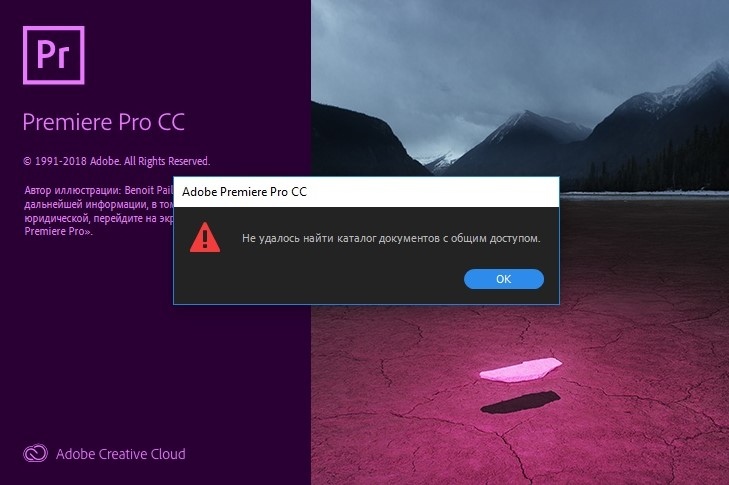
Решение проблемы: отключитить Windows Defender (Защитник Windows) либо в нём, отключить в настройках опцию: «Контролируемый доступ к папкам». Защитите свои файлы и папки от несанкционируемых изменений вредоносными приложениями.
Также проверьте, не включена ли программа Premiere Pro в список заблокированных программ в брандмауэре Windows, а так же в антивирусных программах. Если входит в число заблокированных, то добавьте везде исключение.
Проверка наличия прав администратора в операционной системе Windows. При использовании Windows щелкните правой кнопкой мыши на ярлыке в Premiere Pro и выберите Запуск от имени администратора.
Ошибка при запуске приложения 0xc0000142 — причина в том числе и: проблемы с допуском пользователя к запуску приложения.
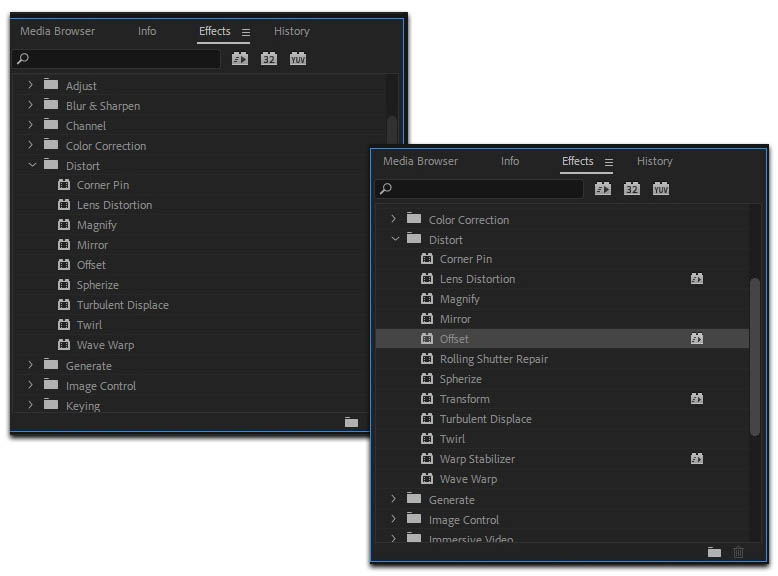
17. Нет эффекта Warp Stabilizer (Стабилизатор деформации). Идём в папку Effects > Video Effects > Distort (Эффекты > Искажения) и не находим эффекта Warp Stabilizer (Стабилизатор деформации).
Обращаем внимание на странность на левом скрине, нет никаких значков GPU ускорения:
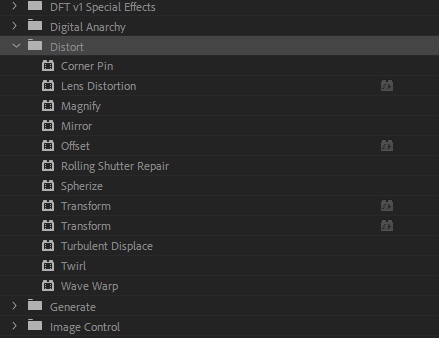
Даже если нет видеокарты, эти значки присутствуют в затемнённом виде:
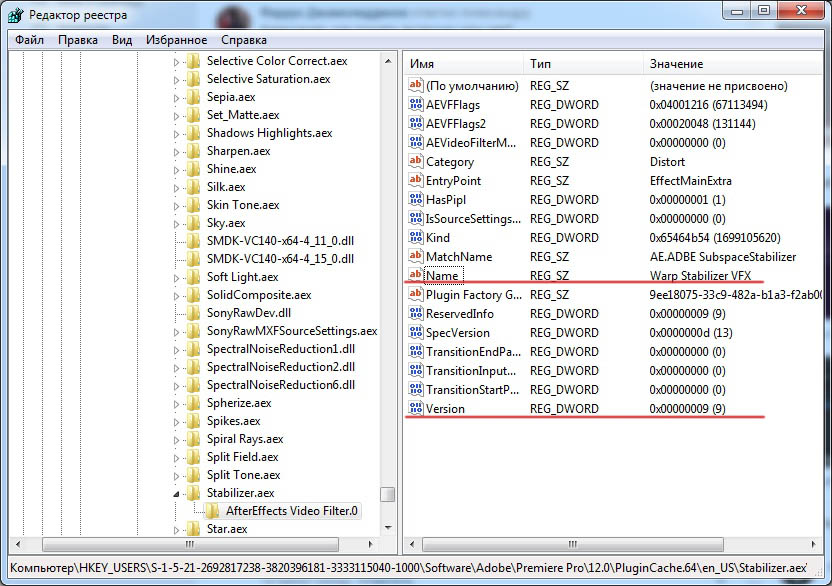
Далее, в реестре смотрим как программа Adobe Premiere Pro CC видит эффект: Warp Stabilizer (Стабилизатор деформации). В неработающем варианте это: Name — Warp Stabilizer VFX, Version — 0x00000009 (9).
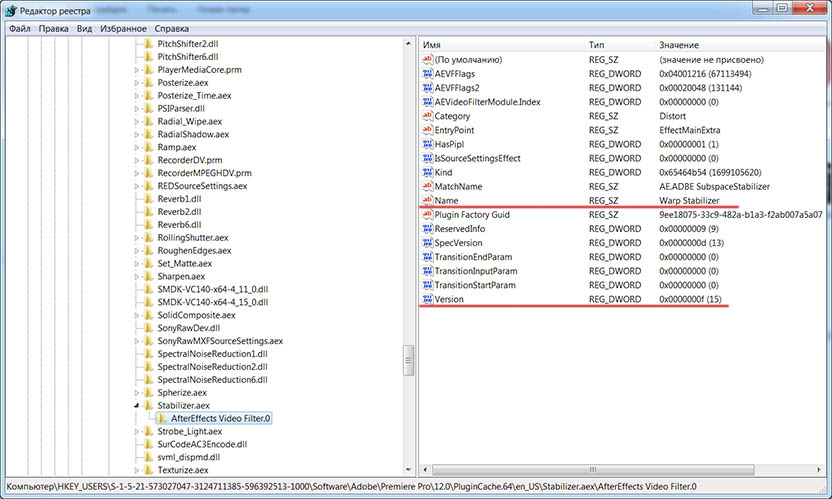
В работающем: Name — Warp Stabilizer (Стабилизатор деформации), Version — 0x0000000f (15).
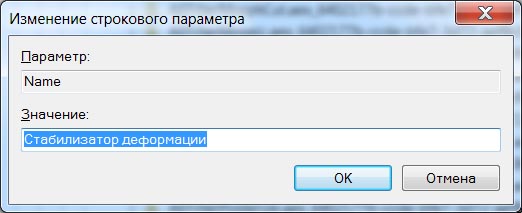
Если плагина нет в списке то можно попробоватьпереключить язык интерфейса с русского на английский. Или попробовать вручную исправить некорректное отображение названия эффекта. Идём в реестр, ищем путь к плагину именно программы Adobe Premiere Pro:
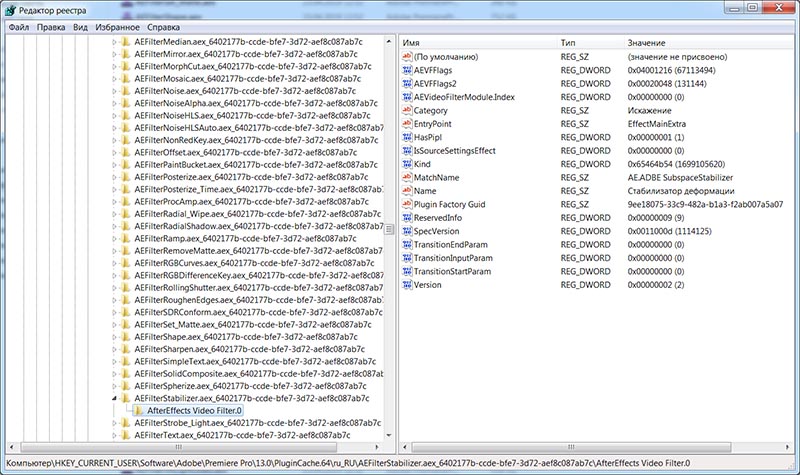
Исправляем название с Стабилизатор изображения на Warp Stabilizer и перезагружаем ПК, для внесения изменений в реестр.
18. Ошибка: Microsoft Visual C++ Runtime Library. Assertion failed!
Program: . _modulesnode-vulcanjsbuildReleaseVulcanJS.node
File: ..srcvulcanadapter.cc
Файл VulcanJS.node можно найти в следующих директориях:
C:Program Files (x86)AdobeAdobe Creative CloudCCXProcessjsnode_modulesnode-vulcanjsbuildReleaseVulcanJS.node
C:Program Files (x86)AdobeAdobe Creative CloudCCLibraryjsnode_modulesnode-vulcanjsbuildReleaseVulcanJS.node
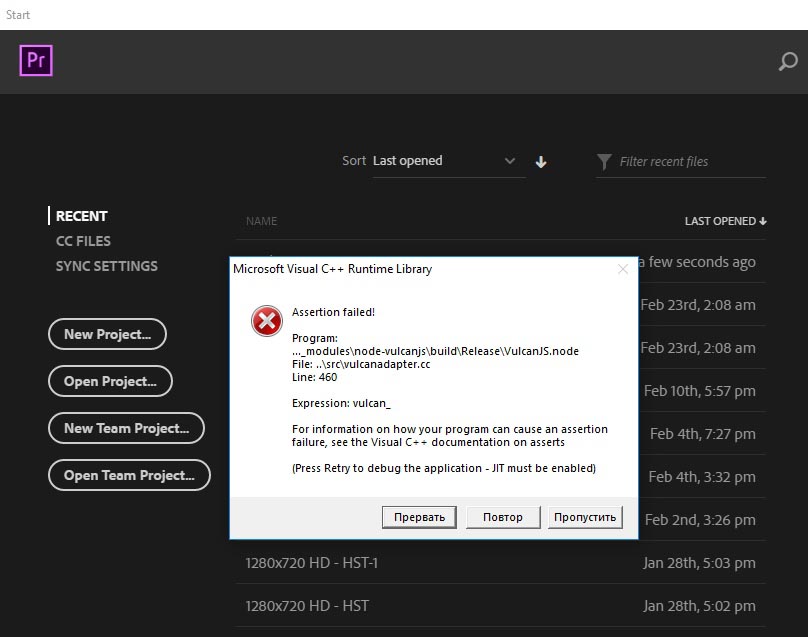
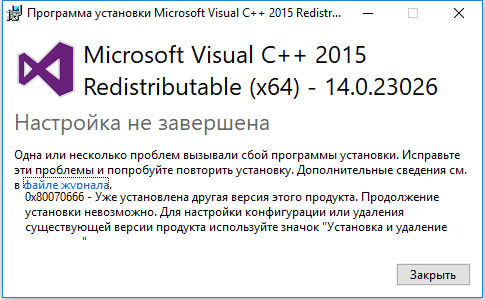
Решение проблемы: можно попробовать обновить Java, драйвера видеокарты, переставить Microsoft Visual C++ 2015 Redistributable, так как полноценно не ставится следующая библиотека (она нужна для полноценной работы программы Adobe Premiere Pro CC, подробнее читаем здесь).
Можно попробовать, закрыть эти два процесса в Диспетчере задач, и потом переименовать(переместить) эти файлы:
C:Program Files (x86)AdobeAdobe Creative CloudCCLibraryCCLibrary.exe
C:Program Files (x86)AdobeAdobe Creative CloudCCXProcessCCXProcess.exe
C:Program FilesAdobeAdobe Creative Cloud ExperienceCCXProcess.exe
19. Проблемы с воспроизведением видео с айфона, выскакивает следующая ошибка: We have timed out on an async source. This probably shouldn’t happen and will result in performance problems, media: .mov frame: 0.
Включаем аппаратное декодирование видео, а также смотрим какой декодер используется. Если YUV 420 MPEG4 Frame BiPlanar 8u 709 ImporterMPEG, то переключаемся на YUV 420 MPEG4 Frame 8u 709 ImporterMPEG (без BiPlanar).
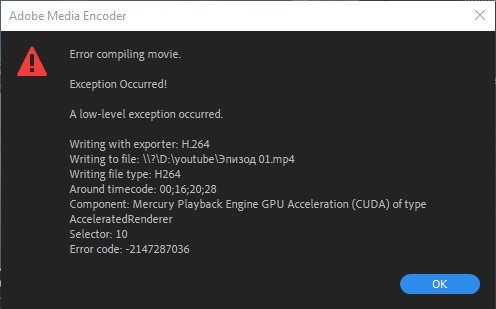
20. Ошибка: Adobe Media Encoder. Error compiling movie. Exception Occurred! A low-level exception occurred. Writing with exporter: H.264. Component: Mercury Playback Engine GPU Acceleration (CUDA) of type AccelaratedRenderer.
Adobe Media Encoder. Ошибка компиляции фильма. Возникло исключение! Возникло низкоуровневое исключение. Запись с помощью средства экспорта: H.264. Компонент: Аппаратное GPU-ускорение ядра Mercury Playback (CUDA) типа AccelaratedRenderer.
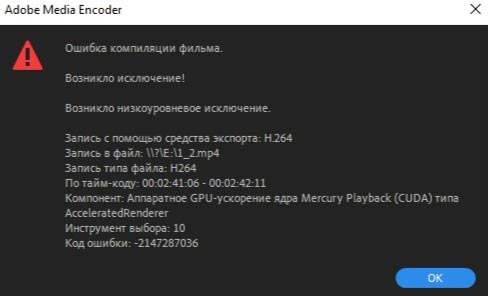
Симптомы: при рендере в Adobe Premiere Pro CC 2019 с включенным аппаратным ускорением GPU Mercury Playback (CUDA) программа крашится и вылетает, может на 1% или после 90% прекратить рендер. Через Adobe Media Encoder тоже самое.
Что предпринималось: менялись версии драйверов, две видеокарт GTX 1066 и GTX 1080 Ti, рендер только силами CPU работает нормально.
Что попробовать, для Pascal видеокарт драйвер ниже GeForce Graphics Drivers 419.35 WHQL, например самый первый поддерживаемый для CC 2019: GeForce Graphics Drivers 416.16 WHQL.
21. Диагональные линии на клипе. Если например это звук, то нажимаем на таймлайне на нём правую кнопку мыши и выбираем из списка следующий пункт: Показать в проекте (Reveal in Project). Выделится клип в окне Проект (Project), не снимая выделения, снова нажимаем правую кнопку мыши на таймлайне и выбираем пункт: Заменить клипом > Из подборки (Replace With Clip > From Bin).
Ошибка Microsoft Visual C++ Runtime Library: ее причины и решение
 Всем доброго времени суток!
В подавляющем большинстве случаев, ошибка, связанная с Microsoft Visual C++, появляется при запуске различных игр (GTA San Andreas, Diablo III, WOW, WOT (танки) и т.д. — почему-то с этими играми больше всего обращаются за помощью) .
Вообще, Microsoft Visual C++ — это важный пакет, который позволяет запускать игры, в разработке которых была использована одноименная среда. Естественно, если данного пакета нет — игра у вас не запустится, вызвав ошибку. Кстати, ошибка может появиться и в тех случаях, когда есть проблемы с целостностью файлов одного из пакетов.
Причин проблем и ошибок, связанных Visual C++, довольно-таки много. В этой статье укажу на основные из них, и как можно их решить. Думаю, статья пригодится всем, кто столкнулся с данной проблемой.
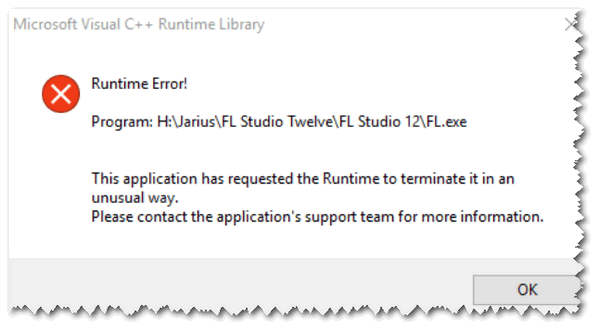
Внешний вид ошибки / в качестве примера
Устранение причин ошибки Microsoft Visual C++ Runtime Library
1) Установка недостающего пакета Visual C++
Как правило ошибки, связанные с Visual C++, возникают из-за отсутствия определенного пакета (либо, из-за «кривой» установки оного). Поэтому, я бы порекомендовал первое, что сделать — это установить требуемый игрой пакет Visual C++ (о том, какой конкретно нужен, можно узнать в тех. требованиях игры (смотреть нужно либо в файле readme.txt, либо на официальном сайте игры) ).
Например, GTA V потребует следующих программных компонентов (это доп. требования к тех. характеристикам): Microsoft DirectX, Microsoft Visual C++ 2008, Google Chromium.
Ссылки представлены на оф. сайт Microsoft:
Microsoft Visual C++ 2008 (x86) — для ОС Windows 2000 SP4, Server 2003, Vista, XP;
Microsoft Visual C++ 2010 (x64) — для ОС Windows 7; Server 2003 R2 x64; Server 2003 SP2; Server 2008 R2; Server 2008 SP2; Vista SP2; XP SP3;
Visual C++ для Visual Studio 2012 (обновление 4) — для ОС Windows 7 SP 1; 8; 8.1; Server 2003; Server 2008 R2 SP1; Server 2008 SP2; Server 2012; Vista SP2; XP.
Visual C++ для Visual Studio 2013 — для ОС Windows 7 SP1; 8; 8.1; Server 2003; Server 2008 R2 SP1; Server 2008 SP2; Server 2012; Server 2012 R2; Vista SP2; XP.
А здесь можете найти ссылки и скачать все последующие версии Visual C++ (которые могут появиться после выхода данной статьи в свет): https://support.microsoft.com/ru-ru/help/2977003/the-latest-supported-visual-c-downloads
Примечание:
- Первые версии Windows 7 и Windows XP не поддерживают Microsoft Visual C++ Redistributable 2012 и выше;
- Дистрибутивы для Windows x64, несовместимы с 32-разрядными ОС! Для тех, кто не знает, какая у него ОС, рекомендую вот эту статью: https://ocomp.info/kakaya-u-menya-windows.html
ДОПОЛНЕНИЕ!
Крайне рекомендую попробовать программу Driver Booster (ссылка выше). Она автоматически находит не только драйвера, но и необходимые компоненты, нужные для игр (в том числе и Visual C++), устанавливает их и устраняет причины ошибок. Рекомендую (скриншот ниже)!
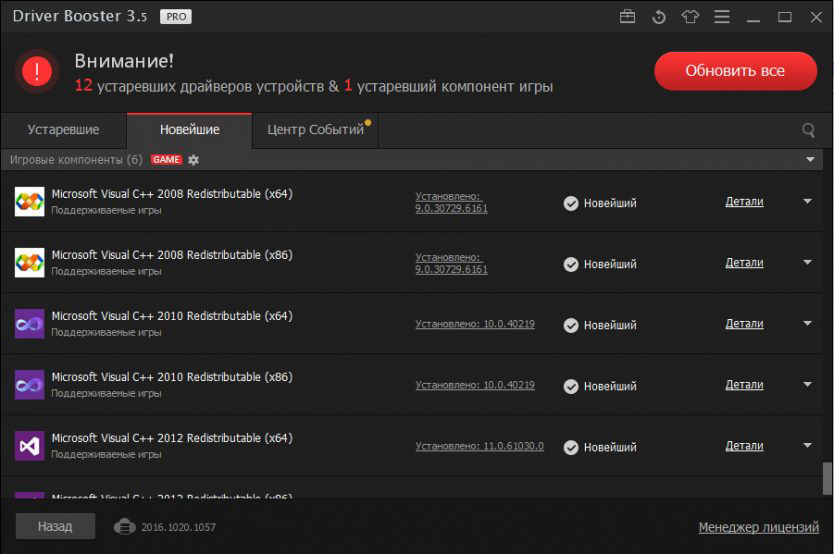
Обратите внимание, что Driver Booster автоматически и сам находит все необходимые пакеты для устранения возможных проблем с играми!
2) Возможно нарушена целостность файлов игры (установщика)
Если переустановка компонентов Visual C++ и Driver Booster ничем не помогли, то рекомендую внимательно присмотреться к файлам установщикам самой игры. Многие ведь скачивают различные репаки, которые далеко от официальных релизов (часть файлов в них изменена, да и не всегда подобные релизы протестированы на десятках машин, чтобы избежать различных конфликтов и несовместимости).
Я бы порекомендовал загрузить новый установщик игры и переустановить ее. Перед этим не лишним будет прогнать систему на вирусы и рекламное ПО (нередко, когда вирусы портят системные файлы игры). О том, как лучше и чем проверить расскажу чуть ниже в статье.
Здесь же отмечу, что в 90% случаев проблем с ошибкой Microsoft Visual C++ Runtime Library — виноваты либо файлы самой игры, либо отсутствие нужных библиотек в системе. Т.е. первые две рекомендации в этой статье — это решение для большинства случаев!
3) Проверяем .NET Framework и DirectX
Помимо Visual C++, для игр в большинстве случаев, требуется обновленная версия DirectX и пакет .NET Framework. Если какого-то из этих пакетов нет (или его компоненты были повреждены), не исключены различные ошибки: то нет «DLL», то приложение не может быть продолжено, то «. Runtime Library. «.
У меня на блоге уже есть парочка статей, посвященных проблемам с .NET Framework и DirectX, рекомендую проверить эти пакеты:

https://ocomp.info/otsutstvie-d3dx9.html — Как обновить DirectX, а то не запускаются ни танки, ни любая другая игра
4) Проверяем и обновляем драйвер на видеокарту
У новых ОС Windows 8/10 есть одна особенность: они по умолчанию ставят максимальное количество драйверов, для всего оборудования, для которого могут. С одной стороны — это хорошо, сразу после установки системы с большинством оборудования можно уже работать, а с другой — они «усыпляют» бдительность.
Дело в том, что «такие» не родные драйвера, как правило, не обеспечивают полноценной поддержки всех функций (я уж не говорю, что помимо драйверов же, должны установиться различные центры управления).
Но так как у большинства пользователей все работает после инсталляции системы — то никто и не задумывается об этом до появления ошибок и конфликтов ПО. Поэтому, при появлении ошибок, связанных с Visual C++, в первую очередь, проверьте драйвер на видеокарту, от него сильно зависит работа игр.
Ниже привожу табличку с официальными сайтами для обновления драйверов видеокарты. Однако добавлю, что если у вас ноутбук — то в первую очередь проверьте офиц. сайт производителя вашего устройства. Дело в том, что производители ноутбуков часто оптимизируют свои драйвера для конкретных устройств!
Дополнение! Инструкция по обновлению драйвера на видеокарту — https://ocomp.info/kak-obnovit-drayver-na-videokartu.html
Таблица №1: ссылки на официальные сайты для загрузки видеодрайверов.
Ошибка Microsoft Visual C++ Runtime Library. Как исправить?
Не так давно помогал одному хорошему знакомому с настройкой компьютера: у него при запуске любой игры выскакивала ошибка Microsoft Visual C++ Runtime Library… Так собственно и родилась тема этого поста: опишу в нем подробные шаги по восстановлению работоспособности ОС Windows и избавлению от этой ошибки.
Вообще, ошибка Microsoft Visual C++ Runtime Library может появиться по многим причинам и разобраться, порой, не так просто и быстро.
Типичный пример ошибки Microsoft Visual C++ Runtime Library.
1) Установка, обновление Microsoft Visual C++
Многие игры и программы были написаны в среде Microsoft Visual C++. Естественно, если у вас нет этого пакета, то игры работать не будут. Чтобы это исправить, нужно установить пакет Microsoft Visual C++ (кстати, распространяется бесплатно).
Ссылки на офиц. сайт Microsoft:
2) Проверка игры/приложения
Вторым шагом по устранению ошибок запуска приложений и игр — станет проверка и переустановка самих этих приложений. Дело в том, что возможно у вас были испорчены какие-нибудь системные файлы игры (dll, exe файлы). Причем, испортить могли как вы сами (случайно), так и например, «зловредные» программы: вирусы, трояны, рекламное ПО и пр. Часто банальная переустановка игры полностью избавляла от всех ошибок.
3) Проверка компьютера на вирусы
Многие пользователи ошибочно думают, что раз установлен какой-нибудь антивирус — значит никаких вирусных программ у них нет. На самом деле даже какое-нибудь рекламное ПО способно нанести определенный вред: замедлить работу компьютера, привести к появлению всевозможных ошибок.
Рекомендую проверить компьютер несколькими антивирусами, кроме этого ознакомиться с этими материалами:
4) NET Framework
NET Framework — программная платформа, на которой разрабатывают различные программы и приложения. Чтобы эти приложения могли запуститься, у вас на компьютере должна быть установлена требуемая версия NET Framework.
Все версии NET Framework + описание.
5) DirectX
Самая распространенная (по моим личным подсчетам) из-за чего происходит ошибка Runtime Library — это «самопальные» установки DirectX. Например, многие устанавливают на Windows XP 10-ю версию DirectX (в рунете на многих сайтах есть такая версия). Но официально XP не поддерживает 10-ю версию. В результате начинают сыпаться ошибки…
Рекомендую удалить через диспетчер задач (Пуск/панель управления/установка и удаления программ) DirectX 10, а затем произвести обновление DirectX через рекомендованный установщик от Microsoft (более подробно о вопросах с DirectX — см. в этой статье).
6) Драйвера на видеокарту
Обязательно проверьте драйвера на видеокарту, даже если до этого ошибок не наблюдалось.
1) Рекомендую проверить официальный сайт вашего производителя и скачать последнюю версию драйвера.
2) Затем удалить полностью старые драйвера из ОС, и установить новые.
3) Попробовать снова запустить «проблемную» игру/приложение.
PS
1) Некоторые пользователи заметили одну «незакономерную закономерность» — если у вас время и дата в компьютере не правильные (передвинуты сильно на будущее), то ошибка Microsoft Visual C++ Runtime Library может появляться и из-за этого. Дело в том, что разработчики программ ограничивают их срок использования, и, естественно, программы проверяя дату (видя что наступил крайний срок «X») — прекращают свою работу…
Исправить очень просто: установить реальную дату и время.
Как исправить ошибку » Debug Assertion Failed! Выражение file_name != ошибка nullptr’?
При запуске этой программы я получаю следующие сообщения об ошибках:
Как устранить эту проблему?
1 Ответ
Ваша программа делает все необходимые проверки везде . кроме вашего первого fopen . Если argc — это 1 , то есть если вы просто запустите свою программу, то значение , которое вы передадите в fopen , будет NULL , а не указатель на допустимую строку. (Если argc — это 0 , что вполне возможно, то это даже не будет NULL и вместо этого вызовет неопределенное поведение.)
Чтобы исправить это, измените:
Просто чтобы вы знали, ошибка, которую дает вам ваш компилятор, отчасти бессмысленна. Если вам нужно использовать Windows, используйте приличный компилятор, например Pelles C . Он расскажет вам, каковы фактические ошибки.
Кроме того, по соглашению, если что-то пошло не так, мы возвращаем что-то другое, чем 0 ; обычно 1 .
Похожие вопросы:
Я получаю следующую ошибку отладки: Debug Assertion Failed! Program: PathTovcincludextree Line: 237 Expression: map/set iterator not dereferencable что это за строки кода.
У меня есть визуальная программа C++, которую я использую просто для записи звука, и иногда она полностью выходит из строя, и появляется диалоговое окно, Visual C++ Debugging Library Debug Assertion.
Я видел некоторые ссылки SO, в которых была замечена аналогичная ошибка & было предложено использовать ссылку const на вектор, поскольку они копировали вектор (pass by value), но в моем сценарии.
Я получил следующую ошибку, когда я пытался создать ROI из исходного изображения. Я понимаю смысл ошибки (я имею в виду, я понимаю причину). Но я не понимаю, какая строка моего кода дает мне эту.
Здравствуйте уважаемые коллеги, Сегодня я столкнулся с очень странной проблемой, и я не совсем уверен в том, что является ее причиной. Вот функция, которую я использую, чтобы получить текущий.
Я кодирую задание для своего класса, где пользователь будет вводить 10 буквенных ответов, и программа вернет оценку. Недавно я изменил свои массивы символов на строковые массивы, потому что я думаю.
Я написал приложение C#, которое использует собственную библиотеку mfc в качестве компонента COM. Эта программа работает на сервере для мониторинга некоторых аппаратных устройств. Хотя большую часть.
Я пишу программу C++ MFC на VS2008, и я получаю этот Debug Assertion Error, когда я впервые запускаю программу иногда . Когда я пытаюсь отладить его, он приводит меня к этому файлу winhand.cpp.
Проблема, вероятно, что-то простое, но я не мог заставить его работать после нескольких часов исследований и редактирования, поэтому здесь я публикую свой вопрос. Я пытаюсь сделать функцию, которая.
Я новичок, я пробую систему управления библиотекой, и выходит, что появляется ошибка ( Debug Assertion Failed ), а выражение (file_name != nullptr). Когда я нахожусь в главном меню, когда я выбираю.