Что такое » ftdibus.sys » ?
В нашей базе содержится 282 разных файлов с именем ftdibus.sys . You can also check most distributed file variants with name ftdibus.sys. Чаще всего эти файлы принадлежат продукту FTDIChip CDM Drivers. Наиболее частый разработчик — компания FTDI Ltd.. Самое частое описание этих файлов — FTDIBUS USB Driver. Совокупная оценка — 5( 5 ) (комментариев: 1 ). Этот файл содержит драйвер. Вы можете найти его в разделе драйверов в System Explorer.

Подробности о наиболее часто используемом файле с именем «ftdibus.sys»
Продукт: FTDIChip CDM Drivers Компания: FTDI Ltd. Описание: FTDIBUS USB Driver Версия: 2.8.14.0 MD5: fa169871d8fadcc6539c4e8726610286 SHA1: b1c6b997fb993d496fb2e357124554569f2d91d7 SHA256: 14bf1c5225bd736c686fac6393050bcfc5c43bc9557a78901cc98bc446a3894d Размер: 74376 Папка: C:\Windows\System32\DRIVERS ОС: Windows 7 Частота: Средняя  Цифровая подпись: Future Technology Devices International Ltd

System Explorer это наша бесплатная, удостоенная наград программа для быстрой проверки всех работающих процессов с помощью нашей базы данных. Эта программа поможет вам держать систему под контролем.
Что такое ftdibus?
Процесс, известный как Драйвер FTDIBUS или Драйвер FTDIBUS USB, относится к программному обеспечению Драйвер последовательного USB-преобразователя или Драйверы CDD FTDIChip или Драйвер последовательного преобразователя SEMC DSS SyncStation от FTDI (www.ftdichip.com).
Описание: Ftdibus.sys не является необходимым для ОС Windows и вызывает относительно мало проблем. Ftdibus.sys находится в папке C: \ Windows \ System32 \ drivers. Известные размеры файлов в Windows 8/7 / XP составляют 24 177 байт (40% всех вхождений), 19 153 байт, 24 209 байт или 47, 249 байт.
Драйвер может быть запущен или остановлен из Служб на Панели управления или другими программами. Программа не имеет видимого окна. Сервис не имеет подробного описания. Это не системный файл Windows. ftdibus.sys представляется сжатым файлом. Поэтому технический рейтинг надежности 24% опасности. Однако вам следует также прочитать отзывы пользователей.
Чтобы восстановить поврежденную систему, вам необходимо Скачать PC Repair & Optimizer Tool
Важно: некоторые вредоносные программы маскируются под ftdibus.sys, особенно если они не находятся в папке C: \ Windows \ System32 \ drivers. Таким образом, вы должны проверить файл ftdibus.sys на вашем ПК, чтобы убедиться, что это угроза. Мы рекомендуем Security Task Manager для проверки безопасности вашего компьютера. Это был один из лучших вариантов загрузки The Washington Post и PC World .
Аккуратный и опрятный компьютер — это главное требование для избежания проблем с ftdibus. Это означает запуск сканирования на наличие вредоносных программ, очистку жесткого диска с использованием cleanmgr и sfc / scannow, удаление ненужных программ, проверку на наличие программ автозапуска (с использованием msconfig) и включение автоматического обновления Windows. Всегда не забывайте выполнять периодическое резервное копирование или, по крайней мере, устанавливать точки восстановления.
Если вы столкнулись с реальной проблемой, попробуйте вспомнить последнее, что вы сделали, или последнее, что вы установили до того, как проблема появилась впервые. Используйте команду resmon, чтобы определить процессы, которые вызывают вашу проблему. Даже в случае серьезных проблем вместо переустановки Windows лучше выполнить восстановление установки, а в случае Windows 8 — выполнить команду DISM.exe / Online / Cleanup-image / Restorehealth. Это позволяет восстанавливать операционную систему без потери данных.
Чтобы помочь вам проанализировать процесс ftdibus.sys на вашем компьютере, оказались полезными следующие программы: Менеджер задач безопасности отображает все запущенные задачи Windows, включая встроенные скрытые процессы, такие как мониторинг клавиатуры и браузера или записи автозапуска. Уникальный рейтинг риска безопасности указывает на вероятность того, что процесс является потенциальным шпионским ПО, вредоносным ПО или трояном. Malwarebytes Anti-Malware обнаруживает и удаляет спящие шпионские, рекламные программы, трояны, клавиатурные шпионы, вредоносные программы и трекеры с вашего жесткого диска.
lcmp.exe snagos.exe dapremove.exe ftdibus.sys avica.dll 158117.dll soundplugin.dll mixa.exe toolwizcares.exe littlehook.dll deskdrive.exe
Мы рекомендуем использовать этот инструмент для решения ошибок на вашем ПК. Эта программа исправляет распространенные ошибки компьютера, защищает вас от потери файлов, вредоносных программ, сбоев оборудования и оптимизирует ваш компьютер для максимальной производительности. Вы можете быстро исправить проблемы с вашим ПК и предотвратить появление других ошибок с этим программным обеспечением.
2.Нажмите «Начать сканирование», чтобы найти проблемы реестра Windows, которые могут вызывать проблемы с ПК.
3.Нажмите «Восстановить все», чтобы исправить все проблемы.
3 простых шага по исправлению ошибок FTDIBUS.SYS
Очистите мусорные файлы, чтобы исправить ftdibus.sys, которое перестало работать из-за ошибки.
- Запустите приложение Asmwsoft Pc Optimizer.
- Потом из главного окна выберите пункт «Clean Junk Files».
- Когда появится новое окно, нажмите на кнопку «start» и дождитесь окончания поиска.
- потом нажмите на кнопку «Select All».
- нажмите на кнопку «start cleaning».
Очистите реестр, чтобы исправить ftdibus.sys, которое перестало работать из-за ошибки
- Запустите приложение Asmwsoft Pc Optimizer.
- Потом из главного окна выберите пункт «Fix Registry problems».
- Нажмите на кнопку «select all» для проверки всех разделов реестра на наличие ошибок.
- 4. Нажмите на кнопку «Start» и подождите несколько минут в зависимости от размера файла реестра.
- После завершения поиска нажмите на кнопку «select all».
- Нажмите на кнопку «Fix selected».
P.S. Вам может потребоваться повторно выполнить эти шаги.
Как удалить заблокированный файл
- В главном окне Asmwsoft Pc Optimizer выберите инструмент «Force deleter»
- Потом в «force deleter» нажмите «Выбрать файл», перейдите к файлу ftdibus.sys и потом нажмите на «открыть».
- Теперь нажмите на кнопку «unlock and delete», и когда появится подтверждающее сообщение, нажмите «да». Вот и все.
Настройка Windows для исправления критических ошибок ftdibus.sys:
- Нажмите правой кнопкой мыши на «Мой компьютер» на рабочем столе и выберите пункт «Свойства».
- В меню слева выберите » Advanced system settings».
- В разделе «Быстродействие» нажмите на кнопку «Параметры».
- Нажмите на вкладку «data Execution prevention».
- Выберите опцию » Turn on DEP for all programs and services . » .
- Нажмите на кнопку «add» и выберите файл ftdibus.sys, а затем нажмите на кнопку «open».
- Нажмите на кнопку «ok» и перезагрузите свой компьютер.
Как другие пользователи поступают с этим файлом?
Всего голосов ( 208 ), 135 говорят, что не будут удалять, а 73 говорят, что удалят его с компьютера.
Воскрешаем FTDI в картинках
Здравствуйте многоуважаемые хабравчане. Уж не знаю куда писать, сюда или в GT, но раз первоисточник находиться здесь, то и я запощу на Хабр.
В общем если вы, такой же как и я, прилежный установщик обновлений и вас постигла сия участь
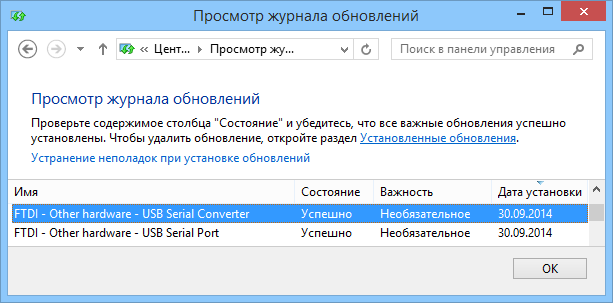
… а из опуса UnknownType вы мало что поняли, добро пожаловать под кат!
Первое, с чего стоит начать, это посмотреть на список устройств. И если вы там ведите вот такое,

то в свойствах скорее всего обнаружите отсутствие какой либо информации о драйверах.

А само устройство неожиданным образом получило PID равным 0000.

Так что бегом в сеть искать/качать драйвера FTDI версии 2.8.14.
Накатите на устройство сначала ftdibus, а затем ftdiport. Уж с этим я надеюсь вы справитесь без картинок? Поставили? Теперь у вас в системе два конвертера, один из которых почему-то 🙂 не работает. Всё нормально — так и должно быть. Теперь снова отправляемся на просторы неизведанной и качаем FTDI’вскую утилиту MProg3.5.
Запускаем и выбираем в меню Tools > Read and Parse.

Эта чудо-прога сама всё считает и распишет по ячейкам.

После этого появляется возможность ввести в окошке Product ID «6001» (для FT232R(L)), а затем войти в меню File > Save As… и сохранить EEPROM на жёсткий диск.

Данная процедура обязательна, ибо без неё утилита не даст возможность прошить микруху. А прошивается она на раз-два и буквально за пол секунды. Нужно лишь нажать Сtrl+P.

После прошивки и прочитаться можно.

Главное потом проследите, чтобы на устройстве стояли правильные драйвера, а то придётся проводить процедуру ещё раз.
Заключение: как видите, ничего сложного, а с картинками вообще — как два пальца об асфальт 🙂