Как вставить картинку в Ворде (Word), варианты вставки
О том, как вставить картинку в Ворде, не всегда знают новички, при работе с программой Microsoft Word. Часто статьи не ограничивается, только текстом, иногда приходиться добавлять изображение. Из этой статьи Вы узнаете, как правильно это сделать.
Как вставить картинку в Ворде рядом с текстом

Здравствуйте друзья! Как известно для начинающего пользователя, текстовый редактор Ворд кажется сложной программой с различными функциями, в которых можно запутаться. Но на самом деле это не так, просто нужно знать, как этой программой пользоваться.
Итак, как вставить картинку в Ворде? Если Вам нужно добавить изображение в текст, откройте инструмент и напишите предложение. Далее ставите курсор мыши рядом с текстом и нажимаете на кнопку вставка. После чего выбираете картинки, которые находятся на Вашем компьютере. Впоследствии фото отобразится рядом с текстом. (Рисунок 1)

Существует ещё один способ, который помогает за несколько минут добавить фотографию. Для этого, в той же панели управления нажмите на слово картинка. Перед Вами с правой стороны появиться средство поиска, который может находить рисунки прямо из самой программы. Нажмите на кнопку начать и выбирайте любую и из них. Потом жмёте на неё левой кнопкой мыши. Далее, Вы заметите, что она появилась в том месте, где была сделана заметка.
Как вставить фото и картинку в Ворде на весь лист
Вставка картинки в Ворде на основной лист текстового документа, осуществляется следующим образом. Откройте чистый раздел главного листа в данной программе. Добавляйте изображение тем же методом, который был указан выше. После чего, нажимайте правой кнопкой мыши на картинку и выбирайте такие пункты из меню как обтекание текстом и за текстом.
Такие функции позволяют манипулировать картинкой, и тем самым фото удлиняется во всю ширину. Но, чтобы это произошло, необходимо удерживать углы мышкой и растягивать картинку до тех пор, пока она не захватит всю область.
Как вставить фото и картинку в Ворде в таблицу
Установка картинки в программе Ворд, происходит следующим образом. Выбирайте нужное Вам место в таблице и просто загружайте файл. После, того когда загрузка завершиться, появляется полное изображение. (Рисунок 2).

В дальнейшем, его придётся немного отредактировать, чтобы размер рисунка был приемлемым для нормального просмотра. Это сделать просто, достаточно лишь передвинуть углы фото, в различные стороны.
Как вставить надпись на картинку в Ворде
Итак, после того когда Вы узнали, как вставить картинку в Ворде, её можно так же красиво оформлять в виде, специальной надписи. Как известно, в данном текстовом редакторе этот вариант проделать вполне возможно.
Далее мы с Вами рассмотрим эффективный метод, который поможет создать фигуру из текста на картинке. Для этого нужно открыть вкладку Вставка и выбрать пункт WordArt. Впоследствии, Вы увидите окно, из которого следует подобрать стили для текстового поля. Потом добавляйте её на страницу и напишите что-нибудь.
Для того чтобы этот текст отобразился на картинке, необходимо добавить любое фото и потом перенести надпись на само изображение. Делается это так. Вы нажимаете на вкладку Вставка, добавляйте рисунок. Когда он будет добавлен, удерживайте левой кнопкой мыши, созданный текст, и переносите его на фотографию.
Когда всё будет готово, можете добавлять картинки и соединять их с надписью, которая получилась.
Заключение
Из статьи Вы узнали, как вставить картинку в Ворде. Данная программа, позволяет не только работать с текстом, но и улучшать его с помощью различных инструментов. Например, для Вас откроются новые возможности при работе с картинками, и тем самым написанный материал, будет радовать Ваших читателей.
Пользуйтесь способами, которые были рассмотрены выше и тогда сможете написать качественную статью или книгу. Не всегда хочется писать, но Вы можете надиктовывать текст. Прочитайте информацию о том, как набирать слова с помощью голосового набора. Всего Вам лучшего и высоких заработков через Интернет.
3 потрясающих способа вставить картинку в ворде

Всем здравствуйте! На связи Федор Лыков. Наша сегодняшняя статья будет посвящена вопросу, как вставить картинку в ворде. Вопрос достаточно актуальный, так как многие до сих пор не знают, как правильно расположить изображение в документе и о том, что оно имеет ряд параметров по своему расположению.
Необходимость добавлением в свой документ графических файлов часто возникает из потребности показать людям что-то на примере. Далеко ходить не нужно: статьи на данном блоге пишутся непосредственно в программе Word и все скриншоты, рисунки объектов или схем добавляются при помощи данной функции.
Как все это сделать рассмотрим на двух версиях: 2003 классической и на актуальной 2019. Инструкция для последней будет подходить ко всем изданиям, вышедшим после 2003, так что каждый из вас научится вставлять различные виды графики, не зависимо от того, какой версией пользуетесь вы.
Единственным отличием является только то, что в современной версии возможно прямо из программы загрузка рисунков из сети.
Кстати, я написал статью для тех, кто хочет еще и порисовать в ворде.
Предисловие считаю оконченным, поэтому давайте непосредственно приступать к рассмотрению основного вопроса. Приятного вам чтения, господа!
Варианты размещения графических объектов в документе
Первым делом, давайте рассмотрим на примерах как вообще рисунок может размещаться в документе. В ворде этот параметр называется «обтекание текстом изображения»:
| Название | Иконка | Описание и назначение |
| В тексте |  |
Вариант размещения по умолчанию. Данный вид привязывается к самому тексту, при необходимости разрывает его и перемещается вместе с ним. |
| Квадрат |  |
При выборе данного варианта текст будет огибать объект по его прямоугольной рамке, полностью огибая его фигуру. |
| По контуру |  |
Аналогичный предыдущему параметр, но с отличием в том, что огибание будет осуществляться непосредственно по контуру размещенного изображения, будь это хоть круг, хоть треугольник. |
| Сквозное |  |
Очень похожий параметр с предыдущим. При данном режиме текст будет располагаться вокруг накладываемого рисунка. Перемещать можно картинку в нужное место. |
| Сверху и снизу |  |
Рисунок будет располагаться между предложений, не разрывая его как в первом случае, чтобы не мешать тексту. |
| За текстом |  |
Позволит поставить рисунок на задний план. Слова будут как бы наложены на него. |
| Перед текстом |  |
Рисунок будет располагаться как бы поверх слов. |
Все эти параметры присутствуют в обеих версиях офиса, хоть иконки и немного отличаются, но смысл остается абсолютно тем же.
Давайте рассмотрим на реальных примерах в каждой версии офиса и начнем по классике с 2003 издания.
Вставка картинки в ворде 2003
Имеется два способа вставить изображение в ваш документ:
- Через меню «вставка».
- Перемещением файла в лист ворда.
Оба варианта достаточны просты, рассмотрим их по порядку.
Способ №1
Создаем или открываем документ и обращаем внимание на верхнюю панель, а именно на меню «вставка». В раскрывшемся меню выбираем пункт «Рисунок», наведя на него курсором и нажимаем на пункт «из файла» в еще одном раскрывшемся меню.

Откроется окно, в котором вам необходимо выбрать рисунок. Укажите до него путь через него и после этих действий картинка появится в вашем документе.
Способ №2
Второй способ еще проще. Просто найдите изображение на своем компьютере, и перетащите файл прямиком в документ. Для этого выделите файл однократным щелчком мыши, после чего, зажав левую кнопку мыши, перетаскивайте его в окно открытого документа. Проще простого

После вставки у вас должна появится так же панель под названием «Настройка изображения». Ее вы можете увидеть на скриншоте выше. Если ее вдруг у вас нет, то вам следует нажать правой кнопкой на картинку и из контекстного меню выбрать пункт «Отобразить панель настройки изображения».

Данная панель позволяет отредактировать графический объект и настроить его расположение. По теме нашей сегодняшней статьи, нас интересует лишь один пункт «обтекание текстом».

При нажатии на данную кнопку раскроется меню, в котором вы сможете выбрать нужный вам тип обтекания.

Каждый из пунктов объяснен в таблице выше, так что выбирайте необходимый вам и перемещайте в нужное вам место.
Так же вы можете обрезать или растянуть рисунок до нужного размера. Масштабирование выполняется не через данное меню, а не посредственно в документе. Вам необходимо потянуть за один из краев рамки изображения левой клавишей мыши или за точки, расположенные по периметру рамки.

Этим самым вы можете растянуть изображение хоть на весь лист. Вам потребуется просто растянуть объект до больших размеров, чтобы расположить ее на всю страницу.
Для добавления картинки в таблицу вам необходимо выполнить все те же действия, что и в начале заголовка. Первый способ подразумевает, что перед вставкой вы поставите курсор набора текста в необходимую ячейку таблицы.
А во-втором способе вы просто перемещаете её в нужную вам ячейку. Очень просто.
Теперь предлагаю рассмотреть, как вставить картинку в ворде на примере более современных версий Microsoft Office.
Вставка картинки в ворде 2019
Имеется два способа вставить изображение в ваш документ:
- Через вкладку «вставка».
- Перемещением файла в лист ворда.
В первом случае нам требуется перейти на вкладку «вставка» и нажать на кнопку «Рисунки».

После нажатия данной кнопки перед вами откроется меню, где потребуется выбрать источник, откуда будете брать картинку. Если вы хотите добавить картинку со своего компьютера, то соответственно выбирайте «это устройство», а если из сети, то соответственно «изображения в интернете».
Второй способ аналогичен тому, что упоминался в инструкции для более старой версии. Просто перетащите файл с картинкой прямиком в документ. Проще некуда.

После добавления рисунка в текст над ним в верхнем правом углу появится уже знакомый по таблице нам значок. Нажимайте на него для изменения параметра обтекания.

Так же, при выборе параметров вам могут быть доступны две галочки:
- Перемещать за текстом.
- Зафиксировать положение на странице.
Эти пункты отвечают за привязку картинки к тексту документа. Активация первого пункта позволит рисунку перемещаться вслед за перемещением предложений и слов. Если вы будете с помощью клавиши «Enter» опускать абзац, то и картинка будет двигаться за ним.
При активации второго пункта рисунок статично будет стоять на одном месте, независимо стоять на одном месте, в которое вы его поставили.
Двигать рисунок можно, зажав левую клавишу мыши и двигая ею в любое необходимое место. В зависимости от выбранного параметра, текст будет адаптироваться под него.
Чтобы растянуть картинку, кликните на него один раз и тяните за необходимую вам точку по периметру, чтобы увеличить размер до необходимого.

Чтобы добавить картинку в таблицу вам необходимо выполнить все те же действия, что и в начале заголовка. Первый способ подразумевает, что перед вставкой вы поставите курсор набора текста в необходимую ячейку таблицы. Ничем не отличается от обычного добавления, поэтому проблем с этим у вас не должно возникать. Ну, вот мы и разобрались, как вставить картинку в ворде в новой версии офиса.
Заключение
Сегодня мы разобрались, как вставить картинку в ворде. Это достаточно просто, если вы внимательно читали, но все же я не исключаю того факта, что могут появиться какие-либо вопросы или трудности.
Если у вас они остались, то обязательно переходите в комментарии и задайте их и я обязательно отвечу на них.
А еще в этом замечательном редакторе можно сделать кроссворд.
Так же буду рад прочитать вашу критику и пожелания. А на этом у меня всё. Спасибо, что дочитали до конца! До новых встреч и до свидания!
Подогнать рисунок под ячейку
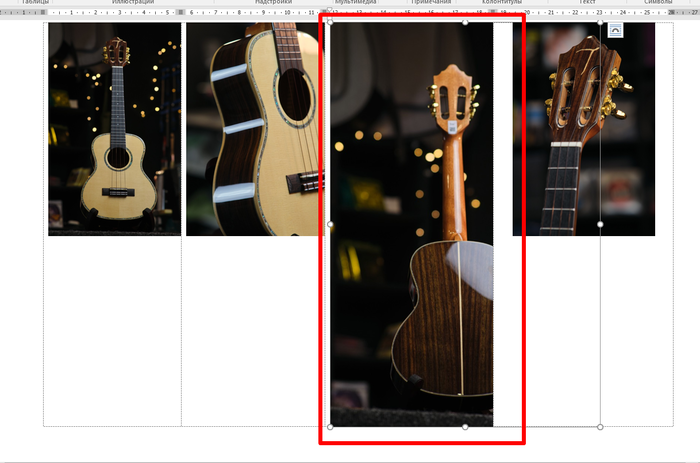
Добрый день! Подскажите пожалуйста решить проблему, вставляю в ворде фотки в таблицу и получается вот так, то есть в оригинальный размер , а надо чтобы табличка не менялась, а как бы все картинки подгонялись по пропорциям. Благодарю заранее!

633 поста 14.4K подписчиков
Правила сообщества
2. Публиковать посты соответствующие тематике сообщества
3. Проявлять уважение к пользователям
4. Не допускается публикация постов с вопросами, ответы на которые легко найти с помощью любого поискового сайта.
По интересующим вопросам можно обратиться к автору поста схожей тематики, либо к пользователям в комментариях
Важно — сообщество призвано помочь, а не постебаться над постами авторов! Помните, не все обладают 100 процентными знаниями и навыками работы с Office. Хотя вы и можете написать, что вы знали об описываемом приёме раньше, пост неинтересный и т.п. и т.д., просьба воздержаться от подобных комментариев, вместо этого предложите способ лучше, либо дополните его своей полезной информацией и вам будут благодарны пользователи.
Утверждения вроде «пост — отстой», это оскорбление автора и будет наказываться баном.
по ширине я разобрался, убрал в свойствах автоподбор. в итоге картинка вставляется в оригинальном размере но таблицу не расширяет, а вот как вертикально решить не знаю еще
вы не пробовали видеоуроки в ютубе поискать по ворду и работе в нём с изображениями? там же должно быть куча примеров с пошаговыми инструкциями
Ручками уменьшаем и подрезаем изображение если это нужно.
Ответ на пост «ОПГ Анимешников о_О»
Короче кто не в теме что произошло и как это было — тусовались анимешники в ТЦ (торговом центре), как все подростки тусуются в ТЦ, обсуждали свои японские мультики и хихикали, кто кому бы вдул из тянок (девочек из аниме).
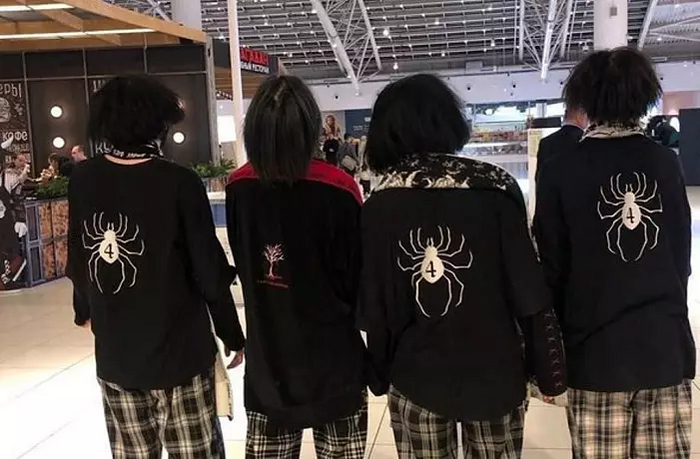
Одеты фанаты аниме были естественно в стиле своих любимых героев — крашенные волосы и толстовки с символами из мультфильма. Тут к ним пристала другая группа подростков — тупо гопники, нацики, фанаты футбола. Гопники начали анимешников ущемлять и провоцировать, ну и началась драка. Короче гопники, неожиданно, получили хороших пиздюлей.
Информация об этом просочилась, всякие блогеры и телеграмм каналы осветили это и кто-то пульнул шутку, что анимешники организовали опг под названием ЧВК Рёдан (ЧВК (частная военная компания) — потому что модное слово, а Рёдан — потому что у каких-то анимешников был паук с цифрой 4 на спине, это в аниме пауков носили местные гопники «Рёдан» (аниме, где обитали эти гопники — подростковое, поэтому преступления эти гопники совершали там соответствующие).
Вы поняли? Реальные футбольные гопники спровоцировали и получили пизды от фанатов мультиков, в которых последние подражали мультипликационным гопникам, а блогеры, в шутку этих героев назвали ЧВК Рёдан.
И тут понеслось, стали массово появляться сообщения, что ЧВК (они же ЧВК, значит они что-то должны захватывать) Рёдан захватили ТЦ Плаза и с боем прорываются к свободной кассе Вкусно и точна. Сотрудники ЧВК Рёдан были замечены в ТЦ Северный, где они захватили палатку со сладостями.
Я вам напомню, что никаких ЧВК Рёдан не существует.
Государство возбудилось. А как не возбудиться? Подростки же устроили бунт, посыпались массовые звонки в органы (от тех же подростков, которые в это время тусовались в разных ТЦ), что в каком-то ТЦ видели организованные группы подростков, пытающиеся оные захватить. Массово выехал ОМОН (видео как ОМОН штурмует ТЦ полно) и стал пытаться найти представителей ЧВК Рёдан, которые пытаются захватить ТЦ. И ОМОН их нашел и даже немного побил.
Дети, вы готовы? Да, капитан!
Помните футбольных фанатов, которые любят подраться с другими подростками, которые выглядят не так, как они? Те самые футбольные фанаты, которые получили пизды от анимешников (причем получили заслуженно и очень позорно)? Как вы думаете, гопники смирились с мыслью, что их побили любителе Маши и Медведя? Конечно же нет. Был брошен кличь и все около-фанатские группировки обоссанных футбольных фанатов, гопников и нациков, бросились ловить анимешников в ТЦ, что бы им отомстить. А анимешники что, дурачки, ждать подкрепление ауе’шной гопоты (запрещенная организация в России)? Нет конечно, они пошли домой хвастаться в Телеграмме и в ВК, что наконец-то дали отпор гопникам! Тем более их дома ждет мама со вкусными пирожками и их любимая виртуальная тянка в экране компьютера!
Злые гопники бегали по нескольким ТЦ и ловили группки детей и подростков (которые обычно тусуются во всех ТЦ любой страны мира) в поисках анимешников, но найти их не могли, дали по шее нескольким ни в чем не повинным детям и тут гопники увидели их. По всем эскалаторам медленно в 2 ряда в полной выкладке поднимались ровные ряды ОМОНА.
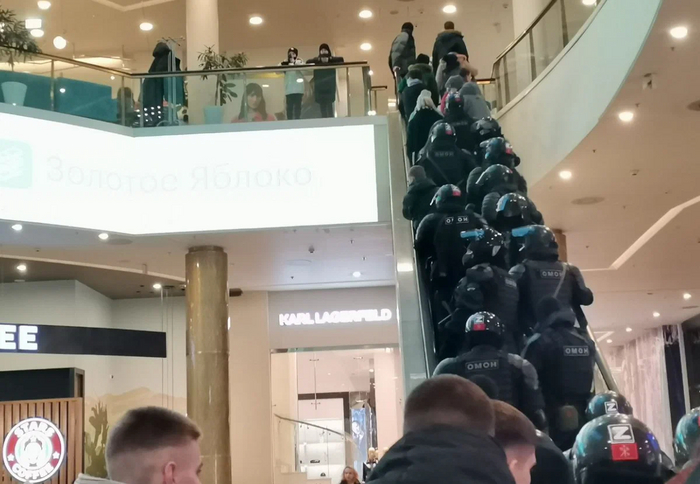
Тут гопники поняли, что что-то не так, но бежать уже было некуда. ОМОН сурово окинул взглядом представителей ЧВК Рёдна, которые прямо у них на глазах захватывают ТЦ и бьют невинных детей.
Начался настоящий эпический бой ОМОНА с ЧВК Рёдан!
Ну как эпический. Эпический, но не долгий, т.к. ОМОН это не анимешники (может быть только скрытые) и футбольных дурачков-гопников он отпиздил намного быстрее настоящими резиновыми дубинками, чем любители японской анимации своими воображаемыми расенганами, которыми пуляют анимешники (энергетическая сфера, выпускаемая сложенными руками в направлении противника — её никто не видит, кроме владельца)!

Пошли массовые отчеты от ОМОНА о массовых задержаниях новой подростковой опг! Куча фото и видео наполнили сеть.
Подключились какие-то около-военные блогеры, разгоняя эти новости, люди в шутку пошли делать карты торговых центров, где на подобии Бахмута на Украине были отображены продвижение участников ЧВК Рёдан и противостоящих им бойцов ОМОНА, показаны какие магазины модной одежды и рестораны с вкусняшками уже захвачены и т.д.

Начали выступать общественные деятели и политики. какие-то старые пердуны опять решили всё запретить, ничего не понимая и не разобравшись во всем. Выступила Мизулина с резким осуждением деструктивной деятельности (я вам напомню — не существующей организации) ЧВК Рёдан, повылазили всякие депутаты-долбаёбы с предложением вообще запретить аниме.
Ох. Анимешники, которые дали пизды гопника в это время кушали мамины пирожки с горячим сладким чаем и смотрели новую серию их любимого аниме. ОМОН грузил толпы отпизженных гопников в автозаки, думая что это ЧВК Рёдан. а шум всё нарастал.
Что слышат подростки? Хотят запретить их любимые японские мультики. Что делают подростки, когда кто-то им что-то запрещает? Делают всё наоборот! Вы запрещаете аниме из-за ЧВК Рёдан? Значит мы туда вступим!
Эффект Стрейзанд (англ. Streisand effect) — социальный феномен, выражающийся в том, что попытка изъять определённую информацию из публичного доступа (цензура) приводит лишь к её более широкому распространению (обычно посредством интернета).
Подростки кинулись в ВК и Телеграмм искать единомышленников в своих городах, никого не находили и начали создавать каналы и группы, привлекая туда новых участников. эти сообщества росли как на дрожжах. Просто нереальные толпы подростков реально пошли на улицы и в ТЦ, что бы показать государству, что не надо их обижать и ущемлять их права.
Это идиотия разрослась на огромное количество городов, перекинулось на Беларусь и Украину.
Сейчас толпы подростков бегают по площадям Украинских городов возле местных ТЦ и кричат «Нет войне». Беларусь как и Россия выпустили ОМОН и ловят толпы подростков.
Разобравшись, что ЧВК Рёдна не существует и это откровенный фейк, выросший из чей-то шутки, наши представители власти сразу же сменили риторику, заявив, что это всё проделки Украинского ЦИПСО. нееееет, изначально это всё ваша ебанутость и ссыкливость привела к такому положению вещей.
Я вам напомню. Анимешники побили напавших на них гопников.

Народный юмор уже начал перемалывать всю это идиотскую ситуацию.
UPD/ экспертное мнение от Жоры:
Псковский десант, я вас помню мужики, каждый год!
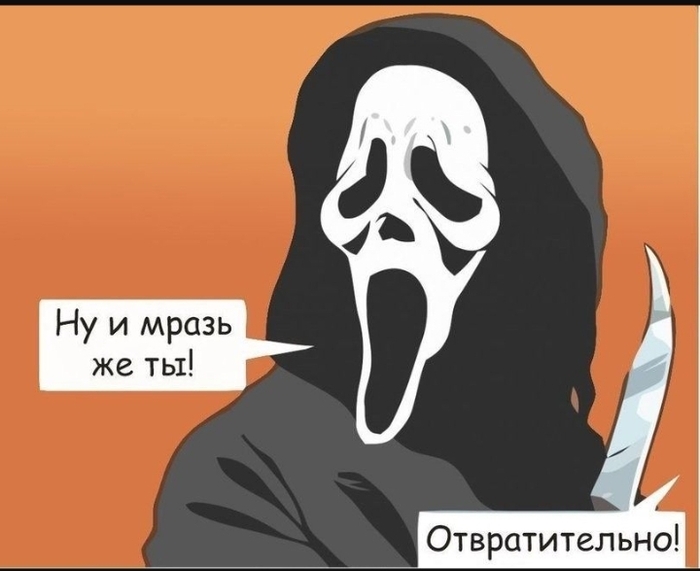
Ну и мр@зь же ты
Небольшое предисловие.
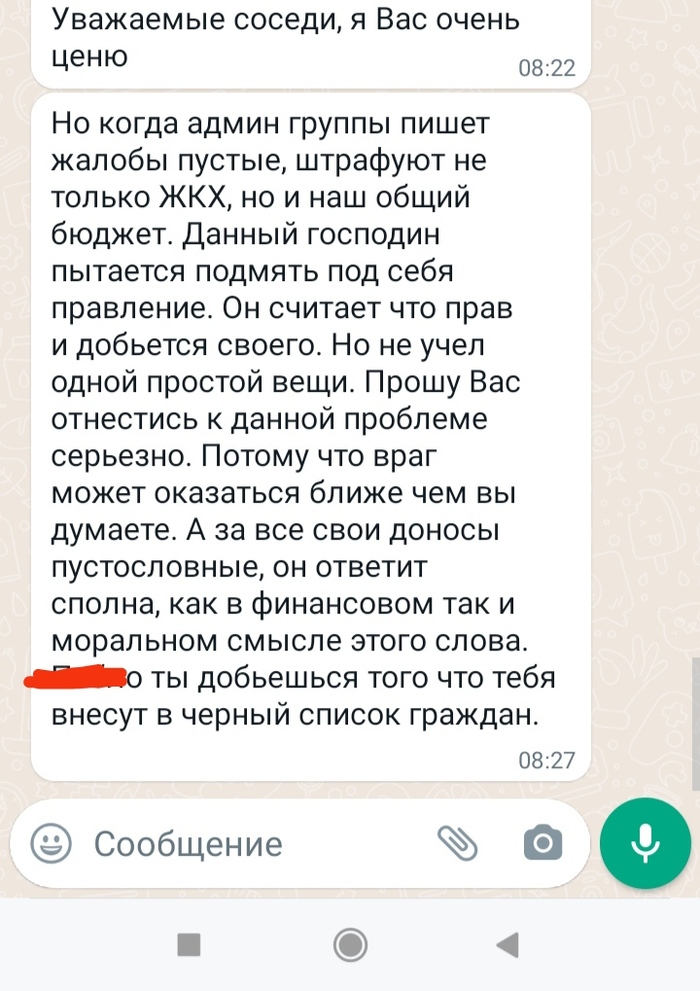
Ради эксперимента организовал внеочередное собрание собственников в ГИС ЖКХ. Голосование электронное, авторизация через Госуслуги, подделать голоса нельзя, по крайней мере мне не известен способ, да и любой собственник может в личном кабинете посмотреть свой бланк. Вопросы на голосовании поставлены насущные но без особых финансовых вливаний, чтобы не вмешиваться в формирование бюджета. Это не понравилось председателю ТСЖ. Потихоньку начинает "греть" людей. Кто-то слушает, кто-то посылает, а кто-то верит. И вот что получилось сегодня утром:
Не стал полемизировать , не стал придираться к словам. Скинул инструкцию и ссылку на раздел ГИС ЖКХ где можно узнать о всех проверках в отношении ТСЖ ну и о штрафах:
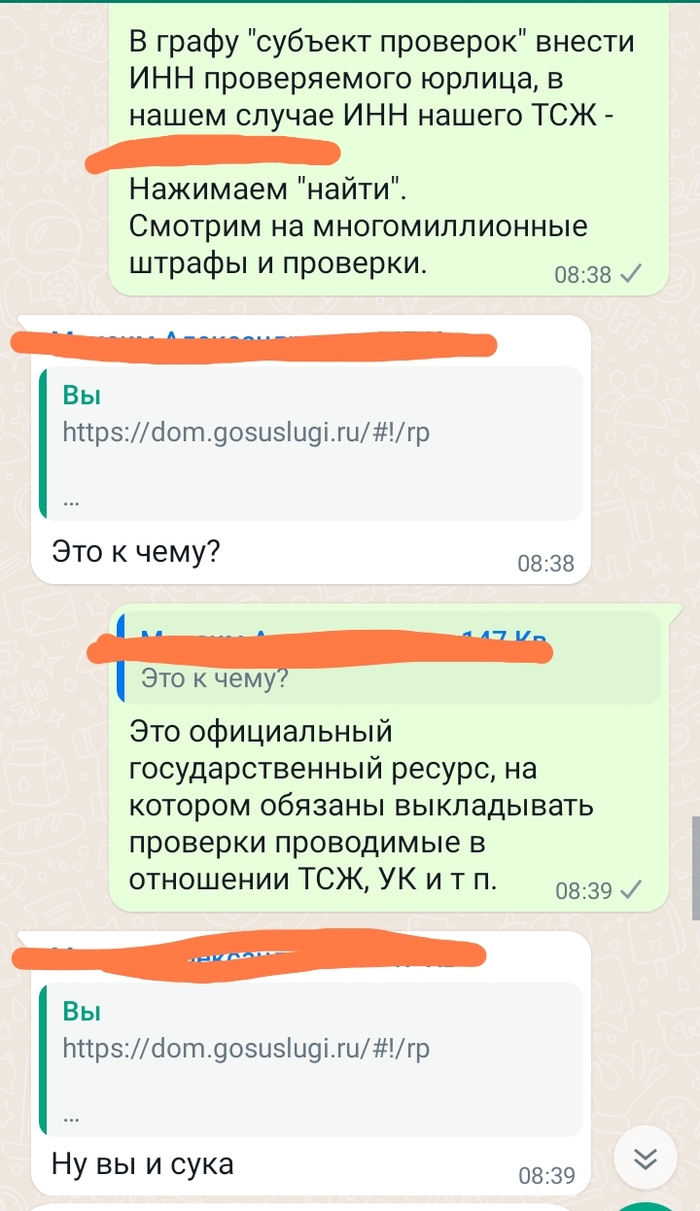
Вот такой я мудак, на вранье ловлю.
Девушки: «Держу пари, он изменяет мне!»
Тем временем парни
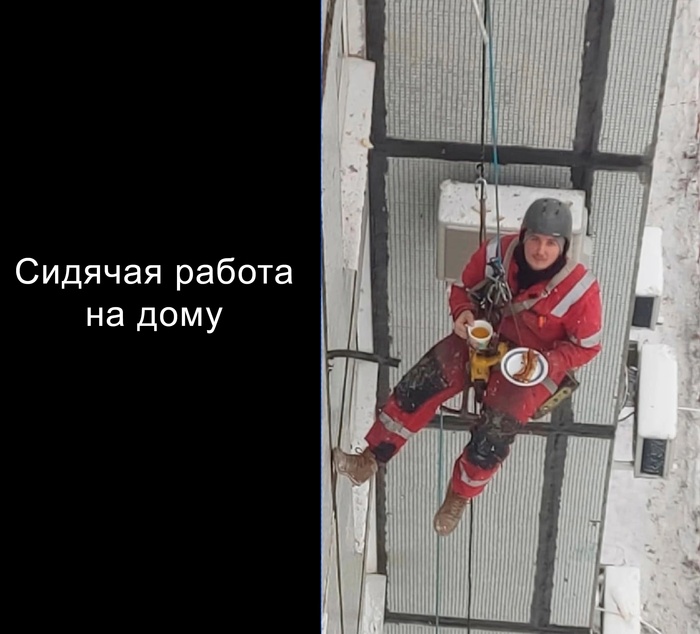
Когда в вакансии не соврали, но всё равно что-то не так.
Ответ Vzazu в «Ревнивец»
У меня тоже есть, что рассказать!
Было лет 15 назад. Выходной, часов 6 утра, сладко спим с парнем. Звонок на сотовый, зачем-то взяла трубку, там оооочень возмущённый женский голос:
— Это ConDar? (имя прям угадала, но оно у меня распространëнное)
— Вы зачем моему Диме звоните?
Тут я аж проснулась:
— Какому Диме? Вы о чём вообще?
— Моему Димеееее. Хватит звонить.
— Девушка, у меня из знакомых Дим только бывший одноклассник, которого я с самого выпуска и не видела. И вообще, 6 утра! Совесть имейте.
— В смысле 6 утра? Я куда звоню?
— В Москву вы звоните!
— Ой, кажется, правда ошиблась, я из Уфы. Извините.
Трубку положила, очень надеялась спать дальше, тут звонок с этого же номера и, собственно, фраза, из-за которой я и запомнила эту историю:
— Я, конечно, извиняюсь, что опять звоню, но, скажите, пожалуйста: я могу вам доверять?

Наш маленький секрет
Ответ на пост «Ревнивец»
Ооо, у меня есть что вспомнить)
Совсем недавно забираю ребенка из музыкалки, рядом топчется её одноклассница, мама за ней не приехала вовремя, а на телефоне нет денег. Начали звонить с моего телефона, дозвонились, они там договорились, всё.
На следующий день мне звонок с какого то номера, мужик:»Аллё», «Слушаю» отвечаю.
Мужик завис, видимо то, что ответила женщина сбило его настройки.
«. а это кто?» говорит.
«Вы по какому вопросу?» спрашиваю (ну мало ли,может по работе)
Тут мужик решили идти ва-банк.
«Ты зачем моей жене вчера звонила, а?»
Я затупила, стала вспоминать, кому я звонила вчера.
«Это кому?» спрашиваю.
«МОЕЙ ЖЕНЕ! ТЫ ЗАЧЕМ ЗВОНИЛА?»
«Иди на хер, мужик», повесила трубку.
Мне еще потом в довесок прилетела смска:
«НЕ ЗВОНИ МОЕЙ ЖЕНЕ.»
Вау, подумала я, какие страсти..
Единственный вариант, кому я звонила накануне, это мама той девочки из музыкалки..
Как не скучно живут люди)
Заблуждения о шахтерах
Хотелось бы рассказать вам о такой не лёгкой профессии как шахтёр, и развеять всё слухи.
1. Шахта это не сложная работа. Мы работаем всего лишь 8 часов, и не факт, что ты будешь выполнять свои прямые обязанности. Очень часто бывает, что в забое нет напряжения, нет давления воды, нет давления воздуха, сработал датчик метана, сработал датчик подачи кислорода, и тд. При этом вся работа останавливается. И мы валяемся, спим. Но иногда да, приходится работать так, что можно от пота выжимать робу. Когда нужен план (датчики не занавешеваем) мы работаем.
2 . Работа в шахте это не сахар. Абсолютная правда. Если ты любишь замкнутые пространства , сырость, сквозняки, шум, опасность, пыль, долгие переходы ногами, грязь, то это работа для тебя. Шахта даст тебе всё это с лихвой!
3. Среди шахтёров нет алкоголиков. Каждую смену необходимо дважды дышать в трубку, и бывают внезапные проверки по наркотикам. Все кто пьёт сильно, или даже балуется травой давно отсеялись.
4. Шахтёры тупые. Такие же как и все, как и в других профессиях, есть кто умнее, есть кто тупой. Тупой будет всю жизнь на лопате.
Раз в год проверка знаний (обучение 5 дней и экзамен), раз в год проверка тб(обучение 14 дней и экзамен) обучение владения новой техникой. Ежедневно, способы добычи угля меняются, в вместе с ней и работа. Это всё надо изучать. Начиная от цифр (концентрация метана, концентрация угарного газа, примеси в шахтной атмосфере от дизельного транспорта, закачивание газа, для проверки огне опасности)
Продолжая шахтными машинами. На которых надо учится ездить. РЕД, Дрифтраннер, Шарф, ЕД, и многое другое.
И заканчивая требованиями безопасности, охотой на риски, ежесменовоой инструктацией .
4. в шахте опасно. В шахте опасно.
5 . Мало платят за такой не лёгкий труд.
59 дней отпуск в году, 70 к белой зп. Премии, поощерения, выслуга, Оплачевыемые больничные, раз в три года бесплатные билеты и отдых в санатории. Хм..
6. Работа в офисе, тупо тыкать пальцами по клаве. О нет. Я работал и там, и там. И могу сказать с уверенностью, сидеть на попе весь день, а потом грязным ехать через весь город домой. Я отработал смену, принял горячий душ, зашёл в столовую, заказал себе кофе, дождался комфортабельный автобус, и приехал домой.
А дома жена, которой я говорю какой я уставший нахуй с шахты пришёл)))) шутка
Не верьте ребят в стереотипы) всё профессии важны (кроме риэлторов).
Всем всех благ. Если есть вопросы задавайте)
Сохранение изображения по центру ячейки таблицы
Майклу интересно, как он может центрировать изображение или графику в ячейке таблицы, как по вертикали, так и по горизонтали, и чтобы они оставались в центре, если ячейка меняет размер. Он испробовал несколько методов, предложенных на различных веб-сайтах и форумах, но все они либо не работали, либо были слишком громоздкими для использования.
Прежде чем выяснять, как центрировать изображение в ячейке таблицы, вы должны поймите, что есть два способа вставки графики в документ Word: плавающий или встроенный. Формат, используемый Word, зависит от того, что вы вставляете. Если вы вставляете рисунок, он по умолчанию является встроенным. Если вы вставляете фигуру, она по умолчанию является плавающей. Помещая графику в ячейку таблицы, вы никогда не сможете правильно понять ее (и сохранить правильную), если графика плавающая. Вам нужно убедиться, что он встроен. Встроенная графика снимается с графического «слоя» и размещается на одной линии с окружающим его текстом. По сути, он обрабатывается как любой другой текстовый символ.
Итак, чтобы поместить изображение в ячейку таблицы, вам нужно щелкнуть мышью в этой ячейке таблицы. Я считаю очень полезным включить отображение непечатаемых символов при этом. (Щелкните инструмент «Показать/скрыть» в группе «Абзац» на вкладке «Главная» ленты.) Если отображаются непечатаемые символы, вы можете легко определить, есть ли в ячейке таблицы какие-либо посторонние символы. Единственное, что вам нужно в ячейке, – это маркер конца ячейки, который выглядит как маленький кружок с четырьмя маленькими «хвостами», прикрепленными к нему. Если у вас есть другой текст в ячейке (в дополнение к графическому изображению, которое вы хотите там), это отбросит ваши усилия по центрированию.
Убедитесь, что точка вставки находится прямо перед концом- маркер ячейки, а затем вставьте изображение. Вы можете убедиться, что рисунок является встроенным (а не плавающим), щелкнув правой кнопкой мыши только что вставленный рисунок, чтобы отобразить контекстное меню. Выберите в меню параметр «Перенести текст», а затем «В строке с текстом».
Теперь немного измените размер. Размер вашего рисунка и ячейки таблицы должен быть таким, чтобы рисунок полностью умещался внутри ячейки.
Теперь позаботьтесь о выравнивании, открыв вкладку «Макет» на ленте. (Эта вкладка видна, когда вы работаете внутри таблицы.) Выбрав рисунок или указав точку вставки в ячейке, содержащей рисунок, щелкните инструмент «Центр выравнивания», который находится в группе «Выравнивание».
Если навести указатель мыши на инструмент «Выровнять по центру», вы увидите всплывающую подсказку, объясняющую, что инструмент центрирует текст как по горизонтали, так и по вертикали внутри ячейки. Графика центрирована, потому что вы сделали ее встроенной, что означает, что она обрабатывается так же, как и ваш текст. Теперь изображение должно оставаться по центру – как по горизонтали, так и по вертикали – даже если вы измените размер изображения или ячейки, содержащей изображение.
Здесь есть несколько предостережений, и они связаны с тем, как Word форматирует абзацы. Когда вы нажимаете инструмент «Выровнять по центру», Word автоматически изменяет выравнивание абзаца для ячейки. (Вы можете убедиться в этом, посмотрев на вкладку «Главная» на ленте, где вы увидите, что выравнивание, указанное в группе «Абзац», изменилось на «Центр».) Однако при этом не меняются другие параметры форматирования, такие как отступы. и интервал.
Чтобы исправить это, откройте диалоговое окно «Абзац». Пока точка вставки все еще находится в ячейке, содержащей рисунок, откройте вкладку «Главная» ленты и щелкните маленький значок в правом нижнем углу группы «Абзац». (См. Рис. 1.)

Рис. 1. Диалоговое окно «Абзац».
Установите для элементов управления «Левый», «Правый», «До» и «После» значение 0. Установите для раскрывающегося списка «Специальное» значение «Нет», а для раскрывающегося поля «Межстрочный интервал» – вниз по списку до Single. Нажмите «ОК», чтобы применить настройки.
Кроме того, настройки таблицы могут влиять на центрирование изображения в ячейке. Снова откройте вкладку «Макет» на ленте и щелкните инструмент «Поля ячеек» (в группе «Выравнивание»). Word отображает диалоговое окно «Параметры таблицы». (См. Рис. 2.)

Рис. 2. Диалоговое окно «Параметры таблицы».
Установите для элементов управления «Сверху», «Снизу», «Слева» и «Справа» значение 0 и не стесняйтесь снимать флажок «Автоматически изменять размер по размеру содержимого». Нажмите OK, и эти настройки форматирования будут применены. Теперь ваше изображение должно быть точно по центру ячейки.
Наконец, вы должны понимать, что характер вашего рисунка может влиять на его центрирование в ячейке таблицы. Некоторые графические изображения обладают характеристикой прозрачности, что означает, что вы можете «видеть сквозь» часть изображения. Если ваш, он может показаться не по центру, хотя на самом деле это не так. Если вы один раз щелкните изображение, Word отобразит вокруг него тонкую рамку. Это поле, которое на самом деле центрировано, поскольку оно представляет границы изображения в понимании Word.