Как найти потерянный фитнес браслет на улице?

Каждого третьего пользователя интересует, как найти потерянный фитнес браслет, ведь такие неприятные ситуации могут случиться с каждым. Итак, что же делать, если потерял браслет на улице? В первую очередь, если фитнес устройство было утеряно на открытом пространстве, найти его можно будет только с помощью телефона. При этом в такой ситуации важно понимать, что поиски утерянного гаджета будут успешными, если хотя бы приблизительно понимаете, где был потерян фитнес трекер.
В первую очередь нужно понимать, что заряд батареи на трекере не безразмерный, поэтому к поискам нужно приступать как можно скорее и с максимальной точностью восстановить хронологию последних действий. Также, чтобы найти потерянный фитнес гаджет важно соблюдать основные условия:
- Браслет, как и вакуумные блютуз наушники, должны быть синхронизированными со смартфоном;
- На фитнес трекере, который предлагает интернет-магазин «SMART-ME» в Украине, обязательно должен быть включен режим видимости;
- Одна точка поиска не должна превышать радиус действия bluetooth-сигнала, который не более 10 метров.
Данные критерии важны и являются обязательными, поскольку в самих фитнес трекерах не предусмотрен GPS-модуль, который сможет передать точные данные о местонахождении устройства. Для того чтобы найти фитнес браслет на улице можно воспользоваться специальными приложениями, но начинать поиски нужно как можно быстрее.
Как найти фитнес браслет в доме через телефон?
Также, пользователей интересует, как найти фитнес браслет через телефон в помещении. Все дело в том, что каждый второй пользователь снимает трекер по возвращении домой, поскольку боится его повредить или намочить, несмотря на то, что производители трекеров Xiaomi и других брендов утверждают о высоких технических характеристиках устройства.
Если не можете найти фитнес браслет дома, рекомендуем использовать самые распространенные приложения. Для этого на смартфоне должна быть установлена специальная программа, через которую трекер Mi Band был предварительно синхронизирован с основным устройством. После этого, для поиска трекера Honor или фитнес браслета Mi Band 5 выполняем ряд следующих действий:
- Открываем приложение;
- Включаем функцию bluetooth;
- Дожидаемся синхронизации с устройством;
- В появившемся списке, выбираем нужный трекер и нажимаем кнопку «Поиск браслета».
При удачном обнаружении устройства фитнес браслет завибрирует, за счет чего пользователь сможет его найти. Важно помнить, что синхронизация и поиск браслета возможна только в радиусе 10 метров, на расстоянии которых может действовать bluetooth-сигнал. Также, есть специальное приложение, которое при обнаружении гаджета сможет с точностью рассчитать расстояние до фитнеса браслета от основного гаджета.
Данные приложения можно скачать как из специального магазина приложений, который соответствует операционным системам смартфона и трекера, или через специальный QR-код, указанный в инструкции гаджета.
Как найти фитнес браслет, если он разряжен или отключена видимость?
Задаваясь вопросом, как найти фитнес браслет, если он разрядился или на устройстве была отключена видимость, придется вооружиться собственной логикой. Все дело в том, что в таких ситуациях воспользоваться телефоном не получиться. Как показывают отзывы других пользователей фитнес браслет купить которые решили на сайте профильного магазина, попытки применить вышеописанные варианты успехом не увенчались. И это не удивительно, ведь для того, чтобы найти фитнес браслет, устройство должно распознаваться смартфоном. Поэтому при разряженной батареи или отключенной видимости придется полагаться только на собственные силы.
Как через фитнес браслет найти телефон?
В сети можно встретить не только такие запросы, как «потерял фитнес браслет как найти», но и советы и рекомендации по поиску утерянного телефона. В таких ситуациях нужно знать, что для поиска утерянного смартфона можно использовать тот же фитнес трекер или смарт часы спортивные мужские или детские, заказать которые можно недорого в интернет-магазине «SMART-ME» (Украина).

Если потеряли дома или на улице смартфон, его можно найти при помощи смарт браслета, при условии соблюдения нескольких правил:
- Потерянный смартфон должен быть в радиусе действия bluetooth-сигнала;
- Трекер и смартфон должны быть синхронизованы между собой.
В любом случае, если смартфон потерян в помещении, можете считать, что пол дела уже сделано. Для того, чтобы найти смартфон на улице или в помещении при помощи фитнес браслета нужно выполнить ряд определенных действий:
Потеряли браслет, есть шанс найти
При утере фитнес-трекера Mi band 2 не стоит бросаться в крайности и спешить покупать новое изделие, лучше задаться вопросом как найти браслет Mi band 2 потому как есть шансы вернуть его, как и любую другую вещь. Этот гаджет специально разработан компанией Xiaomi для спортсменов, регулярной занимающихся фитнесом. Трекер наделен следующими функциями для контроля над собой:
- разблокировка телефона;
- отслеживание шагов;
- изучение качества сна и количества ударов пульса;
- может разбудить в фазе легкого сна.
Иногда при выполнении тех или иных упражнений фитнес-трекер может случайно слететь с руки и потеряться в тот момент, когда его обладатель занят и не следит за присутствием гаджета на руке. На случай если mi band 2 потерялся, китайская компания предусмотрела три простых способа для нахождения гаджет для фитнеса.
Поиск утерянного

Компания упростила поиск браслета mi band при помощи уникального приложения Mi Fit, где представлена функция, передающая на трекер специализированный сигнал. Для этого надо зайти в профиль, кликнуть на кнопку привязанного гаджета. В открывшемся окошечке выбрать «поиск Mi Band 2». Благодаря приложению на смартфоне, фитнес-браслет начнет вибрировать, за счет чего найти его среди вещей будет проще по шуму вибрации. Расстояние работы этой функции 10 метров, а звук от вибрации минимален, поэтому услышать его можно лишь при соблюдении максимальной тишины.
Если вышеуказанный способ не помог найти браслет, то попробуйте разместить объявления об утере устройства в интернете. Нашедший его человек сразу поймет, что другим пользователем гаджета он не сможет стать, для него это бесполезная штука, потому как фитнес-трекер не будет работать от другого устройства, а когда батарея разрядится, понадобится специальное зарядное устройство.
Позаботьтесь о возможной утере заранее, просто напишите личный номер телефона на внутренней стороне ремешка, чтобы тот человек, который нашел браслет mi band 2, смог позвонить и договориться о личной встрече.
Если вы все-таки потеряли гаджет, а попытки найти его безнадежны, то лучше удалите сопряжение с мобильного телефона и аккаунта.
Как найти потерянный Mi Band 3
Новую модель смарт-часов Xiaomi Mi Band 3 производитель наделил не только большим количеством полезных функций, такими как учет калорий, но и сделал браслет более надежным для лучшей фиксации на руке. Потерять, украсть или вытащить капсулу стало намного сложнее. Но если владелец часто снимает его, увеличивается риск потери. В этой статье разберем способ, как найти браслет Mi Band 3.
К сожалению, функция GPS во всех моделях отсутствует. С ней поиск занял бы меньше времени. Поэтому рассчитывать придется на логику и специальные приложения.
Сила логики
Обнаружив исчезновение гаджета, нужно вспомнить, когда в последний раз часы были на руке. Суета, переживания — не лучшие помощники. Последовательность действий зависит от предполагаемого места, где придется искать утерянный трекер.
Дом, дача, помещение
Хотя производитель заявляет о водонепроницаемых свойствах смарт-часов, каждый третий владелец предпочитает снимать его перед водными процедурами или при возвращении домой. Обнаружить гаджет можно на прикроватной тумбочке, комоде, столе, в ванной. Упростить поиск по квартире поможет наличие функции виброотклика и синхронизация со смартфоном. Если мобильное устройство показывает связь с фитнес-браслетом, он находится в радиусе 20 метров. Это правило актуально и для NFC моделей.
Улица
Поиск трекера усложняется из-за необходимости обследования большой территории. Важно учитывать уровень заряда смарт-часов и отправиться на поиски как можно скорее. Восстановление в памяти последовательности действий, маршрута сократит время.
При проведении розыскной операции важно соблюдать 3 условия:
- Трекер был привязан к мобильному устройству;
- На гаджете включен режим видимости;
- Радиус действия Bluetooth-сигнала – не больше 20 метров.
В противном случае шансы найти смарт-часы значительно ниже. Для поиска можно воспользоваться одной из трех популярных программ.
Mi Fit
Производитель предусмотрел подобную ситуацию, поэтому включил необходимую функцию в официальное приложение. Пошаговая последовательность действий проста:
- Открыть приложение;
- Включить функцию Bluetooth;
- Дождаться синхронизации. Связь установится, как только смартфон окажется на расстоянии 20 метров от гаджета;
- Выбрать в списке обнаруженных устройств смарт-часы, несколько раз нажать надпись «Поиск браслета». Трекер начнет вибрировать, что позволит найти его быстрее.

В качестве альтернативного приложения можно использовать следующую программу.
«Найди Mi Band 3»
Отличительная особенность приложения – возможность определить расстояния до трекера и двусторонний поиск: как браслета, так и смартфона. Для обнаружения потерянного устройства достаточно активировать Bluetooth, приложение, ввести MAC-адрес гаджета, запустить сканирование. Узнать адрес можно в официальной утилите.

При установлении связи на экране мобильного телефона или планшета появится индикатор, указывающий на количество метров до трекера. Эта возможность существенно сокращает время, увеличивает шансы на успех операции.
Как я вернул свой MiBand
Дело было аккурат после нового года. Возвращаясь всей семьёй домой 03.01 в 20:30 был утерян фитнес-браслет Mi Band 2. Делать нечего — надо искать. Собрался на поиски и вдруг возле входной двери телефон начал синхронизацию с часами. Обыскал всю квартиру, все лестничные площадки — пусто. Значит кто-то из соседей успел их найти.
Набросал объявление с фотографией
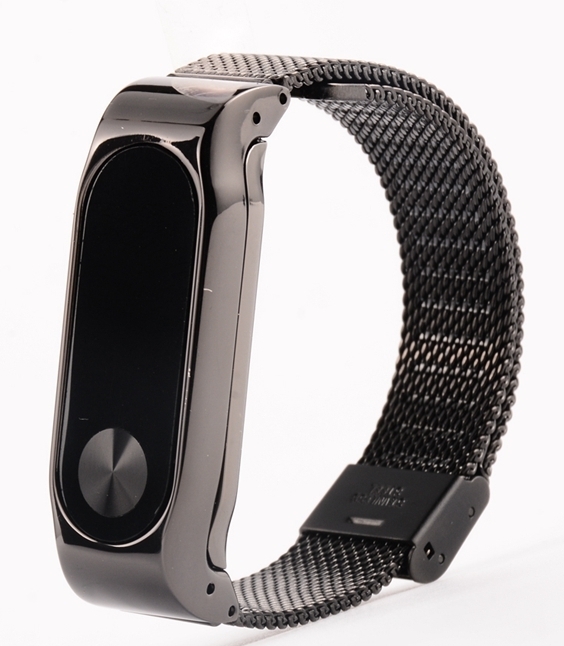
Подождал пару дней. Тишина. Побеспокоил нескольких соседей — не находили. Часы вышли на связь 05.01 и всё. Наступили трудовыебудни. Придя домой вечером обнаружил, что часы попрежнему где-то рядом. Я получаю данные с них. Ходил по этажам и пытался понять, где же они лучше коннектятся с телефоном. Сейчас точно не помню, но заряда в часах оставалось около 30% (а это дней 10 как минимум).
Немного поразмыслив придумал замороченный план:
1. Создаю фейковое объявление на авито, что продаётся зарядка для этих часов. В объявлении указал, что это спец. зарядка для индийской версии часов. И указываю набор букв — якобы артикул зарядки.
2. Номер телефона в объявлении указал другой (не тот, что в объявлении в подъезде)
3. В лифте размещаю новый призыв вернуть часы. Как бы между делом упоминаю, что обычная зарядка для них не подойдёт и пишу артикул нужной зарядки.
4. Само собой, что объявление на авито разместил вроде бы 09.01, а объявление в лифте позже 11.01. Чтобы не вызывать подозрений
Все эти дни часы синхронизировались с телефоном вполне успешно. За несколько минут до размещения посетила идея об отключении функций браслета. Поэтому объявление дорабатывалось и получило следующий вид:
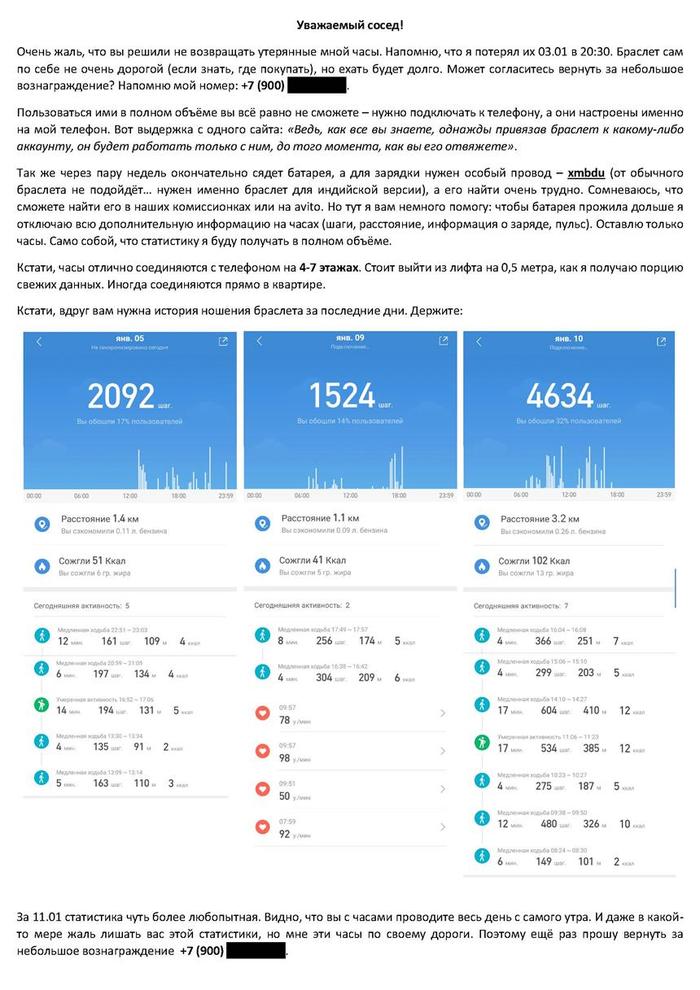
12.01 ранним утром повесил это объявление в лифте. Часа в 3 дня объявления не было. Мне не жалко — повесил ещё одно.Через 2 часа звонок — приходите за часами. Сосед с 6 этажа. Сказал, что нашёл часы между 5 и 6 этажами (но я туда даже не поднимался), положил в карман и забыл про них. Я не стал говорить, что пульс у куртки не измеряется. Вручил 200р, сердечно поблагодарил и пошёл домой.
С женой сошлись во мнении, что я вынудил вернуть часы 🙂
Между прочим, утаивание найденной вещи от её законного владельца по закону квалифицируется, как кража. Если бы вы сами вышли на своего соседа, можно было бы подавать заявление в полицию.
сосед — дважды тупой. и то что не вернул сразу и то что воспользоваться не смог
Отдыхал в январе на Пхукете, жили в доме у русской пары, они держат дайвинг центр. У хозяйки в офисе в коробке лежит куча барахла, которое теряется другими дайверами на глубине. Там и селфи-палки и утопшие телефоны, гопро и всякие другие экшен камеры. . Больше всего было именно ми бэндов этих. Сами таблетки выскакивают и тонут. Она рассказала, что даже с глубины в 20 метров поднимали их в рабочем состоянии.
Про черный список в телефоне
Рекламные агентства, мошенники, банки, коллекторы часто звонят с разных номеров, где меняются последние цифры.
Если кто не знал, в телефоне можно добавлять в ЧС по началу номера, отсекая оставшуюся часть звездой. Удобно добавлять номера не из своего региона, с которых приходит спам.
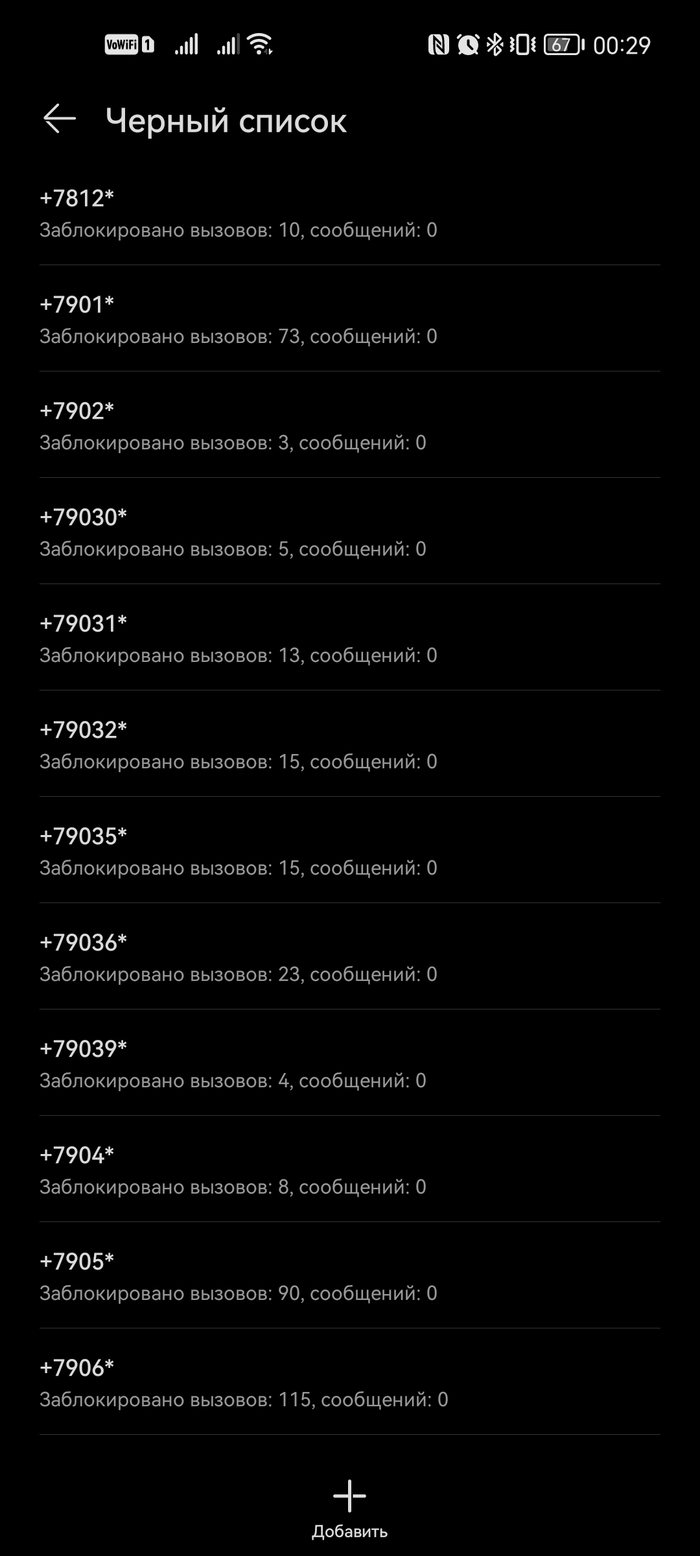
P.S. точно работает на телефонах Хуавей/Хонор и Xiaomi.
Работа приложений в фоновом режиме в MIUI или как файл подкачки может подпортить вам нервы
Проблема. Купил телефон POCO X4 GT. Подключил к нему умные часы и столкнуся проблеммой постоянного откючения от телефона каждые 5-10 минут. Давно знал про проблему «оптимизации работы приложений» в Xiaomi, но думал, что борьба с этим будет более простой.
Вводные данные: имеется телефон с 8GB+3GB оперативки, постоянно отваливающиеся умные часы от Samsung, кучу впустую прочитанных статей, подбирающееся чувство плохой покупки и куча мёртвых нервных клеток.
MiUI по своей природе постоянно пытается избавться от приложений, работающих в фоновом режиме. Решением всегда выступает «закрепление» приложения с помощью замочка и в «Режиме энергопотребления» выставлять параметр «Нет ограничений». И действительно в большинстве случаев это помогает, но, к сожалению, не в моём.
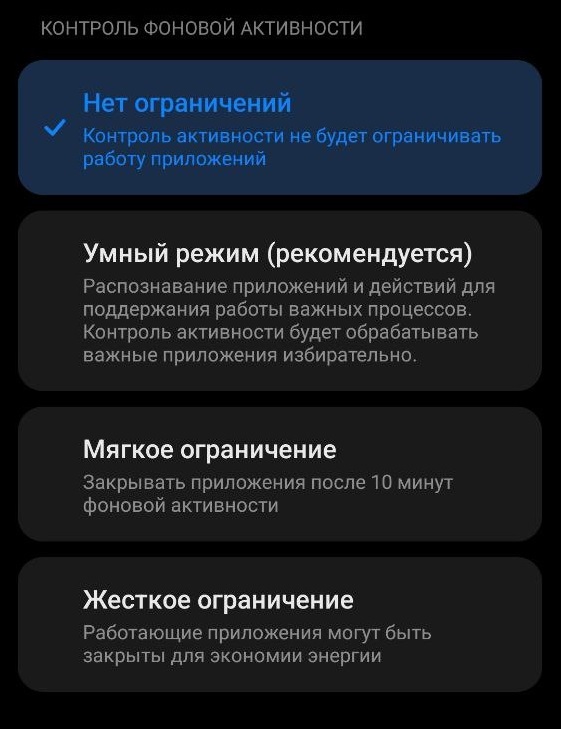
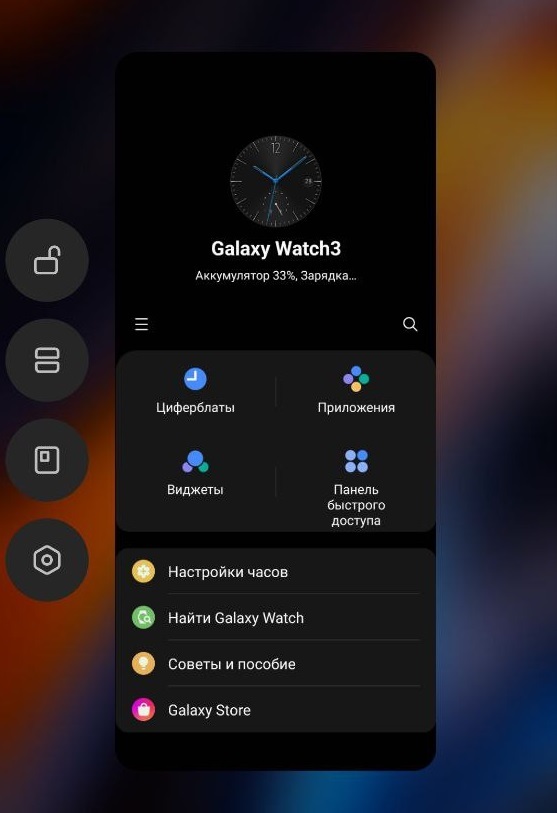
При этом Приложение действительно открывалось быстро, как будто его никто из оперативки не выгонял, но часы продолжали потсоянно отключаться спустя пару минут работы приложения в фоновом режиме.
Корень зла проблемы. Вспомнилось, что в последних версиях добавили файл подкачи. Возможно вы видели, что в настройках телефона теперь в объёме ОП написанно, не просто 8GB, а 8GB+3GB. Эти 3GB и есть тот самый файл подкачки, который должен помогать рабатать вашей ОП лучше и он, впринципе, с это проблемой справляется, если бы не один нюанс. Никакое закрепление и никакой режим не спасёт ваше приложение от выгрузки туда. И в тот момент, когда приложение часов сносилось в swap(подкачку) оно теряло соединение по Bluethooth.
Решением стало отлючение файла подкачки. Теперь закреплённое приложение действительно никуда не проподает и автор начинает чувствовать, как нервные клетки начинают помнемного востанавливаться(не важно что так не работает — главное верить).
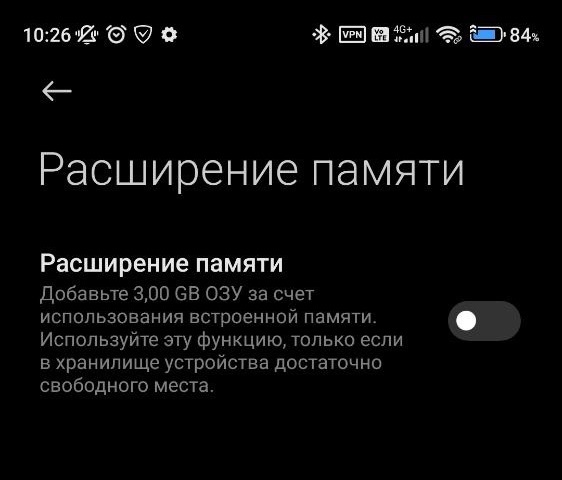
Итог. Если вы столкнулись с проблемой аналогичной моей, можете смело рубить эту новую функцию. Разницы в работе замеченно не было. Всем спасибо за внимание)
Оптимизация настроек Xiaomi и Poco и пр. Андроид систем с целью уменьшения разряда батареи
Оптимизация настроек Xiaomi и Poco и пр. Андроид систем с целью уменьшения разряда батареи:
1. Настройки – Обновление компонентов — шестерёнка в верхнем правом углу экрана — Уведомлять о наличии обновлений – Отключить. Не лезет уведомлять про то, что есть обновления.
2. Настройки – Wi-Fi – Помощник Wi-Fi – Выбирать лучшую сеть автоматически – Выбирать лучшую сеть автоматически – Отключить.
3. Настройки – Подключение и общий доступ – Mi Share — «Mi Share» – Отключить. Отключаем передачу и обмен между смартфонами Oppo, Vivo, Readme и т.д. Опцию «Включать автоматически» тоже отключаем, если включена.
4. Настройки – Подключение и общий доступ – Печать – «Системный сервис печати» – Отключить. Мы ведь не печатаем на принтере со смартфона, верно?
5. Настройки – Звук и вибрация – «Звук при наборе номера» – Отключить.
6. Настройки – Уведомления и Центр управления – Уведомление приложений – Выключаем всё, что связано с играми, Google, Facebook, соцсетями.
7. Настройки – Рабочий стол — Рабочий стол – «Google Discover» – Отключить.
8. Настройки – Рабочий стол – Меню приложений – Вибрация при прокрутке – Отключить. Ни к чему при простой прокрутке вхолостую гонять вибромотор.
9. Настройки – Пароли и Безопасность – Экстренные оповещения – Отключить. Они обычно ни к чему. Можно также отключить «Разрешить оповещения» там же, что бы не получать их через сети Wi-Fi. Там же отключается и вибрация на них, если нужно.
10. Настройки – Пароли и Безопасность – Конфиденциальность – Google Play Защита – шестерёнка в верхнем правом углу экрана – Настройки Play Защиты – Отключить. Если есть сомнения, оставляем включенной.
11. Настройки – Пароли и Безопасность – Конфиденциальность – Google Play Защита – шестерёнка в верхнем правом углу экрана – Настройки Play Защиты – «Помочь улучшить защиту» тоже отключаем, эта опция отправляет все неизвестные приложения в Гугл для их анализа без нашего ведома.
12. Настройки – Пароли и Безопасность – Конфиденциальность – «Участвовать в программе улучшения качества» — Отключить. Это убирает сбор и отправку данных с нашего телефона. «Отправлять данные для диагностики», эта опция ниже, я оставил, но если есть желание, тоже можно отключить.
13. Настройки – Пароли и Безопасность – Конфиденциальность – Рекламные службы – «Персонализированная реклама» — Отключить.
14. Настройки – Пароли и Безопасность – Конфиденциальность – Веб-приложения – «Веб-приложения» — Отключить. Это быстрый запуск приложений без их установки. Потому если есть здоровая паранойя, то однозначно отключаем.
15. Настройки – Пароли и Безопасность – Доступ к личным данным — Доступ к личным данным. Ту список всяких приложений. Обязательно отключаем приложения «msa» — аналитика и подбор рекламного контента и «MiUiDaemon» — его служба. Нажимаем и ждём десять секунд, пока нам активируют кнопку «Да» в диалоговом окне.
16. Настройки – Питание и производительность — шестерёнка в верхнем правом углу экрана – «Уведомлять о разряде» — Отключить. У нас же нет быстрого разряда батареи, верно? Система анализирует каждое запущенное приложение, и эта служба контроля жрёт заряд батареи. Но если отключить, индикатор заряда при подзарядке батареи не покажет десятые и сотые доли процента заряда. Будет только целое число.
17. Настройки – Питание и производительность — шестерёнка в верхнем правом углу экрана – «Контроль активности». По очереди тыкаем во все сервисы Гугла и ставим «Жесткое ограничение». Это закрывает нам ненужные приложения для экономии энергии. То же можно проделать с играми и соцсетями.
18. Настройки – Расширенные настройки – Дата и время – «Двойные часы» — Отключить. 19. Настройки – Расширенные настройки – Язык и ввод – Управление клавиатурами – Gboard – Голосовой ввод – «Голосовой ввод» — Отключить.
20. Настройки – Расширенные настройки – Язык и ввод – Управление клавиатурами – Gboard – Настройки – отключаем «Подсказки со стикерами», «Звук при нажатии клавиш».
21. Настройки – Расширенные настройки – Язык и ввод – Управление клавиатурами – Gboard – Настройки – Непрерывный ввод – «Включить непрерывный ввод» — Выключить. Я никогда не ввожу слова, не отрывая пальцев от клавиатуры.
22. Настройки – Расширенные настройки – Язык и ввод – Управление клавиатурами – Gboard – Настройки – Дополнительно. Отключаем «Отправлять статистику использования», «Персонализация».
23. Настройки – Конфиденциальность. Можно отключить «Автозаполнение от Google»(я оставил), «История местоположений»(я отключил), Отслеживание действий – «История приложений и веб-поиска»(я оставил включённым, иначе пропадает журнал истории посещённых сайтов в ГуглоХроме), Персонализация рекламы – «Персонализация рекламы»(я выключил), «История YouTube»(я оставил включенной).
24. Настройки – Конфиденциальность – Реклама — «Отключить персонализацию рекламы» — Отключить.
25. Приложение «Безопасность» — Настройки – «Получать рекомендации» — Отключить.
26. Приложение «Безопасность» — Передача данных – Настройки(шестерёнка в верхнем правом углу экрана) – «Отправлять отчёты о траффике» — Выключить. «Показывать скорость сети» тут же — Включить.
27. Приложение «Загрузки» — Настройки(три точки в верхнем правом углу экрана и опция «Настройки») – «Получать рекомендации» — Отключить. Отключает рекламу в загрузках.
28. Приложение «Проводник» — три полосочки в верхнем левом углу экрана – Настройки – Информация – «Получать рекомендации» — Отключить. Отключает рекламу в «Проводнике».
29. Настройки – Расширенные настройки – Для разработчиков – Трассировка системы – отключаем «Запись действия на телефоне» и «Записывать действия приложений, доступных для отладки». Отключаем запись процессов в специальный файл на телефоне, которые происходят в памяти устройства. На стабильность работы системы не влияют, но заряд батареи жрут исправно.
30. Настройки – Расширенные настройки – Для разработчиков – Сети – Ограничение запросов Wi-Fi – Включить. Уменьшает разряд батареи и повышает производительность сети.
31. Настройки – О телефоне – Версия MIUI – три точки в верхнем правом углу экрана – Настройки – «Обновлять автоматически» — выключить. Это ночное обновление, работает исключительно ночью, когда телефон не используется. А заряд батареи жрёт! Там же чуть ниже отключаем опцию «Ранние обновления». Я в ней смысла не увидел, потом и отключил.
32. Настройки – Обновление компонентов – значок шестерёнки в верхнем правом углу экрана(Настройки) – «Уведомлять о наличии обновлений» — Отключить. Там же отключаем «Автоматическое обновление» или переводим его в режим «Только по Wi-Fi».
33. Настройки – Расширенные настройки – Язык и ввод – Синтез речи – Настройка синтеза речи – «Анонимные отчёты о синтезе речи» — Отключить. 34. Настройки – Расширенные настройки – Для разработчиков – Сети – «Не отключать мобильный интернет» — Отключить. Иначе будет работать сразу два интернет-канала – от сим-карты и от вайфая, что садит батарею.
34. Настройки – Расширенные настройки – Для разработчиков – Сети – «Не отключать мобильный интеренет» — Отключить. Иначе будет работать сразу два интернет-канала – от сим-карты и от вайфая, что садит батарею.
35. Настройки – Местоположение – Поиск сетей Wi-Fi и устройств Bluetooth. Отключаем опции «Поиск сетей Wi-Fi» и «Поиск Bluetooth-устройств». У меня обе были включены по умолчанию, что естественно не продлевало жизни заряду батареи.
36. Настройки — Wi-Fi – Помощник Wi-Fi – «Выбирать нужную сеть автоматически» — Выключить. Постоянно мониторит качество Интернет-соединения и может переключаться между ними.
37. Настройки – Цифровое благополучие и родительский контроль – три точки в верхнем правом углу экрана – Управление данными – «Использование устройства за день» — Отключить – «Закрыть доступ в настройках». Это фактически прямой шпион! Потом должно перебросить в меню, там выбрать «Цифровое благополучие» и отключить «Доступ к истории использования». Возвращаемся в прежнее меню, выбираем «Device Health Service», отключаем и ему «Доступ к истории использования».
38. Настройки – Защита конфиденциальности – Специальные разрешения – Поверх других приложений — там выбрать «Цифровое благополучие» и отключить «Показывать поверх других приложений».
39. Настройки – Защита конфиденциальности – Специальные разрешения – Доступ к функции «Не беспокоить»» — там выбрать «Цифровое благополучие» и отключить «Разрешить доступ к режиму «Не беспокоить»». Если воспользуетесь строкой поиска по словам «Экономия заряда батареи», там указан неправильный путь расположения этой функции настроек, хотя переход осуществляется при тапе по ней нормально.
40. Настройки – Защита конфиденциальности – Специальные разрешения – Неограниченный мобильный интернет – в списке находим и отключаем «Цифровое благополучие» и «Device Health Service».
41. Настройки – Защита конфиденциальности – Специальные разрешения – Внешние источники — в списке находим «Цифровое благополучие» и «Device Health Service», тыц по очереди на каждый и отключаем им опции «Разрешить установку из этих источников».
42. Настройки – Приложения – Все приложения – в строке поиска пишем «Device Health Service»(собирает все показания о батарее девайса и отправляет их на сервера производителя) – тыц – Сетевые подключения – Отключаем доступ в мобильный интернет для данной программы. Тоже проделать и с «Цифровое благополучие»
43. Настройки – Приложения – Разрешения – Автозапуск – три точки в верхнем правом углу экрана – «Показать системные приложения» — отключаем автозапуск приложений, у меня были включены «Камера», «Карусель обоев» и пара игр.

Ответ на пост «Почему любой, даже самый производительный и топовый телефон, спустя 2-4 года превращается в кирпич?»
Не надо всякие мировые заговоры придумывать для объяснения этой проблемы.
Проблема в деградации памяти. Вкратце, это когда операции с памятью со временем становятся медленнее, и она превращается в бутылочное горлышко устройства. По примеру с ПК, который с условно топовым процессором и стареньким жестким диском будет работать на скорости старых «2 ядра 2 гига» компьютеров и даже на открытие Пуска тратить секунды вместо мгновений. Компьютер с HDD глючит не из-за деградации памяти, это просто пример того, насколько важна энергонезависимая память в вычислительных устройствах.
На сегодняшнем рынке смартфонов есть два вида памяти, в зависимости от стоимости — eMMC для устройств подешевле, и UFS для подороже, при этом обе используют тип памяти NAND. Эта память всегда, в любой реализации будет подвержена деградации.
Устройства на eMMC ей особенно подвержены — на смартфонах, где пользователь очень активен (постоянно посещает сайты с медиаконтентом, что-то сохраняет, качает/обновляет приложения, играет в игры), происходит большое число чтения/записей, что деградирует память. Пользователь может и сам не замечать, сколько операций с памятью проводит его устройство. Один пользователь на XDA с Xiaomi A1 с таким видом памяти доложил о том, что его смартфон стал тыквой уже спустя год.
UFS приблизила смартфоны ближе к SSD и частично решила эту проблему, вернее, отодвинула её наступление немного назад — память быстрая и до момента когда пользователь начинает ощущать тормоза проходит больше времени. В вопросе указан Xiaomi MI6, на GSMArena информации о его памяти нет, но по другому источнику у него как раз UFS, правда прошлого поколения — UFS 2.1. Для неё, по сравнению с eMMC,
3 года уже более адекватная цифра (субъективно, примеров в интернете не нашел). Современные UFS 2.2 и UFS 3.1 уже не должны демонстрировать эту проблему, так как к моменту деградации смартфон уже и так устареет, либо потеряет запас батареи.
Не ограничивайте себя в пользовании телефоном, просто заранее удостоверьтесь перед покупкой, что смартфон базируется не на eMMC. Автор поступил правильно с покупкой MI6 в 2018 году, и смартфон прослужил ему дольше, чем более бюджетные модели на рынке того времени. Нынешний смартфон на UFS 2.2 должен будет прослужить ещё дольше.