Поиск и замена в Writer
В текстовых документах могут содержаться слова, форматирование, стили и т.д. Можно переходить от одного результата к другому или сразу выделить все результаты, после чего применить другой формат или заменить текст.
Диалогвое окно «Найти и заменить»
Для поиска текста внутри всего документа откройте диалоговое окно «Найти и заменить» без выделения фрагмента текста. При необходимости поиска только по одной части документа сначала выделите эту часть текста, а затем откройте диалоговое окно «Найти и заменить».
Поиск текста
Для открытия диалогового окна «Найти и заменить» выберите Правка — Найти и заменить .
Enter the text to find in the Find text box.
Также можно нажать Найти или Найти все .
При нажатии Найти Writer указывает на следующий фрагмент текста, соответствующий искомой строке. Текст можно просматривать и редактировать, после чего следует снова нажать Найти для перехода к следующему найденному фрагменту.
Если диалоговое окно было закрыто, можно нажать комбинацию клавиш (CTRL+SHIFT+F) для перехода к следующему фрагменту текста без повторного вызова диалогового окна.
В качестве альтернативы для перехода к следующему фрагменту текста или к любому другому объекту документа можно использовать значки в нижней правой части документа.
При нажатии Найти все в модуле Writer выделяется весь текст, соответствующий записи. Теперь можно, например, выделить весь найденный текст полужирным шрифтом или применить стиль символов сразу ко всему тексту.
Замена текста
В отличие от поиска текста, замена текста не может быть ограничена только текущим выделением.
Для открытия диалогового окна «Найти и заменить» выберите «Правка — Найти и заменить».
Enter the text to search in the Find text box.
В текстовом поле Заменить на введите текст для замены найденного текста.
Нажмите Заменить или Заменить все .
When you click Replace , Writer will search the whole document for the text in the Find box, starting at the current cursor position. When text is found, Writer highlights the text and waits for your response. Click Replace to replace the highlighted text in the document with the text in the Replace text box. Click Find Next to advance to the next found text without replacing the current selection.
При нажатии Заменить все Writer заменяет весь текст, соответствующий искомой записи.
Поиск стилей
Требуется выполнить поиск всех фрагментов текста документа, для которых назначен определённый стиль абзаца, например, стиль «Заголовок 2».
Для открытия диалогового окна «Найти и заменить» выберите «Правка — Найти и заменить».
Click Other options to expand the dialog.
Check Paragraph Styles .
The Find text box now is a list box, where you can select any of the Paragraph Styles that are applied in the current document.
Выберите стиль для выполнения поиска, после чего нажмите Найти или Найти все .
Поиск форматов
Требуется выполнить поиск всех фрагментов документа, для которых назначено определённое символьное форматирование.
При поиске форматирования выполняется поиск только непосредственных атрибутов символов; атрибуты, применяемые в составе стиля, не учитываются.
Для открытия диалогового окна «Найти и заменить» выберите «Правка — Найти и заменить».
Для вывода дополнительных разделов диалогового окна нажмите Дополнительные параметры .
Нажмите кнопку Формат .
Нажмите Найти или Найти все .
Дополнительные параметры
С помощью функции «Поиск подобных» можно найти текст, почти идентичный введённой строке. Можно задать число символов, которые могут различаться.
Выберите опцию Поиск подобных и при необходимости нажмите кнопку . для изменения настроек. (Для английских текстов рекомендуется задать для всех трёх чисел значение 1.)
При активации поддержки восточноазиатских языков путём выбора LibreOffice — Параметры Сервис — Параметры — Настройки языка — Языки в диалоговом окне «Найти и заменить» предлагаются параметры для поиска азиатского текста.
Навигатор
Функция «Навигатор» является основным инструментом для нахождения и выбора объектов. Навигатор также используется для перехода по главам и их упорядочения, так как представляет общий обзор структуры документа.
Для открытия окна «Навигатор» выберите команду Вид — Навигатор .
Функция «Навигатор» используется для вставки объектов и ссылок внутри того же документа или из других открытых документов. Для получения дополнительной информации см. руководство Навигатор.
Щёлкните по значку с синим кругом в нижней правой части документа для открытия небольшого окна Навигация .
Окошко «Навигация» используется для быстрого перехода к следующему объекту или поиска текста в документе.
Приложение А — Сочетания клавиш
В LibreOffice можно работать без использования указательных устройств таких, как мышь или тачпад, с помощью сочетаний клавиш (синонимы: горячая клавиша, клавиша быстрого доступа, клавиша быстрого вызова, клавиатурный ускоритель).
В этом приложении перечислены некоторые из наиболее распространенных сочетаний клавиш, которые применяются ко всем компонентам LibreOffice. Сочетания клавиш, характерные для Writer, Calc, Impress, Draw или Base описаны в соответствующих руководствах и Справке.
Некоторые из перечисленных сочетаний клавиш не работают, если они задействованы операционной системой для других задач.
Для разрешения конфликтов, назначьте различные сочетания клавиш в конфигурации LibreOffice (см. главу 14) или операционной системе (см. документацию по системе)
Примечание для пользователей Mac
Некоторые клавиши и пункты меню в Mac отличаются от используемых в Windows и Linux. Ниже приведена таблица некоторых соответствий. Более детальный список смотрите в С правке .
| Windows или Linux | Mac | Действие |
|---|---|---|
| Сервис → Параметры | LibreOffice → Настройки | Доступ к настройке параметров |
| Щелчок правой кнопкой мыши | Control + Щелчок | Открывает контекстное меню |
| Ctrl(Control) | ⌘(Command) | Используется с другими клавишами |
| F5 | Shift + ⌘Command + F5 | Открывает Навигатор |
| F11 | ⌘Command + T | Открывает меню Стили и форматирование |
Основные клавиатурные сочетания
Открытие меню и пунктов меню
Интерфейс LibreOffice спроектирован с учетом стандарта интерфейсов пользователя для операционных систем и компьютерных программ (подробнее смотрите статью Common User Access в Википедии: https://ru.wikipedia.org/wiki/IBM_Common_User_Access).
Нажатие клавиши F6 переключает фокус по кругу через следующие объекты интерфейса:
- строка меню;
- все панели инструментов сверху вниз и слева направо;
- каждое свободное окно слева направо;
- документ.
Некоторые элементы меню не имеют подчеркнутой буквы и требуют непосредственного нажатия.
Язык интерфейса и раскладка клавиатуры должны совпадать. Так, например, если в русифицированном интерфейсе вы попытаетесь перемещаться по элементам меню находясь на английской раскладке клавиатуры, то команды работать не будут.
Доступ к пунктам меню
Нажмите клавишу Alt или F6 или F10 , чтобы выбрать первый пункт в меню (меню Ф айл ). Используйте стрелки вправо → и влево ← на клавиатуре для перемещения между меню. Используйте клавишу End для перемещения к последнему элементу меню, клавишу Home для перемещения к первому элементу меню.
Стрелка вниз ↓ открывает выбранное меню. Дополнительное нажатие на стрелку вниз ↓ или стрелку вверх ↑ перемещает между пунктами выпадающего меню. Нажатие стрелки вправо → открывает подменю.
Нажмите Enter , чтобы выполнить текущую команду меню.
Выполнение команды на панели инструментов
Нажмите клавишу F6 несколько раз, пока не будет выбрана первая кнопка на панели инструментов. Используйте стрелки вправо → и влево ← на клавиатуре для перемещения между кнопками на панели инструментов. Используйте клавишу End для перемещения к последнему элементу панели, клавишу Home для перемещения к первому элементу панели.
Нажмите Enter , чтобы активировать выбранную кнопку. Если выбранная кнопка на панели требует дополнительных действий, например, кнопка вставки прямоугольника, тогда нажатия клавиши Enter недостаточно. В этом случае необходимо нажать Ctrl + Enter .
- Нажмите Ctrl + Enter на кнопке для создания рисованного объекта. Рисованный объект с заданным размером будет помещён в центре окна документа.
- Нажмите Ctrl + Enter на инструменте Выделение , чтобы выбрать первый нарисованный объект в документе. Если вы
хотите изменить размер или переместить выбранный нарисованный объект, сначала используйте Ctrl + F6 для перемещения фокуса в документ.
Навигация и выделение символов с помощью клавиатуры
Вы можете перемещаться по документу и выделять символы с помощью клавиатуры:
- Для перемещения курсора используйте сочетания клавиш, приведенные в таблице ниже.
- Для выделения символов при перемещении курсора, дополнительно удерживайте клавишу Shift на клавиатуре.
Управление диалогами
При открытии диалоговых окон, один из элементов (поля, кнопки, элемент списка или флажок) выделяется вокруг пунктирной рамкой. Это означает, что данный элемент находится в фокусе.
| Сочетание клавиш | Результат |
|---|---|
| Enter (Ввод) | Активация фокусированной кнопки в диалоговом окне. В большинстве случаев, когда не выбран ни один элемент, нажатие Enter эквивалентно нажатию кнопки ОК. |
| Esc | Закрытие диалогового окна без сохранения внесенных изменений. В большинстве случаев нажатие Esc эквивалентно нажатию кнопки Отмена . При открытом выпадающем списке, Esc закрывает список. |
| Пробел | Переключение (активация/деактивация) флажка в диалоговом окне, на котором находится фокус. |
| Стрелки Вверх/Вниз | Перемещает фокус по списку. Увеличивает или уменьшает значение переменной. Изменяет положение фокуса по вертикали в разделе диалога. |
| Стрелки Влево/Вправо | Изменяет положение фокуса по горизонтали в разделе диалога. |
| Tab | Переносит фокус на следующий раздел или элемент диалогового окна. |
| Shift+Tab | Возвращает фокус на предыдущий раздел или элемент диалогового окна |
| Alt+Стрелка вниз | Показывает элементы в выпадающем списке. |
Управление макросами
| Сочетание клавиш | Результат |
|---|---|
| Ctrl+*` (на цифровой клавиатуре) | Запускает выполнение макросов. |
| Shift+Ctrl+Q | Остановить запущенный макрос. |
Получение справки
| Сочетание клавиш | Результат |
|---|---|
| F1 | Открыть диалоговое окно справки LibreOffice на главной странице. |
| Shift+F1 | Включить режим курсора «Что это такое?» (курсор меняется на вопросительный знак). Показывать развернутые подсказки под указателем мыши до следующего щелчка. |
| Shift+F2 | Включить подробные всплывающие подсказки для текущей выбранной команды, значка или элемента управления. |
| Esc | В справке LibreOffice: переход на один уровень вверх. |
Управление документами
| Сочетание клавиш | Результат |
|---|---|
| Ctrl+F4 или Alt+F4 | Закрывает текущий документ. Закрывает LibreOffice, после того как закрыт последний документ. |
| Ctrl+O | Запускает диалоговое окно Открыть. |
| Ctrl+S | Сохранение текущего документа. Если вы работаете с не сохраненным документом, то данная комбинация клавиш открывает диалог Сохранить как. |
| Ctrl+N | Создает новый документ. |
| Shift+Ctrl+N | Открывает диалог Шаблоны и документы. |
| Ctrl+P | Открывает диалоговое окно Печати. |
| Ctrl+Q | Закрывает программу. |
| Del | В диалогах Сохранения и Открытия документов, удаляет выбранные файлы и папки. Удаленные элементы могут быть восстановлены из Корзины. |
| Shift+Del | В диалогах Сохранения и Открытия документов, безвозвратно удаляет выбранные файлы и папки. Удаленные элементы не могут быть восстановлены. |
| Backspace | В диалогах Сохранения и Открытия документов, показывает содержимое родительской папки текущего каталога. |
Редактирование
| Сочетание клавиш | Результат |
|---|---|
| Ctrl+X | Вырезать выбранный элемент. |
| Ctrl+C | Копировать выбранный элемент. |
| Ctrl+V | Вставить скопированный или вырезанный элемент из буфера обмена. |
| Ctrl+Shift+V | Открыть диалоговое окно Специальная вставка. |
| Ctrl+A | Выделить все. |
| Ctrl+Z | Отмена предыдущего действия. |
| Ctrl+Y | Возврат предыдущего действия. |
| Ctrl+Shift+Y | Повторить последнюю команду. |
| Ctrl+F | Открыть диалог Найти. |
| Ctrl+H | Открыть диалог Найти и Заменить. |
| Ctrl+Shift+F | Поиск последнего введенного условия поиска. |
| Ctrl+Shift+R | Обновить представление документа. |
| Shift+Ctrl+I | Показать или скрыть курсор в текстах только для чтения |
Работа с Базой данных
В таблице ниже приведены некоторые основные Сочетания клавиш для работы с базами данных, вызываемых в компонентах LibreOffice нажатием клавиши F4 .
| Сочетание клавиш | Результат |
|---|---|
| Пробел | Переключение выделенной строки (за исключением строк в режиме редактирования). |
| Ctrl+Пробел | Переключение выделенной строки. |
| Shift+Пробел | Выделение текущего столбца. |
| Ctrl+Page Up | Перемещение указателя в первую строку. |
| Ctrl+Page Down | Перемещение указателя в последнюю строку. |
Сочетания клавиш для рисованных объектов
Перемещение выбранного рисованного объекта (в режиме выделения) на один пиксель Вверх/Вних/Влево/Вправо;
Изменение размера рисованного объекта (в режиме выделения маркеров);
Вращение рисованного объекта (в режиме вращения);
Открытие диалогового окна свойств рисованного объекта.;
Переход в режим точечного выделения для выбранного рисованного объекта.
Выделяет точку рисованного объекта (в режиме точечного выделения) или отменяет выделение.
Выбранная точка будет мигать раз в секунду.
Выделяет следующую точку рисованного объекта (режим точечного выделения)
В режиме вращения можно выбрать центр вращения.
Выход из режима точечного выделения. Рисованный объект остаётся выделенным.
Изменение точки рисованного объекта (режим редактирования точек)
Определение сочетаний клавиш
В дополнение к использованию встроенных сочетаний клавиш, перечисленных в этом приложении, можно задать свои собственные. Для получения инструкций смотрите главу 14 Настройка LibreOffice.
Что читать дальше?
Для получения более подробной информации по сочетаниям клавиш LibreOffice, смотрите Справку раздел Сочетания клавиш.
Как найти в либре офис слово
В прошлом посте помощью кодов управляющих символов, поиска и замены мы убирали пробелы, интервалы и «серые пробелы» в редакторе Ms Office. Сейчас мы узнаем как найти и заменить текст, пробелы, перевод строки в Ms Office Word, Open Office Writer, Libre Office в сложном варианте, с выделением подстроки произвольной длины и содержащей произвольный текст.
Цель поста — рассказать новичкам о способностях редакторов по форматированию текста с помощью регулярных выражений. Опытные офисные работники знают и не такое. Сегодня попробуем перенести навыки поиска и замены знаков форматирования на Open Office и Libre Office. Вариант действий для Ms Office отличается только кодом символов и это будет оговорено отдельно.
Итак, попробуем отформатировать некий текст. Все картинки кликабельны!

Сначала определим задачу. Допустим из огромного массива строк нам нужно выделить адреса сайтов. Что мы имеем? Строки разной длины, с доменами с префиксом www и без него, с https и без.
Данный пример можно реализовать через электронные таблицы и более простым методом, используя более сложный алгоритм, но начнём с простого. Оценим обстановку.

Нам повезло и перед каждым адресом уже есть символ табуляции. Это замечательно. С помощью этого символа мы сформируем таблицу.

В данном случае мы используем табуляцию как разделитель столбцов, но это может быть и другой символ как мы увидим дальше.

Получилось замечательно. Исходный текст, как видно, мог бы быть легко отформатирован в электронной таблице, что было бы несколько быстрее.
То, что нам нужно, а именно адреса сайтов, находятся во втором столбце. Удаляем лишние столбцы.

В строках помимо адреса сайта есть ещё дополнение в виде указания страницы сайта. Будем убирать лишнее в каждой строчке.

Убираем лишний текст оставляя только название сайта. Нажимаем Ctrl+F (поиск и замена)
Для Open Office (Libre Office) открываем пункт «Детали» и отмечаем галочкой «Регулярные выражения». Меняем / на конструкцию вида . Что такое ? Это представление знака табуляции. Там, где в тексте будет /, он заменится на табуляцию.
Как обозначаются символы абзаца, разрыва строки, табуляции в SWriter (OpenOffice)?
символ разрыва строки — «
«, однако при использовании в поле замены это выражение будет обозначать символ абзаца;

Для Ms Office в пункт «Заменить на» ставим ^9.

Преобразовываем наш текст в табличку.

Теперь можем удалить лишние данные.

Убираем в тексте через поиск и замену www. и https:// В Open Office (Libre Office) в пункте «Заменить на» просто ничего не ставим.

Вот, что у нас получилось из разрозненного списка с кучей лишней информации.

Ещё скажу, что есть специальные сервисы, программы и макросы для форматирования текста, но данный способ выручит вас на любом компьютере.
В следующем посте обязательно расскажу об автоматизации действий по обработке информации с помощью макросов и напишем несколько строчек кода для полного удобства при форматировании текста.
Ниже, под спойлером, Список регулярных выражений Open Office (Libre Office) и Ms Office
Список регулярных выражений Open Office (Libre Office)
| Символ | Результат/Использование |
|---|---|
| Любой символ | Представление данного символа, если не указано иное. |
| . | Представление любого отдельного символа, кроме разрыва строки или конца абзаца. Например, условие поиска «п.ск» возвращает и «пуск», и «писк». |
| ^ | Возможность найти термин, только если этот термин находится в начале абзаца. Особые объекты, например пустые поля или привязанные к символу рамки, в начале абзаца игнорируются. Пример: «^Петр». |
| $ | Возможность найти термин, только если этот термин находится в конце абзаца. Особые объекты, например пустые поля или привязанные к символу рамки, в конце абзаца игнорируются. Пример: «Петр$». |
| * | Поиск нулевого или большего числа символов перед «*». Например, при поиске «Аб*в» будут найдены «Ав», «Абв», «Аббв», «Абббв» и т. д. |
| + | Поиск одного или большего числа символов перед «+». Например, при поиске «AX.+4» будет найдено «AXx4», но не «AX4». |
Всегда будет найдена самая длинная возможная строка, соответствующая данному искомому элементу в абзаце. Если в абзаце содержится строка «AX 4 AX4», выделяется весь фрагмент.
, , > и
Для комплексного поиска можно объединить условия поиска.
Поиск трехзначных чисел в абзаце
^ означает поиск совпадения с начала абзаца.
[:digit:] совпадение с любым десятичным знаком.
<3>означает поиск только 3-х цифр.
$ означает окончание поиска совпадения в конце абзаца.
Список регулярных выражений Ms Office
Установите флажок Подстановочные знаки.
Эта статья по сути будет клоном первой статьи «Учимся работать в Microsoft Word правильно», только про LibreOffice Writer. В ней мы также научимся создавать в LO Writer гибридную систему нумерованных и ненумерованных заголовков, и я покажу вам, насколько в LO Writer это делать проще и быстрее. Для этой и последующих статей предполагается, что мы работаем по ГОСТ 7.32-2001, и далее он упоминаться больше не будет.
В этой статье также будет проведено сравнение работы с заголовками в MS Word и LO Writer, как это было сделано в прошлой статье для работы с изображениями. Кроме того мы научимся работать в LO Writer со сложной нумерацией рисунков.
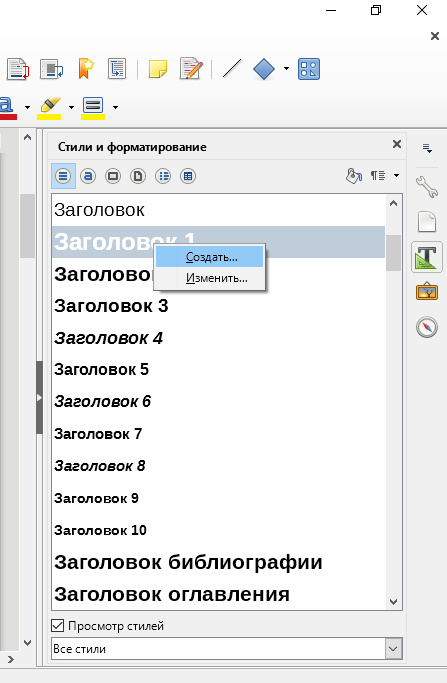
Здесь мы также будем наследовать свои стили «Нумерованный заголовок 1-5» и «Структурный элемент отчета» от стилей «Заголовок 1-5». Напомню, что стиль во Writer создается в панели «Стили и форматирование» с помощью пункта контекстного меню «Создать. ».
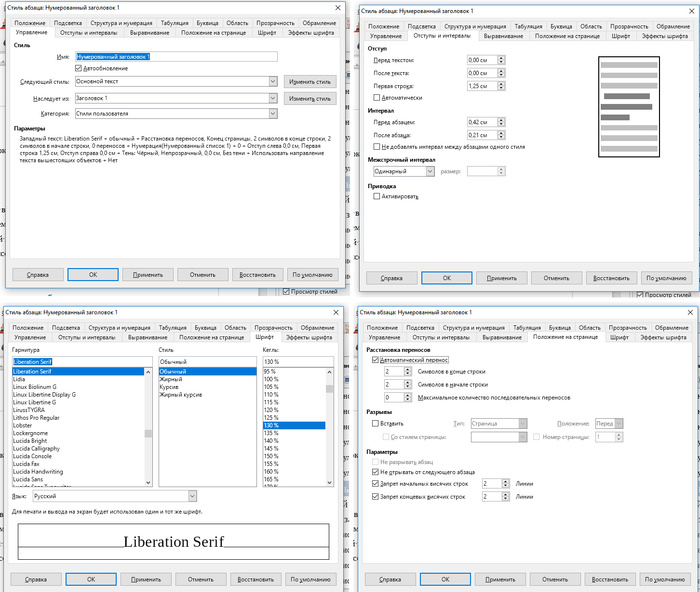
Во вкладке «Управление»:
1. Задаем имя стиля «Нумерованный заголовок 1»;
2. Устанавливаем автообновление;
3. Устанавливаем следующий стиль «Основной текст»;
4. Наследуем стиль от «Заголовок 1»;
5. Помещаем стиль в категорию «Стили пользователя». Если вдруг LO Writer самовольно решит перенести стиль в другую категорию – ничего страшного, это ни на что не влияет.
Во вкладке «Отступы и интервалы»:
1. Устанавливаем отступ первой (красной) строки 1,25 см. Галку «Автоматически» не устанавливать, иначе Writer будет наследовать значения отступов из стиля «Заголовок 1».
1. Установим обычный «Liberation Serif» – это свободный аналог «Times New Roman». Динозавров, пользующихся Windows XP, заставьте установить шрифт «Liberation Serif» в их систему.
Во вкладке «Положение на странице»:
1. Включите автоматическую расстановку переносов. В LO Writer она устанавливается для каждого стиля индивидуально – это преимущество №1 LO Writer по сравнению в MS Word в данной статье.
Ключевой вкладкой для нас здесь является вкладка «Структура и нумерация». На данной вкладке мы устанавливаем связь между создаваемым стилем «Нумерованный заголовок 1» и одним из предустановленных нумерованных списков.
Сразу хочу отметить, что, в отличие от MS Word, все нумерованные списки в LO Writer являются многоуровневыми, и в нем нет необходимости создавать собственный многоуровневый список, достаточно для целей нумерации заголовков немного поправить структуру одного из стилей «Нумерованный список 1-5» (и это преимущество LO Writer №2 при работе с заголовками). В данном случае мы сделаем это со стилем «Нумерованный заголовок 1».
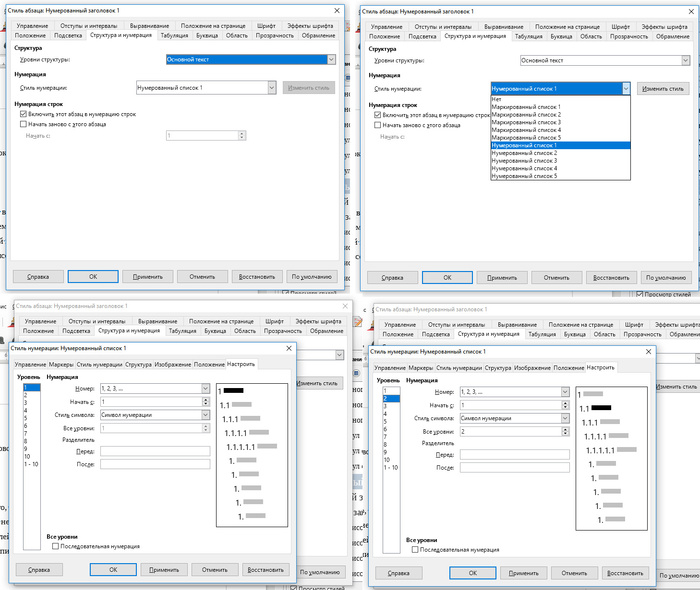
Итак, на вкладке «Структура и нумерация»:
1. Устанавливаем стиль нумерации «Нумерованный список 1». Обратите внимание, что при следующем редактировании кнопка «Изменить стиль» станет доступна только после того, как мы еще раз дернем выпадающий список «Нумерация». Это небольшая недоработка разработчиков;
2. Нажмем на кнопку «Изменить стиль» и установим первые пять уровней, как мы делали это в Word: на каждом уровне в поле «Разделитель – После» убираем точку, и в поле «Все уровни» устанавливаем текущий уровень.
После этого по аналогии настраиваем стили «Нумерованный заголовок 2-5», наследуя их от стилей «Заголовок 2-5», и используя в качестве стиля нумерации уже настроенный стиль «Нумерованный список 1».
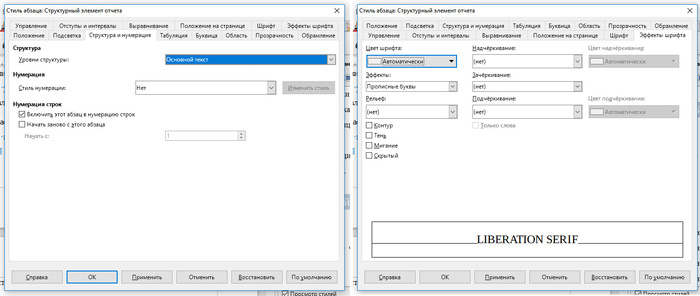
Аналогично настраиваем стиль «Структурный элемент отчета» с той лишь разницей, что в поле «Стиль нумерации» устанавливаем «Нет», а на вкладке «Эффекты шрифта» в поле «Эффекты» выбираем «Прописные буквы».
Нам не нужно настраивать оглавление как в MS Word. Writer автоматически подхватывает все уровни заголовков и понимает, что их следует использовать. И это преимущество LO Writer №3.
Единственное, что нам следует сделать – это поменять заголовок оглавления. Оглавление настраивается в пункте меню «Вставка – Оглавление и указатели – Оглавление указатель или библиография. »:
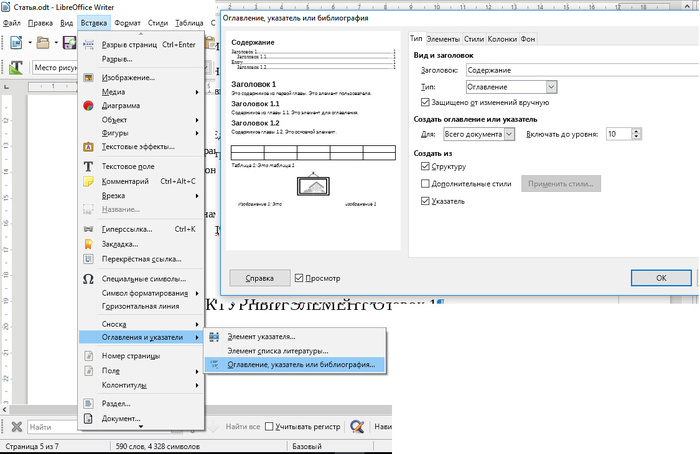
В поле «Заголовок» мы стираем слово «Оглавление» и пишем слово «Содержание».
После нажатия на кнопку «ОК» наше содержание будет выглядеть примерно так:
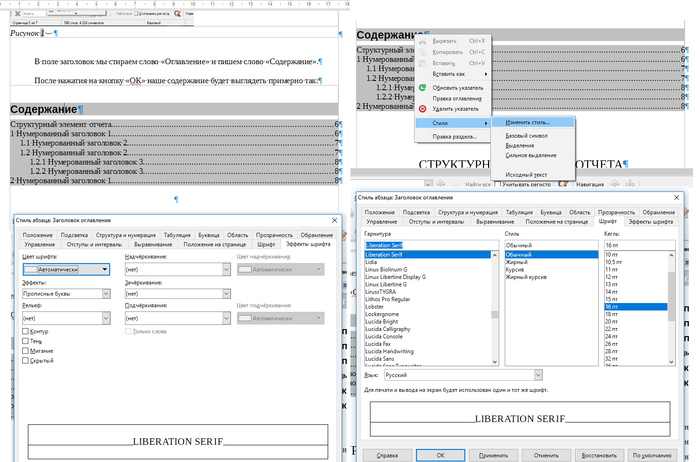
Далее мы можем настроить стиль «Заголовок оглавления», кликнув правой кнопкой мыши по слову «Содержание», и выбрав в контекстном меню «Стили – Изменить стиль. ».
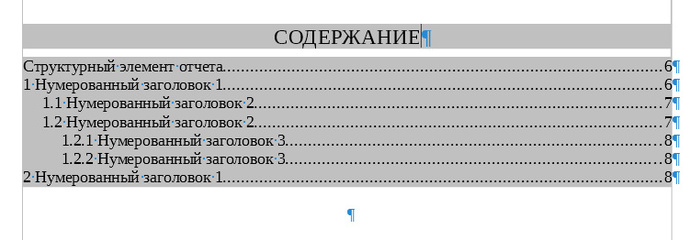
Настроив шрифт, выравнивание по центру и прописные буквы мы получим то, что соответствует нашей цели:
Единственное, что осталось отметить: нумерованные списки в LO Writer работают иначе, чем в MS Word. Любой заголовок на самом деле может иметь любой уровень, который регулируется с помощью контекстного меню «Повысить на один уровень» / «Понизить на один уровень».
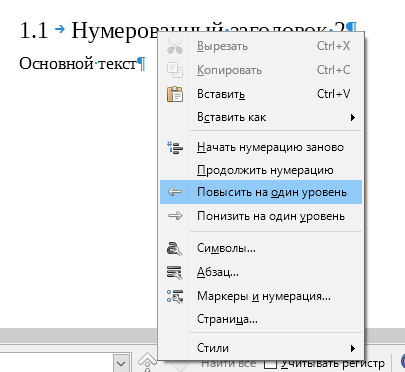
При добавлении заголовка он изначально всегда получает Уровень 1 (то есть заголовок будет выглядеть: «1 Устройство синхрофазотрона»). Затем заголовку можно задать любой уровень. При нажатии на «Понизить на один уровень» получится «1.1 Устройство синхрофазотрона».
В конце данной статьи мне бы хотелось рассмотреть работу в
LO Writer со сложной нумерацией рисунков. В отличие от MS Word, LO Writer прекрасно понимает уровни наследованных заголовков, и для реализации сложной нумерации рисунков не требуется настраивать главы. И это преимущество LO Writer №4.
Для настройки сложной нумерации в окне «Вставить название» следует нажать кнопку «Параметры. ». В открывшемся окне «Параметры названия» нужно выбрать «Уровень 1», если мы хотим иметь нумерацию рисунков типа «Рисунок 1.1», выбрать «Уровень 2», если хотим иметь «Рисунок 1.1.1» и т. д.
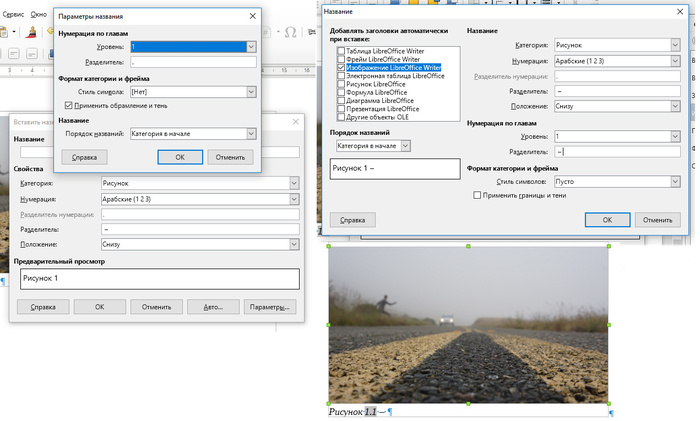
Также в окне «Вставить название» есть замечательная кнопка «Авто. », которая позволяет забыть о подписях рисунков после настройки их автодобавления.
Для настройки автодобавления подписей следует установить галку «Изображение LibreOffice Writer» и установить те же настройки, что и в окнах «Вставить название» и «Параметры названия». И это преимущество LO Writer №5.
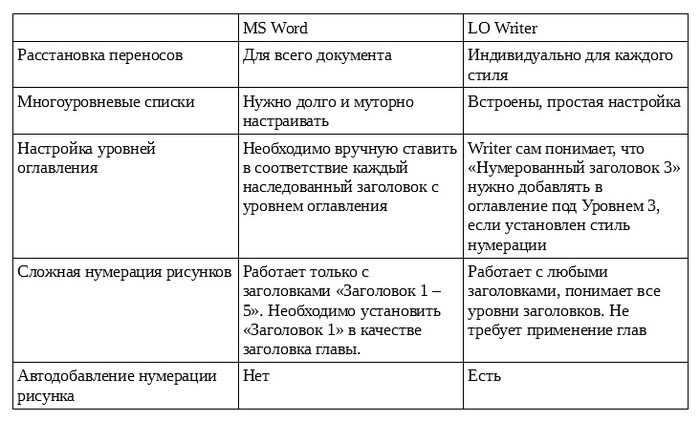
По правде говоря, данное сравнение явно не в пользу MS Word. Мы начинаем понимать, что возможности LO Writer гораздо шире, хоть он и совершенно свободный и бесплатный.
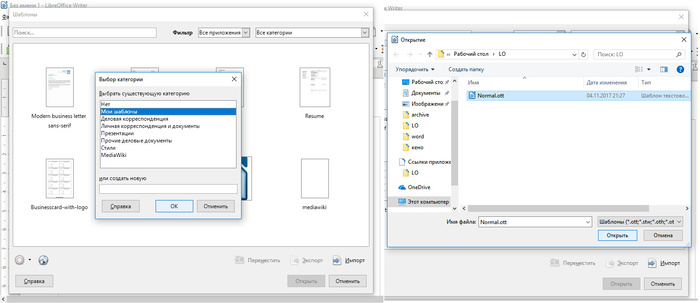
В конце статьи я оставляю ссылку на шаблон Normal.ott, в котором содержится структура заголовков, созданная в данном уроке. Шаблон можно добавить с помощью пункта меню «Файл – Создать – Шаблоны. ». Затем нажать на кнопку «Импорт. » и выбрать категорию «Мои шаблоны», после чего выбрать файл Normal.ott из локации, в которую Вы его загрузили.
В следующей статье я расскажу, как работать с макросами в Microsoft Word. Большой объем работы в ноябре все-таки подстегнул меня на доведение их до ума.
Поиск или замена текста или форматов в текущем документе.
Выберите Правка — Найти и заменить
На панели "Стандартная" щёлкните

Содержание
Найти
Введите текст, который нужно найти, или выберите предыдущий вариант поиска из списка.
Search options are listed in the Options area of the dialog
Заменить на
Введите текст замены или выберите последний текст или стиль замены из списка.
Replacement options are listed in the Options area of the dialog.
Параметры
When in Calc: Ячейки целикомТолько слова целиком
Поиск целых слов или ячеек, идентичных искомому тексту.
К началу документа
Поиск начинается с места установки курсора и продолжается в обратном направлении к началу файла.
Регулярное выражение
Позволяет использовать при поиске групповые символы.
Учитывать регистр
Прописные и строчные символы считаются разными.
Только текущее выделение
Поиск только в выделенном тексте или ячейках.
Искать по стилям
Поиск текста, форматированного с помощью указанного стиля. Установите этот флажок и выберите стиль из списка Найти. Чтобы указать стиль замены, выберите стиль из списка Заменить на.
| /> | После выбора атрибутов, которые требуется найти, поле Искать по стилям в области Параметры диалогового окна Найти и заменить LibreOffice Writer меняется на поле Включая стили. |
| /> | Если нужно найти текст, в котором атрибуты заданы с применением форматирования вручную и стилей, выберите поле Включая стили. |
Комментарии
В модуле Writer можно определить необходимость поиска в текстах комментариев.
Поиск терминов, подобных тексту в поле Найти. Установите этот флажок и нажмите кнопку . , чтобы определить параметры сходства.
Учитывать ширину символов (только если включена поддержка восточноазиатских языков)
Учет различий между формами символов полной и половинной ширины.
Фонетический (японский) (только если включена поддержка восточноазиатских языков)
Возможность указать параметры поиска подобных записей, используемых в текстах на японском языке. Установите этот флажок и нажмите кнопку . , чтобы указать параметры поиска.
Найти все
Поиск и выбор всех примеров текста или формата, которые требуется найти в данном документе (только в документах Writer и Calc).
Поиск и выбор всех примеров текста или формата, которые требуется найти в данном документе (только в документах Writer и Calc).
Найти
Поиск и выбор следующего случая употребления текста или формата, который требуется найти в документе.
Заменить все
Заменяет все вхождения текста или формата, которые требуется заменить.When in Impress: Повторяйте эту команду до тех пор, пока не будут выполнены все замены на слайде.
Заменить
Замена выделенного текста или формата, поиск которого производится, и последующий поиск следующего случая употребления этого текста или формата.
When in Writer: Атрибут
When in Writer: Выберите атрибуты текста, которые требуется найти. Например, если требуется найти атрибут Шрифт, будут найдены все отдельные примеры текста, где не используется шрифт по умолчанию. Будут найдены все выражения, которые имеют непосредственно закодированный атрибут шрифта, и все выражения, где стиль меняет атрибут шрифта.
When in Writer: Формат
When in Writer: Поиск определенных признаков форматирования текста, таких как тип шрифта, эффекты шрифта и свойства размещения текста.
When in Writer: Без формата
When in Writer: Установите курсор в поле Найти или Заменить на, затем нажмите эту кнопку для удаления условий поиска на основе форматов.
 |
Условия поиска атрибутов форматирования отображаются под полем Найти или Заменить на. |
When in Calc: Область поиска
When in Calc: Формулы
When in Calc: Значения
When in Calc: Поиск указанных символов в значениях и в результатах формул.
When in Calc: Комментарии
When in Calc: Поиск введенных символов в комментариях к ячейкам.
When in Calc: Направление поиска
When in Calc: Определение порядка просмотра ячеек.
When in Calc: По строкам
When in Calc: По столбцам
When in Calc: Поиск сверху вниз по столбцам.
When in Calc: Дополнительно
When in Calc: Поиск по всем листам
When in Calc: Поиск по всем листам в текущем файле электронной таблицы.
Функции Libre Office, которые вам захочется применить в своей работе
Первое и самое главное отличие MS Office и Libre Office в архитектуре программ. Если MS – набор отдельных программ, то LO – единый организм с несколькими интерфейсами управления. При этом установленный LO занимает в 2-3 раза меньше места на жестком диске.
Второе — некоторые из этих функций работают в MS Office. Так что — пробуйте, может быть Вам повезет.
Итак что мне нравиться в LO:
1. «Горячие клавиши»:
Ctrl+Q – выход
Ctrl+W – закрыть текущий документ
Ctrl+E – Выровнять текст по центру
Ctrl+Shift+E — запись изменений в документе.
Ctrl+R — Выровнять текст по правому краю
Ctrl+Shift+R — показать/скрыть линейку.
Ctrl+Y – вернуть отмененное действие
Ctrl+Shift-Y — повторить последнее действие (или продублировать введенное слово).
Ctrl+U — подчеркивание
Ctrl+I — курсив
Ctrl+O – открыть файл
Ctrl+Shift+O — просмотр печати
Ctrl+P – печать документа
Ctrl+Shift+P – верхний индекс
Ctrl+A – выделить весь текст
Ctrl+S – сохранить
Ctrl+D – двойное подчеркивание
Ctrl+Shift+S – сохранить как
Ctrl+F — поиск
Ctrl+H – замена
Ctrl+J – выравнивание по ширине.
Ctrl+Shift+J – полноэкранный режим.
Ctrl+K – вставка гиперссылки
Ctrl+L – выравнивание по левому краю
Ctrl+Z – отменить действие
Ctrl+X — вырезать
Ctrl+C — копировать
Ctrl+Shift+C – вставить как
Ctrl+Alt+C — вставить примечание/комментарий
Ctrl+V – вставить
Ctrl+Shift+V – вставить как
Ctrl+Shift+Alt+V – вставить неформатированный текст
Ctrl+B – полужирный шрифт
Ctrl+Shift+B – нижний индекс
Ctrl+N – новый документ
Ctrl+M – отмена форматирования
Ctrl+[0-5] – стили текста
Alt+Shift+F8 – режим блочного/обычного выделения
Ctrl+F3 – редактор автотекста
Shift+F3 – переключение регистра текста (заглавные/прописные)
F4 – источники данных
F5 – навигатор документа
F7 – правописание
F11 – выбор стилей
F12 – нумерованный список
Ctrl+F12 – вставить таблицу
И это — далеко не полный перечень. Команды назначаются комбинациям клавиш очень легко и наглядно (гораздо проще чем в MS).
2. Вычисления непосредственно в документе и в таблицах.
Нажмите F2 и введите выражение которое необходимо вычислить и после нажатия «ввода» результат будет отображен. Двойной клик на результате — изменение формулы.
В таблице — в ячейке наберите «=» после чего таблица будет работать в режиме «Excel» т. е. будет возможность набирать формулы. Редактирование так же по F2.
3. Сохраняйте сразу в Jpeg/PNG/PDF/MediaWiki через меню «Экспорт» (бывает невероятно полезно при склейке сканов).
4. Открытие файла независимо от формата. Через меню «Открыть» можно открывать любой поддерживаемый файл. То есть из Writer(Word) можно открыть файл Calc(Excel) и он нормально откроется в Calc.
5. Редактирование PDF. Просто открываем и редактируем PDF (в 2013-м появилась функция).
6. Меню оперативного редактирования таблиц. Пока курсор находится в таблице отображается окно с оперативными функциями по работе с таблицами (вставка/удаление/выделение ячеек/строк/столбцов).
7. Возможность массовой вставки строк и столбцов в таблицу через меню правой кнопки мыши (строка/столбец — вставить)
8. Смена регистра через меню правой кнопки мыши и по Shift+F3. Теперь включенный CapsLock лечиться гораздо быстрее! (в MS – просто F3).
9. Кнопка Insert переключает режимы редактирования текста «добавление»/«Замена» (есть и в MS)
10. Ctrl+Alt+Вверх/Вниз — поменять абзацы местами.
11. Более удобная и логичная организация меню.
Кстати, скрытый текст, кернинг можно отредактировать поставив соответствующие галочки и значения в окне «символы» (правой кнопкой мыши на тексте — «Символы»).
Libre Office позволяет вставлять картинки, видео, звук и некоторые другие объекты.