Блог IT для Windows
Обновление Kaspersky Endpoint Security 10 на компьютере без интернета
Довольно часто в компаниях, использующих для защиты антивирус Kaspersky Endpoint Security 10 возникает необходимость обновления антивирусных баз на компьютерах, которые не подключены к сети интернет. Рассмотрим как это можно реализовать.
Итак, дано: компьютер с антивирусом Kaspersky Endpoint Security 10, интернета и локальной сети нет (обычно такие компьютеры работают на удаленных участках).
Задача: обновить антивирусные базы.
Для реализации данной задачи необходим другой компьютер с выходом в сеть Интернет и флешка. На компьютере, который подключен к сети Интернет, должна быть установлена такая же версия антивируса Kaspersky Endpoint Security 10 и лицензия как и на компьютере, где нет сети Интернет.
1. Настраиваем антивирус Kaspersky Endpoint Security 10 на компьютере с выходом в сеть Интернет.
1.1. Откройте настройки Kaspersky Endpoint Security 10, кликнув по значку антивируса в системном трее.
1.2. Перейдите на вкладку Центр управления, ниже в Управлении задачами выберите пункт Обновление и кликните по нему 1 раз правой кнопкой мыши, в появившемся меню выберите пункт Настройка.
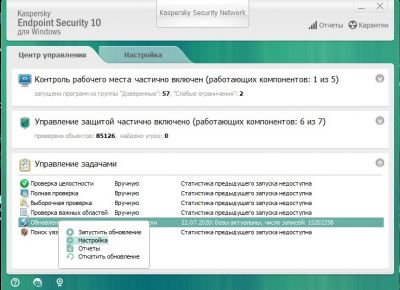
1.3. В разделе Обновление, пункт Дополнительно установите галочку напротив надписи Копировать обновления в папку.
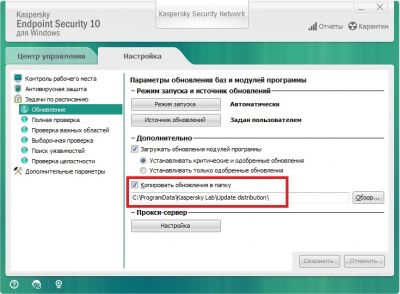
1.4. Сохраните изменение настроек.
1.5. Запустите обновление, после того как антивирусные базы обновятся, они так же будут скопированы в папку Update distribution.
1.6. Скопируйте папку Update distribution на флешку.
2. Настраиваем антивирус Kaspersky Endpoint Security 10 на компьютере без выхода в сеть Интернет.
2.1. Подключите флешку с скопированными антивирусными базами.
2.2. Откройте настройки Kaspersky Endpoint Security 10 (см. выше п.1.1 и 1.2).
2.3. В разделе Обновление, пункт Режим запуска и источник обновления нажмите на кнопку Источник обновления.
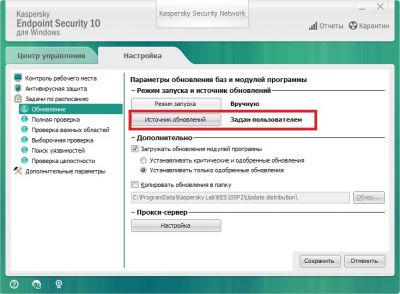
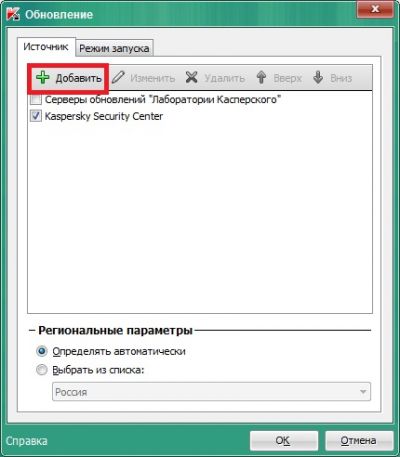
2.4. На вкладке Источник кликните по надписи + Добавить.
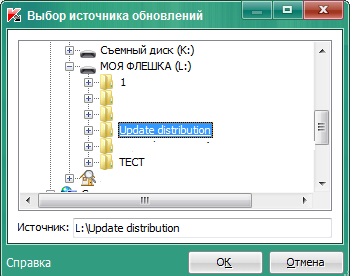
2.5. В окне выбора укажите путь к папке Update distribution и нажмите кнопку ОК.
2.6.Установите галочки как на скриншоте ниже, буквы диска могут отличаться, далее нажмите кнопку ОК.
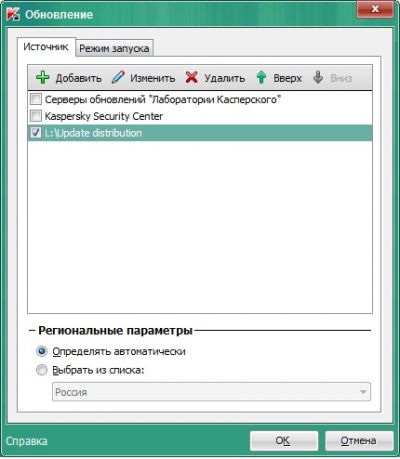
2.6. Сохраните настройки и запустите обновление антивирусных баз, если всё сделано правильно антивирусные базы начнут обновляться.
Скачать антивирусные базы для Касперского
Как скачать антивирусные базы для Касперского. Kaspersky Update Utility поможет скачать антивирусные базы для Касперского. Программа Kaspersky Update Utility предназначена для загрузки обновлений для выбранных программ Лаборатория Касперского из указанного источника обновлений.

Программа позволяет сохранять обновления в локальную или сетевую папку, из которой обновления можно копировать на компьютеры, не имеющие доступа к интернету. Скачать утилиту можно бесплатно на сайте Лаборатория Касперского.
Скачать антивирусные базы для Касперского
В поисковике или адресной строке web-браузера набираем Касперский или переходим по ссылке http://www.kaspersky.ru Далее в верхней панели управления сайта (шапке) выбираем вкладку ПОДДЕРЖКА

На следующей wed-странице выбираем Бесплатные программы

Нажимаем вкладку Kaspersky Update Utility

Нажать кнопку Скачать для Windows

Начнется загрузка архива с программой

Kaspersky Update Utility 3.0
Загрузка обновлений для продуктов
Kaspersky Update Utility 3.0 — утилита для загрузки обновлений выбранных продуктов Лаборатории Касперского из указанного источника обновлений.
Утилита Kaspersky Update Utility 3.0 позволяет загрузить обновления для следующих программ:
Программы для домашних пользователей
- Kaspersky Anti-Virus
- Kaspersky Internet Security
- Kaspersky Crystal
- Kaspersky Crystal 2.0
- Kaspersky Crystal 3.0
- Антивирус Касперского 2011 для Mac
- Kaspersky Security для Mac
Программы для малого офиса
- Kaspersky Small Office Security 2 для Персонального Компьютера
- Kaspersky Small Office Security 2 для Файлового Сервера
- Kaspersky Small Office Security 3 для Персонального Компьютера
- Kaspersky Small Office Security 3 для Файлового Сервера
Программы для корпоративных пользователей
- Антивирус Касперского 6.0 для Windows Workstations
- Антивирус Касперского SOS
- Kaspersky Endpoint Security 8 для Windows (для рабочих станций)
- Kaspersky Endpoint Security 10 для Windows (для рабочих станций)
- Kaspersky Endpoint Security 8 для Mac
- Kaspersky Endpoint Security 8 для Linux
- Kaspersky Security для Mobile
Файловые сервера / Виртуальные среды
- Kaspersky Endpoint Security 8 для Windows (для файловых серверов)
- Kaspersky Endpoint Security 10 для Windows (для файловых серверов)
- Антивирус Касперского 6.0 для Windows Servers
- Антивирус Касперского 8.0 для Windows Servers Enterprise Edition.
- Антивирус Касперского 8.0 для систем хранения данных.
- Антивирус Касперского 8.0 для Linux File Servers.
- Kaspersky Security для виртуальных сред 1.1
- Kaspersky Security 8.0 для Microsoft Exchange Servers.
- Kaspersky Security 8.0 для Sharepoint Server.
- Антивирус Касперского 8.0 для Lotus Domino.
- Kaspersky Linux Mail Security 8.
- Kaspersky Mail Gateway 5.6.
- Kaspersky Anti-Spam 3.0.
- Антивирус Касперского 8.0 для Microsoft ISA Server и Forefront TMG Standard Edition.
- Антивирус Касперского 8.5 для Microsoft ISA Server и Forefront TMG.
- Антивирус Касперского 5.5 для Proxy Server.
Средства удаленного управления
- Kaspersky Administration Kit 8
- Kaspersky Security Center 9
- Kaspersky Security Center 10
Как пользоваться программой
Создаем папку и распаковываем в нее файлы из скаченного архива. Для открытия архива используйте программу WinRAR или 7-Zip. Для начала создадим папку, в которую распакуем файлы из скаченного архива. Название папки произвольное, например updater.
Теперь распакуем файлы из архива. Двойным кликом левой кнопки мыши ЛКМ открываем архив. Выделаем в нем все файлы. В меню управления WinRAR выбираем пункт Извлечь. Появится окно Проводника Windows. В нем выбираем ранее созданную нами папку, в которую извлекаем файлы из архива. Нажимаем ОК


Открываем папку, в которую распаковали архив. Запускаем утилиту двойным кликом левой кнопки мыши ЛКМ по файлу UpdateUtility-Gui.exe Появится главное окно программы.
Переходим по вкладке Программы. В открывшемся окне выбираем версию антивируса Касперского. Жмем Применить>ОК

В следующем окне жмем Запустить
Начался процесс загрузки баз для антивируса. Базы вы найдете в папке, в которую распаковали программу. Папка с базами Updates


Как обновить базы Антивируса Касперского на компьютере без выхода в Интернет
Скачать антивирусные базы для Касперского через утилиту Kaspersky Update Utility 3.0 В разделе Программы выбрать вашу версию антивирусной программы Касперского. Нажать Применить/OK/Запустить


В настройках антивируса указать альтернативный путь для обновления баз.
В главном окне программы нажать Настройка

Настроить источники обновлений

Выбрать папку с утилитой Kaspersky Update Utility 3.0 В ней указать папку Updates. Нажать Выбрать

Источники обновлений: Серверы обновлений “Лаборатории Касперского” изменить Статус на “Неактивно”

В главном окне программы нажать Обновление баз


почему я не могу обновлять оффлайн kaspersky internet security, я не могу обновлять оффлайн как это сделать скажите пожалуйста .
Как обновить KES 10 до KES11?
Мой вам совет — если компьютеров с проблемой не много — лучше переустановить всё вручную. С каждой версией сервера и антивируса касперский становится «мудреней». Что они наворотили в 11 версии вообще одному всевышнему известно. Я тоже встрял с этим обновлением по самое небалуй. Мало того что при установке каспер может ругаться на всё что угодно — влоть до несовпадения установленной версии шифрования, даже если модуль не включён и не поддерживается лицензией! (так было в моем случае) Потом он может ругнуться на включенную самозащиту, вот тоже ересь — сервер касперского не может в задании отключить самозащиту касперского! Идиотизм чистой воды. Я уже жалею что польуюсь этим продуктом, но копроративные стандарты мать их.
В общем — никгода не доверяйте обновлению касперкого поверх чего либо. Будь то переход с одной версии сервера на другой, или обновление антивируса. Только и исключительно так:
1) Сначала бэкап всего и вся. Причем вручную! Если положиться только на бэкап из задания сервера — будьте уверены — похерится всё. Только вручную, только экспортом/импортом политик из действующих и работающих.
2) Удаление исходного ПО (сервер или антивирус) с удалением баз данных
3) Чистая установка, с настройками заново и импортом из старых политик и настроек.
4) Обязательная проверка корректности задач и политик, обязательно пройтись по ВСЕМ пунктам настроек!
5) Обязательный мониторинг первые 2-3 дня, особенно заданий на сервере.
6) Если вы переустановили сервер, хоть и с идентичными настройками, но хосты оставили как есть — перерегистрация всех через klmover, иначе компы сервер хоть и увидит — управлять не сможет.
Я после чистой переустановки в течении недели столкнулся с проблемой — база данных засралась и касперский не смог сделать «обслуживание базы данных», а это значит — не регистрируютчся события, не срабатывают задачи, не обновляется инфа о хостах. Решение как всегда оказалось до ужаса нелепым — переустановить всё заново, с удаленим базы данных, а потом! — пока ещё сервак жив — отключить или уменьшить срок хранения хранение большей части событий! А нахрена вы их тогда по умолчанию пихаете столько, что они засирают базу за 3 дня? Вопросов больше чем ответов. Так что запаситесь тепрением, свободным временем и отмазками для коллег, они вам очень пригодятся.
Как обновить касперского с флешки
Как обновить касперский endpoint security без интернета?
Ответ:
Антивирусные продукты, входящие в состав лицензий Kaspersky Endpoint Security для бизнеса, можно обновлять локально, без доступа к сети Интернет.
Для этого в качестве источника обновлений нужно выбрать локальную папку, в которую можно сохранять обновления с каких либо носителей — флэшка, диск.
Сами обновления для этой папки можно взять из сетевой папки обновлений, в которую сохраняет обновления Kaspersky Security Center.
Где находится сетевая папка обновлений в Kaspersky Security Center 11: Задачи->Загрузка обновлений в хранилище Сервера администрирования->Свойства задачи (контекстное меню, вызывается правой кнопкой мыши)->Параметры->Прочие параметры->Настроить.
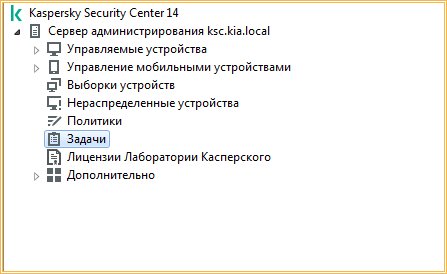

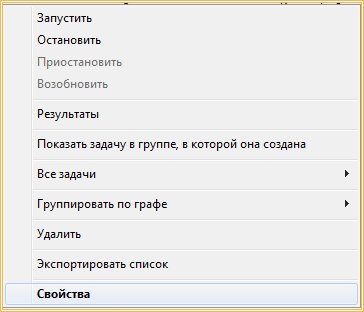
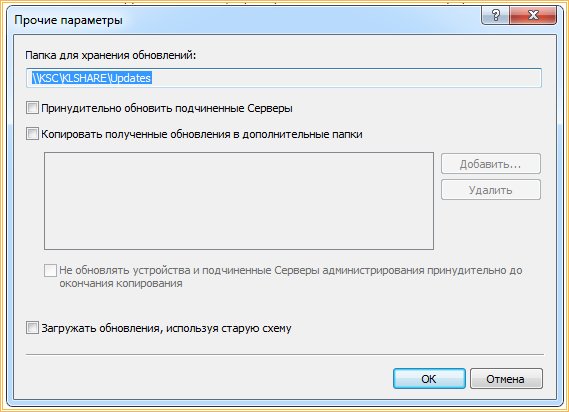
Здесь же есть параметр "Копировать полученные обновления в дополнительные папки", с помощью которого можно (если есть необходимость) создать еще один или несколько дополнительных каталогов, в которых будут храниться полученные обновления
Если парк компьютеров в организации превышает 25-30 компьютеров, мы категорически приветствуем использование сервера администрирования Kaspersky Security Center (поверьте, это очень удобно и хорошо), однако при его отсутствии, обновления можно загружать утилитой Kaspersky Update Utility.
Если вам необходимо обновить Антивирус Касперского на компьютере, не имеющем выхода в интернет, воспользуйтесь утилитой Kaspersky Update Utility. Эта утилита предназначена для скачивания в отдельную папку файлов вирусных баз. Затем, папку с файлами обновлённой вирусной базы можно скопировать на другой компьютер.
На компьютере с выходом в интернет, скачайте и распакуйте архив с утилитой в любую пустую папку:
Распакуйте архив с утилитой и запустите файл UpdateUtility-Gui.exe. В меню "Программы" отметьте для каких версий антивируса загружать обновления и нажмите "ОК":


Нажмите "Запустить" и дождитесь завершения загрузки файлов:


Дождитесь сообщения "Копирование обновлений завершено успешно". Обновления будут загружены в папку "Updates", находящуюся в папке с утилитой:

Скопируйте эту папку на компьютер, на котором необходимо обновить Антивирус Касперского или Kaspersky Internet Security. Обратите внимание, что файлы вирусной базы Антивируса Касперского могут весить более 700 Мб.
На компьютере без доступа в интернет, настройте антивирус на обновление из папки "Updates". Для этого, в настройках антивируса, откройте вкладку "Дополнительно" и щелкните "Обновление":

Выберите "Настроить источник обновлений":

В открывшемся окне нажмите "Добавить", укажите путь к папке "Updates" и нажмите "ОК":

Запустите обновление антивируса из главного окна:

Теперь при обновлении антивируса будут установлены базы из указанной папки. Рекомендуется, обновлять вирусные базы не реже одного раза в неделю.

Если вы используете антивирус Касперского и не собираетесь его менять, то вам нужно знать как обновлять его. Обновление антивируса помогает использовать все преимущества программы.
Как обновить Kaspersky Internet Security или Endpoint Security Center c интернетом и вручную и почему он может не обновляться мы поможем подробно разобраться.
Для начала попробуем обновиться без интернета:
1.На панели внизу правого угла находим значок Касперского и кликаем на него для открытия программы..

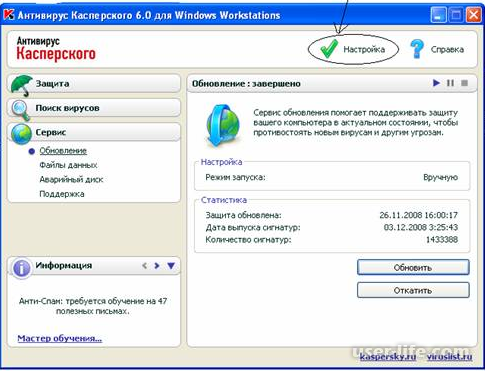
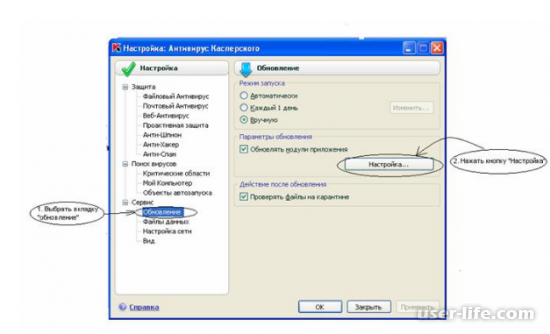
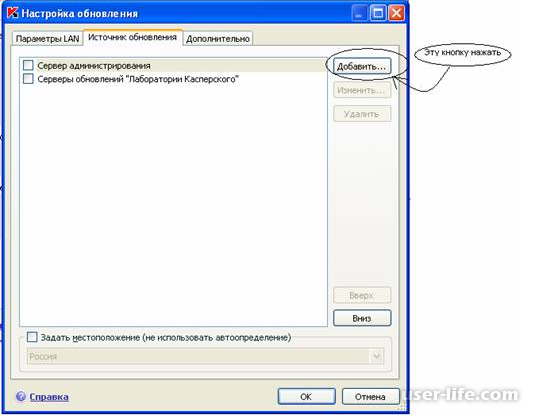
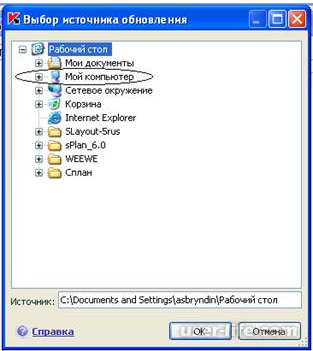
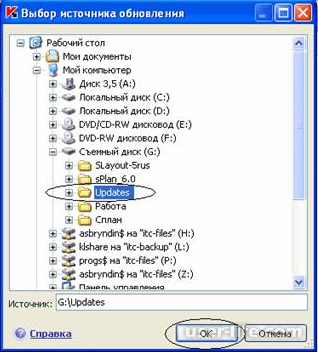
6. Переходим на съемный диск, выбираем папку “Updates” и подтверждаем действие кликом “Ок”
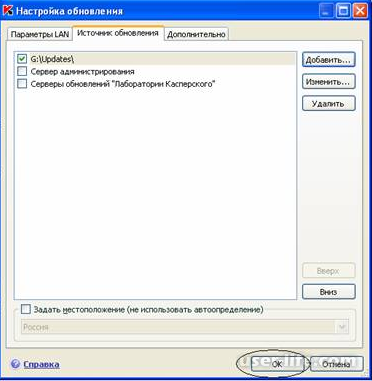
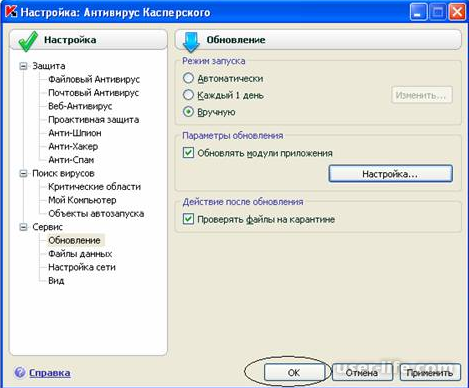
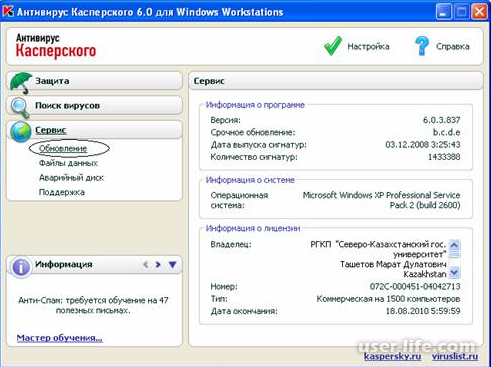
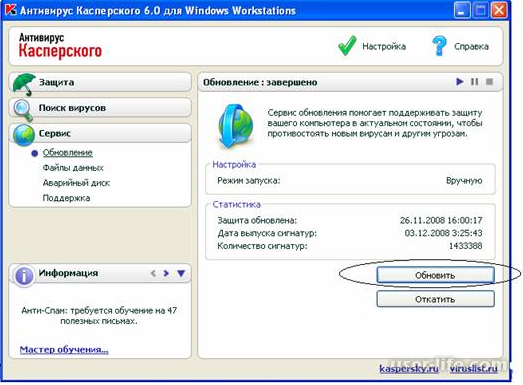
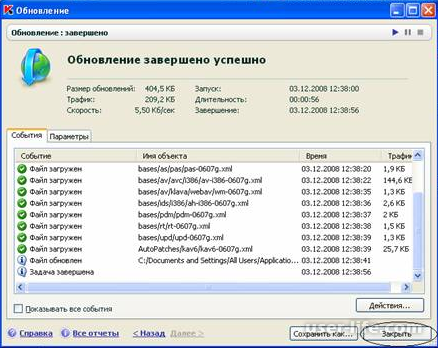
Для этого способа вам нужно предварительно скачать базы вирусов. Воспользуйтесь утилитой Kaspersky Update Utility. Эта утилита предназначена для скачивания в отдельную папку файлов вирусных баз. Затем, папку с файлами обновлённой вирусной базы можно скопировать на другой компьютер.
На компьютере с выходом в интернет, скачайте и распакуйте архив с утилитой в любую пустую папку:
Распакуйте архив с утилитой и запустите файл UpdateUtility-Gui.exe.
В меню "Программы" отметьте для каких версий антивируса загружать обновления и нажмите "ОК".
После завершения переместите папку «Updates» на другой компьютер.
Теперь в антивирусе перейдите по пути «Настройки» — «Дополнительно» — «Параметры обновления» — «Настроить источник обновлений».
Выберите «Добавить» и перейдите к перемещённой папке.
Теперь перейдите к обновлению. Без интернет-соединения Касперский обновится с загруженного файла.
Обновляемся программным способом
Во всех антивирусах есть возможность настройки загрузки обновлений и её частоты, чтобы каждый человек смог подобрать свой оптимальный вариант, который не будет мешать его работе. В этом нет ничего сложного, поэтому с этой задачей справится даже неопытный пользователь.
Зайдите в Kaspersky Anti-Virus.
На главном экране в верхнем ряду справа есть раздел обновления сигнатур, который и нужно выбрать.
Теперь кликните на кнопку «Обновить». Пойдёт процесс обновления баз и программных модулей.
Когда всё обновится, вы можете настроить способы и частоту загрузки актуального списка вирусных словарей.
Для этого перейдите на главное меню и внизу кликните «Настройки».
Настройка параметров режима частоты запуска обновлений вирусных сигнатур в антивирусе Kaspersky Anti-Virus
В новом окне вы можете выбрать частоту загрузки сигнатур по своему удобству. Чтобы обновления не съедали много ресурсов в самый неожиданный момент или, если у вас довольно слабый компьютер, можете настроить режим вручную.
Так вы будете держать под контролем частоту загрузки баз. Но не забывайте регулярно их обновлять, чтобы не подвергать систему опасности. В другом случае, если вы не уверенны, что будете регулярно следить за свежими сигнатурами, поставьте расписание, за которым антивирус будет в определённый день и время загружать необходимые компоненты.
Антивирус Касперского можно настроить, чтобы он обновлялся автоматически или вручную. Данная процедура необходима для того, чтобы приложение с каждым обновлением имело необходимые исправления от ошибок.
Перейдите в «Дополнительно», а после в «Обновления».
Отметьте пункт «Загружать и устанавливать новую версию автоматически». Вы можете оставить и второй пункт, если у вас проблемы с интернет-соединением или вы хотите самостоятельно время от времени обновлять версии программы.
Модули обновляются так же, тем же путём, что и базы по пути «Обновления» — «Обновить».
Каждая программа — это плод проделанной работы. Антивирусы — не исключение, и стремление разработчиков заработать на своём продукте понятно. Кто-то делает платный софт, а кто-то пользуется рекламой. Если у вас истёк срок действия лицензионного ключа Касперского, то его можно снова купить и таким образом обновить защиту.
Для это нужно зарегистрироваться в личном кабинете.
Перейдите к разделу «Лицензии».
Кликните «Купить».
Теперь вы с новым лицензионным ключом.
Как обновить касперский endpoint security без интернета?
Антивирусные продукты, входящие в состав лицензий Kaspersky Endpoint Security для бизнеса, можно обновлять локально, без доступа к сети Интернет.
Для этого в качестве источника обновлений нужно выбрать локальную папку, в которую можно сохранять обновления с каких либо носителей — флэшка, диск.
Сами обновления для этой папки можно взять из сетевой папки обновлений, в которую сохраняет обновления Kaspersky Security Center.
Где находится сетевая папка обновлений в Kaspersky Security Center 11: Задачи->Загрузка обновлений в хранилище Сервера администрирования->Свойства задачи (контекстное меню, вызывается правой кнопкой мыши)->Параметры->Прочие параметры->Настроить.
Здесь же есть параметр "Копировать полученные обновления в дополнительные папки", с помощью которого можно (если есть необходимость) создать еще один или несколько дополнительных каталогов, в которых будут храниться полученные обновления
Если парк компьютеров в организации превышает 25-30 компьютеров, мы категорически приветствуем использование сервера администрирования Kaspersky Security Center (поверьте, это очень удобно и хорошо), однако при его отсутствии, обновления можно загружать утилитой Kaspersky Update Utility.
Главные причины того, почему не обновляется Касперский
Причина может заключаться в том, что раньше на ПК для защиты от вирусов устанавливалась другая программа, которая могла быть элементарно удалена некорректно или не полностью.
Иногда даже при правильно удалении программы, могут возникать ошибки, так как были оставлены протоколы для восстановления.
Эта проблема решается очень просто: нужно правильно очистить остатки прошлой программы.
Если Вы самостоятельно не разбираетесь в таких вещах, то воспользуйтесь специальными программами, которые помогут удалить ненужные файлы.
Для очистки остатков таких утилит, потребуется мощная программа.
После очистки баз и протоколов для восстановления — переустановить программу и попробуйте обновить базы.
Также, проблема может быть в том, что установлена Демо(или нелицензионная) версия.
Если у вас также возникают проблемы при автоматическом обновлении Kaspersky Antivirus или Kaspersky Internet Security, вы можете попробовать следующие решения.
Также стоит проверить, что ваш компьютер подключен к Интернету, и Вы каким-либо образом не заблокировали Kaspersky.
Убедитесь, что дата и время вашей системы верны
Прежде чем приступать к поиску и устранению неполадок, убедитесь, что дата и время вашей системы верны, так как Kaspersky зависит от вашей системной даты и времени для загрузки вирусной базы данных.
Научите Kaspersky автоматически загружать обновления
Это очень важно. С настройками по умолчанию продукты Kaspersky регулярно подключаются к серверу и автоматически загружают доступные обновления. Но если вы изменили этот параметр по умолчанию, вам нужно установить его для автоматической загрузки обновлений, следуя приведенным ниже инструкциям:
Запустите Kaspersky. Для этого дважды щелкните значок «Kaspersky» на панели задач или в области уведомлений.
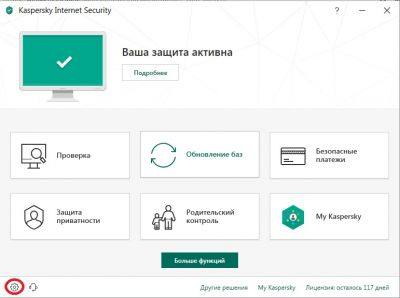
Нажмите на маленький параметр Настройки, расположенный в нижнем правом углу, чтобы открыть настройки Касперского.
В левой панели нажмите «Дополнительно», чтобы просмотреть различные варианты с правой стороны. Теперь нажмите «Обновить параметры» справа, чтобы перейти на страницу «Параметры обновления».
здесь убедитесь, что выбран первый вариант Загрузка и установка обновлений автоматически, а если нет, выберите то же самое, чтобы автоматически загружать и устанавливать обновления.
Затем нажмите «Настроить режим запуска обновлений», установите его Автоматически и нажмите кнопку «Сохранить». Готово!
Включить задачи обновления при работе от батареи
Это самый важный и с настройками по умолчанию, Kaspersky не запускает плановые проверки и не обновляет вирусную базу при работе от батареи. Короче говоря, если вы заряжаете батарею своего ноутбука, когда ноутбук выключен, и всегда используйте ноутбук на батарею, это может быть основной причиной, по которой Kaspersky не обновляет базу данных автоматически.
Чтобы настроить Kaspersky для загрузки и установки обновлений при питании от батареи, вам необходимо выполнить приведенные ниже шаги.
Откройте окно Kaspersky. Нажмите кнопку «Параметры» в нижнем правом углу, чтобы открыть настройки.
На левой панели нажмите «Производительность», чтобы увидеть несколько параметров, связанных с производительностью Kaspersky.
Справа снимите флажок «Отключить задачи сканирования по расписанию» при работе от батареи. Готово!
Настройте Kaspersky, чтобы не использовать прокси-сервер
Для пользователей, которым необходимо подключиться к Интернету с помощью прокси-сервера, Kaspersky предлагает варианты использования определенного прокси-сервера. Если вы не подключаетесь к сети с помощью прокси-сервера, убедитесь, что опция «Не использовать прокси-сервер» включена, следуя приведенным ниже инструкциям.
Еще раз откройте настройки Kaspersky, нажав кнопку «Параметры».
В разделе «Настройки» в левой панели выберите «Дополнительно», а затем нажмите «Параметры сетевых настроек» справа.
здесь, в разделе Прокси-сервер, нажмите Настройки прокси-сервера.
Выберите первый вариант под названием «Не использовать прокси-сервер».
Их может быть несколько: неправильная дата на компьютере, запрет на соединение с серверами антивируса от вашего провайдера или фаерволла, неправильно выставленные настройки прокси-серверов, повреждение баз при предыдущем обновлении. Давайте поговорим о каждой из этих проблем, а также выявим метод быстрого решения. Мы же не хотим, чтобы наши базы устаревали, верно?
Неправильная дата на ПК
Очень частое явление, которое приводит к проблемам с обновлением баз Касперского. Посмотрите на календарь вашей операционной системы, все ли там верно выставлено? Быть может, при обновлении вашей операционной системы произошел сброс данных, и сейчас у вас неактуальная дата.
Дата и время в Windows 10
Если дата неправильная, то просто перейдите в “Параметры даты и времени”, и выставьте там нужные значения. Это делается очень просто. Для гарантии, при хорошем интернет-соединении, вы можете выставить галочку “Установить время автоматически”. В этом случае будет происходить синхронизация даты и времени с серверами вашего часового пояса.
После установки верной даты – проблемы должны исчезнуть.
Проблемы с провайдером
В эпоху вездесущих блокировок даже такой вариант может оказаться правдивым. Скорее всего это не ваш случай, потому что вероятность блокировки серверов Касперского крайне мала. Тем не менее, я считаю, что нужно упомянуть о ней. Если вы видите, что все сегодняшние варианты вам не подходят, то скорее всего проблема именно в доступе к серверам с обновлениями. Обратитесь в техническую поддержку вашего провайдера, либо настройте прокси. С их помощью можно избежать.
Неправильные настройки прокси
Если вы ввели неправильные данные прокси, то о каком соединении может идти речь? Зайдите в настройки, чтобы проверить данные еще раз. Возможно используемый прокси-сервер перегружен, и вам надо поменять его. Это особенно актуально для бесплатных прокси-серверов.
Проверьте параметры, и при необходимости введите правильные данные.
Если при обновлении баз вы выключили ПК или же прервали интернет-соединение, то там могла возникнуть ошибка, которая теперь и приводит к появлению новых проблем. Теперь мы должны заново загрузить все базы, чтобы такой ошибки больше не возникало. Для этого мы должны вручную удалить все существующие базы из папки. Делаем все в соответствии с последовательной инструкцией.
Кликаем правой кнопкой мыши по иконке антивируса в трее, выбираем “Настройка”:
Переходим во вкладку “Дополнительно”, находим “Самозащита”, кликаем и отключаем ее.
Теперь закрываем настройки, снова идем в трей, кликаем правой кнопкой по иконке – Выход. Программа должна быть закрыта, иначе система не даст нам удалить нужный поврежденный каталог. Как только самозащита и антивирус отключены – переходим к следующему шагу.
Идем по следующему пути: C:ProgramDataKaspersky LabAVPX.X.X (иксы – версия, могут быть любые цифры). Находим папку Bases и просто удаляем ее:
Теперь мы должны заново запустить антивирус Касперского, воспользовавшись ярлыком на рабочем столе или exe-шником в папке. После запуска программа сама начнет обновлять базы и восстановит свое актуальное состояние. Все. На этом исправление проблем завершено.
Причина может крыться в том, что раньше для защиты от вирусов использовалась другая программа, которая могла быть удалена некорректно или не полностью.
Бывает даже при правильном удалении, возникают проблемы, так как были оставлены протоколы для восстановления.
Проблема решается правильным удалением остатков прошлой программы.
Если сами вы сделать это не в состоянии, то воспользуйтесь специальными программами, которые помогут удалить ненужные файлы.
Для очистки мусора потребуется мощное средство.
Только после таких действий переустанавливайте Касперского и пробуйте обновить его базы.
Демо — и нелицензионная версия
Ещё одной причиной проблемы может быть просто то, что ваш продукт не наделен такой опцией.
Это бывает в таких случаях, когда вы используете нелицензионную версию программы или же программу, ограниченную по времени.
Решение проблемы — приобретение полной версии.
После этого желательно настроить автоматическое обновление, чтобы не тратить время на эту операцию и не забывать про нее.
Многие пользователи оказываются неготовыми к тому, что вирус всё-таки попадет на компьютер. Как раз таки еще одна причина, по которой Касперский не обновляется — это наличие зловредного софта, который блокирует действия Касперского, при этом ПК может тормозить, а в работе появляются разного рода глюки.
Другой способ решения проблемы
Пользуемся программой Kaspersky Virus Removal Tool, которая проверяет ПК на вредоносные источники. Пользуемся утилиткой Cureit. Просто скачиваем ее и запускаем на проверку. После таких действий работа Касперского должна прийти в норму.
Если не обновляется Касперский, не стоит паниковать.
Обычно причина легко устранима даже без обращения в службу поддержки пользователей. Что же, мы рекомендуем засучить рукава и… сначала внимательно прочесть, что делать, если не обновляется Касперский.
Одна из причин – действия вируса, внесшего изменения в системный файл hosts. В Windows выйти к нему можно, проследовав по пути c:WindowsSystem32driversetc. Путем внесения изменений в его структуру (редактируется блокнотом), можно переопределить адреса Интернет-ресурсов или заблокировать доступ к серверам антивируса. Результат – не обновляется Касперский. Мы рекомендуем ознакомиться с нормальным содержанием hosts (есть, например, на Википедии) и отредактировать его в случае необходимости.
Следующая возможная причина, из-за которой не обновляется Касперский, это неустойчивое соединение с Интернетом.
В этом случае процесс просто прерывается на каком-то этапе (например, по достижении 70%). Решение простое: следует задействовать обновление повторно. Также стоит обратить внимание, что иногда индикатор замирает на отметке 99% и ничего не происходит продолжительное время (бывает, до пяти минут). В этом случае следует еще немного подождать.
Если Kaspersky не обновляется, вполне возможно, в настройках указана работа через прокси. Необходимо в параметрах источника обновления нажать кнопку «Прокси-сервер» и прописать правильные данные (если он есть) или же отключить данный механизм (если не используется).
Еще одна распространенная причина – это завершение срока действия ключа. Такой антивирус не обновляется.
Как правильно обновить установленную версию антивирусного продукта «Лаборатории Касперского» до актуальной версии?
Для этого Вам понадобится:
1. Проверить, какая версия используется сейчас.
2. Если версия не актуальная — скачайте актуальную.
В настоящий момент актуальными среди домашних антивирусных продуктов «Лаборатории Касперского» являются версии 19.0.0.1088.
Скачать последние (актуальные) версии продуктов «Лаборатории Касперского» можно здесь.
3. Обновите устаревшую версию программы «Лаборатории Касперского» или «поверх», или с предварительным удалением.
3.1. Установив новую версию программы «поверх» предыдущей:
Завершите работу программы «Лаборатории Касперского», выбрав пункт Выход в контекстном меню значка антивируса в области уведомлений Windows.
Запустите установку новой, ранее скачанной, версии программы «Лаборатории Касперского».
Устанавливая программу «Лаборатории Касперского» «поверх», вы сохраняете параметры работы программы и информацию о лицензии.
При наличии действующей лицензии на продукт «Лаборатории Касперского» имеющийся код активации автоматически «подхватится», то есть программа будет функционировать в полнофункциональном режиме до тех пор, пока текущая лицензия не истечет.
Если у Вас уже истек срок действия лицензии на продукт «Лаборатории Касперского» (но прошло не более 6 месяцев!), то после обновления программы «Лаборатории Касперского» до новейшей версии Вы можете продлить её лицензию со скидкой (кнопка «Купить», а затем — «Продлить»).
3.2. Установив новую версию программы с предварительным удалением предыдущей (с обязательным сохранением информации о лицензии!):
Завершите работу программы «Лаборатории Касперского», выбрав пункт Выход в контекстном меню значка антивируса в области уведомлений Windows.
Через Панель управления — Программы и компоненты удалите устаревшую версию программы «Лаборатории Касперского».
На этапе удаления ОБЯЗАТЕЛЬНО поставьте галочку напротив пункта о необходимости сохранения информации о лицензии.
Перезагрузите компьютер.
Запустите установку новой, ранее скачанной, версии программы «Лаборатории Касперского».
Оставшийся в системе после удаления устаревшей версии программы «Лаборатории Касперского» код активации автоматически «подхватится» при установке новейшей версии, то есть программа будет функционировать в полнофункциональном режиме до тех пор, пока текущая лицензия не истечет.
Если у Вас уже истек срок действия лицензии на продукт «Лаборатории Касперского» (но прошло не более 6 месяцев!), то после обновления программы «Лаборатории Касперского» до новейшей версии Вы можете продлить её лицензию со скидкой (кнопка «Купить», а затем — «Продлить»).
Вот и все. Эти простые шаги позволили нам обновить наш антивирус и находиться под его защитой и далее.
Скачать последнюю версию Kaspersky Anti-Virus