Как отключить проверку сертификатов в windows 7
Как отключить проверку сертификатов в windows 7
-
  /  Статьи   /  
- Проверку цифровой подписи драйверов
- Нет другого источника для того, чтобы скачать драйвера.
- Вы скачиваете драйвера с официального сайта производителя, но они почему-то не имеют электронной отметки.
- Производите установку драйверов с лицензионного диска.
- Используете редкое устройств, производители которого выпустили драйвера без цифровой подписи.
- Откройте меню «Пуск».
- В строке «найти программы и файлы», наберите название программы, которую ищите (sigverif).

- После того, как система найдёт нужный результат, нажмите ввод или кликните правой кнопкой мыши.
- Откроется новое диалоговое окно, которое сообщит вам краткую информацию об утилите, а также предложит воспользоваться расширенными функциями и настройками, перейдя во вкладку «дополнительно».
- Для того чтобы начать проверку всех системных файлов и драйверов на наличие цифровой подписи, необходимо нажать кнопку «начать».

- Программа автоматически начнёт сканирование системы.
- После того, как утилита закончит работу, результат проверки сохранится в специально созданный файл с названием sigverif.txt (директорию, в которую он сохранится, а также его название можно изменить во вкладке «дополнительно», перед началом сканирования), по умолчанию это библиотека «документы».
В случае установки файлов без цифровой подписи, в диспетчере устройств оно будет отмечено жёлтым восклицательным знаком.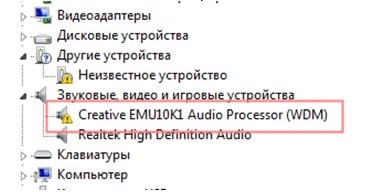
Однако его наличие не всегда говорит о том, что проблема именно в отсутсвтии электронной подписи. Поэтому помимо значка с восклицательным знаком, в статусе должно быть дополнительное системное уведомление, объясняющее причину такого поведения устройства.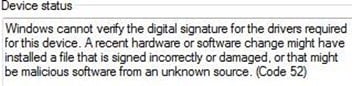
С проблемой отсутствия электронной подписи может свидетельствовать и другое системное уведомление. Поэтому если вы уверены, что скачали рабочий дистрибутив драйверов, но они не устанавливаются, возможно, проблема в цифровой отметке. Поэтому, чтобы устройство заработало, необходимо отключить проверку подлинности.
- Воспользуйтесь поиском среди файлов и программ через меню «пуск» (либо перейдите «все программы» — «стандартные») или используйте горячие клавиши «windows + R».
- Перед вами появится интерфейс утилиты.
- Здесь необходимо вписать следующую команду «gpedit.msc» (без кавычек).
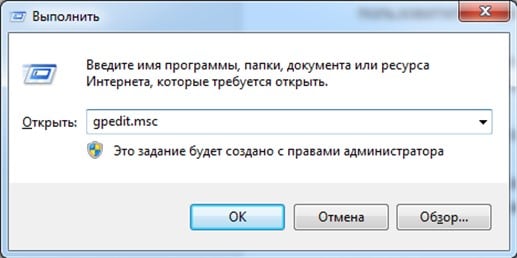
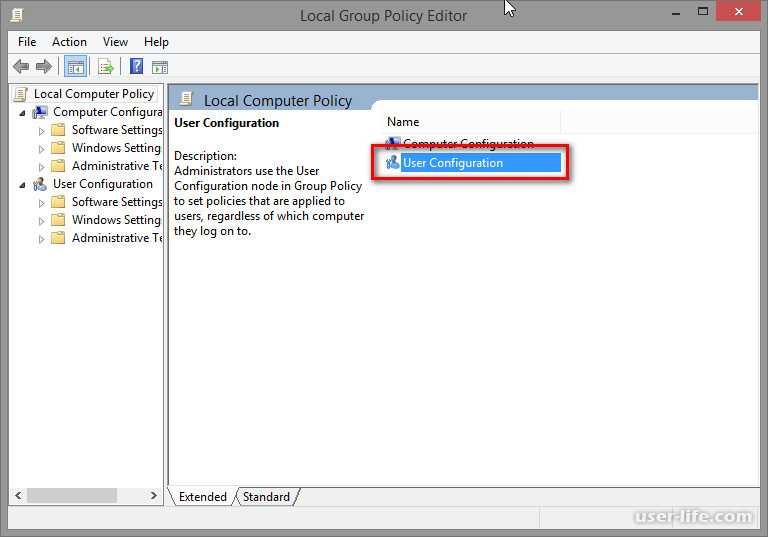
- Откроется редактор локальной групповой политики.
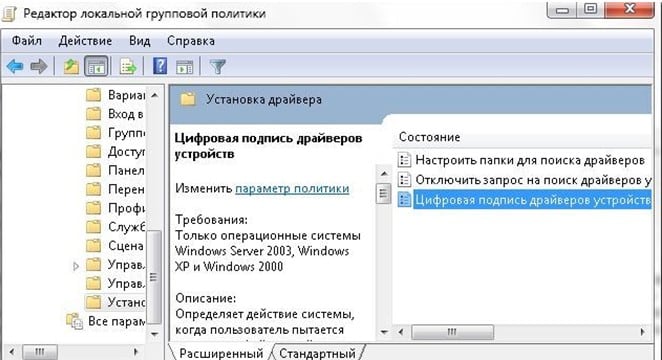
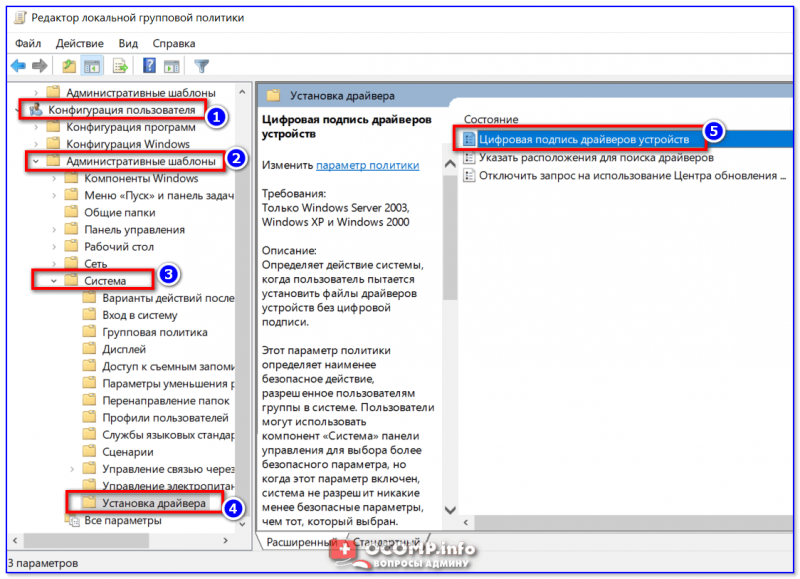
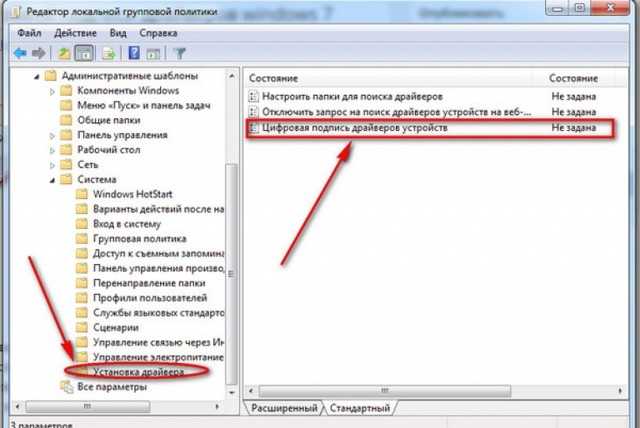
- Следующее, что необходимо сделать, это перейти во вкладку «конфигурации пользователя», затем «административные шаблоны».
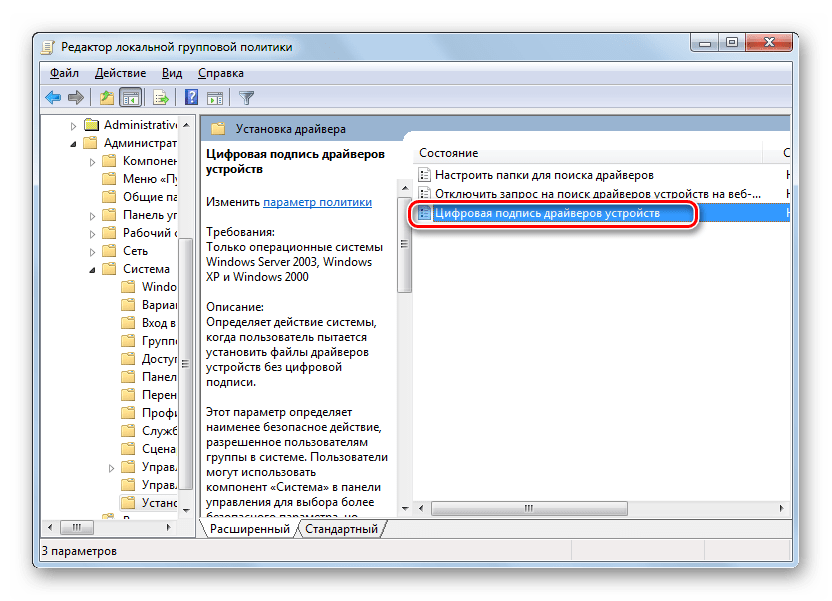
- Затем откройте «система» и выберете «установка драйвера».
- Справа вы заметите подменю «состояние», где необходимо выбрать «цифровая подпись».
- Кликните по строчке правой кнопкой мыши, откроется контекстное меню, где выберете «изменить».
- Откроется новое диалоговое окно.

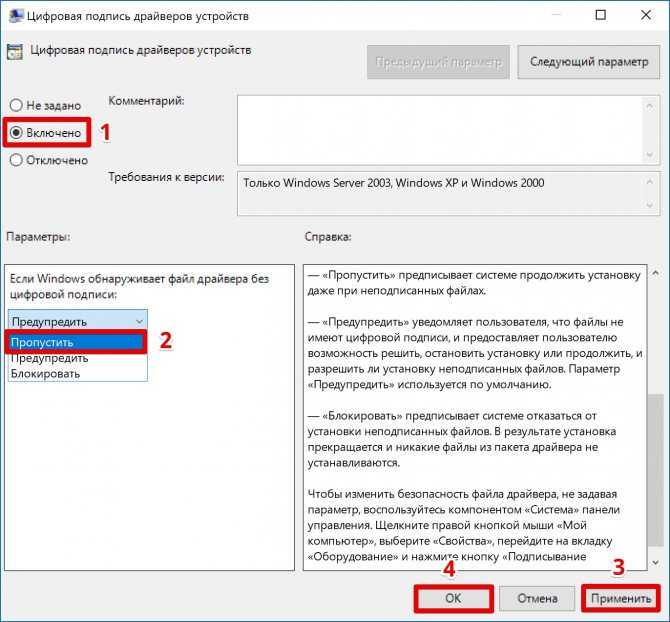
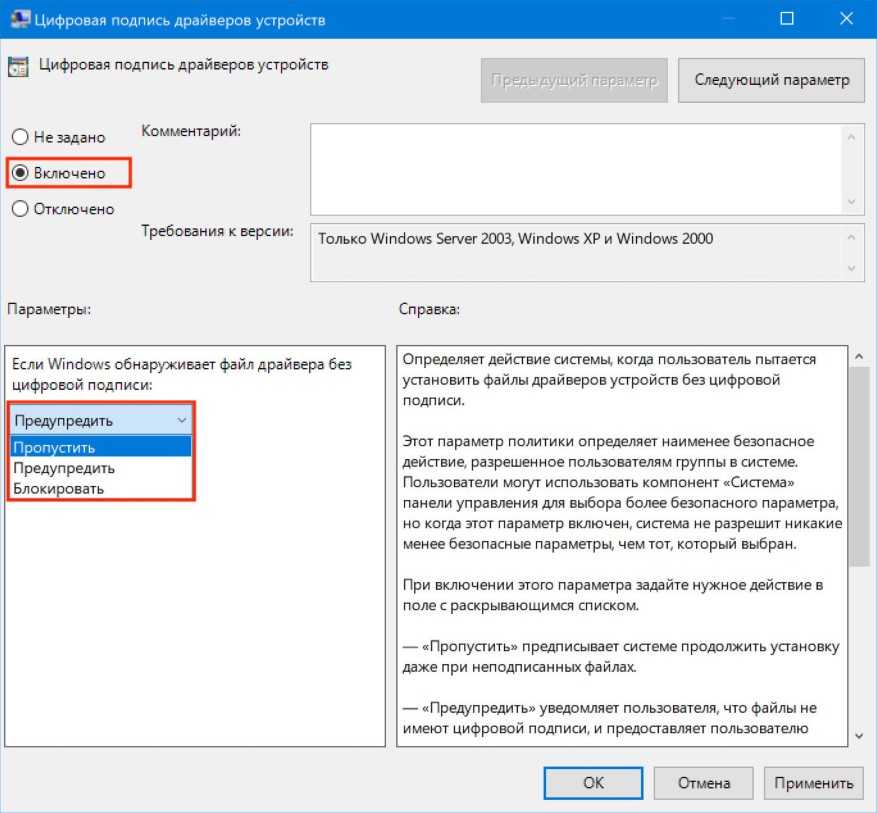
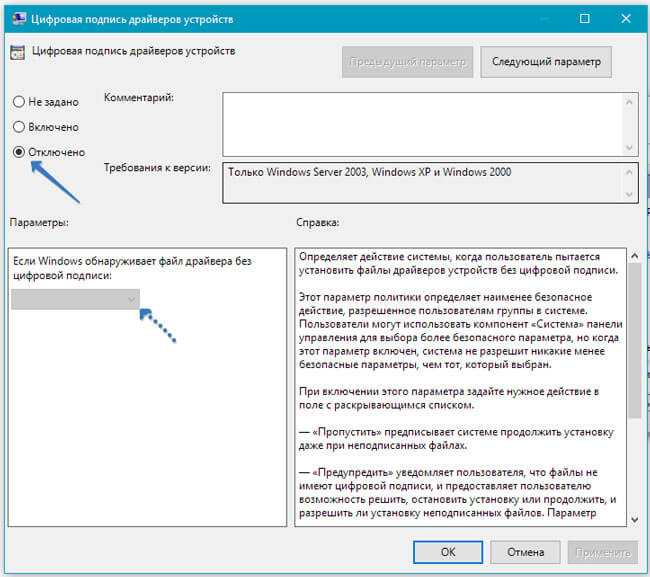
- Здесь необходимо изменить параметр «включить» на «отключить».
- Не забудьте сохранить внесённые изменения и нажать кнопки «применить» и «ок».
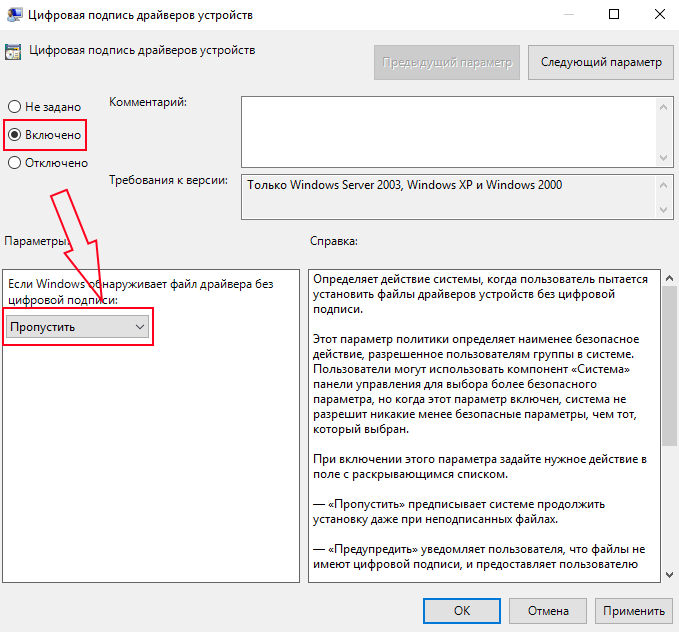
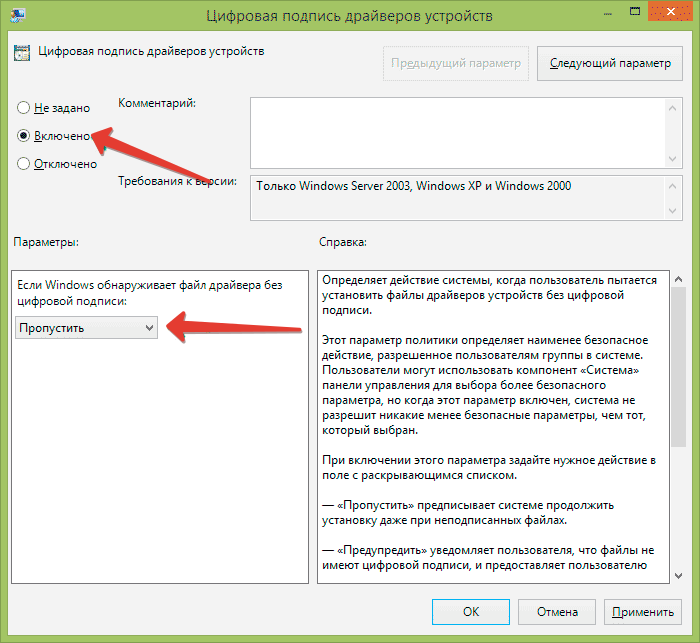
При желании, здесь же вы можете оставить цифровую подпись включённой, но дополнительно указать системе: как реагировать на файлы, без цифровой подписи.
Не удаётся найти gpedit.msc
- Перезагрузите компьютер или ноутбук.
- Сразу же после того, как включится экран нажимайте кнопку F8.
- Вы попадёте в меню загрузки операционной системы Windows.
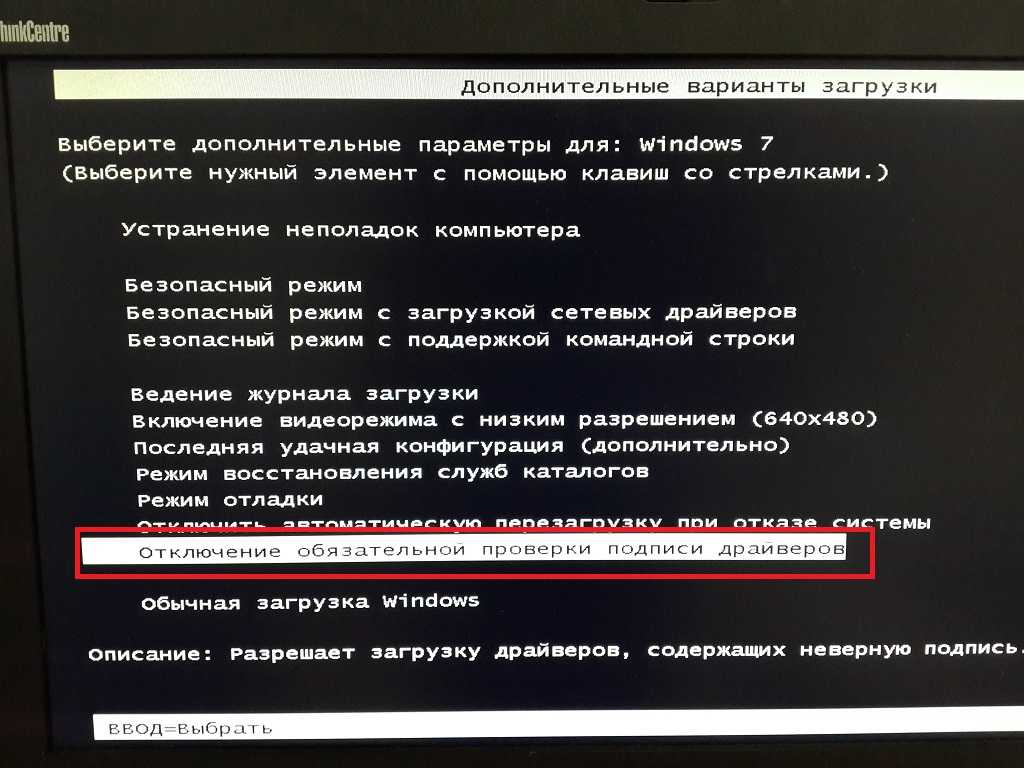
- Здесь найдите строчку «отключение проверки подписи».
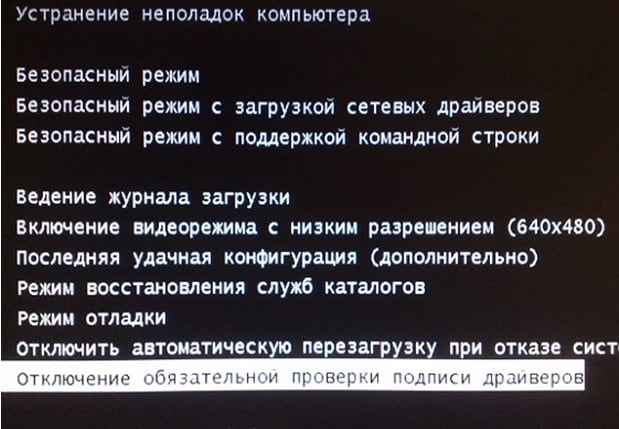
- Нажмите кнопку ввода — Enter.
- Можете выходить из этого меню, однако не забудьте сохранить все внесённые вами изменения.


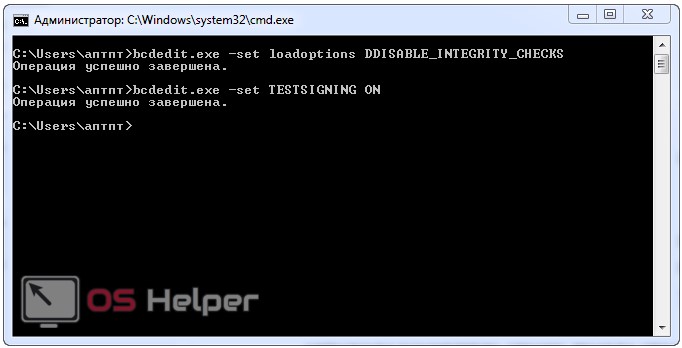
bcdedit.exe -set loadoptions DISABLE_INTEGRITY_CHECKS bcdedit.exe -set TESTSIGNING ON

Способ №4 — командная строка (вариант загрузки Windows 7)
bcdedit /set « » bootmenupolicy legacy


bcdedit.exe -set loadoptions DISABLE_INTEGRITY_CHECKS bcdedit.exe -set TESTSIGNING ON
bcdedit /set « » bootmenupolicy legacy

bcdedit.exe /set nointegritychecks ON

bcdedit.exe /set nointegritychecks OFF

bcdedit.exe -set loadoptions DISABLE_INTEGRITY_CHECKS bcdedit.exe -set TESTSIGNING ON

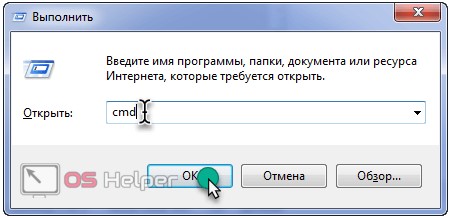
- Открываем командную строку, выполнив «cmd» в окне интерпретатора команд (вызывается при помощи Win + R или кликом по одноимённой кнопке в «Пуске») либо в поисковой строке «Пуска».
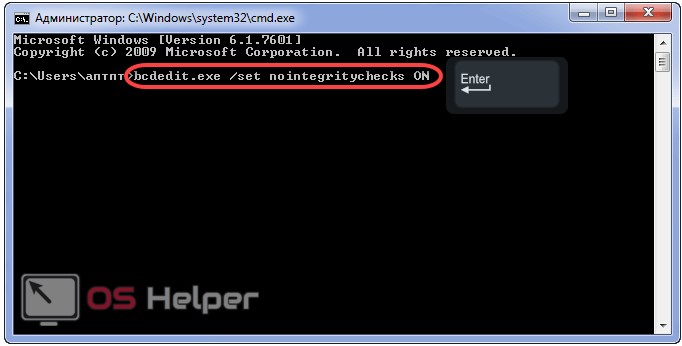
- Вводим или вставляем следующую команду «bcdedit.exe /set nointegritychecks ON» и жмём Enter для её запуска.
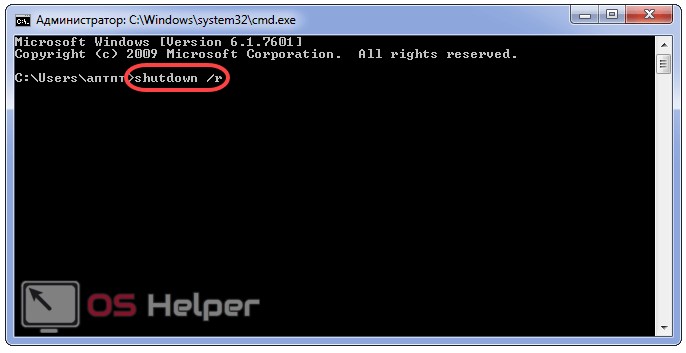
- Завершаем все приложения и перезагружаем компьютер командой «shutdown /r» или через «Пуск», если так удобнее.
- exe -set loadoptions ddisable_integrity_checks;
- exe -set testsigning on.
 В ОС Windows 8 установлен специальный модуль безопасности, который отвечает за блокировку процесса установки на компьютер драйверов без цифровой подписи. Какой в этом толк? По сути, подобный firewall обеспечивает надежную защиту ПК от троянских, шпионских и прочих нежелательных программ. Казалось бы, плюсы налицо. Тем не менее такая мера предосторожности вряд ли впишется в планы пользователей, нуждающихся в обновлении ПО устаревших устройств. В таком случае единственное, что им остается – это отключить на время установки драйвера проверку его подписи в OS Windows 8.
Для того чтобы однократно отключить в OS Windows 8 проверку цифровой подписи у одного конкретного драйвера, проще всего перенастроить систему из меню «Параметры загрузки». Для этого при помощи сочетания клавиш  +I открываем в панели Charm Bar вкладку «Параметры». После этого нажимаем на клавиатуре Shift и, удерживая его нажатым, щелкаем кнопку «Выключение» и выбираем в появившемся меню пункт «Перезагрузка»:


Способ № 2: Отключаем при помощи команды gpedit.msc
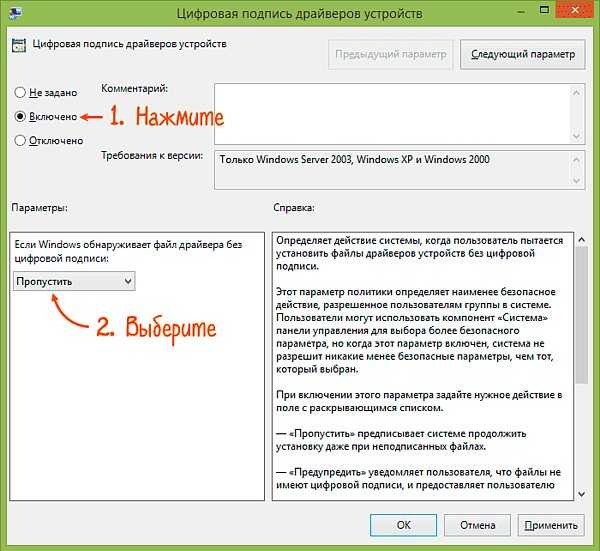
В том случае, если требуется установить несколько неподписанных «дров» в ОС Windows 8 в разное время, логичнее полностью отключить функцию обнаружения цифровой подписи через Редактор локальной групповой политики. Для того чтобы его запустить, нажимаем на клавиатуре +R, задаем для открывшейся утилиты «Выполнить» команду gpedit.msc и кликаем мышкой кнопку OK:


Цифровые подписи в Windows 7
bcdedit -set loadoptions DDISABLED_INTEGRITY_CHECKS
bcdedit -set TESTSIGNING ON
bcdedit -set loadoptions ENABLE_INTEGRITY_CHECKS
bsdedit -set loadoptions TESTSIGNING ON
Решение проблем с открытием некоторых сайтов в Windows 7

Причина появления проблем с сайтами в Windows 7
Способ 1: Установка недостающих обновлений Windows 7
Откройте каталог центра обновления Microsoft или просто введите в поисковике название обновления – KB3020369. Выберите версию для своей разрядности ОС и начните загрузку.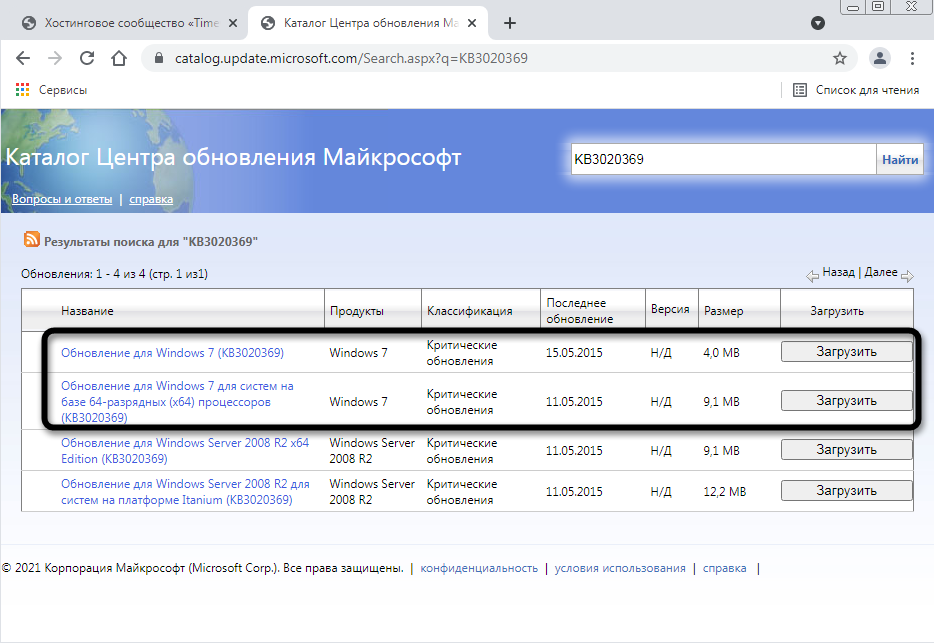
Если взаимодействие происходит с каталогом, появится новое окно, в котором нужно нажать по ссылке.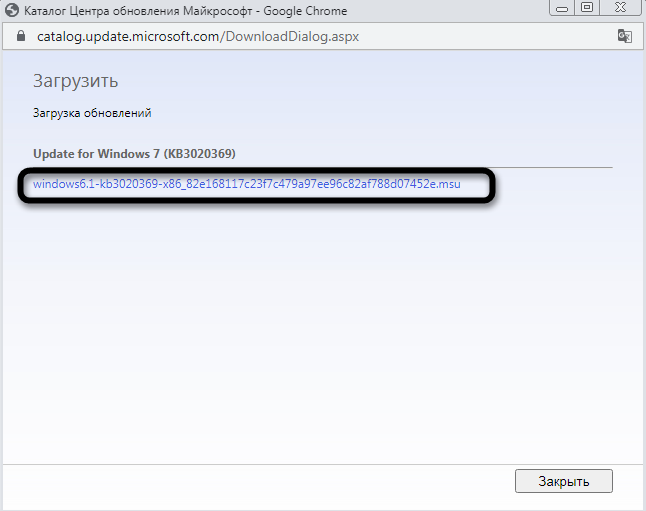
В некоторых браузерах содержимое отображается некорректно, поэтому предпочтительно открыть Internet Explorer и запустить загрузку оттуда.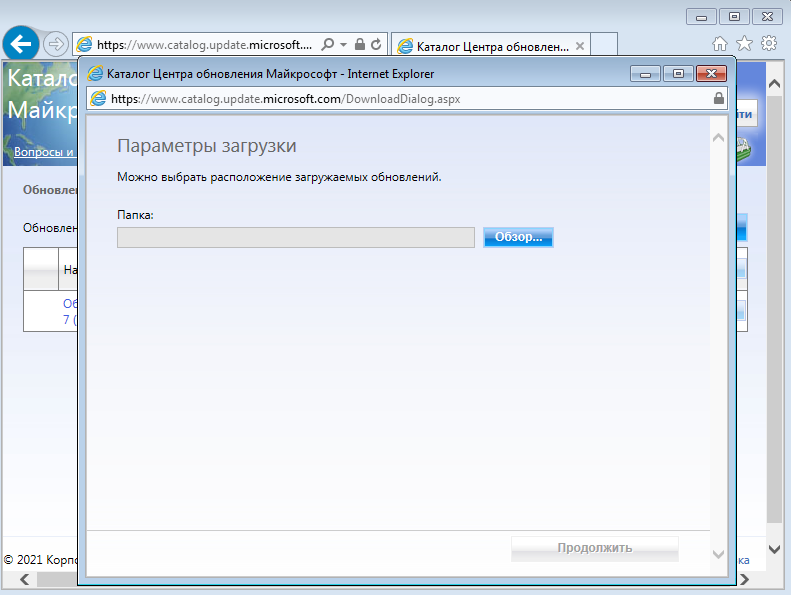
Откройте полученный исполняемый файл и дожидайтесь завершения поиска обновлений. Если пакет KB3020369 уже установлен, вы получите соответствующее уведомление.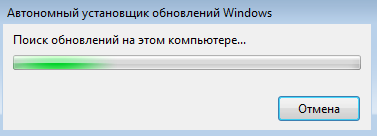
Точно так же найдите и загрузите KB3125574, установив версию, соответствующую вашей разрядности ОС.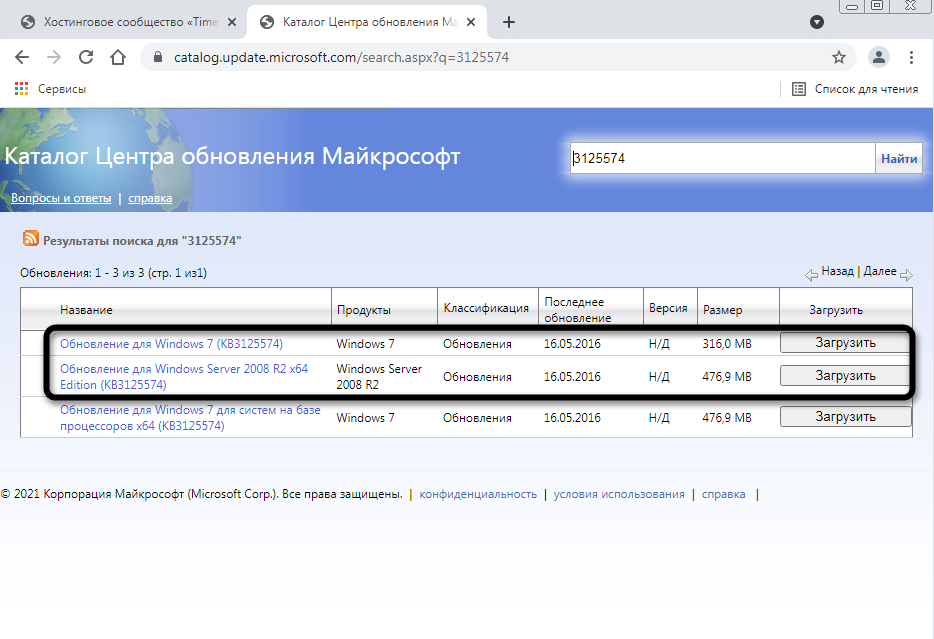
Откройте страницу https://letsencrypt.org/certificates/ и отыщите сертификат SRG Root X1 (RSA 4096, O = Internet Security Research Group, CN = ISRG Root X1). Используйте поиск по странице (Ctrl + F), вставив название в поле, чтобы быстрее отыскать необходимую строку.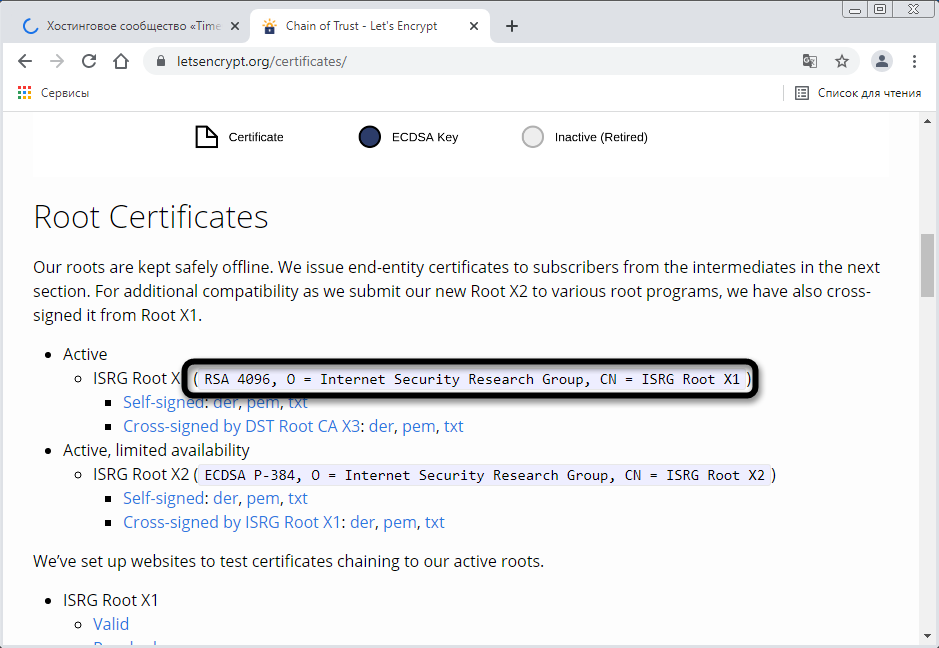
Выберите формат DER и нажмите по ссылке для начала загрузки.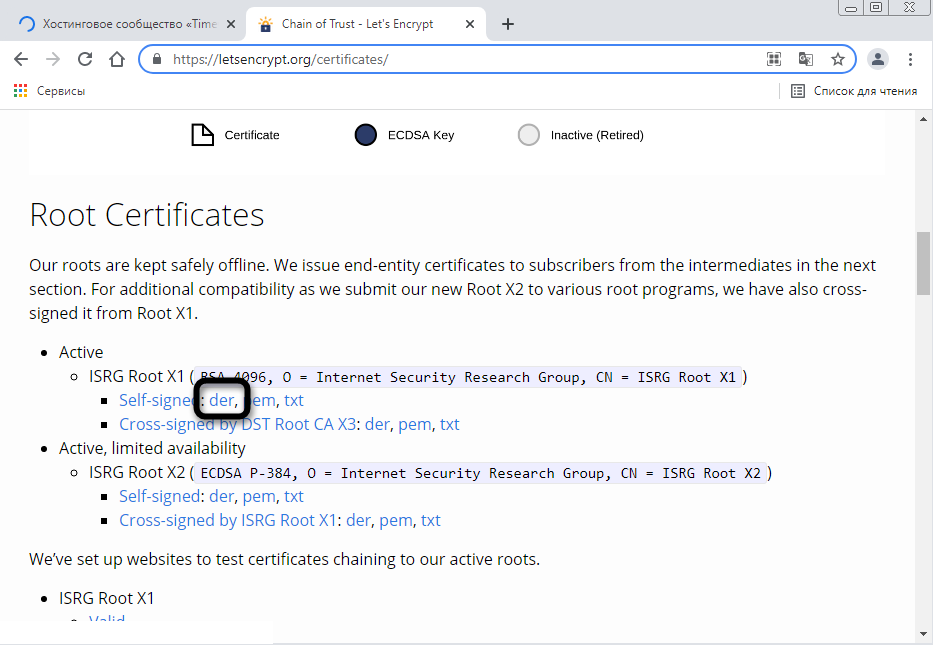
Ожидайте окончания скачивания сертификата и переходите к следующему шагу. Не забудьте, в какую именно папку вы его загрузили.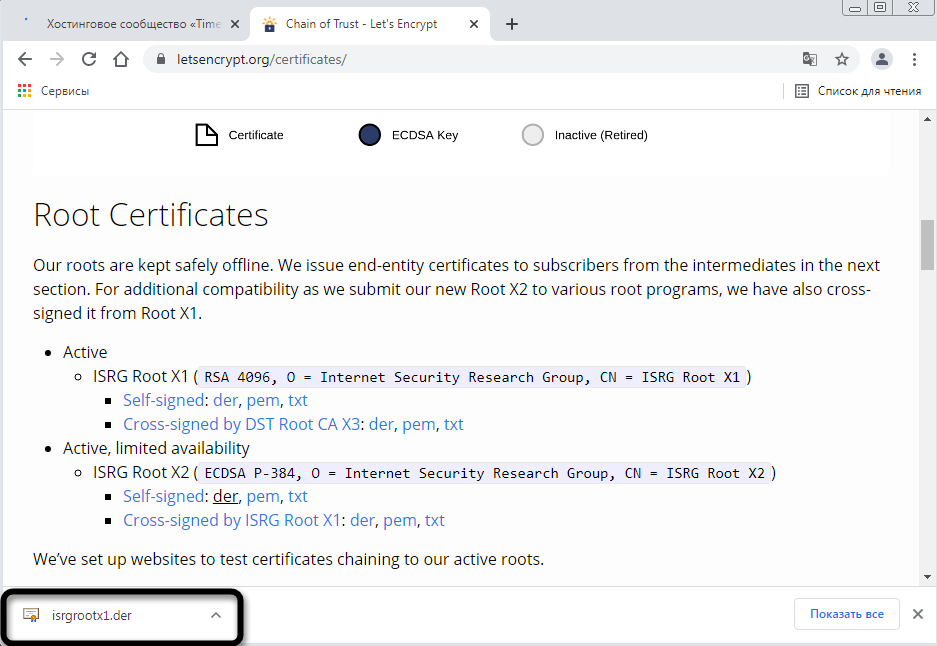
Откройте утилиту «Выполнить», используя сочетание клавиш Win + R, введите там mmc и нажмите Enter для перехода к оснастке.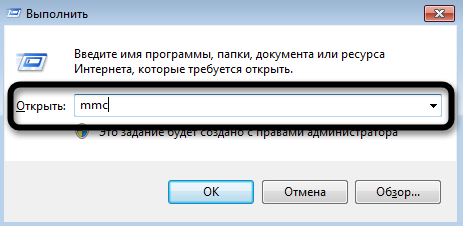
В новом окне вызовите меню «Файл» и щелкните по строке «Добавить или удалить оснастку».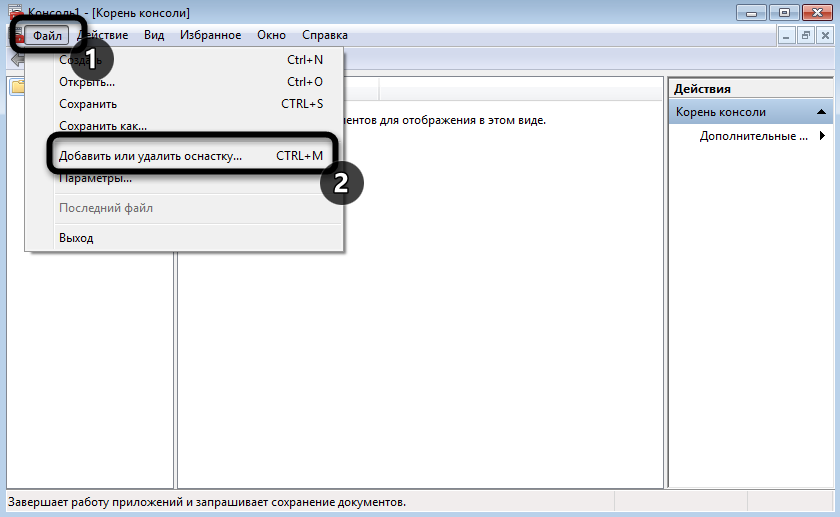
Выделите строку «Сертификаты» и нажмите «Добавить» для ее переноса на панель справа.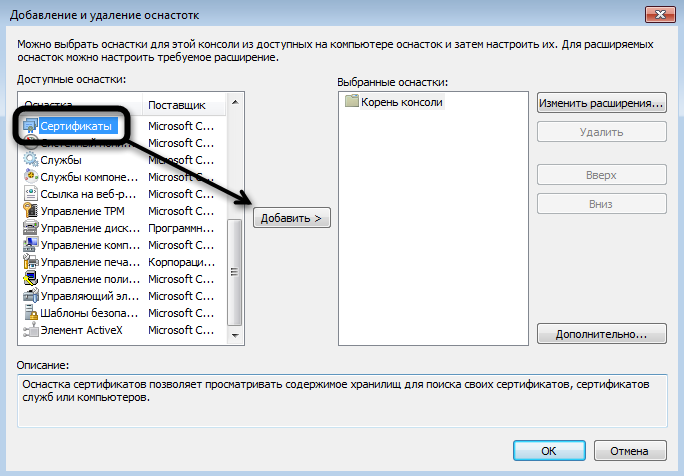
В появившемся меню оставьте значение по умолчанию и кликните по «Готово».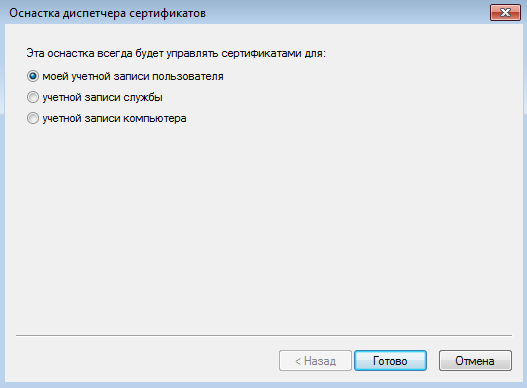
Выйдите из предыдущего окна, чтобы снова оказаться в корне консоли. Разверните «Сертификаты» и выберите папку «Доверенные корневые центры сертификации».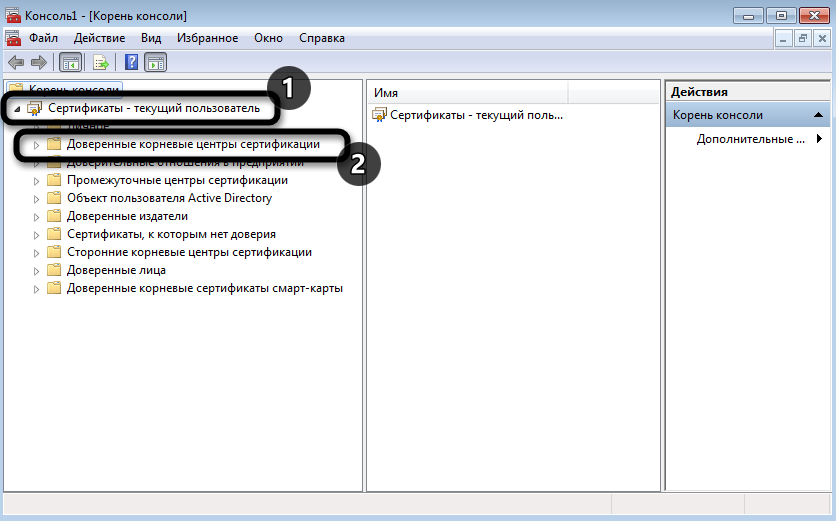
На панели справа щелкните ПКМ по папке «Сертификаты», наведите курсор на «Все задачи» и выберите пункт «Импорт».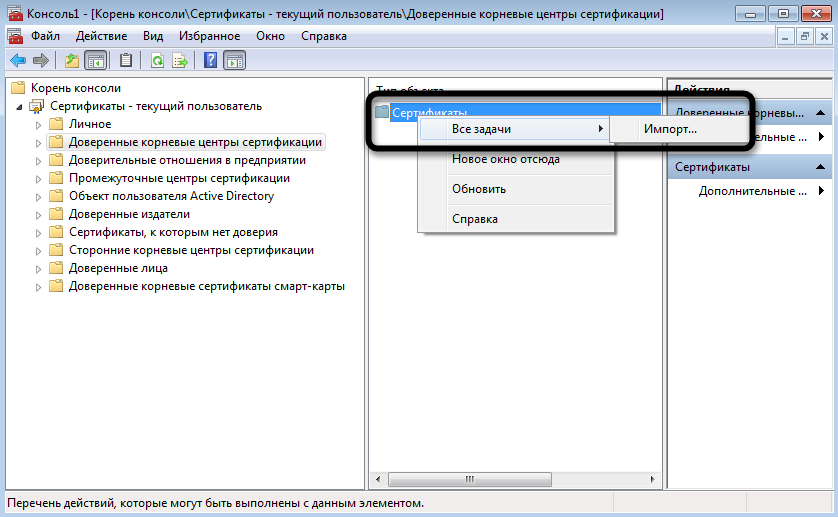
Отобразится окно Мастера импорта, в котором сразу переходите к следующему шагу.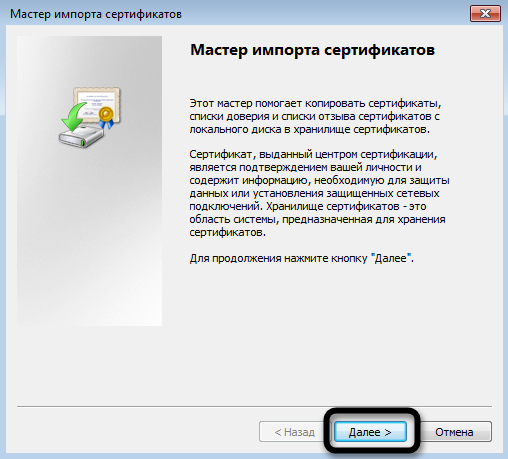
Напротив поля «Имя файла» нажмите «Обзор».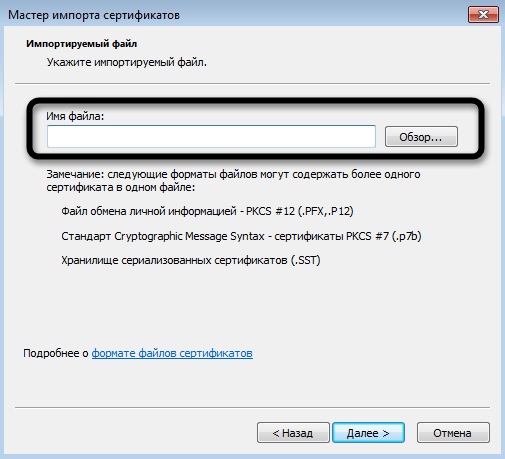
Отыщите тот самый файл Let’s encrypt, выбрав фильтр «Все файлы». Дважды щелкните по нему левой кнопкой мыши.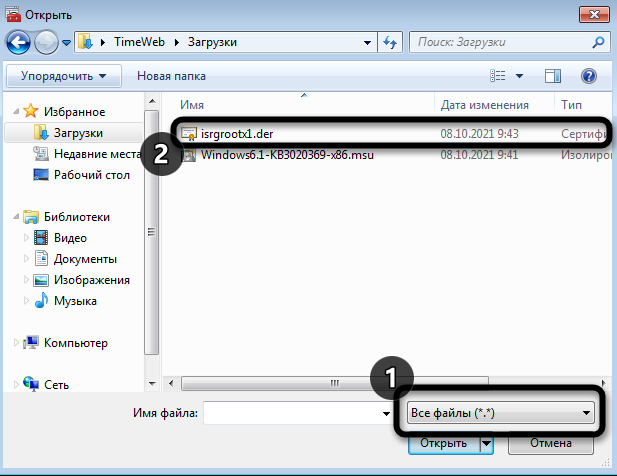
Отметьте маркером пункт «Поместить все сертификаты в следующее хранилище» и нажмите «Обзор».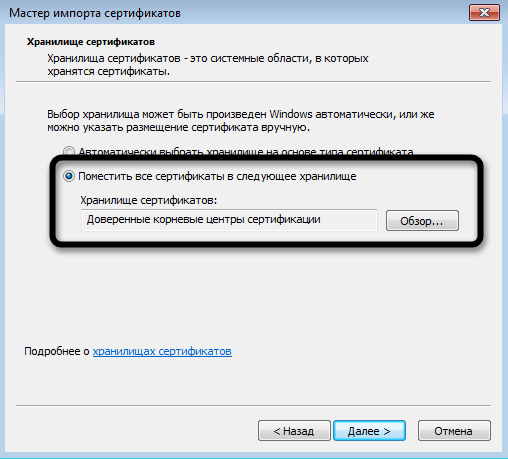
Активируйте отображение физических хранилищ, разверните папку с доверенными центрами сертификации и укажите каталог «Локальный компьютер», если хотите установить сертификат для всех пользователей. Для текущей учетной записи выберите «Реестр».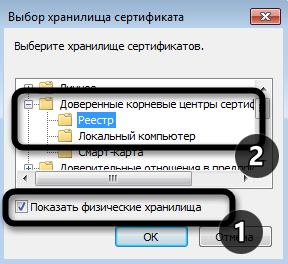
Остается только нажать «Готово», завершив процесс импорта.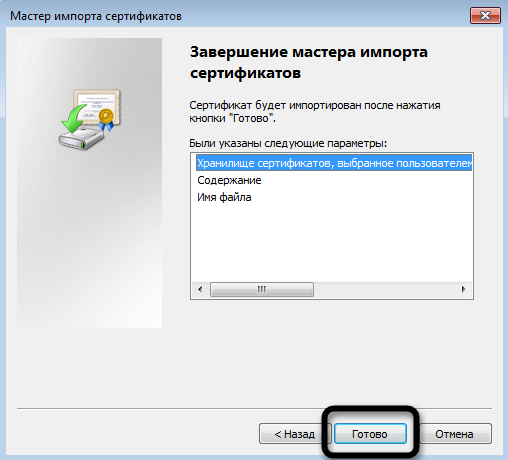
Вы будете уведомлены о его успешном завершении. Перезагрузите компьютер и откройте ранее недоступные сайты.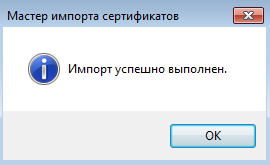
Как отключить проверку цифровой подписи драйверов в windows: все способы
Цифровая подпись – это небольшой участок кода, встроенный в драйвер с целью распознавания его операционной системой. Разработчики драйверов отсылают свои продукты в Microsoft, чтобы получить лицензию и удостоверить специалистов компании, что их ПО «чистое» и безопасное. Впрочем, драйвера тестируются, но их код не анализируется.
Если Microsoft даёт добро, то высылает разработчику криптографический код, который встраивается в драйвер. Такая же процедура может применяться и к некоторым разновидностям программ. Цифровая подпись означает, что данный продукт является официальным и принадлежит компании-разработчику.
При установке такого ПО на компьютер в «десятке» происходит проверка его на наличие зашифрованной подписи, то есть функция проверки активируется в момент установки операционной системы. Если цифровая подпись отсутствует, система предупредит об этом пользователя, и он должен принять решение, продолжить установку или отказаться от неё, поскольку инсталлируемый драйвер или утилита могут оказаться потенциально опасными.
Если вы всё же продолжите установку, выбрав пункт «Установить этот драйвер», факт отсутствия цифровой подписи будет зафиксирован. В «Диспетчере устройств» напротив оборудования, драйвер к которому вы установили, будет присутствовать восклицательный знак, свидетельствующий о проблеме, имеющей код 52. Это не обязательно означает, что драйвер плохой – он вполне может работать и безукоризненно, но в целом вероятность наличия багов у драйверов без подписи выше.
Исходя из этого, можно сделать вывод, что наличие криптографической подписи – это хорошо, но её отсутствие тоже не смертельно. Если вы достаточно часто ставите и переустанавливаете драйвера, то имеет смысл отключить такую проверку. Отключение может быть одноразовым или постоянным. Если во полностью доверяете устанавливаемому ПО, но оно не лицензировано, можно отключить функцию только в момент инсталляции драйвера. Постоянное отключение чревато увеличением вероятности, что ваш компьютер рано или поздно будет атакован вредоносными программами. Отметим, что существует несколько способов отключить проверку криптографической подписи драйверов, которые мы сейчас и рассмотрим.
Метод №1
- Подводим курсор мыши в левый нижний угол и нажимаем на кнопку «Старт» (или «Пуск», если Вам так больше нравится).
- Кликаем по значку завершения работы, чтобы открыть дополнительное меню. Там увидите три пункта. Зажмите на клавиатуре Shift и вместе с этим кликните мышкой по «Перезагрузке»:
После запуска Вы увидите на экране особое диагностическое меню:
Внутри него стоит перейти к дополнительным параметрам:
Погружаемся еще глубже, выбирая настройку загрузки:
Чтобы узнать, как установить неподписанные драйвера на Windows 10, придется еще раз перезагрузить компьютер. Для этого нажмите кнопку в правом нижнем углу:
Когда ПК снова запустится, Вы увидите меню со списком действий. Возле каждого указана цифра, нажав которую Вы перейдете к нужным опциям. Нам предстоит выбрать седьмой пункт. Для этого нажмите F7 :
Вот и всё. При следующем запуске ПК Вы сможете смело устанавливать любые драйвера. Но помните, что очередная перезагрузка приведет к восстановлению базовых настроек.
Отключить проверку подписи драйвера в Windows 10 через командную строку
Многие задачи в операционной системе Windows проще всего выполнить через командную строку. Ее минус очевиден – отсутствие графического интерфейса и необходимость точного знания команд. Но есть и плюсы, чтобы отключить проверку цифровой подписи драйвера в Windows 10 или Windows 8 через командную строку, достаточно сделать всего 3 действия:
- Запустить командную строку от имени администратора;
- По очереди прописать в открывшейся строке следующие команды:
- bcdedit.exe -set loadoptions DISABLE_INTEGRITY_CHECKS
- bcdedit.exe -set TESTSIGNING ON
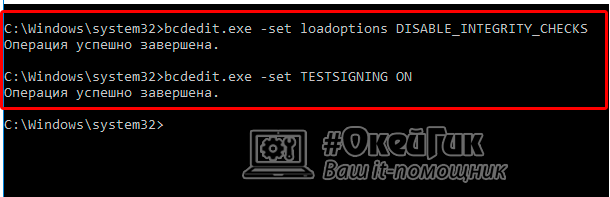
Обращайте внимание, чтобы после каждой команды в следующей строке появлялись уведомления, что операция была завершена успешно
- Когда команды будут выполнены, перезагрузите компьютер, чтобы обозначенные изменения вступили в силу.
Следует отметить, что при отключении проверки подписи драйвера в Windows 10 через командную строку, в углу экрана около часов будет отображаться уведомление, что компьютер находится в режиме тестирования. Данную надпись убрать невозможно до тех пор, пока снова не будет включена идентификация драйверов. Активировать проверку цифровых подписей драйвера можно через командную строку, запущенную от имени администратора, одной командой:
Зачем деактивировать проверку цифровой подписи драйверов в «десятке»
Цифровая подпись представляет собой метку, зашитую в коде программы или драйвера. Она означает, что утилита лицензированная и безопасная — её со спокойной душой можно устанавливать на компьютере.
Разработчики «Виндовс» 10 включили в «операционку» сканирование на наличие такой подписи, которое запускается само при открытии файла-установщика ПО, ранее скачанного из интернета. По умолчанию проверка включена в системе, но вы можете её деактивировать, если, например, при установке драйвера появилось сообщение системы об отсутствии должной цифровой подписи.
При установке драйвера может появиться ошибка с сообщением о том, что не удалось проверить издателя
Конечно, в сообщении присутствует опция «Установить этот драйвер всё равно», однако, даже если вы нажмёте на неё, «дрова» установятся с ошибками — в «Диспетчере устройств» в дальнейшем будет отображён восклицательный знак в жёлтом треугольнике, а само оборудование либо вовсе не будет функционировать, либо будет работать, но с частыми сбоями. В описании в диспетчере будет также значиться код ошибки 52.
Принудительная установка драйвера может завершится ошибкой
Выключать проверку стоит только в том случае, если вы полностью уверены в безопасности данного ПО. Иначе вы рискуете безопасностью своего ПК и данных на нём — он может быть атакован вирусом, который скрывается в коде утилиты, или взломан хакерами.
Командная строка
Если требуется постоянно работать с программным обеспечением, которое не имеет цифровой метки, отключите проверку подписи драйвера навсегда. Быстрее всего это делается при помощи командной строки.
Новичкам вряд ли известны команды, которые будут выполняться, и последствия их запуска. При отсутствии доверия лучше пройдите к одному из следующих разделов, где визуально показано, как разрешить установку неподписанных программ для управления работой периферии, или посмотрите видео на эту тему.
- Открываем командную строку, выполнив «cmd» в окне интерпретатора команд (вызывается при помощи Win + R или кликом по одноимённой кнопке в «Пуске») либо в поисковой строке «Пуска».
Также командную строку можете вызвать через ярлык в каталоге «Стандартные».
- Вводим или вставляем следующую команду «bcdedit.exe /set nointegritychecks ON» и жмём Enter для её запуска.
Если захотите опять запускать только подписанные драйверы, вместо «ON» используйте параметр «OFF».
- Завершаем все приложения и перезагружаем компьютер командой «shutdown /r» или через «Пуск», если так удобнее.
Ещё один способ избавиться от сообщения, оповещающего, что издателя каких-либо драйверов проверить не удается, при помощи командной строки заключается в активации режима, где неподписанные продукты будут выполняться в изолированной среде.
Запускаем командную строку любым способом и выполняем в ней последовательность команд:
- exe -set loadoptions ddisable_integrity_checks;
- exe -set testsigning on.
Убедитесь, что после каждого нажатия кнопки Ввод появилось сообщение об успешном выполнении операции.
Включить обязательную проверку подлинности драйверов перед их загрузкой и установкой обратно можно аналогичным образом, заменив параметр «ddisable» на «enable» в первой команде, а «on» на «off» во второй.
Работаем с командной строкой
Как всегда на выручку приходит консоль Windows. С ее помощью отключение ненужной функции можно произвести так:
- Заходим в консоль по команде cmd в окне «Выполнить».
- Набираем следующую последовательность команд:
(после каждой из них жмем на «Enter»).
Затем перезапускаем компьютер, и любуемся полученным результатом. Это именно то, что нам было нужно.
Иное дело, что инсталляция неподписанных драйверов – мероприятие отнюдь не безопасное. Нужно это делать или нет решать вам самим. Ведь установка такого рода системных программ может закончиться крахом операционной системы. Хорошо если удастся откатить систему к первоначальному состоянию в безопасном режиме.
Но это далеко не всегда получается. Самый разумный выход – поискать подписанные драйвера устройств, и не морочить себе голову. Это можно сделать на сайтах производителей конкретного оборудования. Бывает так, что мы даже не думаем зайти на фирменный сайт, а хватаем первые попавшиеся системные программы на первом попавшемся сайте.
Желаем вам удачи в этом деле!
Как отключить проверку навсегда
Если однократное отключение функции не помогает, можно попробовать отключить ее навсегда. Существует несколько способов установить на компьютер неподписанный исполняемый файл.
С помощью параметров загрузки
Как запускать неподписанные исполняемые файлы на компьютере:
активировать консоль Предпочтения;
перейдите к подпункту «Восстановление»;
- Найдите «Специальные параметры загрузки». (Специальные параметры загрузки);
- Активируйте опцию «Перезагрузить сейчас»;
- Устройство перезапустится;
- На экране появится список, и вам будет предложено выбрать любое действие;
- Выберите опцию «Устранить неполадки… сейчас»;
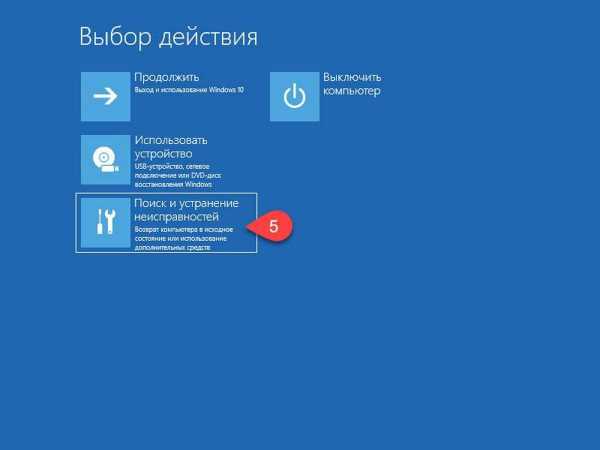
Найдите и активируйте опцию «Параметры загрузки»;
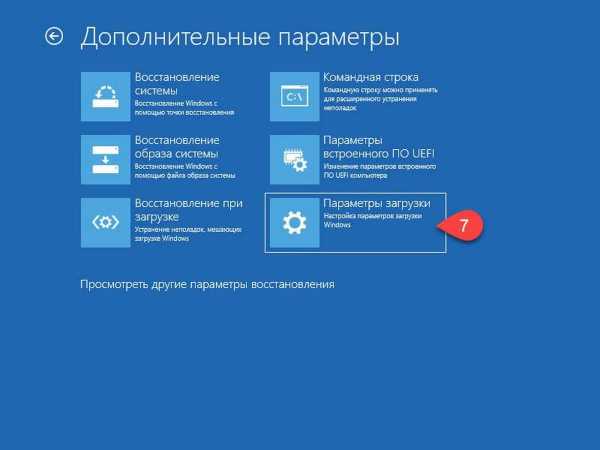
- появится список;
- Нажмите на строку «Отключить проверку подписи драйверов»;
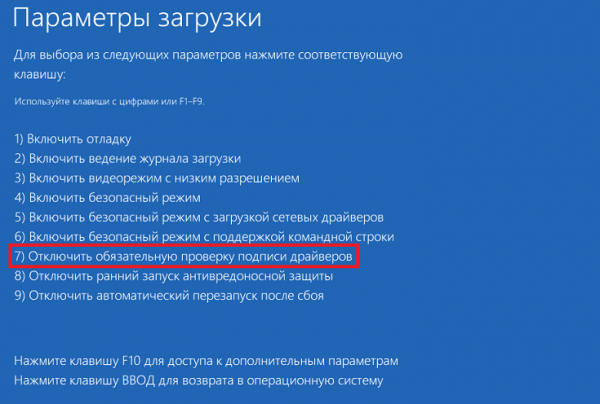
Сразу после перезагрузки ноутбука деактивированная функция загрузит Win10.
Через Командную строчку
Первый способ деактивации
- Загрузите операционную систему в безопасном режиме;
- Активируйте командную строку с привилегиями администратора;
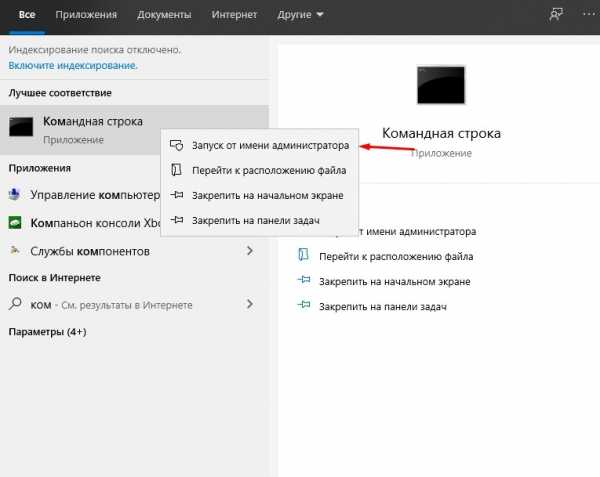
Для отключения функции введите: bcdedit.exe /set NOINTEGRITYCHECKS ON;
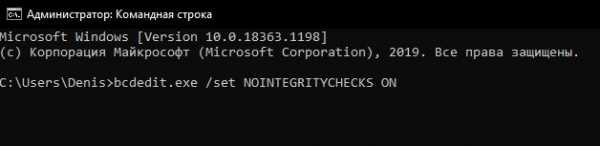
После завершения этого процесса перезагрузите ноутбук в обычном режиме.
Важно! Первый способ деактивации метки требует наличия компьютера с BIOS. Если ваша модель поддерживает UEFI, требуется деактивация «Secure BOOT»
Второй способ — деактивация:
Активируйте командную строку с правами администратора;
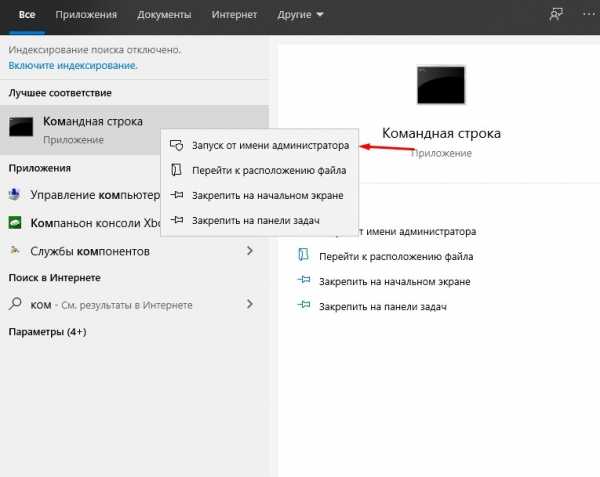
Чтобы отказаться от подписки, введите: bcdedit.exe -set loadoptions DISABLE_INTEGRITY_CHECKS;
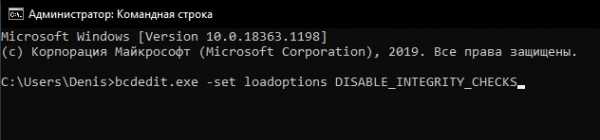
Чтобы включить режим тестирования, введите: bcdedit.exe -set TESTSIGNING ON.
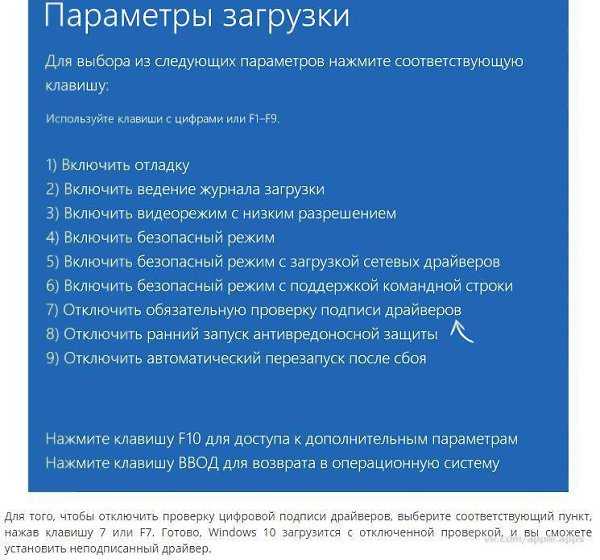

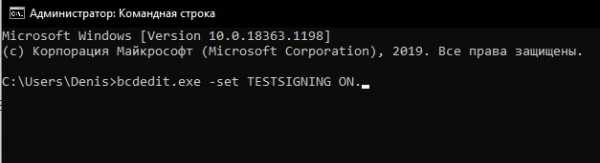
Важно: После того как система выполнит эти команды, необходимо перезагрузить устройство. Функция будет деактивирована, активируется тестовый режим
В любой момент пользователь сможет вручную активировать опцию проверки подлинности загруженных исполняемых файлов.
Редактор групповой политики
Как отключить эту функцию самостоятельно:
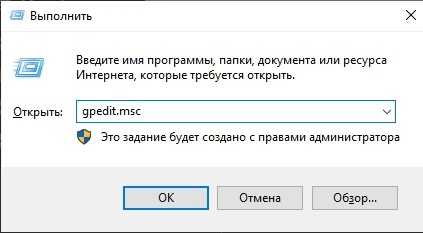
- вызовите системную утилиту «Выполнить»;
- введите символы: gpedit.msc;
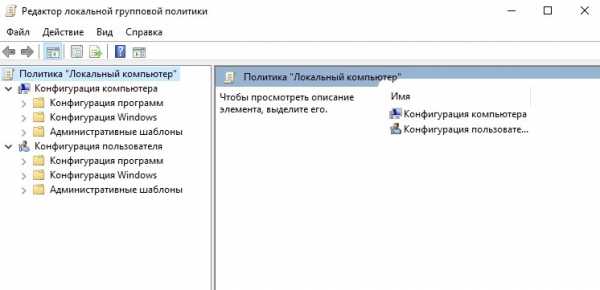
Появится окно «Редактор групповой политики…»;
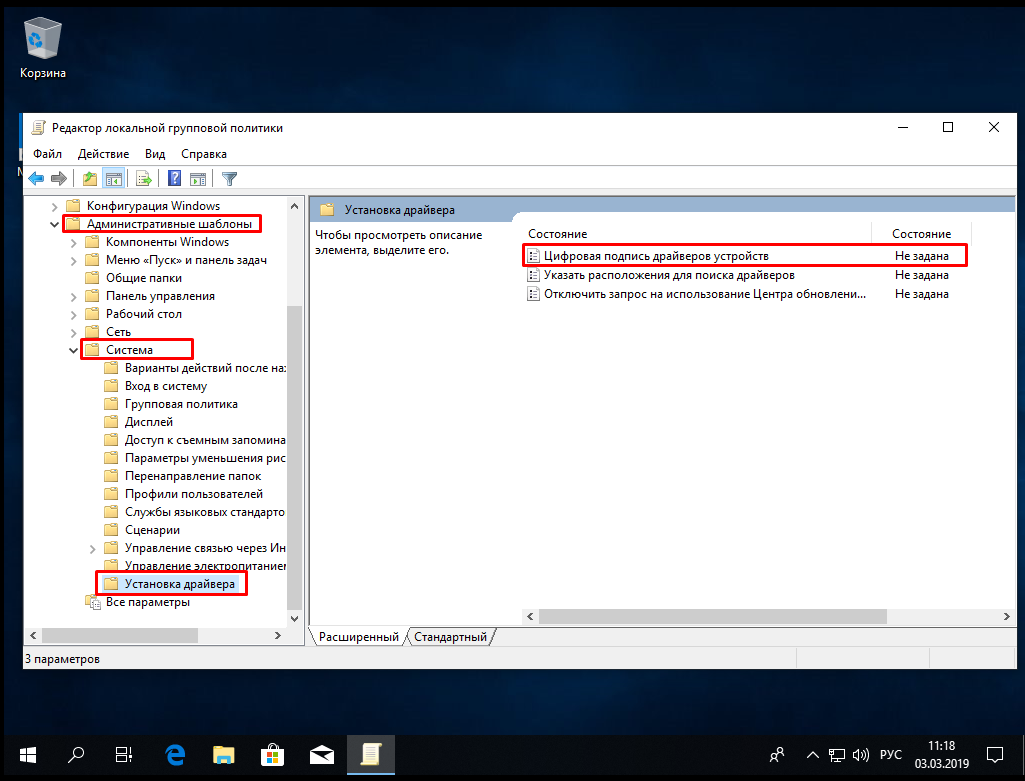
Перейдите к подзаголовку: «Конфигурация пользователя»/»Шаблоны администратора»/»Система»;
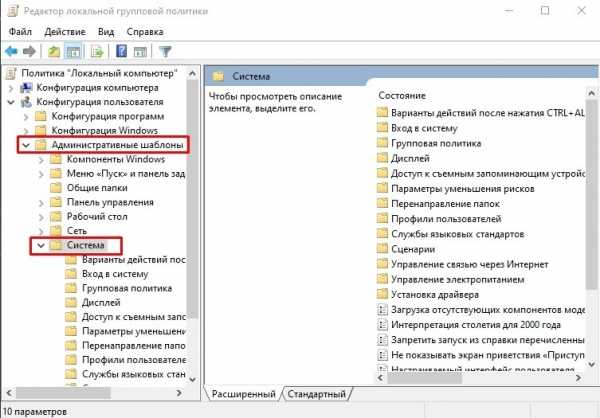
- Разверните ветвь последнего подпункта;
- найдите «Установка драйвера» (расширить);
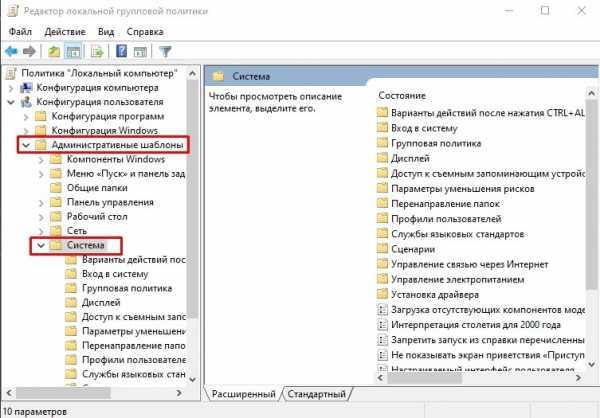
поиск «Цифровая подпись…»; вызовите всплывающее окно со списком действий;
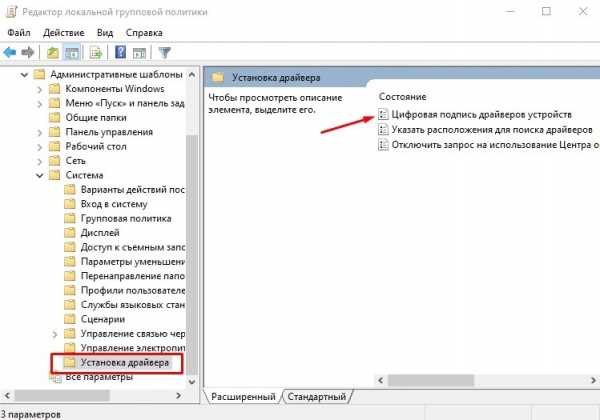
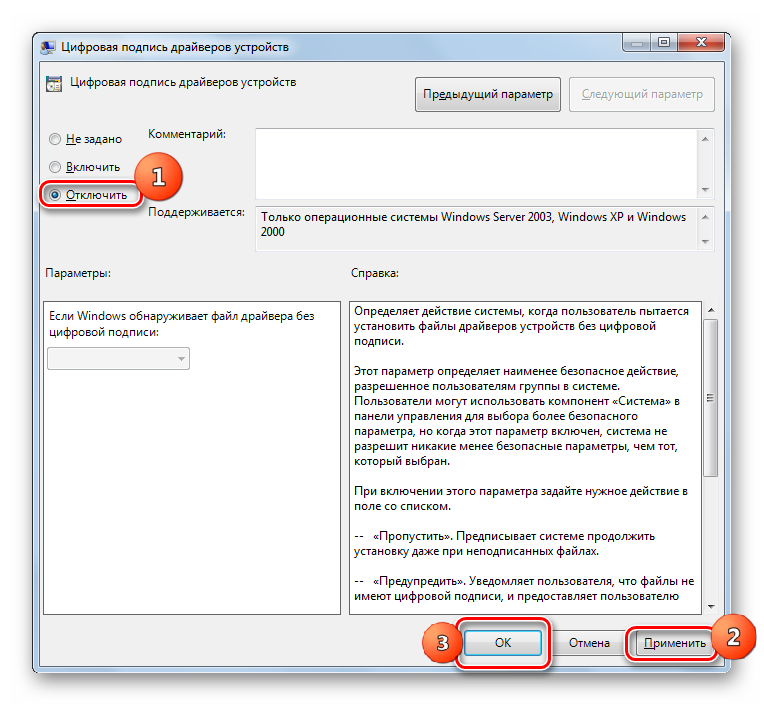
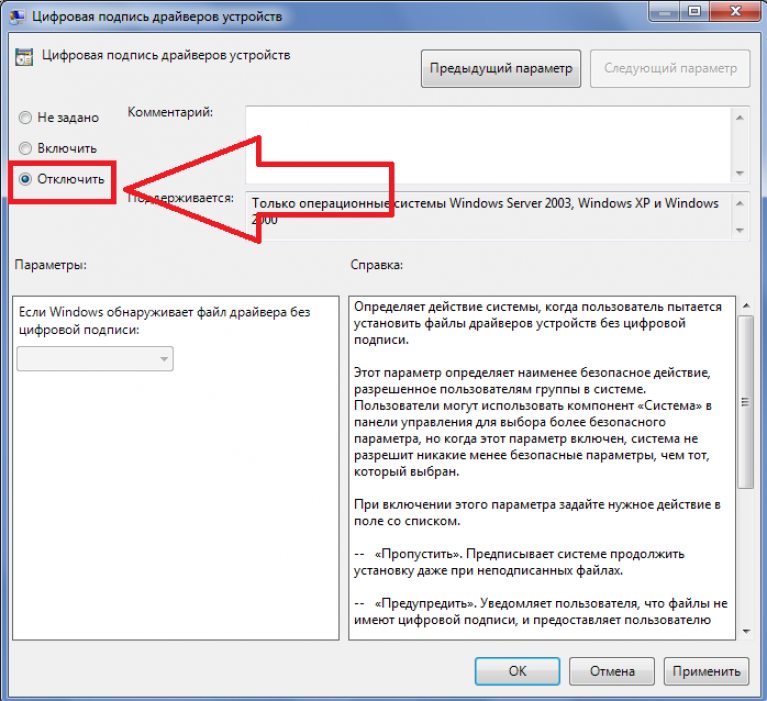
активируйте опцию «Отключено»;
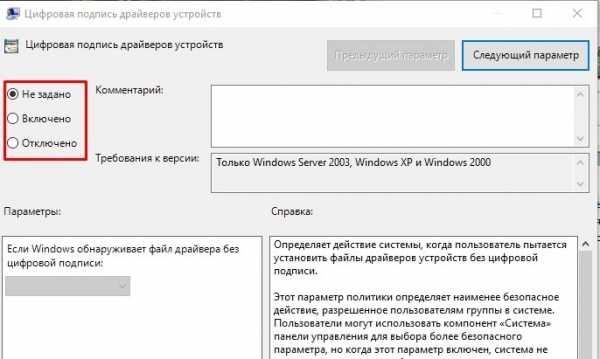
- разрешается оставить опцию включенной, но в подпункте «Если Win10 обнаруживает файл…» один раз нажмите на кнопку «Пропустить»;
- после внесения изменений требуется перезагрузка устройства.
С использованием сторонней утилиты
Как подделать электронную подпись с помощью Driver Signature Enforcement Overrider:
Загрузите инструмент на свой компьютер;
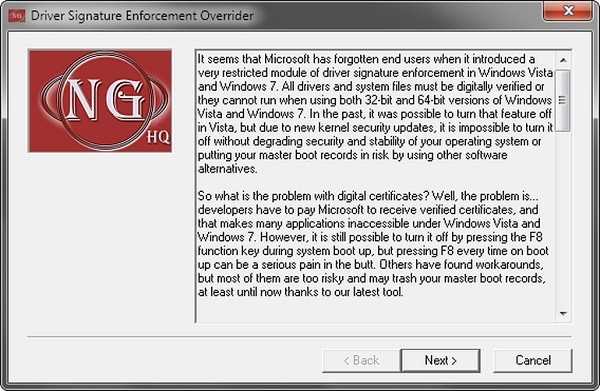
- Предварительно отключите UAC (вызовите Run и введите: UserAccountControlSettings);
- Запустите загруженный инструмент;
- принять условия лицензии;
- включить режим тестирования;
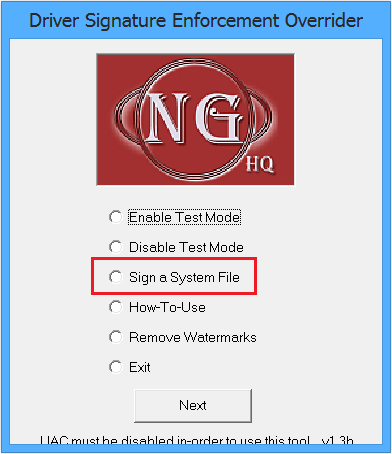
- Выберите драйвер без подписки и подпишите его с помощью загруженного приложения;
- Перезагрузите ноутбук.
Установка сертификата
Т.к. созданный нами сертификат является самоподписанным, система по-умолчанию ему не доверяет. Добавим наш сертификат в локальное хранилище сертификатов. Сделать это можно с помощью команд:
certmgr.exe -add C:\DriverCert\myDrivers.cer -s -r localMachine ROOTcertmgr.exe -add C:\DriverCert\myDrivers.cer -s -r localMachine TRUSTEDPUBLISHER
Или из графического мастера добавления сертификатов (сертификат нужно поместить в хранилища Trusted
Publishers
и Trusted
Root
Certification
Authorities
локальной машины
). В домене вы можете централизованно .
Примечание
. Проверить наличие созданного нами сертификата в доверенных можно, открыв оснастку управления сертификатами (certmgr.msc) и проверив наличие созданного нами сертификата (выдан для winitpro) в соответствующих хранилищах.
Примечание
. При проверке хранилища сертификатов с помощью утилиты этот сертификат будет отображаться как недоверенный, т.к. он отсутствует в списке со списком корневых сертификатов Microsoft (этот список нужно периодически ).
Как отключить цифровую подпись с помощью командной строки
Ключевое отличие данного способа: отключение проверки подписи осуществляется навсегда. Но этот метод не сработает в самой последней редакции Windows 10 (версия 21H1 или выше. Ниже я описал способ, который подойдёт для всех версий). Также предварительно нужно в настройках BIOS отключить пункт Secure Boot, который защищает ОС от изменения критических параметров.
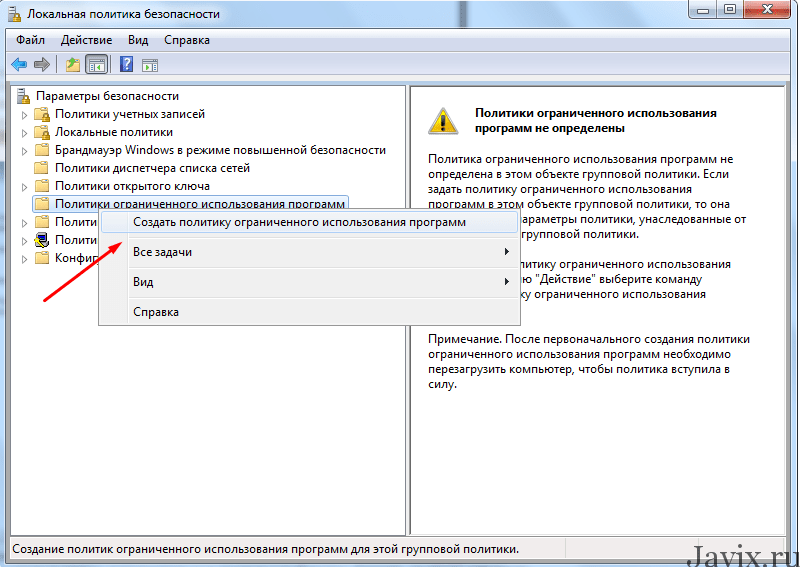
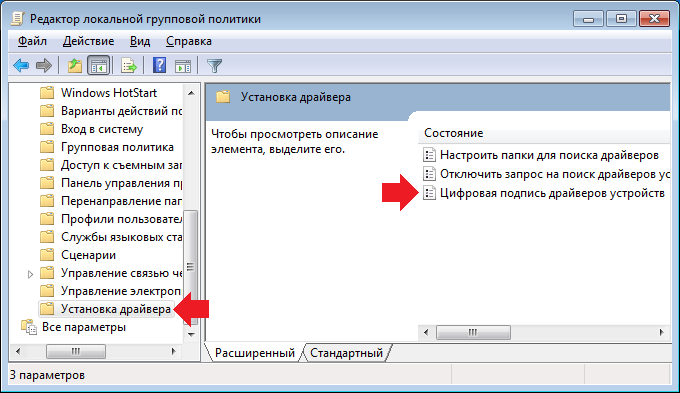
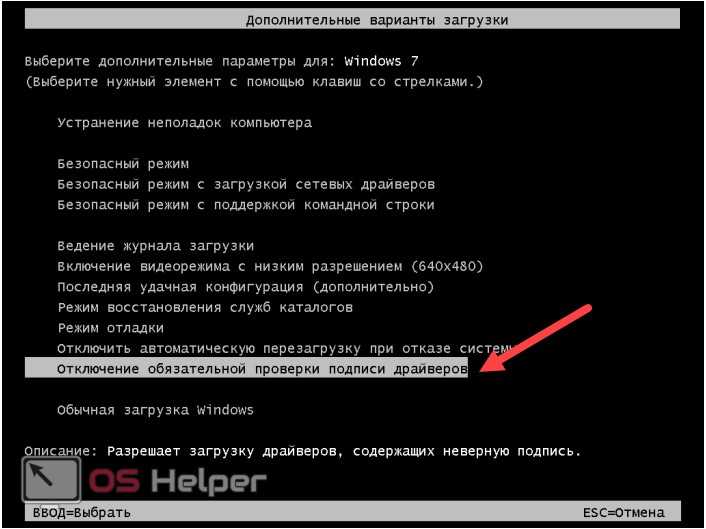
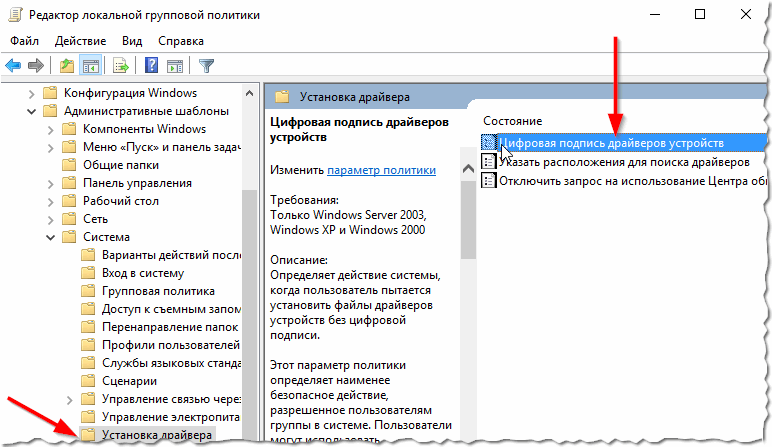
Итак, для отключения подписи вам нужно:
- Нажмите ПКМ на «Пуск» и выберите «Командная строка (Администратор)
- Ввести команду bcdedit.exe -set loadoptions DISABLE_INTEGRITY_CHECKS, нажать Enter. На экране должна появиться надпись «Завершена успешно».
- Ввести команду exe -set TESTSIGNING ON, также нажать Enter. На экране должна снова появиться надпись об успешном завершении отключения подписи.
- После — выполните перезагрузку. Если же на ввод вышеуказанных команд никакого ответа в окне терминала не будет, то это означает:
- Пользователь не обладает правами администратора;
- Используется Виндвос 10 версии 21H1 или выше;
- В настройках BIOS включён пункт Secure Boot, поэтому отключить подпись драйвера невозможно.
Если в дальнейшем системе требуется драйвер с цифровой подписью, то, чтобы включить проверку подписи обратно, нужно также использовать вторую команду, но вместо «ON» указать «OFF».
Нужно учесть, что некоторые из установленных драйверов при этом перестанут работать, и система может даже не загрузиться.
Как отключить проверку сертификатов в виндовс 7

Сертификаты
Windows 7
Поддержка Windows 7 закончилась 14 января 2020 года. Если при установке последнего пакета обновлений корневые сертификаты не были занесены в систему, потребуется это сделать вручную, скачав соответствующий апдейт с официального сайта Microsoft:
Каталог центра обновлений Microsoft
-
Перейдите по ссылке, размещенной выше. Находясь на главной странице сайта, впишите в поисковую строку запрос KB2813430 и кликните по кнопке «Найти» .
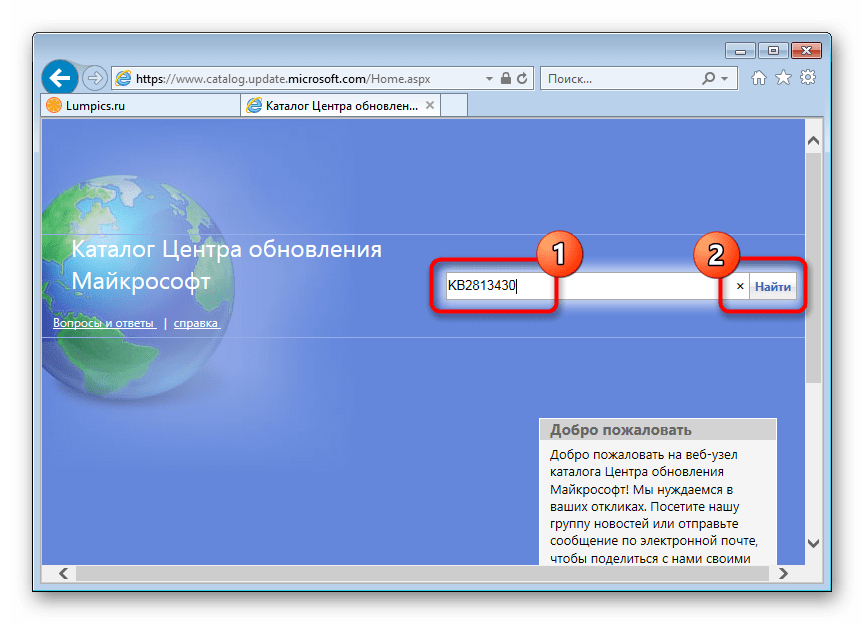




Важно! На этапе выбора обновления для загрузки нужно обратить внимание на разрядность операционной системы. Если Windows 7 32-битная, следует выбрать файл с названием «Обновление для системы безопасности Windows 7 (KB2813430)» . В случае использования 64-разрядной версии — «Обновление для системы безопасности Windows 7 для систем на базе 64-разрядных (x64) процессоров (KB2813430)» .
Посмотреть информацию о системе можно в специальном меню на компьютере. В отдельной статье на сайте подробно рассказано, как это сделать.
Подробнее: Как определить разрядность операционной системы Windows 7
Блокировка вручную
Если вы хотите обойти проверку подлинной копии этим путем, вам будет необходимо удалить несколько системных файлов и запретить одно обновление Windows.
Сперва необходимо временно отключить антивирусные программы и brandmauer. В отключении антивируса ничего сложного нет, а брандмауер рассмотрим подробно. Внизу экрана, слева от времени и даты (этот участок экрана называется трей) найдите значок сетевого подключения.
Щелкните по нему и выберите пункт «Центр управления общим доступом и сетями». В самом конце меню в левой части окна нажмите на надпись «Брандмауэр Windows». В том же меню слева выберите пункт «Отключение и включение». В обеих категориях поставьте галки напротив пунктов «отключить brandmauer».
Теперь необходимо отключить обновление проверки подлинности. Для этого надо сделать следующее:
- Нажмите Windows, зайдите в меню «Панель управления».
- Откройте категорию «центр обновлений».
- В меню в левой части окошка выберите подкатегорию «просмотр журнала».
- Здесь необходимо открыть список установленных обновлений и найти в нем обновление KB971033.
- Выберите данное обновление ПКМ и нажмите «удалить».
Таким образом, вы удалили обновление, которое отвечает за проверку подлинности.
Где хранятся сертификаты в android?
Android хранит сертификаты CA в своем хранилище ключей Java в /system/etc/security/cacerts.
Интересные материалы:
Как уменьшить вещь?Как упаковать плоский подарок в оберточную бумагу?Как употреблять галюцегенных грибов?Как употреблять спортивное питание?Как ушить брюки к низу?Как усилить иммунитет?Как ускорить рост мышечной массы?Как ускорить рост в подростковом возрасте?Как установить apple pay?Как установить что товар ненадлежащего качества?
Зачем деактивировать проверку цифровой подписи драйверов в «десятке»
Цифровая подпись представляет собой метку, зашитую в коде программы или драйвера. Она означает, что утилита лицензированная и безопасная — её со спокойной душой можно устанавливать на компьютере.
Разработчики «Виндовс» 10 включили в «операционку» сканирование на наличие такой подписи, которое запускается само при открытии файла-установщика ПО, ранее скачанного из интернета. По умолчанию проверка включена в системе, но вы можете её деактивировать, если, например, при установке драйвера появилось сообщение системы об отсутствии должной цифровой подписи.

При установке драйвера может появиться ошибка с сообщением о том, что не удалось проверить издателя
Конечно, в сообщении присутствует опция «Установить этот драйвер всё равно», однако, даже если вы нажмёте на неё, «дрова» установятся с ошибками — в «Диспетчере устройств» в дальнейшем будет отображён восклицательный знак в жёлтом треугольнике, а само оборудование либо вовсе не будет функционировать, либо будет работать, но с частыми сбоями. В описании в диспетчере будет также значиться код ошибки 52.

Принудительная установка драйвера может завершится ошибкой
Выключать проверку стоит только в том случае, если вы полностью уверены в безопасности данного ПО. Иначе вы рискуете безопасностью своего ПК и данных на нём — он может быть атакован вирусом, который скрывается в коде утилиты, или взломан хакерами.
Как отключить проверку цифровой подписи драйвера в windows 7
В ОС Windows 7 Microsoft существенно ужесточила требованию к устанавливаемым драйверам (рекомендуем познакомиться с занимательной статьей об установке драйверов устройств в Windows 7). Теперь любой устанавливаемый драйвер должен иметь цифровую подпись, проверенную и сертифицированную Microsoft. Перед загрузкой и установкой драйвера любого устройства Windows 7 проверяет цифровую подпись этого драйвера.
И если при попытке установить драйвер для нового устройства в Windows 7 вы увидите сообщение: «Windows can’t verify the publisher of this driver software», значит, данный драйвер не имеет цифровой подписи.
В указанном диалогом окне можно выбрать вариант ”Install this driver software anyway” («Все равно установить этот драйвер»), однако в любом случае этот драйвер не установится, и значит, устройство работать не будет.
При установке неподписанного драйвера, в диспетчере устройств данное устройство будет помечено восклицательным знаком и содержать следующее сообщение об ошибке:
Windows cannot verify the digital signature for the drivers required for this device. A recent hardware or software change might have installed a file that is signed incorrectly or damaged, or that might be malicious software from an unknown source. (Code 52)
Также о проблемах с цифровой подписью драйверов могут свидетельствовать такие ошибки: Device driver software was not successfully installed
К счастью в Windows 7 можно отключить проверку цифровой подписи драйвера. И сделать это можно несколькими способами:
- Самому подписать драйвер (сделать это можно с помощью специального софта, или по инструкции, описанной в мануале Как подписать цифровой подписью драйвер для Windows 7 x64)
- Отключить проверку цифровой подписи драйверов с помощью групповой политики
- Изменить режим загрузки ОС на загрузку без проверки цифровой подписи (с помощью bcdedit )
- Загрузить Windows 7 без проверки цифровой подписи (через загрузочное меню по клавише F8)
Рассмотрим все перечисленные варианты отключения проверки подписей драйверов
Причины возникновения ошибки
В большинстве случаев ошибка PAGE_FAULT_IN_NONPAGED_AREA связана с:
В некоторых случаях источником ошибки “STOP: 0x00000050” могут быть:
- некорректно работающие или вышедшее из строя физические компоненты компьютера и периферийные устройства (оперативная память, блок питания и т.д.);
- повреждение системного реестра или жесткого диска;
Примечание: Следует помнить, что некорректное завершение работы компьютера (сбой в электросети или, например, выключение путем выдергивания вилки из розетки) может привести к повреждению компьютера.
Имя файла, вызвавшего ошибку, может быть указано непосредственно на самом синем экране: win32k.sys, ntfs.sys, hal.dll, atikmdag.sys и т.д.
Однако так бывает не всегда. В таких случаях помогут программы для сканирования дампов системы, например, BlueScreenView. Установка и работа с этим продуктом описана в нашей статье – “Как исправить ошибку System Service Exception в Windows 10”.
Примечание: прежде, чем приступать к каким-либо действиям по решению проблемы, следует понять характер ее проявления и воздействия – если ошибка возникла один раз, после чего больше не повторялась и не повлияла на работоспособность и производительность компьютера, может быть, стоит оставить все как есть и повторно задуматься о ней в случае повторного появления.
Решение 1: отключение/удаление торрент-клиента
Довольно часто источником проблемы (ошибка появляется при запуске системы) является клиент uTorrent (если он установлен), поэтому можно попробовать удалить его или, хотя бы, отключить его автозагрузку. Для этого:
- Запускаем Диспетчер задач (например, через контекстное меню Пуска , вызываемое нажатием клавиш Win X или щелчком правой кнопкой мыши по значку Пуска ).

- Переходим во вкладку “Автозагрузка” , находим строку с названием программы, щелкаем по ней правой кнопкой мыши и выбираем в открывшемся меню пункт “Отключить” . Либо нажимаем аналогичную кнопку в нижнем правом углу окна, предварительно выбрав программу.

Решение 3: отключение/удаление сетевого моста
Если на синем экране BSoD указаны файлы “tcpip.sys” и “tm.sys”, скорее всего, проблема заключается в мосте между подключениями. В этом случае:
- Жмем сочетание Win R , чтобы вызвать окно “Выполнить” .
- Пишем команду “ncpa.cpl” и щелкаем OK (или Enter на клавиатуре) для запуска ее выполнения.

- Откроется окно “Сетевые подключения” . Проверяем наличие сетевых мостов и в случае их обнаружения отключаем или удаляем (в зависимости от того, какое из данных действие доступно, а также, от необходимости в данном мосте).

В некоторых случаях решением может быть обновление или, наоборот, откат драйвера Wi-Fi адаптера или сетевой карты.
С помощью «редактора локальной групповой политики»
Этот метод подойдёт вам, только если у вас стоит вариант «десятки» Professional или Enterprise. Для домашней версии мера не подойдёт, так как в интерфейсе «операционки» будет просто отсутствовать нужный нам редактор. Опишем процедуру:
- Вызываем небольшую панель «Выполнить» на экран за счёт кнопок R и «Виндовс» (зажимаем их одновременно). Выполняем формулу gpedit.msc в меню (после ввода кликаем по ОК).
 Выполните команду gpedit.msc
 - В центральной части окна или на левой панели редактора открываем раздел с конфигурациями юзера.
 Откройте большой раздел «Конфигурация пользователя»
 - Переходим в третий раздел с перечнем административных шаблонов.
 Запустите блок «Административные шаблоны»
 - Переключаемся на блок, посвящённый системе, и запускаем последний каталог в списке «Установка драйвера».
 Перейдите в папку «Установка драйвера»
 - Кликаем дважды по первому пункту, касающегося цифровой подписи «дров».
 Откройте пункт с цифровой подписью
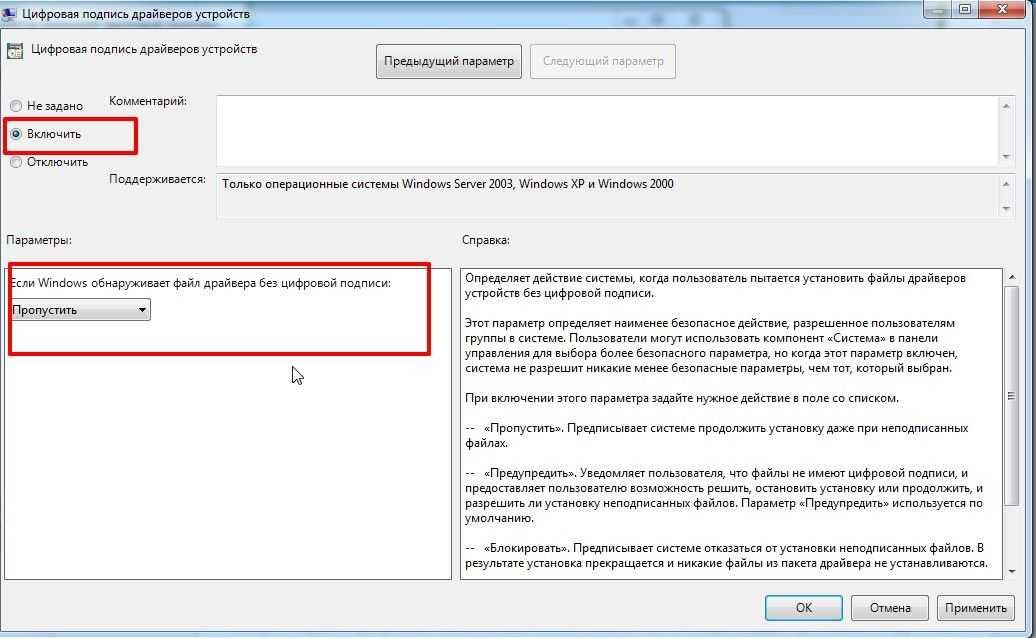
 - В новом окне, скорее всего, у вас будет стоять значение «Не задано». Это будет означать, что по умолчанию проверка работает. Деактивировать сканирование можно двумя способами здесь. Жмём на значение «Включено», но при этом в выпавшем меню внизу выбираем пропуск в качестве действия. Кликаем по «Применить» и ОК для сохранения настроек.
 Если поставите значение «Включено», определите действие «Пропустить»
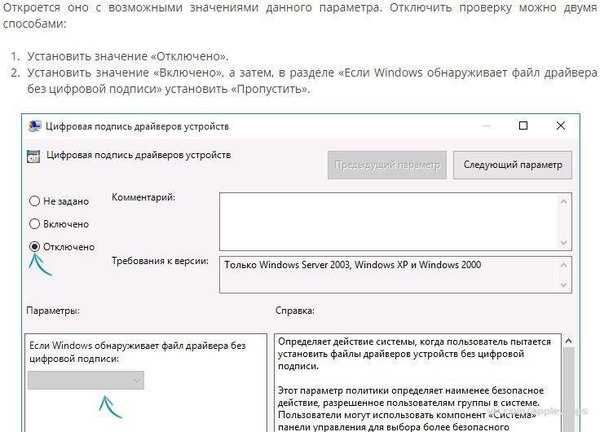
 - Второй вариант — ставим значение «Отключено». Так же нажимаем на кнопку для применения.
 Поставьте значение «Отключено», чтобы подписи вовсе не проверялись
 - Перезагружаем устройство, чтобы все внесённые изменения окончательно вступили в силу. Ставим на ПК «дрова».
Способ 10: очиска кэша
В процессе серфинга интернета браузер собирает дополнительную информацию и хранит в своей внутренней базе — в кэше. Если туда попадают конфликтные данные, они могут вызвать ошибки, в числе которых и рассматриваемая в этой статье. Необходимо выполнить очистку кэша, чтобы исключить этот вариант. На сайте есть инструкции для разных браузеров.
Подробнее: Как очистить кэш в браузере Mozilla Firefox / Google Chrome / Opera / Яндекс.Браузере
Внимание! Проводить чистку браузера рекомендуется систематически. Это предупредит появление критических ошибок и поспособствует увеличению скорости работы программы.
Способ 6: изменение параметров браузера internet explorer
Если ошибка сертификата безопасности веб-узла появляется при серфинге интернета в браузере Internet Explorer, то устранить проблему можно путем изменения его параметров. Необходимо сделать следующее:
-
Запустите браузер и нажмите по кнопке в виде шестерни, расположенной на верхней панели справа. В появившемся меню кликните по пункту «Свойства браузера» .


Способ 9: удаление установленных дополнений
На корректную работу браузера влияют установленные в нем расширения. Некоторые разработчики этого программного обеспечения могут навредить, заблокировав доступ проводнику к сертификатам безопасности. В этом случае рекомендуется удалить сторонние дополнения. Для каждого браузера эти действия выполняются по-разному, но у нас на сайте есть серия статей, посвященная данной теме.
Подробнее: Как удалить расширения в браузере Mozilla Firefox / Google Chrome / Opera / Яндекс.Браузе
Важно! Если среди представленных статей нет той, где рассматривается ваш браузер, рекомендуется обратиться к инструкции для Google Chrome. Многие веб-обозреватели работают на его основе, поэтому руководства будут схожи.
Тестовый запуск
Microsoft разрешает установку неподписанных драйверов в Windows 10 при запуске ОС в особом режиме. Сначала введите код в командную строчку – « bcdedit.exe -set loadoptions DISABLE_INTEGRITY_CHECKS ». С помощью кода Bcdedit disable_integrity_checks мы сообщаем загрузчику, что после перезапуска компьютера не следует интересоваться подлинностью подписей.  Вторым шагом запустите режим тестирования командой « bcdedit.exe -set TESTSIGNING ON » и перезагрузитесь. Взгляните в правый нижний угол рабочего стола, чтобы убедиться в успехе – там должна быть информация об особом режиме работы Windows.
Когда вы совершите все нужные действия, повторите последнюю команду в cmd, но вместо «TESTSIGNING ON» укажите «TESTSIGNING OFF». Это необходимо, чтобы снова включить обязательную проверку подписи драйверов.
Удаление системных файлов
Теперь, когда обновление выключено, необходимо удалить файлы из system32. Перед этим надо остановить службу Windows «защита ПО».
- Нажмите кнопку Win и зайдите в панель управления.
- Откройте категорию меню «Администрирование».
- Зайдите в подкатегорию «Службы».
- Найдите в представленном списке службу с названием «Защита ПО», нажмите по ней ПКМ и отключите.
Теперь можно приступать к удалению системных файлов:
- Откройте «Мой компьютер» и зайдите в системный диск (как правило, он носит букву C).
- Откройте каталог Windows, и вложенный в него System32.
- Если на вашей машине отключен показ скрытых файлов – следует его включить. Для этого в верхнем меню проводника выберите пункт «Упорядочить», далее «Параметры папок», далее «Вид». В списке дополнительных параметров требуется найти пункт «показывать скрытые» и выбрать его.
- В каталоге System32 удалите два файла с громоздкими названиями, начинающимися с символов «7B2960».
- Включите обратно службу, которую отключали в предыдущем пункте руководства.
Устранение ошибки err cert date invalid неверный сертификат
Было это году в 89-м. Дали мне шестилетнему шкету родители рубль и сказали после того, как погуляю купить хлеба и молока.
Рядом с нашим домом впритык была стройка. Дом уже стоял и шло благоустройство, отмостку делали, асфальтировали, малые формы устанавливали.
Это я сейчас такие умные слова знаю. А тогда, стою я перед выровненным блестящим слоем бетона, солнышко отражается на бетонном молочке… Не знаю, что мною двигало, но первый шаг сделали будто не мои ноги. Прохерачил я в своих сандальках по всей свежей бетонной площадке и напоследок упал рядом в большую лужу, оставшуюся после дождя.
Очнулся, начал реветь тихонько. Встаю весь мокрый, ноги по колено в бетона, нащупал в кармане мокрый рубль, достал — а его хоть выжимай. Тут уже орать начал во весь голос.
Подходят рабочие, не ругали, ничего. Помню ещё, что женщины на асфальте стояли. Давай утешать, не реви мол. Я сквозь рёв — сандали новые, носки белые, рубль пропал, жопу надерут. А у них, как мне сейчас кажется обед был, или перерыв в работе.
Я глазом моргнул не успел, а уже сидел в кабине какого-то трактора, простите, голый. А эти тётеньки дяденьки мою одежду быстро постирали, причём воду брали теплую из бака асфальтового катка. Даже рубль сполоснули и засунули под стекло кабины на солнце сушиться.
Одежду разложили тоже на кабине, на солнце она очень быстро высохла. Только сандали чуть влажные остались. Одели, по жопе для проформы один раз шлепнули легонько, за порчу бетонной площадки. И пошёл я в магазин, за хлебом и молоком. Дома меня не спалили)
Они потом ещё месяц наверно там работали. Я все к ним ходил, то воды из дома принесу, то в магазин сбегаю что-то купить. Все принимали серьёзно, как помощь.
Наверное поэтому я сейчас строитель.
Через интерфейс «командной строки»
Быстрый способ отключения службы, отвечающую за сканирование подписей, — через стандартную консоль «Виндовс» «Командная строка»:
- Консоль должна быть запущена с расширенными правами администратора. Вбиваем на панели «Поиск» (справа от «Пуска») запрос cmd.
 Введите в строке «Поиска» команду cmd
 - Кликаем по приложению правой клавишей и щёлкаем по первому действию.
 Запустите консоль от имени администратора
 - Можно запустить редактор иначе — через окошко «Выполнить». Жмём на R и «Виндовс», а в меню печатаем те же три буквы cmd. Выполняем формулу через одновременное зажатие Ctrl, Shift и «Энтер».
 Вставьте и выполните команду cmd
 - Первая команда, которую нужно запустить — bcdedit.exe -set loadoptions DISABLE_INTEGRITY_CHECKS. Копируем, вставляем в чёрное окно и жмём на «Ввод» на «клаве».
 Выполните первую команду в консоли
 - Когда процедура успешно завершится, набираем вторую формулу — bcdedit.exe -set TESTSIGNING ON. Так же жмём на «Энтер» для выполнения.
 Выполните команду bcdedit.exe -set TESTSIGNING ON для отключения службы
 - Перезагружаем устройство и ставим драйвер с ошибкой.
- Если данный вариант решения вам не помог, выполняем в этом же редакторе команду exe /set nointegritychecks on. Перед этим зайдите в «операционку», используя безопасный режим. Для этого выполняем шаги из инструкции в разделе «Через загрузку ПК в специальном режиме», только вместо F7 нажимаем на F4.
 Если предыдущие две команды не помогли, выполните exe /set nointegritychecks on
Через командную строку
Кодовые команды открывают перед пользователем ОС дополнительные возможности. Для этого Microsoft предлагает несколько утилит. Самая популярная – командная строка. Чтобы её запустить:

- Кликните в поле поиска, что правее клавиши запуска меню Пуск.
- Наберите «cmd».
- Кликните ПКМ по элементу «Командная строка».
- Запустите утилиту с администраторскими полномочиями.
Через стороннее по

Для тех, кому не нравится внутренний инструментарий Windows 10, есть сторонние утилиты. Предлагаем воспользоваться Driver Signature Enforcement Overrider. На официальном сайте доступны аж 3 URL для скачивания – одна прямая и две зеркальные. Выбирайте любую рабочую.
Программа решает обозначенную проблему иным путем – она подписывает файл драйвера и в деактивации обязательной проверки подлинности исчезает необходимость.

Чтобы подписать файлы, по очереди нажмите на кнопки «Enable…» и «Sign…». Остается перезагрузиться.
Устанавливая неподписанные драйвера, вы действуете на свой страх и риск. Мы не рекомендуем пользоваться этой возможностью без особой необходимости и советуем снова включать проверку сразу после окончания инсталляции.
Отключение проверки сертификатов драйверов windows 7. Как отключить проверку цифровых подписей драйверов в Windows
Данная функция системы оберегает вас от установки некачественных драйверов на компьютер. Если драйвер не имеет цифровой подписи, то есть вероятность, что вместе с ним вы можете установить и какой-нибудь вирус либо же просто система начнет работать некорректно. Очень часто установка драйверов приводит к .
Однако порой все-таки нужно отключать проверку цифровой подписи. Делается это, если вы точно уверены в качестве драйвера, точно знаете, на какое оборудование он ставится и скачали вы его с проверенного ресурса.
Ну что же, а теперь плавно перейдем от вступления к делу. Есть три способа решить данную проблему в Windows 10, давайте разберем каждый из них.
При помощи редактора групповых политик
Нажимаем сочетание клавиш Win+R и в открывшемся окне пишем gpedit.msc . Жмем ОК и переходим в редактор групповых политик.
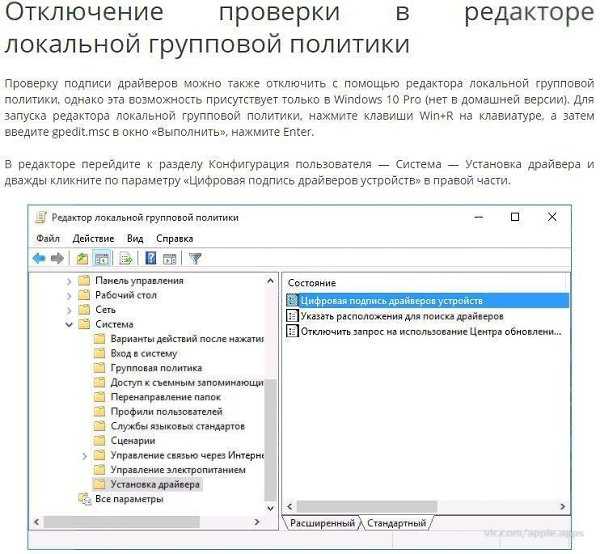
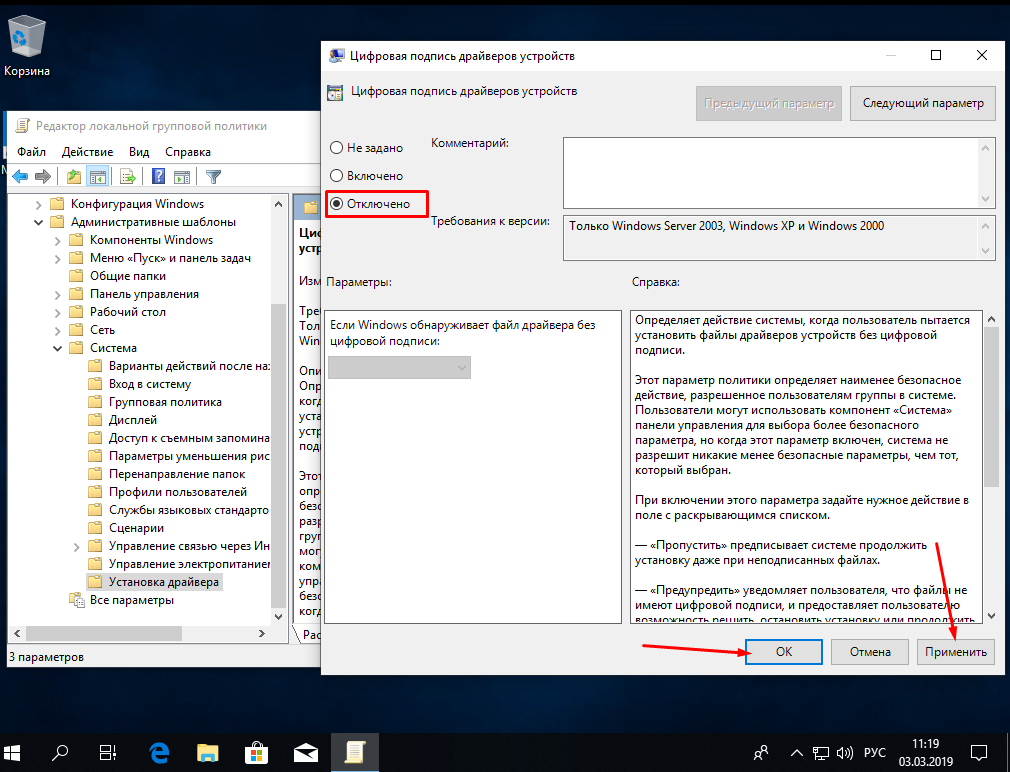
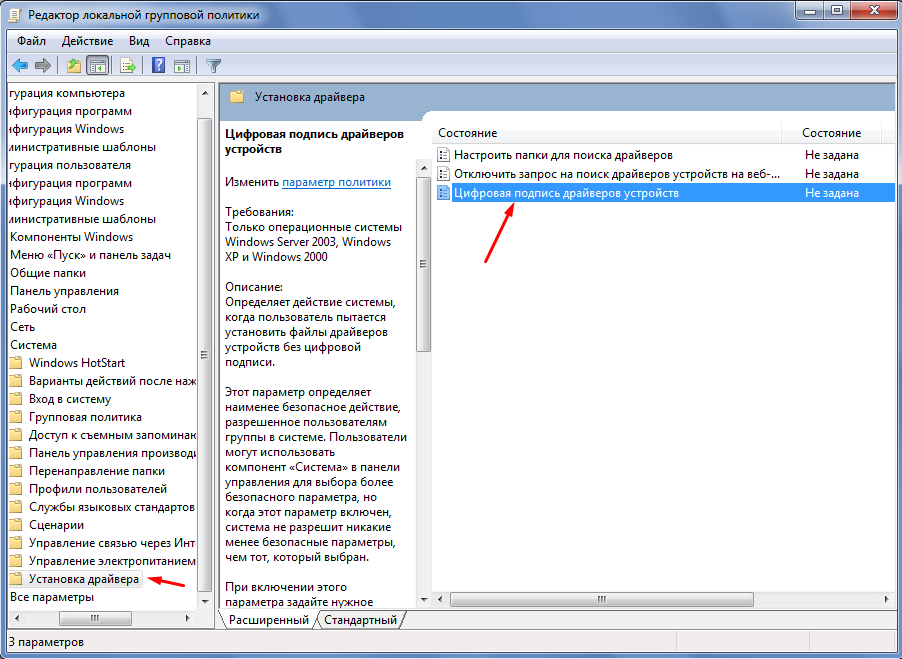
Здесь идем по пути: « Конфигурация пользователя — Административные шаблоны — Система — Установка драйвера» . С правой стороны находим параметр «Цифровая подпись драйверов устройств» . Кликаем по нему два раза левой кнопкой мыши:

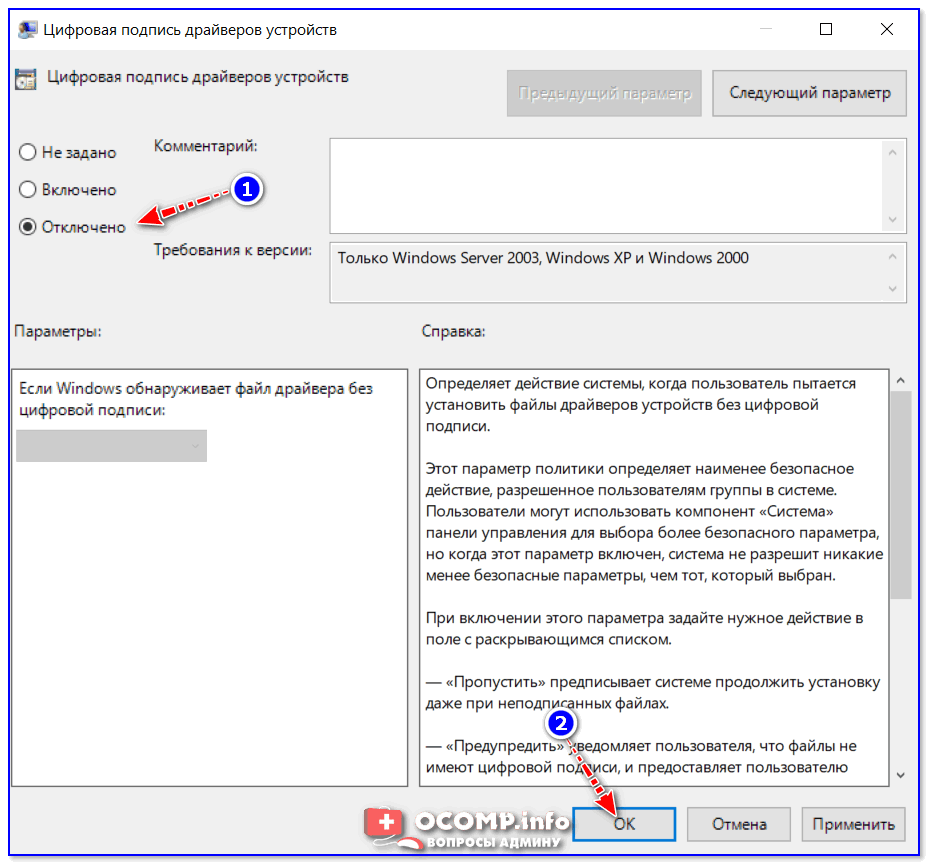
В открывшемся окне ставим переключатель в положение «Отключено» . На всяких случай прочитайте справку по данному параметру, чтобы понять, что именно вы отключаете. Нажмите «ОК» .

Все, вы отключили, что хотели. На всякий случай перезагрузите систему.
Данный способ может не сработать в ограниченных сборках Windows 10, в которых нет редактора групповых политик. Поэтому если вы обладатель такой версии, то можете смело переходить к следующему способу.
Используя командную строку
Запускаем командную строку от имени администратора. Для этого кликаем ПРАВОЙ кнопкой мыши по кнопке «Пуск» и из выпавшего меню выбираем пункт «Командная строка (администратор)».

Ручное включение/отключение
В окошке консоли (командной строки) вводим следующие команды по очереди:
bcdedit.exe -set loadoptions DISABLE_INTEGRITY_CHECKS
bcdedit.exe -set TESTSIGNING ON
Ввели одну команду и нажали Enter, затем ввели другую и нажали Enter:

Отключили мы проверку. Однако после выполненных нами манипуляций у вас будет высвечиваться надпись, что ваша система работает в тестовом режиме. Я думаю, это не большая проблема. Можете установить желаемые драйверы и снова включить проверку цифровой подписи. Для этого в командной строке необходимо будет ввести:
bcdedit.exe -set TESTSIGNING OFF
Отключаем до перезагрузки ПК
Теперь давайте рассмотрим ситуацию, когда вам нужно выключить цифровую подпись драйверов всего на один раз. То есть, на одну загрузку подпись проверяться не будет. Затем вы все устанавливаете, перезагружаете компьютер, и подпись снова работает. Не плохой способ.
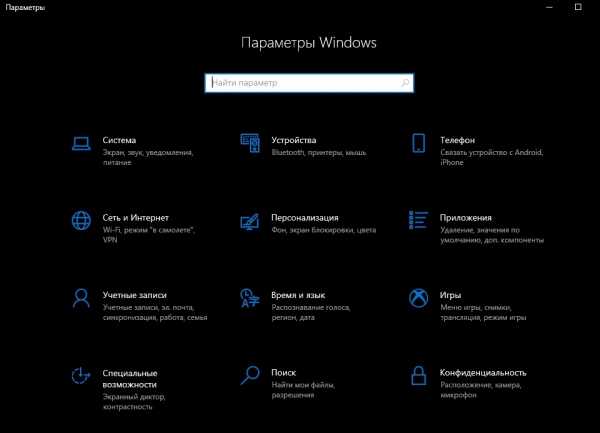
Делается это все очень просто. Нажимаем левой кнопкой мыши на кнопку «Пуск» и из выпавшего меню выбираем «Параметры».

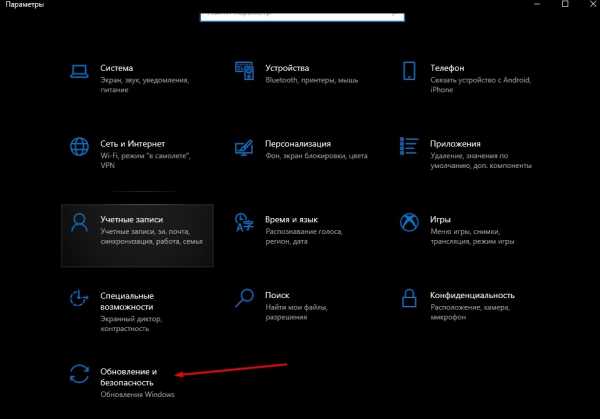
В открывшемся окне переходим по пункту «Обновление и безопасность»:


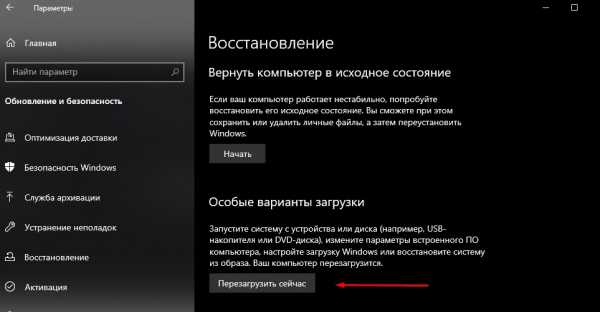
Перезагружаем компьютер и выбираем особые варианты загрузки. Нажимаем на кнопочку «Диагностика» :


После нажимаем «Параметры загрузки» :

Нас перекидывает на окошечко параметров загрузки, где необходимо нажать на кнопочку «Перезагрузить» :

Когда компьютер перезагрузится, откроется меню, в котором нам предлагаются некоторые варианты с особыми параметрами загрузки. Под седьмым пунктом находится нужный нам и называется он «Отключить обязательную проверку подписи драйверов» . Мы соответственно жмем на клавишу 7 либо F7 :
Компьютер загрузится уже с отключенной проверкой подписи, и вы спокойно сможете установить необходимый вам драйвер.
На этом все, я думаю, тема раскрыта более, чем достаточно.
А также смотрим видео
Наибольшее количество вирусов на компьютеры проникает через интернет, и компания Microsoft в современных версиях операционной системы Windows старается максимально обезопасить пользователей от возможной угрозы. В целях безопасности проверка файлов ведется не только в момент их загрузки из сети, но и во время установки. Драйвера, которые устанавливаются «вглубь» системы, должны обладать цифровой подписью, заверенной сертификационным центром Microsoft. Если у них она отсутствует, то операционная система отреагирует соответствующим образом, запретив установку.
В некоторых ситуациях операционная система Windows реагирует на отсутствие цифровой подписи у установочных файлов, которые не являются вирусами. В качестве примера можно отметить, что подобный «паспорт» отсутствует у некоторых драйверов от старых периферийных устройств. Если пользователь компьютера уверен, что установочный файл взят из надежного источника, и он не содержит в себе вируса, можно отключить проверку цифровой подписи драйверов в Windows 10 или более ранних версиях операционной системы, в которых присутствует подобная система безопасности.
Отключить проверку подписи драйвера в Windows 10 через командную строку
Многие задачи в операционной системе Windows проще всего выполнить через командную строку. Ее минус очевиден – отсутствие графического интерфейса и необходимость точного знания команд. Но есть и плюсы, чтобы отключить проверку цифровой подписи драйвера в Windows 10 или Windows 8 через командную строку, достаточно сделать всего 3 действия:
- По очереди прописать в открывшейся строке следующие команды:
- bcdedit.exe -set loadoptions DISABLE_INTEGRITY_CHECKS
- bcdedit.exe -set TESTSIGNING ON

Обращайте внимание, чтобы после каждой команды в следующей строке появлялись уведомления, что операция была завершена успешно.
- Когда команды будут выполнены, перезагрузите компьютер, чтобы обозначенные изменения вступили в силу.
Следует отметить, что при отключении проверки подписи драйвера в Windows 10 через командную строку, в углу экрана около часов будет отображаться уведомление, что компьютер находится в режиме тестирования. Данную надпись убрать невозможно до тех пор, пока снова не будет включена идентификация драйверов. Активировать проверку цифровых подписей драйвера можно через командную строку, запущенную от имени администратора, одной командой:
- bcdedit.exe -set TESTSIGNING OFF.
Отключить проверку цифровой подписи драйвера в Windows 10 через графический интерфейс
В операционной системе Windows 10 предусмотрена возможность выбрать особые варианты загрузки компьютера. Через них пользователь может перейти в различные безопасные режимы, запустить отладку системы и, помимо прочего, отключить проверку подписи драйверов при следующей загрузке системы. Для этого необходимо:

Описанный выше метод довольно простой, но он отнимает больше времени, чем запуск Windows в режиме без проверки подписи драйверов через командную строку.
Внимание: Не отключайте проверку подписи драйверов в Windows 10, если вы не уверены в программном обеспечении, установка которого невозможна из-за отсутствия у него сертификации со стороны Microsoft.
Любой, кто занимался установкой каких-нибудь программ или драйверов, встречал сообщение о безопасности, в котором пользователю предлагается два варианта: не устанавливать или установить на свой страх и риск. Сегодня мы будем рассматривать вопрос «Как отключить проверку цифровой подписи в Windows 7».
Системе Windows требуется драйвер с цифровой подписью. Поскольку она пытается обезопасить вас, и сообщает, что компьютеру может быть нанесён вред, так как эти программы возможно — вредоносные. Цифровая подпись означает, что ПО можно доверять, поскольку оно прошло проверку и может быть использовано.
Компания Microsoft такие проверки осуществляет не бесплатно. Поэтому большая часть мелких программ не используют сертификат. Вы можете определить, какие устройства на вашем компьютере применяют драйвера без цифровой подписи. Для этого сначала откройте свойства компьютера.
В появившемся окне кликните на [k]Диспетчер устройств.
В результате вы увидите вот такой список.
На указанном скриншоте все устройства прошли проверку подлинности драйверов. Если Windows не может проверить издателя данного ПО, то в диспетчере устройств около оборудования появится восклицательный знак.
Для того чтобы подобного сообщения безопасности не выходило, нужно:
- отключить проверку цифровой подписи;
- подписать.
Разумеется, первый вариант намного эффективнее, поскольку вы навсегда избавитесь от подобных красных уведомлений. Но мы разберём оба способа.
Как отключить обязательную проверку подписи
Существует несколько методов, благодаря которым можно отключить это сообщение безопасности:
- использование консоли;
- настройкой групповых политик.
Как видите, вариантов достаточно. Рассмотрим детально каждый из них.
Консоль
Посредством командной строки в Windows 7 можно сделать что угодно. Для её запуска нажмите кнопку [k]Пуск и введите там слово [k]cmd. Затем нажмите кнопку Enter.
В результате поиска вначале списка появится нужное приложение.
Нажмите на эту строчку. Запустится следующее окошко.
Вводим команду, которая указана ниже и нажимаем клавишу Enter на клавиатуре.
bcdedit.exe /set nointegritycheks on
В будущем, если вы захотите вернуть настройки безопасности, то введите точно такую же команду, только в конце вместо [k]ON, нужно написать [k]OFF.
Для того чтобы изменения вступили в силу, нужно перезагрузить компьютер.
После этого вы сможете устанавливать любые программы.
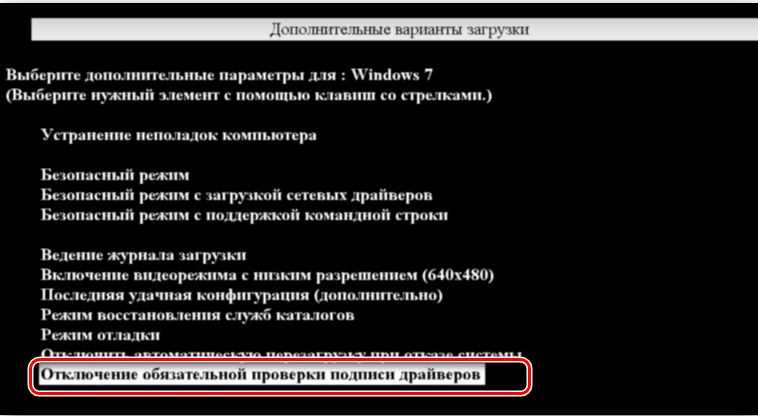
Если вам важен контроль, и работа с программой без подписи будет кратковременной, то рекомендуется загрузиться в особом режиме. Для этого во время запуска Windows нажмите на кнопку F8. В результате этого вы увидите большой список различных вариантов загрузок.
Выберете вариант, который выделен красным и нажмите Enter. В таком случае будут работать любые приложения. Как только вы загрузитесь в обычном режиме, безопасность заработает в полную силу.
Групповая политика
В любой версии Windows 7, кроме Home Edition, есть специальный редактор групповых политик. Для его запуска на клавиатуре нажмите сочетание клавиш Win+R. Появится следующее окошко.
Произойдёт запуск редактора. По умолчанию дерево папок свёрнуто. Вам нужно перейти до пункта установка драйвера.
После того как вы нажмёте на этот пункт, у вас появится следующее.
Нажмите правую клавишу мыши и выберите пункт [k]Изменить.
В открывшемся окне выберите пункт [k]Отключить.
Разумеется, после этого нужно перезагрузить компьютер.
Описанные выше способы навсегда отключат проверку неподписанных драйверов. Если вам нужно временно обойти систему безопасности, то можно вручную подписать нужный файл, при этом не изменяя параметров всей операционной системы.
Использование Driver Signature Enforcement Overrider
После выхода операционной системы Windows Vista, был добавлен новый уровень защиты для x64 систем. Теперь можно пользоваться только тем софтом, который прошел проверку в Microsoft. Разумеется, проверка осуществляется платно. Существует огромное количество примеров, которые работают в Windows х32, но не запускаются в х64.
- Скачиваем программу по ссылке . Для работы с этой утилитой нужно иметь права администратора. Если вы сидите под обычным пользователем, то войдите в систему под администратором или любым другим, у кого есть такой доступ. Далее, входим в «Панель управления» и выбираем там указанный пункт.
- Выбираем [k]Учетные записи пользователей.
- После этого в самом низу выбираем нужный пункт.
- Вам нужно будет опустить ползунок до самого низа.
- Нажмите кнопку [k]ОК и перезагрузите компьютер.
- Запускаем консоль точно так же, как описано в самом начале статьи. Введите там следующий текст.
bcdedit /set loadoptions DDISABLE_ENTEGRITY_CHECKS

Иногда при установке абсолютно любого драйвера могут возникнуть проблемы. Одной из них является проблема с проверкой цифровой подписи драйвера. Дело в том, что по умолчанию можно инсталлировать только то ПО, которое имеет подпись. Причем эта подпись должна быть в обязательном порядке проверена компанией Microsoft и иметь соответствующий сертификат. Если такая подпись отсутствует, система просто напросто не позволит инсталлировать такое ПО. В данной статье мы расскажем вам о том, как обойти такое ограничение.
Как установить драйвер без цифровой подписи
В некоторых случаях даже самый проверенный драйвер может оказаться без соответствующей подписи. Но это не значит, что ПО вредоносное или плохое. Чаще всего от проблем с цифровой подписью страдают владельцы Windows 7. В последующих версиях ОС этот вопрос возникает гораздо реже. Выявить проблему с подписью можно по следующим симптомам:
1. При установке драйверов вы можете увидеть окно с сообщением, показанное на скриншоте ниже.

В нем говорится о том, что инсталлируемый драйвер не имеет соответствующей и проверенной подписи. По сути, можно нажать на вторую надпись в окне с ошибкой «Install this driver software anyway » . Так вы попытаетесь инсталлировать ПО, игнорируя предупреждение. Но в большинстве случаев драйвер будет установлен некорректно и устройство не будет функционировать должным образом.
2. В «Диспетчере устройств » вы также можете обнаружить оборудование, драйвера которого не удалось инсталлировать из-за отсутствия подписи. Такое оборудование определено верно, но помечено желтым треугольником с восклицательным знаком.

Кроме того, в описании такого устройства будет упомянута ошибка с кодом 52.

3. Одним из симптомов описанной выше проблемы может быть появление ошибки в трее. Она также сигнализирует о том, что ПО для оборудования не удалось установить корректно.

Исправить все описанные выше проблемы и ошибки можно, лишь отключив обязательную проверку наличия цифровой подписи у драйвера. Предлагаем вам несколько способов, которые помогут справиться с этой задачей.
Способ 1: Временное отключение проверки
Для вашего удобства мы разделим этот способ на две части. В первом случаем мы расскажем о том, как применить данный способ, если у вас установлена Windows 7 или ниже. Второй вариант подойдет лишь обладателям Windows 8, 8.1 и 10.
Если у вас Windows 7 или ниже
1. Перезагружаем систему абсолютно любым способом.
2. Во время перезагрузки жмем кнопку F8 для появления окна с выбором режима загрузки.
3. В появившемся окне выбираем строку «Отключение обязательной проверки подписи драйверов » или «Disable Driver Signature Enforcement » и жмем кнопку «Enter » .

4. Это позволит загрузить систему с временно отключенной проверкой драйверов на наличие подписи. Теперь остается лишь инсталлировать необходимое ПО.
Если у вас Windows 8, 8.1 или 10
1. Перезагружаем систему, зажав предварительно клавишу «Shift » на клавиатуре.

2. Ждем, пока перед выключением компьютера или ноутбука не появится окно с выбором действия. В этом окне выбираем пункт «Диагностика ».

3. В следующем окне диагностики следует выбрать строку «Дополнительные параметры ».

4. Следующим шагом будет выбор пункта «Параметры загрузки ».

5. В следующем окне ничего выбирать не нужно. Следует просто нажать кнопку «Перезагрузить ».
6. Начнется перезагрузка системы. В результате вы увидите окно, в котором необходимо выбрать нужные нам параметры загрузки. В нем необходимо нажать клавишу F7 для выбора строки «Отключить обязательную проверку подписи драйверов ».

7. Как и в случае с Windows 7, система загрузится с временно отключенной службой проверки подписи устанавливаемого ПО. Вы сможете инсталлировать нужный вам драйвер.
Независимо от того, какая у вас операционная система, этот способ имеет недостатки. После очередной перезагрузки системы, проверка подписей снова запустится. В некоторых случаях это может привести к блокировке работы драйверов, которые были инсталлированы без соответствующих подписей. Если такое произошло, вам следует отключить проверку насовсем. В этом вам помогут дальнейшие способы.
Способ 2: Редактор групповой политики
Этот способ позволит вам отключить проверку подписей навсегда (или до того момента, как вы сами ее активируете). После этого вы сможете спокойно инсталлировать и пользоваться софтом, который не имеет соответствующего сертификата. В любом случае, этот процесс можно обратить и включить проверку подписи обратно. Так что бояться вам нечего. Кроме того, этот способ подойдет владельцам любой ОС.
1. Жмем на клавиатуре одновременно клавиши «Windows » и «R ». Запустится программа «Выполнить ». В единственную строку вводим код
Не забываем после этого нажать кнопку «ОК » либо «Enter ».

2. В результате откроется редактор групповой политики. В левой части окна будет находиться дерево с конфигурациями. Вам необходимо выбрать строку «Конфигурация пользователя ». В открывшемся списке нажимаем два раза на папку «Административные шаблоны ».

3. В открывшемся дереве открываем раздел «Система ». Далее открываем содержимое папки «Установка драйвера ».

4. В этой папке по умолчанию находятся три файла. Нас интересует файл с названием «Цифровая подпись драйверов устройств ». Кликаем на этом файле два раза.

5. В левой части открывшегося окна необходимо поставить галочку напротив строки «Отключено ». После этого не забудьте нажать «ОК » в нижней области окна. Это позволит применить новые настройки.

6. В результате обязательная проверка будет отключена и вы сможете инсталлировать софт без подписи. В случае необходимости в этом же окне необходимо просто установить галочку напротив строки «Включено ».
Способ 3: Командная строка
Этот способ весьма прост в использовании, но имеет свои недостатки, о которых мы расскажем в конце.
1. Запускаем «Командную строку ». Для этого жмем сочетание клавиш «Win » и «R ». В открывшемся окне вводим команду
2. Обращаем ваше внимание, что все способы, позволяющие открыть «Командную строку » в Windows 10, описаны в нашем отдельном уроке.
3. В «Командной строке » необходимо ввести поочередно следующие команды, нажимая «Enter » после каждой из них.
bcdedit.exe -set loadoptions DISABLE_INTEGRITY_CHECKS
4. В результате у вас должна получиться следующая картина.

5. Для завершения вам необходимо лишь перезагрузить систему любым известным вам способом. После этого проверка подписи будет отключена. Минусом, о котором мы говорили в начале этого способа, является включение тестового режима системы. Он практически не отличается от обычного. Правда в правом нижнем углу вы будете постоянно видеть соответствующую надпись.

6. Если в будущем вам понадобиться включить обратно проверку подписей, вам необходимо лишь заменить параметр «ON » в строке
bcdedit.exe -set TESTSIGNING ON
На параметр «OFF ». После этого снова произвести перезагрузку системы.
Обратим ваше внимание, что этот способ иногда приходится проделывать в безопасном режиме. Как запустить систему в безопасном режиме, вы можете узнать на примере нашего специального урока.
Воспользовавшись одним из предложенных способов, вы избавитесь от проблемы инсталляции сторонних драйверов.