Как заблокировать смену фона рабочего стола в Windows
Хотите узнать, как заблокировать возможность изменения обоев в Windows? Блокировку можно наложить как в версии Professional, так и в домашней Home. Она предотвращает смену фонового изображения рабочего стола даже через браузер. Благодаря этому решению невозможно будет изменить обои установленные вами.
Как заблокировать возможность изменения обоев в Windows

Есть ситуации, когда нужно запретить смену обоев на рабочем столе в Windows. Часто эти процедуры желательны на компьютерах, у которых на обоях должен находиться, например, логотип компании. Чтобы запретить сотрудникам компании самопроизвольно изменять фон, нужно ввести блокировку.
В предыдущей статье мы показывали, как заблокировать смену обоев с помощью настроек рабочего стола. Здесь вы найдете информацию о том, как запретить смену обоев альтернативными методами, например, с помощью программ для просмотра изображений или через браузер. Как правило, в этих программах достаточно кликнуть правой кнопкой мыши на фото и перейти в пункт настройки изображения на обоях. Следующий способ заблокирует также и эту возможность.
Отключение синхронизации обоев (в Windows 10)
Этот раздел предназначен только для пользователей Windows 10, которые имеют учетную запись Microsoft. Если войти под учетной записью Майкрософт, то по умолчанию включена опция синхронизации обоев, и даже при включенной блокировке система может восстановить предыдущее фоновое изображение с облака. Для начала нужно отключить эту опцию, прежде чем перейти к дальнейшим инструкциям.
Для этого откройте меню Пуск и выберите Параметры. Затем перейдите в раздел Учетные записи – Синхронизация. В разделе «Настройка параметров синхронизации» снимите отметку в поле «Композиции». Таким способом мы устанавливаем запрет на синхронизацию обоев с облаком.
Блокировка изменения обоев в Windows Professional
Если у вас установлена Windows Professional, то есть возможность воспользоваться Редактором локальной групповой политики. С его помощью сможете довольно легко заблокировать возможность смены фона рабочего стола. Чтобы открыть редактор нажмите на сочетание клавиш Windows + R и в окне Выполнить наберите следующую команду:
В окне Редактора с левого меню перейдите к следующей вкладке:
Конфигурация пользователя > Административные шаблоны > Панель управления > Персонализация
Отметьте вкладку Персонализация. С правой стороны окна появятся доступные политики, которые можно активировать. Найдите политику «Запретить изменение фона рабочего стола» и кликните на нее дважды, чтобы открыть свойства.
Найти принцип предотвращения изменения фона рабочего стола
В свойствах отметьте поле «Включен», чтобы активировать блокировку изменения фона рабочего стола. Подтвердите изменения кнопкой ОК.
Включение блокировки смены фона рабочего стола
Блокировка на смену фона через свойства рабочего стола была активирована, но по-прежнему ее еще можно обойти. Эта политика блокирует только доступ к меню смены фонового изображения, но не запрещает полностью функцию установки обоев другими способами. Достаточно воспользоваться, например, браузером, найти картинку на обои, кликнуть на нее правой кнопкой мыши и выбрать пункт настройки фона. К счастью, это тоже можно принудительно заблокировать.
Находясь в Редакторе локальной групповой политики перейдите к следующей вкладке:
Конфигурация пользователя > Административные шаблоны > Рабочий стол > Active Desktop
При нажатии на эту вкладку справа появятся политики. Найдите политику «Рисунок рабочего стола». Она позволяет установить выбранное изображение постоянно. Кликните на нее дважды, чтобы перейди в свойства.
Установка постоянного фона на Рабочий стол
В параметрах отметьте поле «Включен». Теперь появятся дополнительные детали для настройки свойств политики. Нужно указать путь к файлу с изображение, который будет постоянно установлен и укажите способ отображения (замостить, растянуть, расширить и т. д.)
В поле «Имя рисунка» введите полный путь к изображению, которое требуется установить в качестве обоев. Например, если файл primer.jpg находится непосредственно на диске С, то введите следующий путь:
Затем укажите способ просмотра, и подтвердите изменения на ОК. После этого будет заблокирована возможность менять обои через свойства экрана. А также заблокирована возможность изменения фона, например, через программу для просмотра изображений. Даже если кому-то удастся каким-то образом установить другой фон рабочего стола, то через некоторое время восстановятся ваши обои.
Блокировка смены обоев в Windows Home
К сожалению, Редактор локальной групповой политики не встречается в обычной (домашней) версии Windows. Тем не менее, существует способ сделать точно то же самое с помощью системного реестра.
Процедура будет состоять из двух шагов. Сначала мы внесем изменения, которые заблокируют доступ в меню смены обоев в Windows. Затем добавим условия, которые на постоянно зафиксируют наши обои, тем самым предотвращая их смену, например, через браузер.
Блокировка изменения обоев через Реестр Windows
Нажмите сочетание клавиш Windows + R и введите в поле следующую команду, которая запускает Редактор реестра:
Сначала установим блокировку доступа к параметрам смены фона в Windows. Для этого перейдите по пути:
Нажмите правой кнопкой мыши на раздел Policies и выберите Создать — Раздел. Назовите новый раздел ActiveDesktop.
Теперь кликните правой кнопкой мыши по только что созданному разделу ActiveDesktop и выберите «Создать – Параметр DWORD (32 бит)».
Присвойте новому параметру имя NoChangingWallPaper и подтвердите его создание на Enter. Затем кликните на него дважды, чтобы зайти в опции редактирования значения. Присвойте ему значение 1.
В левой части окна Редактора реестра снова кликните правой кнопкой мыши на раздел Policies и выберите Создать — Раздел. На это раз создайте раздел с именем System. Кликните на нем правой кнопкой мыши и выберите Создать – Строковый параметр. Назовите его Wallpaper. Подтвердите на Enter создание нового параметра, а затем дважды кликните на нем левой кнопкой мыши. В этом окне можно изменить строковое значение. Пропишите здесь путь к файлу с изображением. Например, если хотите установить файл primer.jpg, который находится на диске С, то введите:
Нужно еще установить способ отображения фоновой картинки. Снова в Редакторе реестра кликните правой кнопкой мыши на раздел System и перейдите Создать – Строковый параметр. Назовите его WallpaperStyle.
Дважды кликните на нем и в новом окне введите нужное значение в зависимости от того, какой хотите настроить режим отображения обоев:
- 0 – по центру;
- 1 – замостить;
- 2 – растянуть;
- 3 – расширение;
- 4 – заполнить рабочий стол;
- 5 – подогнать под размер экрана.
Введите соответствующий номер в зависимости от того, как будут отображаться обои. Сохраните изменения на ОК.
Мы указали свой путь к изображению, а также выбрали способ его отображения. Мы установили блокировку на обои для выбранной учетной записи пользователя. Для того, чтобы изменения вступили в силу перезагрузите компьютер или выйдите из системы и войдите в нее снова.
Лучший ответ: почему мой фоновый рисунок постоянно меняется в Windows 10?
Иногда, когда вы первоначально обновляетесь до Windows 10 или устанавливаете какое-либо обновление функций Windows 10, настройки фона вашего рабочего стола могут быть сбиты с толку, и все новые изменения, которые вы вносите для их исправления, остаются только до перезагрузки или завершения работы.
Почему мое изображение профиля Windows постоянно меняется?
Поскольку ваша учетная запись Microsoft синхронизируется по умолчанию, она скорее всего, автоматически вернется обратно после синхронизации. Если вы хотите, чтобы изображение учетной записи пользователя было одинаковым для всех устройств, то его изменение для всех должно помочь.
Как запретить Windows синхронизировать мои обои?
Из меню «Пуск». Нажмите на значок «Настройки» слева. Теперь щелкните Учетные записи. Нажмите «Синхронизировать настройки». В разделе «Индивидуальные настройки синхронизации» выключить параметр с надписью Тема, чтобы Windows 10 не синхронизировала обои Windows 10 на разных устройствах.
Как принудительно изменить фон рабочего стола?
В разделе «Политика локального компьютера» разверните «Конфигурация пользователя», «Административные шаблоны», «Рабочий стол», а затем нажмите Active Desktop. Дважды щелкните Active Desktop Wallpaper. На вкладке «Настройка» нажмите «Включено», введите путь к обоям рабочего стола, которые вы хотите использовать, и нажмите «ОК».
Как удалить изображение экрана блокировки в Windows 10?
Удалить изображение аккаунта
- Откройте проводник на панели задач. Если вы не видите «Проводник» на панели задач, выберите «Пуск» и введите «Проводник». …
- Если вам не удается найти папку AppData в проводнике, возможно, она скрыта. …
- Удалите изображение учетной записи, которое вы больше не хотите использовать.
Почему я не могу изменить свой аватар в Microsoft?
Щелкните правой кнопкой мыши изображение учетной записи в верхнем левом углу меню «Пуск» и выберите «Изменить параметры учетной записи». Если отображается начальный экран, щелкните правой кнопкой мыши изображение учетной записи в правом верхнем углу начального экрана и выберите параметр «Изменить изображение учетной записи».
Как мне удалить свою фотографию из моей учетной записи Microsoft?
Как удалить аватарку?
- Перейдите по этой ссылке и войдите в свою учетную запись Microsoft.
- Под вашим текущим фото нажмите Сменить картинку.
- Нажмите «Удалить».
- Появится всплывающее окно, нажмите «Удалить».
Как мне вернуть свои оригинальные обои?
- Зайдите в «Сиденья» -> «Показать» и выберите ЖИВЫЕ обои.
- Вернитесь на главный экран, чтобы убедиться, что живые обои установлены.
- Перейдите в меню «Места» -> «Приложения» -> «Все приложения» и нажмите «ОСТАНОВИТЬ живые обои». Вернитесь на главный экран: на вашем устройстве будут установлены обои по умолчанию. : хороший:
Почему мои обои остаются черными?
Черный фон рабочего стола также может быть вызван поврежденный TranscodedWallpaper. Если этот файл поврежден, Windows не сможет отображать обои. Откройте File Explore и вставьте следующее в адресную строку. … Откройте приложение «Настройки», выберите «Персонализация»> «Фон» и установите новый фон рабочего стола.
Как отключить синхронизацию обоев на моем компьютере?
Windows 10: отключить синхронизацию тем
Go в «Настройки»> «Учетные записи»> «Синхронизировать настройки».. На правой панели выберите Индивидуальные настройки синхронизации. Отключите настройку темы. Вот и все!
Как запретить изменение фона рабочего стола в Windows 10

В этой статье показаны действия, с помощью которых можно запретить изменение фона рабочего стола в Windows 10.
По умолчанию пользователи операционной системы могут изменять фон рабочего стола, устанавливая различные изображения. Если нужно запретить пользователям изменять фон рабочего стола, то сделать это можно при помощи редактора локальных групповых политик (способ для пользователей Windows редакции профессиональная или корпоративная) или используя редактор системного реестра (способ для всех редакций).
Как запретить изменение фона рабочего стола в редакторе локальных групповых политик (gpedit.msc)
Существует два способа запретить изменение фона рабочего стола в редакторе локальных групповых политик. В принципе первого способа будет достаточно, только перед его применением установите нужное изображение рабочего стола. Оба способа можно использовать как раздельно (или первый, или второй), так и вместе (второй способ дополняет первый).
Откройте редактор локальных групповых политик, для этого нажмите сочетание клавиш  + R, в открывшемся окне Выполнить введите команду gpedit.msc и нажмите клавишу Enter ↵.

В открывшемся окне редактора локальной групповой политики последовательно разверните следующие элементы списка:
Конфигурация пользователя ➯ Административные шаблоны ➯ Панель управления ➯ Персонализация
Далее, в правой части окна дважды щелкните левой кнопкой мыши по параметру политики с названием
Запрет изменения фона рабочего стола
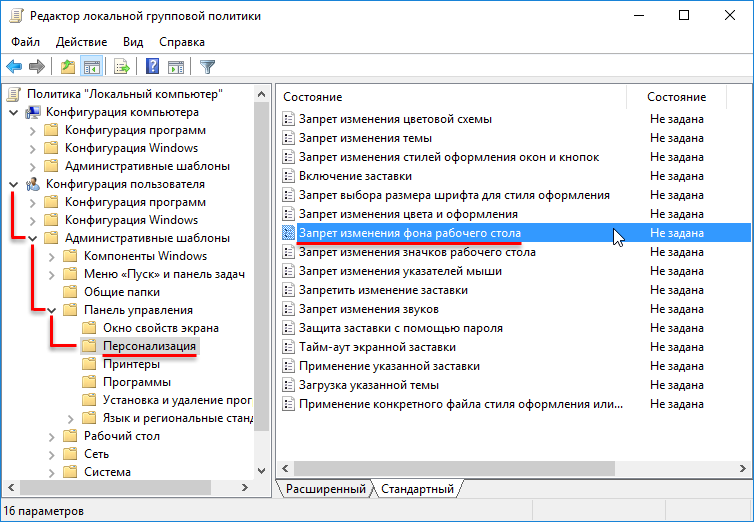
В окне Запрет изменения фона рабочего стола, установите переключатель из положения Не задано в положение Включено и нажмите кнопку OK .

Изменения вступают в силу сразу. Теперь открыв Параметры Windows ➯ Персонализация ➯ Фон, вы увидите строку красного цвета Некоторыми параметрами управляет ваша организация и настройки по изменению фона будут недоступны.
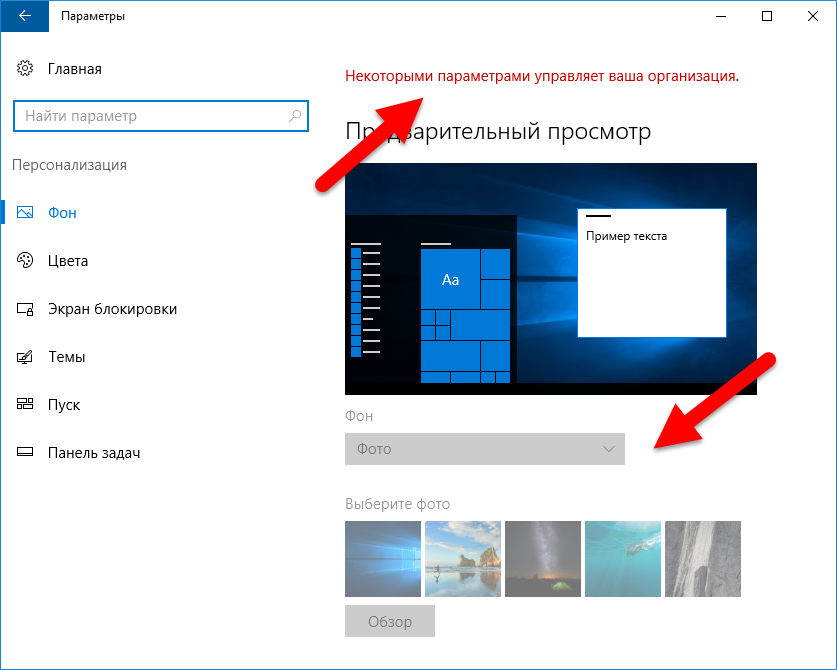
Также вы не сможете изменить фон рабочего стола щелкнув изображение правой кнопкой мыши и выбрав команду Сделать фоновым изображением рабочего стола или с помощью программ для просмотра изображений.
Этот способ можно использовать как отдельно, так и в дополнение к первому способу.
В окне редактора локальных групповых политик перейдите по следующему пути:
Конфигурация пользователя ➯ Административные шаблоны ➯ Рабочий стол ➯ Рабочий стол
Далее, в правой части окна дважды щелкните левой кнопкой мыши по параметру политики с названием
Фоновые рисунки рабочего стола.

В окне Фоновые рисунки рабочего стола, установите переключатель из положения Не задано в положение Включено, в поле Имя фонового рисунка введите полный путь и имя файла изображения. В выпадающем списке Стиль фонового рисунка выберите один из вариантов расположения изображения: Замостить, Заполнение, По размеру, По центру, Растянуть, Расширение и нажмите кнопку OK .

Изменения вступают в силу сразу, но изображение которое вы указали в качестве фона сразу не появится, для этого нужно выйти из системы или перезапустить проводник Windows, или щелкнуть правой кнопкой мыши на любом графическом файле и в контекстном меню выбрать пункт Сделать фоновым изображением рабочего стола, при этом фон рабочего стола изменится на то изображение, которое вы указали в редакторе групповых политик.
Как запретить изменение фона рабочего стола в редакторе реестра
Данный способ подходит для всех редакций операционной системы Windows. Прежде чем вносить какие-либо изменения в реестр, рекомендуется создать точку восстановления или экспортировать тот раздел реестра, непосредственно в котором будут производиться изменения.
Откройте редактор реестра, для этого нажмите сочетание клавиш + R, в открывшемся окне Выполнить введите команду regedit и нажмите клавишу Enter ↵.

Чтобы запретить изменение фона рабочего стола для пользователя под которым вы вошли в систему, в редакторе реестра перейдите по следующему пути:
Если вы хотите запретить изменение фона рабочего стола для всех пользователей данного компьютера, то
перейдите по следующему пути:
Нажмите правой кнопкой мыши на разделе Policies и в появившемся контекстном меню выберите
Создать > Раздел.

Присвойте созданному разделу имя ActiveDesktop .

Нажмите правой кнопкой мыши на разделе ActiveDesktop и в появившемся контекстном меню выберите
Создать > Параметр DWORD (32 бита). Присвойте созданному параметру имя NoChangingWallPaper.

Далее дважды щелкните левой кнопкой мыши по созданному нами параметру, и в качестве его значения установите 1, нажмите кнопку OK .

Теперь если вы зайдете в Параметры Windows ➯ Персонализация ➯ Фон, вы увидите что настройки по изменению фона
будут недоступны. После выполненных действий рекомендуется перезапустить проводник Windows или выйти из системы.
Описанные выше действия по редактированию реестра по сути повторяют первый способ запрета изменения фона рабочего стола в редакторе групповых политик.
Следующие действия по редактированию реестра повторяют второй способ запрета изменения фона рабочего стола в редакторе групповых политик.
Чтобы запретить изменение фона рабочего стола для пользователя под которым вы вошли в систему, в редакторе реестра перейдите по следующему пути:
Если вы хотите запретить изменение фона рабочего стола для всех пользователей данного компьютера, то
перейдите по следующему пути:
Нажмите правой кнопкой мыши на разделе Policies и в появившемся контекстном меню выберите
Создать > Раздел. Присвойте созданному разделу имя System.

Далее нажмите правой кнопкой мыши на разделе System и в появившемся контекстном меню выберите
Создать > Строковый параметр. Присвойте созданному параметру имя Wallpaper.

Теперь дважды щелкните левой кнопкой мыши по созданному нами параметру, и в качестве его значения укажите путь к изображению, которое вы хотите использовать, например D:\\Wallpaper\\img1.jpg, нажмите кнопку OK .

Далее нам нужно в разделе System создать еще один Строковый параметр, для этого нажмите правой кнопкой мыши на разделе System и в появившемся контекстном меню выберите
Создать > Строковый параметр. Присвойте созданному параметру имя WallpaperStyle

Дважды щелкните левой кнопкой мыши по созданному нами параметру, и в качестве его значения установите одну из перечисленных ниже цифр и нажмите кнопку OK .
0 — по центру
1 — замостить
2 — растянуть
3 — по размеру
4 — заполнение
5 — расширение

После выполненных действий рекомендуется перезапустить проводник Windows или выйти из системы. Теперь открыв любое изображение, пользователь не сможет установить его в качестве фонового рисунка рабочего стола.
Фон рабочего стола Windows автоматически меняется
-
Скачайте и установите инструмент для ремонта здесь.
Используйте сочетание клавиш Windows + R, чтобы открыть команду запуска.
Введите gpedit. Тот
следуйте по следующему пути:
Дважды щелкните Запретить изменение политики фона рабочего стола.
Выберите опцию «Включено».
Нажмите «Применить».
нажмите «ОК».
Если вы входите в систему с той же учетной записью Microsoft, тема, вероятно, будет синхронизирована, и вам нужно отключить ее. https://www.tenforums.com/tutorials/4077-turn-o Чтобы изменить обои рабочего стола, обратитесь к следующим настройкам: https://www.tenforums.com/tutorials/4966-change
Иногда, когда вы обновляетесь до Windows 10 или устанавливаете обновление функции из Windows 10, настройки фона вашего рабочего стола могут сбивать с толку, и любые новые изменения, которые вы вносите для их исправления, будут оставаться до тех пор, пока вы не перезапустите или не отключите их. Эта проблема вызвана повреждением миграции системных файлов, повреждением файлов реестра, проблемами с функциями синхронизации Windows 10 и так далее.
Обновление за февраль 2023 года:
- Шаг 1: Скачать PC Repair & Optimizer Tool (Windows 10, 8, 7, XP, Vista — Microsoft Gold Certified).
- Шаг 2: Нажмите «Начать сканирование”, Чтобы найти проблемы реестра Windows, которые могут вызывать проблемы с ПК.
Если фон вашего рабочего стола в Windows 10 меняется сам по себе, вам нужно кое-что решить, чтобы решить проблему.
1] Изменить настройки обоев
Нажмите WIN + R или поиск Run в области поиска Кортаны, чтобы открыть поле «Выполнить».
Тип powercfg.cpl и нажмите Enter. Откроется окно параметров энергии.
Для выбранного плана нажмите Изменить настройки плана. Это открывает новую страницу.
Затем нажмите Изменить расширенные настройки производительности
Откроется новое окно с множеством вариантов энергопотребления.
Расширить опцию Настройки обоев. Затем установите слайд-шоу для обоих сценариев в положение «Выкл.» Или «Пауза».
Нажмите OK и перезагрузите компьютер, чтобы изменения вступили в силу.
Читать: Функция слайд-шоу Windows не работает.
2] Отключить настройки синхронизации Windows
- Щелкните правой кнопкой мыши пустое поле и выберите Настройка, или нажмите WINKEY + I чтобы начать настройки. Перейдите к меню Настройки.
- Теперь нажмите на левое меню с именем Темы
- Затем на правой стороне нажмите Синхронизируйте ваши настройки в разделе Связанные Настройки
После перезагрузки ПК измените фон рабочего стола на тот, который вам нужен, и проверьте, решена ли проблема.
3] Сменить обои
- Щелкните правой кнопкой мыши пустое поле и выберите Настройка, или нажмите WINKEY + I чтобы начать настройки. Перейдите к меню Настройки.
- Теперь нажмите на левое меню с именем проверка данных
Вот некоторые из основных шагов, которые помогут решить проблему автоматической смены обоев в Windows 10.
Далее: Фон рабочего стола не может быть изменен.
Совет экспертов: Этот инструмент восстановления сканирует репозитории и заменяет поврежденные или отсутствующие файлы, если ни один из этих методов не сработал. Это хорошо работает в большинстве случаев, когда проблема связана с повреждением системы. Этот инструмент также оптимизирует вашу систему, чтобы максимизировать производительность. Его можно скачать по Щелчок Здесь