Как запретить человеку менять ник в дискорде
Как поменять имя профиля и сервера в Discord
Как изменить свой никнейм в Discord
- Войдите в мессенджер и перенесите курсор мыши вправо, там наведите на «шторку», расположенную в меню с левой стороны;
- Нажмите на «шестеренку», перейдите к «настройке»;
- В меню настроек нажмите на категорию «Моя учетная запись;
- Нажмите на «Учетная запись» и выберите клавишу, расположенную неподалеку с имеющимся никнеймом;
- После нажмите по «Редактировать учетную запись»;
- Введите другие сведения и нажмите на символ сохранения.
- Проведите с левой части экрана на правую, для открытия серверов;
- Выберите нужный вариант и кликните по нему одним нажатием;
- Нажмите на собственное имя в общем списке выбранного канала до образования на экране меню настроек;
- Нажмите на категорию «Поменять ник»;
- Напишите значение своих действий и нажмите на клавишу «Сохранить».
- Откройте приложение, выберите значок с «шестеренкой».
- В появившемся отделе меню, перейдите к личной учетной записи.
- Нажмите на клавишу, чтобы изменить никнейм.
- Введите другое имя и нажмите на «Сохранить».
- Выберите нужный для переименования сервер дискорда.
- Кликните, чтобы открыть.
- Нажмите по личному профилю правой клавишей мыши.
- В меню найдите «Поменять никнейм» и нажмите на него.
- Появится новое окно – введите имя либо словосочетание с разными символами.
- Кликните по «Сохранить», закончите редакцию.
- Войдя в «Настройки сервера», выберите раздел «Роли».
- Нажмите по подходящей вам роли, на которую хотели бы установить ограничительные меры.
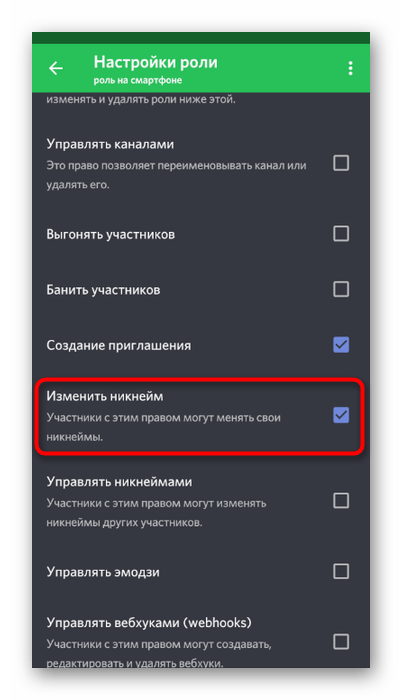
- Снимите отметину с «Изменить ник» и до выхода не забудьте использовать редактирование.
- В панели выбранного сервера нажмите по левой кнопке мышки по пустому участку экрана. В предложенном списке нажмите по «Создать категорию».
- Переименуйте сервер. Добавьте в настройку приватности. Теперь нажмите по клавише «Создать…».
- для создания определенного канала в выбранной категории, нажмите по знаку плюс. Таким образом, переместите имеющиеся каналы в определенную категорию. Выставьте курсор над наименованием сервера, переместите его, удерживая левую клавишу мыши.
- Нажмите левой кнопкой по наименованию выбранной категории. Выберите категорию «Редактировать…».
- В категории «Обзор» отредактируйте наименование сервера либо канала.
- В категории «Права доступа» точнее параметры управления каналом, текстовыми либо голосовыми сообщениями, дополнительными подключениями.
Настройка ника в Discord
- Cоздание общедоступных или закрытых площадок для обсуждения насущных проблем или геймерских атак на виртуальный мир.
- Система защищает персональные данные от мошенников и атак извне, прослушивания.
- Удобный пользовательский интерфейс Дискорда, интуитивно-понятный недавно зарегистрированному участнику.
- Продуманная система настроек, позволяющая изменить параметры запуска программы, звуковое сопровождение и функционирование устройств, функции улучшения голосовой связи.
- Инструментарий для изменения дизайна отображаемого графического окна (набор тем оформления, плагинов).
- Возможность добавления пользовательских смайликов и эмодзи, присутствует режим стримера и администрирование собственного сервера.
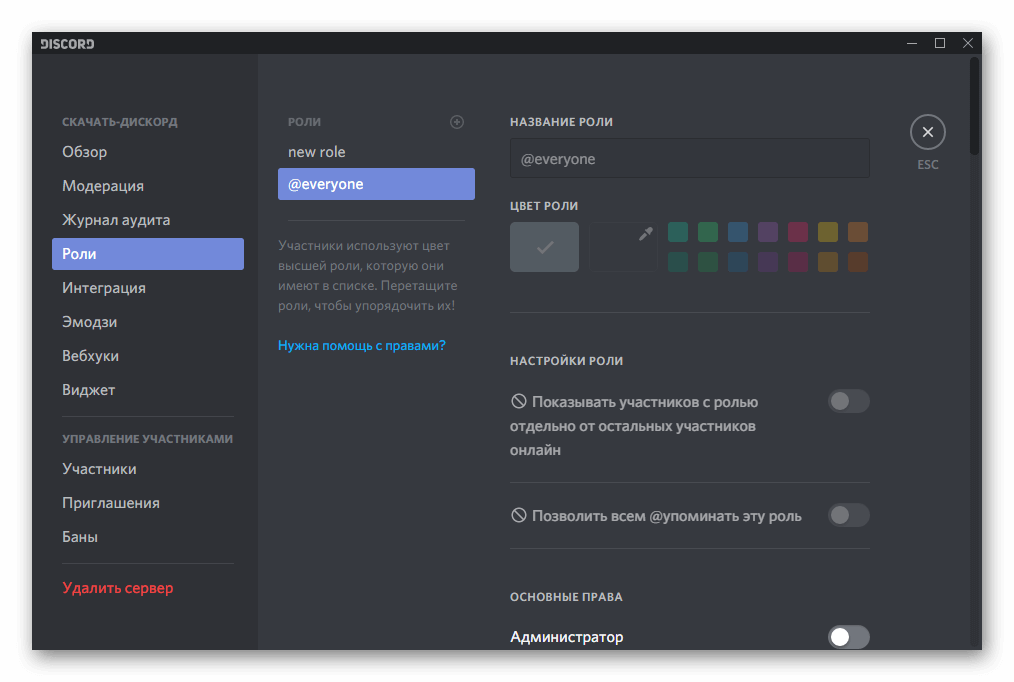
- Возможность выделиться среди прочих собеседников, подчеркнуть индивидуальные особенности.
- Уникальное цветовое сопровождение для ника, стиля его начертания, прочих параметров.
- Права в рамках рассматриваемого канала.
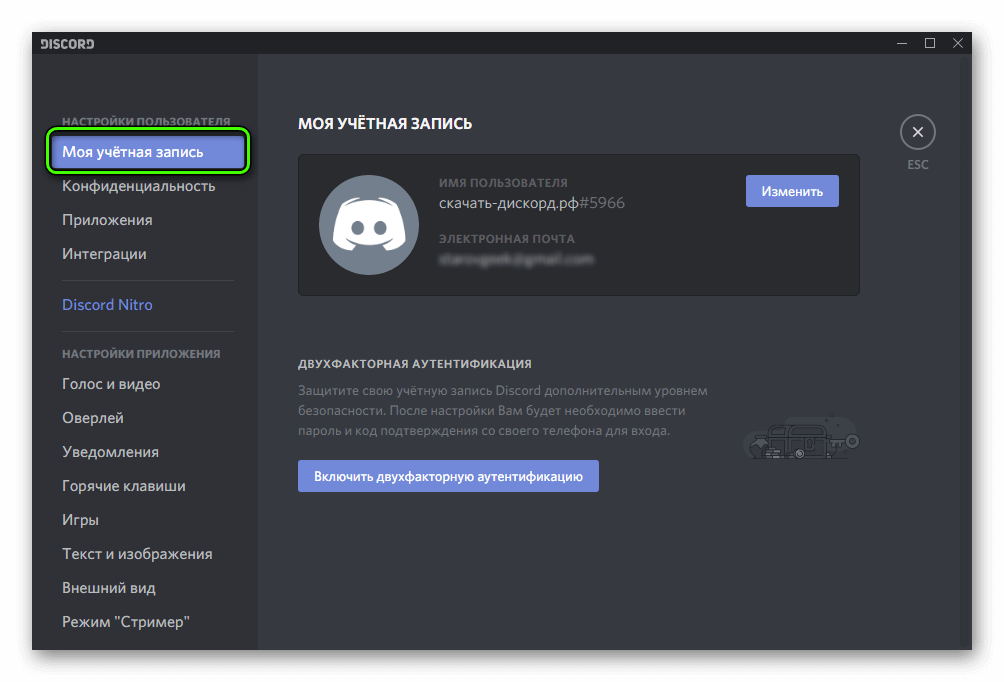
- Запускаем голосовой чат, проходим процесс аутентификации.
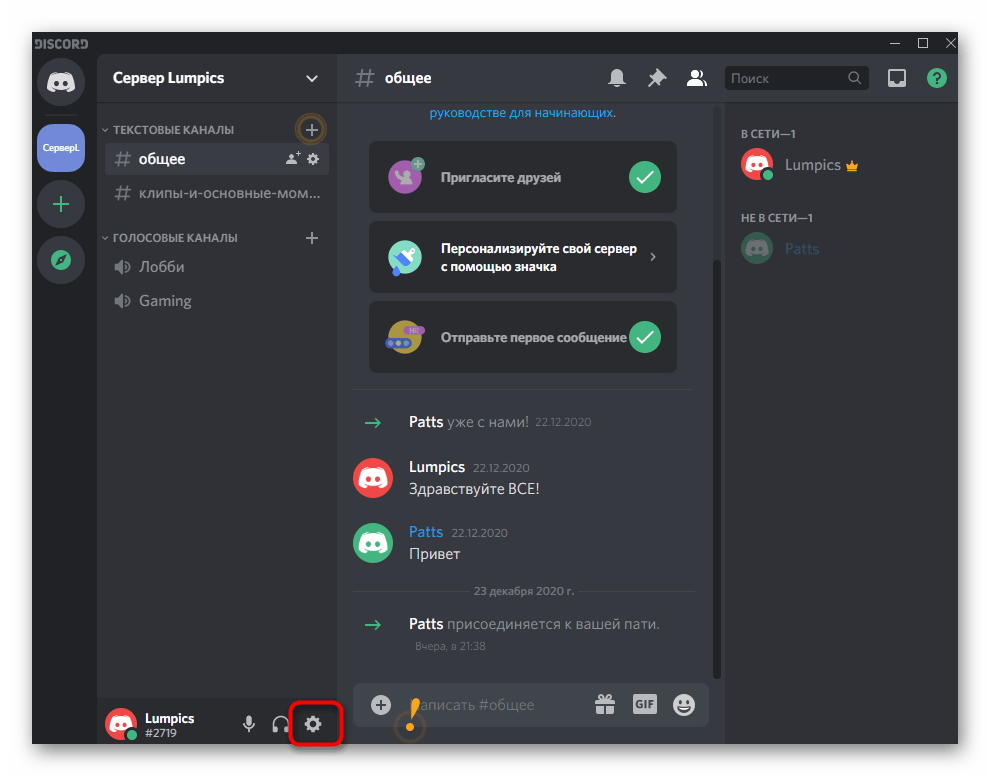
- Кликаем на значке пользовательских настроек (кнопка в виде шестеренке).
- В открывшемся окне выбираем пункт «Моя учётная запись», здесь показана информация о пользователе: текущий ник, пароль, аватарка.
- Для коррекции отображаемой буквенно-цифровой последовательности достаточно стереть старые и добавить новые символы с помощью кнопки «Изменить».
- Подтвердите совершенные действия и наслаждайтесь новым именем!
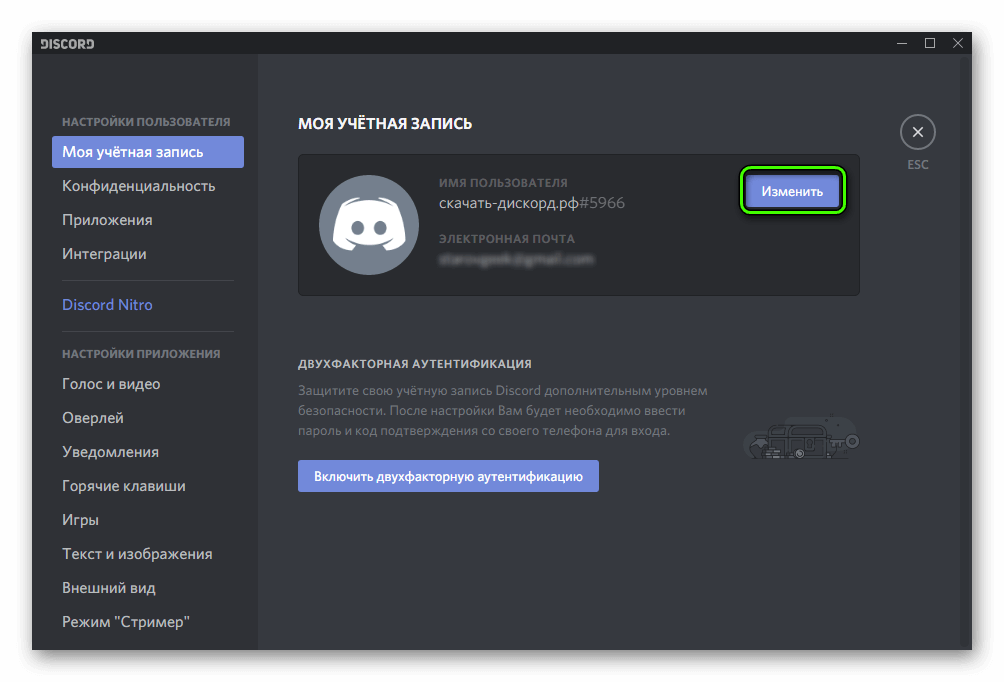
- Заходим в пользовательские настройки.
- Выбираем пункт «Моя учётная запись».
- Кликаем на кнопку «Изменить» напротив нашего имени.
- Редактируем никнейм с учетом особенностей добавления символов до и после текста.
- Подтверждаем совершенные действия.
- Курсивное начертание — *Натюрморт*.
- Жирное начертание — **Смородина**.
- Жирный курсив — ***Титаник***.
- Зачеркнутый стиль —
- Открываем серверные настройки.
- В открывшемся окне выбираем вкладку «Роли», кликаем на кнопку «New Role».
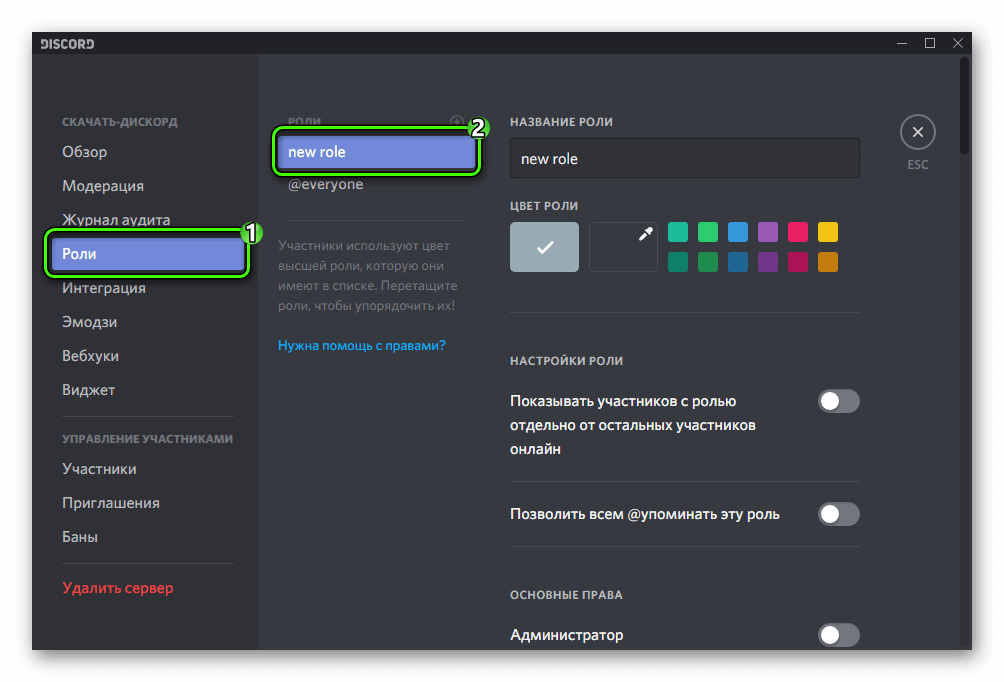
- Рабочая область поможет изменить название и, о чудо, цветовое сопровождение. Подстраиваем параметры под нужды участников.
- Выбираем перечень лиц, которые получат изменения в рамках рассматриваемого сервера. Для этого возвращаемся на начальную страницу настроек, выбираем пункт «Участники».
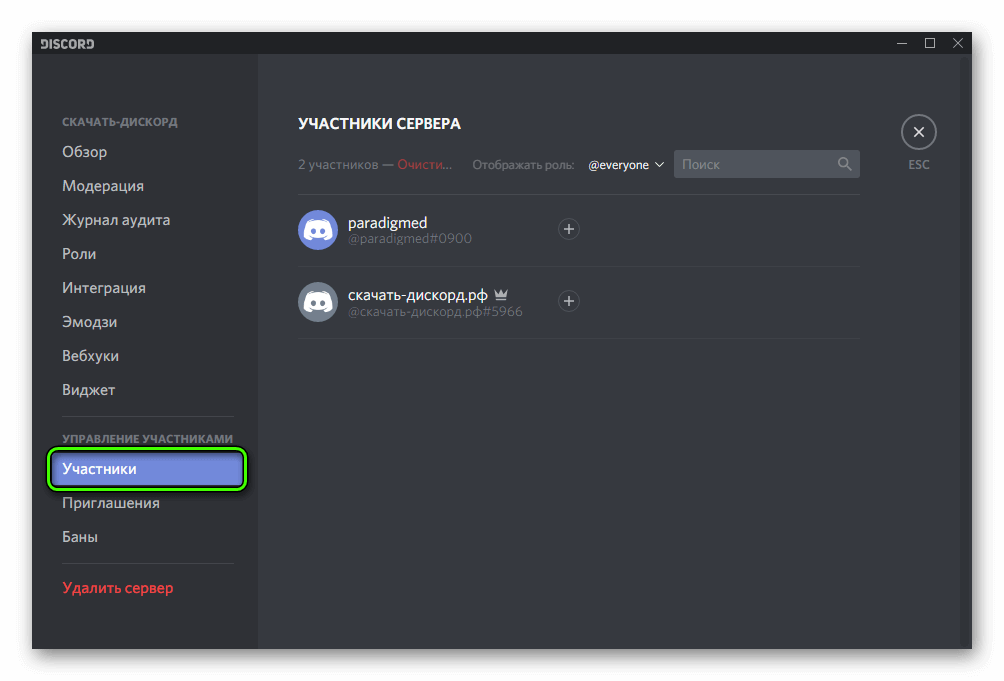
- В пользовательском списке выбираем участника, кликаем ПКМ по нику, в контекстном меню выберите предложенную роль.
Как поменять ник в мессенджере Дискорд – способы для компа и смартфона
Если хотите знать, как в Дискорде можно поменять ник, стоит прочитать подробную инструкцию. Она пригодится геймерам, а также пользователям, которые по каким-то причинам вынуждены отказаться от прежнего профиля. Все, что придется делать, это следовать пошаговому алгоритму. Достаточно проделать это однажды, чтобы потом уже уверенно повторять вновь.
Как поменять ник в Дискорде на компьютере
Для начала рассмотрим вариант с ПК. Многие пользователи, игроки активируют приложение Дискорд именно на компьютере. Поэтому данный вариант будет востребованным. Никнейм является средством персонификации пользователя. Изменить его возможно как применительно к определенному серверу, так и к нескольким.
Кроме того, данная операция применительно к аккаунту и серверу – разные вещи. Краткое видео покажет, как это сделать:
На сервере
Допустимо изменить имя пользователя или аватар как только в одном канале, так и на нескольких. Рассмотрим, что нужно сделать. Первый вариант относится к аккаунту:
- Сначала проходим стандартную процедуру авторизации.
- Когда ввод логина и пароля прошел, переходим к настройкам. Для этого опускаемся в нижнюю часть экрана. Там будет легко узнаваемый логотип шестеренки. Нажимаем.
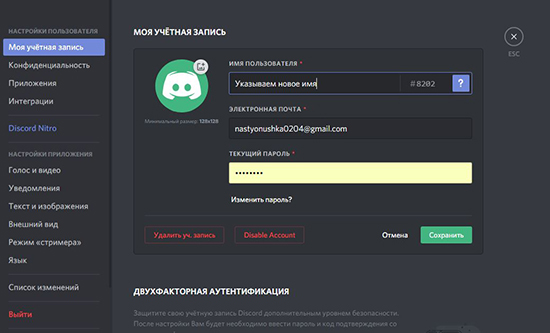
- Далее в данной вкладке нужно попасть в учетную запись.
- Появится новая строчка с именем пользователя Дискорда.
- Здесь нужно нажать «Изменить».
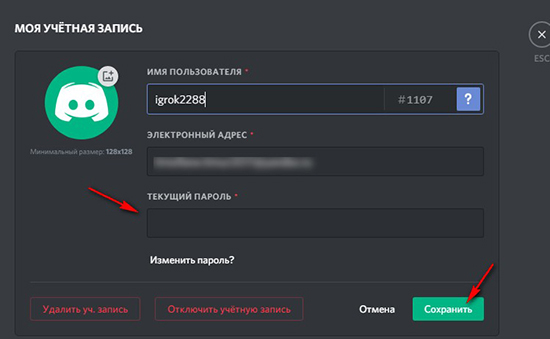
Для подтверждения выполненных действий остается ввести текущий пароль от аккаунта. И сохранить изменения. Перед тем, как выполнять указанные шаги, следует определиться с новым никнеймом. Чтобы не пришлось затем повторно выбирать, устанавливать имя пользователя, выбранное наугад.
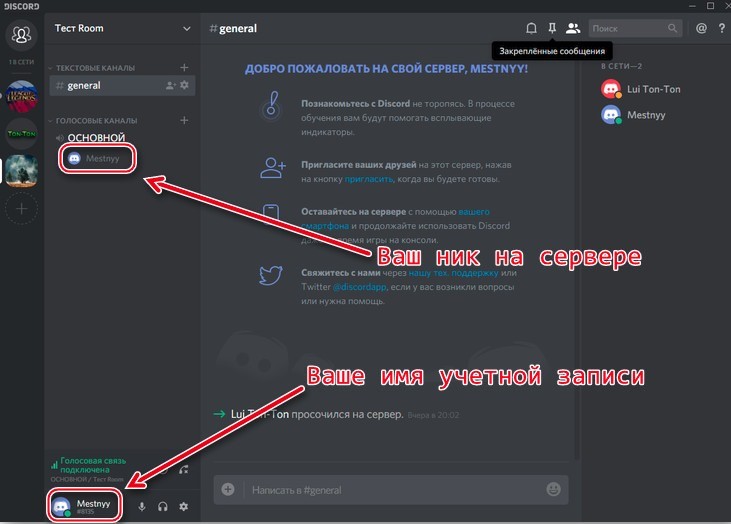
Никнейм полностью поменяется для всех чатов, где активен юзер. Теперь перейдем к варианту со сменой ника на сервере. И здесь ничего сложного:
- Первым шагом выполняется авторизация. Далее, после входа на ресурс, переходим в чат.
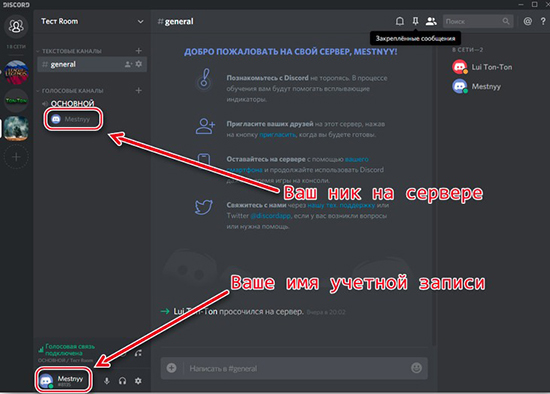
- Находим собственный текущий никнейм. По нему выполняется клик ПКМ. Появится строчка с опцией изменения записи.
- На появившейся панели вводим заранее выбранный псевдоним, затем сохраняем изменения.

Если все проделано правильно, то имена в учетке и чате совпадать не должны. Замена имен пользователя на других серверах (у геймеров их может быть несколько) проводится аналогично.
Изменение имени учетной записи
Название, какие-то детали в своем аккаунте меняются в «Настройках». Обязательно перед началом процедуры необходимо выполнение 2 условий. Это наличие установленного приложения Дискорд и авторизация в учетке. Затем переходим к следующим действиям:
- Нажать иконку с шестеренкой.
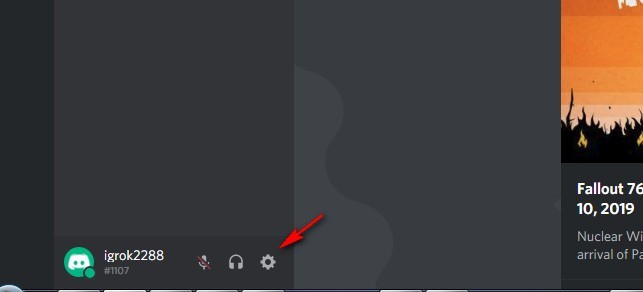
- Обнаружить строчку с учетной записью.
- Там перейти в режим изменения никнейма.

- Ввести новый ник.
- Сохранить внесенные изменения.
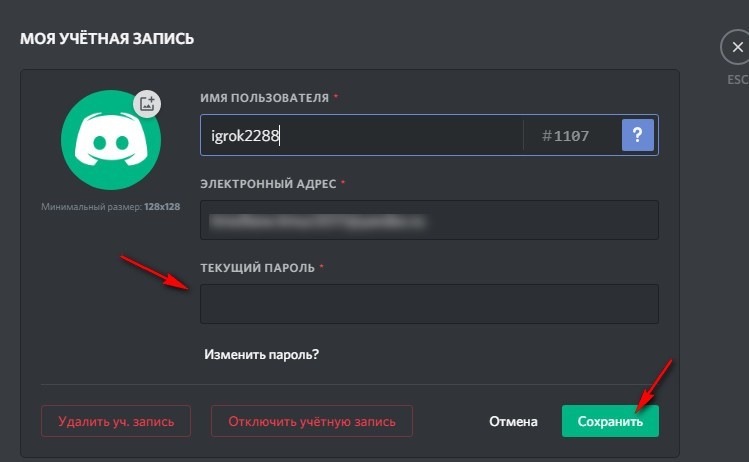
Все, имя пользователя должно стать другим. Причем оно одновременно поменяется везде, где активен участник. На всех серверах, в чатах.
Смена ника участника сервера
Допускается изменение никнейма другому человеку при соответствующих правах. Это может проделать Администратор применительно к каким-то участникам чата. Что нужно выполнить:
- Авторизоваться на сервере.
- Открыть список участников.
- Выбрать требуемое имя пользователя.
- Выполнить клик ПКМ по учетке.
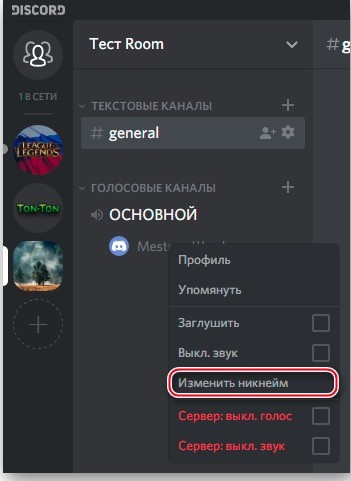
- Появится новое меню, где следует перейти к строке изменения ника.
- Нажимаем по данной надписи, читаем информацию разработчика.
- Вводим предварительно выбранное имя данного пользователя.
Остается сохранить проделанные изменения. Все посетители сервера увидят новый никнейм. Администратор сервера также может воспользоваться другим способом. Он пригодится в том случае, когда на ресурсе много пользователей. Либо у админа элементарно нет возможности искать конкретного юзера. Алгоритм в данной ситуации следующий:
- Кликнуть ПКМ по имени сервера.
- Появится контекстное меню.
- В нем появятся настройки.
- В полном перечне потребуется строчка с названием «Участники».
- Можно сортировать юзеров как по учеткам, так и по назначенным ролям.
- Когда выбрана нужная строчка, по ней необходимо кликнуть ПКМ для запуска дополнительных опций.
- Там выбираем позицию с изменением ника.

После ввода нового имени, сохранения изменений процедура считается завершенной.
Смена ника на смартфоне
Никнейм на телефоне меняется немного иначе, чем на ПК. Но и там переименовать имя пользователя вполне реально. Мобильные приложения существуют для разных платформ, как для iOS, так и Android. Чтобы изменить никнейм, сначала потребуется активировать учетную запись на смартфоне.
Первым вариантом рассмотрим изменение имени пользователя на сервере:
- Выполняется вход на ресурс.
- Далее необходимо протянуть пальцем слева-направо, чтобы увидеть действующие учетные записи.
- Выбрав собственную, следует нажать по ней.
- Откроется дополнительное меню. Там потребуется строчка с управлением функциями пользователя.

Остается вписать в соответствующую строчку новый ник, а затем завершить процесс, сохранив данные.
Изменение имени юзера в чатах, на всех серверах выполняется немного по-другому. Начинается все с входа в приложение.
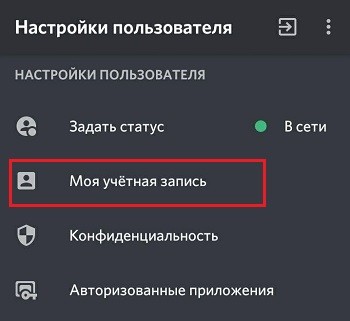
Затем действуем по следующему алгоритму:
- Чтобы попасть в «Настройки», нужно щелкнуть по собственной аватарке.
- Появятся дополнительные функции в учетной записи.
- Находим имя юзера.
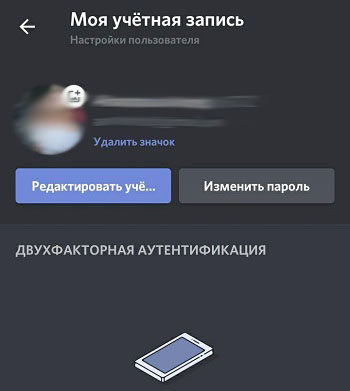
Вносим требуемые изменения, включая тег. Сохраняем то, что было проделано. Никнейм станет другим.
Как запретить менять ники на сервере
Кроме внесения новых данных, корректировок учетных записей пользователей, Администратор наделен правом заблокировать такие действия со стороны отдельных пользователей. Функция ограничивает игроков, участников чата в конкретных ситуациях. Что следует сделать:
- Зайти на сервер.
- Попасть в раздел с настройками.
- В данном меню выбрать роли участников.
- После перехода на вкладку вносим требуемый запрет.
Так делается для всех ролей, которые в будущем станут ограничены в действиях по изменению ников пользователей, подобных процедурах.
Как запретить менять ник в discord на своем сервере
Discord: как изменить ник на сервере

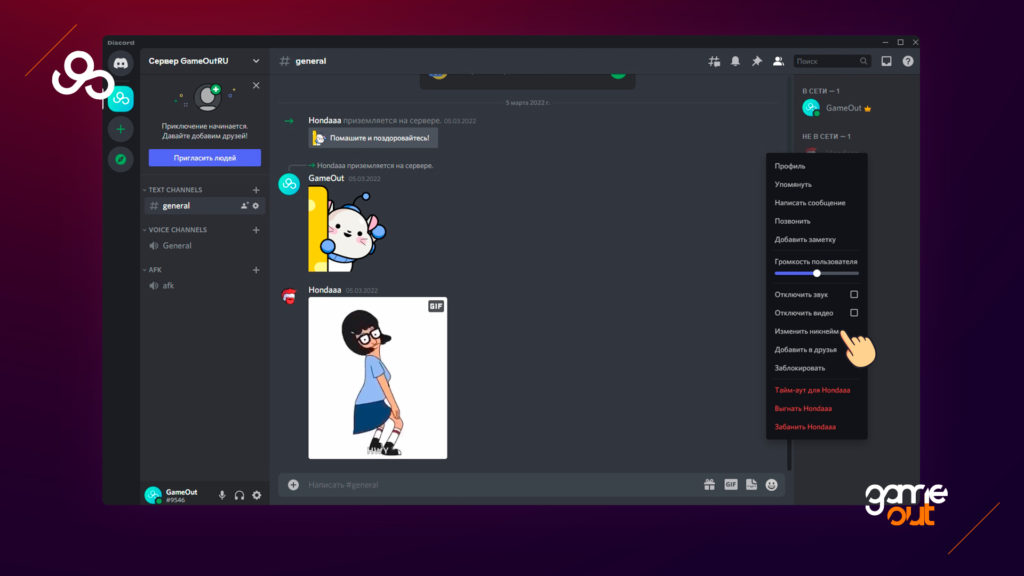
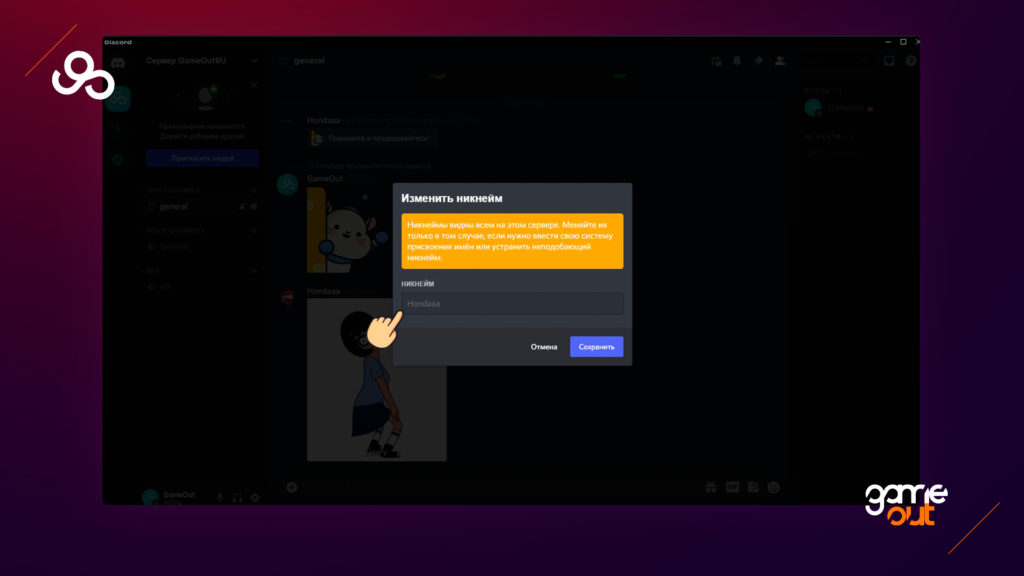
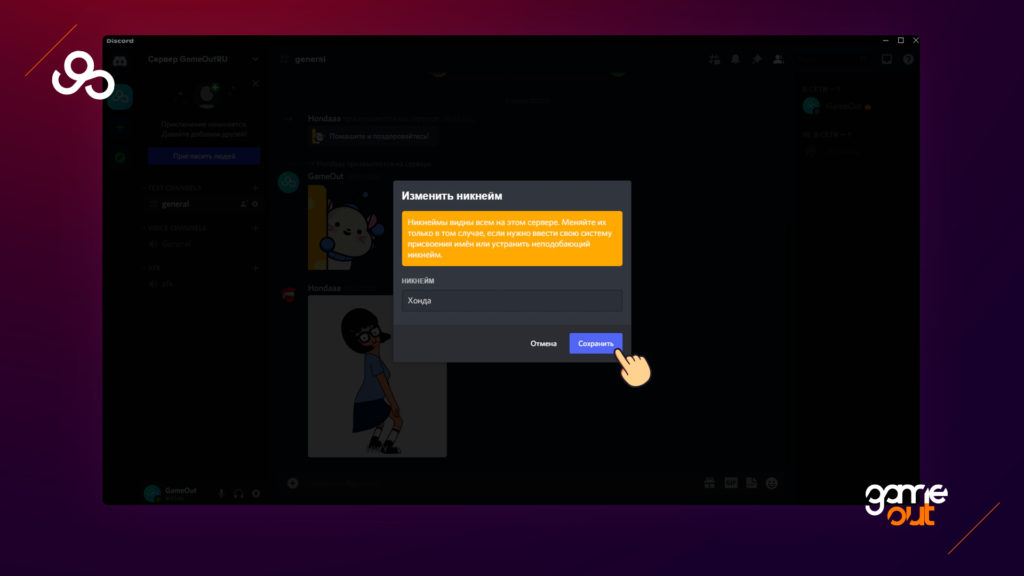
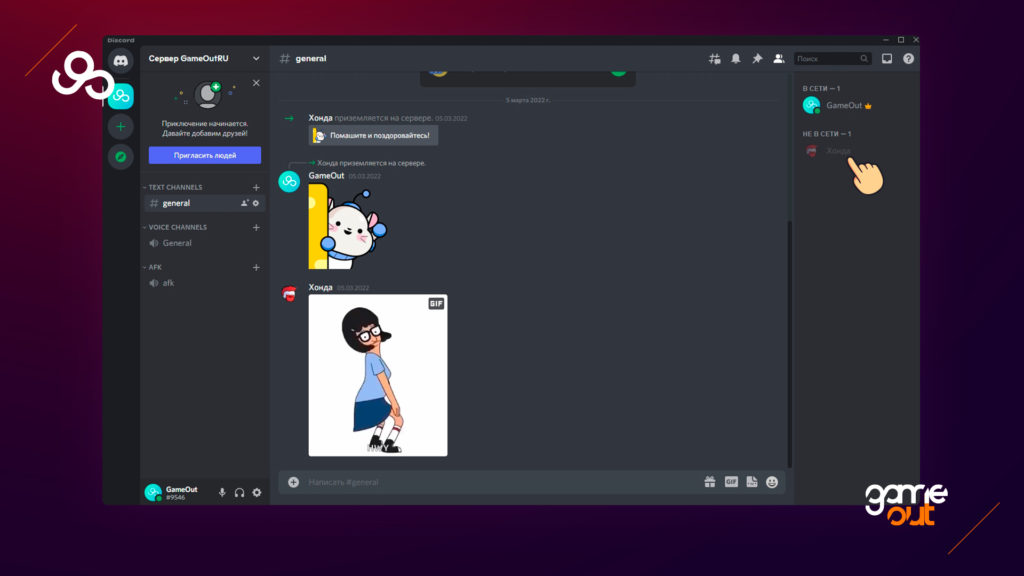
- Зайдите на сервер;
- Кликните левой кнопкой мыши по своему имени на сервере;
- В правом верхнем углу нажмите на иконку карандаша;
- Выберите пункт «Настроить профиль сервера»;
- Введите новое имя в поле «Никнейм»;
- Нажмите на кнопку «Сохранить».
Изменение ника в Discord

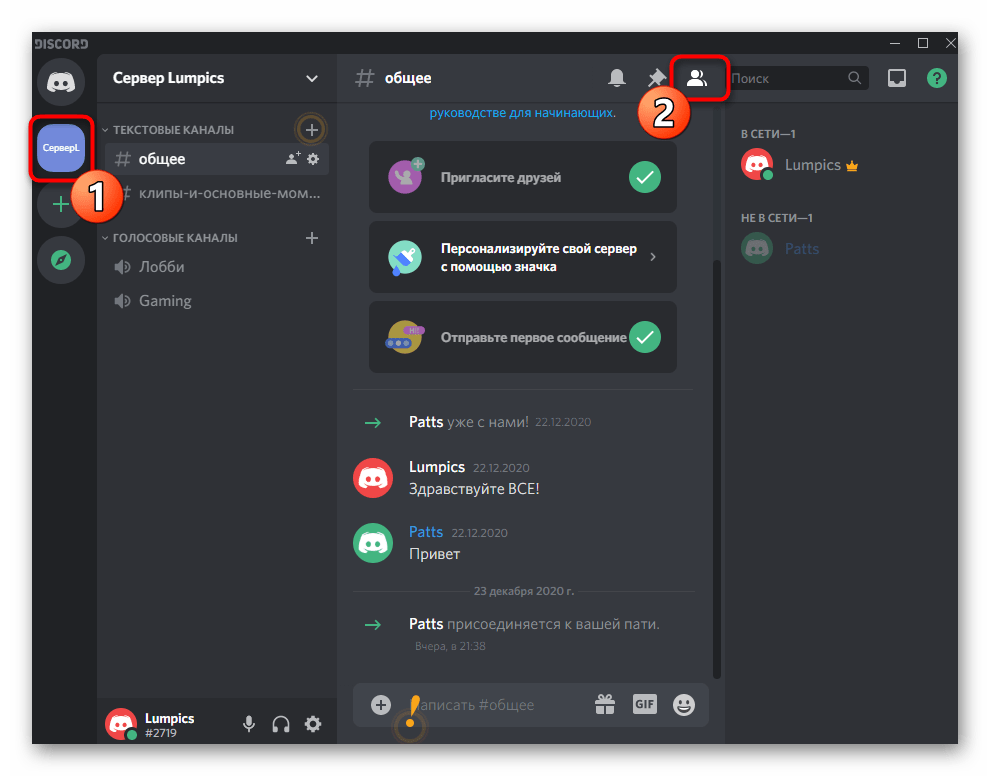

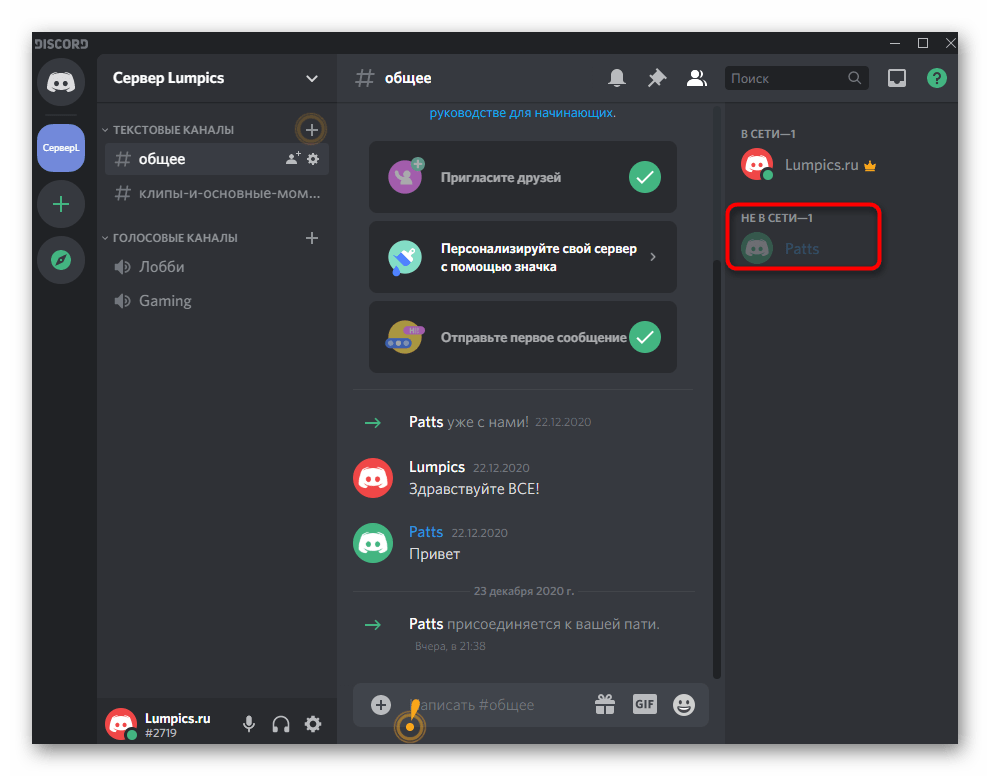
- Откройте список с членами сервера и отыщите там нужную учетную запись, после чего кликните по ней правой кнопкой мыши.
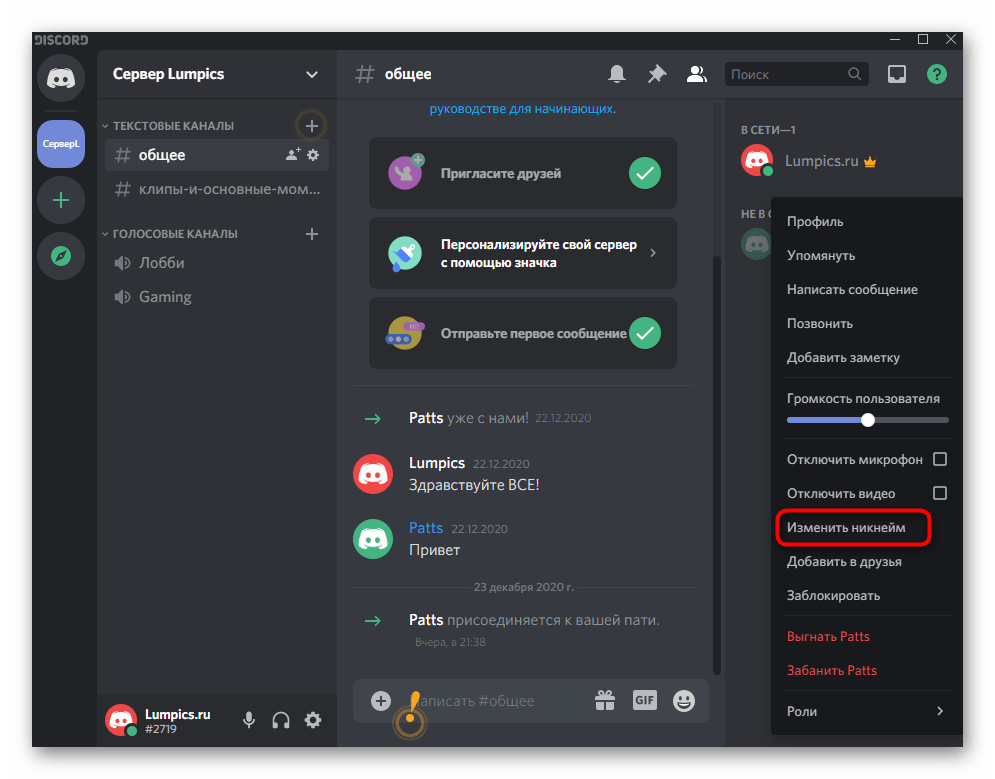
- В появившемся контекстном меню нажмите по строке «Изменить никнейм».
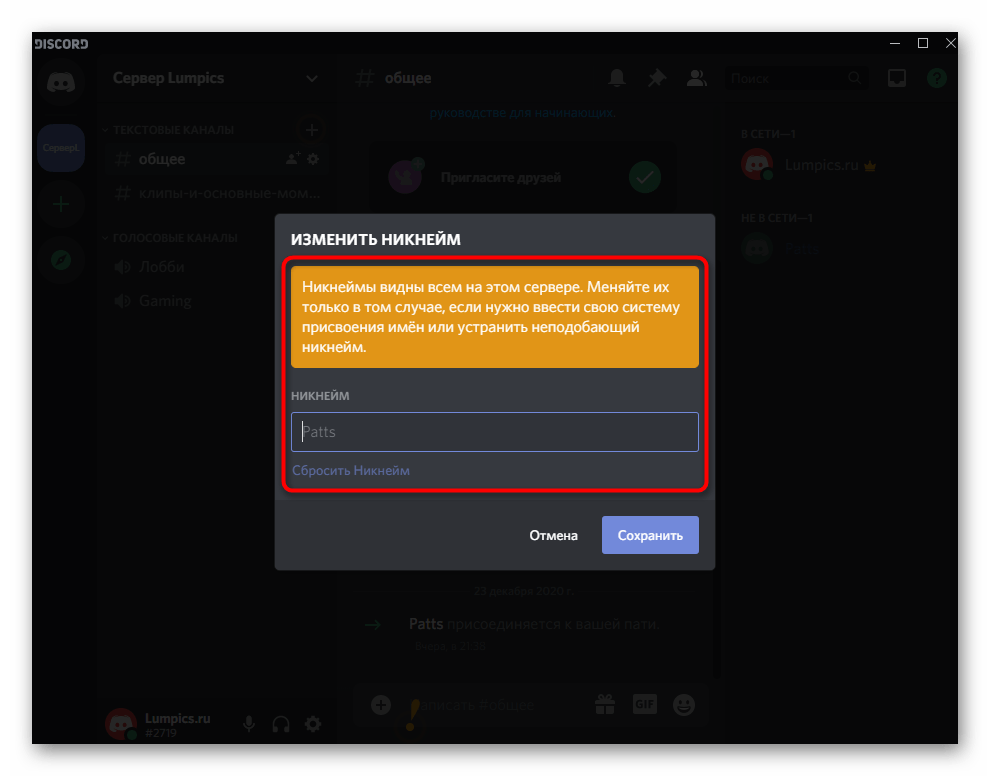
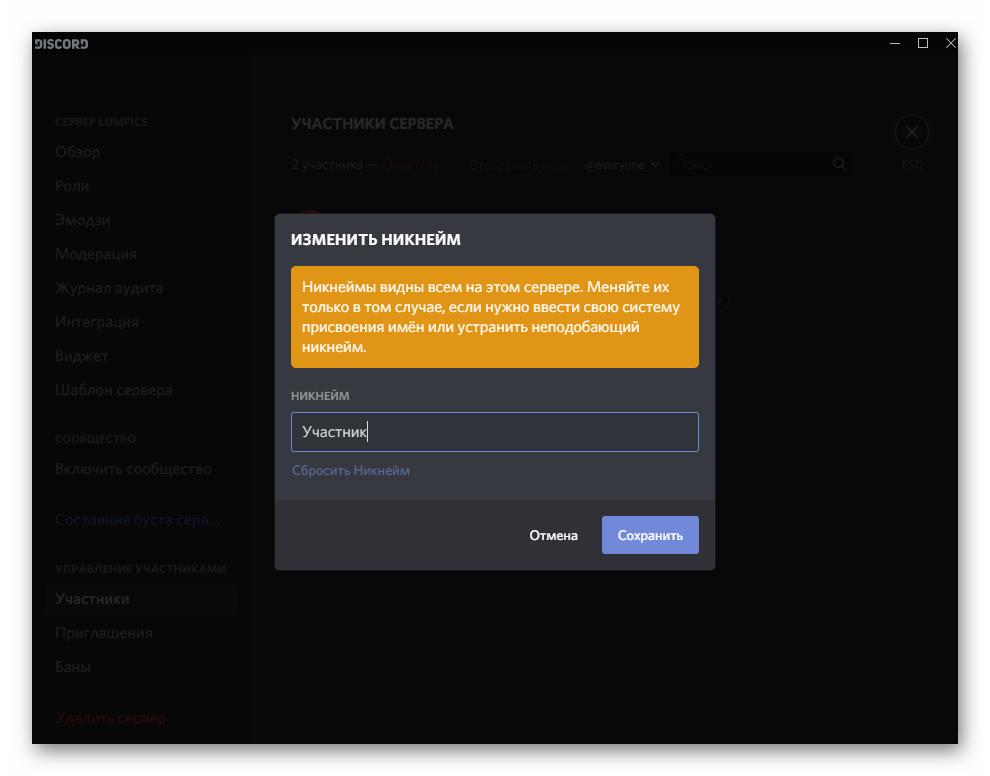
- Ознакомьтесь с уведомлением от разработчиков и введите новое имя для данного пользователя, с которым он будет отображаться на сервере.
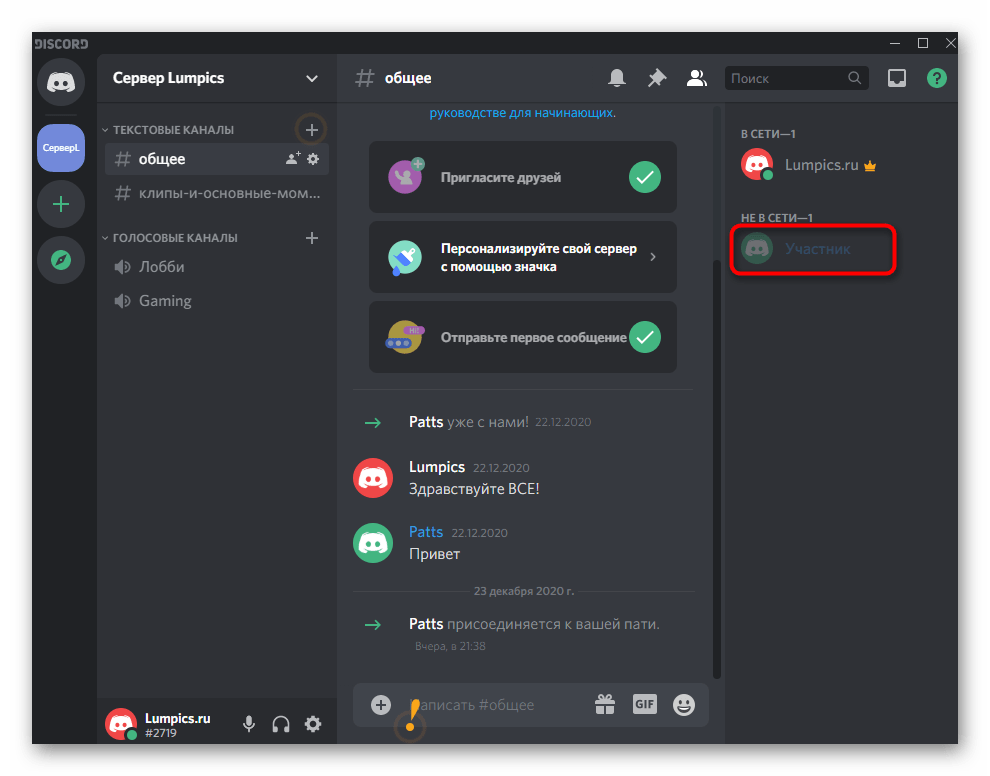
- После клика по «Сохранить» вернитесь к списку участников и удостоверьтесь, что действие вступило в силу.
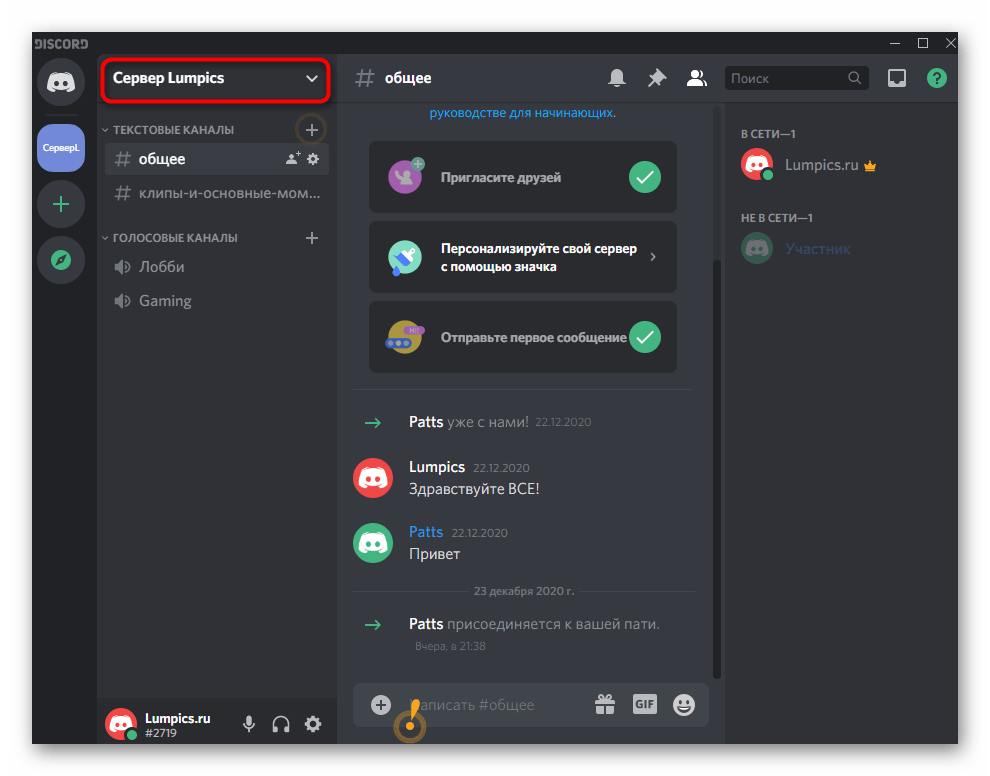
- Для этого нажмите по названию сервера, чтобы отобразить его меню.
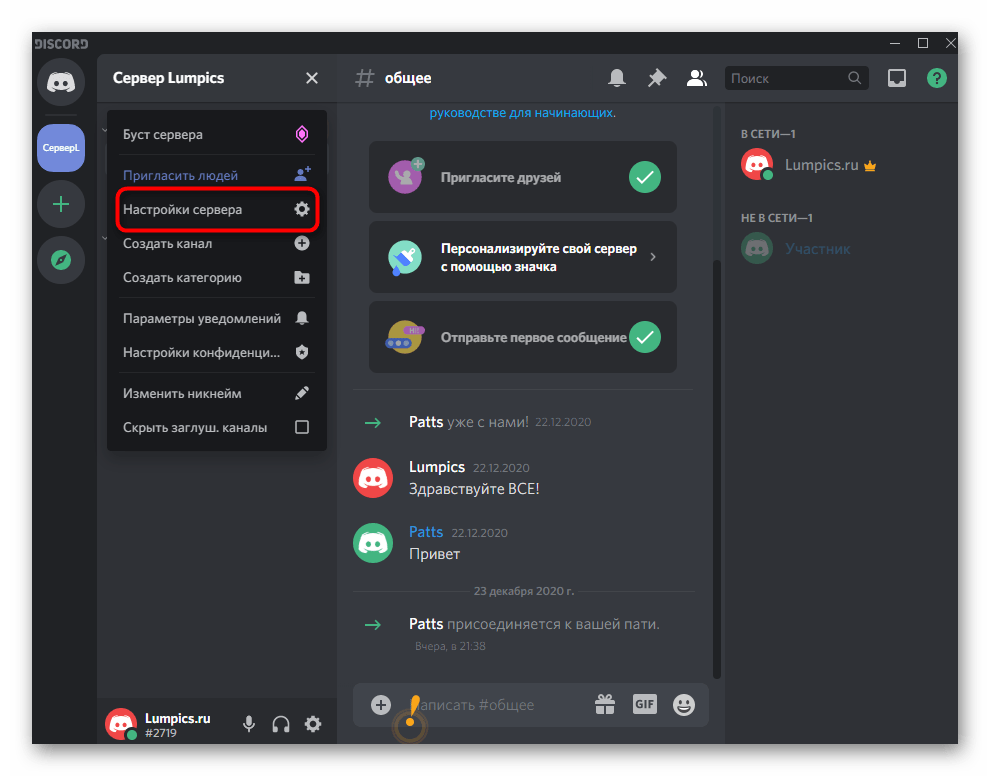
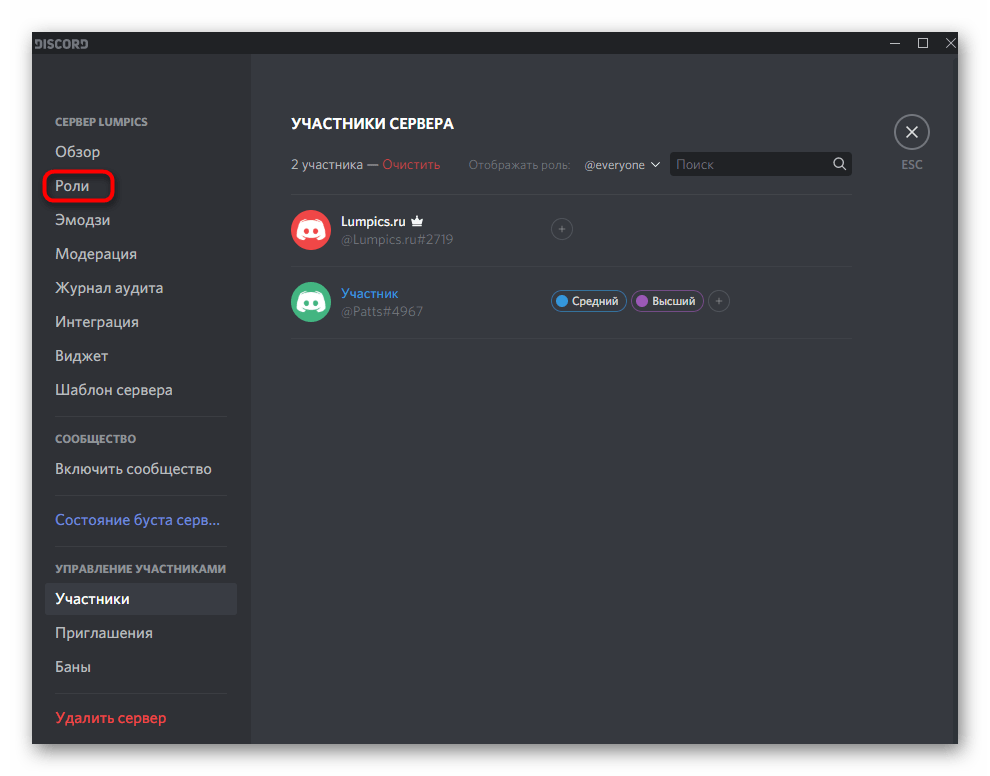
- Перейдите в «Настройки сервера».
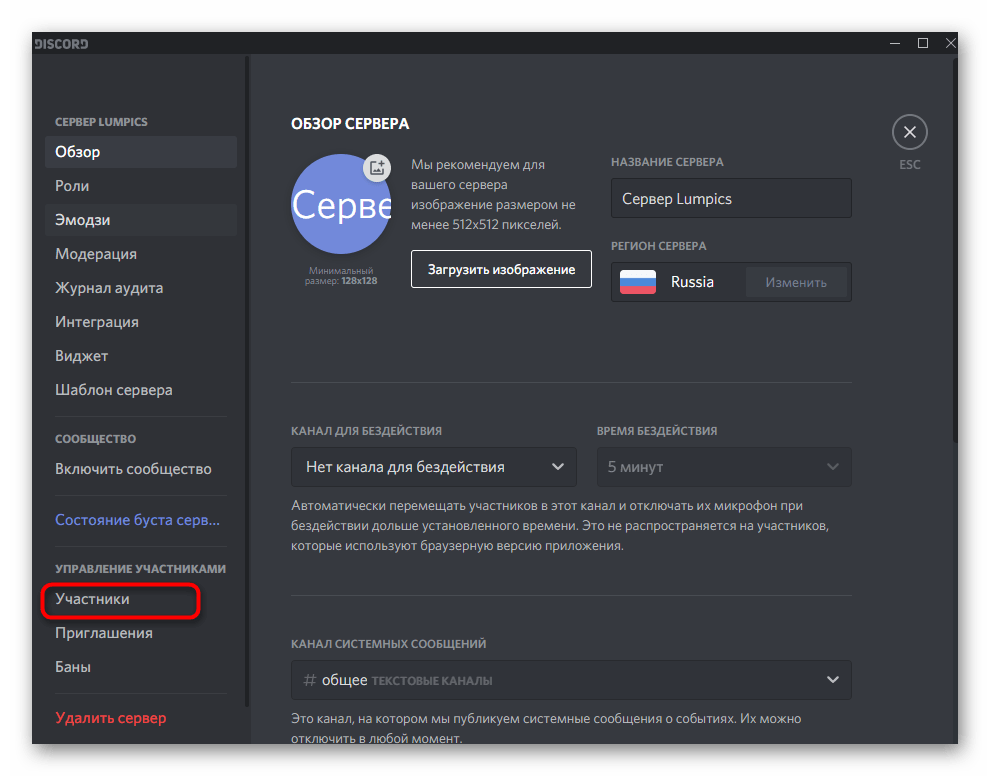
- Из списка с разделами выберите «Участники».
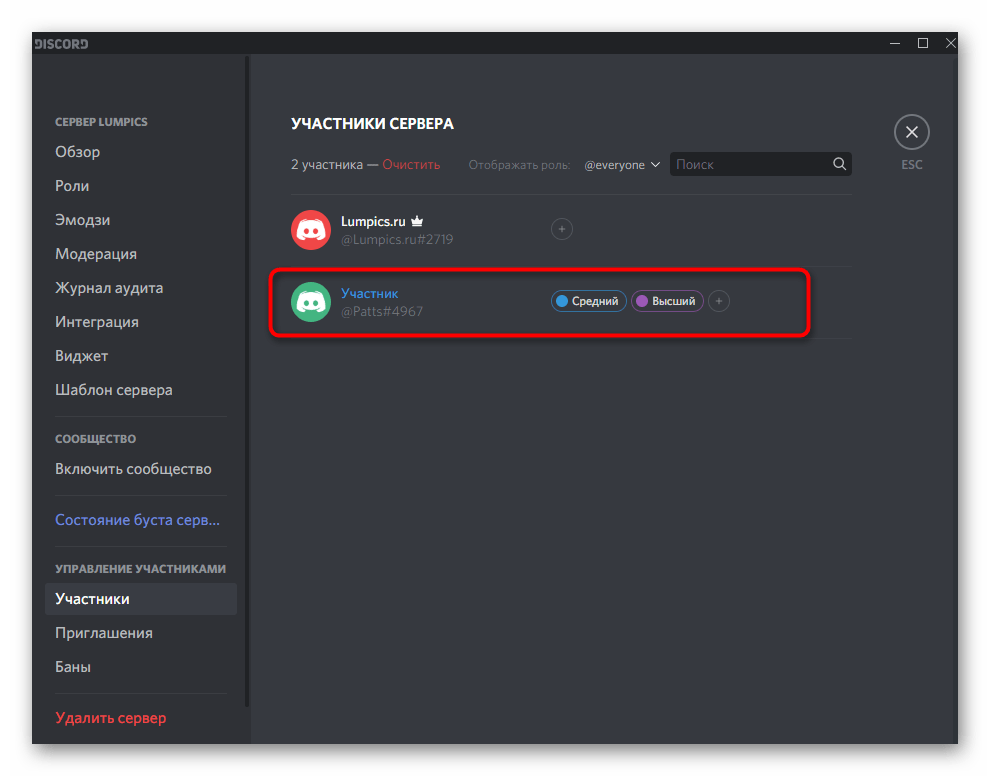
- Используйте сортировку по ролям или поиск для отображения интересующих учетных записей. Для выбора одной из них сделайте клик ПКМ.
- В меню действий вам нужен пункт «Изменить никнейм».
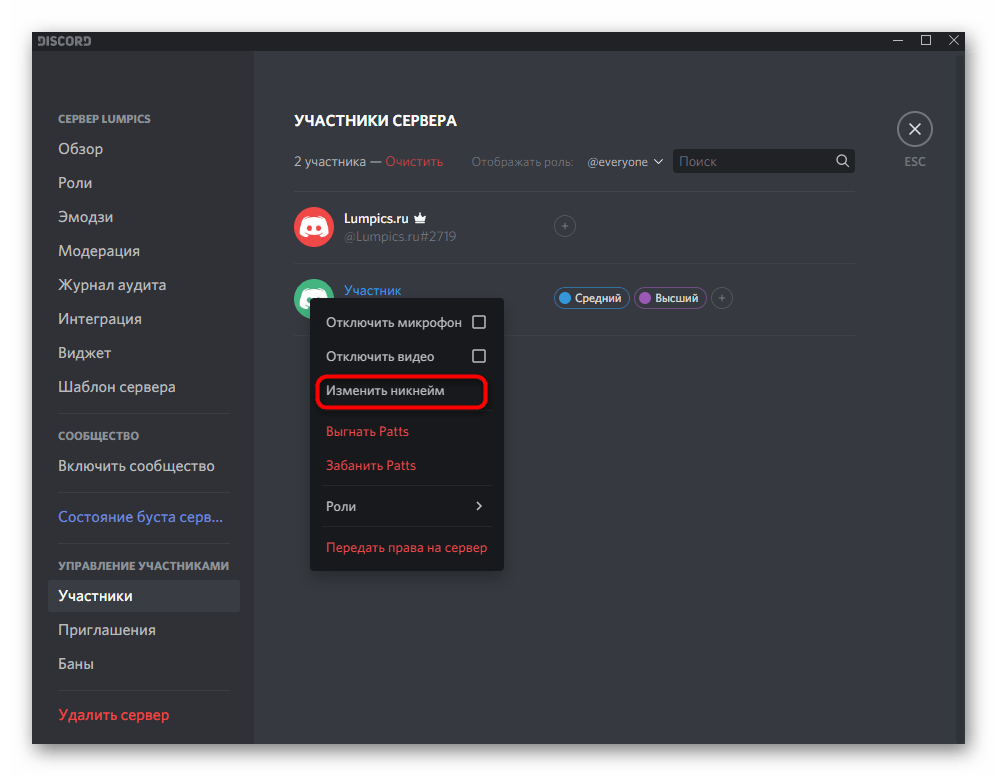
- Введите его точно так же, как это уже было показано выше, а затем сохраните настройки.
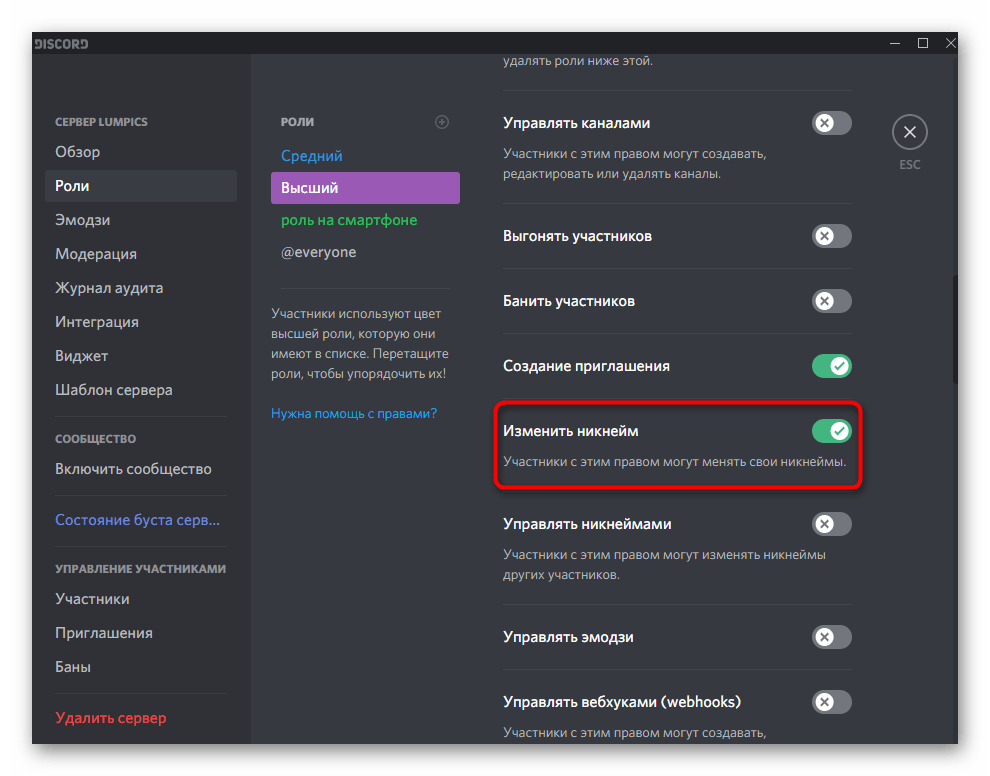
- Снова откройте меню настроек сервера и перейдите в «Роли».
- Нажмите по тому статусу, для которого хотите внести ограничения.
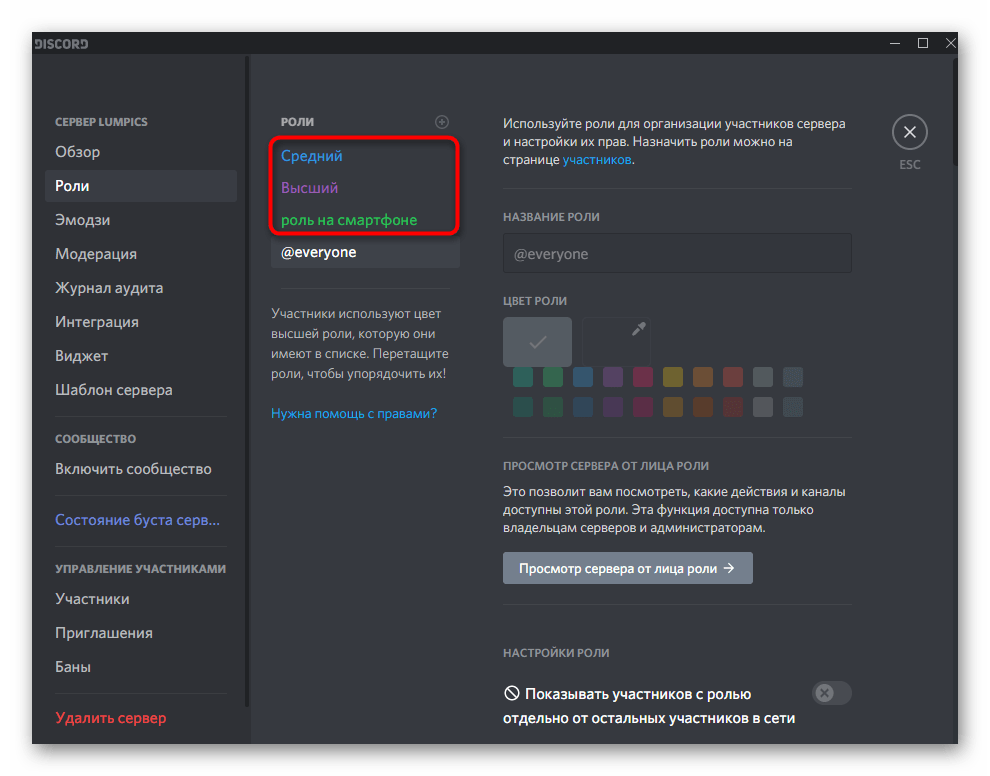
- Найдите в списке общих прав параметр «Изменить никнейм» и деактивируйте его.
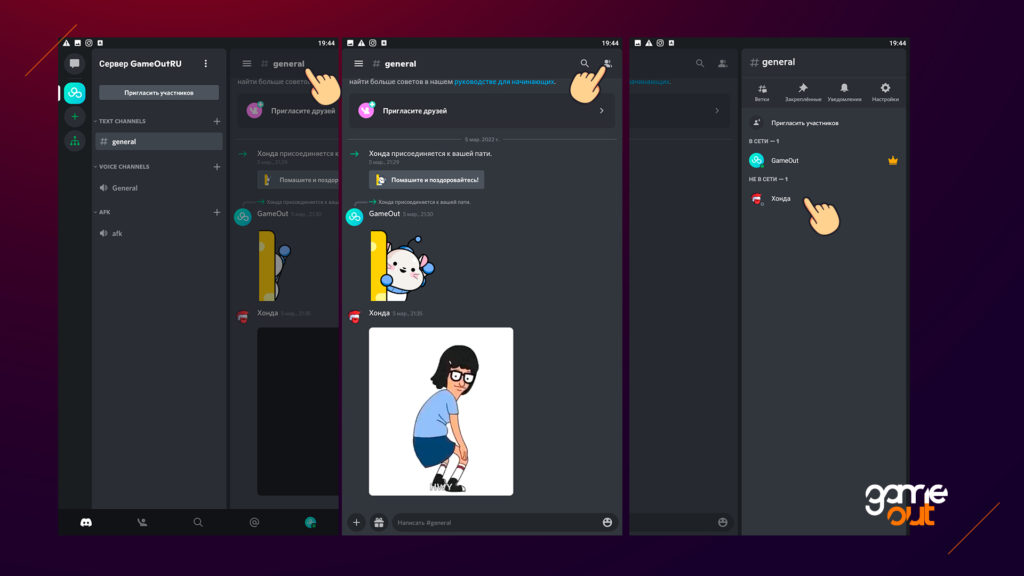
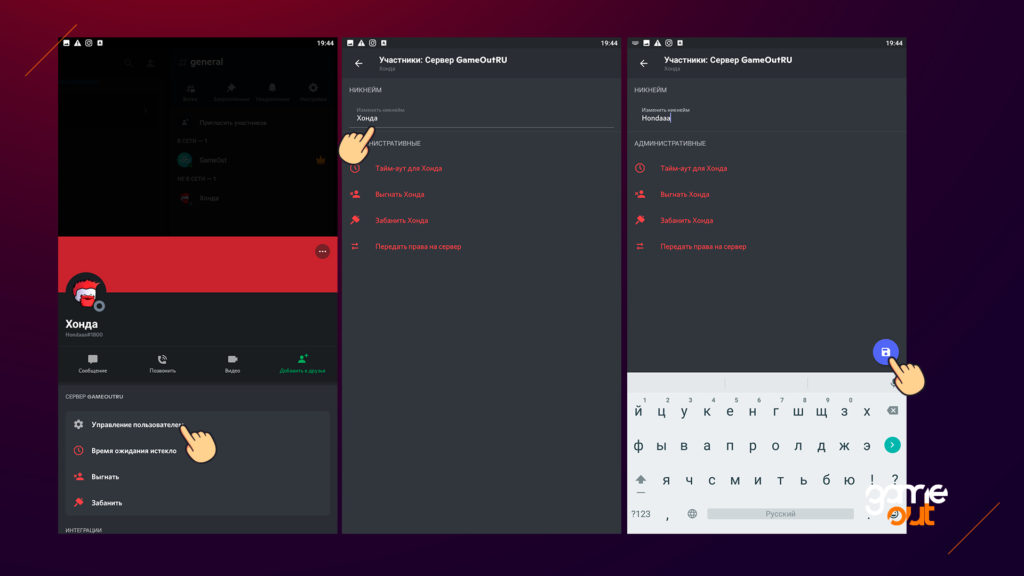
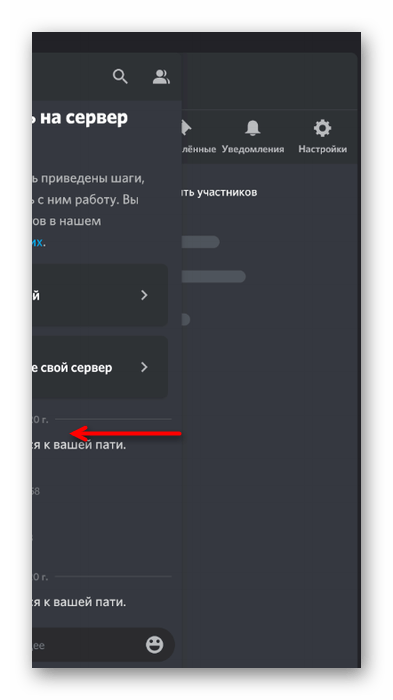
- Зайдите на нужный сервер и сделайте свайп влево, открыв тем самым список учетных записей.
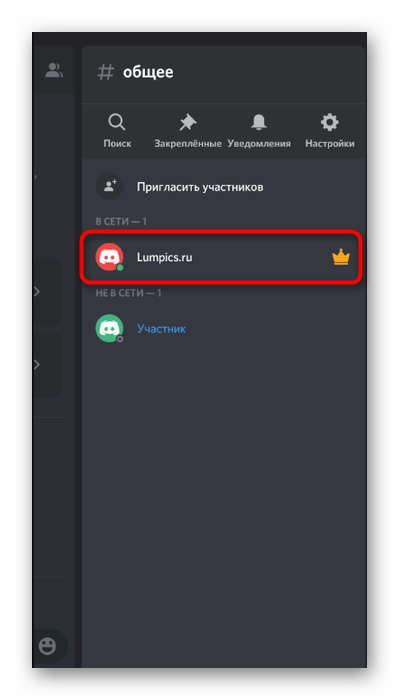
- Найдите себя и тапните по аватарке. Можно использовать встроенную функцию поиска, если сразу отыскать учетную запись не получилось.
- При появлении дополнительного меню нажмите на «Управление пользователем».
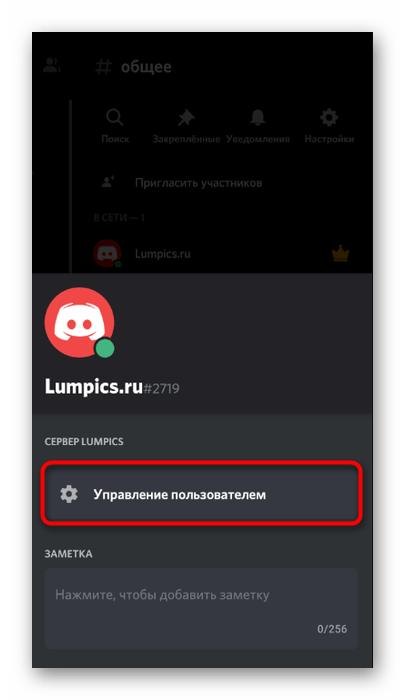
- Появится список действий, где можно вписать любой никнейм и сохранить изменение.
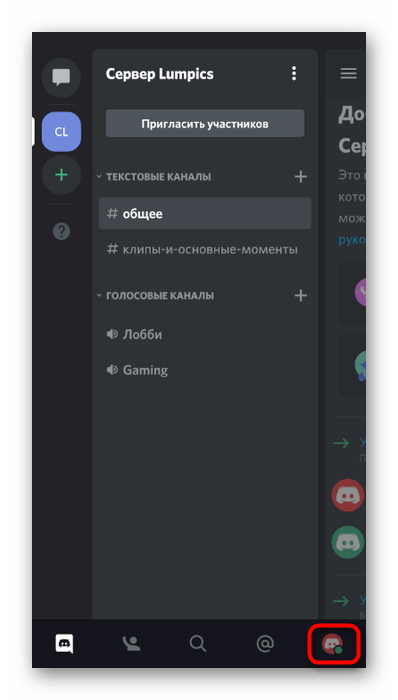
- Тапните по своему аватару на панели снизу для перехода в меню с настройками.
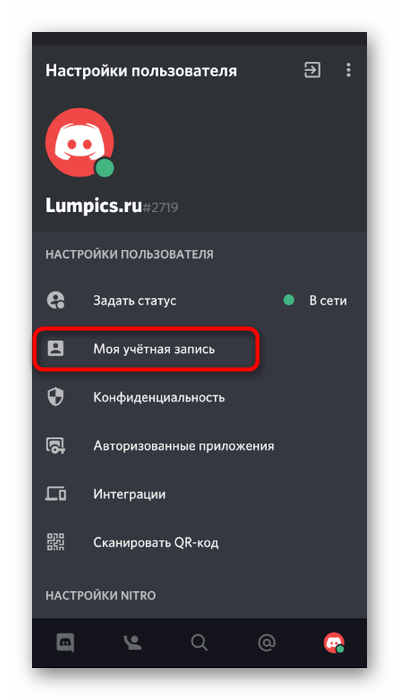
- Откройте раздел «Моя учетная запись».
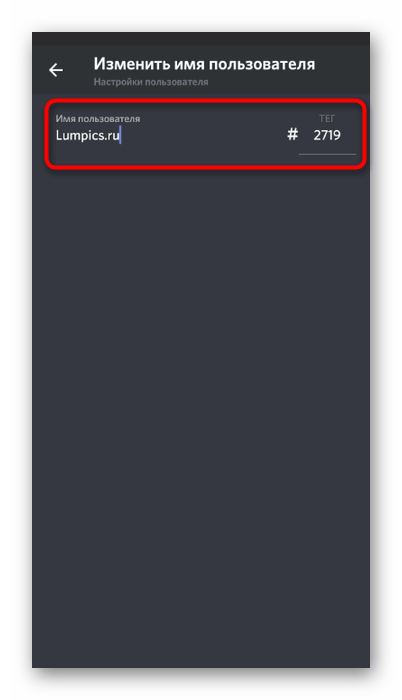
- Тапните по строке «Имя пользователя», перейдя тем самым к форме смены имени учетной записи.
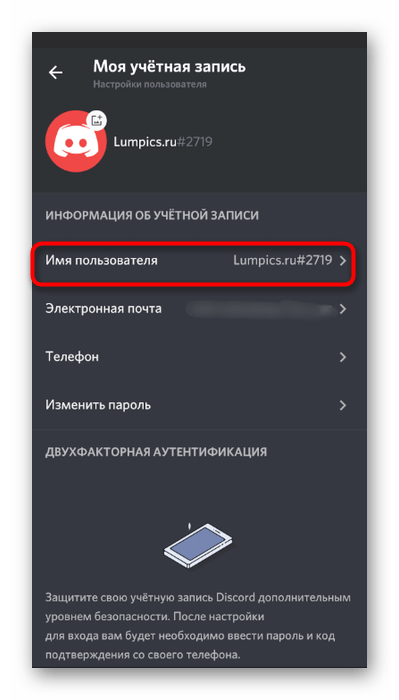
- Введите новый никнейм и по надобности смените тег, если ранее уже приобрели подписку Nitro.
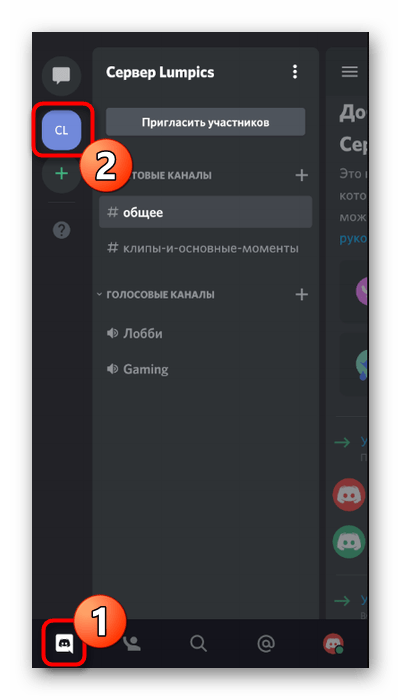
- Откройте главную панель Дискорда, откуда перейдите на свой сервер, создателем или администратором которого вы являетесь.
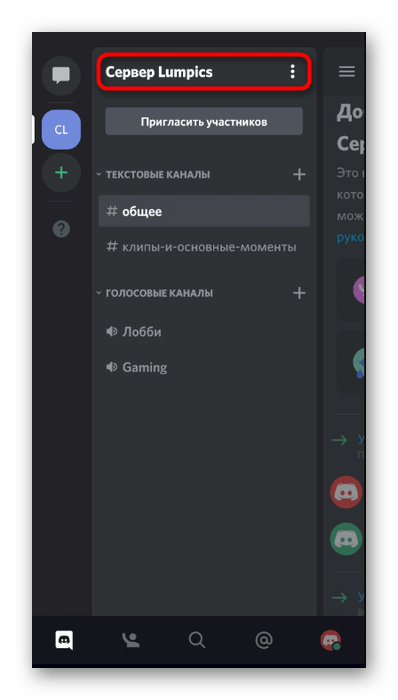
- Нажмите по его названию для открытия панели с действиями.
- Перейдите в «Настройки».
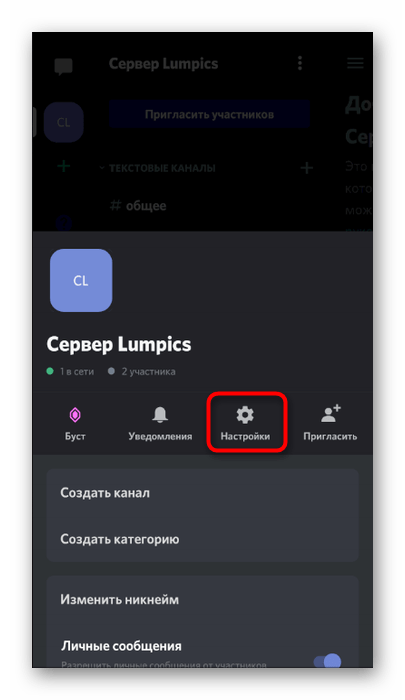
- Пролистните вниз, где в блоке «Управление участниками» найдите пункт «Участники».
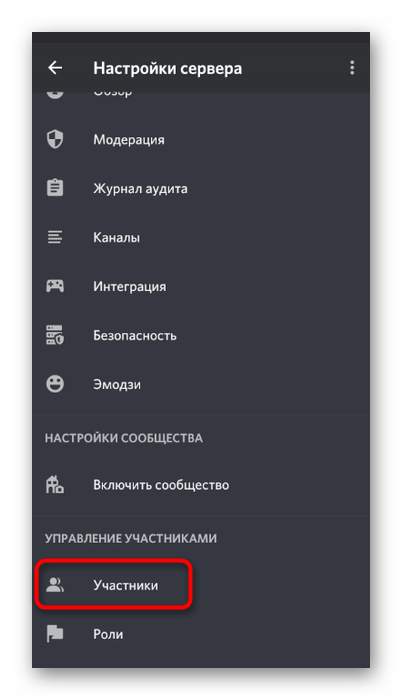
- Используйте поиск, сортировку или вручную найдите юзера, никнейм которого хотите изменить.
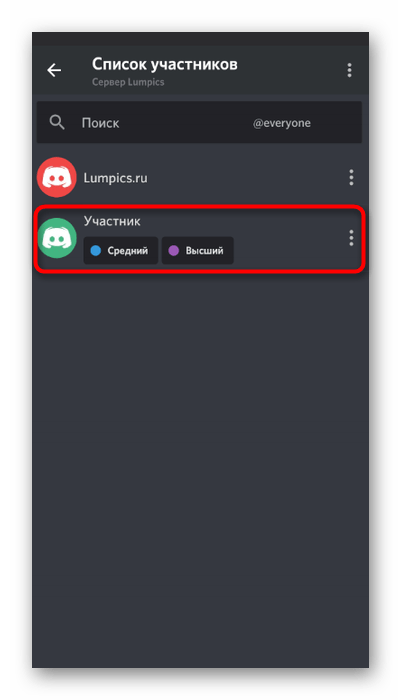
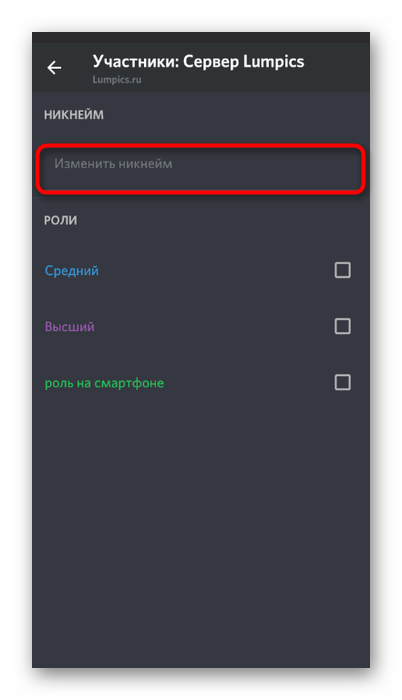
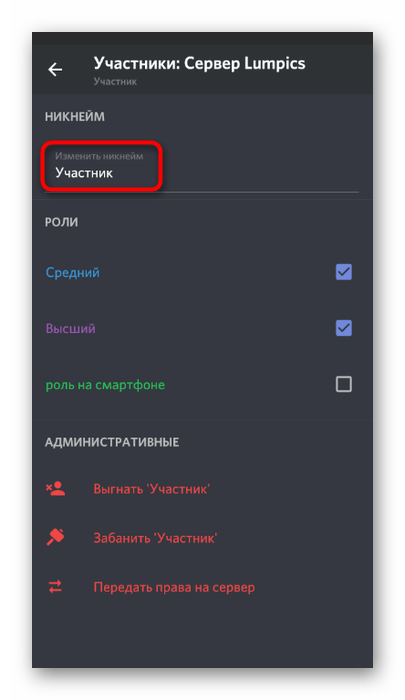
- После нажатия по его аватарке появится меню настройки, где и введите новое имя.
- В том же меню «Настройки сервера» выберите пункт «Роли».
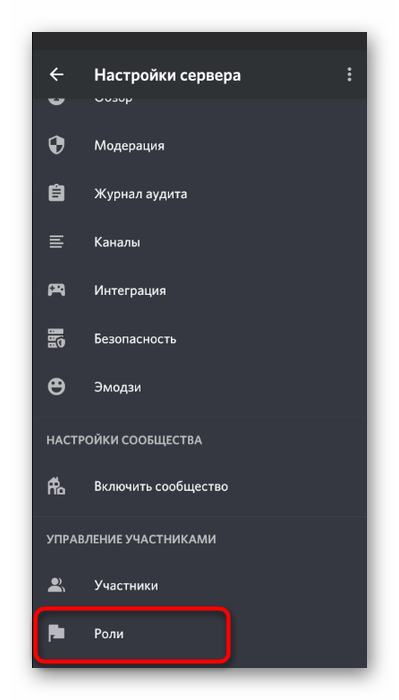
- Нажмите по той роли, для которой необходимо установить соответствующее ограничение.
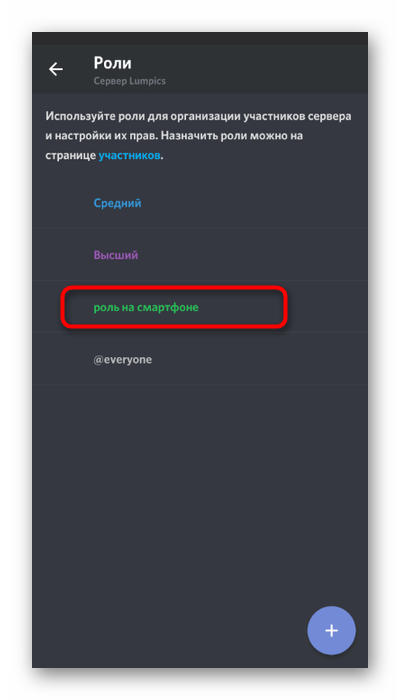
- Снимите галочку с параметра «Изменить никнейм» и перед выходом не забудьте применить редактирование.