Как удалить неудачную установку Windows 10?
Чтобы получить к нему доступ, откройте меню «Пуск» и выберите «Настройки». Щелкните значок «Обновление и безопасность» и выберите «Восстановление». Вы должны увидеть вариант «Вернуться к Windows 7» или «Вернуться к Windows 8.1». Нажмите кнопку Приступить к работе, чтобы избавиться от установки Windows 10 и восстановить предыдущую установку Windows.
Как удалить неудачную установку Windows?
Как удалить неудачные обновления Windows в Windows 10, 7?
- Удалите все из подпапки Download. Перейдите на этот компьютер и откройте раздел, на котором установлена ваша Windows (обычно это C :). …
- Используйте специальный инструмент для обновления драйверов. Еще один важный аспект — убедиться, что драйверы вашего устройства обновлены должным образом.
Как удалить обновление Windows 10, которое не удаляется?
> Нажмите клавиши Windows + X, чтобы открыть меню быстрого доступа, а затем выберите «Панель управления». > Щелкните «Программы», а затем «Просмотр установленных обновлений». > Затем вы можете выбрать проблемное обновление и щелкнуть Удалить кнопку.
Как мне избавиться от неудачного обновления до Windows 10?
Как исправить ошибки, связанные с ошибкой обновления Windows 10
- Попробуйте повторно запустить Центр обновления Windows. …
- Отключите периферийные устройства и перезагрузите компьютер. …
- Проверьте доступное место на диске. …
- Используйте инструмент устранения неполадок Windows 10. …
- Приостановить обновления Windows 10. …
- Вручную удалите файлы Центра обновления Windows. …
- Загрузите и установите последнее обновление вручную.
Как удалить незавершенную установку?
Запустите командную строку от имени администратора и запустите команда I: Setup.exe / mode: Uninstall / IAcceptExchangeServerLicenseTerms. Он возобновит удаление Exchange Server с того места, где оно было остановлено.
Что делать, если Windows зависает при обновлении?
Как исправить застрявшее обновление Windows
- Убедитесь, что обновления действительно застряли.
- Выключи и снова включи.
- Проверьте утилиту Центра обновления Windows.
- Запустите программу устранения неполадок Microsoft.
- Запустите Windows в безопасном режиме.
- Вернитесь в прошлое с помощью функции восстановления системы.
- Удалите кеш файлов Центра обновления Windows самостоятельно.
- Запустите тщательную проверку на вирусы.
Выпускает ли Microsoft Windows 11?
Дата объявлена: Microsoft начнет предлагать Windows 11 на Октябрь 5 к компьютерам, полностью отвечающим его аппаратным требованиям. … Это может показаться странным, но давным-давно клиенты выстраивались на ночь в местный технический магазин, чтобы получить копию последней и лучшей версии Microsoft.
Как принудительно удалить обновление Windows?
Удалите обновления Windows с помощью настроек
- Откройте меню «Пуск».
- Щелкните значок шестеренки, чтобы открыть страницу настроек, или введите «Настройки».
- Щелкните Обновление и безопасность.
- Щелкните Просмотр истории обновлений.
- Определите обновление, которое вы хотите удалить.
- Обратите внимание на номер в КБ патча.
- Щелкните Удалить обновления.
Как вручную удалить обновление Windows?
Найдите раздел Microsoft Windows и найдите обновление, которое вы хотите удалить. Затем выберите его и нажмите кнопку Удалить из заголовка списка или щелкните обновление правой кнопкой мыши и выберите / коснитесь Удалить в контекстном меню. Windows 10 попросит вас подтвердить, что вы хотите удалить обновление.
Почему я не могу удалить обновление Microsoft?
Иногда обновление просто не удаляется должным образом с помощью приложения «Настройки» или расширенного метода запуска. В такие моменты вы можете использовать командную строку, чтобы заставить Windows 10 удалить патч. Еще раз, вам понадобится уникальный номер базы знаний обновления чтобы удалить обновление.
Почему не удалось установить Windows 10?
Перезагрузите устройство и снова запустите настройку. Если перезапуск устройства не решает проблему, воспользуйтесь утилитой очистки диска и очистите временные файлы и системные файлы. Дополнительные сведения см. В разделе Очистка диска в Windows 10.… Для получения информации о том, как решить эту проблему, обратитесь в службу поддержки Microsoft.
Есть проблема с обновлением Windows 10?
Люди столкнулись с заикание, непостоянная частота кадров и виден синий экран смерти после установки последнего набора обновлений. Проблемы, похоже, связаны с обновлением Windows 10 KB5001330, развертывание которого началось 14 апреля 2021 года. Проблемы, похоже, не ограничиваются одним типом оборудования.
Как мне отменить установку?
Чтобы отменить изменения, которые вы внесли на свой компьютер
- Нажмите кнопку Пуск.
- Укажите на Все программы.
- Укажите на аксессуары.
- Укажите на Системные инструменты.
- Нажмите Восстановление системы.
- На экране «Добро пожаловать в восстановление системы» мастера восстановления системы выберите «Восстановить на моем компьютере более раннее состояние».
Как принудительно удалить Exchange 2013?
Войдите на свой хост-сервер Exchange как администратор домена и откройте ADSI-Edit. Затем откройте диспетчер IIS и удалите веб-сайты Exchange Back End и Front End. Эта статья относится к Exchange Server 2013, работающему на: Windows Server 2012 R2.
Как удалить Exchange 2016 вручную?
Удалить атрибуты Exchange Server
Выберите Конфигурация и нажмите ОК. Разверните CN = Configuration, DC = exoip, DC = local и разверните CN = Services. Щелкните правой кнопкой мыши CN = Microsoft Exchange и нажмите удалить.. Если вы уверены, что удалите этот объект, появится предупреждение, подтвердите, нажав Да.
Что будет если прервать установку windows 10
IL_89, это крайний метод. Нажать F10 много ума не надо. Просто, как наверное и всегда, не данные ценятся, а установленные программы со всякими настройками, активациями и пр.
Сообщения: 2842
Благодарности: 468
| способствуют закрытию приложений |
Сообщения: 2227
Благодарности: 512
Сообщения: 2227
Благодарности: 512
Сообщения: 2227
Благодарности: 512
Можно ли прервать установку Windows 10?
Да, вы можете отменить резервирование в любое время до установки Windows 10.
Как прервать обновление в Windows 10?
Можно ли прервать установку обновлений Windows 7?
Как отключить обновление Windows 7 полностью
Как сбросить установку Windows?
Windows. Откройте «Параметры Windows» (они скрываются за значком шестеренки в меню «Пуск»), выберите «Обновление и безопасность», а затем — «Восстановление». Чтобы сбросить настройки до заводских, нажмите «Начать» под «Вернуть компьютер в исходное состояние».
Как отменить обновление Windows 10 при загрузке?
Но самый простой и быстрый способ — отключить центр обновлений:
Сколько времени может обновляться Windows 10?
Сколько времени длится обновление до Windows 10? Обновление займет около часа. Новым устройствам может быть достаточно 20 минут, а старым более часа.
Как отменить установку обновлений?
Для отключения проделайте следующие шаги.
Как отменить обновление Windows 7 если оно уже идет?
Как отключить автоматическое обновление Windows 7
В окне «Центр обновления Windows», на левой панели меню нажмите на ссылку «Настройка параметров». В окне «Настройка параметров», в опции «Важные обновления» выберите пункт «Не проверять наличие обновлений (не рекомендуется)», а затем нажмите на кнопку «ОК».
Как отключить установку обновлений при завершении работы?
Как отключить автоматическое обновления в Windows 7?
Как сбросить настройки к заводским на Windows 10?
Как сбросить Windows 10 до заводских настроек:
Как сбросить Windows 7 к исходному состоянию?
Если производитель вашего компьютера сохранил на нем установочные данные Windows 7, необходимо действовать следующим образом: откройте Панель управления и перейдите в категорию «Система и безопасность». В разделе «Архивация и восстановление» найдите пункт «Восстановить системные параметры или компьютер».
Как полностью сбросить ноутбук?
Сброс Windows 10 в параметрах из установленной системы
Что делать если виндовс 10 завис на обновлении?
Но прежде выполните следующие шаги:
Как откатить обновление в Windows?
Запустите приложение Параметры, перейдите в раздел Обновление и безопасность и выберите вкладку Восстановление. Выберите опцию Вернуться к предыдущей версии Windows 10. Вы не увидите данный вариант, если выполнять сброс компьютера до исходного состояния или удалили папку Windows.
Как остановить загрузку и установку Windows 10 на ваши устройства под управлением Windows 7 или 8
Замечали ли вы недавно, что скорость вашего подключения к интернету стала меньше, чем обычно, свободное место на системном жёстком диске уменьшилось, и, возможно, вы даже использовали весь свой доступный трафик? На этот раз вина, скорее всего, лежит на Microsoft! Если вы получаете автоматические обновления Windows 7 или 8, система, возможно, скачала установочные файлы Windows 10, не уведомив вас об этом…
Мы не можем вернуть вам потерянный трафик, но поможем предотвратить его дальнейшее похищение. Мы также покажем, как удалить скрытые файлы Windows 10 из вашей системы и предотвратить их повторную загрузку через Центр обновления Windows.
Анатомия бесплатного обновления до Windows 10
Релиз Windows 10 состоялся 29 июля, предлагая всем владельцам Windows 7 и 8.1 совершить бесплатное обновление. До этого пользователи могли подписаться на бесплатное обновление через утилиту Получить Windows 10, которая устанавливалась на компьютеры посредством Центра обновления Windows. Приложение добавляло свою иконку в системный трей, а также демонстрировало новое сообщение в Центре обновления Windows. При этом, его удаление было совсем не тривиальной задачей.
Пользователи, изъявившие желание бесплатно перейти на Windows 10, получали установочные файлы незадолго до релиза или вскоре после него, если их система признавалась совместимой. Установочные файлы располагались в скрытой папке на системном диске и занимали до 3-6 Гб.
После уведомления о получении обновления пользователи могли отложить его на 72 часа. Затем система автоматически устанавливала Windows 10. Людям, изменившим своё мнение, оставляли не так много времени, чтобы выяснить, как отменить обновление до Windows 10.
Пользователей Windows 7 и 8 принуждают совершить обновление
Сейчас Центр обновления Windows загружает установочные файлы Windows 10 на компьютеры людей, независимо от того, подписывались ли они на бесплатное обновление. Чтобы подтвердить отчёты издания Inquirer, я запустил Windows 8.1, которую не обновлял долгое время, проверил статут приложения Получить Windows 10 (подписка не оформлена), а также заглянул в скрытую папку (присутствует, но пуста), а затем начал установку отложенных обновлений.
Произошедшее далее было просто возмутительно. После получения всех обновлений и двух перезагрузок Windows, в моей системе появилось похожее на рекламу уведомление, о том, что компьютер готов к установке Windows 10. Открыв приложение Получить Windows 10, я увидел следующее:
На самом деле я отменил резервирование обновления до Windows 10 на Windows 8.1 в конце июля, поскольку моя предварительная версия Windows 10, установленная на том же компьютере, обновилась до релизной версии и нормально активировалась.
Во время загрузки обновлений размер скрытой папки $Windows.
BT увеличился с нескольких килобайт до 3,87 Гб, как и сообщали другие СМИ.
Несмотря на отмену бронирования, подготовка к обновлению и загрузка всех необходимых для этого файлов всё равно была задействована. Когда я нажал продолжить, а затем отклонил лицензионное соглашение и вернулся в Центр обновления Windows, то обнаружил, что опциональное «Обновление до Windows 10 Home», релиз которого состоялся в конце августа, завершилось неудачей. Именно это обновление должно было провести установку Windows 10 после бронирования.
Microsoft сообщила изданию Inquirer:
Мы помогаем пользователям, выбравшим режим автоматических обновлений через Центр обновления Windows, выполняя подготовку совместимых устройств к установке Windows 10, путём загрузки необходимых файлов, на случай, если они решат выполнить переход. Когда обновление будет готово, клиент получит уведомление, предлагающее установить Windows 10.
Windows не только скачивает установочные файлы на компьютер, независимо от вашего желания, но и предлагает вам выполнить обновление, даже если вы на него не подписывались. Поэтому меня нисколько не удивляет эта история одного из сотрудников Extreme Tech:
[Дэвид Кардинал] отправился в двухнедельное путешествие, оставив свой HTPC компьютер, работающий на базе Windows 8.1U. Вернувшись, он обнаружил Windows 10. Центр обновления Windows был настроен на автоматическую установку обновлений, а Microsoft пометила Windows 10 как рекомендуемое обновление. Поэтому автоматическая установка новой операционной системы теоретически возможна.
Если это произошло с вами, и с момент обновления прошло менее 30 дней, у вас ещё есть шанс вернуться к Windows 7 или 8.1.
Что можно сделать для предотвращения и отмены принудительного обновления до Windows 10
Обновление до Windows 10 не является обязательным! На любом этапе вы можете отменить всё, что сделала Microsoft.
Как остановить автоматическое обновление до Windows 10
Итак, файлы были загружены, и система сообщила вам, что готова к обновлению. Вы всё ещё можете его отменить. Запустите приложение Получить Windows, откройте меню, нажав на иконку в левой верхней части окна, нажмите на пункт Просмотр подтверждения и выберите Отменить резервацию.
Если вы случайно инициировали установку, выбрав Ок, продолжить, просто Отмените лицензионное соглашение или запланируйте обновление на более поздний срок (до 72 часов), а затем удалите уведомление об установке Windows 10 методом, описанным нами ранее.
Как остановить загрузку установочных файлов Windows 10
Для начала, мы рекомендуем вам удалить приложение Получить Windows 10, следуя инструкциям по ссылке выше. Мы не можем гарантировать, что Microsoft уже не выпустила другие обновления, предназначенные для установки Windows 10, поэтому советуем настроить Центр обновления Windows.
Как вернуть занятое пространство на системном диске
После удаления приложения Получить Windows 10, запустите очистку диска для вашего системного диска. Откройте Мой компьютер, нажмите правой кнопкой на системный диск, выберите Свойства, а затем нажмите на кнопку Очистка диска. После завершения проверки диска, нажмите Очистить системные файлы. Это позволит вам избавиться от всех временных файлов, включая 6 Гб установочных файлов Windows.
Как не позволить Microsoft так с вами обращаться
Не давайте Windows автоматические устанавливать рекомендуемые или необязательные обновления. Мы всё же советуем позволить автоматическую загрузку важных обновлений, поскольку они защищают вашу систему от уязвимостей. Сомнительно, чтобы Microsoft начала использовать эту опцию для принудительной установки Windows 10.
Чтобы отключить рекомендуемые и необязательные обновления, откройте Панель управления (нажмите клавишу Windows + R, введите Панель управления и нажмите Enter), найдите Центр обновления Windows и выберите Настройка параметров. В разделе Важные обновления, выберите Устанавливать обновления автоматически.
Если вы решите получать рекомендуемые обновления таким же образом, как и важные, то дадите Microsoft возможность скормить вам всё, что они считают «нужным», но не имеющим отношения к безопасности. Именно так они и распространяют обновления, связанные с Windows 10. Поэтому снимите соответствующие галочки в разделе Рекомендуемые обновления.
Microsoft относится к Windows 10 слишком серьёзно
Хотя отмена принудительного обновления возможна, Microsoft её излишне усложняет. Для среднестатистического пользователя эти шаги не так уж просты, а уведомления Windows 10 можно сравнить с рекламным ПО. Люди либо будут раздражены Windows, либо выполнят обновление.
Но почему Microsoft так торопится? Поддержка Windows 7 и Windows 8 не прекратится до 2020 и 2023 годов. Неважно, какое количество пользователей останутся на этих операционных системах, Microsoft обязана их поддерживать, обеспечивая целостность и выпуская обновления безопасности.
Понятно, что Microsoft хотела бы, чтобы пользователи переходили на Windows 10 как можно быстрее. Но в этом случае цель не оправдывает средства, так как обновление до Windows 10 не обязательно производится исходя из интересов клиента.
В частности, пользователи домашней версии Windows играют роль подопытных свинок Microsoft, поскольку первыми получают все обязательные обновления. Более того, они входят аудиторию, которая вероятнее всего подпишется на новые сервисы, вроде Музыки, Фильмов и ТВ-сериалов, предлагаемых через магазин Windows Store.
А у вас возникали проблемы после выпуска приложения Получить Windows 10? Или вас полностью устраивает новая операционная система? Поделитесь своими историями в комментариях!
Как отменить установку виндовс 10 во время установки
Dadaviz
Прерывание обновления Windows 10
Обновления Windows порою имеют сомнительную ценность. В случае с десятой версией все обновления кроме первого после установки системы, являются весьма специфичными и спорными. Более того, запускаются они всегда неожиданно, не уведомляя об этом пользователя, а их внезапное применение вызывает длительную перезагрузку компьютера. Тем не менее, перервать обновления можно абсолютно на любой стадии.
Как быстро прервать обновление
Если вы хотите быстро прервать обновление Windows 10, в зависимости от его стадии первым делом надо сделать следующее:
Независимо от варианта, с которым вы столкнулись, все дальнейшие действия будут выглядеть почти одинаково. Теперь нужно приступать к отмене начавшегося обновления. Для последнего варианта проблемы запустите систему в безопасном режиме.
Запуск системы в безопасном режиме
Запуск системы в безопасном режиме гарантированно поможет запустить компьютер без установки скачавшихся обновлений.
Если вы пропустили загрузку обновлений и выключили компьютер, с их отменой возникнут определённые сложности: при каждой попытке войти в систему будет происходить попытка применения обновлений. На поздних версиях Windows 10 эта проблема была устранена, но на всякий случай лучше запускать компьютер в безопасном режиме.
Как отменить обновление
Описанный метод подходит для быстрого прерывания начавшегося обновления. Теперь обновление нужно отменить, чтобы вы могли спокойно включить интернет или перезагрузить компьютер.
Есть несколько способов отмены начавшегося обновления. Например, включить лимитное подключение или режим «В самолёте». Однако подобные методы только прервут загрузку новых пакетов и никак не запретят установку уже скачавшихся. Гарантированно отменить начавшееся обновление можно только через командную строку.
Чтобы возобновить обновление, нужно повторить вышеприведённые команды, заменив stop на start.
Как навсегда запретить загрузку обновлений
Способ, упомянутый в отмене обновления, также включает в себя запрет на дальнейшее обновление системы. Но существуют и другие, которые будут более удобными и надёжными в плане долгосрочной перспективы.
Через редактор групповой политики
Этот способ не подойдёт для домашней версии Windows и некоторых нелицензированных версий системы, но, используя его, вы сохраните возможность ручного запуска обновлений системы.
Через службы
Этот способ доступен на всех версиях Windows, но он полностью запрещает обновление системы: вы не сможете загрузить обновления даже через запуск проверки вручную (проверка запустится, но найти ничего не сможет).
Через редактор реестра
Этот способ можно считать самым правильным, но и наименее безопасным: он вносит правки напрямую в конфигурацию системы, а отменить его можно, только проделав аналогичные действия снова. Если вы намерены использовать этот способ, сохраните где-нибудь путь к изменяемому параметру, чтобы иметь возможность откатить изменения.
Через «Центр обновления Windows»
Запрет обновлений через «Центр обновления Windows» является официальным, но при этом наименее надёжным. Таким способом вы пометите собственное подключение к интернету как лимитное: через подобные подключения обновления не загружаются с целью экономии трафика.
Если вы подключитесь к другой сети или сбросите настройки роутера, запрет на загрузку обновлений исчезнет.
Видео: как отключить обновления в Windows 10
Несмотря на тщательно скрытые от пользователя сервисы, активное обновление Windows легко отменить. На всякий случай скопируйте куда-нибудь нужные команды или запретите обновление системы заранее, чтобы оно больше никогда не застало вас врасплох.
Как прервать обновление Windows 10, остановить загрузку и запретить автообновление

Не стоит отказываться от обновлений Windows, так как благодаря им система повышает уровень защиты и обучается новым функциям. Но бывают случаи, когда необходимо прервать загрузку новых версий или запретить её.
Зачем прерывать процесс обновления
Процедуру загрузки или установки обновлений стоит завершать вручную, если она зависла или вы не желаете устанавливать предлагаемую версию, так как считаете, что она навредит вашей системе. Аварийно можно завершить и загрузку файлов обновления, и их установку.
Учтите, ручное прерывание процесса установки может вызвать появление ошибок, так как в этот момент переписываются некоторые системные файлы, а резкое завершение данной процедуру приведёт к тому, что запись оборвётся в середине, не дойдя до конца. Конечно, систему подготавливали к тому, что такое может произойти, поэтому она попытается самостоятельно откатиться до той версии, которая использовалась до начала установки обновления. Но не факт, что она сможет это сделать, шанс появления ошибки остаётся.
Принудительное завершение установки
Полный путь обновления системы проходит в несколько этапов: загрузка файлов, предварительная их установка и, последнее, перезагрузка компьютера для окончательной установки обновлений. Как остановить процесс на первых двух этапах, описано ниже в пункте «Принудительное завершение загрузки». Если же вы находитесь на последнем шаге, то есть компьютер ушёл в перезагрузку, выведя на экран уведомление о том, что идёт обновление, и данные о завершённости процесса (сколько процентов обновлений уже установлено), то единственный способ не дать обновлениям установиться до конца — лишить компьютер питания.
Для этого необходимо зажать кнопку включения/выключения на системном блоке на 5–10 секунд, не отпуская её до тех пор, пока экран не погаснет.
Когда компьютер благодаря вашим действиям выключится, обновления перестанут устанавливаться. Но, как только вы запустите систему снова, процедура обновления начнётся заново и дойдёт до конца, если снова её не прервать вручную. Чтобы этого не произошло, необходимо выполнить запуск в безопасном режиме.
Запуск в безопасном режиме
Во время активации безопасного режима отключаются все сервисы, не задействованные в обеспечении работы системы, в том числе деактивируется и установка обновлений. Чтобы указать компьютеру, в каком режиме запускаться, нужно несколько раз нажать клавишу F8 на клавиатуре в тот момент, когда система только начнёт включаться (то есть через 1–2 секунды после нажатия кнопки «Включить»). Если сделать это вовремя, на экране появится список доступных режимов запуска, выберите строку «Безопасный режим» с помощью стрелочек на клавиатуре и нажмите клавишу Enter.
Загрузка системы продолжится, но обновления устанавливаться не начнут. Но как только вы снова перейдёте к обычному режиму, обновления продолжится. Чтобы этого не произошло, не выходя из безопасного режима, выполните действия, описанные в пункте «Принудительное завершение загрузки».
Принудительное завершение загрузки
Есть несколько способов, позволяющих запретить компьютеру загружать новые обновления. Например, можно активировать функцию «Лимитное подключение», режим «В самолёте» и т. д. Но есть только один метод, позволяющий запретить, а точнее — приостановить на неопределённый срок, установку уже загруженных обновлений.
Если вы находитесь в безопасном режиме или точно знаете, что новые версии уже загружены, то выполните шаги, описанные в пункте «Использование командной строки». Если хотите запретить загрузку ещё не скачанных файлов, чтобы не получать какие-либо обновления в будущем, воспользуйтесь одной из нижеописанных инструкций.
Использование командной строки
Когда захотите получить обновления, выполните все те же команды, заменяя при этом в каждой из них слово stop на start.
Активация лимитного подключения
Поскольку у многих пользователей тариф с лимитным интернетом, в Windows 10 появилась функция «Лимитное подключение», активация которой приводит к тому, что загрузка обновлений системы и драйверов осуществляется только с согласия пользователя. Включив её, вы сможете самостоятельно выбирать, какие обновления стоит загружать, а какие — нет:
Активация режима «В самолёте»
Включение режима «В самолёте» приводит к отключению всех мобильных и Wi-Fi-модулей, то есть с помощью этого режима компьютеру запрещается любой выход в интернет, а если нет доступа к нему, то и обновления загрузить нельзя. Конечно, этот способ подойдёт только тем, кто не собирается пользоваться интернетом с компьютера.
Как отключить обновление навсегда
Если вы уверены, что не захотите обновлять систему в ближайшее время, то можете воспользоваться одним из способов, позволяющих отключить автообновление навсегда, точнее, до тех пор, пока вы вручную не разрешите его снова. Например, можно воспользоваться редактором групповой политики, редактором реестра, командной строкой и т. д. Но самый простой и быстрый способ — отключить центр обновлений:
Видео: отключение обновления Windows 10
Прервать установку обновлений можно с помощью принудительного выключения компьютера и выхода в безопасный режим. Запретить загрузку новых версий можно через командную строку, включение лимитного подключения и режима «В самолёте». Чтобы полностью отказаться от автообновления, завершите работу центра обновлений.
Как остановить загрузку и установку Windows 10 на ваши устройства под управлением Windows 7 или 8
Замечали ли вы недавно, что скорость вашего подключения к интернету стала меньше, чем обычно, свободное место на системном жёстком диске уменьшилось, и, возможно, вы даже использовали весь свой доступный трафик? На этот раз вина, скорее всего, лежит на Microsoft! Если вы получаете автоматические обновления Windows 7 или 8, система, возможно, скачала установочные файлы Windows 10, не уведомив вас об этом…
Мы не можем вернуть вам потерянный трафик, но поможем предотвратить его дальнейшее похищение. Мы также покажем, как удалить скрытые файлы Windows 10 из вашей системы и предотвратить их повторную загрузку через Центр обновления Windows.
Анатомия бесплатного обновления до Windows 10
Релиз Windows 10 состоялся 29 июля, предлагая всем владельцам Windows 7 и 8.1 совершить бесплатное обновление. До этого пользователи могли подписаться на бесплатное обновление через утилиту Получить Windows 10, которая устанавливалась на компьютеры посредством Центра обновления Windows. Приложение добавляло свою иконку в системный трей, а также демонстрировало новое сообщение в Центре обновления Windows. При этом, его удаление было совсем не тривиальной задачей.
Пользователи, изъявившие желание бесплатно перейти на Windows 10, получали установочные файлы незадолго до релиза или вскоре после него, если их система признавалась совместимой. Установочные файлы располагались в скрытой папке на системном диске и занимали до 3-6 Гб.
После уведомления о получении обновления пользователи могли отложить его на 72 часа. Затем система автоматически устанавливала Windows 10. Людям, изменившим своё мнение, оставляли не так много времени, чтобы выяснить, как отменить обновление до Windows 10.
Пользователей Windows 7 и 8 принуждают совершить обновление
Сейчас Центр обновления Windows загружает установочные файлы Windows 10 на компьютеры людей, независимо от того, подписывались ли они на бесплатное обновление. Чтобы подтвердить отчёты издания Inquirer, я запустил Windows 8.1, которую не обновлял долгое время, проверил статут приложения Получить Windows 10 (подписка не оформлена), а также заглянул в скрытую папку (присутствует, но пуста), а затем начал установку отложенных обновлений.
Произошедшее далее было просто возмутительно. После получения всех обновлений и двух перезагрузок Windows, в моей системе появилось похожее на рекламу уведомление, о том, что компьютер готов к установке Windows 10. Открыв приложение Получить Windows 10, я увидел следующее:
На самом деле я отменил резервирование обновления до Windows 10 на Windows 8.1 в конце июля, поскольку моя предварительная версия Windows 10, установленная на том же компьютере, обновилась до релизной версии и нормально активировалась.
Во время загрузки обновлений размер скрытой папки $Windows.
BT увеличился с нескольких килобайт до 3,87 Гб, как и сообщали другие СМИ.
Несмотря на отмену бронирования, подготовка к обновлению и загрузка всех необходимых для этого файлов всё равно была задействована. Когда я нажал продолжить, а затем отклонил лицензионное соглашение и вернулся в Центр обновления Windows, то обнаружил, что опциональное «Обновление до Windows 10 Home», релиз которого состоялся в конце августа, завершилось неудачей. Именно это обновление должно было провести установку Windows 10 после бронирования.
Microsoft сообщила изданию Inquirer:
Мы помогаем пользователям, выбравшим режим автоматических обновлений через Центр обновления Windows, выполняя подготовку совместимых устройств к установке Windows 10, путём загрузки необходимых файлов, на случай, если они решат выполнить переход. Когда обновление будет готово, клиент получит уведомление, предлагающее установить Windows 10.
Windows не только скачивает установочные файлы на компьютер, независимо от вашего желания, но и предлагает вам выполнить обновление, даже если вы на него не подписывались. Поэтому меня нисколько не удивляет эта история одного из сотрудников Extreme Tech:
[Дэвид Кардинал] отправился в двухнедельное путешествие, оставив свой HTPC компьютер, работающий на базе Windows 8.1U. Вернувшись, он обнаружил Windows 10. Центр обновления Windows был настроен на автоматическую установку обновлений, а Microsoft пометила Windows 10 как рекомендуемое обновление. Поэтому автоматическая установка новой операционной системы теоретически возможна.
Если это произошло с вами, и с момент обновления прошло менее 30 дней, у вас ещё есть шанс вернуться к Windows 7 или 8.1.
Что можно сделать для предотвращения и отмены принудительного обновления до Windows 10
Обновление до Windows 10 не является обязательным! На любом этапе вы можете отменить всё, что сделала Microsoft.
Как остановить автоматическое обновление до Windows 10
Итак, файлы были загружены, и система сообщила вам, что готова к обновлению. Вы всё ещё можете его отменить. Запустите приложение Получить Windows, откройте меню, нажав на иконку в левой верхней части окна, нажмите на пункт Просмотр подтверждения и выберите Отменить резервацию.
Если вы случайно инициировали установку, выбрав Ок, продолжить, просто Отмените лицензионное соглашение или запланируйте обновление на более поздний срок (до 72 часов), а затем удалите уведомление об установке Windows 10 методом, описанным нами ранее.
Как остановить загрузку установочных файлов Windows 10
Для начала, мы рекомендуем вам удалить приложение Получить Windows 10, следуя инструкциям по ссылке выше. Мы не можем гарантировать, что Microsoft уже не выпустила другие обновления, предназначенные для установки Windows 10, поэтому советуем настроить Центр обновления Windows.
Как вернуть занятое пространство на системном диске
После удаления приложения Получить Windows 10, запустите очистку диска для вашего системного диска. Откройте Мой компьютер, нажмите правой кнопкой на системный диск, выберите Свойства, а затем нажмите на кнопку Очистка диска. После завершения проверки диска, нажмите Очистить системные файлы. Это позволит вам избавиться от всех временных файлов, включая 6 Гб установочных файлов Windows.
Как не позволить Microsoft так с вами обращаться
Не давайте Windows автоматические устанавливать рекомендуемые или необязательные обновления. Мы всё же советуем позволить автоматическую загрузку важных обновлений, поскольку они защищают вашу систему от уязвимостей. Сомнительно, чтобы Microsoft начала использовать эту опцию для принудительной установки Windows 10.
Чтобы отключить рекомендуемые и необязательные обновления, откройте Панель управления (нажмите клавишу Windows + R, введите Панель управления и нажмите Enter), найдите Центр обновления Windows и выберите Настройка параметров. В разделе Важные обновления, выберите Устанавливать обновления автоматически.
Если вы решите получать рекомендуемые обновления таким же образом, как и важные, то дадите Microsoft возможность скормить вам всё, что они считают «нужным», но не имеющим отношения к безопасности. Именно так они и распространяют обновления, связанные с Windows 10. Поэтому снимите соответствующие галочки в разделе Рекомендуемые обновления.
Microsoft относится к Windows 10 слишком серьёзно
Хотя отмена принудительного обновления возможна, Microsoft её излишне усложняет. Для среднестатистического пользователя эти шаги не так уж просты, а уведомления Windows 10 можно сравнить с рекламным ПО. Люди либо будут раздражены Windows, либо выполнят обновление.
Но почему Microsoft так торопится? Поддержка Windows 7 и Windows 8 не прекратится до 2020 и 2023 годов. Неважно, какое количество пользователей останутся на этих операционных системах, Microsoft обязана их поддерживать, обеспечивая целостность и выпуская обновления безопасности.
Понятно, что Microsoft хотела бы, чтобы пользователи переходили на Windows 10 как можно быстрее. Но в этом случае цель не оправдывает средства, так как обновление до Windows 10 не обязательно производится исходя из интересов клиента.
В частности, пользователи домашней версии Windows играют роль подопытных свинок Microsoft, поскольку первыми получают все обязательные обновления. Более того, они входят аудиторию, которая вероятнее всего подпишется на новые сервисы, вроде Музыки, Фильмов и ТВ-сериалов, предлагаемых через магазин Windows Store.
А у вас возникали проблемы после выпуска приложения Получить Windows 10? Или вас полностью устраивает новая операционная система? Поделитесь своими историями в комментариях!
Прерывание обновления Windows 10
Обновления Windows порою имеют сомнительную ценность. В случае с десятой версией все обновления кроме первого после установки системы, являются весьма специфичными и спорными. Более того, запускаются они всегда неожиданно, не уведомляя об этом пользователя, а их внезапное применение вызывает длительную перезагрузку компьютера. Тем не менее, перервать обновления можно абсолютно на любой стадии.
Как быстро прервать обновление
Если вы хотите быстро прервать обновление Windows 10, в зависимости от его стадии первым делом надо сделать следующее:
Независимо от варианта, с которым вы столкнулись, все дальнейшие действия будут выглядеть почти одинаково. Теперь нужно приступать к отмене начавшегося обновления. Для последнего варианта проблемы запустите систему в безопасном режиме.
Запуск системы в безопасном режиме
Запуск системы в безопасном режиме гарантированно поможет запустить компьютер без установки скачавшихся обновлений.
Если вы пропустили загрузку обновлений и выключили компьютер, с их отменой возникнут определённые сложности: при каждой попытке войти в систему будет происходить попытка применения обновлений. На поздних версиях Windows 10 эта проблема была устранена, но на всякий случай лучше запускать компьютер в безопасном режиме.
Как отменить обновление
Описанный метод подходит для быстрого прерывания начавшегося обновления. Теперь обновление нужно отменить, чтобы вы могли спокойно включить интернет или перезагрузить компьютер.
Есть несколько способов отмены начавшегося обновления. Например, включить лимитное подключение или режим «В самолёте». Однако подобные методы только прервут загрузку новых пакетов и никак не запретят установку уже скачавшихся. Гарантированно отменить начавшееся обновление можно только через командную строку.
Чтобы возобновить обновление, нужно повторить вышеприведённые команды, заменив stop на start.
Как навсегда запретить загрузку обновлений
Способ, упомянутый в отмене обновления, также включает в себя запрет на дальнейшее обновление системы. Но существуют и другие, которые будут более удобными и надёжными в плане долгосрочной перспективы.
Через редактор групповой политики
Этот способ не подойдёт для домашней версии Windows и некоторых нелицензированных версий системы, но, используя его, вы сохраните возможность ручного запуска обновлений системы.
Через службы
Этот способ доступен на всех версиях Windows, но он полностью запрещает обновление системы: вы не сможете загрузить обновления даже через запуск проверки вручную (проверка запустится, но найти ничего не сможет).
Через редактор реестра
Этот способ можно считать самым правильным, но и наименее безопасным: он вносит правки напрямую в конфигурацию системы, а отменить его можно, только проделав аналогичные действия снова. Если вы намерены использовать этот способ, сохраните где-нибудь путь к изменяемому параметру, чтобы иметь возможность откатить изменения.
Через «Центр обновления Windows»
Запрет обновлений через «Центр обновления Windows» является официальным, но при этом наименее надёжным. Таким способом вы пометите собственное подключение к интернету как лимитное: через подобные подключения обновления не загружаются с целью экономии трафика.
Если вы подключитесь к другой сети или сбросите настройки роутера, запрет на загрузку обновлений исчезнет.
Видео: как отключить обновления в Windows 10
Несмотря на тщательно скрытые от пользователя сервисы, активное обновление Windows легко отменить. На всякий случай скопируйте куда-нибудь нужные команды или запретите обновление системы заранее, чтобы оно больше никогда не застало вас врасплох.
Как остановить обновление Windows 10: остановка и отмена процедуры
Как прервать обновление Windows 10, остановить загрузку и запретить автообновление
Не стоит отказываться от обновлений Windows, так как благодаря им система повышает уровень защиты и обучается новым функциям. Но бывают случаи, когда необходимо прервать загрузку новых версий или запретить её.
Зачем прерывать процесс обновления
Процедуру загрузки или установки обновлений стоит завершать вручную, если она зависла или вы не желаете устанавливать предлагаемую версию, так как считаете, что она навредит вашей системе. Аварийно можно завершить и загрузку файлов обновления, и их установку.
Учтите, ручное прерывание процесса установки может вызвать появление ошибок, так как в этот момент переписываются некоторые системные файлы, а резкое завершение данной процедуру приведёт к тому, что запись оборвётся в середине, не дойдя до конца. Конечно, систему подготавливали к тому, что такое может произойти, поэтому она попытается самостоятельно откатиться до той версии, которая использовалась до начала установки обновления. Но не факт, что она сможет это сделать, шанс появления ошибки остаётся.
Принудительное завершение установки
Полный путь обновления системы проходит в несколько этапов: загрузка файлов, предварительная их установка и, последнее, перезагрузка компьютера для окончательной установки обновлений. Как остановить процесс на первых двух этапах, описано ниже в пункте «Принудительное завершение загрузки». Если же вы находитесь на последнем шаге, то есть компьютер ушёл в перезагрузку, выведя на экран уведомление о том, что идёт обновление, и данные о завершённости процесса (сколько процентов обновлений уже установлено), то единственный способ не дать обновлениям установиться до конца — лишить компьютер питания.
Для этого необходимо зажать кнопку включения/выключения на системном блоке на 5–10 секунд, не отпуская её до тех пор, пока экран не погаснет.
Зажимаем кнопку выключения на 5–10 секунд
Когда компьютер благодаря вашим действиям выключится, обновления перестанут устанавливаться. Но, как только вы запустите систему снова, процедура обновления начнётся заново и дойдёт до конца, если снова её не прервать вручную. Чтобы этого не произошло, необходимо выполнить запуск в безопасном режиме.
Запуск в безопасном режиме
Во время активации безопасного режима отключаются все сервисы, не задействованные в обеспечении работы системы, в том числе деактивируется и установка обновлений. Чтобы указать компьютеру, в каком режиме запускаться, нужно несколько раз нажать клавишу F8 на клавиатуре в тот момент, когда система только начнёт включаться (то есть через 1–2 секунды после нажатия кнопки «Включить»). Если сделать это вовремя, на экране появится список доступных режимов запуска, выберите строку «Безопасный режим» с помощью стрелочек на клавиатуре и нажмите клавишу Enter.
Выбираем строку «Безопасный режим»
Загрузка системы продолжится, но обновления устанавливаться не начнут. Но как только вы снова перейдёте к обычному режиму, обновления продолжится. Чтобы этого не произошло, не выходя из безопасного режима, выполните действия, описанные в пункте «Принудительное завершение загрузки».
Принудительное завершение загрузки
Есть несколько способов, позволяющих запретить компьютеру загружать новые обновления. Например, можно активировать функцию «Лимитное подключение», режим «В самолёте» и т. д. Но есть только один метод, позволяющий запретить, а точнее — приостановить на неопределённый срок, установку уже загруженных обновлений.
Если вы находитесь в безопасном режиме или точно знаете, что новые версии уже загружены, то выполните шаги, описанные в пункте «Использование командной строки». Если хотите запретить загрузку ещё не скачанных файлов, чтобы не получать какие-либо обновления в будущем, воспользуйтесь одной из нижеописанных инструкций.
Использование командной строки
Когда захотите получить обновления, выполните все те же команды, заменяя при этом в каждой из них слово stop на start.
Активация лимитного подключения
Поскольку у многих пользователей тариф с лимитным интернетом, в Windows 10 появилась функция «Лимитное подключение», активация которой приводит к тому, что загрузка обновлений системы и драйверов осуществляется только с согласия пользователя. Включив её, вы сможете самостоятельно выбирать, какие обновления стоит загружать, а какие — нет:
Активация режима «В самолёте»
Включение режима «В самолёте» приводит к отключению всех мобильных и Wi-Fi-модулей, то есть с помощью этого режима компьютеру запрещается любой выход в интернет, а если нет доступа к нему, то и обновления загрузить нельзя. Конечно, этот способ подойдёт только тем, кто не собирается пользоваться интернетом с компьютера.
Как отключить обновление навсегда
Если вы уверены, что не захотите обновлять систему в ближайшее время, то можете воспользоваться одним из способов, позволяющих отключить автообновление навсегда, точнее, до тех пор, пока вы вручную не разрешите его снова. Например, можно воспользоваться редактором групповой политики, редактором реестра, командной строкой и т. д. Но самый простой и быстрый способ — отключить центр обновлений:
Видео: отключение обновления Windows 10
Прервать установку обновлений можно с помощью принудительного выключения компьютера и выхода в безопасный режим. Запретить загрузку новых версий можно через командную строку, включение лимитного подключения и режима «В самолёте». Чтобы полностью отказаться от автообновления, завершите работу центра обновлений.
Как отказаться от обновления до новой ОС Windows 10 от Microsoft
Даже если пользователь не выполнял резервирование апгрейта системы на своем компьютере до операционной системы с индексом 10, данные в ПК с ресурсов Майкрософт будут сохраняться в памяти и устройство регулярно и настойчиво будет рекомендовать установку Виндовс 10. Уведомление отображается в трее и отсутствует возможность отказаться от скачивания файлов.
Поэтому уже большое количество людей задалось вопросом: «Как отказаться от windows 10?». Ниже представлены конкретные шаги по решению вышеуказанного вопроса и при этом по обеспечению корректного дальнейшего функционирования «Центра обновлений».
Шаг первый – установка клиента
С ресурса Microsoft support.microsoft.com требуется скачать и выполнить установку актуального клиента «Центра обновления операционной системы». Это важно выполнить до того, как отказаться от обновления до windows 10. После установки необходимого варианта клиента (для 32-х или 64-х разрядной системы) потребуется сделать перезагрузку ПК.
Шаг второй – отменить в реестре
Чтобы отменить обновление потребуется осуществить следующие действия:
Готово. Выполнение этих действий избавит компьютер от установки десятой версии. Однако желательно не только отменить переход на новую ОС, но и удалить каталог с файлами навязчивой «Десятки».
Шаг третий – избавление от скаченных файлов Виндовс 10
Они расположены в папке «$Windows.
BT» и занимают около 4 Гб места в компьютере.
С целью удаления этой директории необходимо воспользоваться следующим алгоритмом действий:
Эти шаги позволяют не только отменить и отказаться от установки «Десятки», но и значительно освободить дисковое пространство на компьютере.
Как исключить появление уведомления в трее?
Для решения этого вопроса следует сделать следующее:
Что делать, если владелец компьютера отменил установку, но потом передумал и решил устанавливать новую ОС?
Следует сделать следующие шаги, чтобы вернуть первоначальное состояние ПК:
С ресурсов Майкрософт снова начнут поступать предложения усовершенствоваться до Виндовс 10 и будут скачиваться файлы новой ОС для последующей ее установки.
Компьютер с нуля!
Компьютер для чайников бесплатно, онлайн!
Как отказаться от Windows 10
Как можно отказаться от обновления системы до Windows 10, если пользователь этого не хочет, однако учитывая тот факт, что даже без резервирования установочные файлы все равно скачиваются, а Центр обновлений постоянно предлагает установить Windows 10.
Предлагаем пошаговую инструкцию того, как отключить полностью обновление до Windows 10 с «семерки» или 8.1 так, чтобы стандартные обновления текущей ОС продолжали устанавливаться, а о новой версии ПК перестал напоминать.
Все действия, представленные ниже, проводились в Windows 7, но тем же образом должны работать и в ОС Windows 8.1. Обновление: добавлены дополнительные опции для предотвращения установки ОС Windows 10 после выхода обновлений в начале октября текущего года.
Первый шаг, требуется для того, чтобы безотказно сработали остальные — с официального сайта Microsoft загрузите и установите клиентское обновление центра обновлений Windows.
Перед переходом к следующему шагу – отказу от обновления — после окончания загрузки и установки данных элементов, необходимо перезагрузить компьютер.
Отключите обновление до Windows 10 в редакторе реестра
После перезагрузки ПК, нужно запустить редактор реестра. Для этого нажмите кнопки Win + R и введите regedit, а затем нажмите Enter. В левой части редактора реестра зайдите в раздел (папку) HKEY_LOCAL_MACHINE SOFTWARE Policies Microsoft Windows
Если в данном разделе есть раздел (не справа, а тоже слева) WindowsUpdate, то его нужно открыть. Если нет, что более вероятно — кликните по текущему разделу правой кнопкой мыши — создать — раздел, и назовите ему имя WindowsUpdate. После чего перейдите к только что созданному разделу.
Далее справа в редакторе реестра правой кнопкой мыши кликните по пустому месту — Создать — Параметр DWORD 32 бита и назовите его DisableOSUpgrade. После этого да раза кликните по вновь созданному параметру и присвойте ему значение 1 (один).
После закройте редактор реестра и выполните перезагрузку компьютера. Теперь есть смысл очистить ПК от установочных файлов Windows 10 и удалить значок «Получить Windows 10» из панели задач, если это не было сделано ранее.
BT, котора находится в системном разделе диска центром обновлений скачиваются файлы установки Windows 10. Эти файлы занимают около 4 гигабайт, и если не собираетесь обновляться до Windows 10, то смысла их нахождения на компьютере нет.
BT, нужно нажить клавиши Win+R, далее ввести cleanmgr и подтвердить действие нажатием Ок или Enter. Спустя некоторое время будет запущена утилита очистки диска. В ней кликните «Очистить системные файлы» и ждите.
В очередном окне поставьте галочку на пункте «Временные файлы установки Windows» и кликните на Ок. По окончанию очистки перезагрузите компьютер (при этом утилита очистки удалит то, что не удалилось в работающей системе).
Как убрать значок Получить Windows 10 (GWX.exe)
В первую очередь зайдите в Панель управления — Центр обновления Windows, выберите «Установленные обновления». В списке найдите обновление KB3035583, правой кнопкой мыши кликните по нему и выберите «Удалить». Перезагрузите компьютер после удаления и опять зайдите в центр обновления.
В Центре обновлений нажмите по пункту меню слева «Поиск обновлений», подождите, а потом кликните по пункту «Найдено важных обновлений», в списке вы снова должны будете увидеть KB3035583. Кликните по нему правой кнопкой мыши и выберите «Скрыть обновление».
Этого должно хватить для того, чтобы значок получения новой ОС исчез, а всех действий, выполненных по описанию выше достаточно, чтобы полностью отказаться от установки новой Windows 10.
Если по каким-либо причинам значок появился вновь, то снова выполните все вышеописанные действия по его удалению, и сразу после этого создайте раздел HKEY_LOCAL_MACHINE SOFTWARE Policies Microsoft Windows Gwx в редакторе реестра, внутри которого задайте значение DWORD32 с именем DisableGwx и значением 1 — после этого точно должно работать.
Обновление: Microsoft очень хочет, чтобы вы получили Windows 10
До 7-9 октября нынешнего года действия, описанные выше, успешно приводили к тому, что предложение об обновлении до Windows 10 не появлялось, а установочные файлы не скачивались.
Однако, после появления очередных обновлений «совместимости» ОС Windows 7 и 8.1 в данный период времени все вернулось в прежнее состояние: вновь пользователям предлагается установить новую ОС.
Как вернуть всё в исходное состояние
Если вы все-таки решили установить обновление до Windows 10, то действия для этого будут выглядеть так:
Зайти в центре обновлений в перечень скрытых обновлений и включить KB3035583
В редакторе реестра поменять значение параметра DisableOSUpgrade или просто удалить данный параметр.
После чего просто установите все требуемые обновления, перезагрузите ПК, и спустя короткое время вновь получите предложение получить Windows 10.
Как отказаться от обновления до Windows 10
При установке на свой компьютер операционной системы нужно не забыть про полный отказ от обновления до Windows 10, потому как файлы установки копируются и загружаются без ведома пользователя, а Центр обновлений активно и упорно продолжают продвигать перейти на систему Windows 10. При этом бывают причины, по которым установка обновлений Windows 10 считается нежелательной. Нижеописанная инструкция с шаговым описанием поможет полностью отказаться от установки «десятки» с 7-ки либо 8.1. Это позволит получать и устанавливать обычные обновления системы, которая сейчас установлена на компьютере, и навсегда убрать напоминания об этой версии. Также в статье есть руководство как все вернуть в предыдущее состояние, если это будет необходимо.
По этой причине в статье приведена инструкция для предотвращения автоматического обновления в вышеописанной ситуации. Но после этого нужно будет все-равно окончательно исключить появление обновления до десятки. Эти можно осуществить при помощи описанных ниже шагов.
У вас на экране появилось сообщение о готовности к установке обновления системы, тогда следует выбрать «Нужно больше времени», далее в появившемся окне о выборе времени нажать «Отменить запланированное обновление». В результате подобных действий ваше компьютерное устройство не выполнит в автоматическом режиме перезагрузку и установку новой системы.
Помните, что сообщение, которые предлагает Майкрасофт, могут меняться, то есть иметь вид не такой как на картинках. При этом разработчики еще не исключили полностью возможность отказа от отмены обновления. Рассмотри еще пример, только англоязычной версии Windows (процесс отмены выполняется так же, только необходимые строки немного изменились).
Установите обновление с Центра обновлений 2015 с сайта Microsoft
Прежде всего, чтобы все последующие шаги, которые позволят заблокировать установку Windows 10, не оказались тщетными, нужно скачать и установить на устройство обновление с Центра обновлений, которое находится на официальном сайте Microsoft.
Файлы для скачивания можно найти по ссылкам:
Перед тем как приступать к следующему шагу, а именно отказу от обновлений, нужно загрузить и установить на компьютер необходимые компоненты и выполнить перезагрузку.
Отключить обновление до Windows 10 в редакторе реестра
После окончания перезагрузки устройства, нужно открыть окно Редактор реестра, нажав Win (это кнопка с эмблемой Windows) и R, в появившейся строке ввести regedit, затем нажать клавишу Enter. Выбрать в левой стороне Редактора реестра папку HKEY_LOCAL_MACHINE, затем SOFTWARE, Policies, Microsoft и Windows.
Если в Windows есть папка WindowsUpdate в левой части, то нужно ее открыть. Если такой папки нет ( в большинстве случаев ее нет), то следует нажать правой кнопкой по этому разделу выбрать пункт Создать, далее Раздел, и переименовать в WindowsUpdate. Затем вернуться к разделу, который создал пользователь.
Затем в Редакторе реестра в правой стороне нужно правой кнопкой мышки нажать в пустом месте, далее выбрать Создать, DWORD 32 бита и переименовать DisableOSUpgrade. Нажать 2 раза по новому параметру и ввести в графу Значение — 1 (один).
Далее закрыть редактор и выполнить перезагрузку устройства. После проделанных манипуляций можно переходить к очистке устройства от установочных файлов системы Windows 10 и исключению кнопки «Получить Windows 10» в панели задач, если раньше это не совершали.
Примечание (2016): компания Майкрософт разработала инструкцию, блокирующая обновления до десятки. Обычные пользователи 7 и 8.1 версий должны изменить два значения в параметрах реестра (инструкция как изменить первый описан выше в папке HKEY_LOCAL_MACHINE), применить DWORD 32-бита даже если у вас устройство поддерживает 64-разрядную версию.
В случае отсутствия таких параметров, нужно самостоятельно их создать:
После внесенных изменений нужно перезагрузить устройство. Пользователи, которые не могут вручную внести данные параметров, могут воспользоваться программой Never 10, отключающая обновления и чистящая устройство от файлов установки бесплатно.
BT. Этот каталог расположен на системном разделе, при этом файлы занимают примерно 4 гигабайта, поэтому лучше избавится от них, таким образом освободив память на винчестере.
Затем в появившемся окне поставить галочку в пункте «Временные файлы установки Виндовс» и нажать кнопку Ок. После того как процесс очистки завершен, следует перезагрузить устройство. Это позволит удалить файлы, которые не удалось удалить при работающей системе.
Как убрать кнопку Получить Windows 10 (GWX.exe)
На панели уведомлений остается значок «Получить …», чтобы он не напоминал об обновлениях, его нужно спрятать. Рассмотрим в деталях как это возможно сделать.
В начале нужно открыть Панель управления, выбрать Центр обновления и «Установленные обновления». Найти обновление в списке KB3035583 и удалить его при помощи нажатия правой кнопки мыши. Затем перезагрузить устройство и выбрать опять Центр обновления.
Дабы обновление не установилось опять, его нужно спрятать. Для этого в Центре обновлений запустить поиск, через время нажать на «Найдено важных обновлений» и выбрать KB3035583. Правой кнопкой мыши кликнуть на обновление, выбрать «Скрыть».
Эти действия должны привести к исчезновению кнопки Получить Windows 10, а все вышеуказанные действия помогут окончательно отказаться от установки Windows 10.
Если же вы все-равно видите значок, то следует выполнить еще раз совершенные действия для удаления, а также в Редакторе реестра открыть HKEY_LOCAL_MACHINE_SOFTWARE, затем Policies, Microsoft, Windows и Gwx для создания внутри параметра DWORD32 — DisableGwx 1. После этого значка точно не будет.
Майкрософт настаивает на обновлении до Windows 10
Все вышеописанные действия успешно помогали отказываться от предложения Майкрософт обновиться до десятки ранее, при этом установочные файлы не загружались в скрытую папку и проблема легко устранялась. Но это было до октября 2015 года, а именно до того, как вышли новые обновления «совместимости» двух версий 7 и 8.1. Это привело к возвращению к исходному состоянию, а именно пользователи вновь начали получать сообщения, предлагающие установку новой ОС.
В настоящее время нет проверенных способов, помимо полного отключения загрузки обновлений и Центра обновления Windows, последний может привести к тому, что на устройство вообще ничего не будет загружаться (но обновления можно по мере необходимости скачивать и устанавливать самостоятельно с официального сайта Майкрософт)
Единственное, что можно предложить (но это еще не опробовано), это таким же образом, как и для обновления KB3035583, убрать с компьютера и спрятать обновления, которые установлены в последнее время:
Как вернуть всё в исходное состояние
Если пользователь решит установить Windows 10, то в этом случае нужно будет выполнить такие шаги:
После этого через время вам опять будет предложено обновление до Windows 10. Также появится значок «Получить Виндовс 10», нажав на который произойдет загрузка файлов установки.
Как отменить обновление до Windows 11?
В этой статье мы рассмотрим, как вернуться обратно на Windows 10 с Windows 11.
Содержание
Причины возврата на Windows 10?
Сразу же после анонса Windows нового поколения количество желающих перейти на новую ОС было просто огромным. Новый дизайн и новый функционал подталкивали попробовать Windows 11, причем независимо от того, отвечал компьютер заявленным минимальным требованиям или нет, так как обойти минимальные требования оказалось возможно путем редактирования реестра (о том, как это сделать вы можете прочесть в статье «Как установить Windows 11 на неподдерживаемые устройства?»).
Напомним, минимальные требования для установки Windows 11 следующие:
- Процессор: 64-битный, не меньше двух ядер и не менее 1ГГц;
- ОЗУ: 4 ГБ или больше;
- Жесткий диск: 40 ГБ или больше;
- Карта графики: совместимая с DirectX 12 или более поздней версии с драйвером WDDM 2.0.
- Наличие в компьютере модуля TPM 2.0;
Однако на практике все оказалось не так радужно. Несомненно, Windows 11 многим пришлась по душе. Однако часто пользователи отмечают что система пока сыра и не привносит нового функционала кроме визуального обновления. К примеру обещанная поддержка Android приложений будет внедрена только в следующем году, а функция Direct Storage пока работает не у всех. Тут многое зависит от конфигурации компьютера.
Также многие из тех пользователей, кто обходил минимальные требования разработчиков, столкнулись с проблемами в виде подлагиваний и глюков.
Именно поэтому, компания Microsoft внедрила функцию «Назад», которая позволяет вернуться обратно на Windows 10 без необходимости использовать «чистую установку» системы.
Как отменить обновление до Windows 11 при помощи функции «Назад»?
Если Windows 11 вам не подходит по каким-то причинам – вы можете воспользоваться функцией «Назад» для перехода обратно на Windows 10 без необходимости переустанавливать систему. Главным условием является, чтобы с момента установки Windows 11 прошло не более 10 дней.
Чтобы воспользоваться функцией «Назад» выполните ряд простых действий:
-
Откройте параметры системы используя меню «Пуск» (либо воспользуйтесь комбинацией клавиш «Win + I»). В открывшемся окне настроек системы перейдите на вкладку «Восстановление»
Система начнет откат к предыдущей версии Windows.
Однако вам стоит помнить, что процедура возврату к Windows 10 не всегда увенчивается успехом поэтому перед возвратом на более старую версию системы рекомендуется сохранить все важные данные в безопасном месте.
Как отменить обновление до Windows 11 при помощи переустановки системы?
Если после перехода на Windows 11 прошло более 10 дней – функция «Назад» больше не будет доступной. Все дело в том, что система удалит все временные файлы, необходимые для возврата на Windows 10. Делается это с целью экономии места на системном диске, так как система считает, что вам все нравится и больше нет необходимости хранить ненужные файлы.
В такой ситуации придется воспользоваться чистой установкой Windows 10.
Важно: сохраните все важные файлы с диска С: в безопасном месте, так как он будет отформатирован.
Итак, чтобы использовать чистую установку Windows 10 следует:
- Скачайте образ системы с официального сайта Microsoft.
- Создайте загрузочную флэшку Windows. О том, как это сделать вы можете прочесть в статье «Создание загрузочной флэшки Windows 10»
- Установите операционную систему Windows 10 следуя инструкция помощника установки (процесс установки выглядит как обычно).
После этого вы снова получите рабочую Windows 10, которую сможете обновить до Windows 11 как только захотите.
Что делать, если во время отмены обновления до Windows 11 были утеряны важные данные?
К сожалению, откат к Windows 10 не всегда проходит успешно и часто пользователи теряют данные диска С: Нередко там хранятся важные файлы, с которыми пользователи работают чаще всего и сохраняют на рабочем столе Windows. Но самое главное, что ценность этих данных иногда намного выше, чем стоимость всего компьютера вместе с операционной системой.
Поэтому, как только вы обнаружили исчезновение важного файла – сразу же используйте RS Partition Recovery – профессиональное ПО для восстановления утерянных данных.
В противном случае данные могут быть утеряны безвозвратно.
RS Partition Recovery поддерживает ВСЕ современные файловые системы что позволяет восстанавливать ценные данные независимо от операционной системы, в которой использовался накопитель.
Кроме того, в программе присутствует режим глубокого сканирования диска, что позволяет восстановить даже те файлы, которые были утеряны несколько месяцев тому назад.
Также хотелось бы отметить, что RS Partition Recovery не требовательна к ресурсам компьютера, а наличие интуитивно-понятного интерфейса позволяет восстанавливать ценные данные, независимо от уровня владения компьютером.
Чтобы восстановить утерянные данные следует:
Шаг 1. Установите и запустите программу RS Partition Recovery.
Универсальное решение для восстановления данных
Шаг 2. Выберите носитель или раздел диска, с которого необходимо восстановить данные.
Шаг 3. Выберите тип анализа.
Быстрый анализ стоит использовать, если файлы были удалены недавно. Программа проведет анализ и отобразит данные доступные для восстановления.
Полный анализ позволяет найти утерянные данные после форматирования, перераспределения диска или повреждения файловой структуры (RAW).
Шаг 4. Просмотр и выбор файлов для восстановления.
Шаг 5. Добавление файлов для сохранения в «Список Восстановления» или выбор всего раздела для восстановления.
Стоит отметить, что в качестве места для записи восстановленного файла лучше всего выбрать другой диск или раздел чтобы избежать перезаписи файла.
Как отменить установку виндовс 10 во время установки + видео обзор
Обновления Windows порою имеют сомнительную ценность. В случае с десятой версией все обновления кроме первого после установки системы, являются весьма специфичными и спорными. Более того, запускаются они всегда неожиданно, не уведомляя об этом пользователя, а их внезапное применение вызывает длительную перезагрузку компьютера. Тем не менее, перервать обновления можно абсолютно на любой стадии.
Как быстро прервать обновление
Если вы хотите быстро прервать обновление Windows 10, в зависимости от его стадии первым делом надо сделать следующее:
Независимо от варианта, с которым вы столкнулись, все дальнейшие действия будут выглядеть почти одинаково. Теперь нужно приступать к отмене начавшегося обновления. Для последнего варианта проблемы запустите систему в безопасном режиме.
Запуск системы в безопасном режиме
Запуск системы в безопасном режиме гарантированно поможет запустить компьютер без установки скачавшихся обновлений.
Если вы пропустили загрузку обновлений и выключили компьютер, с их отменой возникнут определённые сложности: при каждой попытке войти в систему будет происходить попытка применения обновлений. На поздних версиях Windows 10 эта проблема была устранена, но на всякий случай лучше запускать компьютер в безопасном режиме.
Как отменить обновление
Описанный метод подходит для быстрого прерывания начавшегося обновления. Теперь обновление нужно отменить, чтобы вы могли спокойно включить интернет или перезагрузить компьютер.
Есть несколько способов отмены начавшегося обновления. Например, включить лимитное подключение или режим «В самолёте». Однако подобные методы только прервут загрузку новых пакетов и никак не запретят установку уже скачавшихся. Гарантированно отменить начавшееся обновление можно только через командную строку.
Чтобы возобновить обновление, нужно повторить вышеприведённые команды, заменив stop на start.
Как навсегда запретить загрузку обновлений
Способ, упомянутый в отмене обновления, также включает в себя запрет на дальнейшее обновление системы. Но существуют и другие, которые будут более удобными и надёжными в плане долгосрочной перспективы.
Через редактор групповой политики
Этот способ не подойдёт для домашней версии Windows и некоторых нелицензированных версий системы, но, используя его, вы сохраните возможность ручного запуска обновлений системы.
Через службы
Этот способ доступен на всех версиях Windows, но он полностью запрещает обновление системы: вы не сможете загрузить обновления даже через запуск проверки вручную (проверка запустится, но найти ничего не сможет).
Через редактор реестра
Этот способ можно считать самым правильным, но и наименее безопасным: он вносит правки напрямую в конфигурацию системы, а отменить его можно, только проделав аналогичные действия снова. Если вы намерены использовать этот способ, сохраните где-нибудь путь к изменяемому параметру, чтобы иметь возможность откатить изменения.
Через «Центр обновления Windows»
Запрет обновлений через «Центр обновления Windows» является официальным, но при этом наименее надёжным. Таким способом вы пометите собственное подключение к интернету как лимитное: через подобные подключения обновления не загружаются с целью экономии трафика.
Если вы подключитесь к другой сети или сбросите настройки роутера, запрет на загрузку обновлений исчезнет.
Видео: как отключить обновления в Windows 10
Несмотря на тщательно скрытые от пользователя сервисы, активное обновление Windows легко отменить. На всякий случай скопируйте куда-нибудь нужные команды или запретите обновление системы заранее, чтобы оно больше никогда не застало вас врасплох.
Как прервать обновление Windows 10, остановить загрузку и запретить автообновление
Не стоит отказываться от обновлений Windows, так как благодаря им система повышает уровень защиты и обучается новым функциям. Но бывают случаи, когда необходимо прервать загрузку новых версий или запретить её.
Зачем прерывать процесс обновления
Процедуру загрузки или установки обновлений стоит завершать вручную, если она зависла или вы не желаете устанавливать предлагаемую версию, так как считаете, что она навредит вашей системе. Аварийно можно завершить и загрузку файлов обновления, и их установку.
Учтите, ручное прерывание процесса установки может вызвать появление ошибок, так как в этот момент переписываются некоторые системные файлы, а резкое завершение данной процедуру приведёт к тому, что запись оборвётся в середине, не дойдя до конца. Конечно, систему подготавливали к тому, что такое может произойти, поэтому она попытается самостоятельно откатиться до той версии, которая использовалась до начала установки обновления. Но не факт, что она сможет это сделать, шанс появления ошибки остаётся.
Принудительное завершение установки
Полный путь обновления системы проходит в несколько этапов: загрузка файлов, предварительная их установка и, последнее, перезагрузка компьютера для окончательной установки обновлений. Как остановить процесс на первых двух этапах, описано ниже в пункте «Принудительное завершение загрузки». Если же вы находитесь на последнем шаге, то есть компьютер ушёл в перезагрузку, выведя на экран уведомление о том, что идёт обновление, и данные о завершённости процесса (сколько процентов обновлений уже установлено), то единственный способ не дать обновлениям установиться до конца — лишить компьютер питания.
Для этого необходимо зажать кнопку включения/выключения на системном блоке на 5–10 секунд, не отпуская её до тех пор, пока экран не погаснет.
Когда компьютер благодаря вашим действиям выключится, обновления перестанут устанавливаться. Но, как только вы запустите систему снова, процедура обновления начнётся заново и дойдёт до конца, если снова её не прервать вручную. Чтобы этого не произошло, необходимо выполнить запуск в безопасном режиме.
Запуск в безопасном режиме
Во время активации безопасного режима отключаются все сервисы, не задействованные в обеспечении работы системы, в том числе деактивируется и установка обновлений. Чтобы указать компьютеру, в каком режиме запускаться, нужно несколько раз нажать клавишу F8 на клавиатуре в тот момент, когда система только начнёт включаться (то есть через 1–2 секунды после нажатия кнопки «Включить»). Если сделать это вовремя, на экране появится список доступных режимов запуска, выберите строку «Безопасный режим» с помощью стрелочек на клавиатуре и нажмите клавишу Enter.
Загрузка системы продолжится, но обновления устанавливаться не начнут. Но как только вы снова перейдёте к обычному режиму, обновления продолжится. Чтобы этого не произошло, не выходя из безопасного режима, выполните действия, описанные в пункте «Принудительное завершение загрузки».
Принудительное завершение загрузки
Есть несколько способов, позволяющих запретить компьютеру загружать новые обновления. Например, можно активировать функцию «Лимитное подключение», режим «В самолёте» и т. д. Но есть только один метод, позволяющий запретить, а точнее — приостановить на неопределённый срок, установку уже загруженных обновлений.
Если вы находитесь в безопасном режиме или точно знаете, что новые версии уже загружены, то выполните шаги, описанные в пункте «Использование командной строки». Если хотите запретить загрузку ещё не скачанных файлов, чтобы не получать какие-либо обновления в будущем, воспользуйтесь одной из нижеописанных инструкций.
Использование командной строки
Когда захотите получить обновления, выполните все те же команды, заменяя при этом в каждой из них слово stop на start.
Активация лимитного подключения
Поскольку у многих пользователей тариф с лимитным интернетом, в Windows 10 появилась функция «Лимитное подключение», активация которой приводит к тому, что загрузка обновлений системы и драйверов осуществляется только с согласия пользователя. Включив её, вы сможете самостоятельно выбирать, какие обновления стоит загружать, а какие — нет:
Активация режима «В самолёте»
Включение режима «В самолёте» приводит к отключению всех мобильных и Wi-Fi-модулей, то есть с помощью этого режима компьютеру запрещается любой выход в интернет, а если нет доступа к нему, то и обновления загрузить нельзя. Конечно, этот способ подойдёт только тем, кто не собирается пользоваться интернетом с компьютера.
Как отключить обновление навсегда
Если вы уверены, что не захотите обновлять систему в ближайшее время, то можете воспользоваться одним из способов, позволяющих отключить автообновление навсегда, точнее, до тех пор, пока вы вручную не разрешите его снова. Например, можно воспользоваться редактором групповой политики, редактором реестра, командной строкой и т. д. Но самый простой и быстрый способ — отключить центр обновлений:
Видео: отключение обновления Windows 10
Прервать установку обновлений можно с помощью принудительного выключения компьютера и выхода в безопасный режим. Запретить загрузку новых версий можно через командную строку, включение лимитного подключения и режима «В самолёте». Чтобы полностью отказаться от автообновления, завершите работу центра обновлений.
Как остановить загрузку и установку Windows 10 на ваши устройства под управлением Windows 7 или 8
Замечали ли вы недавно, что скорость вашего подключения к интернету стала меньше, чем обычно, свободное место на системном жёстком диске уменьшилось, и, возможно, вы даже использовали весь свой доступный трафик? На этот раз вина, скорее всего, лежит на Microsoft! Если вы получаете автоматические обновления Windows 7 или 8, система, возможно, скачала установочные файлы Windows 10, не уведомив вас об этом…
Мы не можем вернуть вам потерянный трафик, но поможем предотвратить его дальнейшее похищение. Мы также покажем, как удалить скрытые файлы Windows 10 из вашей системы и предотвратить их повторную загрузку через Центр обновления Windows.
Анатомия бесплатного обновления до Windows 10
Релиз Windows 10 состоялся 29 июля, предлагая всем владельцам Windows 7 и 8.1 совершить бесплатное обновление. До этого пользователи могли подписаться на бесплатное обновление через утилиту Получить Windows 10, которая устанавливалась на компьютеры посредством Центра обновления Windows. Приложение добавляло свою иконку в системный трей, а также демонстрировало новое сообщение в Центре обновления Windows. При этом, его удаление было совсем не тривиальной задачей.
Пользователи, изъявившие желание бесплатно перейти на Windows 10, получали установочные файлы незадолго до релиза или вскоре после него, если их система признавалась совместимой. Установочные файлы располагались в скрытой папке на системном диске и занимали до 3-6 Гб.
После уведомления о получении обновления пользователи могли отложить его на 72 часа. Затем система автоматически устанавливала Windows 10. Людям, изменившим своё мнение, оставляли не так много времени, чтобы выяснить, как отменить обновление до Windows 10.
Пользователей Windows 7 и 8 принуждают совершить обновление
Сейчас Центр обновления Windows загружает установочные файлы Windows 10 на компьютеры людей, независимо от того, подписывались ли они на бесплатное обновление. Чтобы подтвердить отчёты издания Inquirer, я запустил Windows 8.1, которую не обновлял долгое время, проверил статут приложения Получить Windows 10 (подписка не оформлена), а также заглянул в скрытую папку (присутствует, но пуста), а затем начал установку отложенных обновлений.
Произошедшее далее было просто возмутительно. После получения всех обновлений и двух перезагрузок Windows, в моей системе появилось похожее на рекламу уведомление, о том, что компьютер готов к установке Windows 10. Открыв приложение Получить Windows 10, я увидел следующее:
На самом деле я отменил резервирование обновления до Windows 10 на Windows 8.1 в конце июля, поскольку моя предварительная версия Windows 10, установленная на том же компьютере, обновилась до релизной версии и нормально активировалась.
Во время загрузки обновлений размер скрытой папки $Windows.
BT увеличился с нескольких килобайт до 3,87 Гб, как и сообщали другие СМИ.
Несмотря на отмену бронирования, подготовка к обновлению и загрузка всех необходимых для этого файлов всё равно была задействована. Когда я нажал продолжить, а затем отклонил лицензионное соглашение и вернулся в Центр обновления Windows, то обнаружил, что опциональное «Обновление до Windows 10 Home», релиз которого состоялся в конце августа, завершилось неудачей. Именно это обновление должно было провести установку Windows 10 после бронирования.
Microsoft сообщила изданию Inquirer:
Мы помогаем пользователям, выбравшим режим автоматических обновлений через Центр обновления Windows, выполняя подготовку совместимых устройств к установке Windows 10, путём загрузки необходимых файлов, на случай, если они решат выполнить переход. Когда обновление будет готово, клиент получит уведомление, предлагающее установить Windows 10.
Windows не только скачивает установочные файлы на компьютер, независимо от вашего желания, но и предлагает вам выполнить обновление, даже если вы на него не подписывались. Поэтому меня нисколько не удивляет эта история одного из сотрудников Extreme Tech:
[Дэвид Кардинал] отправился в двухнедельное путешествие, оставив свой HTPC компьютер, работающий на базе Windows 8.1U. Вернувшись, он обнаружил Windows 10. Центр обновления Windows был настроен на автоматическую установку обновлений, а Microsoft пометила Windows 10 как рекомендуемое обновление. Поэтому автоматическая установка новой операционной системы теоретически возможна.
Если это произошло с вами, и с момент обновления прошло менее 30 дней, у вас ещё есть шанс вернуться к Windows 7 или 8.1.
Что можно сделать для предотвращения и отмены принудительного обновления до Windows 10
Обновление до Windows 10 не является обязательным! На любом этапе вы можете отменить всё, что сделала Microsoft.
Как остановить автоматическое обновление до Windows 10
Итак, файлы были загружены, и система сообщила вам, что готова к обновлению. Вы всё ещё можете его отменить. Запустите приложение Получить Windows, откройте меню, нажав на иконку в левой верхней части окна, нажмите на пункт Просмотр подтверждения и выберите Отменить резервацию.
Если вы случайно инициировали установку, выбрав Ок, продолжить, просто Отмените лицензионное соглашение или запланируйте обновление на более поздний срок (до 72 часов), а затем удалите уведомление об установке Windows 10 методом, описанным нами ранее.
Как остановить загрузку установочных файлов Windows 10
Для начала, мы рекомендуем вам удалить приложение Получить Windows 10, следуя инструкциям по ссылке выше. Мы не можем гарантировать, что Microsoft уже не выпустила другие обновления, предназначенные для установки Windows 10, поэтому советуем настроить Центр обновления Windows.
Как вернуть занятое пространство на системном диске
После удаления приложения Получить Windows 10, запустите очистку диска для вашего системного диска. Откройте Мой компьютер, нажмите правой кнопкой на системный диск, выберите Свойства, а затем нажмите на кнопку Очистка диска. После завершения проверки диска, нажмите Очистить системные файлы. Это позволит вам избавиться от всех временных файлов, включая 6 Гб установочных файлов Windows.
Как не позволить Microsoft так с вами обращаться
Не давайте Windows автоматические устанавливать рекомендуемые или необязательные обновления. Мы всё же советуем позволить автоматическую загрузку важных обновлений, поскольку они защищают вашу систему от уязвимостей. Сомнительно, чтобы Microsoft начала использовать эту опцию для принудительной установки Windows 10.
Чтобы отключить рекомендуемые и необязательные обновления, откройте Панель управления (нажмите клавишу Windows + R, введите Панель управления и нажмите Enter), найдите Центр обновления Windows и выберите Настройка параметров. В разделе Важные обновления, выберите Устанавливать обновления автоматически.
Если вы решите получать рекомендуемые обновления таким же образом, как и важные, то дадите Microsoft возможность скормить вам всё, что они считают «нужным», но не имеющим отношения к безопасности. Именно так они и распространяют обновления, связанные с Windows 10. Поэтому снимите соответствующие галочки в разделе Рекомендуемые обновления.
Microsoft относится к Windows 10 слишком серьёзно
Хотя отмена принудительного обновления возможна, Microsoft её излишне усложняет. Для среднестатистического пользователя эти шаги не так уж просты, а уведомления Windows 10 можно сравнить с рекламным ПО. Люди либо будут раздражены Windows, либо выполнят обновление.
Но почему Microsoft так торопится? Поддержка Windows 7 и Windows 8 не прекратится до 2020 и 2023 годов. Неважно, какое количество пользователей останутся на этих операционных системах, Microsoft обязана их поддерживать, обеспечивая целостность и выпуская обновления безопасности.
Понятно, что Microsoft хотела бы, чтобы пользователи переходили на Windows 10 как можно быстрее. Но в этом случае цель не оправдывает средства, так как обновление до Windows 10 не обязательно производится исходя из интересов клиента.
В частности, пользователи домашней версии Windows играют роль подопытных свинок Microsoft, поскольку первыми получают все обязательные обновления. Более того, они входят аудиторию, которая вероятнее всего подпишется на новые сервисы, вроде Музыки, Фильмов и ТВ-сериалов, предлагаемых через магазин Windows Store.
А у вас возникали проблемы после выпуска приложения Получить Windows 10? Или вас полностью устраивает новая операционная система? Поделитесь своими историями в комментариях!
Прерывание обновления Windows 10
Обновления Windows порою имеют сомнительную ценность. В случае с десятой версией все обновления кроме первого после установки системы, являются весьма специфичными и спорными. Более того, запускаются они всегда неожиданно, не уведомляя об этом пользователя, а их внезапное применение вызывает длительную перезагрузку компьютера. Тем не менее, перервать обновления можно абсолютно на любой стадии.
Как быстро прервать обновление
Если вы хотите быстро прервать обновление Windows 10, в зависимости от его стадии первым делом надо сделать следующее:
Независимо от варианта, с которым вы столкнулись, все дальнейшие действия будут выглядеть почти одинаково. Теперь нужно приступать к отмене начавшегося обновления. Для последнего варианта проблемы запустите систему в безопасном режиме.
Запуск системы в безопасном режиме
Запуск системы в безопасном режиме гарантированно поможет запустить компьютер без установки скачавшихся обновлений.
Если вы пропустили загрузку обновлений и выключили компьютер, с их отменой возникнут определённые сложности: при каждой попытке войти в систему будет происходить попытка применения обновлений. На поздних версиях Windows 10 эта проблема была устранена, но на всякий случай лучше запускать компьютер в безопасном режиме.
Как отменить обновление
Описанный метод подходит для быстрого прерывания начавшегося обновления. Теперь обновление нужно отменить, чтобы вы могли спокойно включить интернет или перезагрузить компьютер.
Есть несколько способов отмены начавшегося обновления. Например, включить лимитное подключение или режим «В самолёте». Однако подобные методы только прервут загрузку новых пакетов и никак не запретят установку уже скачавшихся. Гарантированно отменить начавшееся обновление можно только через командную строку.
Чтобы возобновить обновление, нужно повторить вышеприведённые команды, заменив stop на start.
Как навсегда запретить загрузку обновлений
Способ, упомянутый в отмене обновления, также включает в себя запрет на дальнейшее обновление системы. Но существуют и другие, которые будут более удобными и надёжными в плане долгосрочной перспективы.
Через редактор групповой политики
Этот способ не подойдёт для домашней версии Windows и некоторых нелицензированных версий системы, но, используя его, вы сохраните возможность ручного запуска обновлений системы.
Через службы
Этот способ доступен на всех версиях Windows, но он полностью запрещает обновление системы: вы не сможете загрузить обновления даже через запуск проверки вручную (проверка запустится, но найти ничего не сможет).
Через редактор реестра
Этот способ можно считать самым правильным, но и наименее безопасным: он вносит правки напрямую в конфигурацию системы, а отменить его можно, только проделав аналогичные действия снова. Если вы намерены использовать этот способ, сохраните где-нибудь путь к изменяемому параметру, чтобы иметь возможность откатить изменения.
Через «Центр обновления Windows»
Запрет обновлений через «Центр обновления Windows» является официальным, но при этом наименее надёжным. Таким способом вы пометите собственное подключение к интернету как лимитное: через подобные подключения обновления не загружаются с целью экономии трафика.
Если вы подключитесь к другой сети или сбросите настройки роутера, запрет на загрузку обновлений исчезнет.
Видео: как отключить обновления в Windows 10
Несмотря на тщательно скрытые от пользователя сервисы, активное обновление Windows легко отменить. На всякий случай скопируйте куда-нибудь нужные команды или запретите обновление системы заранее, чтобы оно больше никогда не застало вас врасплох.
Как остановить обновление Windows 10: остановка и отмена процедуры
Как прервать обновление Windows 10, остановить загрузку и запретить автообновление
Не стоит отказываться от обновлений Windows, так как благодаря им система повышает уровень защиты и обучается новым функциям. Но бывают случаи, когда необходимо прервать загрузку новых версий или запретить её.
Зачем прерывать процесс обновления
Процедуру загрузки или установки обновлений стоит завершать вручную, если она зависла или вы не желаете устанавливать предлагаемую версию, так как считаете, что она навредит вашей системе. Аварийно можно завершить и загрузку файлов обновления, и их установку.
Учтите, ручное прерывание процесса установки может вызвать появление ошибок, так как в этот момент переписываются некоторые системные файлы, а резкое завершение данной процедуру приведёт к тому, что запись оборвётся в середине, не дойдя до конца. Конечно, систему подготавливали к тому, что такое может произойти, поэтому она попытается самостоятельно откатиться до той версии, которая использовалась до начала установки обновления. Но не факт, что она сможет это сделать, шанс появления ошибки остаётся.
Принудительное завершение установки
Полный путь обновления системы проходит в несколько этапов: загрузка файлов, предварительная их установка и, последнее, перезагрузка компьютера для окончательной установки обновлений. Как остановить процесс на первых двух этапах, описано ниже в пункте «Принудительное завершение загрузки». Если же вы находитесь на последнем шаге, то есть компьютер ушёл в перезагрузку, выведя на экран уведомление о том, что идёт обновление, и данные о завершённости процесса (сколько процентов обновлений уже установлено), то единственный способ не дать обновлениям установиться до конца — лишить компьютер питания.
Для этого необходимо зажать кнопку включения/выключения на системном блоке на 5–10 секунд, не отпуская её до тех пор, пока экран не погаснет.
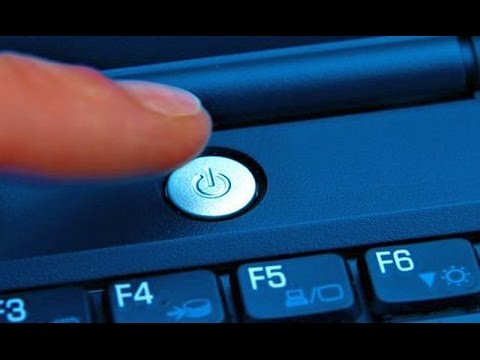 Зажимаем кнопку выключения на 5–10 секунд
Когда компьютер благодаря вашим действиям выключится, обновления перестанут устанавливаться. Но, как только вы запустите систему снова, процедура обновления начнётся заново и дойдёт до конца, если снова её не прервать вручную. Чтобы этого не произошло, необходимо выполнить запуск в безопасном режиме.
Запуск в безопасном режиме
Во время активации безопасного режима отключаются все сервисы, не задействованные в обеспечении работы системы, в том числе деактивируется и установка обновлений. Чтобы указать компьютеру, в каком режиме запускаться, нужно несколько раз нажать клавишу F8 на клавиатуре в тот момент, когда система только начнёт включаться (то есть через 1–2 секунды после нажатия кнопки «Включить»). Если сделать это вовремя, на экране появится список доступных режимов запуска, выберите строку «Безопасный режим» с помощью стрелочек на клавиатуре и нажмите клавишу Enter.
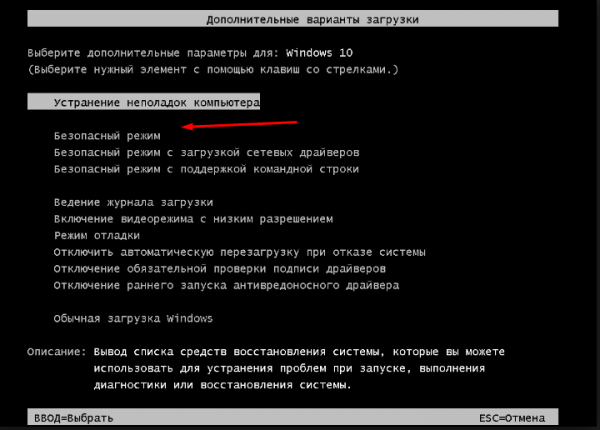 Выбираем строку «Безопасный режим»
Загрузка системы продолжится, но обновления устанавливаться не начнут. Но как только вы снова перейдёте к обычному режиму, обновления продолжится. Чтобы этого не произошло, не выходя из безопасного режима, выполните действия, описанные в пункте «Принудительное завершение загрузки».
Принудительное завершение загрузки
Есть несколько способов, позволяющих запретить компьютеру загружать новые обновления. Например, можно активировать функцию «Лимитное подключение», режим «В самолёте» и т. д. Но есть только один метод, позволяющий запретить, а точнее — приостановить на неопределённый срок, установку уже загруженных обновлений.
Если вы находитесь в безопасном режиме или точно знаете, что новые версии уже загружены, то выполните шаги, описанные в пункте «Использование командной строки». Если хотите запретить загрузку ещё не скачанных файлов, чтобы не получать какие-либо обновления в будущем, воспользуйтесь одной из нижеописанных инструкций.
Использование командной строки
Когда захотите получить обновления, выполните все те же команды, заменяя при этом в каждой из них слово stop на start.
Активация лимитного подключения
Поскольку у многих пользователей тариф с лимитным интернетом, в Windows 10 появилась функция «Лимитное подключение», активация которой приводит к тому, что загрузка обновлений системы и драйверов осуществляется только с согласия пользователя. Включив её, вы сможете самостоятельно выбирать, какие обновления стоит загружать, а какие — нет:
Активация режима «В самолёте»
Включение режима «В самолёте» приводит к отключению всех мобильных и Wi-Fi-модулей, то есть с помощью этого режима компьютеру запрещается любой выход в интернет, а если нет доступа к нему, то и обновления загрузить нельзя. Конечно, этот способ подойдёт только тем, кто не собирается пользоваться интернетом с компьютера.
Как отключить обновление навсегда
Если вы уверены, что не захотите обновлять систему в ближайшее время, то можете воспользоваться одним из способов, позволяющих отключить автообновление навсегда, точнее, до тех пор, пока вы вручную не разрешите его снова. Например, можно воспользоваться редактором групповой политики, редактором реестра, командной строкой и т. д. Но самый простой и быстрый способ — отключить центр обновлений:
Видео: отключение обновления Windows 10
Прервать установку обновлений можно с помощью принудительного выключения компьютера и выхода в безопасный режим. Запретить загрузку новых версий можно через командную строку, включение лимитного подключения и режима «В самолёте». Чтобы полностью отказаться от автообновления, завершите работу центра обновлений.
Как отказаться от обновления до новой ОС Windows 10 от Microsoft
 Даже если пользователь не выполнял резервирование апгрейта системы на своем компьютере до операционной системы с индексом 10, данные в ПК с ресурсов Майкрософт будут сохраняться в памяти и устройство регулярно и настойчиво будет рекомендовать установку Виндовс 10. Уведомление отображается в трее и отсутствует возможность отказаться от скачивания файлов.
Поэтому уже большое количество людей задалось вопросом: «Как отказаться от windows 10?». Ниже представлены конкретные шаги по решению вышеуказанного вопроса и при этом по обеспечению корректного дальнейшего функционирования «Центра обновлений».
Шаг первый – установка клиента
С ресурса Microsoft support.microsoft.com требуется скачать и выполнить установку актуального клиента «Центра обновления операционной системы». Это важно выполнить до того, как отказаться от обновления до windows 10. После установки необходимого варианта клиента (для 32-х или 64-х разрядной системы) потребуется сделать перезагрузку ПК.
Шаг второй – отменить в реестре
Чтобы отменить обновление потребуется осуществить следующие действия:
Готово. Выполнение этих действий избавит компьютер от установки десятой версии. Однако желательно не только отменить переход на новую ОС, но и удалить каталог с файлами навязчивой «Десятки».
Шаг третий – избавление от скаченных файлов Виндовс 10
Они расположены в папке «$Windows.
BT» и занимают около 4 Гб места в компьютере.
 С целью удаления этой директории необходимо воспользоваться следующим алгоритмом действий:
Эти шаги позволяют не только отменить и отказаться от установки «Десятки», но и значительно освободить дисковое пространство на компьютере.
Как исключить появление уведомления в трее?
Для решения этого вопроса следует сделать следующее:

Что делать, если владелец компьютера отменил установку, но потом передумал и решил устанавливать новую ОС?
Следует сделать следующие шаги, чтобы вернуть первоначальное состояние ПК:
С ресурсов Майкрософт снова начнут поступать предложения усовершенствоваться до Виндовс 10 и будут скачиваться файлы новой ОС для последующей ее установки.

Компьютер с нуля!
Компьютер для чайников бесплатно, онлайн!
Как отказаться от Windows 10

Как можно отказаться от обновления системы до Windows 10, если пользователь этого не хочет, однако учитывая тот факт, что даже без резервирования установочные файлы все равно скачиваются, а Центр обновлений постоянно предлагает установить Windows 10.
Предлагаем пошаговую инструкцию того, как отключить полностью обновление до Windows 10 с «семерки» или 8.1 так, чтобы стандартные обновления текущей ОС продолжали устанавливаться, а о новой версии ПК перестал напоминать.
Все действия, представленные ниже, проводились в Windows 7, но тем же образом должны работать и в ОС Windows 8.1. Обновление: добавлены дополнительные опции для предотвращения установки ОС Windows 10 после выхода обновлений в начале октября текущего года.
Первый шаг, требуется для того, чтобы безотказно сработали остальные — с официального сайта Microsoft загрузите и установите клиентское обновление центра обновлений Windows.
Перед переходом к следующему шагу – отказу от обновления — после окончания загрузки и установки данных элементов, необходимо перезагрузить компьютер.
Отключите обновление до Windows 10 в редакторе реестра
После перезагрузки ПК, нужно запустить редактор реестра. Для этого нажмите кнопки Win + R и введите regedit, а затем нажмите Enter. В левой части редактора реестра зайдите в раздел (папку) HKEY_LOCAL_MACHINE SOFTWARE Policies Microsoft Windows
Если в данном разделе есть раздел (не справа, а тоже слева) WindowsUpdate, то его нужно открыть. Если нет, что более вероятно — кликните по текущему разделу правой кнопкой мыши — создать — раздел, и назовите ему имя WindowsUpdate. После чего перейдите к только что созданному разделу.

Далее справа в редакторе реестра правой кнопкой мыши кликните по пустому месту — Создать — Параметр DWORD 32 бита и назовите его DisableOSUpgrade. После этого да раза кликните по вновь созданному параметру и присвойте ему значение 1 (один).
После закройте редактор реестра и выполните перезагрузку компьютера. Теперь есть смысл очистить ПК от установочных файлов Windows 10 и удалить значок «Получить Windows 10» из панели задач, если это не было сделано ранее.

BT, котора находится в системном разделе диска центром обновлений скачиваются файлы установки Windows 10. Эти файлы занимают около 4 гигабайт, и если не собираетесь обновляться до Windows 10, то смысла их нахождения на компьютере нет.
BT, нужно нажить клавиши Win+R, далее ввести cleanmgr и подтвердить действие нажатием Ок или Enter. Спустя некоторое время будет запущена утилита очистки диска. В ней кликните «Очистить системные файлы» и ждите.

В очередном окне поставьте галочку на пункте «Временные файлы установки Windows» и кликните на Ок. По окончанию очистки перезагрузите компьютер (при этом утилита очистки удалит то, что не удалилось в работающей системе).

Как убрать значок Получить Windows 10 (GWX.exe)
В первую очередь зайдите в Панель управления — Центр обновления Windows, выберите «Установленные обновления». В списке найдите обновление KB3035583, правой кнопкой мыши кликните по нему и выберите «Удалить». Перезагрузите компьютер после удаления и опять зайдите в центр обновления.

В Центре обновлений нажмите по пункту меню слева «Поиск обновлений», подождите, а потом кликните по пункту «Найдено важных обновлений», в списке вы снова должны будете увидеть KB3035583. Кликните по нему правой кнопкой мыши и выберите «Скрыть обновление».

Этого должно хватить для того, чтобы значок получения новой ОС исчез, а всех действий, выполненных по описанию выше достаточно, чтобы полностью отказаться от установки новой Windows 10.
Если по каким-либо причинам значок появился вновь, то снова выполните все вышеописанные действия по его удалению, и сразу после этого создайте раздел HKEY_LOCAL_MACHINE SOFTWARE Policies Microsoft Windows Gwx в редакторе реестра, внутри которого задайте значение DWORD32 с именем DisableGwx и значением 1 — после этого точно должно работать.
Обновление: Microsoft очень хочет, чтобы вы получили Windows 10
До 7-9 октября нынешнего года действия, описанные выше, успешно приводили к тому, что предложение об обновлении до Windows 10 не появлялось, а установочные файлы не скачивались.
Однако, после появления очередных обновлений «совместимости» ОС Windows 7 и 8.1 в данный период времени все вернулось в прежнее состояние: вновь пользователям предлагается установить новую ОС.
Как вернуть всё в исходное состояние
Если вы все-таки решили установить обновление до Windows 10, то действия для этого будут выглядеть так:
Зайти в центре обновлений в перечень скрытых обновлений и включить KB3035583
В редакторе реестра поменять значение параметра DisableOSUpgrade или просто удалить данный параметр.
После чего просто установите все требуемые обновления, перезагрузите ПК, и спустя короткое время вновь получите предложение получить Windows 10.
Как отказаться от обновления до Windows 10
При установке на свой компьютер операционной системы нужно не забыть про полный отказ от обновления до Windows 10, потому как файлы установки копируются и загружаются без ведома пользователя, а Центр обновлений активно и упорно продолжают продвигать перейти на систему Windows 10. При этом бывают причины, по которым установка обновлений Windows 10 считается нежелательной. Нижеописанная инструкция с шаговым описанием поможет полностью отказаться от установки «десятки» с 7-ки либо 8.1. Это позволит получать и устанавливать обычные обновления системы, которая сейчас установлена на компьютере, и навсегда убрать напоминания об этой версии. Также в статье есть руководство как все вернуть в предыдущее состояние, если это будет необходимо.
По этой причине в статье приведена инструкция для предотвращения автоматического обновления в вышеописанной ситуации. Но после этого нужно будет все-равно окончательно исключить появление обновления до десятки. Эти можно осуществить при помощи описанных ниже шагов.
У вас на экране появилось сообщение о готовности к установке обновления системы, тогда следует выбрать «Нужно больше времени», далее в появившемся окне о выборе времени нажать «Отменить запланированное обновление». В результате подобных действий ваше компьютерное устройство не выполнит в автоматическом режиме перезагрузку и установку новой системы.

Помните, что сообщение, которые предлагает Майкрасофт, могут меняться, то есть иметь вид не такой как на картинках. При этом разработчики еще не исключили полностью возможность отказа от отмены обновления. Рассмотри еще пример, только англоязычной версии Windows (процесс отмены выполняется так же, только необходимые строки немного изменились).

Установите обновление с Центра обновлений 2015 с сайта Microsoft
Прежде всего, чтобы все последующие шаги, которые позволят заблокировать установку Windows 10, не оказались тщетными, нужно скачать и установить на устройство обновление с Центра обновлений, которое находится на официальном сайте Microsoft.
Файлы для скачивания можно найти по ссылкам:
Перед тем как приступать к следующему шагу, а именно отказу от обновлений, нужно загрузить и установить на компьютер необходимые компоненты и выполнить перезагрузку.
Отключить обновление до Windows 10 в редакторе реестра
После окончания перезагрузки устройства, нужно открыть окно Редактор реестра, нажав Win (это кнопка с эмблемой Windows) и R, в появившейся строке ввести regedit, затем нажать клавишу Enter. Выбрать в левой стороне Редактора реестра папку HKEY_LOCAL_MACHINE, затем SOFTWARE, Policies, Microsoft и Windows.
Если в Windows есть папка WindowsUpdate в левой части, то нужно ее открыть. Если такой папки нет ( в большинстве случаев ее нет), то следует нажать правой кнопкой по этому разделу выбрать пункт Создать, далее Раздел, и переименовать в WindowsUpdate. Затем вернуться к разделу, который создал пользователь.
Затем в Редакторе реестра в правой стороне нужно правой кнопкой мышки нажать в пустом месте, далее выбрать Создать, DWORD 32 бита и переименовать DisableOSUpgrade. Нажать 2 раза по новому параметру и ввести в графу Значение — 1 (один).

Далее закрыть редактор и выполнить перезагрузку устройства. После проделанных манипуляций можно переходить к очистке устройства от установочных файлов системы Windows 10 и исключению кнопки «Получить Windows 10» в панели задач, если раньше это не совершали.
Примечание (2016): компания Майкрософт разработала инструкцию, блокирующая обновления до десятки. Обычные пользователи 7 и 8.1 версий должны изменить два значения в параметрах реестра (инструкция как изменить первый описан выше в папке HKEY_LOCAL_MACHINE), применить DWORD 32-бита даже если у вас устройство поддерживает 64-разрядную версию.
В случае отсутствия таких параметров, нужно самостоятельно их создать:
После внесенных изменений нужно перезагрузить устройство. Пользователи, которые не могут вручную внести данные параметров, могут воспользоваться программой Never 10, отключающая обновления и чистящая устройство от файлов установки бесплатно.
BT. Этот каталог расположен на системном разделе, при этом файлы занимают примерно 4 гигабайта, поэтому лучше избавится от них, таким образом освободив память на винчестере.

Затем в появившемся окне поставить галочку в пункте «Временные файлы установки Виндовс» и нажать кнопку Ок. После того как процесс очистки завершен, следует перезагрузить устройство. Это позволит удалить файлы, которые не удалось удалить при работающей системе.

Как убрать кнопку Получить Windows 10 (GWX.exe)
На панели уведомлений остается значок «Получить …», чтобы он не напоминал об обновлениях, его нужно спрятать. Рассмотрим в деталях как это возможно сделать.
В начале нужно открыть Панель управления, выбрать Центр обновления и «Установленные обновления». Найти обновление в списке KB3035583 и удалить его при помощи нажатия правой кнопки мыши. Затем перезагрузить устройство и выбрать опять Центр обновления.

Дабы обновление не установилось опять, его нужно спрятать. Для этого в Центре обновлений запустить поиск, через время нажать на «Найдено важных обновлений» и выбрать KB3035583. Правой кнопкой мыши кликнуть на обновление, выбрать «Скрыть».

Эти действия должны привести к исчезновению кнопки Получить Windows 10, а все вышеуказанные действия помогут окончательно отказаться от установки Windows 10.
Если же вы все-равно видите значок, то следует выполнить еще раз совершенные действия для удаления, а также в Редакторе реестра открыть HKEY_LOCAL_MACHINE_SOFTWARE, затем Policies, Microsoft, Windows и Gwx для создания внутри параметра DWORD32 — DisableGwx 1. После этого значка точно не будет.
Майкрософт настаивает на обновлении до Windows 10
Все вышеописанные действия успешно помогали отказываться от предложения Майкрософт обновиться до десятки ранее, при этом установочные файлы не загружались в скрытую папку и проблема легко устранялась. Но это было до октября 2015 года, а именно до того, как вышли новые обновления «совместимости» двух версий 7 и 8.1. Это привело к возвращению к исходному состоянию, а именно пользователи вновь начали получать сообщения, предлагающие установку новой ОС.
В настоящее время нет проверенных способов, помимо полного отключения загрузки обновлений и Центра обновления Windows, последний может привести к тому, что на устройство вообще ничего не будет загружаться (но обновления можно по мере необходимости скачивать и устанавливать самостоятельно с официального сайта Майкрософт)
Единственное, что можно предложить (но это еще не опробовано), это таким же образом, как и для обновления KB3035583, убрать с компьютера и спрятать обновления, которые установлены в последнее время:
Как вернуть всё в исходное состояние
Если пользователь решит установить Windows 10, то в этом случае нужно будет выполнить такие шаги:
После этого через время вам опять будет предложено обновление до Windows 10. Также появится значок «Получить Виндовс 10», нажав на который произойдет загрузка файлов установки.
Видео
НУЖНО ЗНАТЬ! 5 ошибок при УСТАНОВКЕ Windows 10, 7 Скачать

Установка Windows 10 pro, после перезагрузки должна пойти установка но её нету Скачать

Как объединить разделы жесткого диска Зарезервировано системой с диском C при установке windows 10 Скачать
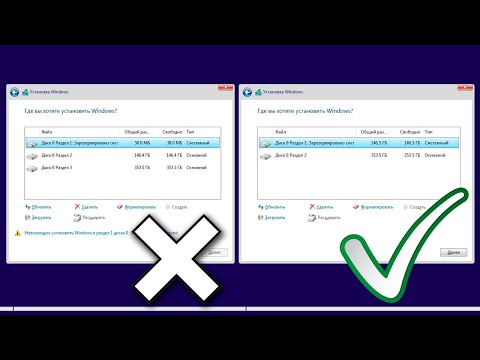
Компьютер неожиданно перезагрузился, ошибка при установке Windows 10 Скачать

Установка виндовс 10 и разбивка жесткого диска Скачать

Как отключить ввод ключа активации при установке Windows 8, 8.1, 10 Скачать

Как убрать ошибку 0x80300024 при установке любого Windows Скачать

При установке Windows 10 Microsoft невозможно продолжить установку Скачать

Проблема с установкой Windows. На выбранном диске находиться таблица MBR -разделов. Скачать

Решено: Установка Windows на данный раздел невозможна. Выбранный диск имеет стиль разделов GPT Скачать