Как проверить активацию Windows 11

Если после установки Windows 11 или обновления вам необходимо проверить статус активации — сделать это можно несколькими способами, также существуют косвенные признаки, которые сообщают пользователю о том, активирована ли система.
В этой инструкции подробно о двух способах проверить активацию Windows 11 и дополнительная информация, которая может быть полезной.
Проверка активации в Параметрах Windows 11
Базовый способ проверить, активирована ли Windows 11 — использовать соответствующий пункт в «Параметрах». Шаги будут следующими:
- Откройте Параметры (через меню Пуск или нажав клавиши Win+I).
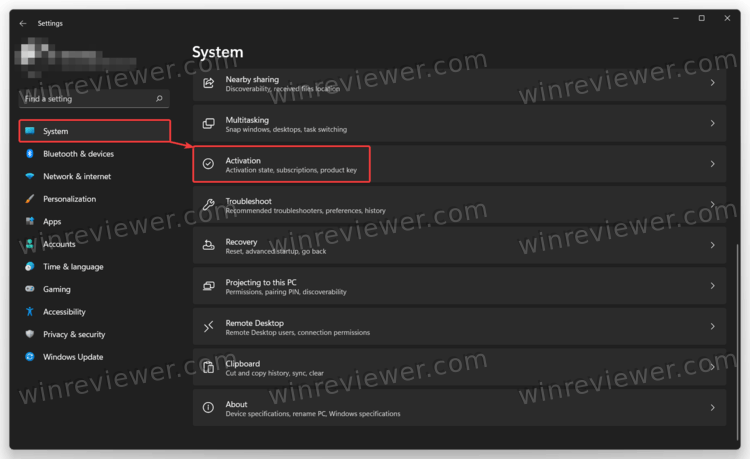
- В разделе «Система» откройте пункт «Активация».

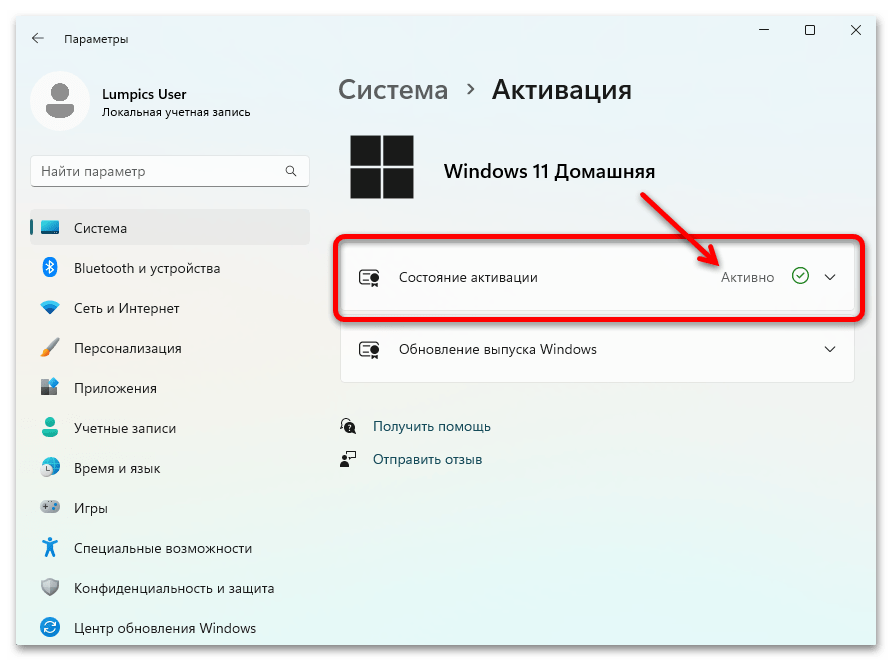
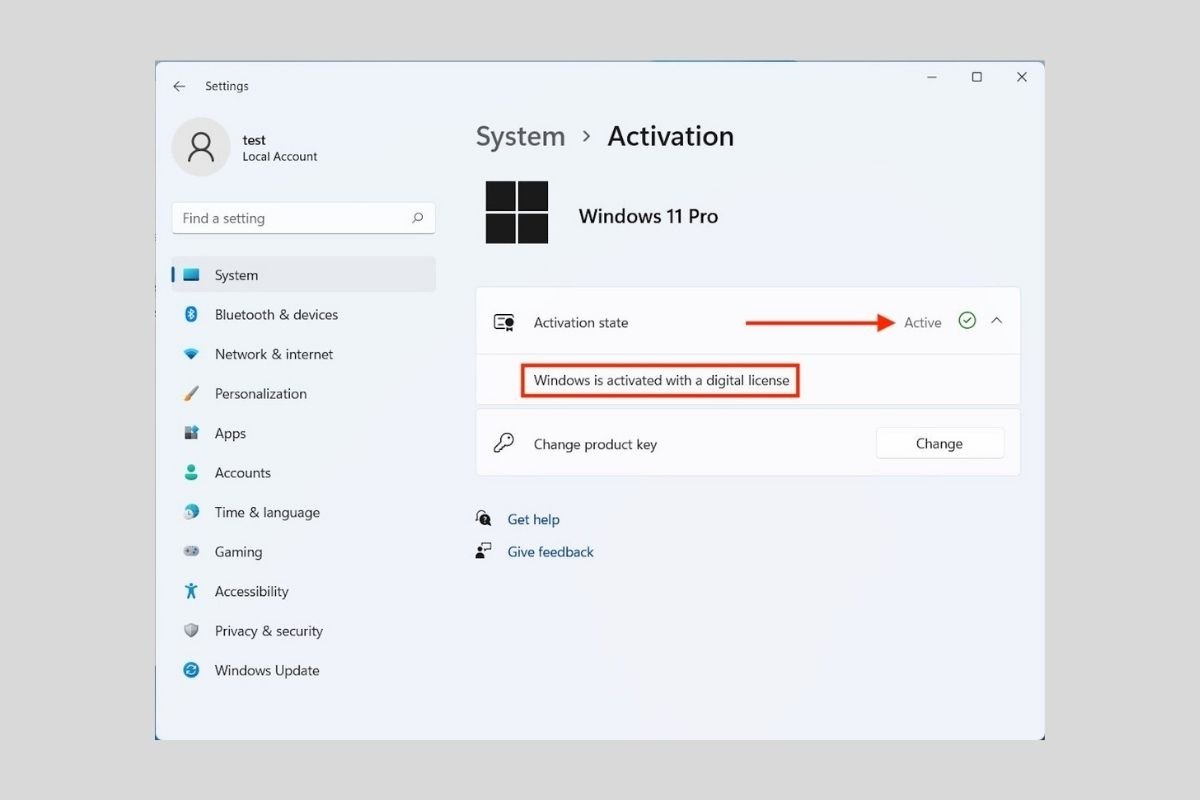
- В следующем окне в пункте «Состояние активации» вы увидите «Неактивно» (если система не активирована) или «Активно» для успешно активированной Windows 11.

В случае, если активация отсутствует, ниже отображается информация о том, в чем именно проблема, например — отсутствие ключа продукта (учитывайте, что это же сообщение вы получите и при отсутствии цифровой лицензии, которая не предполагает ввода ключа).
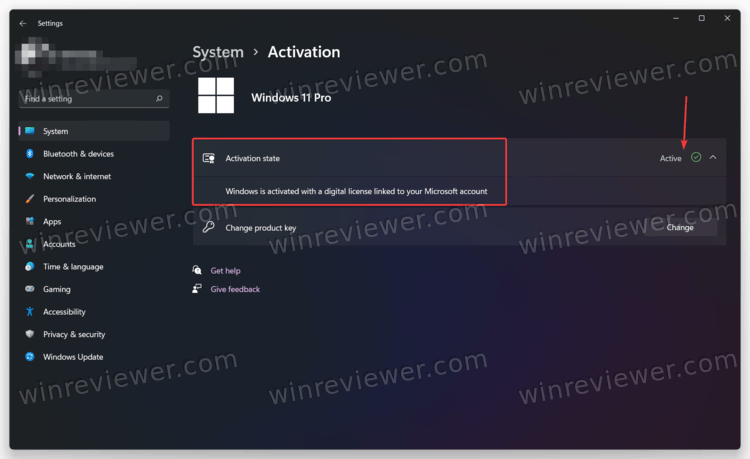
Если в «Состояние активации» указано «Активно», то при раскрытии этого пункта, вы увидите информацию о том, как именно активирована система, обычно — «Система Windows активирована с помощью цифровой лицензии, привязанной к вашей учетной записи Майкрософт».
Просмотр статуса активации в командной строке
Вы можете проверить статус активации Windows 11 и с помощью командной строки:
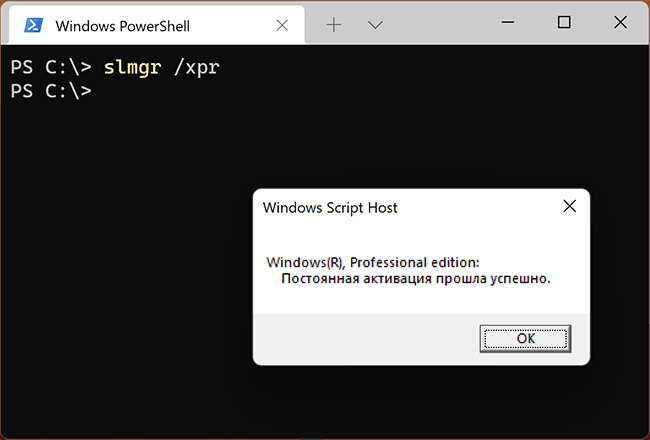
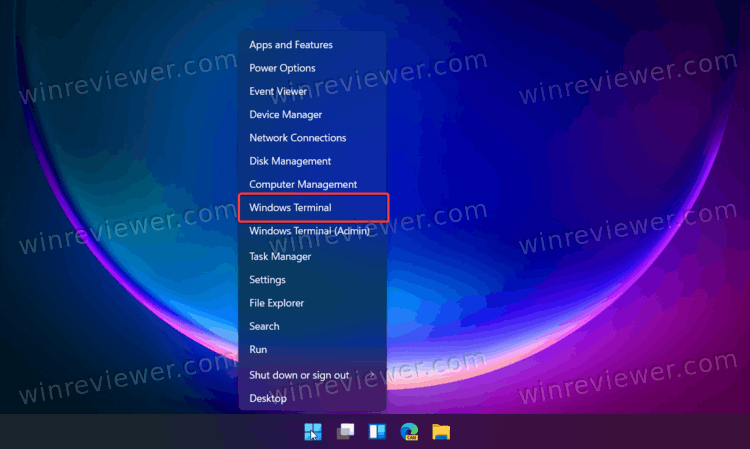
- Запустите командную строку (можно и PowerShell или Windows Терминал — в последнем случае достаточно нажать правой кнопкой мыши по кнопке Пуск и выбрать нужный пункт меню).
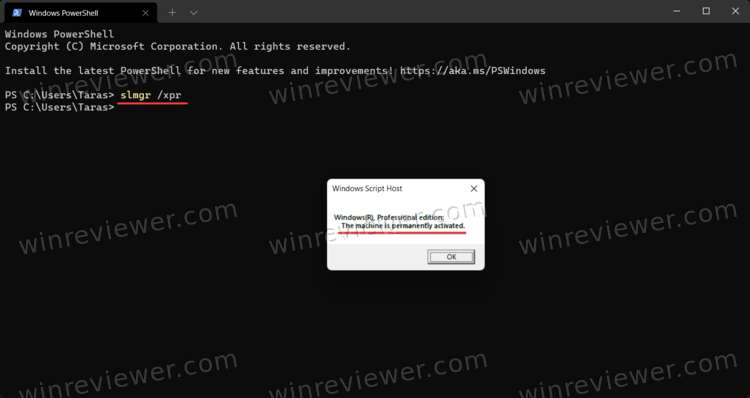
- Введите командуи нажмите Enter.
- В результате вы получите сообщение «Постоянная активация прошла успешно» для активированной системы или «Windows находится в режиме уведомления» при отсутствии активации.
Помимо указанных способов, вы можете получить информацию о статусе активации по косвенным признакам: например, если активация отсутствует, то при переходе в Параметры — Персонализация вы увидите сообщение «Для персонализации компьютера нужно активировать Windows».
Проверка активации Windows 11
В целом, для выяснения статуса активации Windows 11 особых манипуляций проводить обычно не требуется, — не активированная система, во-первых, работает несколько ограничено, а во-вторых, сама периодически напоминает о необходимости подтверждения факта «законности» своего использования. Таким образом, если что-то из нижеперечисленного констатируется, специальных проверок можно и не проводить, а ответом на вопрос «Активирована ли Win 11?» в этом случае будет однозначное «нет».
-
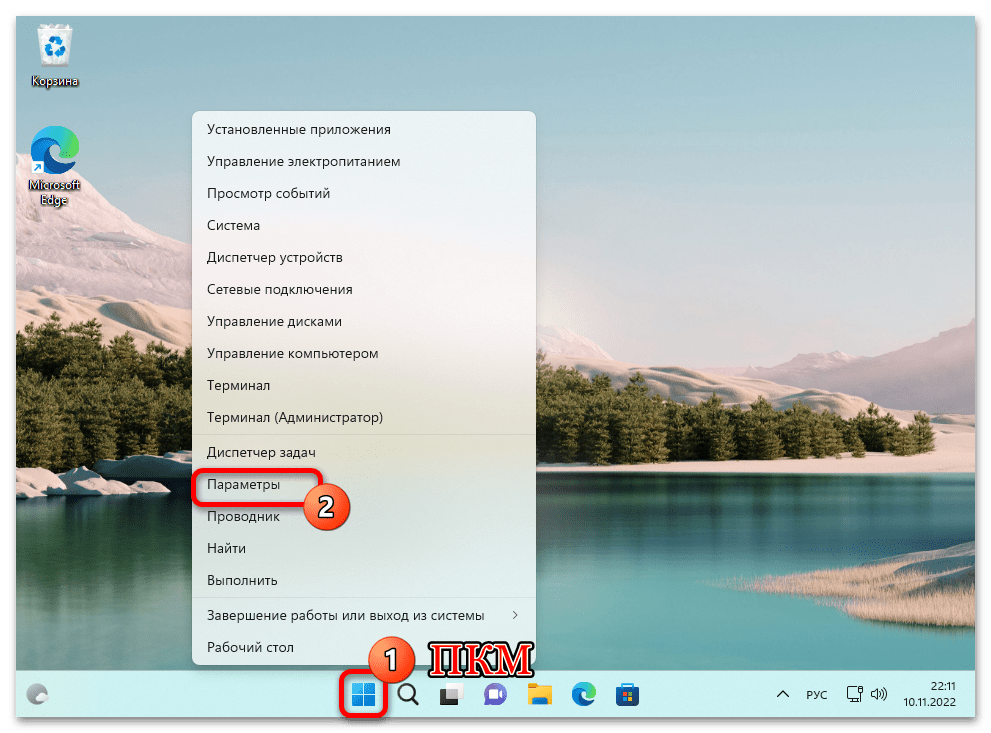
Самый простой и быстрый путь к определению состояния Виндовс 11 в плане активации (когда отсутствие таковой не определяется визуально сразу после запуска операционки) – это, пожалуй, вызов главного окна приложения «Параметры». Быстрее всего с такой целью будет нажать комбинацию клавиш «Win»+«I» на клавиатуре, также можно воспользоваться ярлыком целевого средства в Главном меню ОС или же кликом правой кнопкой мышки по элементу «Пуск» на Панели задач вызвать список действий и выбрать в нём пункт «Параметры».
Способ 2: «Параметры»
Задокументированный Microsoft алгоритм проверки состояния активации Windows 11 состоит всего из нескольких шагов и предполагает обращение в специальный раздел настроек операционной системы.
- Нажимаем «Win»+«I» на клавиатуре или запускаем главный инструмент настройки ОС — приложение «Параметры» — другим способом.
-
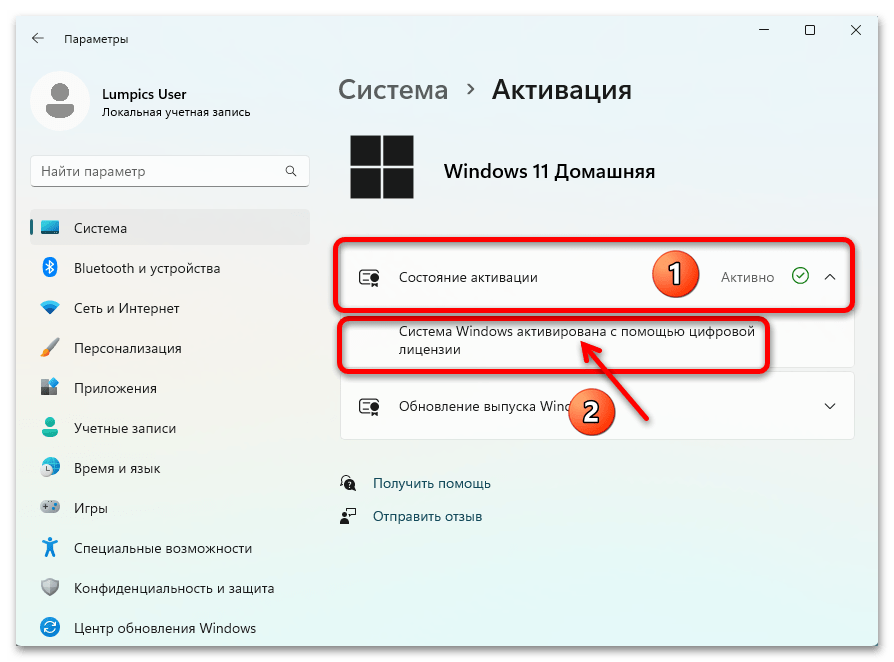
«Активно» с отметкой в виде зелёной галочки в круге — процедура активации ОС пройдена, и это означает, что копия Windows 11 подлинная, не эксплуатируется на большем, нежели разрешено условиями лицензионного соглашения на использование ПО Microsoft, количестве устройств.
- В случае со статусом «Активно» Win 11 в развернувшейся области указано как именно была активирована операционка (чаще всего «с помощью цифровой лицензии»).
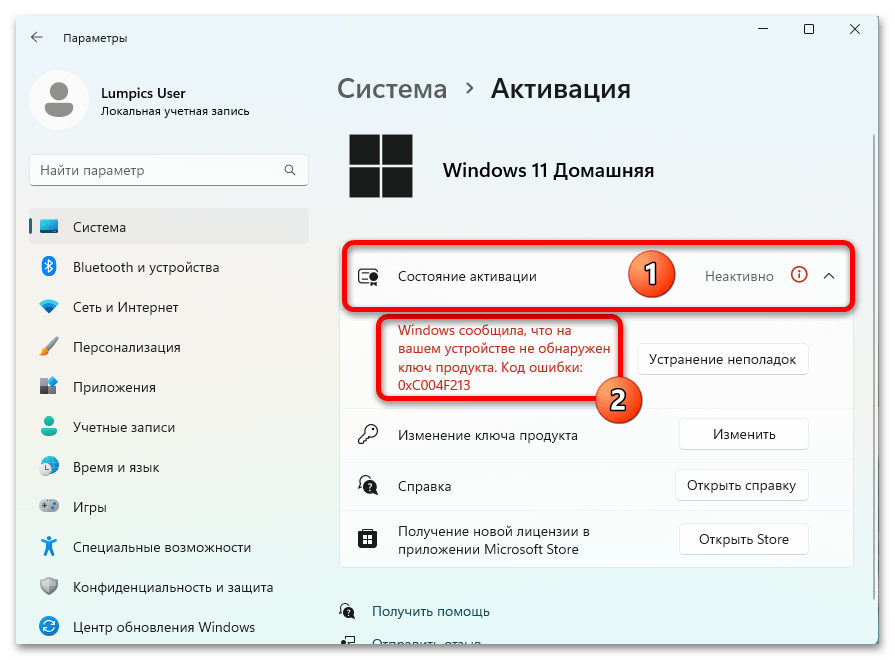
- Если ОС не активирована, развернувшаяся по щелчку мышкой область «Состояние активации» в «Параметрах» Виндовс 11 отобразит сведения о том, в чём именно заключается проблема при осуществлении операции в автоматическом режиме.
Способ 3: Консоль Windows
Ещё один метод точной проверки активации Виндовс 11 выполняется путём отправки на выполнение (системным скриптом slmgr) специальной консольной команды, а его преимуществом является возможность практически одновременного получения дополнительных сведений об активации ОС и её лицензии. Отметим, что задействовать следующий подход можно через любое доступное в системе средство доступа к консоли (т.е. подойдёт и классическая «Командная строка» и установленное отдельно от системы приложение «PowerShell», и продемонстрированный в примере далее, интегрированный в операционку Майкрософт одиннадцатой версии «Терминал»).

-
Открываем предустановленное в ОС приложение «Терминал». Это можно сделать, к примеру, кликнув «Пуск» на панели задач правой кнопкой мыши и затем выбрав соответствующий пункт в отобразившемся, перечисляющем системные инструменты меню.
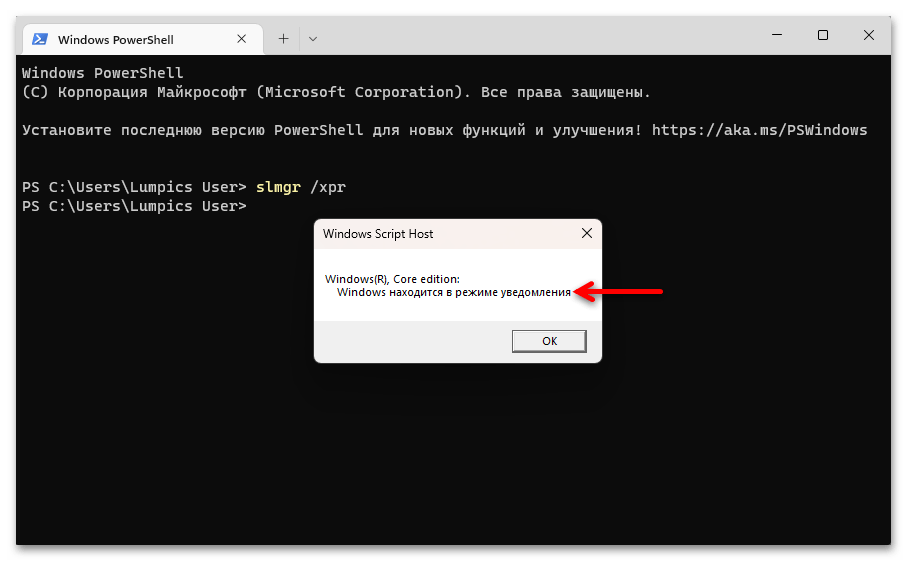
- Если операционная система не активирована, рассматриваемое уведомление всегда имеет вид «Windows находится в режиме уведомления» (т.е. по сути демонстрирует перечисленные в инструкции «Способ 1» из этой статьи «явления»):
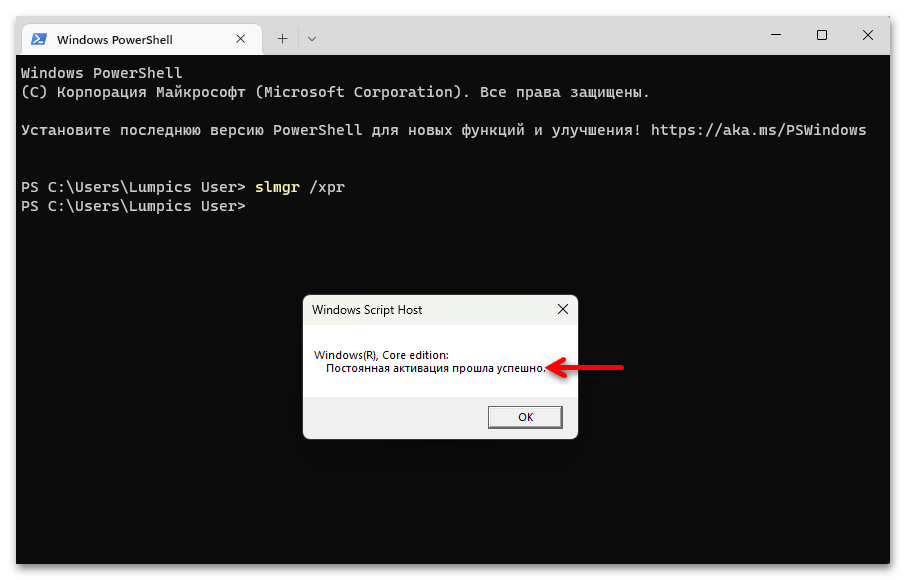
- В случае, когда активация Виндовс 11 ранее осуществлена успешно, ответ скрипта slmgr зависит от варианта предоставленной пользователю компьютера лицензии, но чаще всего это «Постоянная активация прошла успешно»:
Как в Windows 11 проверить статус активации
Если вам интересно, как проверить статус активации в Windows 11, эта статья покажет вам два надежных метода для этого (и ещё один бонусом).
Также важно отметить , что предварительные версии Windows 11 требуют активации, точно также как обычный выпуск Windows.
Операционная система имеет специальную страницу активации в Параметрах Windows, которая является основным способом проверки ее состояния.
Как проверить статус активации в Windows 11
- Нажмите Win + I , чтобы открыть Параметры в Windows 11.
- Перейдите в раздел Система > Активация.
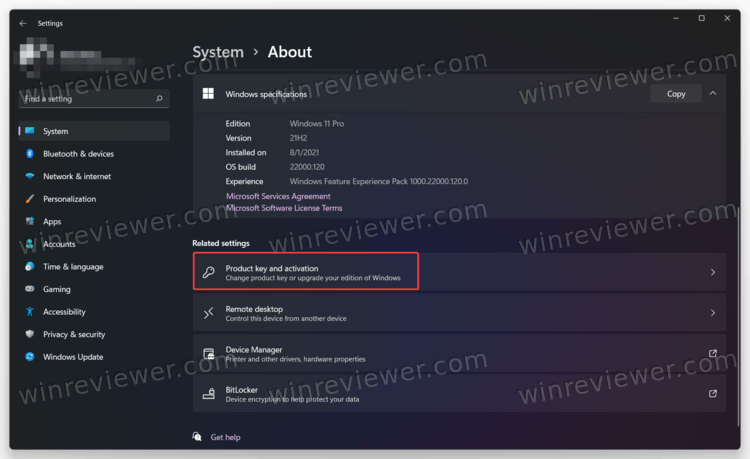
- Статус активации Windows 11 также можно найти в разделе «Система»> «О программе»> «Ключ продукта и активация».
- Щелкните Состояние активации. Windows 11 покажет вам текущую активацию, например цифровой лицензионный ключ, привязанный к учетной записи Microsoft.
Помимо приложения «Параметры», вы можете использовать специальную команду для просмотра статуса активации в Windows 11.
Проверка активации в командной строке
Еще один способ проверить статус активации Windows 11 — использовать специальную команду в командной строке, PowerShell или Windows Terminal.
- Откройте Терминал Windows. Для этого нажмите Win + X и выберите Терминал Windows из меню.
- Введите следующую команду: slmgr /xpr и нажмите Enter .
- Windows 11 покажет окно со статусом активации.
Наконец, есть еще один метод, довольно неожиданный, но все же полезный, когда ничего другое не работает.
Использование настроек персонализации
Вы можете использовать ПК с Windows 11 без активации в течение некоторого времени, хотя Microsoft ограничит некоторые функции. Например, вы не можете сменить обои и цвет окон Windows 11 без активации.
Наконец, чтобы проверить статус активации, вы можете просто щелкнуть рабочий стол правой кнопкой мыши и выбрать «Персонализировать». Если настройки персонализации недоступны, ваша копия Windows 11 не активирована.
Обратите внимание, что ни один из вышеперечисленных методов не показывает ваши ключи активации или ключи продукта. Они просто показывают, активирована ваша копия Windows 11 или нет.
��Узнавайте о новых статьях быстрее. Подпишитесь на наши каналы в Telegram и Twitter.
Судя по тому, что вы читаете этот текст, вы дочитали эту статью до конца. Если она вам понравилась, поделитесь, пожалуйста, с помощью кнопок ниже. Спасибо за вашу поддержку!
Вы здесь: Главная страница » Windows » Windows 11 » Как в Windows 11 проверить статус активации
Публикации по теме
Автор: Сергей Ткаченко и Тарас Буря
Сергей Ткаченко и Тарас Буря совместно работают над статьями на этом сайте. Благодаря их усилиям здесь появился целый пласт технических публикаций. Посмотреть все записи автора Сергей Ткаченко и Тарас Буря
Как узнать активирована Windows 11 или нет
Хотя можно получить все возможности Windows 11 с помощью бесплатного обновления, у вас всегда должна быть действующая лицензия для активации установки. Если у вас уже активирована Windows 10, не беспокойтесь. Новая версия будет активирована автоматически. Но можно ли это проверить?
Проверка активации Windows 11 в системных настройках
Узнать, активирована ли Windows или нет, очень просто. Вам просто нужно перейти к конфигурации системы, которая доступна в меню «Пуск» или с помощью ярлыка Windows + I. Затем нажмите Система и О программе.
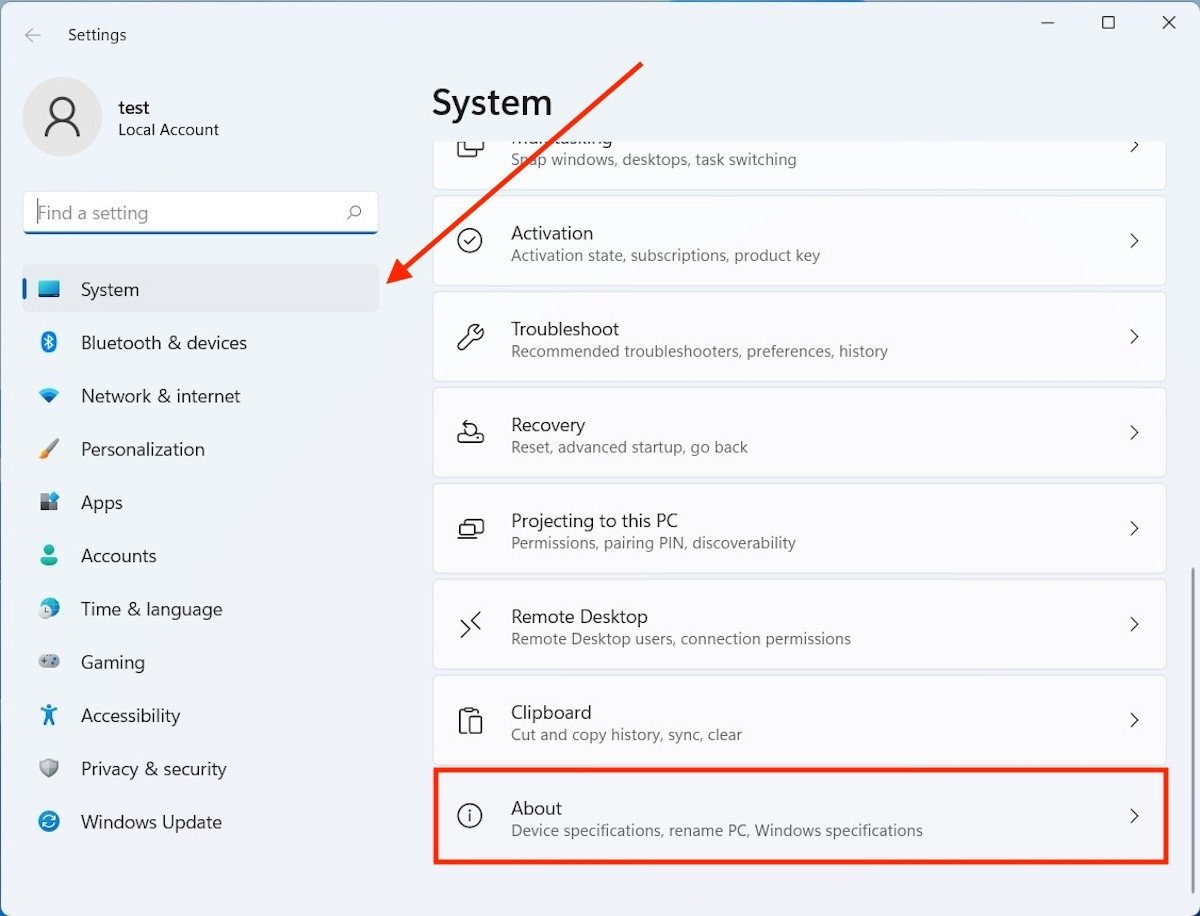
Посмотреть все компьютерные данные
В разделе опций Связанные настройки вы найдете ключ продукта и кнопку активации. Щелкните по нему, чтобы продолжить.
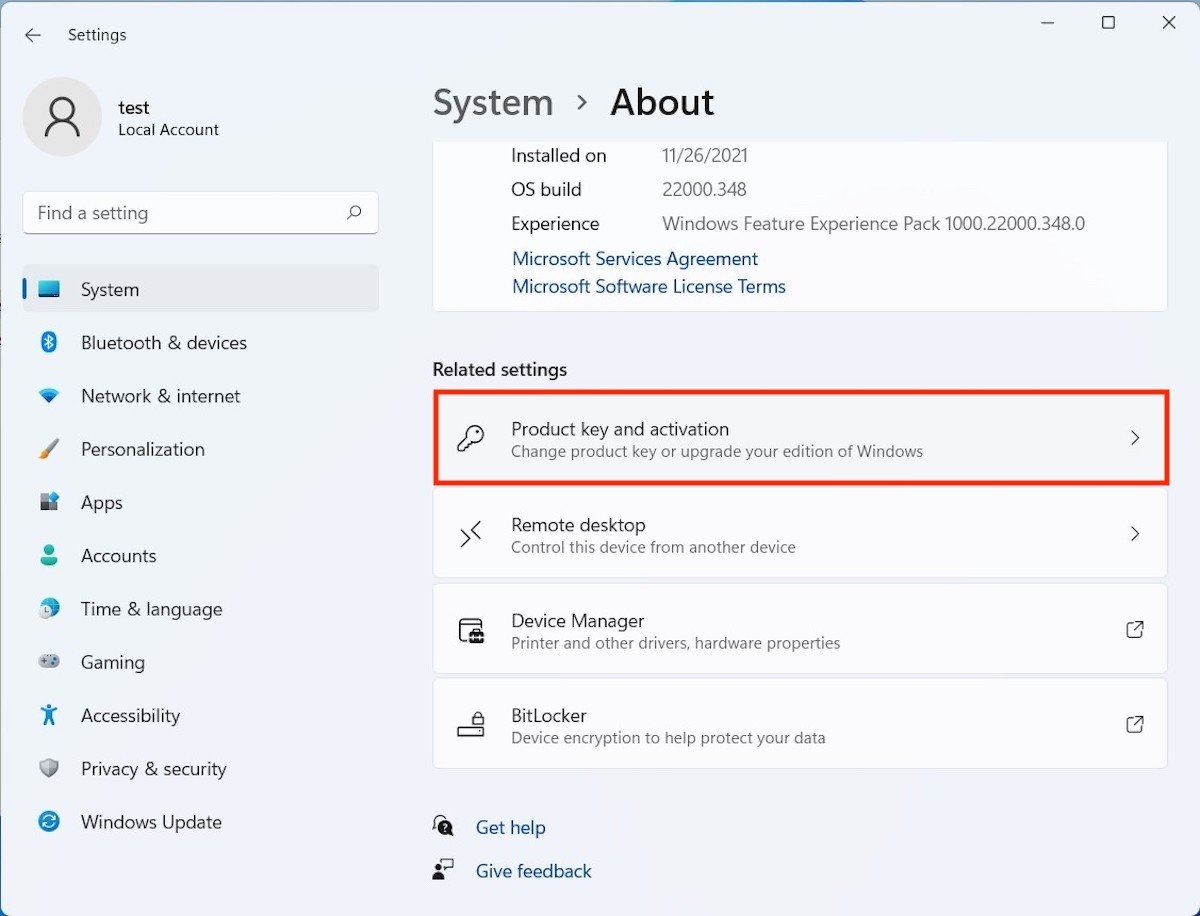
Инфо об активации Windows
Если появляется сообщение Активно, это означает, что у вас есть легальная копия Windows 11. Чтобы просмотреть дополнительную информацию, просто нажмите на боковую стрелку раскрывающегося списка. В нашем случае нам сообщают, что устройство было активировано с помощью цифровой лицензии.
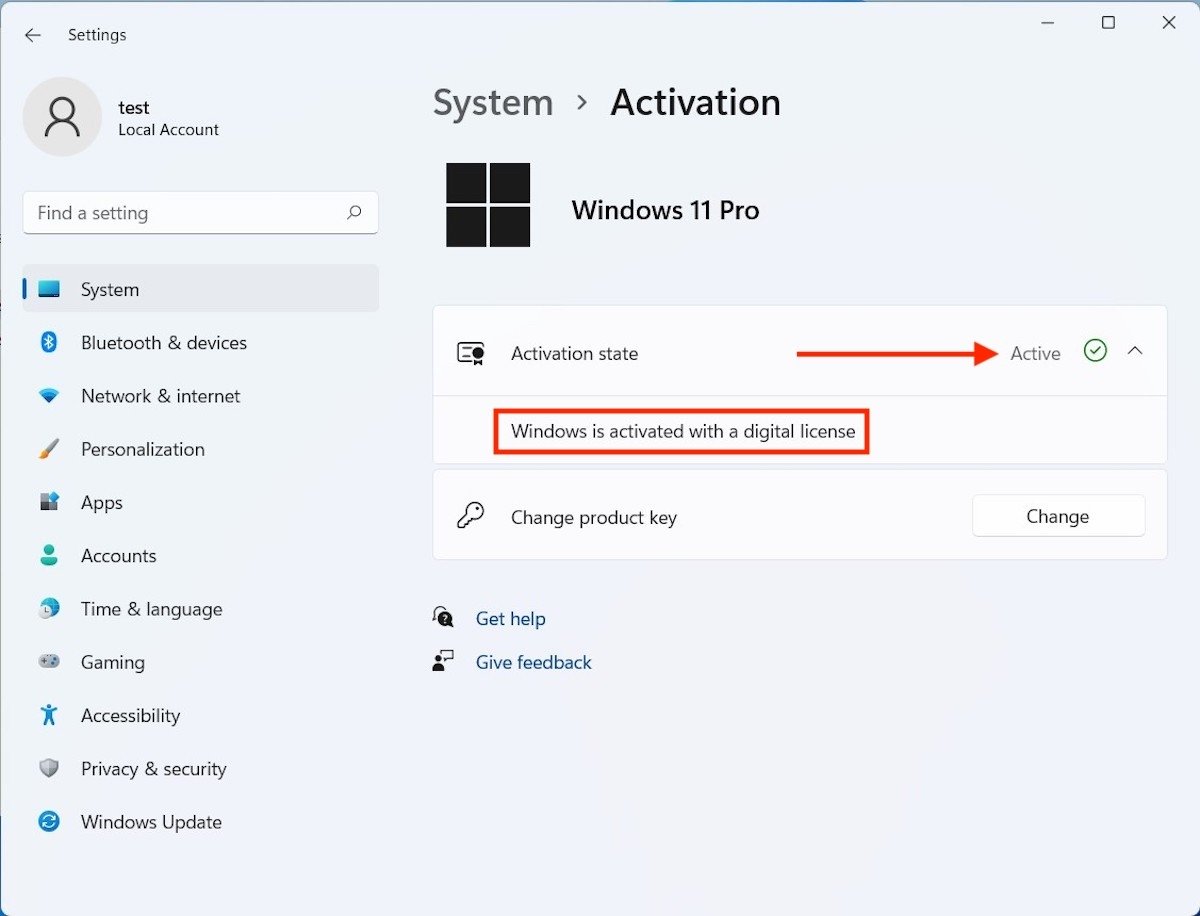
Статус активации в Windows 11
В этом разделе настроек вы также можете изменить ключ активации или узнать, какая версия Windows 11 работает.
Как узнать, активирована ли Windows с помощью команды
Другой способ узнать, правильно ли активирована копия, запущенная на вашем компьютере, — использовать командную строку. Найдите командную строку, набрав cmd в поиске Windows 11. Затем запустите ее с правами администратора.
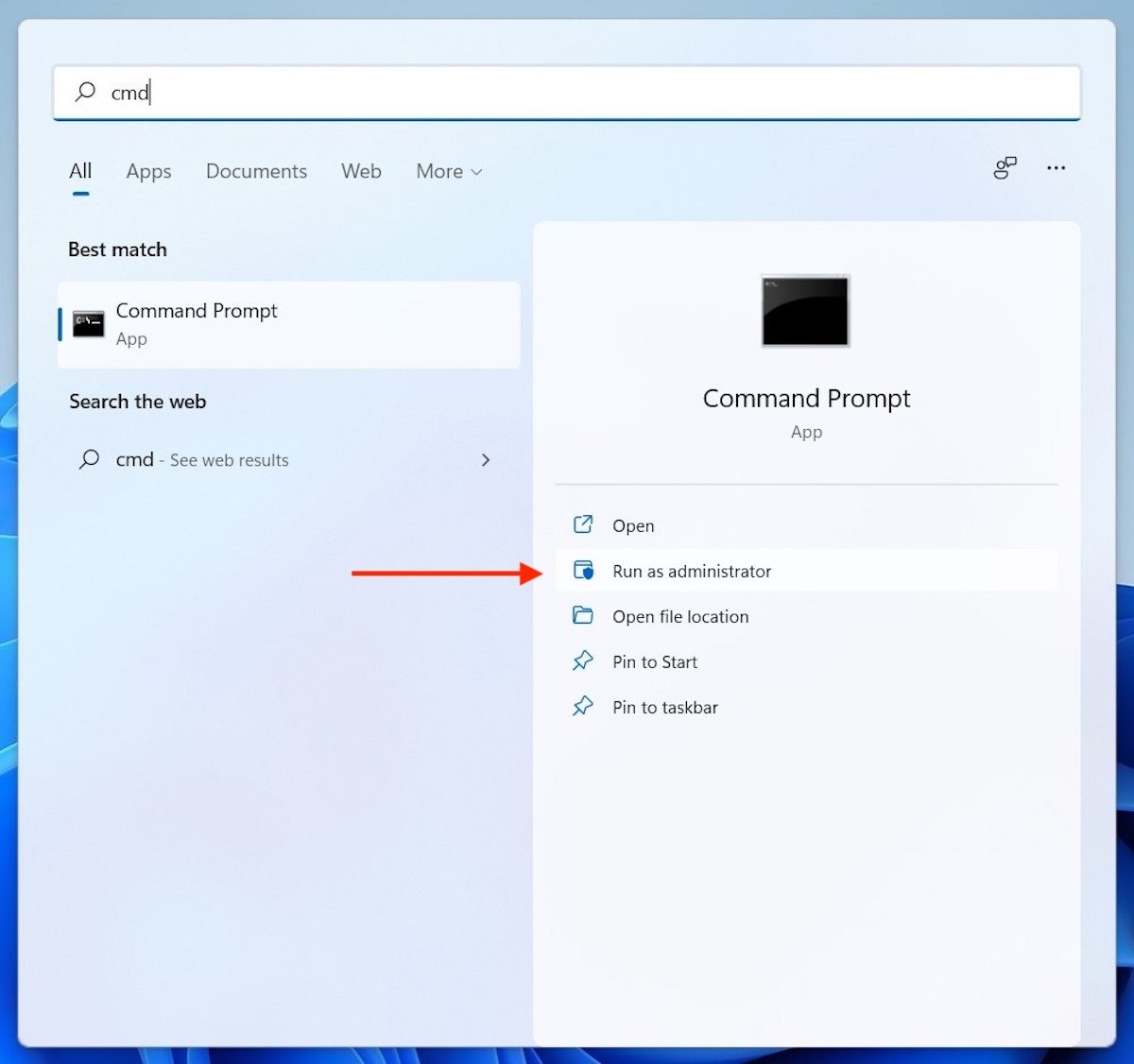
Запустите CMD от имени администратора
Напишите следующую команду:
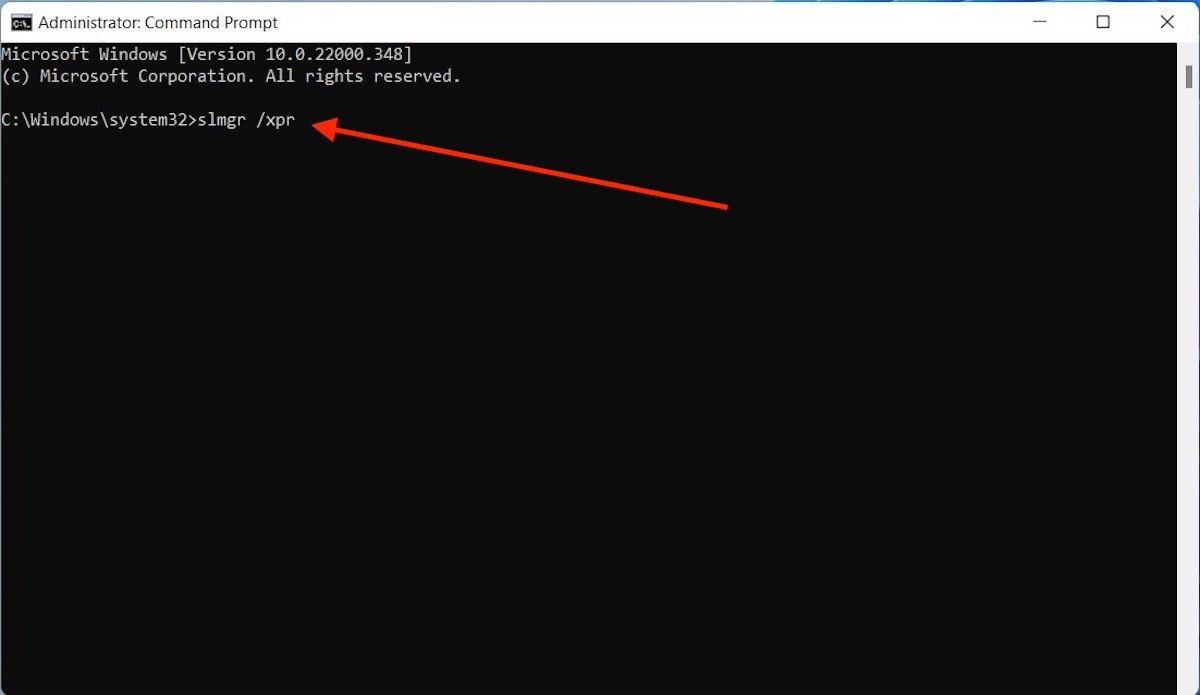
Команда для просмотра активации
На экране появится всплывающее окно. Если сообщение похоже на сообщение на следующем изображении, это означает, что ваша копия Windows 11 активирована.
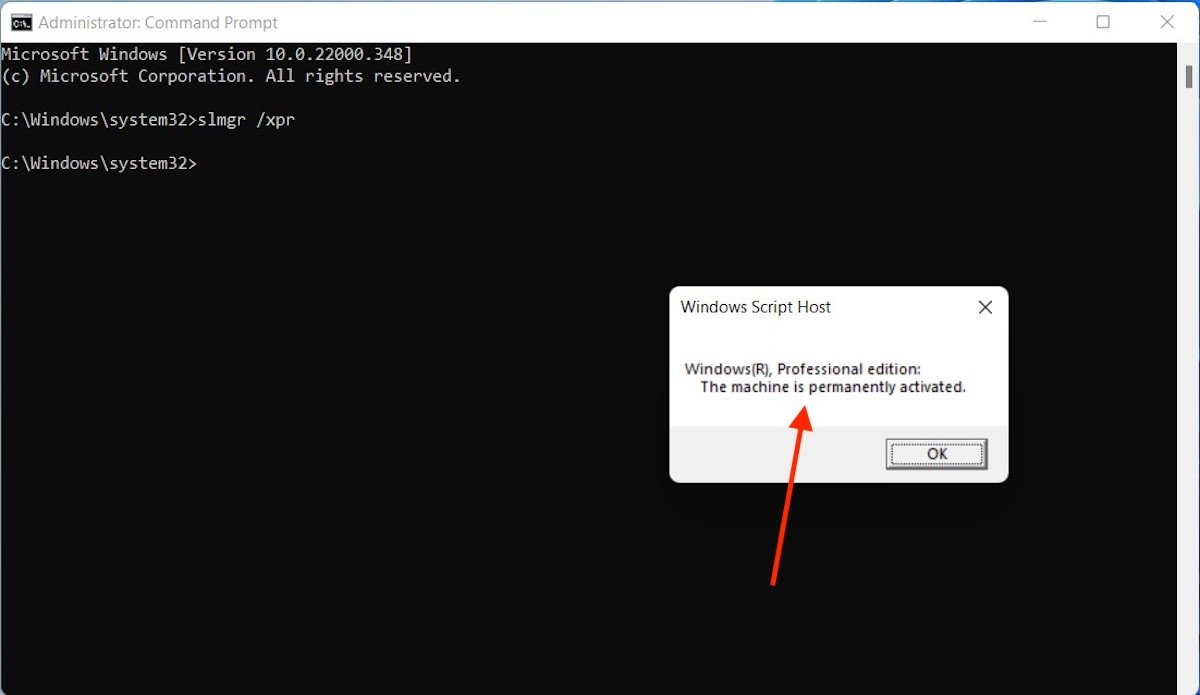
Статус активации
В противном случае вам нужно будет получить действующую лицензию, чтобы использовать все функции операционной системы.