Western Digital My Book Live Teardown
 23.07.2019
Шаг 1
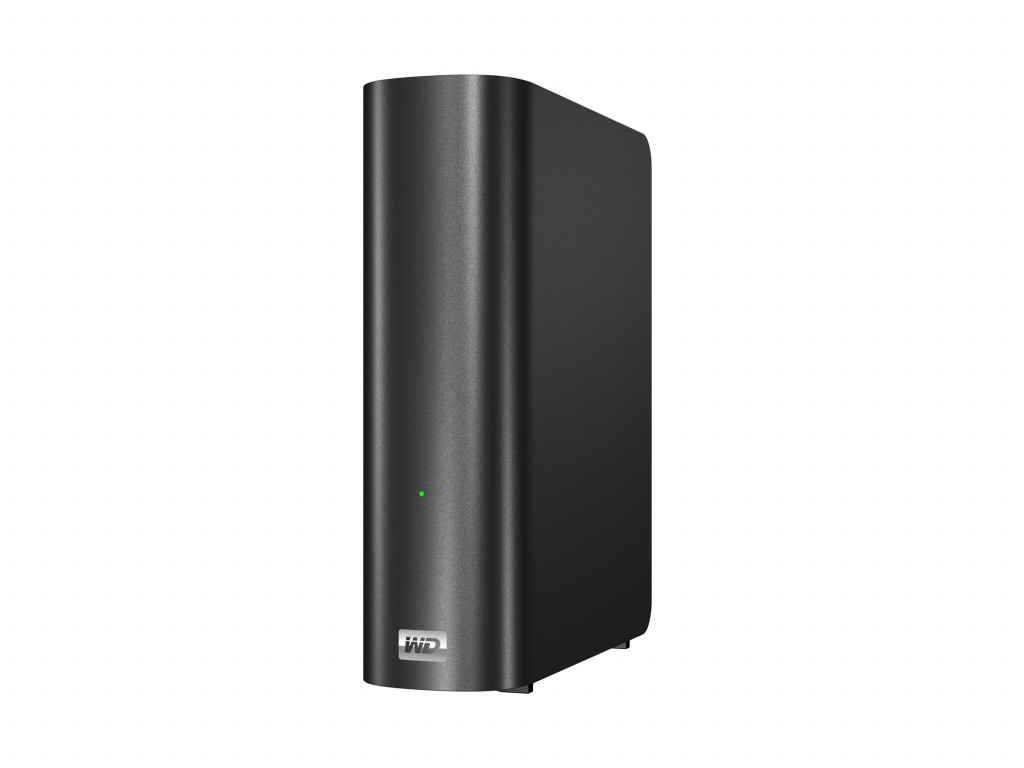
MyBook Live объемом 2 ТБ представляет собой интересный настольный NAS, поскольку он содержит не только жесткий диск объемом 2 ТБ, но и Debian Lenny на некотором специфическом оборудовании:
Настольный жесткий диск WD Caviar Green объемом 2 ТБ с кэш-памятью 64 МБ с использованием технологии IntelliPower
Процессор APM82181 на базе PowerPC, работающий на частоте 800 МГц, одноядерный, со встроенным ускорением RAID
Один многоцветный светодиод спереди
Debian Lenny для PowerPC
Шаг 2 Снятие крышки
Несмотря на то, что корпус MyBook Live в форме книги приятен, зажимы, препятствующие его открытию, — нет.
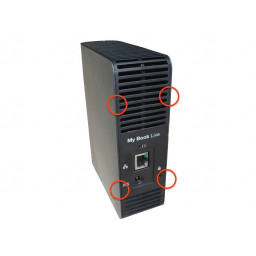
В задней части есть четыре внутренних зажима, по 2 с каждой стороны корпуса.
Медленно обходите зажимы, одновременно открывая спину, в противном случае вы рискуете их сломать. Если вы это сделаете, это не слишком большая проблема.
К счастью, можно использовать для отделения зажимов от внешней крышки.
Просто вставьте инструмент в швы рядом с зажимами и медленно приподнимите крышку.
Возможно, вам придется использовать несколько spudger или отверток, чтобы помочь отделить крышку от внутреннего корпуса.
Будьте осторожны и не позволяйте никаким инструментам скользить внутри корпуса.
Шаг 3 Сдвинув крышку
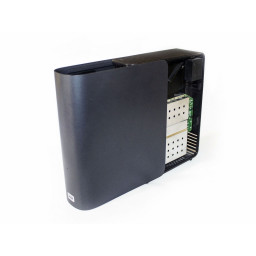
Крышка соскальзывает после того, как задние зажимы отшлифованы, что облегчает захват крышки.
Верхние и нижние направляющие крышки отсоединяются от внутреннего шасси при продвижении вперед.

Шаг 4 Передний светодиод.
Мы удалили небольшое пластиковое светодиодное расширение с передней части устройства.
Кажется, что фактический светодиод находится на плате ЦП, и WD использовал небольшой кусочек пластика, чтобы перенести свет на переднюю часть устройства.
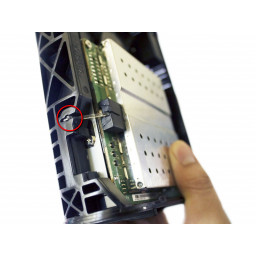
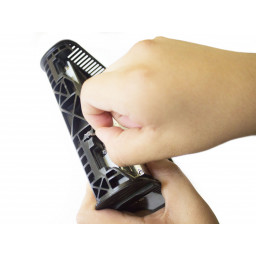
Шаг 5 Основное шасси
Некоторые резиновые прокладки удерживают жесткий диск на месте, но небольшой толчок позволяет отделить аппаратное обеспечение от внутреннего шасси.
При повторной сборке не прилагайте чрезмерных усилий к резиновой прокладке, если она не подходит, чаще всего это означает, что вы неправильно выровняли сборку.
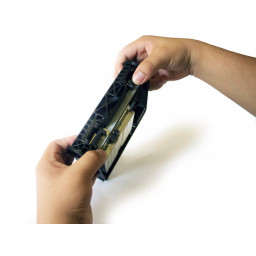
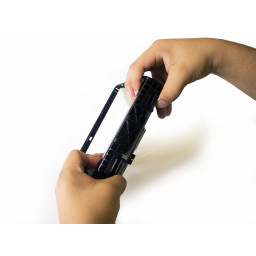
Шаг 6 Продолжение удаления
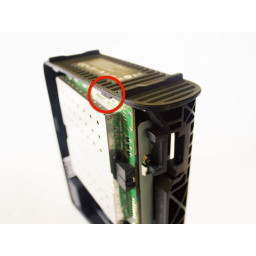
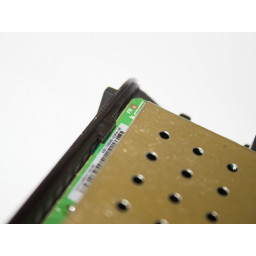
Не тяни слишком быстро! Некоторые скрепки мешают доске, и вы должны очистить их, слегка согнув внешнюю рамку наружу.
Мы следим за тем, чтобы плата не цеплялась за корпус.
Шаг 7 Удаление Padding
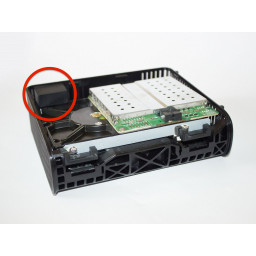
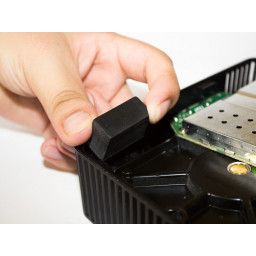
На углу шасси находится большой набивочный блок.
Мы просто потянем его, чтобы удалить, клей не является остаточным.
Шаг 8 Продолжение удаления
Когда вы отталкиваете корпус от платы, вам, возможно, придется нажимать на угловую область, чтобы отодвинуть металлический язычок от его резинового гнезда.
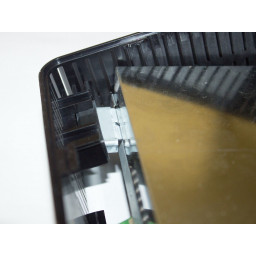
Шаг 9 Извлечение доски
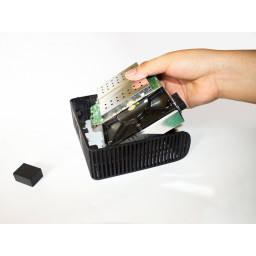
Слегка подтолкнув вверх, в конце концов, доска освобождается от резиновых прокладок.
Теперь у нас есть доступ к плате, полностью освобожденной от основного шасси.
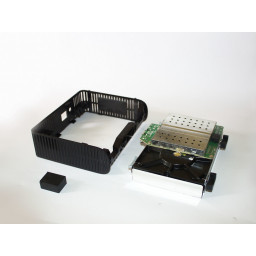
Шаг 10 Потянув резиновые ножки
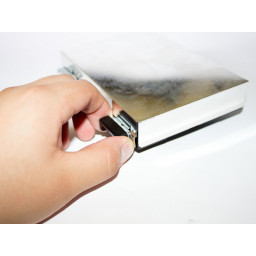
Некоторые резиновые ножки закрывают две другие металлические лапки, мы удаляем их, потянув за них.
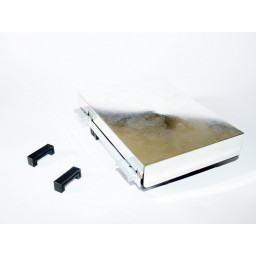
Шаг 11 Извлечение металлических вкладок
Затем мы удалим 4 металлических выступа (и их стержни), открутив крепежные элементы, которые их удерживают.
Есть 4 винта, по два на каждой стороне области жесткого диска.
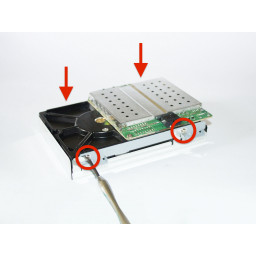
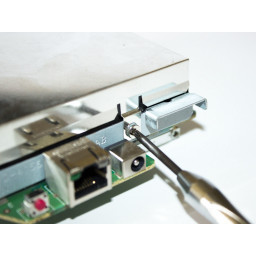
Шаг 12 Снятие экрана жесткого диска
После удаления металлических зажимов и стержней мы можем снять щиток, закрывающий жесткий диск.
Как разобрать WD My Book
WD My Book – обычный external drive, внутри которого стоит обычный SATA винт. Но вот замена этого винта и разборка этого внешнего носителя, как оказалось, – задача нетривиальная.

Вот такой вот носитель. По первоначальным данным – сдох внутри него винт. То есть нужно его менять. Но, как оказалось задача это нетривиальная.
На корпусе этого носителя нет ни одного болтика. Защелки тоже скрыты.

Как оказалось скрыты они под резиновыми ножками (которые, собака, приклеены достаточно сильно).
Отдираем их нафиг. Кстати, я по-незнанию отодрал их все, оказалось, что те которые ближе к наклейке с серийником можно было и не снимать 🙂

Под этими ножками в пазах находятся защелки, которые нужно сместить вниз и вбок от цента к краям, а после этого с заметным усилием сдвинуть «внутренности книжки»:

А дальше все итак понятно – снимаем верхний кожух:


Внутри WD My Book, как и предполагалось, находится самый обычный SATA-винт, а именно WD10EAVS

Кстати, к корпусу он крепится весьма хитро – сам винт прикручен к пластине, которая крепится к пластиковому кожуху через вот такие резиновые П-образные проставки, тем самым минимизируя передачу вибраций на кожух:


Для того чтоб снять винт нужно открутить всего 6 болтиков – 2 коротких, которые держат контроллер (зеленые) + 4 красных, которыми жесткий диск крепится к стальной пластине:


Вот, собственно и все. Надеюсь, тот кто будет разбирать WD My Book после меня уже не будет так долго с ним мучатся 🙂
Полезные статьи от ITComplex
Разбираем и ремонтируем внешний HDD WD My Book
WD My Book – обычный external drive, внутри которого стоит обычный SATA винт. Но вот замена этого винта и разборка этого внешнего носителя, как оказалось, – задача нетривиальная.
Автор: iNik 
Вот такой вот носитель. По первоначальным данным – сдох внутри него винт. То есть нужно его менять. Но, как оказалось задача это нетривиальная.
На корпусе этого носителя нет ни одного болтика. Защелки тоже скрыты.

Как оказалось скрыты они под резиновыми ножками (которые, собака, приклеены достаточно сильно).
Отдираем их нафиг. Кстати, я по-незнанию отодрал их все, оказалось, что те которые ближе к наклейке с серийником можно было и не снимать ��

Под этими ножками в пазах находятся защелки, которые нужно сместить вниз и вбок от цента к краям, а после этого с заметным усилием сдвинуть «внутренности книжки»:

А дальше все итак понятно – снимаем верхний кожух:


Внутри WD My Book, как и предполагалось, находится самый обычный SATA-винт, а именно WD10EAVS

Кстати, к корпусу он крепится весьма хитро – сам винт прикручен к пластине, которая крепится к пластиковому кожуху через вот такие резиновые П-образные проставки, тем самым минимизируя передачу вибраций на кожух:


Для того чтоб снять винт нужно открутить всего 6 болтиков – 2 коротких, которые держат контроллер (зеленые) + 4 красных, которыми жесткий диск крепится к стальной пластине:


Вот, собственно и все. Надеюсь, тот кто будет разбирать WD My Book после меня уже не будет так долго с ним мучатся ��
Как разобрать wd my book
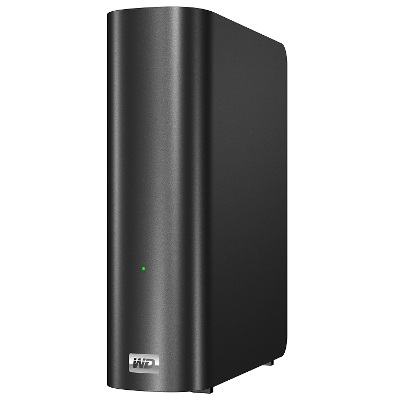
WD My Book / My Cloud
Линейка NAS и HDD от Western Digital
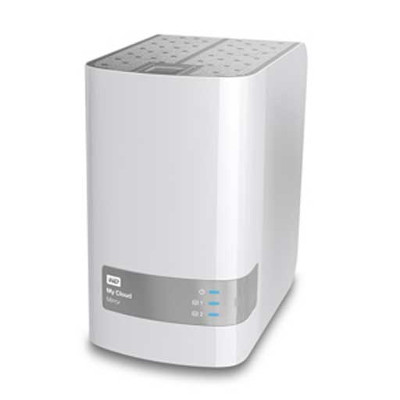
В теме нет куратора. По вопросам наполнения шапки обращайтесь к модераторам раздела через кнопку под сообщениями, или к Fox_exe в QMS. Как это сделать правильно, что бы вас поняли с первого раза, хорошо описано здесь.
Сообщение отредактировал Hanzo — 23.08.22, 22:04
Добрый день ув. пользователи, использует ли кто то WD My Book Live?
Ваши отзывы)
Я начну свою историю с самого начала. Отец приобрел себе замечательный медиаплеер Popcorn C-300. У него есть слот для жестких дисков и какое то время он сбрасывал фильмы на него, нес к медиаплееру, запихивал его туда и благополучно смотрел. Но в конце концов ему это надоело и встал вопрос о трансляции фильмов по Wi-Fi. Приобрели роутер Linksys Smart Wi-Fi Router EA6700. Учитывая железобетонные стены, он успешно покрывал всю квартиру стабильным сигналом, но т.к. он находиться далековато от медиаплеера скорости из-за помех не хватало для трансляции фильма «Аватар» размером 60. Гигабайт (этот фильм по причине своего веса стал идеальным для теста). Приобрели так же медиаконнектор Linksys WUMC710. Все было отлично, но встал вопрос о хранении такого огромного массива медиафайлов, и в поисках решения случайно наткнулся на WD My Book Live. Приобрели. 3ТБ. И там сразу поселились все медиафайлы что были) Начиная от записей лекций и фото, заканчивая фильмами и т.п.
Естественно он подключен по гигабитному есернет к роутеру, роутер к медиаконнектору по протоколу AC и все это работает просто идеально. Сигнал Wi-fi пробивает 3. железобетонные стены, транслируя 60 гигабайтный фильм в идеальном качестве =)
Буквально через месяц я приобрел себе такой же, только 2ТБ. У меня он работает в связке с роутером Linksys Wi-Fi Router E1200. Идеально, быстро, без тормозов и глюков.
Я использую его как архив, храню там все медиафайлы, программы, образы, документы и т.п.
Отдельно хотелось бы отметить программы WD2Gо и WD Photos. Эти программы позволяют подключиться к сетевому хранилищу из любой точки мира и работать со своими файлами. Любыми.
На днях встретились с друзьями и захотелось пересмотреть фото с майских праздников, нет проблем =) WD Photos подлючаеться к накопителю и мы уже смотрим. Программа отлично распознает папки, фото не смешиваются в кучу. Также очень удобная функция — выгрузка фото. То есть после того фотографируем телефон программа автоматически выгружает фото на NAS. Удобно.
Так же подключаюсь к накопителю с работы, т.к. храню всю документацию на нем. По этому она у меня всегда под рукой, необходимый документ могу в любой момент открыть/скачать/распечать даже если буду на другом конце света =)
Сейчас планирую поставить торрент, т.к. нужно поддержать раздачу аж на 1,1ТБ :spiteful:
Ах да, почему именно WD, ведь на рынке представлены решения более функциональные?
1. Надежность — с фирмой WD знаком более 5ти лет (жесткие диски)
2. Простота в подключении и настройке — Подключаем питание и сетевой кабель. Все =)
3. Удобный интерфейс для работы с настройками
4. Наличие программ для Android и iOS — это действительно удобно
5. Дизайн — Классно выглядит, солидно
6. Качество — начиная от сборки и заканчивая работой самого NAS
В общем советую всем именно этот сетевой накопитель, надеюсь мой мини обзор вам поможет =)
Сообщение отредактировал DeepS1de — 30.09.20, 08:15
koordinator, USB-шный — это не Live. Mybook Live — это полноценный NAS, хоть и начального уровня. У него только гигабитный Ethernet из интерфейсов, больше ничего нет. Но и не надо, эзернета вполне хватает.
У меня Mybook Live 2Тб. Устройством очень доволен, мои потребности оно обеспечивает с лихвой. Дома стоит гигабитный роутер Asus RT-N66U, в него по проводу подключен MBL. Также по гигабиту подключен компьютер. С компьютера на MBL скорость передачи файлов по самбе 30-40 мбайт/с (т.е. запись). В обратную сторону (т.е. чтение) — 60-70 мбайт/с.
В MBL встроена самба, как уже писал. Также есть поддержка NFS и сервер DLNA, называемый Twonky. Версия Twonky старая, 5.0.9 вроде. Можно обновить на последнюю 7.2, но для нее нужно будет купить ключ.
Встроенного торрент-клиента нет, но есть большое количество клиентов, поддерживаемых этой платформой. Я, например, установил transmission.
Обязательно нужно включить ssh. Через ssh уже устанавливать дополнительный софт.
Сразу же, еще до запуска первого торрента, нужно запустить и остановить трансмиссию, чтобы она создала свой файл настроек, settings.json. И обязательно в нем поправить каталоги, в которые клиент будет производить закачку файлов. Изменить их так, чтобы они показывали не на системный раздел (так по умолчанию), а на Public, в котором лежат пользовательские файлы и который виден по сети. Или на каталог любого другого пользователя (их можно создавать из веб-интерфейса MBL).
Если каталоги не отредактировать, трансмиссия качает в системный раздел, который имеет небольшой объем. Как только он забивается, начинаются проблемы. И пользователь обычно думает — дай-ка я сброшу настройки (ресетом или любым другим способом). Ни в коем случае нельзя этого делать! После этого девайс превращается в кирпич. Правда, есть процедура раскирпичивания, но она подразумевает вскрытие MBL, и здесь я ее описывать не буду.
Если настройки не сбрасывать, можно через ssh почистить место на системном разделе и привести девайс в порядок.
Трансмиссия качает со скоростью порядка 10 мбайт/с. Есть другие торрент-клиенты, например, rtorrent, которые дают гораздо большие скорости, до 20 мбайт/с (если ваш интернет позволяет).
В основном торрентом я качаю видео. Смотрю через медиаплеер Iconbit на ТВ, он также подсоединен через гигабит. Нормально идут даже самые тяжелые из имеющихся у меня фильмов (около 40 мбит битрейта). При этом даже не нужно останавливать трансмиссию. Ничего не тормозит, все работает замечательно.
Очень полезно почитать тему на ixbt
http://forum.ixbt.com/topic.cgi?id=11:44431
Хорошо написано по версиям прошивок (я у себя не обновлял, как раз по причине возможных проблем; и так все устраивает). А также по установке нужных программ.
я тоже пользуюсь данным девайсом на 2 тб. Очень доволен, можно установить различный софт, всем советую