Флешки для сброса пароля Windows

Если вам потребовалась загрузочная (хотя необязательно) USB флешка для сброса пароля Windows 7, 8 или Windows 10, в этой инструкции вы найдете 2 способа сделать такой накопитель и информацию о том, как им пользоваться (а также некоторые ограничения, присущие каждому из них). Отдельное руководство: Сброс пароля Windows 10 (с помощью простой загрузочной флешки с ОС).
Отмечу также, что у меня описан и третий вариант — установочная флешка или диск с дистрибутивом Windows также может быть использован для сброса пароля на уже установленной системе, о чем я писал в статье Простой способ сбросить пароль Windows (должен подойти для всех последних версий ОС, начиная с Windows 7).
Официальный способ сделать USB флешку для сброса пароля
Первый способ создания USB накопителя, который можно использовать, если вы забыли пароль для входа в Windows, предоставляется встроенными средствами операционной системы, но имеет существенные ограничения, которые делают его достаточно редко используемым.
Прежде всего, он подойдет лишь в том случае, если прямо сейчас вы можете зайти в Windows, а флешку создаете на будущее, если вдруг понадобится сбросить забытый пароль (если это не про вас — можно сразу переходить к следующему варианту). Второе ограничение — подойдет он только для сброса пароля локального аккаунта (т.е. если в Windows 8 или Windows 10 вы используете аккаунт Microsoft, данный метод не сработает).
Сам порядок создания флешки выглядит следующим образом (работает одинаково в Windows 7, 8, 10):
- Зайдите в Панель управления Windows (вверху справа выберите «Значки», а не категории), выберите пункт «Учетные записи пользователей».
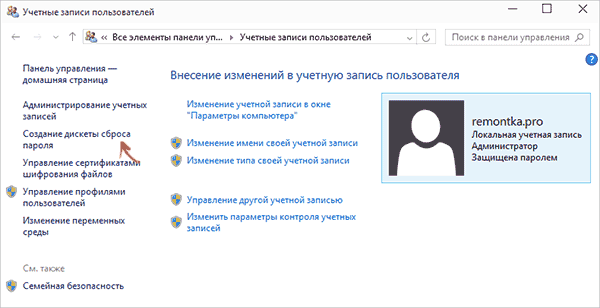
- Нажмите по пункту «Создание дискеты сброса пароля» в списке слева. Если у вас не локальный аккаунт, то такого пункта не будет.
- Следуйте инструкциям мастера забытых паролей (очень простым, буквально три шага).

В результате на ваш USB накопитель будет записан файл userkey.psw, содержащий информацию, необходимую для сброса (и этот файл, при желании, можно перенести на любую другую флешку, все будет работать).
Чтобы использовать флешку, подключите ее к компьютеру и при входе в систему введите неправильный пароль. Если это локальная учетная запись Windows, то вы увидите, что ниже поля ввода появится пункт для сброса. Нажмите по нему и следуйте указаниям мастера.
Online NT Password & Registry Editor — мощный инструмент сброса паролей Windows и не только
Утилитой Online NT Password & Registry Editor я впервые успешно воспользовался около 10 лет назад и с тех пор она не потеряла актуальности, не забывая регулярно обновляться.
Данная бесплатная программа может быть помещена на загрузочную флешку или диск и использоваться для сброса пароля локальной учетной записи (и не только) Windows 7, 8, 8.1 и Windows 10 (а также предыдущих версий ОС от Microsoft). Если же у вас одна из последних версий и при этом используется не локальный, а онлайн аккаунт Microsoft для входа, с помощью Online NT Password & Registry Editor вы все равно сможете получить доступ к компьютеру обходным путем (тоже покажу).
Внимание: сброс пароля на системах, где используется шифрование файлов EFS приведет к тому, что эти файлы станут недоступны для чтения.
А теперь руководство по созданию загрузочной флешки для сброса пароля и инструкция по ее использованию.
-
Зайдите на официальную страницу загрузки образа ISO и файлов загрузочной флешки Online NT Password & Registry Editor http://pogostick.net/
Примечание: если по какой-то причине данный способ не сработал, то вы можете загрузить ISO образ данной утилиты и записать ее на флешку с помощью WinSetupFromUSB (используется загрузчик SysLinux).
Итак, USB накопитель готов, подключите его к компьютеру, где нужно сбросить пароль или же получить доступ к системе другим способом (если используется учетная запись Microsoft), поставьте загрузку с флешки в БИОС и приступите к активным действиям.
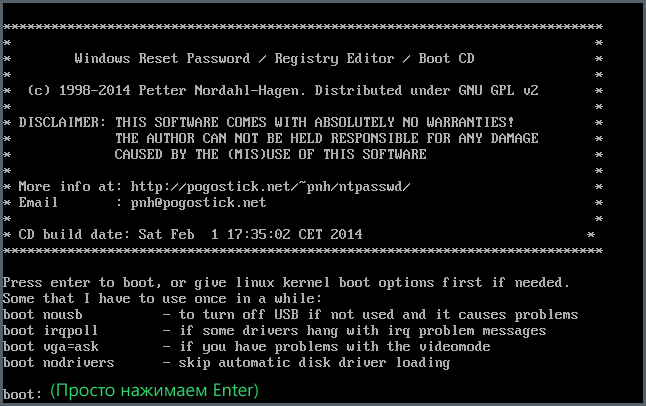
После загрузки, на первом экране вам будет предложено выбрать опции (в большинстве случаев можно просто нажать Enter, ничего не выбирая. Если в этом случае возникают проблемы, то используйте одну из опций, путем ввода указанных параметров, например, boot irqpoll (после этого — нажатие Enter), если возникают ошибки, связанные с IRQ.
На втором экране будет показан список разделов, в которых были обнаружены установленные Windows. Вам требуется указать номер этого раздела (есть и другие опции, в детали которых тут вдаваться не буду, тот кто ими пользуется и без меня знает, зачем. А обычным пользователям они не понадобятся).

После того, как программа убедится в наличии необходимых файлов реестра в выбранном Windows и возможности операций записи на жесткий диск, вам будет предложены несколько вариантов, из которых нас интересует Password reset (сброс пароля), который и выбираем путем ввода 1 (единицы).
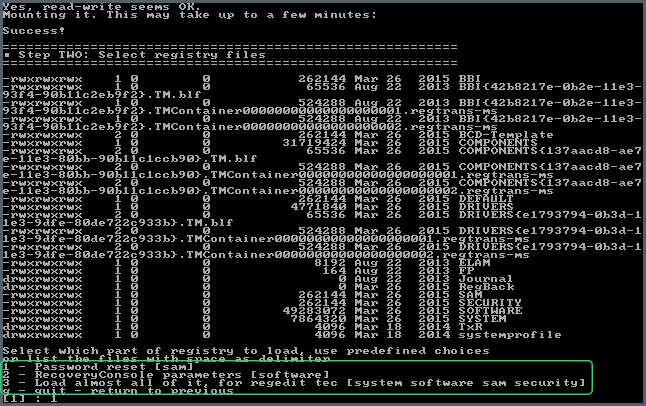
Далее выбираем опять 1 — Edit user data and passwords (редактирование пользовательских данных и паролей).

Со следующего экрана начинается самое интересное. Вы увидите таблицу пользователей, являются ли они администраторами, а также заблокированы или задействованы эти учетные записи. В левой части списка указаны номера RID каждого пользователя. Выбираем нужного путем ввода соответствующего номера и нажатием Enter.
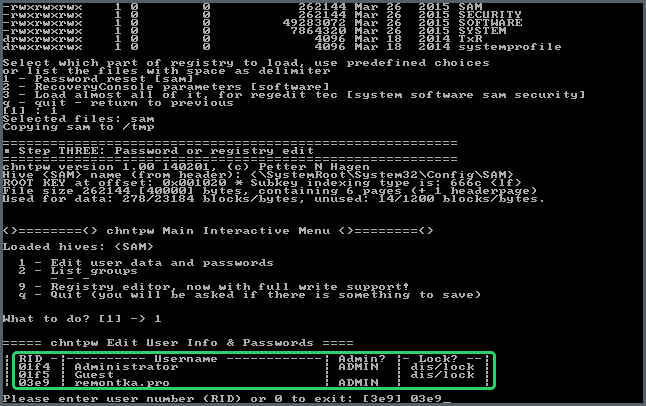
Следующий шаг позволяет выбрать нам несколько действий при вводе соответствующей цифры:
- Сбросить пароль выбранного пользователя
- Разблокировать и задействовать пользователя (Как раз эта возможность позволяет наWindows 8 и 10 с аккаунтомMicrosoft получить доступ к компьютеру — просто на предыдущем этапе выберите скрытый аккаунт Администратора и включите его с помощью данного пункта).
- Сделать выбранного пользователя администратором.
Если ничего не выбирать, то по нажатию Enter вы вернетесь к выбору пользователей. Итак, для сброса пароля Windows выбираем 1 и нажимаем Enter.

Вы увидите информацию о том, что пароль был сброшен и снова то же меню, что вы видели на предыдущем шаге. Для выхода нажимаем Enter, при следующем выборе — q, и, наконец, для сохранения сделанных изменений вводим y на запрос.
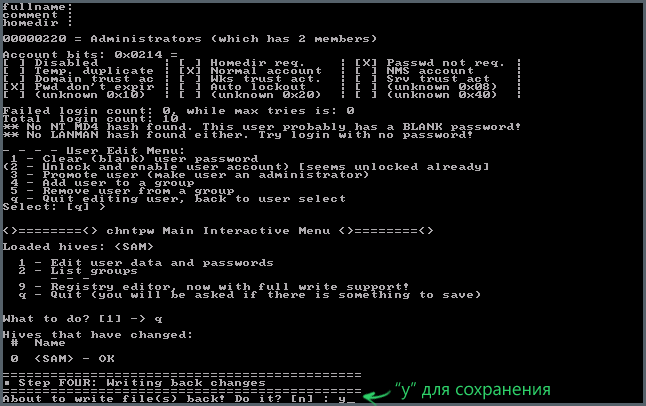
На этом сброс пароля Windows с помощью загрузочной флешки Online NT Password & Registry Editor завершен, вы можете извлечь ее из компьютера и нажать Ctrl+Alt+Del для перезагрузки (и поставить загрузку с жесткого диска в БИОС).
Лучшие способы сбросить пароль компьютера с Windows 7
Мы часто устанавливаем сложный пароль для нашего компьютера, чтобы другие не могли взломать код и получить доступ к нашему компьютеру. В конце концов, всегда есть люди, которые просматривают наши файлы без нашего согласия.
Кроме того, когда компьютер был украден, важно, чтобы вы установили пароль. По крайней мере, наша информация не будет доступна другим.
Сброс пароля Windows 7
Установка пароля для вашего компьютера — это хорошо, но что нам делать, если мы забыли наш пароль? Переустановка вашего компьютера придет в голову другим людям.
Да, переустановка компьютера является хорошим выбором при отсутствии других средств.
Если вы решили переустановить компьютер, вы должны принять во внимание результат.
После переустановки вам также необходимо установить все ваши приложения. Для меня это расстраивает, потому что я не помню, какие именно приложения были установлены на моем компьютере.
Итак, я нашел другие способы сбросить пароль моего компьютера с Windows 7. Теперь я поделюсь с вами этими методами.
Часть 1. Как сбросить пароль Windows 7 с помощью флешки
Внимание: если вы еще не создали диск для сброса пароля, просто пропустите эту часть.
1 Подключите флешку к компьютеру.
2 Нажмите на ссылку «Сбросить пароль» на экране приветствия Windows 7.
3 Просто нажмите «Далее», когда появится Мастер сброса пароля.
4 Нажмите на стрелку, чтобы выбрать USB-накопитель.
5 Введите новый пароль и нажмите «Далее». Затем вы получите всплывающее окно с сообщением «Вы успешно сбросили пароль для этой учетной записи пользователя». Это означает, что ваш пароль успешно сброшен. Просто войдите в Windows с новым паролем и получите к нему доступ.
Для людей, которые ранее создали диск для сброса пароля, сброс пароля Windows 7 через эту USB-флешку — лучший выбор. Но не все люди создали его до того, как забыли пароль. На самом деле, многие люди не знают, что мы можем сбросить пароль через USB-флешку. Мы всегда понимаем, что мы должны создать диск сброса пароля, прежде чем мы забудем пароль.
Расширить чтение: Как создать диск для сброса пароля с помощью USB-накопителя?
1 Запустите компьютер с Windows 7, затем вставьте USB-накопитель.
2 Зайдите в меню «Пуск», введите «сброс» в поле поиска Windows.
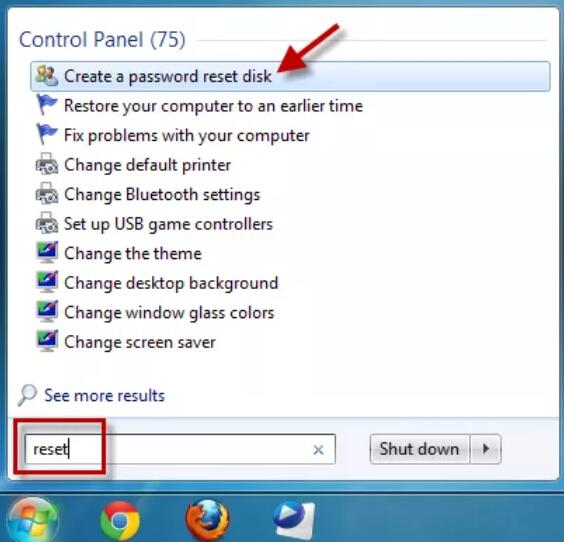
3 Найдите «Создать диск для сброса пароля» и выберите его.
4 Нажимайте «Далее» в окне мастера забытых паролей, пока не появится интерфейс «Создать диск сброса пароля».
5 Нажмите стрелку в конце поля, чтобы выбрать флэш-накопитель USB, и нажмите «Далее». Подождите, пока мастер создаст диск.
6 Как только Мастер забытых паролей завершит создание диска сброса, нажмите «Далее», затем «Готово».
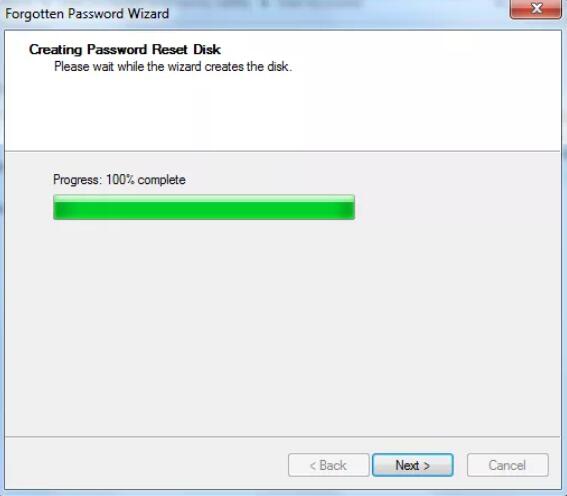
Все идет хорошо, если мы подготовились. Вам необходимо создать диск для сброса пароля. Регулярное резервное копирование компьютера также важно.
Есть ли другой способ для тех людей, которые не создали диск сброса пароля? Да, есть.
Когда дело доходит до технологии, всегда есть способы решить проблему, связанную с ней.
Итак, вот решение в части 2 — сбросить пароль Windows 7, введя Windows Error Recovery.
Я знаю, что это название пугает некоторых людей, которые думают, что они не те, кто имеет специальную подготовку в области компьютерных технологий.
Позвольте мне объяснить, что вам не так сложно использовать Windows Error Recovery, просто расслабьтесь! И следуйте инструкциям ниже!
Часть 2. Как сбросить пароль Windows 7 без диска сброса пароля
1 Включи свой компьютер. Когда появляется сообщение «Запуск Windows», нажмите кнопку питания, чтобы отключить питание компьютера, удерживание кнопки может занять не менее 5 секунд.
2 Нажмите кнопку питания, чтобы снова включить компьютер. На этот раз он спросит вас, хотите ли вы запустить ремонт при запуске или начать нормально из-за принудительного отключения.
Выберите «Launch Startup Repair (рекомендуется)», нажав кнопку «Ввод» на клавиатуре.
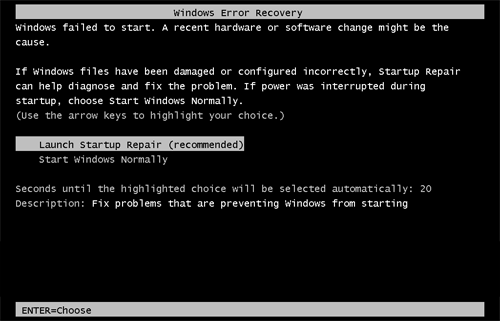
3 Появится Start Repair, и он спросит вас, хотите ли вы восстановить компьютер с помощью System Restore. Просто нажмите Отмена.
4 Файлы журнала запуска будут анализироваться с помощью Startup Repair Tool, просто подождите, пока он не закончит выяснять причину сбоя запуска. И после этого вы получите всплывающее окно с сообщением, что «Восстановление при загрузке не может восстановить этот компьютер автоматически». Нажмите «Просмотреть информацию о проблеме».
5 Прокрутите вниз до деталей проблемы, нажмите на ссылку, чтобы прочитать офлайн-заявление Microsoft о конфиденциальности.
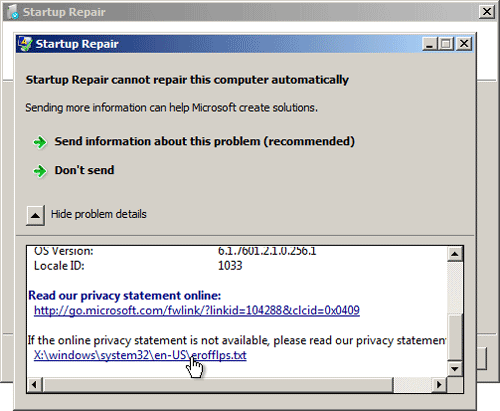
6 Заявление Microsoft о конфиденциальности в автономном режиме будет открыто в Блокноте. Нажмите кнопку «Файл» в верхнем левом углу. Затем выберите Открыть в раскрывающемся меню.
7 Появится всплывающее окно с именем «Открыть», замените «Тип файлов» на «Все файлы», нажав стрелку в конце поля. Перейдите по этому адресу: C: \ windows \ system32. Найдите setch.exe и переименуйте его, как хотите, но помните его имя, потому что это приложение нам понадобится позже. Здесь мы назвали это «sethc-rename».
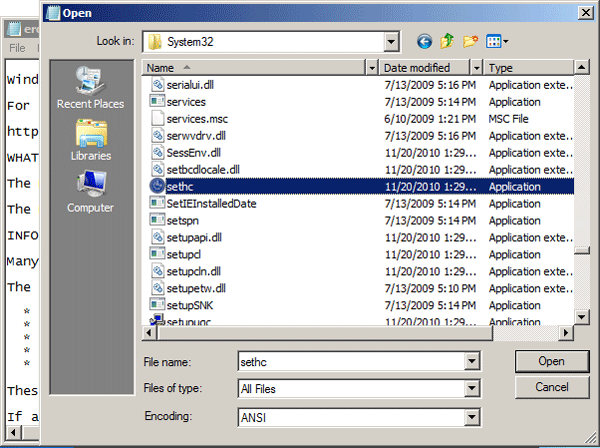
8 Теперь также найдите cmd.exe в той же папке. Это ваша командная строка. Теперь переименуйте его в setch.exe — вот почему мы просили вас переименовать setch.exe раньше.
9 Закройте все окна и нажмите Готово, компьютер перезагрузится.
10 Когда появится экран входа в Windows, нажмите клавишу Shift на клавиатуре пять раз, и вместо setch.exe появится командная строка.
11 Теперь мы наконец можем сбросить пароль.
Введите следующую команду и нажмите Enter на клавиатуре, она заменит забытое имя пользователя и пароль:
пользователь сети Aiseesoft.com 123456
В окне командной строки вы получите сообщение «Команда выполнена успешно», это означает, что вы уже изменили свое имя пользователя на Aiseesoft.com и изменили свой пароль на «123456».
12 Закройте окно командной строки, и вам нужно войти в Windows с новым паролем — 123456.
13 Перейдите в C: \ windows \ system32 и переименуйте sethc.exe обратно в cmd.exe, а также переименуйте sethc-rename.exe в sethc.exe.
Часть 3. Самый простой способ сбросить пароль Windows 7
Работы С Нами Сброс пароля Windows TipardВы можете сбросить пароль администратора / пользователя или другой гостевой пароль с помощью простых шагов, независимо от сложности пароля. Это также позволяет вам создать загрузочный CD / DVD или USB-накопитель. Давайте покажем вам, как сбросить пароль Windows 7 сейчас.
1 Создать диск сброса пароля или USB-накопитель
Примечание. Поскольку компьютер заблокирован, вам необходимо создать диск для сброса пароля или USB-накопитель на другом компьютере.
- • Вставьте устройство сброса пароля (CD / DVD или USB-накопитель) на другой компьютер. Затем нажмите «Записать CD / DVD» или «Записать USB».
- • Нажмите «ОК» после окончания записи.
2 Подключите ваш CD / DVD или USB-накопитель к заблокированному компьютеру Windows. Войдите в «Среду предустановки Windows» в соответствии с запросом запуска компьютера. Если вы используете CD / DVD, выберите CD-ROM Drive в меню загрузки или выберите USB. И Tipard Windows Password Reset запустится автоматически.
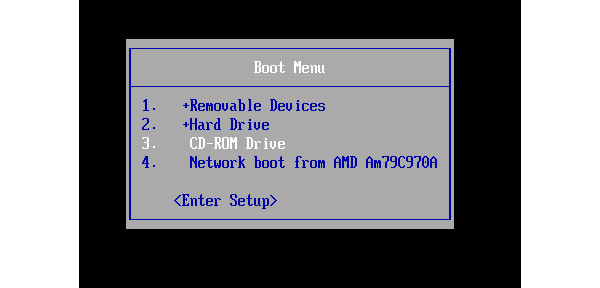
3 Выберите учетную запись и нажмите «Сбросить пароль», чтобы сбросить пароль.
4 Установите новый пароль.
И после сброса пароля вы можете перезагрузить компьютер. В это время просто введите новый пароль, после чего вам будет разрешено войти в свой компьютер.
Теперь вы успешно сбросили пароль Windows 7.
Установка сложного пароля — это здорово, но мы всегда забываем его, потому что это сложно.
Итак, вы сбросили пароль своего компьютера и получили к нему доступ как обычно? Вы использовали методы выше?
Что вы думаете об этом посте.
Рейтинг: 4.8 / 5 (на основе голосов 71)

Зайдите сюда и узнайте, как выполнить восстановление Windows.od. Даже если ваши файлы Windows.old удалены или потеряны, вы все равно можете легко вернуть данные здесь.
Все пользователи iOS могут срочно сделать резервную копию вашей библиотеки iTunes на случай сбоя компьютера или чего-либо еще, что может привести к потере данных в вашем iTunes.
В этом руководстве показаны 2 способа восстановления удаленных файлов из корзины после очистки в Windows 10/8/7, чтобы вы могли легко выполнять восстановление из корзины.
Как сбросить забытый пароль в Windows 7
Если не можете авторизоваться в Windows 7 из-за того, что забыли или утеряли пароль от учетной записи, то эта статья вам поможет. В ней приведены все действенные способы удалить, сбросить или заменить пароль любого аккаунта (даже администратора) в «семерке» и даны рекомендации, как обезопасить себя на случай, если пароль будет утрачен в будущем. Все описанные способы разблокировать учетную запись пользователя абсолютно безопасны, если придерживаться инструкции и делать все аккуратно.
Как сбросить забытый пароль с помощью Ophcrack
Ophcrack — уникальная утилита, позволяющая восстановить доступ к любой учетной записи в Windows 7 буквально за несколько минут. Причем работает она в любой редакции ОС, начиная с XP, и может функционировать с загрузочной USB-флешки. Механизм работы программы несколько отличается от алгоритмов подбора паролей подобных приложений и включает в себя несколько составляющих:
- алгоритм LM-хэш — в таком формате хранятся пароли в Windows 7, число символов которых не превышает 15 штук;
- радужные таблицы — механизм разработан, чтобы восстановить зашифрованные пароли посредством использования хэшей со сложным процессом их обратной расшифровки.
Программа также может разблокировать сложные пароли путем их извлечения из файлов реестра с последующей расшифровкой с использованием совершенно новых способов обработки данных, из-за чего нагрузка на аппаратные ресурсы является небольшой, а скорость подбора возрастает на порядки.
Используем загрузочный флеш-диск с Ophcrack
Приведенный ниже алгоритм актуален для компьютеров, доступ к которым нельзя получить по следующим причинам:
- пароль от одной учетной записи утрачен, а других аккаунтов нет;
- невозможно получить доступ ни к одному профилю пользователя на данном компьютере.
Если столкнулись с подобным случаем, придется выполнить инструкцию, которая сводится к следующему: создание загрузочного USB-диска на основе специальной версии Ophcrack и загрузка с этого носителя для восстановления доступа к учетной записи. Более подробно эта инструкция выглядит таким образом:
- Переходим по ссылке http://ophcrack.sourceforge.net.
- Загружаем OphcrackLiveCD для вашего ПК (ophcrack Vista/7 LiveCD).

- Создаем загрузочную флешку с записью скаченного образа на нее. Для этого рекомендуется воспользоваться последней версией Rufus, если хотите быстро создать загрузочный диск. В настройках выбираем USB-флешку, указываем путь к скаченному образу и нажимаем Запись . Все предельно просто.

- Перезапускаем компьютер, доступ к учетной записи которого требуется получить.
- Вызываем загрузочное меню, пока система не начала загрузку с жесткого диска (как это делать, смотрите инструкцию к материнской плате или ноутбуку).
- Выбираем режим запуска приложения.

Если работу в программе с интерфейсом более подробно рассмотрим в следующем разделе, то на использовании ее консольной версии остановимся подробнее. Хотя из особенностей здесь присутствует только отсутствие окон и кнопок. После запуска консольной версии утилиты она автоматически определит пароли от всех учетных записей и отобразит их в разделе «Results».

Удаляем пароль из-под Windows
Что делать, если забыли пароль от администраторской учетной записи? Здесь также поможет программа Ophcrack, но при наличии сетевого подключения для ее загрузки. Рассмотрим последовательность действий:
- Переходим на сайт поддержки программного продукта и загружаем редакцию утилиты, подходящую под разрядность вашей операционной системы.

- Во время инсталляции приложения обязательно отмечаем флажком опцию «Download & install Vista Tables» для загрузки и установки радужных таблиц для этой версии операционной системы.
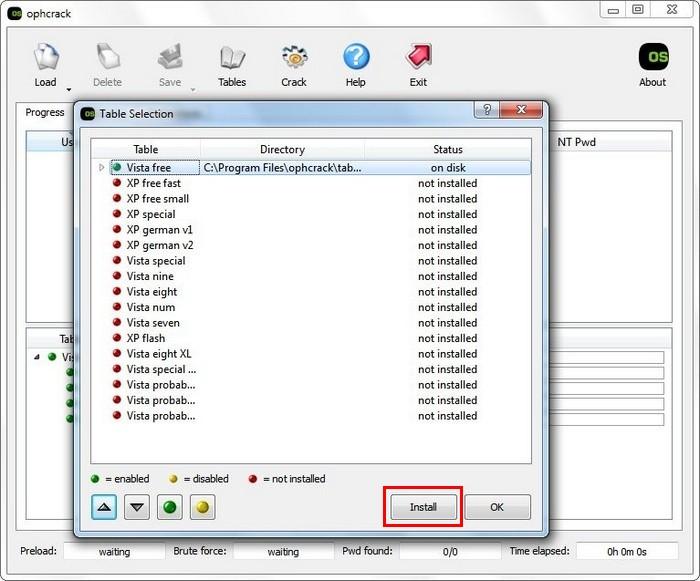
- Запускаем установленную программу и проводим установку загруженных таблиц. Делать это поможет кнопка Tables .
- Нажимаем кнопку Tables и выбираем файл таблиц, расположенный в папке «tables» в каталоге с исполняемым файлом продукта.
- Нажимаем кнопку Install .
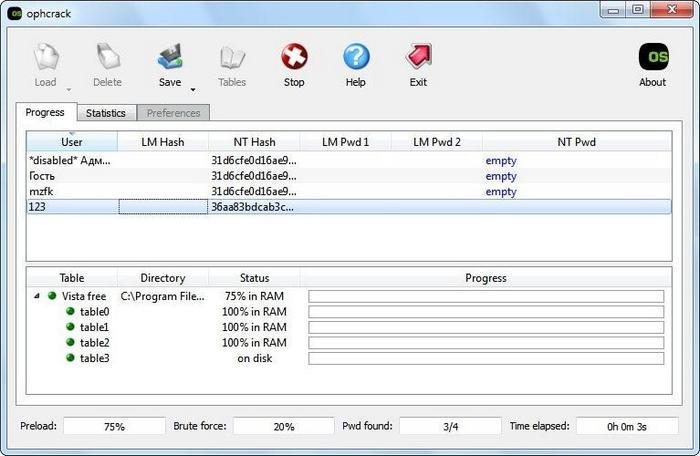
- Переходим к подбору пароля. Нажимаем «Load».
- В выпавшем меню выбираем «Load SAM with…samdump 2», чтобы получить доступ к данным обо всех аккаунтах компьютера.
- Выбираем интересующую учетную запись пользователя, кликнув по ее имени.
- Нажимаем «Crack» для запуска процедуры подбора хэшей.
Спустя несколько секунд или минут, в зависимости от сложности комбинации символов в пароле, он будет отображен в поле «NT Pwd».
Используем средства восстановления системы
Что делать, если доступа к интернету и другому компьютеру нет, а войти в учетную запись нужно? Решить проблему поможет загрузочный USB-накопитель или диск, содержащий дистрибутив операционной системы Windows 7, используемой на компьютере.
В таком случае, сброс пароля администратора Windows 7 максимально осуществляется следующим образом.
- Подключаем загрузочный накопитель той же редакции «семерки», что и установленной на ПК.
- Перезагружаем ПК.
- Вызываем загрузочное меню компьютера/ноутбука. Делать это можно посредством клавиш F2 , F9 , F11 или иной другой, указанной в руководстве к системной плате или на загрузочном экране BIOS.
- В списке доступных устройств выбираем целевой USB-накопитель для запуска компьютера с него.

- Нажимаем любую клавишу для загрузки с выбранного носителя.
- Выбираем язык системы, установленной на компьютере, после чего нажимаем кнопку Далее .

- Нажимаем ссылку «Восстановление системы» в окне с кнопкой Установить для запуска средств возобновления ОС Windows 7.

- В параметрах выбираем командную строку для вызова инструмента выполнения системных команд.

- В появившемся окне вводим команду regedit и выполняем ее посредством клавиши Enter . Вследствие этого откроется окно классического редактора системного реестра.
- В этом окне, как и в файловом менеджере с отображением каталогов в виде дерева, переходим в раздел HKLM.

- Через главное меню вызываем команду «Загрузить куст», расположенную в меню «Файл».
- Выбираем файл «config» — «SYSTEM», не имеющий расширения.

- Задаем любое имя файла без использования кириллических символов и подтверждаем его нажатием кнопки ввода.

- Переходим в куст «HKLM» — «введенное_имя_куста» — Setup .
- Двойным нажатием открываем меню редактирования ключа «CmdLine».
- В качестве значения параметра вводим «cmd.exe», чтобы запустить командную строку перед загрузкой Windows 7.

- Таким же образом устанавливаем значение «Setup Type» равное «2».
- Выделяем новый куст в HKLM.
- Вызываем команду «Выгрузить куст», расположенную в пункте меню «Файл».
- Перезагружаем компьютер, вследствие чего появится командная строка.
- В командной строке вводим команду вида net user имя_пользователя пароль и выполняем ее клавишей Enter . После этого командную строку можно закрыть.

Таким образом, забытый пароль легко восстановить сколь угодно раз, но использовать предложенный способ на чужих компьютерах не получится ввиду того, что смена пароля обязательна при получении доступа к любому из аккаунтов.
Создание флешки для мгновенного сброса пароля от определенной учетной записи
Если не хотите повторения ситуации с забытым паролем, лучше сделать дискету для его сброса. Под дискетой будем подразумевать флешку, ведь использование дискет и дисков в последние годы не актуально.
- Вызываем «Пуск» и кликаем по аватару вашей учетной записи.
- В размещенном слева вертикальном меню нажимаем «Создание дискеты сброса пароля».
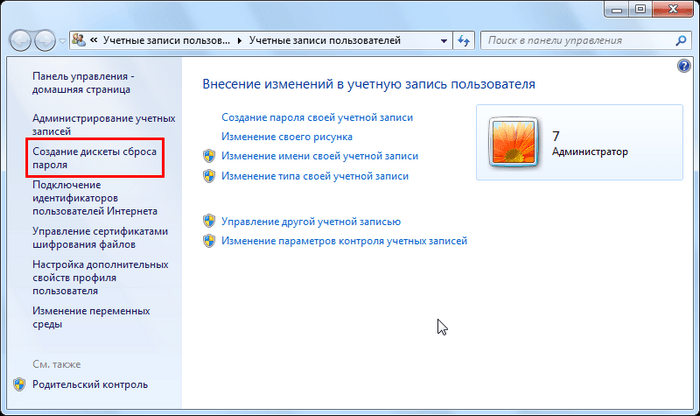
- Откроется «Мастер забытых паролей», где нажимаем Далее > .

- Выбираем нашу флешку (или же дискету) из списка.

- Задаем текущий пароль учетной записи, после чего нажимаем Далее > .

Вследствие этого, мастер сформирует загрузочный диск, необходимый для разблокировки учетной записи, пароль от которой был утрачен.

Теперь, если по какой-то причине не сможете войти в Windows 7, нажмите кнопку Сбросить пароль , вставьте созданный диск или флешку и выполняйте инструкции. которые сводятся к нажатию кнопки Далее .
После переустановки системы, изменения пароля или создания новой учетной записи, диск для сброса пароля придется создать заново.
Зная, как сбросить пароль администратора Windows 7 и имея флешку с файлом-ключом, забытый пароль уже не станет проблемой.
Сброс пароля Windows с помощью загрузочной USB флешки
В статье подробно описан и продемонстрирован процесс создания и использования загрузочной USB флешки с программой Offline NT Password & Registry Editor для сброса пароля ОС Windows 7, 8, 8.1, 10.
Offline NT Password & Registry Editor — мощный инструмент сброса паролей Windows. Данная программа может быть помещена на загрузочную флешку и использоваться для сброса пароля учетной записи в операционных системах: Windows 7, 8, 8.1, 10 (а также предыдущих версий ОС от Microsoft).
Для создания загрузочной USB флешки с Offline NT Password & Registry Editor понадобятся:
1. USB флешка. Имейте ввиду, что в процессе создания загрузочной USB флешки с Offline NT Password & Registry Editor вся информация находящаяся на флешке будет удалена;
2. Программа Offline NT Password & Registry Editor.
3. Утилита Rufus для создания загрузочной USB флешки.
I. Создание загрузочной USB флешки с Offline NT Password & Registry Editor
1. Вставьте USB флешку в USB разъём. Распакуйте (прим. с помощью WinRAR или просто открыть через Проводник) скачанную Вами ранее программу Offline NT Password & Registry Editor (Рис.1).

2. Аналогичным образом распакуйте и запустите скачанную Вами утилиту Rufus. В появившемся окне выберите Да (прим. можно ответить «Нет», тогда программа не будет автоматически проверять обновления) (Рис.2).

3. В открывшемся окне программы Rufus, в разделе устройство, выберите из выпадающего списка USB флешку на которую будете записывать ISO-образ с Offline NT Password & Registry Editor, затем нажмите Выбрать (Рис.3).

4. В открывшемся окне выберите ISO-образ с Offline NT Password & Registry Editor (прим. в данном примере ISO-образ находится на рабочем столе, однако у Вас после загрузки он может быть в другом месте, например в папке «Загрузки»), затем нажмите Открыть (Рис.4).

5. После того, как ISO-образ выбран, нажмите Старт (Рис.5).

6. Появится окно предупреждения, информирующее о том, что все данные на USB флешке будут удалены. Нажимаем ОК, после чего начнётся установка ISO-образа (Рис.6).

7. После окончания установки ISO-образа, нажмите Закрыть (Рис.7).

II. Запуск и использование загрузочной USB флешки с Offline NT Password & Registry Editor
1. Вставьте загрузочную USB флешку с Offline NT Password & Registry Editor в разъём USB. Сразу после запуска компьютера необходимо вызвать Boot menu. Т.к. на разных материнских платах и ноутбуках клавиши вызова Boot menu отличаются, ниже приведена таблица (Рис.8) в соответствии с которой Вам необходимо нажать соответствующую клавишу (прим. если у Вас стационарный компьютер, и Вы не знаете какая материнская на нём стоит, обесточьте компьютер, откройте боковую крышку системного блока и посмотрите модель материнской платы).

2. Boot menu незначительно отличается на разных моделях и приблизительно выглядит следующим образом (Рис.9, Рис.10, Рис.11). Выберите загрузку с USB флешки и нажмите Enter.


3. В появившемся окне нажмите Enter (Рис.12).

4. Нажмите 1, а затем Enter (прим. если у Вас установлены 2 и более ОС Windows, выберите из списка ту, на которой необходимо произвести сброс пароля) (Рис.13).

5. На вопрос: «Do you wish to force it?» нажмите Y, а затем Enter (Рис.14).

6. Необходимо выбрать пункт «Password reset [sam]», нажмите 1, а затем Enter (Рис.15).

7. Необходимо выбрать пункт «Edit user data and passwords», нажмите 1, а затем Enter (Рис.16).

8. Выберите пользователя для которого необходимо сбросить пароль, а затем введите его RID из таблицы (прим. в данном примере RID: 03e9, у Вас он может быть другим) и нажмите Enter (Рис.17).

9. Необходимо выбрать пункт «Clear (blank) user password», нажмите 1, а затем Enter (Рис.18).

10. Убедитесь, что появилась надпись «Password cleared!», затем необходимо выбрать пункт «Quit editing user, back to user select», нажмите Q, а затем Enter (Рис.19).

11. Выберите пункт «Quit (you will be asked if there is somthing to save)», нажмите Q, а затем Enter (Рис.20).

12. На вопрос: «About to write file(s) back! Do it?» нажмите Y, а затем Enter (Рис.21).

13. На вопрос: «You can try again if it somehow failed, or you selected wrong New run?» нажмите N, а затем Enter (Рис.22).

14. Извлеките загрузочную USB флешку и перезапустите компьютер. После загрузки ОС Windows, ввод пароля не потребуется.
Надеемся, что данное руководство помогло Вам!