Что такое последовательная загрузка в uTorrent и как ее включить
Программа uTorrent качает файлы по кускам не соблюдая очередность, так как выбирает для скачивания в первую очередь те части, у которых скорость отдачи больше. В результате скорость загрузки всего торрента увеличивается. Это хорошо для игр и программ, но если вы скачиваете фильм и хотите начать его смотреть не дожидаясь окончания загрузки (чтобы скачивание продолжалось в фоновом режиме одновременно с воспроизведением), придется принудительно включить последовательную загрузку его частей в настройках программы.
Покажем, как это сделать на uTorrent 3.5.0 для ОС Windows. На Mac OS и Linux порядок действий, по идее, такой же, но мы не пробовали 🙂
Запустите программу и зажмите на клавиатуре кнопки Shift + F2 (желательно, чтобы клавиши F1- F12 были настоящие, а не виртуальные, как на некоторых ноутбуках, иначе зажатая комбинация может не отработать).
Не отпуская кнопок через верхнее меню uTorrent перейдите в настройки программы (см. скриншот ниже).

Продолжая держать кнопки нажатыми перейдите в раздел «Дополнительно».

Отпустите кнопки и введите в окно фильтра (скопируйте просто и вставьте туда) строчку
bt.sequential_download

У найденного параметра измените значение на «Да». Теперь части одного файла будут качаться последовательно.
Если хотите, чтобы файлы из одного торрента также качались по очереди (удобно в случае загрузки сериала по сезонам – серии будут качаться по порядку), вставьте в окно фильтра строку
bt.sequential_files

И также измените значение на «Да», затем нажмите кнопку ОК.
После проделанных изменений перезапустите uTorrent.
Как убедиться, что настройка сработала? Начните загрузку нового торрента, кликните на нем мышкой в интерфейсе uTorrent и посмотрите на столбец «Части» во вкладке «Файлы».

Как сделать последовательную загрузку не блоков или файлов одного торрента, а самих торрентов, что стоят в очереди
Любителям качать 20 фильмов за раз посвящается. Чтобы первый файл в очереди загрузок оказался на компьютере как можно быстрее, кликните на нем правой кнопкой мыши и установите приоритет скорости на значение «Высокий».

Либо просто поставьте остальные торренты на паузу.
Это не самый, с точки зрения логики, правильный вариант, но зато самый действенный.
Можно также зайти в настройки uTorrent и снизить количество одновременных загрузок до 1, тогда файлы точно будут качаться по очереди (причем всегда, даже когда это не нужно), но если у первого окажется мало раздающих, то вы просто потеряете время на ожидание (пока закончится медленная загрузка), хотя одновременно могли бы скачивать и другие файлы.
Последовательное скачивание в uTorrent за 2 клика
Прочитав публикацию «uTorrent на страже online просмотра», был удивлен, что до сих пор не опубликован способ включить возможность последовательного скачивания файлов, не прибегая к дополнительному софту вроде BEncode Editor, а просто и быстро — буквально за два клика.
Итак:
Включаем последовательную загрузку частей файлов и последовательную загрузку файлов из списка торрента.
1. Загружаем uTorrent.
2. Зажимаем комбинацию клавиш [Shift]+[F2], не отпускаем клавиши.
3. Щелкаем с зажатыми клавишами [Shift]+[F2]: Options -> Preferences -> Advanced.
Видим настройки uTorrent с уже открытыми для изменения параметрами bt.sequential_download и bt.sequential_files
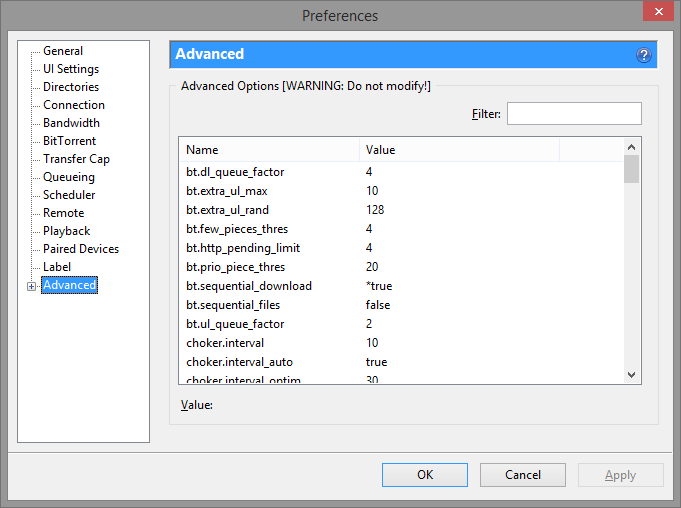
4. Меняем значение первого параметра на true — и получаем последовательное скачивание частей файлов — именно это нужно для просмотра фильмов в то время, как они загружаются. Если душе угодно — меняем значение второго параметра также на true — и получаем последовательное скачивание файлов в списке торрента (а это полезно для загрузки, например сериалов — серии будут загружаться по порядку, начиная с первой.
Приятного просмотра и все такое.
Проверено на версии uTorrent для Windows 3.4.2.
Работает ли под Unix — милости прошу сообщить в комментариях.
Как загрузить отдельные файлы из торрентов?
Иногда нам нужен только один или несколько отдельных файлов из всех данных, которые являются частью Torrent. Нам не нужно загружать все, чтобы получить один небольшой файл. Мы можем выбрать, какие данные мы хотим скачать из данного файла Torrent.

Загрузка отдельных файлов из Torrent очень проста, но не все знают, что такой вариант существует вообще. Часто мы быстро выбираем папку и подтверждаем начало загрузки, поэтому мы даже не обращаем внимания на эту опцию. Мы покажем на примере клиента Utorrent, как выборочно выбирать файлы.
Выбор файлов перед загрузкой
После активации ссылки Magnet или добавления Torrent-файла в программу uTorrent отобразится окно настроек загрузки. Мы поставили здесь, среди прочих Загрузите папку. Однако, если мы посмотрим на правую часть окна, мы заметим, что файлы, которые мы загружаем, будут отображаться в столбце «Torrent content». Если вы добавите данные с помощью ссылки «Магнит», вы можете подождать немного дольше, пока не появится контент торрента.
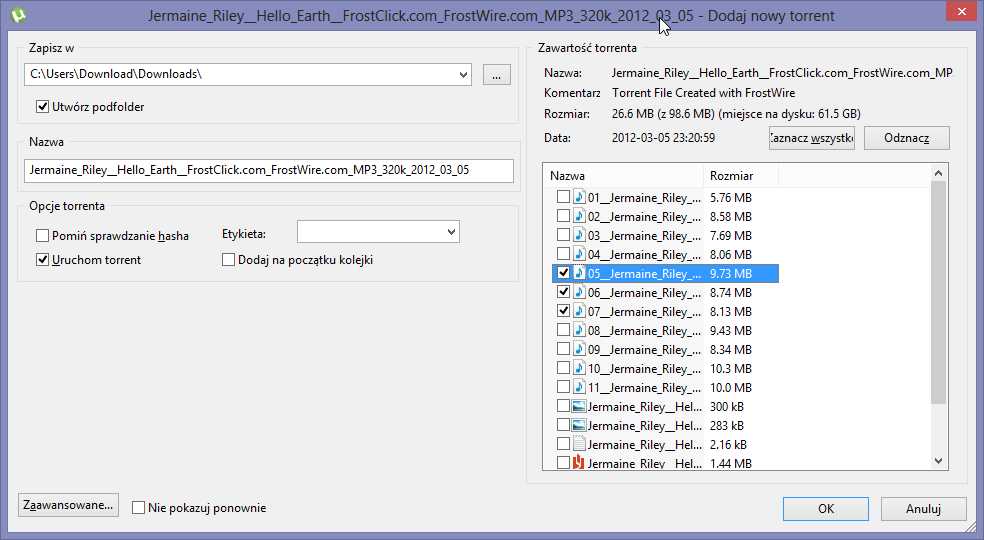
По умолчанию выбраны все. Однако достаточно отменить выбор и оставить только те, которые мы хотим скачать, а затем начать загрузку. Хотя общий размер торрента в клиенте uTorrent будет продолжать отображать полный размер пакета, на практике только файлы, выбранные нами, будут загружены на диск, а остальные будут опущены.
Выбор файлов для загрузки во время загрузки
Даже если мы уже начали загрузку файлов со всеми выбранными файлами, нет ничего, что помешало бы вам ограничиться загрузкой только некоторых из них. Для этого выберите торрент в списке загрузки, а затем в нижней части экрана перейдите на вкладку «Файлы».
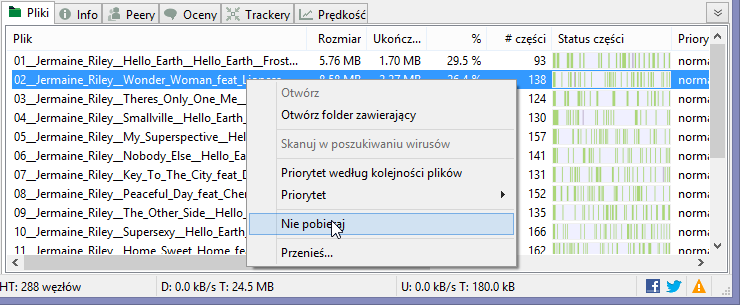
Все файлы, включенные в загруженный торрент, будут отображаться. Теперь просто щелкните правой кнопкой мыши на файле, который вы хотите пропустить, а затем выберите опцию «Не загружать». Мы можем повторить это в любом файле, который мы хотим пропустить при загрузке.
Возобновление загрузки пропущенных файлов
Если, однако, мы хотели бы загрузить файлы, которые мы отметили как «Не загружаем», то нам не нужно добавлять весь торрент с самого начала в список загрузки. Просто зайдите в окно загрузки еще раз, выберите его в списке, перейдите на вкладку «Файлы» и щелкните по нему правой кнопкой мыши.
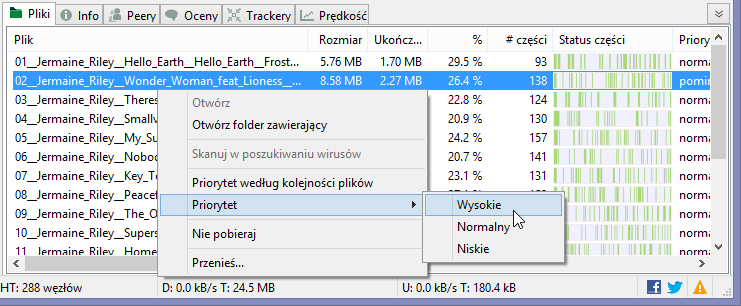
Затем перейдите на вкладку «Приоритет» и установите для нее «Обычный» или «Высокий». Изменение приоритета загрузки добавит файл обратно в очередь загрузки и uTorrent после возобновления его загрузки.
Как пользоваться uTorrent
В этой инструкции расскажем, как пользоваться uTorrent на компьютере с ОС Windows. Инструкция состоит из нескольких частей, рекомендуем читать по порядку. Ссылки для быстрого перехода:
Что такое торрент-файл и magnet-ссылка
Фильмы, сериалы, игры и другой контент, скачиваемый через торрент, хранятся не на каком-то одном центральном сервере, а на обычных компьютерах обычных пользователей. И чтобы этот контент оттуда загрузить, программе uTorrent нужно:
- узнать, на каких именно компьютерах искать;
- получить техническую информацию о запрашиваемых файлах (имя, размер, хэш и т.д.).
Такая информация хранится в торрент-файле – маленьком файлике с расширением .torrent.
Если uTorrent был установлен правильно, то при клике по любому торрент-файлу будет предложено начать загружать его содержимое. Поэтому все, что нужно сделать – это найти такой торрент-файл. Где его можно найти? Через Гугл или Яндекс, на торрент-трекерах и других подобных тематических сайтах.
Просто вбейте в поисковую строку поисковой системы название фильма, игры или любого другого нужного контента и добавьте слово «торрент» рядом. Вот для примера ссылки на поиск бесплатной операционной системы Fedora в Google и Яндекс. Смотрите на скриншоты, сколько много сайтов найдено.

Заходите на любой. В нашем случае лучше выбрать официальный сайт torrent.fedoraproject.org.
На сайте вы увидите ссылки на торрент-файлы. Скачивайте любой и открывайте в uTorrent. Как это сделать в каждой конкретной версии клиента, написано ниже.

На некоторых торрент-сайтах также можно увидеть magnet-ссылки.

Они, как и торрент-файлы, передают торрент-клиенту информацию о запрашиваемом контенте. Только magnet-ссылки, в отличии от файлов, не скачиваются на компьютер, а сразу открываются в торрент-клиенте. Поэтому их использовать удобнее.
В итоге у вас 2 варианта:
- либо сначала скачиваете торрент-файл, затем открываете его в uTorrent и потом уже качаете нужный контент (2 загрузки);
- либо кликаете на magnet-ссылку, она сразу открывается в uTorrent, и вы качаете нужный контент (1 загрузка).
Как пользоваться uTorrent Classic
Классическая версия uTorrent сложна для новичков. Ее интерфейс наполнен технической информацией и незнакомыми словами. Но во всем этом разбираться не обязательно. Главное уметь качать контент. Делается это просто.
1. Для начала определитесь, что хотите скачать. Фильм или музыку – не важно.
2. Определились? Найдите торрент-файл для вашего контента. Что это такое – писали выше.
3. Кликните по торрент-файлу либо просто перетащите его мышкой в интерфейс uTorrent.
3.1. Либо кликните по magnet-ссылке, и когда браузер спросит, в какой программе ее открыть – выберите uTorrent.
4. Откроется окно начала новой загрузки со всей информацией о загружаемых файлах. Проверьте, чтобы в папке для сохранения было достаточно свободного места. Сколько места требуется и сколько есть свободного – отображается справа. Если нужно – поменяйте папку. Затем нажмите ОК.

5. Начнется загрузка. Дождитесь, когда ее шкала статуса полностью заполнится на 100%. После этого статус обычно меняется на «Раздается» или «В очереди раздач».

6. Когда загрузка будет завершена, кликните по ней дважды, или выберите через клик правой мышкой команду «Открыть папку», чтобы показать ее в проводнике на компьютере.

Ненужные торрент-файлы в дальнейшем можно удалять из интерфейса uTorrent кнопкой Del на клавиатуре. Загруженный контент при этом останется на компьютере.
Как пользоваться uTorrent Web
uTorrent Web выглядит проще и понятнее, чем версия Classic. Но он больше «заточен» под загрузку видео файлов, так как здесь их можно сразу просматривать онлайн в удобном встроенном плеере. Загрузка файлов другого формата: игр, программ, музыки и т.д. – здесь также поддерживается, но в более ограниченном варианте.
1. Управление uTorrent Web происходит через веб-интерфейс – в отдельной вкладке стандартного браузера. Чтобы запустить клиент, кликните на его иконку на рабочем столе или в меню Пуск.

2. Теперь определитесь, что хотите скачать через программу. Например – фильм.
3. Найдите торрент-файл для этого фильма (что это – писали выше). Либо самостоятельно через Яндекс, либо через встроенный в программу поиск – в таком случае вас все равно перенаправит на поисковую систему, правда уже в Google.

4. Скачайте торрент-файл на компьютер, затем откройте его в uTorrent Web. Либо двойным кликом, либо перетащив во вкладку браузера, в которой запущен торрент-клиент, либо нажав на кнопку «Добавить торрент-файл с компьютера» в его интерфейсе под строкой поиска.

5. После этого откроется окно добавления загрузки. Проверьте папку сохранения и размер загружаемого файла. Убедитесь, что на диске достаточно места – эта информация отображается сверху. Если нужно – выберите папку на другом диске. Затем нажмите «Добавить».

6. Дождитесь окончания загрузки. Если качается фильм – его можно начать смотреть сразу после добавления, нажав на значок Play слева от названия.

7. Когда файл будет загружен, кликните по нему дважды, чтобы показать в проводнике Windows.
Ненужные загрузки можно удалять из интерфейса кликнув по значку мусорной корзинки справа.
Это была краткая инструкция по использованию. Читайте также как увеличить скорость uTorrent.