How To Use Telnet On Windows
Telnet (teletype network) is a network protocol for two-way text-based communication through a CLI, allowing remote access. Telnet is vulnerable to cybersecurity attacks because it lacks encryption methods compared to the more modern SSH. However, it is still helpful for tasks that do not involve transmitting sensitive information.
This article teaches you what Telnet is as well as how to use Telnet on Windows to test for open ports.
- Windows OS with administrator privileges
- Access to the command prompt
- An address and port to test
What is Telnet?
Telnet is a client-server protocol predating the TCP protocol. The network protocol allows a user to log into another computer within the same network through a TCP/IP connection.
A client machine running the Telnet client connects to a CLI on a remote device, most commonly a dedicated platform. Telnet is lightweight and fast, making it the preferred option in some use cases:
- Initial network hardware configuration.
- Remote access to trusted internal networks.
- Testing for open or used ports.
- Troubleshooting mail and web servers.
- Checking port forwarding.
How Does Telnet Work?
The Telnet protocol creates a communication path through a virtual terminal connection. The data distributes in-band with Telnet control information over the transmission control protocol (TCP).
Unlike other TCP/IP protocols, Telnet provides a log-in screen and allows logging in as the remote device’s actual user when establishing a connection on port 23. This type of access grants direct control with all the same privileges as the owner of the credentials.
Telnet comes with a command accessible from the command line in Windows. The telnet command also exists for macOS and Linux operating systems.
Note: Read our article to find out how to use telnet command in Linux.
How to Enable Telnet on Windows 10?
In Windows systems, Telnet is disabled by default. To check if Telnet is already activated, open your command line, and run telnet :

If the command prompt does not recognize the command, there are two possible ways to enable the Telnet client in Windows.
Option 1: Enable Telnet using GUI
To activate the Telnet command using the GUI:
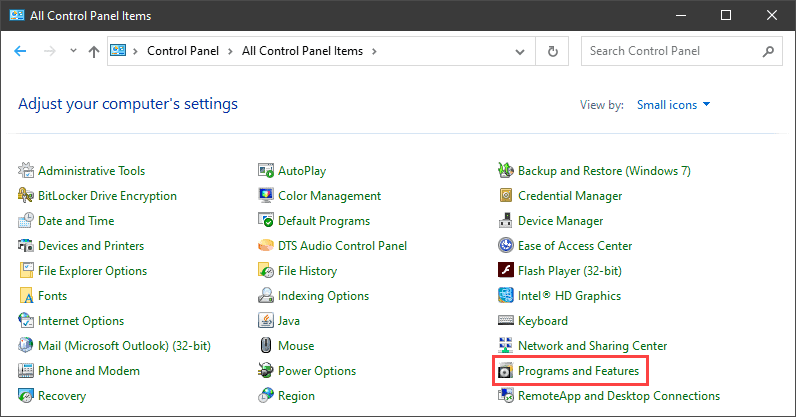
1. Open the Programs and Features options in Control Panel:
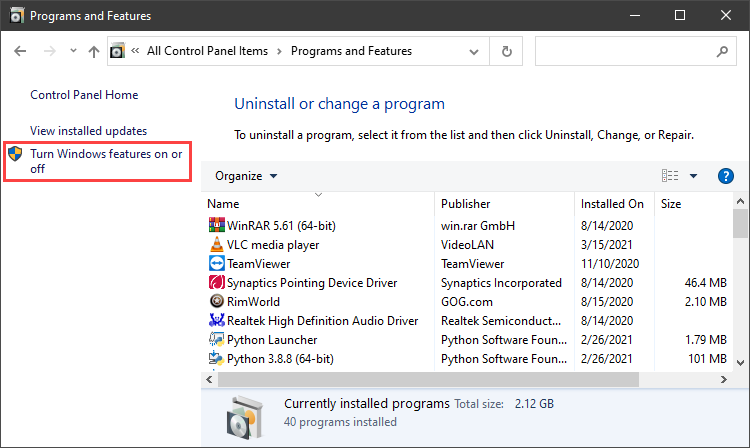
2. Click the Turn Windows features on or off setting:
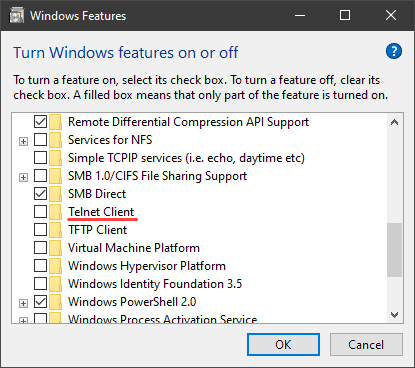
3. Locate the Telnet Client option on the list, select it and click OK to install the feature:
4. When Windows completes the requested change, click Close.
5. Open the command prompt and run telnet to open the Microsoft Telnet Client:

6. Run quit to exit the Telnet client.
Option 2: Enable Telnet Using Command Prompt
To activate the Telnet client from the command prompt:
1. In the command prompt, run:
2. Restart the command prompt and run telnet to open the Microsoft Telnet Client.
3. Run quit to exit the client:

How to Use Telnet in Windows to Test Open Ports
The Telnet syntax for testing open ports is:
The command accepts both symbolic and numeric addresses. For example:
After running the command, one of the following three options happen:
1. The command throws an error, indicating the port is not available for connection:

2. The command goes to a blank screen, indicating the port is available.
3. Running the command on an open port 23 displays the screen of the telnet host, confirming an established Telnet connection:

Note: Learn how Telnet differs from SSH in our comparison article Telnet vs SSH.
The Telnet communication protocol provides a way to establish a direct connection with a remote host. Although not a secure option for most tasks, there are use cases where Telnet is a viable option.
For further reading, check out the more secure option and learn how to use SSH to connect to a remote server in Linux or Windows.
Что такое Telnet и как пользоваться утилитой
Не все пользователи компьютеров знают о наличии скрытых служб, которые позволяют выполнять различные операции без использования специального программного обеспечения. В операционных системах Windows и Linux присутствует служба Telnet. В этом материале будет подробно рассмотрено назначение службы, команды, возможности и как с ней правильно работать.
Что такое Telnet
Telnet – представляет собой средство связи, которое устанавливается между терминальными устройствами. Пример такой связи достаточно простой: персональный компьютер и сервер, который поддерживает подобный тип соединения. Телнет не является каким-либо программным обеспечением, это протокол связи. Но необходимо отметить, что есть некоторые утилиты, которые работают посредством протокола «terminalnetwork».
В недавнем прошлом Телнет был одним из основных способов подключения к сети. Сейчас утилита практически не используется. На сегодняшний день в операционные системы установлены более совершенные протоколы, исключая какие-либо дополнительные действия от пользователя.
Этот протокол связи используется в некоторых операциях:
- подключение к удаленному рабочему столу;
- проверка портов на возможность подключения;
- использование программного обеспечения, которое доступно только на удаленных машинах;
- применение системных каталогов, которые могут быть открыты только с использованием этого типа протокола;
- отправка электронной почты без использования дополнительного софта;
- пользователи, применяя этот протокол позволяет другим юзерам получить доступ к своему персональному компьютеру.
Установка и запуск
Скачивать утилиту не нужно, Telnet встроен в Windows 7/8/10 по умолчанию.
Инструкция по установке и запуску:
- для установки клиента нужно открыть «Панель управления»;

- далее выбираем «Программы» и «Включение и отключение компонентов»;

- в списке системных компонентов следует найти «Клиент Telnet»;

- отмечаем чекбокс и щелкаем «ОК», начнется процесс установки.

Для того, чтобы запустить клиент нужно открыть командную строку:
- в меню «Пуск», в поисковой строке ввести «CMD»;

- далее запускаем командную строку от имени администратора и вводим «Telnet»;

- после этого откроется окно утилиты.

Предлагаем ознакомиться с видео по установке Телнет в Windows:
Проверка порта
Проверка сетевого порта на наличие доступа к нему персонального компьютера в Telnet:
- в окне необходимо ввести команду telnetip;
- далее следует ввестиIP адрес компьютера, например, 192.168.1.1. Посмотреть адрес можно в настройках сетевого маршрутизатора;
- в конце вводим порт FTP «21». Таким образом команда будет выглядеть так: telnet 192.168.0.1 21;
- после этого появится сообщение об ошибке, если порт недоступен или с просьбой ввести дополнительные данные, если порт открыт.
Команды Telnet
Команды утилиты являются способом взаимодействия с ней. Для отображения списка всех команд, необходимо ввести «help». Далее подробно разберем основные команды:
- «open» — запрос позволяет выполнить подключение к удаленному серверу;
- «close» — прерывание процесса подключения к удаленному серверу;
- «set» — настройка параметров подключения к серверу;
- «term» — запрос предназначен для указания типа терминала;
- «escape» — задает управляющий символ;
- «mode» — выбор режима работы;
- «unset» — сброс ранее введенных параметров;
- «start» — запуск сервера;
- «pause» — временная остановка работы сервера;
- «continue» — продолжение работы сервера после паузы;
- «stop» — полное прекращение работы сервера.
Telnet в Linux
Как и в Виндовс, Телнет встроен в операционную систему Linux. Ранее он использовался, как стандартный протокол Telnet, теперь на его место пришел более улучшенный SSH. Как и с предыдущей ОС, утилита в Linux используется для проверки портов, маршрутизаторов и т.д.
Рассмотрим основные режимы работы:
- «построчный». Данный режим работы является рекомендованным. В этом случае редактирование запроса осуществляется на локальном ПК и отправляется на сервер только в том случае, когда она готова;
- «посимвольный». Каждый набранный символ в окне консоли отправляется на удаленный сервер. Здесь нельзя осуществить редактирование текста. При удалении символа с помощью «Backspace», он тоже будет отправлен на сервер.
Базовые команды в Linux:
- «close» — прерывание подключения;
- «encrypt» — включение шифрования;
- «logout» — выключение утилиты и закрытие соединения;
- «mode» — выбор режима работы;
- «status» — состояние соединения;
- «send» — отправка запроса телнет;
- «set» — настройка параметров сервера;
- «open» — подключение к удаленному серверу;
- «display» — отображение специальных символов.
Далее рассмотрим несколько способов применение утилиты в Linux:
- в окне консоли вводим запрос для проверки доступности сервера, например, «telnet 192.168.1.243»;
- далее проверим доступ к порту путем ввода запроса «telnet localhost 122» и «telnet localhost 21». На экране консоли появится сообщение о том принимает ли соединение какой-либо из портов;
- пример удаленного управления с помощью телнет. Для этого необходимо ввести в главном окне запрос «telnet localhost 23». «23» порт используемый по умолчанию. Чтобы произвести удаленное управление, необходимо установить на локальный компьютер «telnet-server». После этого появится сообщение с требованием ввода логина и пароля.
Недостатки Telnet
Главным недостатком данного протокола является – удаленное соединение без использования шифрования. Единственным моментом безопасности является авторизация пользователей в сессии телнет. Но тем не менее логин и пароль также передаются в незашифрованном виде, тем самым доступ к ним можно так или иначе получить. Настоятельно не рекомендуется передавать какие-либо важные данные в локальных сетях.
Telnet не является внутренней или внешней командой
Данная ошибка появляется в том случае, если данный клиент не установлен на персональном компьютере. Необходимо выполнить следующие действия:
- открываем «Панель управление»;
- переходим в «Программы» и в левом столбце «Включение или отключение компонентовWindows»;
- в открывшемся окне находим «Клиент Telnet» и отмечаем данный чекбокс, жмем «Ок».
- необходимо открыть командную строку от имени администратора;
- в окне требуется ввести «dism /online /Enable-Feature /FeatureName:TelnetClient»;
- если список компонентов не отображается, выполняем правку реестра;
- сочетанием клавиш «Win+R» запускаем утилиту «Выполнить»;

- раскрываем древо и находим «HKEY_LOCAL_MACHINE\SYSTEM\CurrentControlSet\Control\Windows»;
- далее находим значение «CSDVersion» и параметр «200» меняем на «0».

Как установить программу Telnet в Windows 7/8/10
Любой системный администратор пользуется системной утилитой встроенной в Windows – telnet.exe. Эта программа позволяет подключаться к локальным и удалённым серверам по адресу и порту, указанными в параметрах запуска. Полезная штука для проверки возможности соединения с сервером по порту и выполнения команд. Также, не редко эта утилита указывается в помощи различных программ и сервисов. Однако часто оказывается что телнет не установлен по умолчанию.
Как установить telnet.exe через командную строку
Вы можете посмотреть видео или читать статью:
Самый простой способ – это открыть командную строку с правами Администратора и исполнить такую команду:
dism /online /Enable-Feature /FeatureName:TelnetClient
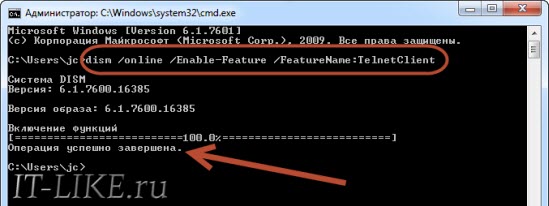
Нажимаем «Enter» и немного подождём, должно появиться сообщение «Операция успешно завершена». На этом установка закончена.
Установка клиента Telnet в компонентах Windows
Второй способ, для тех, кто не хочет пользоваться командной строкой или первый способ не сработал. Идём в «Панель управления -> Программы и компоненты -> Включение или отключение компонентов Windows» и ставим галочку на «Клиент Telnet».
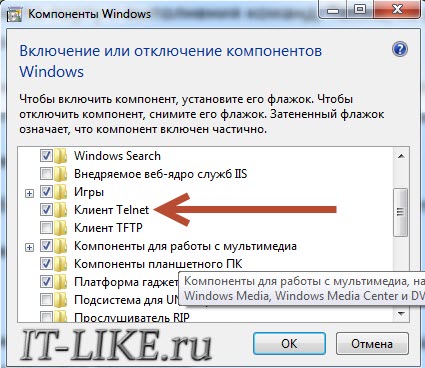
Может потребоваться установочный диск Windows. Если список компонентов будет пуст, то нужно исправить одно значение в реестре Windows. Для этого запускаем редактор реестра командой:
В параметре «CSDVersion» необходимо заменить значение на 100 или 0. Перезагрузиться.
Что такое Telnet и как пользоваться утилитой
Когда большинство людей думают об интернете, то о чем они действительно думают, так это о сети. Однако физическая сеть, составляющая Интернет, несет в себе гораздо больше, чем просто веб-сайты и общедоступные услуги, которыми мы все пользуемся каждый день.
На самом деле, большая часть интернета вообще не связана с сетью, а представляет собой целый ряд других интернет-сервисов, которые используют различные «протоколы». HTTP или протокол передачи гипертекста используется, чтобы служить веб-сайтам для вашего браузера, как один из примеров. Telnet — это также интернет-протокол, но с другой историей и интересным использованием.
Но что такое телнет? В этой статье вы узнаете только это.
Что такое Telnet
Telnet – представляет собой средство связи, которое устанавливается между терминальными устройствами. Пример такой связи достаточно простой: персональный компьютер и сервер, который поддерживает подобный тип соединения. Телнет не является каким-либо программным обеспечением, это протокол связи. Но необходимо отметить, что есть некоторые утилиты, которые работают посредством протокола «terminalnetwork».
В недавнем прошлом Телнет был одним из основных способов подключения к сети. Сейчас утилита практически не используется. На сегодняшний день в операционные системы установлены более совершенные протоколы, исключая какие-либо дополнительные действия от пользователя.
Этот протокол связи используется в некоторых операциях:
- подключение к удаленному рабочему столу;
- проверка портов на возможность подключения;
- использование программного обеспечения, которое доступно только на удаленных машинах;
- применение системных каталогов, которые могут быть открыты только с использованием этого типа протокола;
- отправка электронной почты без использования дополнительного софта;
- пользователи, применяя этот протокол позволяет другим юзерам получить доступ к своему персональному компьютеру.
Краткая история Telnet
Эрик Питти/CC BY (https://creativecommons.org/licenses/by/2.0)
До сегодняшнего интернета была ARPANET. Военная и академическая компьютерная сеть в то время, когда единственные люди, которые имели компьютеры, работали на государственные учреждения или учреждения. Рассматриваемые компьютеры были огромными машинами, которые заполняли целые комнаты. Это было до того, как идея персонального компьютера была у кого-то на уме.

Заставить компьютеры общаться друг с другом через эту новую сеть было нелегкой задачей. Главным образом потому, что эти машины имели очень разные конструкции и архитектуры друг от друга.
Нужен был один общий язык. В 1971 году было подготовлено первое предложение по протоколу Telnet. Тем не менее, потребуется больше десятилетия, чтобы сам Telnet был выпущен в качестве работающей технологии. В 1983 году была выпущена самая первая итерация протокола telnet.
Установка и запуск
Скачивать утилиту не нужно, Telnet встроен в Windows 7/8/10 по умолчанию.
Инструкция по установке и запуску:
-
для установки клиента нужно открыть «Панель управления»;


Для того, чтобы запустить клиент нужно открыть командную строку:
- в меню «Пуск», в поисковой строке ввести «CMD»;


Работа с дампами памяти в Windows
Предлагаем ознакомиться с видео по установке Телнет в Windows:
Telnet как инструмент удаленного управления
Telnet может использоваться для отправки команд удаленным системам и, следовательно, управления ими через интерфейс терминала. Это редко делается в наши дни, когда протокол SSH (Secure Shell) в основном заменяет назначение и функцию Telnet.

Тем не менее, Telnet по-прежнему важен, поскольку системы, работающие под управлением операционных систем предыдущих эпох, но все еще используемые сегодня, могут быть доступны только через Telnet. Некоторые интернет-устройства, такие как определенные маршрутизаторы, могут также отвечать только на команды Telnet.
Это на самом деле одно из ключевых преимуществ Telnet. Это такой старый и фундаментальный протокол, на который часто можно полагаться, чтобы он работал надежно и последовательно. В конце концов, его целью было стать универсальным языком для компьютеров для отправки и получения команд. Однако его не следует использовать в качестве технологии первой линии, если это вообще возможно. Secure Shell, как правило, лучший выбор практически в любой ситуации,
Проверка порта
Проверка сетевого порта на наличие доступа к нему персонального компьютера в Telnet:
- в окне необходимо ввести команду telnetip;
- далее следует ввестиIP адрес компьютера, например, 192.168.1.1. Посмотреть адрес можно в настройках сетевого маршрутизатора;
- в конце вводим порт FTP «21». Таким образом команда будет выглядеть так: telnet 192.168.0.1 21;
- после этого появится сообщение об ошибке, если порт недоступен или с просьбой ввести дополнительные данные, если порт открыт.
Как получить доступ к службе Telnet
Для подключения к службе Telnet все, что вам нужно, — это эмулятор терминала и адрес компьютера, к которому вы хотите подключиться.
Есть много терминальных эмуляторов. Большинство из них бесплатны. В этом случае мы будем использовать популярный термин Tera. В качестве демонстрации мы подключимся к службе Telnet, которая использует текст ASCII, чтобы пересказать весь первый фильм «Звездные войны».
Обычно в традиционном терминальном приложении вы набираете «telnet», затем пробел и адрес службы. Вам также может понадобиться указать порт в команде, обычно это порт 23 для Telnet. Тем не менее, Tera Term имеет графический интерфейс, поэтому все, что нам нужно сделать, это заполнить экран следующим образом.

Как вы можете сказать, адрес для этой услуги — towel.blinkenlights.nl. Когда все настроено, как указано выше, просто нажмите ОК, и это произойдет.

Потрясающие! Правильно? Давайте не будем останавливать веселье там. Вот еще несколько сервисов Telnet, с которыми вы можете поиграть, пока у вас нет этого терминального приложения.
Команды Telnet
Команды утилиты являются способом взаимодействия с ней. Для отображения списка всех команд, необходимо ввести «help». Далее подробно разберем основные команды:
- «open» — запрос позволяет выполнить подключение к удаленному серверу;
- «close» — прерывание процесса подключения к удаленному серверу;
- «set» — настройка параметров подключения к серверу;
- «term» — запрос предназначен для указания типа терминала;
- «escape» — задает управляющий символ;
- «mode» — выбор режима работы;
- «unset» — сброс ранее введенных параметров;
- «start» — запуск сервера;
- «pause» — временная остановка работы сервера;
- «continue» — продолжение работы сервера после паузы;
- «stop» — полное прекращение работы сервера.
TELNET предлагает три услуги:
- Определяет сетевой виртуальный терминал (NVT — network virtual terminal), который обеспечивает стандартный интерфейс к удаленной системе.
- Включает механизм, который позволяет клиенту и серверу согласовать опции обмена
- Обеспечивает симметрию соединения, допуская любой программе (например FTP) выступать в качестве клиента
Протокол TELNET позволяет обслуживающей машине рассматривать все удаленные терминалы как стандартные «сетевые виртуальные терминалы» строчного типа, работающие в кодах ASCII, а также обеспечивает возможность согласования более сложных функций (например, локальный или удаленный эхо-контроль, страничный режим, высота и ширина экрана и т. д.). На прикладном уровне над TELNET находится либо программа поддержки реального терминала, либо прикладной процесс в обслуживающей машине, к которому осуществляется доступ с терминала. Формат NTV достаточно прост. Для данных используются 7-битовые ASCII коды. 8-битовые же октеты зарезервированы для командных последовательностей.
Telnet взаимодействует с другой ЭВМ через протокол TELNET. Если команда TELNET вводится без аргументов ЭВМ переходит в командный режим, напечатав приглашение telnet>. В этом режиме она воспринимает и исполняет команды, описанные ниже.
При вводе TELNET с аргументами программа осуществит связь вашей ЭВМ с удаленным компьютером, имя или адрес которого вы ввели в качестве одного из аргументов.
После того как TELNET связь установлена, начинаются переговоры об используемых опциях (см. табл. 4.5.3.1). Каждая из договаривающихся сторон может послать другой один из четырех запросов will, do, wont и dont (см табл. 4.5.3.4).
Далее TELNET переходит в режим ввода. В этом режиме любой введенный текст пересылается удаленной ЭВМ. Ввод может производиться посимвольно или построчно. При посимвольном режиме каждый введенный символ пересылается немедленно, при построчном режиме отклик на каждое нажатие клавиши производится локально, а пересылка выполняется лишь при нажатии клавиши . Некоторые опции требуют дополнительных данных, такая информация ожет быть получена с помощью субопций (RFC-1091). При этом клиент посылает трехбайтовую последовательность IAC WILL 24, где 24 — код-идентификатор терминала. Получатель может откликнуться последовательностью IAC DO 24, если все в порядке. Сервер в свою очередь посылает последовательность IAC SB 24 1 IAC SE, запрашивая тип терминала клиента. Здесь код 24 означает, что это субопция для опции типа терминала (см. табл. 4.5.3.1), а следующая 1 является командой «пришлите код вашего терминала». Клиент в свою очередь может откликнуться, послав последовательность — IAC SB 24 0 I B M P C IAC SE. Здесь байт 0 имеет значение «мой терминал имеет тип». Список кодов терминалов содержится в RFC-1700.
Таблица 4.5.3.1. Коды опций в Telnet
Код опции в Telnet
| Описание | Номер RFC | |
| 0 | Двоичный обмен | 856 |
| 1 | Эхо | 857 |
| 2 | Повторное соединение | NIC 15391 |
| 3 | Подавление буферизации ввода | 858 |
| 4 | Диалог о размере сообщения | NIC 15393 |
| 5 | Статус | 859 |
| 6 | Временная метка | 860 |
| 7 | Удаленный доступ и отклик | 726 |
| 8 | Длина выходной строки | nic 20196 |
| 9 | Размер выходной страницы | nic 20197 |
| 10 | Режим вывода символов | 652 |
| 11 | Вывод горизонтальной табуляции | 653 |
| 12 | Установка положения табуляции при выводе | 654 |
| 13 | Режим вывода команды смены страницы | 655 |
| 14 | Вывод вертикальной табуляции | 656 |
| 15 | Определяет положение вертикальной табуляции | 657 |
| 16 | Режим вывода символа | 658 |
| 17 | Расширенный набор кодов ASCII | 698 |
| 18 | Возврат (logout) | 727 |
| 19 | Байт-макро | 735 |
| 20 | Терминал ввода данных | 732 |
| 21 | Supdup | 736 |
| 22 | Supdup вывод | 747 |
| 23 | Место отправления | 779 |
| 24 | Тип терминала | 930 |
| 25 | Конец записи | 885 |
| 26 | Tacacs- идентификация пользователя | 927 |
| 27 | Пометка вывода | 933 |
| 28 | Код положения терминала | 946 |
| 29 | Режим 3270 | 1041 |
| 30 | X.3 PAD | 1053 |
| 31 | Размер окна | 1073 |
Когда связь с удаленной ЭВМ уже осуществлена, переход в командный режим может быть выполнен с помощью нажатия ‘^]’ (escape).
В этом режиме доступны команды:
| open имя_ЭВМ [ порт ] | open открывает связь с ЭВМ, имя которой указано в обращении. Если номер порта явно не указан, telnet пытается использовать для связи с сервером номер порта по умолчанию. Вместо имени ЭВМ-сервера может использоваться ее IP-адрес. |
| display [ аргумент … ] | Отображает все, или часть, набора параметров telnet (см. описание команды send). |
| close | Закрывает сессию telnet и возвращает систему в командный режим. |
| quit | Закрывает любую сессию telnet. |
| mode type | Управляет режимом ввода («построчный» или «посимвольный»). Удаленной машине посылается запрос на переход в соответствующий режим. Если она готова (способна) работать в запрошенном режиме, будет произведено соответствующее переключение. |
| status | Отображает текущий статус telnet. В перечень информации входит имя удаленной ЭВМ и действующий режим обмена. |
| ? [ команда ] | Выдает справочную информацию о команде, название которой приведено в качестве аргумента |
| send arguments | Посылает удаленной ЭВМ один или несколько символьных аргументов. В качестве аргументов могут использоваться: escape, synch, brk, ip, ao, ayt, ecel, ga и др. Смотри таблицу 4.5.3.3. |
| escape | Посылает escape символ (например, `^]’). |
| SYNCH | Посылает synch-последовательность. Эта последовательность позволяет аннулировать все, что было до этого напечатано, но еще не считано. Эта последовательность посылается как срочная (важная) TCP-информация (может не сработать, если удаленной системой является 4.2 BSD). Если она не сработала, на терминал будет послан символ «r». |
| brk | Посылает Break-последовательность при нажатии клавиши Break (Pause). (Исчерпывающую информацию об аргументах можно найти в описании используемого программного обеспечения или с помощью команд Help или Man) |
| set argument value | Присваивает любому числу переменных telnet новые значения. Специальное значение «off» выключает функцию, соответствующую данной переменной |
Значения переменных можно узнать с помощью команды display. Такими переменными могут быть: echo, escape, interrupt, quit, flushoutput, erase, kill, eof, echo. Последняя переменная (в исходном состоянии `^E’) в построчном режиме осуществляет переключение между локальным эхо на ввод символа (режим по умолчанию) и подавлением эхо, например при вводе пароля. Переменные процедуры telnet представлены в таблице 4.5.3.2.
Практически стандарт TELNET описан во многих RFC документах, которые определяют различные варианты реализации этой команды. Список опций команды telnet приведен в таблице 4.5.3.1 (не все эти возможности доступны в конкретных программных продуктах).
Таблица 4.5.3.2. Переменные telnet
| Название переменной | Назначение |
| Echo | Определяет, будет ли отображаться на экране то, что вы вводите с клавиатуры. При значении off ввод не отображается, например, при вводе пароля. |
| Escape | Задает символ, который используется в качестве escape. Появление этого символа во входном потоке заставляет его и последующие символы интерпретироваться в ЭВМ, где функционирует процесс telnet, как команда |
| Interrupt | Специфицирует символ прерывания процесса. Ввод его приводит к остановке процесса пользователя, работающего на удаленной ЭВМ. |
| Quit | Специфицирует символ, который используется пользователем на его клавиатуре для выполнения команд brake или attention. |
| Flushoutput | Определяет символ, который служит для прерывания процедуры вывода на удаленной ЭВМ. |
| EOF | Специфицирует символ, который используется для обозначения конца файла на удаленной машине. |
Таблица 4.5.3.3. Последовательности символов, используемые совместно с командой send
| Последовательность символов | Назначение |
| ? | Отображает справочную информацию о команде send |
| escape | Посылает символ escape (без прерывания посылки символов для Telnet) |
| ip | Посылает протокольную последовательность telnet. Удаленная машина должна прервать процесс, запущенный для вас. |
| ec | Посылает протокольную EC-последовательность telnet. Удаленная ЭВМ должна стереть последний напечатанный вами символ |
| el | Посылает протокольную EL-последовательность TELNET. Удаленная ЭВМ должна стереть последнюю напечатанную вами строку. |
| ao | Посылает протокольную AO-последовательность TELNET. Удаленная ЭВМ должна направить весь вывод на ваш терминал. |
| brk | Посылает протокольную BRK-последовательность TELNET. Удаленная ЭВМ должна обеспечить отклик. |
| ayt | Посылает протокольную AYT-последовательность TELNET (Are You There). Удаленная ЭВМ должна обеспечить отклик. |
В таблице 4.5.3.4 представлены наименования и коды команд Telnet, которые используются как клиентом, так и сервером в сочетании с префиксным байтом 0xff (IAC — «интерпретировать как команду»). Если нужно послать код данных, равный 255, посылается два байта с кодами 255.
Таблица 4.5.3.4. Коды команд TELNET
| Имя субкоманды TELNET | Код | Описание |
| EOF | 236 | Признак конца файла |
| SUSP | 237 | Отложить исполнение текущего процесса |
| ABORT | 238 | Абортировать процесс |
| EOR | 239 | Конец записи |
| NOP | 241 | Никаких действий |
| DM(Метка данных) | 242 | Блок данных процедуры SYNCH |
| BRK (Остановка) | 243 | brk-символ (break); |
| IP(Прерывание процесса) | 244 | IP-функция |
| io (Прерывание вывода) | 245 | AO-функция |
| AYT (Вы здесь?) | 246 | ayt-функция |
| EC (Стереть символ) | 247 | EC-функция |
| EL (Стереть строку) | 248 | EL-функция |
| GA (Продолжайте) | 249 | GA-функция |
| SB | 250 | Начало субопции |
| SE | 240 | Завершение согласования параметров (конец субопции) |
| Will («будет») | 251 | Начало исполнения (опционно) |
| Won’t (не будет) | 252 | Отказ исполнения или продолжения выполнения (опционно) |
| Do(«исполнить») | 253 | Индицирует запрос, который другая система исполняет (опционно) |
| Don’t («Нет») | 254 | Требует, чтобы другая система остановила исполнение (опционно) |
| IAC | 255 | Интерпретируется как начало командной последовательности |
Операция прерывание процесса (IP) позволяет прервать, удалить или завершить процесс пользователя (например, выйти из бесконечного цикла).
Процедура прерывание вывода (AO) позволяет процессу пользователя продолжаться, но вывод на его рабочую станцию прерывается, при этом очищается буфер от уже записанной, но не отображенной информации.
Запрос «Вы здесь?» (AYT) удобен, когда необходимо выяснить выполняется ли пользовательская задача или нет.
Операция стереть символ (EC) позволяет пользователю удалить символ из потока данных, применяется для редактирования текста на экране.
Операция стереть строку (EL) позволяет пользователю при редактировании удалить целую строку.
Команда «go ahead» (GA, «продолжайте») устанавливает полудуплексный режим передачи данных. Каких-либо воздействий на удаленную ЭВМ обычно не производит. В таблице 4.5.3.5 приведен список комбинаций клавиш, нажатие которых вызывает определенный результат.
Таблица 4.5.3.5. Управляющие комбинации клавиш
| Комбинация клавиш | Достигаемый результат |
| Ctrl+E | Echo |
| Ctrl+] | Escape |
| Ctrl+? | Erase |
| Ctrl+O | flushoutput |
| Ctrl+C | Interrupt (прерывание исполнения программы) |
| Ctrl+U | Kill |
| Ctrl+\ | Quit |
| Ctrl+D | EOF |
Блок данных процедуры TELNET содержит три байта и называется командой. Формат этого блока показан на рис. 4.5.3.1.
Рис. 4.5.3.1. Формат блока данных Telnet
Первый байт в соответствии с таблицей содержит 8 единиц, далее следует байт команды (табл. 4.5.3.4). Третий октет служит для размещения кода опции, он может и отсутствовать.
Рассмотрим несколько примеров этих команд. Допустим, вы хотите, чтобы обмен данными производился в виде 8-битовых посылок. Для реализации вашего пожелания достаточно выдать команду:
IAC WILL TRANSMIT-BINARY,
которая в цифровых кодах выглядит как — (255 251 0).
Для прекращения этого (двоичного) режима передачи нужно выдать команду:
IAC DON’T TRANSMIT-BINARY (255 254 0).
Субкоманды Telnet позволяют управлять откликом при работе с клавиатурой. Обычно отклик-эхо присылается удаленной ЭВМ, реже формируется локально. Для включения отклика можно выдать команду: IAC WILL ECHO (255 251 1) (часто это реализовано по умолчанию). Далее можете поупражняться самостоятельно и проверить какие команды и их опции доступны в используемом вами программном продукте.
При работе с Telnet рекомендуется сначала ознакомиться с конкретными возможностями команды с помощью описания (или F10/?). Это позволит вам, например, спасать результаты поиска в файле с указанным вами именем и т.д. Например, для PCTCP такая команда выдаст на экран:
Telnet with VT220 and 3270 emulation, escape character is alt-F10 or F10 Copyright (c) 1989-1992 by FTP Software, Inc. All rights reserved.
| ? | display this help message | a | sends Telnet AYT request |
| ^h | debugging command help | b | send Telnet Interrupt Process |
| o | write receive data to output file | z | send Telnet Abort output |
| i | read keystrokes from an input file | t | send Telnet Break |
| c | close connection gracefully | ! | escape to command interpret |
| q/Q | quit current/all telnet connections | I | show local internet address |
| F | toggle build-in FTP-server on/off | U | turn status line on |
| W | toggle FTP server write-protect mode | u | turn status line off |
| 0-9 | switch to connection # | s | Enable pop-up TSR with hot-key |
| p | Select code page remapping | S | Toggle screen-saver key-passing |
| R | Enter key send CR | l | local echo mode |
| N | Enter key send newline (CRLF) | r | remote echo mode |
| E | send characters as typed | w | turn end-of-line wrap on |
| E | send line when ENTER is typed | d | turn end-of-line wrap off |
| B | set emulator mode (VT52|100|220) | ||
| D |
| y | set Yale NULL Processing off | Y | set Yale NULL Processing on |
Многие telnet-клиенты позволяют также указывать явно номер порта, через который должна быть установлена связь. По умолчанию это порт 23. Обычный пользователь не интересуется, через какой порт он работает. Но иногда желательно реализовывать telnet через разные порты системы, обеспечивающие различные услуги, это бывает полезно и с отладочными целями. Используя команду:
можно осуществить связь через порт с заданным номером с узлом XXXXXX.domain. Многие библиотеки используют метод портов для обеспечения доступа к своим ресурсам внешних Inernet-пользователей. Ссылки на RFC-документы по протоколу TELNET смотрите в приложении. Помимо telnet существуют и другие стандартные процедуры, выполняющие схожие задачи.
SUN Microsistems разработала и широко использует программный модуль RPC (Remote Procedure Call, RFC-1057), он используется для удаленного вызова программ почти во всех системах, базирующихся на UNIX. RPC может использоваться как на TCP, так и UDP транспортных уровнях.
Для удаленного исполнения программ может служить команда REXECD, которая активно используется на IBM-системах в рамках ОС AIX и DOS. Уязвимость протокола Telnet для хакеров привела к тому, что в последнее время эта утилита часто заменяется SSH (Secure Shell) или другими программами, обеспечивающими безопасный удаленный доступ.
Telnet в Linux
Как и в Виндовс, Телнет встроен в операционную систему Linux. Ранее он использовался, как стандартный протокол Telnet, теперь на его место пришел более улучшенный SSH. Как и с предыдущей ОС, утилита в Linux используется для проверки портов, маршрутизаторов и т.д.
Рассмотрим основные режимы работы:
- «построчный». Данный режим работы является рекомендованным. В этом случае редактирование запроса осуществляется на локальном ПК и отправляется на сервер только в том случае, когда она готова;
- «посимвольный». Каждый набранный символ в окне консоли отправляется на удаленный сервер. Здесь нельзя осуществить редактирование текста. При удалении символа с помощью «Backspace», он тоже будет отправлен на сервер.
Использование журнала событий в Windows
Базовые команды в Linux:
- «close» — прерывание подключения;
- «encrypt» — включение шифрования;
- «logout» — выключение утилиты и закрытие соединения;
- «mode» — выбор режима работы;
- «status» — состояние соединения;
- «send» — отправка запроса телнет;
- «set» — настройка параметров сервера;
- «open» — подключение к удаленному серверу;
- «display» — отображение специальных символов.
Далее рассмотрим несколько способов применение утилиты в Linux:
- в окне консоли вводим запрос для проверки доступности сервера, например, «telnet 192.168.1.243»;
- далее проверим доступ к порту путем ввода запроса «telnet localhost 122» и «telnet localhost 21». На экране консоли появится сообщение о том принимает ли соединение какой-либо из портов;
- пример удаленного управления с помощью телнет. Для этого необходимо ввести в главном окне запрос «telnet localhost 23». «23» порт используемый по умолчанию. Чтобы произвести удаленное управление, необходимо установить на локальный компьютер «telnet-server». После этого появится сообщение с требованием ввода логина и пароля.
Стандартные команды консоли telnet
- CLOSE – отключиться от удаленного сервера;
- ENCRYPT – включить шифрование информации;
- LOGOUT – выйти из программы с закрытием соединения;
- MODE – переключение режима со строчного на символьный или наоборот;
- STATUS – отобразить текущий статус соединения;
- SEND – отправить один из специальных символов telnet;
- SET – установить значение параметра;
- OPEN – открыть соединение с удаленным сервером;
- DISPLAY – отобразить применяемые спецсимволы;
- SLC – изменить используемые спецсимволы.
Это основной перечень команд, более подробно о них написано в официальной документации разработчика программы.
Telnet не является внутренней или внешней командой
Данная ошибка появляется в том случае, если данный клиент не установлен на персональном компьютере. Необходимо выполнить следующие действия:
- открываем «Панель управление»;
- переходим в «Программы» и в левом столбце «Включение или отключение компонентовWindows»;
- в открывшемся окне находим «Клиент Telnet» и отмечаем данный чекбокс, жмем «Ок».
- необходимо открыть командную строку от имени администратора;
- в окне требуется ввести «dism /online /Enable-Feature /FeatureName:TelnetClient»;
- если список компонентов не отображается, выполняем правку реестра;
- сочетанием клавиш «Win+R» запускаем утилиту «Выполнить»;