Как снять пароль с архива Winrar в 2022 году?
Файл WinRAR представляет собой сжатый файл или контейнер данных, который содержит множество файлов или папок. Файлы архива можно легко защитить с помощью пароля, а также зашифровать, что позволит скрыть содержимое, если вы не знаете пароль.
Чтобы сохранить конфиденциальность файлов/папок в архиве вы можете защитить важные документы паролем. Чтобы распаковать архив и получить доступ к данным, вам необходимо ввести правильный пароль. Но иногда из-за непредвиденной ситуации вы можете забыть или потерять пароль, в следствии чего, пользователи задаются вопросом «как снять пароль с архива winrar?».
Итак, если вы оказались в подобной ситуации и не помните пароль для распаковки файла, в данном руководстве, мы подробно рассмотрим несколько способов, как снять пароль с архива winrar.
Способ 1:
Как снять пароль с архива winrar с помощью PassFab for RAR
PassFab for RAR – инструмент, который может быстро и безопасно и без потери данных снять пароль с архива winrar. На мой взгляд, это лучший инструмент для сброса забытого пароля архива. Он прост в использовании и имеет ряд преимуществ, которые выделяют PassFab for RAR среди подобных программ.
Преимущество инструмента PassFab для RAR
- Полный перебор всех возможных комбинаций пароля
- Перебор с позиционной маской
- Перебор по встроенному словарю + пользовательский словарь
- Скорость подбора пароля (благодаря GPU)
- Простота использования, интуитивно понятный интерфейс
- Не повреждает исходные файлы архива
Шаг 1: Чтобы восстановите пароль архива WinRAR, загрузите и установите программу PassFab for RAR с сайта разработчика.
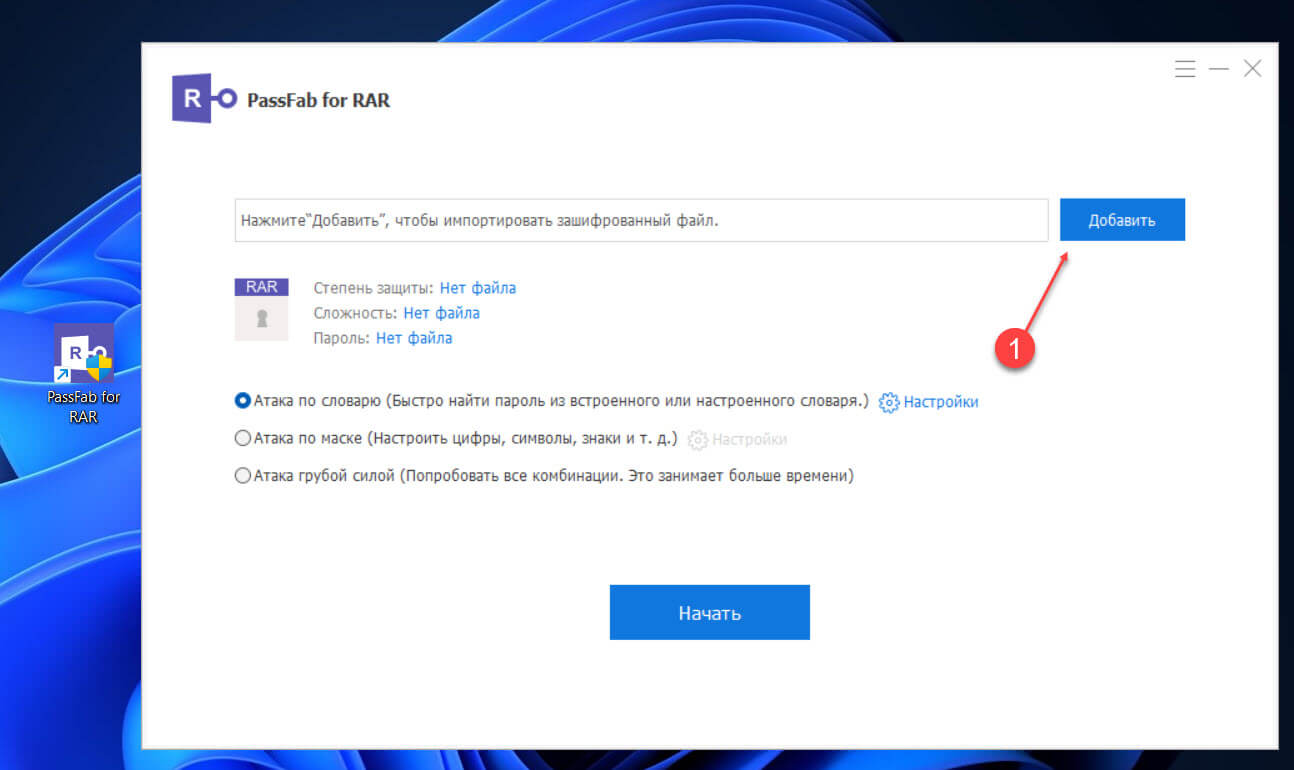
Шаг 2: После установки, запустите программу и нажмите кнопку «Добавить» чтобы указать путь к архиву.
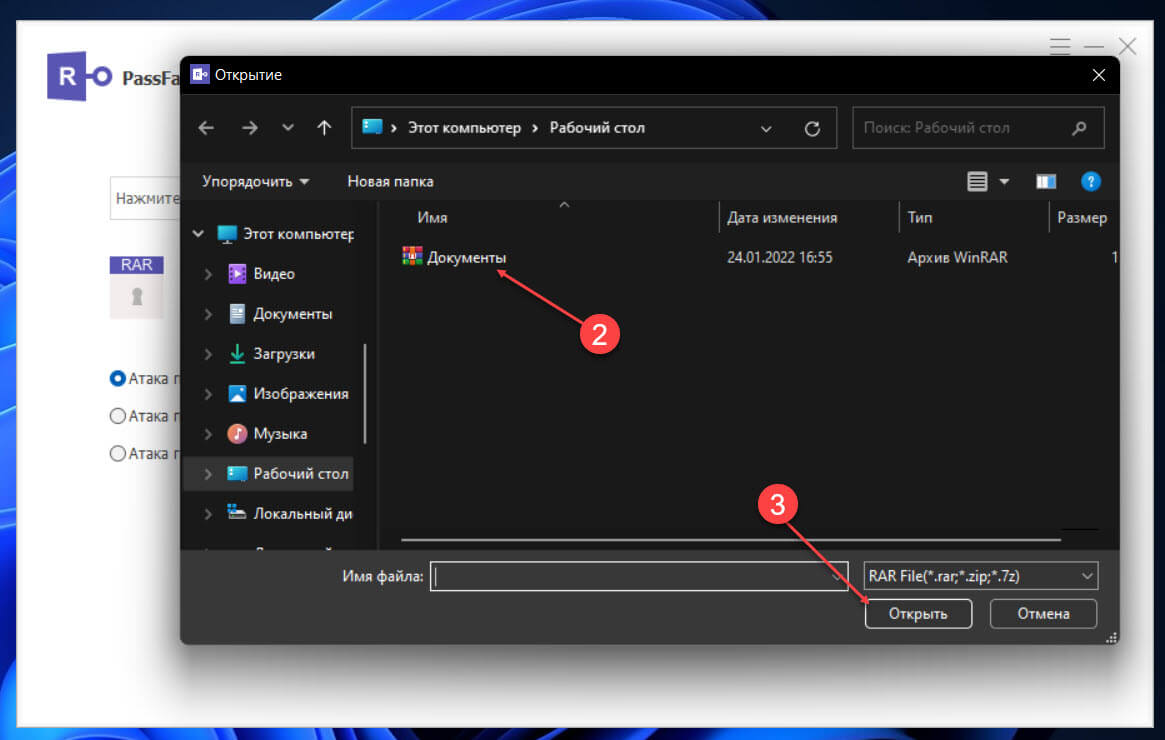
Шаг 3: Выберите архив, для которого необходимо сбросить пароль и нажмите кнопку «Открыть».
Шаг 4: Теперь необходимо выбрать тип атаки на пароль, вы можете выбрать один из трех вариантов:
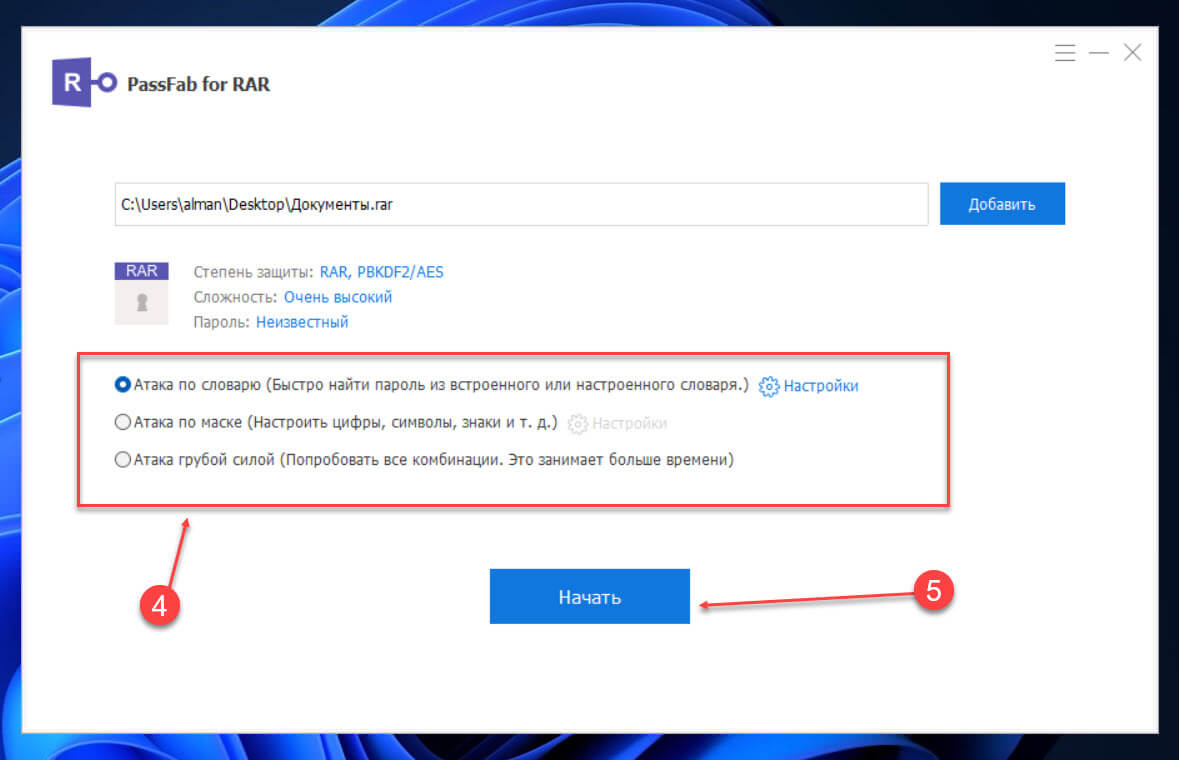
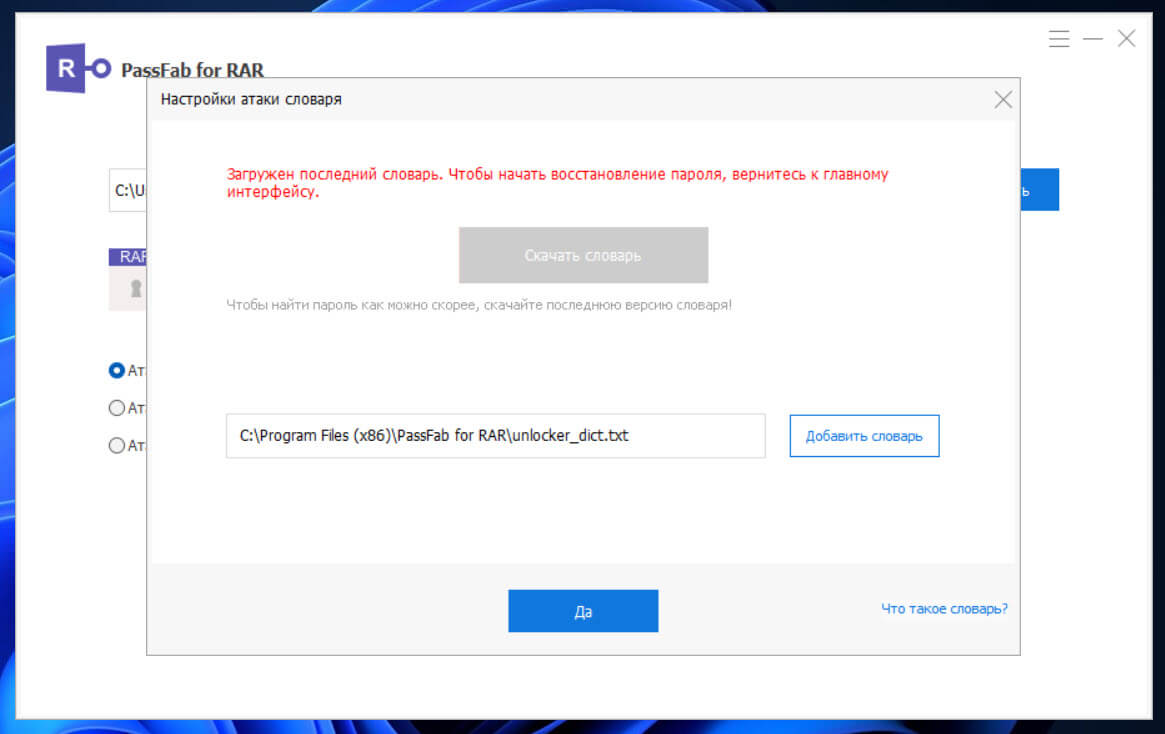
Атака по словарю: Инструмент будет использовать для подбора пароля словарь содержащий список всех возможных комбинаций букв и цифр.
Атака по маске: Возможность вручную добавить определенные элементы для сброса пароля: длинна пароля, набор символов, суффикс и префикс.
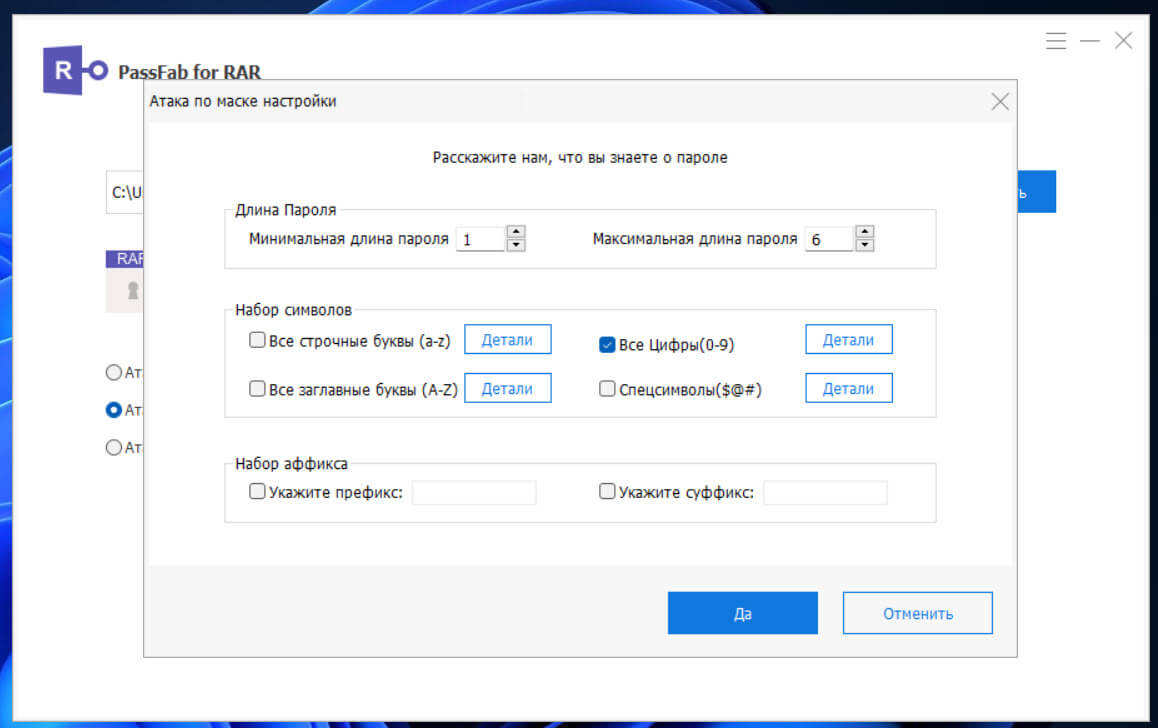
Атака грубой силой: Данный способ будет использовать все возможные комбинации для подбора пароля.
Шаг 5: После выбора нужного варианта атаки нажмите кнопку «Начать», будьте терпеливы пока программа не закончит подбор пароля для вашего архива.
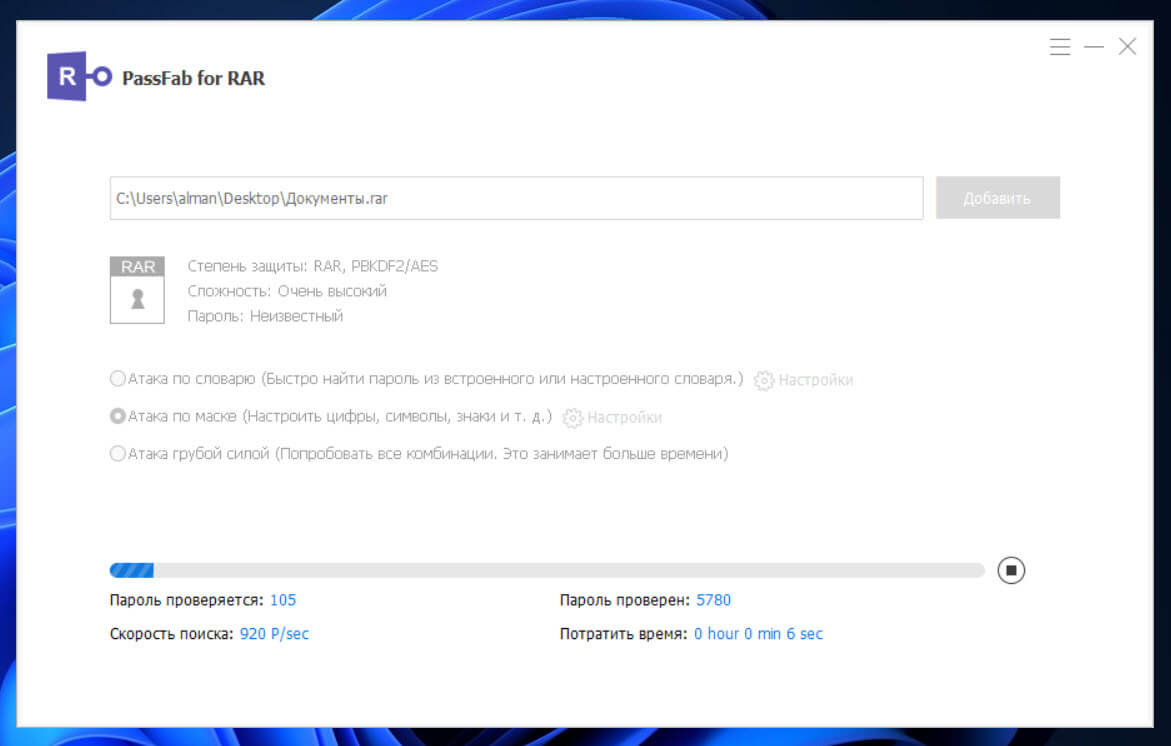
Время выполнения напрямую зависит от сложности утерянного пароля, и может варьироваться от пары минут до нескольких часов.
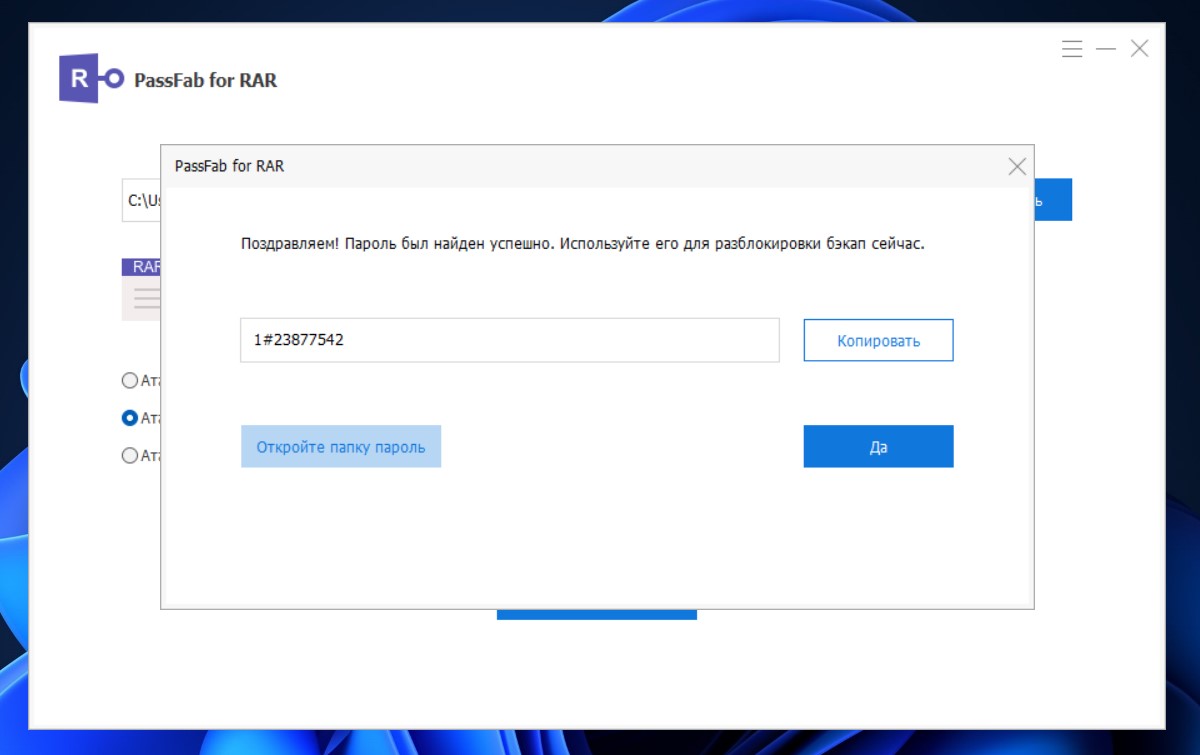
Шаг 6: По завершению процесса вы увидите диалоговое окно с паролем который необходимо использовать для разблокировки архива. Скопируйте его и введите в строку запроса пароля при извлечении файлов.
Видео инструкция как снять пароль с winrar архива с помощью программы PassFab for RAR.
Способ 2:
Как снять забытый пароль с архива winrar без специальных программ
Использование командной строки для сброса пароля winrar — это один из способов снять пароль с архива winrar без программ. В данном способе рассмотрим, как сбросить пароль с winrar архива с помощью командной строки. Следует принять во внимание, что данный способ будет работать правильно, если пароль состоит исключительно из цифр.
Шаг 1: Откройте текстовый редактор «Блокнот».
Шаг 2: Скопируйте и вставьте в него следующий код сценария:
Шаг 3: После чего сохраните скрипт под любым именем по вашему выбору, с расширением «.bat».
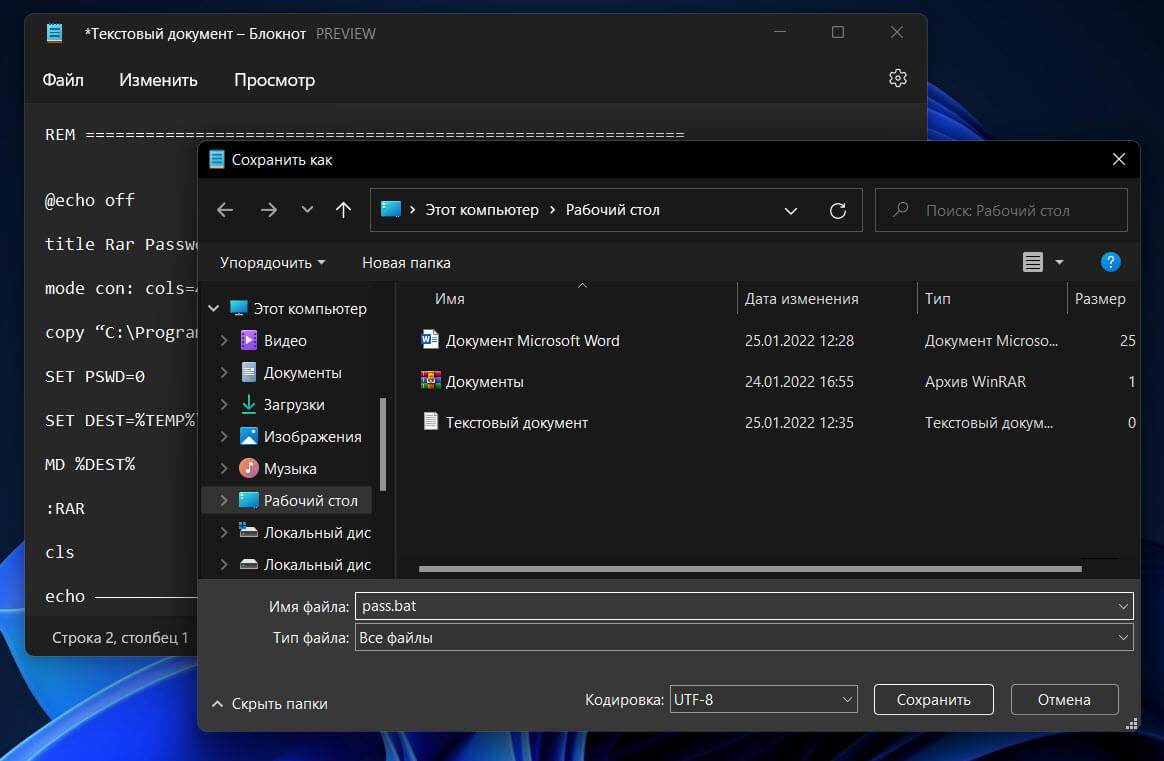
Шаг 4: Теперь, вам нужно открыть созданный файл с расширением «.bat». Вы увидите окно командной строки.
Шаг 5: Введите имя архива в строку «Enter File Name:», для которого утерян пароль и нажмите Enter .
Шаг 6: В строку «Enter Full Path:» введите путь к архиву, для которого необходимо сбросить пароль и нажмите Enter .
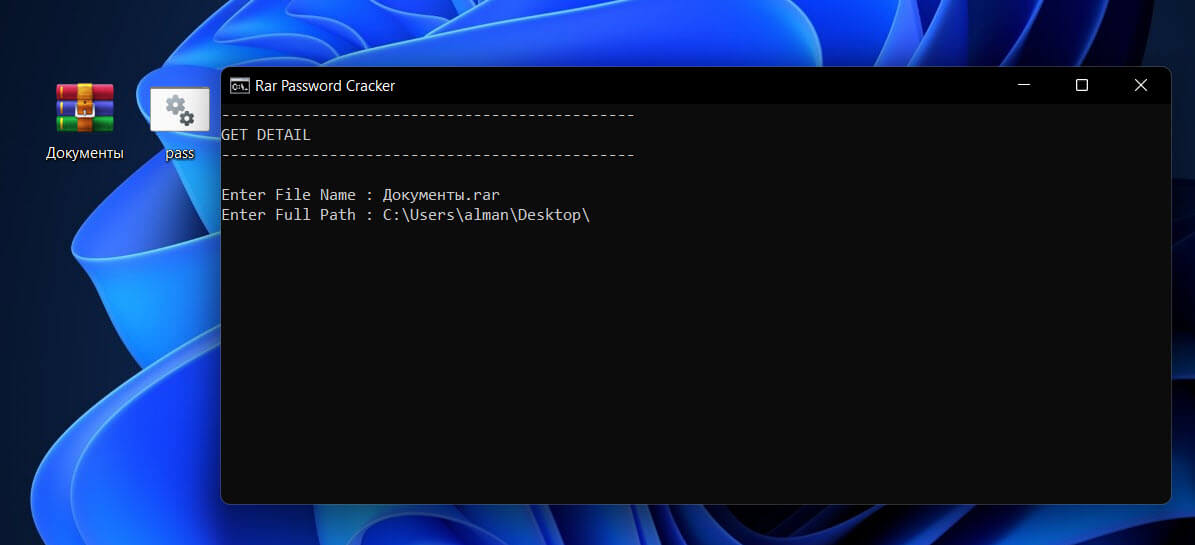
Теперь командная начнет подбор пароля, который вы использовали для защиты файла winRAR. Это займет некоторое время в зависимости от длины и сложности пароля.
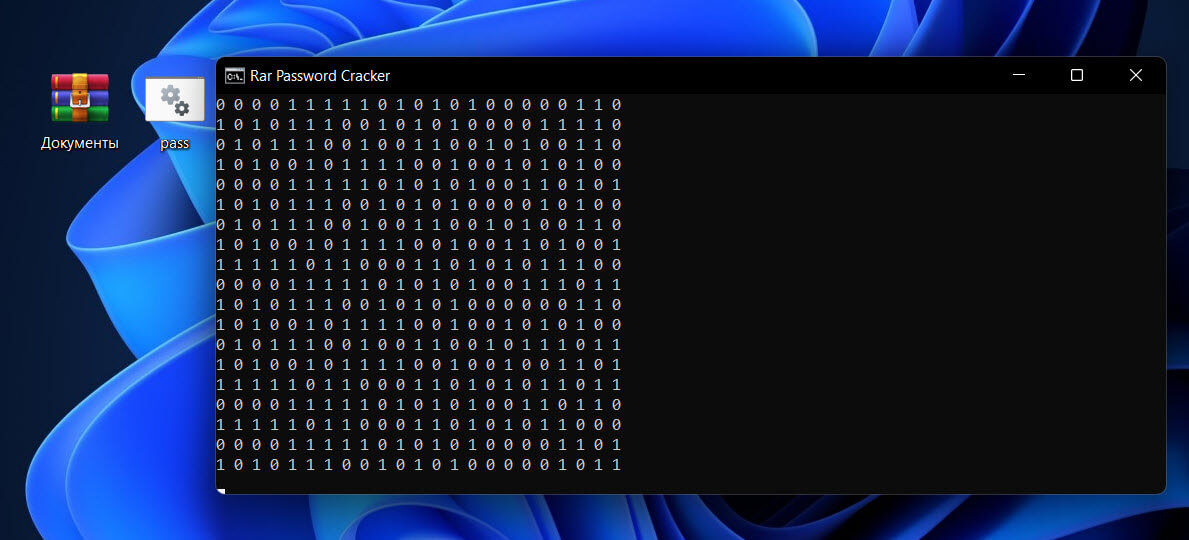
Шаг 7: По завершении операции в окне командной строки вы найдете пароль используйте его для доступа к своему файлу архива.
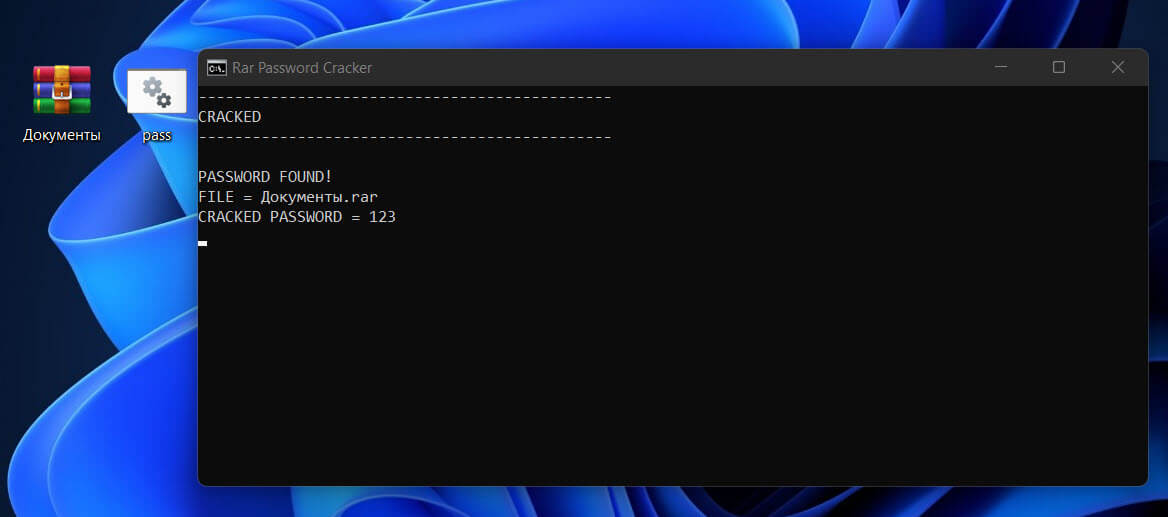
Все! теперь вы знаете, как снять пароль с архива winrar без программ.
Способ 3:
Как снять пароль с WinRAR онлайн
Этот способ предназначен для неспециалистов или для тех, кто не хочет тратить много времени на сброс пароля WinRAR. Вам не нужно разбираться, как сбросить пароль файла WinRAR с помощью любого инструмента; вам нужно только найти на веб-сайт, который предоставляет услуги подбора пароля онлайн, загрузить зашифрованный архив, и платформа с определенной вероятностью сообщит вам забытый пароль.
Однако стоит взять во внимание, что, хотя этот способ и поможет вам сбросить пароль, он не является безопасным для ваших файлов.
Процедура для онлайн сброса пароля с архива WinRAR можно разделить на 3 шага:
Шаг 1: Запустите интернет-браузер и найдите веб-сайт, который специализируется на подобном виде деятельности. При необходимости пройдите регистрацию.
Шаг 2: Зашифрованный файл необходимо отправить специалистам, с помощью веб-формы на сайте, если будет необходимо: ответить на некоторые вопросы, а также произвести соответствующую оплату.
Шаг 3: Как только процесс расшифровки архива будет завершен, клиент получит пароль файла по электронной почте, который, может быть использован для распаковки указанного архива.
Стоимость этой услуги может отличатся в зависимости от выбранного сервиса, но, если по какой-либо причине цель не будет достигнута, должна быть гарантия возврата денег в полном объеме.
Способ 4:
Как снять пароль с winrar архива навсегда
Удалив пароль архива, вы сможете без проблем извлекать его содержимое
Шаг 1: Подберите пароль любым из перечисленных выше способов и скопируйте его или запишите.
Шаг 2: Кликните правой кнопкой мыши зашифрованный архив и выберите в контекстном меню пункт «WinRAR → Открыть в WinRAR».
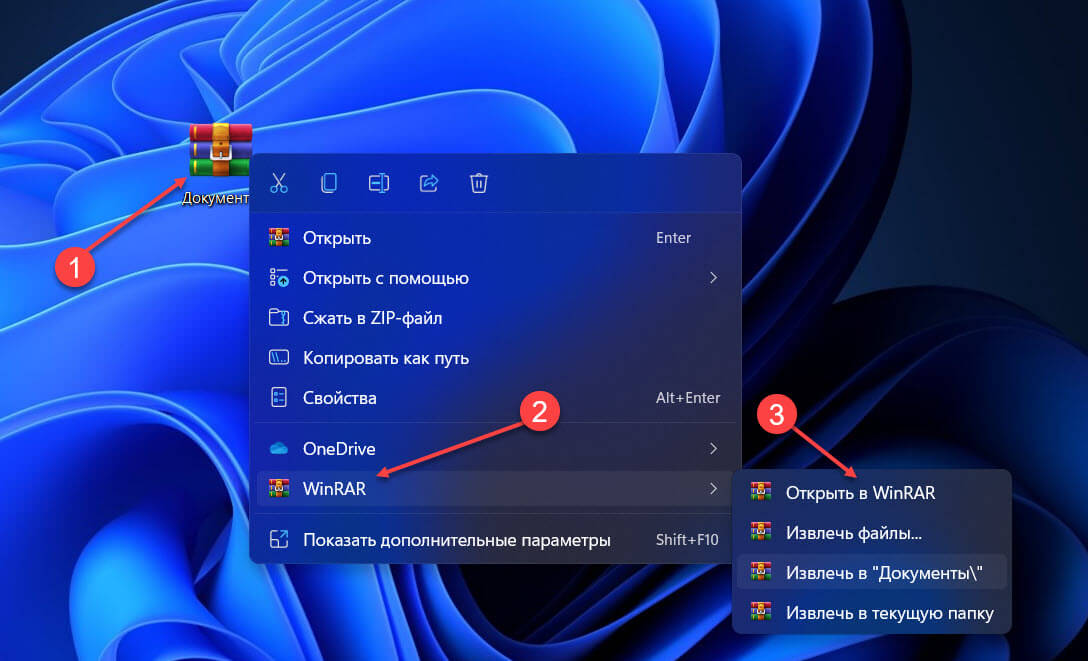
Шаг 3: В открывшемся окне нажмите кнопку «Извлечь» и выберите местоположение для распаковки файлов и нажмите кнопку «ОК».
Шаг 4: Появится запрос пароля, введите пароль, полученный в первом шаге, и снова нажмите «ОК».
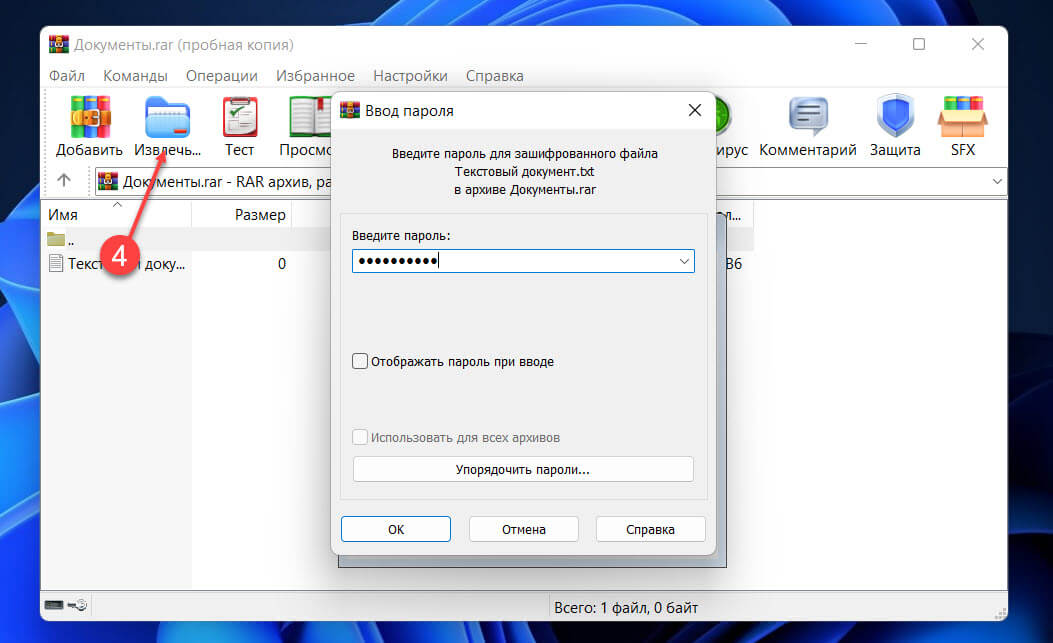
Подождите, пока завершится процесс разархивации, новая папка появится в соответствии с именем файла архива.
После успешной распаковки вы можете создать новый архив уже без пароля.
Шаг 5: Кликните на папке или файле правой кнопкой мыши и выберите в контекстном меню «WinRAR → Добавить в архив <Имя файла>».
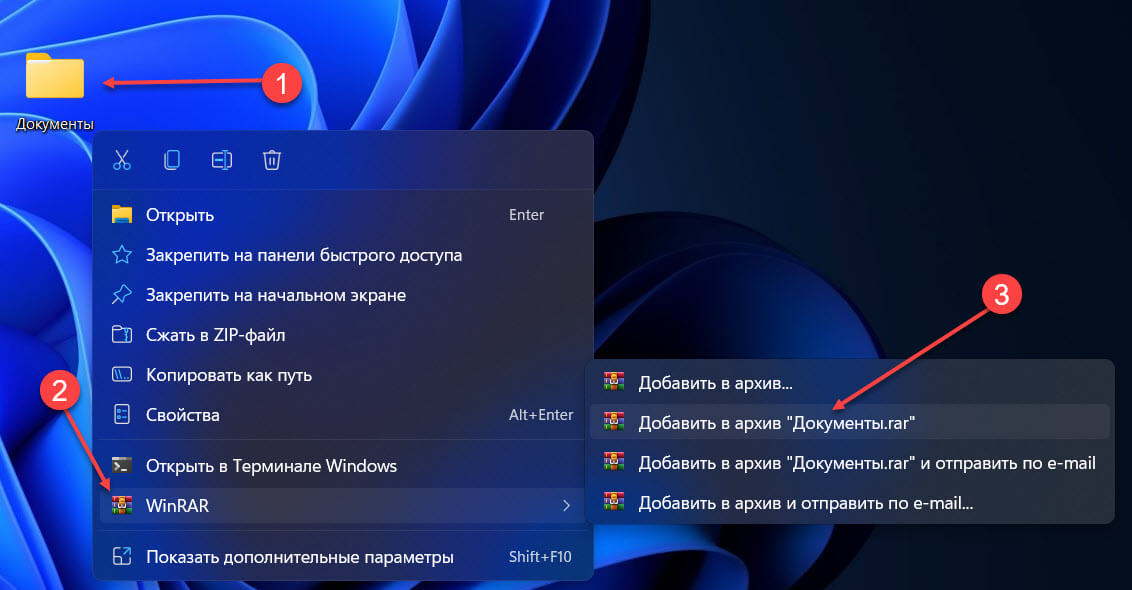
Все! Мы успешно удалили пароль архива WinRAR и создали новый архив, который больше не будет запрашивать пароль при извлечении.
Часто задаваемые вопросы
- Как изменить пароль в архиве WinRAR?
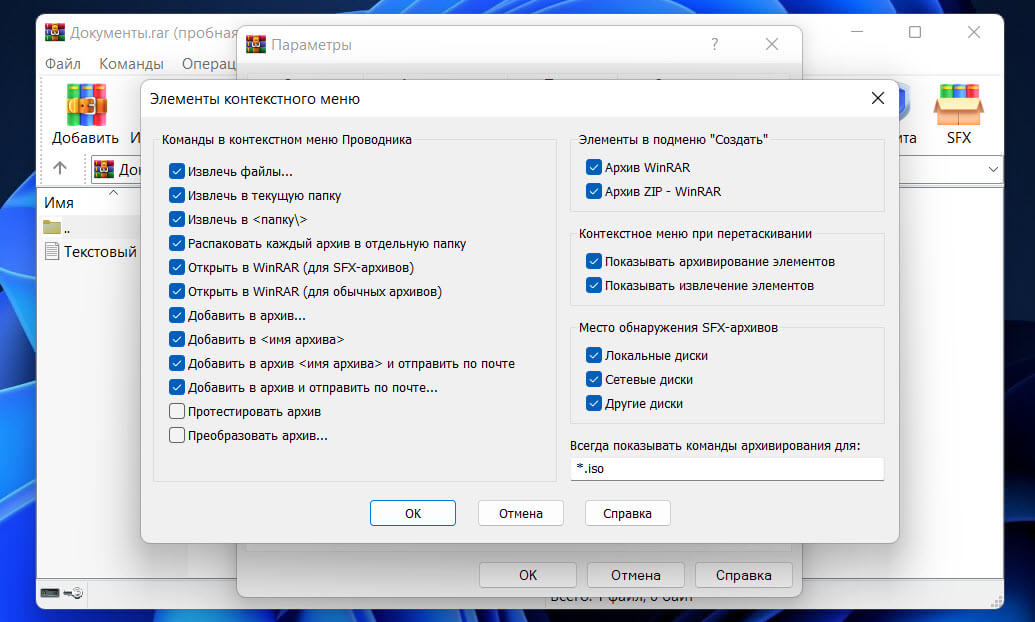
- Когда я кликаю правой кнопкой мыши файл, я не вижу опции «Открыть с помощью WinRAR».
- Как WinRAR проверяет пароль?
- Забыл пароль файла Excel, как снять пароль с файла?
Ответ 1: Замена пароля не предусмотрена разработчиком. Для того чтобы изменить пароль для архива WinRAR вам потребуется его разархивировать и из полученных файлов создать новый архив с новым паролем.
Ответ 2: Откройте WinRAR, выберите «Настройки», а затем «Параметры». Перейдите на вкладку «Интеграция» и нажмите кнопку «Элементы контекстного меню…». Установите соответствующие галочки («Добавить в архив», «Открыть в WinRAR», «Извлечь в. ») и нажмите «ОК». Теперь вы сможете кликнуть правой кнопкой мыши любой файл и в контекстном меню будут доступны выбранные вами пункты.
Ответ 3: WinRAR вообще не проверяет пароль. Вместо этого он передает пароль через хеш-функцию и устанавливает ключ шифрования AES-128/256 Bit; затем использует этот ключ для шифрования данных файла.
Когда пароль вводится, RAR сравнивает его хэш с сохраненным хэшем; в случае несоответствия он отклоняет неправильный пароль.
Ответ 4: Хотите снять блокировку или восстановить пароль Excel? Ознакомьтесь с нашим руководством: Как снять пароль с файла Excel
Вывод
Сегодня многие компании, государственные органы и обычные пользователи, защищают важные файлы архивов. Для предотвращения несанкционированного доступа или для повышения конфиденциальности как правило их защищают паролем. Но иногда от независящих от вас обстоятельств, пароль можно забыть или потерять, поэтому любой пользователь может задаться вопросом «как снять пароль с архива winrar?». Таким образом, чтобы выйти из сложившейся ситуации использование рассмотренных способов поможет вам восстановить пароль.
Однако восстановление утерянного или забытого пароля к файлу WinRAR с помощью PassFab for RAR является самым безопасным способом, вы можете не опасаться утечки данных во время процесса расшифровки. Итак, в следующий раз, если вы окажитесь в подобной ситуации, не беспокойтесь, потому что теперь у вас есть практическое решение этой проблемы.
Как снять пароль с папки?
Многие пользователи глобальной сети интернет задаются вопросами: «Как снять пароль с архива WinRAR» или «Как убрать пароль с архива WinRAR». Если первый вопрос многие задают с целью взломать запароленный архивный файл, дабы заполучить его содержимое. И не важно, со злым умыслом или просто так. То второй вопрос может возникнуть при ситуациях, когда архивный файл защищённый паролем был получен легально и у пользователя есть пароль для открытия его и получения содержимого. Но на будущее, вдруг забудется пароль, есть необходимость убрать защиту, чтобы можно было в любой момент почерпнуть информацию из полученного архива.
На официальных источниках архиватора WinRAR описание данной задачи очень расплывчато и малоинформативное. Поиск в знаменитых поисковых системах на необъятных просторах всемирной паутины тоже не дал исчерпывающей информации. Пришлось методом проб и ошибок экспериментировать самому. Ниже вниманию заинтересовавшегося данной проблемой пользователя предлагаются примеры тестов с выводами.

Если пользователь получил от знакомых через социальные сети или электронную почту защищённый паролем архивный файл без шифрования и отдельно пароль к нему, то проблем с извлечением информации из архива быть не должно. Но есть риск на будущее забыть данный пароль или потерять информацию, содержащую сведения о ключе. Что стоит предпринять?
Читайте также: Как удалить 7 Zip
Зная пароль, необходимо сначала извлечь содержимое архивного документа, а после создать новый архив со старым названием полученного извне защищённого документа. Причём при создании, точнее перезаписи данного архивного файла, поле, где задаётся пароль, должно быть пустым! В таком случаи настройки перезаписанного архива остаются прежними, только без пароля. Пользователь может в любой момент, не опасаясь свой забывчивости, пользоваться информацией в перезаписанном архивном документе.
Как распаролить архив Винрар
Как видно на картинке ниже, архивный файл «Darvin3» защищён паролем, но без шифрования имён файлов. Можно видеть список файлов внутри архивного документа, но нельзя просмотреть содержимое. Фотографии с разрешением «JPG» отображаются со звёздочкой «*», что означает, что они защищены от несанкционированного просмотра. Чтобы их просмотреть, необходимо знать и ввести правильный пароль.

Пользователь пароль знает, в поле ввода ключа вводит его. Папка с полученным содержимым выгружается в ту же директорию «test», где находится и сам архив.
Теперь надо снова поместить, точнее, перезаписать информацию поверх полученного защищённого архивного документа, но уже без пароля.
Читайте также: Как пользоваться WinZip
В окне настроек необходимо выбрать имя полученного архивного документа с паролем. В данном примере это «Darvin3».

Перейдя во вкладку «Advaced» и нажав на кнопку «Set password…», поле с паролем оставляем пустым. Далее жмём везде кнопку «ОК».

Перезаписанный архивный документ с тем же содержимым, что и полученный извне, но уже без пароля, в свободном доступе. Фотографии уже значка звёздочки «*» на конце имени файлов.

А вот если пользователь получил файл, который был не только с паролем, но и с шифрованием имён файлов, то фокус с перезаписью содержимого в таком документе не пройдёт.

Самый простой и надёжный способ – это извлечь содержимое, пока пароль ещё в памяти и создать новый архивный документ, но уже с другим названием архива. А полученный файл удалить, дабы не засорять ресурсы пользовательского персонального компьютера дублирующейся информацией.
Иначе в будущем может возникнуть другой вопрос: «Как взломать пароль WinRAR». А это уже другая история.
Способ 2: через командную строку
Предыдущий способ хорош в том случае, если папка (файл) одна или их несколько. Но вот когда таких объектов много, менять права вручную долго и неудобно. Проще это сделать через командную строку.
1 . Запускаем консоль. Для этого в Пуске в строке поиска печатаем cmd .
В Windows 10 для поиска нажимаем на иконку лупы на панели задач ( ) и там печатаем cmd .

2 . Печатаем команду takeown /F « путь » /R и нажимаем клавишу Enter.
Путь – это расположение на компьютере. Например, если заблокированные объекты находится в Локальном диске D, в папке Работа, то путь будет следующий: D:Работа

3 . Затем печатаем команду icacls « путь » /RESET /T /C и нажимаем клавишу Enter.

Если все получилось, то папки/файлы станут доступны. Теперь можно закрыть командную строку.
Способ 1: через Свойства
В Windows 7 и 10 на некоторых папках можно увидеть маленький замок. Это значит, что к ним ограничен доступ. Чтобы снять замок, нужно поменять права.
А бывает, замка нет, но при попытке что-то сделать (открыть, переименовать, удалить), появляется окошко с ошибкой «У вас нет разрешений на доступ к этой папке».

1 . Щелкните правой кнопкой мыши по папке и выберите пункт Свойства . В открывшемся окне перейдите на вкладку Безопасность .

2 . Нажмите последовательно на кнопки: Изменить → Добавить → Дополнительно → Поиск .
3 . Зажмите клавишу Ctrl и выберите мышкой следующие пункты: Прошедшие проверку , Администраторы и система . Нажмите OK и в следующем окне тоже OK.

4 . В верхней части окошка у пользователей «Прошедшие проверку», «Администраторы», «система» поставьте галочку «Полный доступ», нажмите OK и еще раз OK.

Всё! Теперь папка доступна.
Другой способ убрать замок через «Свойства»
Щелкните по папке правой кнопкой мыши и выберите пункт «Свойства». В открывшемся окне перейдите на вкладку «Безопасность».
Нажмите кнопку «Дополнительно» и перейдите на вкладку «Владелец». Если в строке «Текущий владелец» указан ваш пользователь, то ничего менять не нужно – закройте это окно. А если указано что-то другое, нажмите кнопку «Изменить» и в появившемся окне выберите своего пользователя.
Чтобы поменять владельца не только у конкретной папки, но и у всех файлов, которые в ней находится, поставьте птичку на «Заменить владельца подконтейнеров и объектов».
Если вашего пользователя в списке нет, нажмите «Другие пользователи и группы» → Дополнительно → Поиск. В нижнем поле щелкните по своему пользователю → ОК → ОК.
Как поставить и убрать пароль на папку в Windows
Хотя компьютер и называется «персональным«, это слово не обозначает, что это «персонально ваш» компьютер, верно? То есть его содержимое — фотографии, папки, документы, конечно могут быть персонально вашими, но как объяснить это коллегам, друзьям, членам семьи? Да и от краж и т.п. эксцессов хотелось бы подстраховаться, одним словом, потребность каким-то образом защитить содержимое некоторых папок на вашем компьютере, например запаролив доступ к этим папкам, это довольно распространенное и понятное желание.
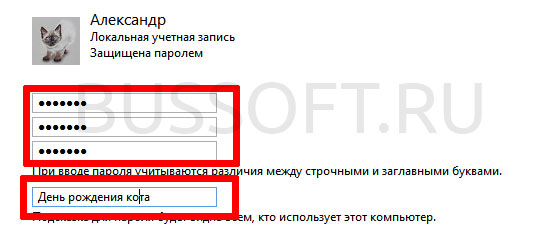
В принципе, установив пароль на свою учетную запись Windows вы «дадите по рукам» 90% тех, кто желает покопаться в ваших секретах
Однако же, операционная система Windows не предлагает никаких штатных средств для установки паролей к папкам. Да, как бы не хотелось, установить пароль на какой-то отдельный каталог с файлами в этой операционной системе нельзя. На самом деле, это вовсе не недосмотр проектировщиков — по логике разработчиков Windows, установка паролей на каждую отдельную папку и не нужна, ведь можно создать на компьютере разные учетные записи защищенные паролями, и выходить из системы каждый раз, когда за компьютер садится другой человек. В этом случае, зайдя под своей учетной записью, он итак не сможет получить доступ к вашей «персональной» папке — ведь доступ к документам другого пользователя у него будет отсутствовать.
Одним словом — пользуйтесь паролями к учетным записям!
И все вроде бы так и есть, но… согласитесь, есть много «но», к которым штатный способ не приемлем.
Шифрование в Windows для защиты файлов и папок
Предположим, кто-то скопировал «особо секретную» папку с вашего компьютера на флешку пока вы отвернулись, или, например, созданная вами папка оказалась не в защищенном пространстве «персональных» папок, а где-то на общедоступном месте жесткого диска. Или даже так — другой пользователь зашел с учетной записи администратора и смог получить доступ к вашим персональным папкам.
Во всех этих случаях, штатная защита Windows (пароль на учетную запись) вам не особо поможет. Зато вполне может помочь шифрование папок, доступное в любой момент.
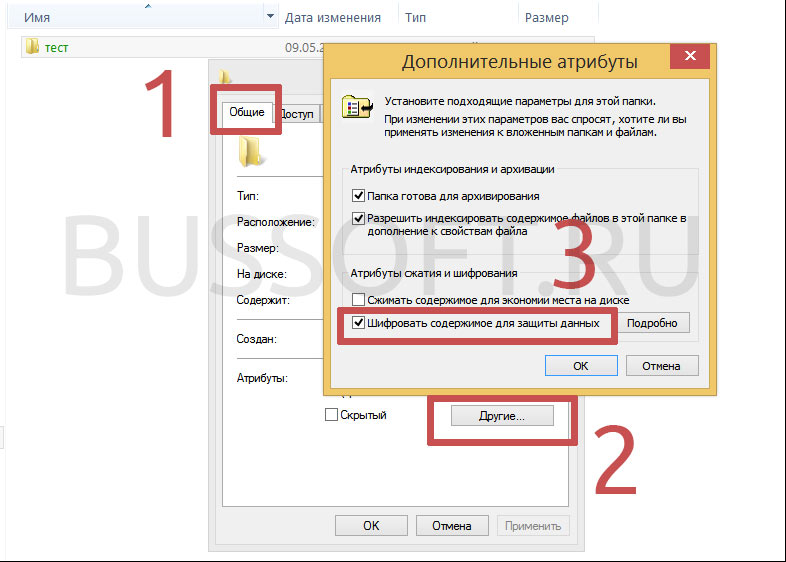
Настройка шифрования папок в Windows
Просто щелкните на «секретной» папке правой кнопкой мыши и выберите пункт «Свойства».
В открывшемся окне на вкладке «Общие» найдите кнопку «Другие» и нажмите на неё.
Поставьте галочку «Шифровать содержимое для защиты данных» в группе «Атрибуты сжатия и шифрования» и нажмите кнопку «Ок».
Готово. Внешне зашифрованную папку теперь легко можно отличить по зеленому цвету названия папки.
Отныне открыть эту папку может только пользователь который вошел в систему под вашей учетной записью. Скопированная на флешку, или даже открытая другим пользователем с правами администратора, она никому не выдаст ваших секретов — доступ к её содержимому будет запрещен.

Так выглядит внешне зашифрованная папка. Заголовок выделен зеленым цветом
Примечание: шифрование папок в Windows может не работать в самых «простых» версиях операционки, например этой функции нет в «Домашней» и «Стартовой» редакции операционной системы. Также шифрование не будет работать если ваш жесткий диск имеет файловую систему FAT32, а не стандартный для Windows последних версий NTFS.
Сторонние программы для установки пароля на папку в Windows
Способ с шифрованием вроде бы тоже неплох, но не окажется ли ваша «секретная папка» таким образом привязанной к вашей учетной записи? Да, конечно окажется. И если учетная запись вдруг «крякнет» и исчезнет, вы окажетесь на том же положении, что и другие пользователи — содержимого зашифрованной папки вам не видать.
Поэтому, если способы о которых говорилось выше вам не подходят, есть ещё один вариант — воспользоваться сторонним программным обеспечением, возможности которого позволяют существенно расширить возможности Windows.
Пароль на архив
Самым простым способом зашифровать содержимое «секретной папки» будет её помещение в архив (zip, rar и т.п.) с последующей установкой пароля. Просто добавьте папку в архив, и поищите перед тем как нажать кнопку «Ок» галочку «установить пароль». Теперь распаковать ваш секретный архив сможет только тот кто знает пароль. Главное самому его не забыть!
А, ну и ещё одно — способ подойдет только для архивной папки, предназначенной для хранения, содержимым которой вы не будете пользоваться каждый день. Ведь для того, чтобы просмотреть вложенный в запароленный архив файлы, вам сперва придется его распаковать.
Архиватор можно использовать любой, например неплохо показал себя 7-zip.
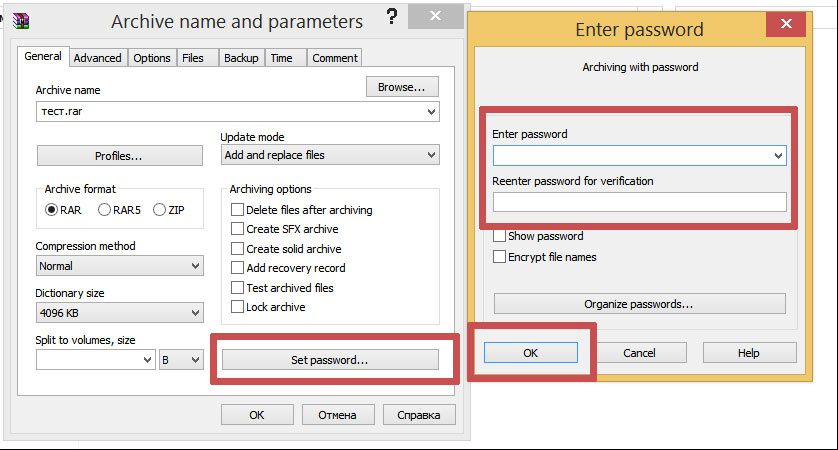
Установка пароля на архив в программе WinRAR
Бесплатное программное обеспечение
Если для архиватора функция установки пароля на папку (по факту не не папку, а на архив, конечно же) является, можно сказать, «побочной», то для программы AxCrypt установка паролей на папки, файлы и на файлы в папках — главная задача. AxCrypt совершенно бесплатна, поддерживает русский язык, свободно скачивается с сайта разработчика и очень удобна в использовании.
После установки на компьютер, программа встраивается в контекстное меню правой кнопки мыши и сразу же готова к использованию. Не забудьте указать свой адрес электронной почты — в случае если вы забудете пароль, это пригодится для его восстановления.
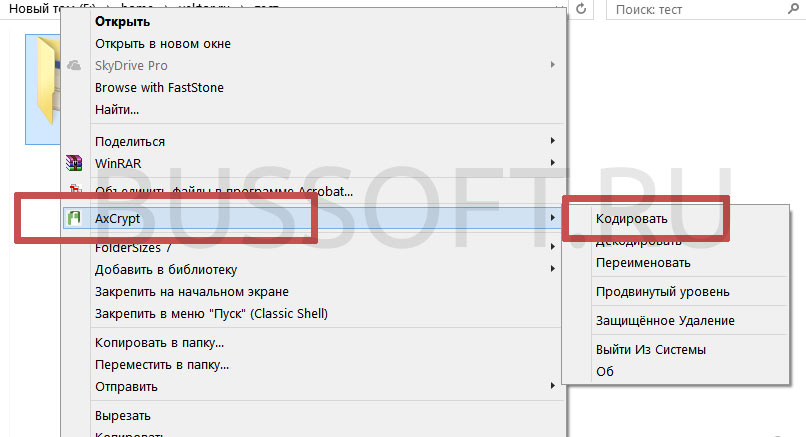
AxCrypt добавляется в контекстное меню правой кнопки мыши. Теперь запаролить любую папку можно щелчком по ней
Платное программное обеспечение
Не доверяете бесплатным программа? Воспользуйтесь платной — Folder Guard стоит не так много (около 40 долларов), но гарантированно работает на любой версии Windows, и может зашифровать и защитить паролем что угодно на вашем компьютере.
Что нужно помнить устанавливая пароль или шифрование на папку!
Иногда действительно бывают случаи, когда без пароля на «секретной папке» обойтись нельзя, однако мой долг напомнить вам о простых правилах безопасности:
- Если вы забудете пароль, то для получения доступа к своим же «секретным» данным, вам скорее всего нужно будет обратится к специалистам, которые попытаются «взломать» систему защиты и… далеко не факт, что добьются в этом деле успеха. Поэтому, чтобы не попасть в подобную ситуацию, рекомендую создавать такой пароль, чтоб его можно было при необходимости восстановить (да хотя бы вспомнить!), и не забывать о резервных копиях файлов, разумеется, хранящихся в надежном месте.
- Даже если папка или файл защищены паролем и не могут быть открыты без вашего вмешательства, их все ещё можно… удалить (причем не только, чтобы навредить но и «от души» — «хм, дурацкий фал почему-то не открывается, удалю-ка я его, вдруг там вирус»). Поэтому подстрахуйтесь заранее — как уже говорилось выше, резервные копии никогда не теряют актуальности.
- Не один вид защиты, включая пароли и шифрование не дает 100% гарантии, что никто кроме вас не сможет получит доступ к вашим данным. Все о чем шла речь в данной статье просто позволит вам избавится от самого бытового «хакерства» — чтоб коллеги, дети, жена и т.п. случайно не узнали то, чего им знать не полагается. Если же у вас есть действительно конфиденциальные данные, не тратьте время, просто обратитесь к специалистам — они справятся с задачей обеспечения безопасности лучше нас с вами.
Кстати, пароли можно устанавливать не только на папку, но и на документы MS Office.
Как открыть запароленный архив – три самых эффективных способа
При создании ZIP-архивов многие пользователи используют шифрование данных, то есть устанавливают на архив пароль. Но пароли, как известно, имеют свойство теряться или забываться, в результате чего владелец zip-файла не может получить доступ к своему же архиву. Если вы столкнулись с подобной ситуацией, не стоит огорчаться, так как в большинстве случаев открыть ZIP-файл можно даже без пароля.
Надо сказать, что вопрос о том как открыть запароленный архив без пароля может возникнуть не только когда доступ к нему утерян. Иногда на форумах и различных сайтах пользователи выкладывают зашифрованные архивы с программным обеспечением и прочей информацией, но при этом забывают сообщить пароль.
Поэтому умение открывать зашифрованные ZIP-файлы без пароля не будет лишним, даже если вы никогда не теряете и не забываете установленные пароли.
Unzip-Online – простой и удобный сервис
Unzip-Online представляет собой специализированный онлайн-сервис для открытия архивов, который обладает целым рядом достоинств:
- Не требует установки дополнительного программного обеспечения, так как работает в режиме Online;
- Имеет предельно простой и удобный пользовательский интерфейс;
- Поддерживает не только zip-файлы, но и не менее популярные архивы в формате rar, 7z и tar;
- Работает совершенно бесплатно.
Вместе с тем данный сервис имеет и некоторые недостатки:
- Работает только с архивами, размер которых не превышает 200 Мб;
- Не открывает файлы, зашифрованные методом WinZIP AES.
Если ваш файл соответствует всем необходимым требованиям, для его открытия выполните следующие действия:
-
Откройте Unzip-Online.com, для удобства выберите русский язык и кликните по кнопке «Разархивировать файлы».


Passper for ZIP – мощный инструмент для открытия зашифрованных архивов
Если размер вашего архива превышает 200 Мб или рассмотренный выше онлайн-сервис не справился с его открытием, можно воспользоваться приложением Passper for ZIP. Это отличная программа, которая способна подобрать пароль одним из четырех доступных алгоритмов.
Открыть «запароленный» архив с помощью программы Passper for ZIP очень просто:
- Скачайте приложение с официального сайта и установите его, придерживаясь подсказок установщика;
- Откройте программу и укажите путь к вашему архиву, кликнув мышкой в области «Select a file»;

- «Combination Attack» — подходит, если вы знаете какие буквы, цифры и спецсимволы использованы в пароле, но не помните их последовательность;
- «Mask Attack» — метод предназначен для тех случаев, когда пользователь помнит отдельные фрагменты пароля;
- «Dictionary Attack» — метод подбора пароля на основе баз и пользовательских словарей;
- «Brute Force Attack» — выбирайте этот вариант только в том случае, если совершенно не помните или не знаете какой пароль использовался при создании архива.

Отметим, что приложение Passper for ZIP имеет два недостатка:
- Программа платная, месяц ее использования обойдется в 19$;
- Нет русскоязычного интерфейса.
Accent ZIP Password Recovery – простая и условно бесплатная программа
Это приложение является неплохой альтернативой программному обеспечению, рассмотренному выше. Причем оно имеет русскоязычный интерфейс и позволяет подбирать пароли в демо режиме. Правда, найденный в этом режиме пароль будет частично скрыт.
На выбор пользователю предлагается три различных алгоритма работы:
- Перебор – самый длительный по времени вариант, который подразумевает подбор всех символов, которые могли использоваться в пароле;
- Перебор с позиционной маской – подойдет в том случае, если вы обладаете какой-нибудь информацией о пароле;
- Перебор по словарю – могут использоваться имеющиеся базы и пользовательские словари.
Это приложение подбирает пароли для архивов, зашифрованных как классическим способом Zip 2.0, так и с применением технологии WinZIP AES.
Порядок действий при работе с программой Accent ZIP Password Recovery следующий:
- Скачайте программу с официального сайта и установите ее;
- Укажите путь к зашифрованному архиву;

Если ваш компьютер или ноутбук имеет мощную видеокарту AMD или NVIDIA, скорость подбора будет увеличена в десятки раз. Все дело в том, что программа Accent ZIP Password Recovery может задействовать для своей работы не только процессор, но и вычислительную мощность GPU.
Стоимость базовой лицензии на программу Accent ZIP Password Recovery, которая включает в себя все основные опции, составляет 1399 рублей. После оплаты вы сможете использовать данное приложение в течение года.
Как видите, восстановить зашифрованные ZIP-файлы без пароля под силу даже новичку. Но, в большинстве случаев для этого придется использовать платные программы, так как только они позволяют действительно эффективно решить подобную проблему.