Клонирование жёсткого диска на Linux
То, что вы работаете в операционной системе Linux, не означает, что вы не будете время от времени сталкиваться с проблемами. Всегда хорошо иметь план резервного копирования, на случай, если возникнет проблема. Возможно, редкий вирус Linux будет атаковать; возможно, вы будете жертвами мошенников-вымогателей. Может быть, жесткий диск (HDD) выйдет из строя.
Клонируя жесткий диск Linux, вы создаете образ диска, который можно восстановить позже. Но как вы клонируете свой жесткий диск Linux?
Инструменты клонирования дисков Linux
Ваша установка Linux может привести к ошибке; Вы можете обновить жесткий диск до большего объема. Безотносительно проблемы, если у вас есть резервная копия вашего диска, восстановить и запустить все будет относительно просто.
В Linux есть четыре решения для клонирования дисков, которые вы должны рассмотреть:
- dd
- Partimage
- Partclone
- Clonezilla
Используете ли вы функции, встроенные в вашу операционную систему Linux, или устанавливаете сторонний инструмент, не должно пройти много времени, прежде чем вы сможете восстановить свою систему и запустить ее.
Давайте рассмотрим каждый из четырех основных вариантов клонирования диска в Linux.
1. dd: инструмент для клонирования Native Linux
Возможно, самый мощный инструмент Linux из всех, dd (иногда называемый «разрушитель диска»), может клонировать весь жесткий диск или раздел диска в другой. Но в случае неправильного использования он может удалить содержимое вашего диска.
Таким образом, вы должны использовать с особой осторожностью. Вы найдете dd встроенный в большинство операционных систем Linux. Если нет, установите его из менеджера пакетов. Чтобы клонировать жесткий диск вашего компьютера, используйте команду:
Здесь sdX — это исходный диск, а sdY — место назначения. Числовое значение 64K соответствует команде размера блока, bs. Значение по умолчанию составляет 512 байт, что очень мало, поэтому лучше включить 64K или более 128K в качестве условия. Однако: хотя больший размер блока делает передачу быстрее, меньший размер блока делает передачу более надежной.
Если вы хотите клонировать только раздел вашего диска, используйте
Как вы можете видеть, раздел sda1 (то есть раздел 1 на устройстве sda) будет клонирован в sdb1 (вновь созданный раздел 1 на устройстве sdb), например, вторичный или внешний жесткий диск, подключенный к вашему компьютеру.
Нажмите Enter, чтобы запустить команду. Сколько времени это займет, будет зависеть от размера диска или раздела. Просто убедитесь, что объем назначения достаточно велик для его хранения!
2. Инструмент клонирования разделов Linux, Partimage
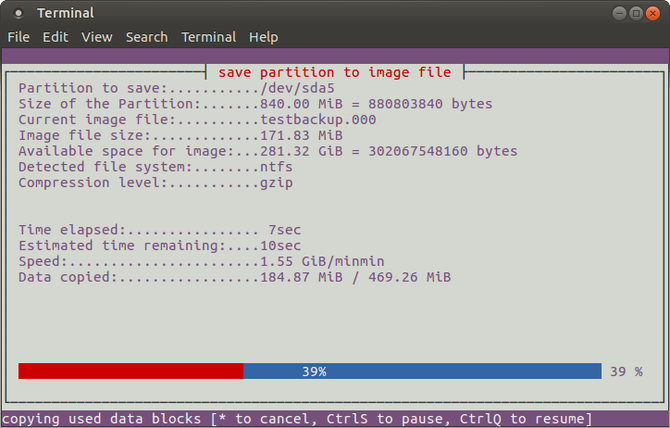
Если вы столкнулись с проблемами, пытаясь разобраться с инструкциями с помощью dd, или предпочли бы избежать случайного удаления вашего жесткого диска с опечаткой, partimage также доступен для большинства дистрибутивов и не несет риска «уничтожения диска»!
Однако partimage не поддерживает файловую систему ext4, поэтому избегайте ее использования для клонирования дисков или разделов этого типа. Однако при необходимости его можно использовать для клонирования дисковых форматов Windows (FAT32 или NTFS, хотя это экспериментально), а также для более широко используемой файловой системы Linux ext3 и других более старых альтернатив.
Перед началом убедитесь, что раздел, который вы хотите клонировать, отключен ( с помощью команды umount ). В противном случае вам нужно будет выйти из partimage, прежде чем продолжить процесс. Вы можете выйти в любое время с помощью клавиши F6 .
Для Ubuntu установите:
Запустите из командной строки:
Это приложение, управляемое мышью, которое требует, чтобы вы сначала выбрали раздел, который нужно клонировать.
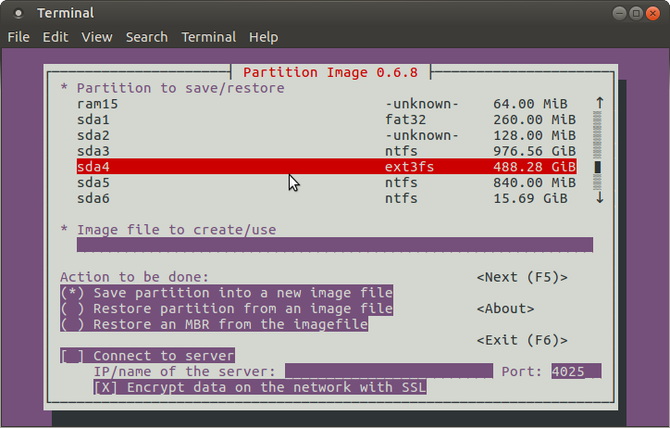
Нажмите вправо на клавиши со стрелками, чтобы перейти к следующему разделу, затем Image file to create/use и дайте ему имя (или введите имя файла изображения, которое будет восстановлено).
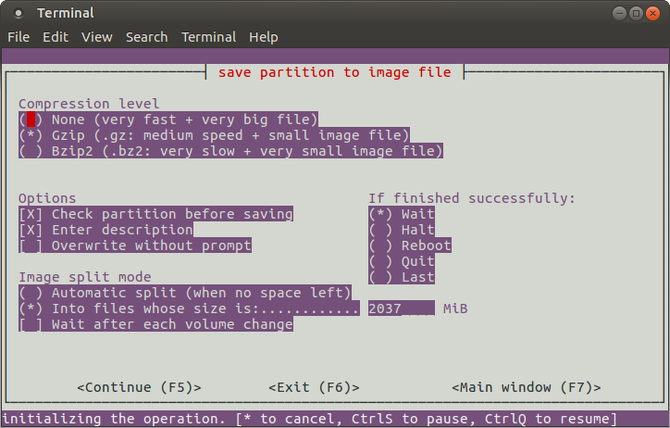
Выберите Action to be done (убедитесь, что у выбранной опции есть звездочка) и нажмите F5, чтобы продолжить. На следующем экране выберите уровень сжатия и предпочитаемые параметры. Вы также можете выбрать режим разделения изображений и указать, что должно произойти после создания резервной копии.
Нажмите F5, чтобы продолжить, подтвердите данные, затем нажмите OK, чтобы начать процесс. Скорость этого будет зависеть от мощности вашего компьютера.
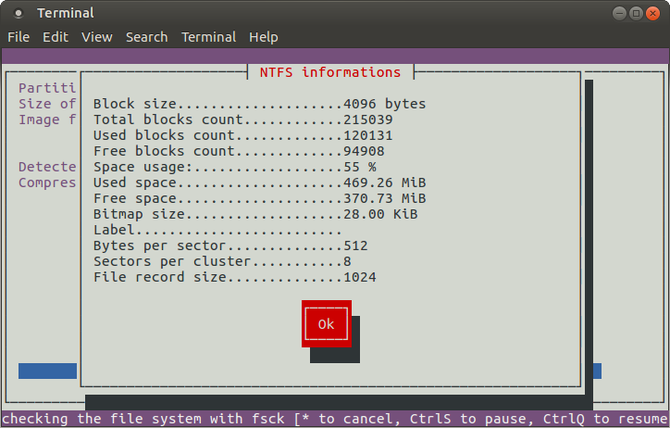
Если вы ищете быстрое и грязное, но безопасное решение для клонирования дисков для Linux, используйте partimage.
3. Partclone: программное обеспечение для создания разделов и клонирования
Для более зрелой альтернативы dd, которая поддерживает резервное копирование файловой системы ext4, partclone прост в использовании, но опять же требует текстовых команд, а не интерфейса, управляемого клавиатурой или мышью. Установить с помощью:
… Где [fstype] — тип файловой системы раздела, который вы хотите клонировать.
Следующая команда создаст образ диска hda1 (жесткий диск 1, раздел 1) с именем hda1.img:
Возможно, вы захотите восстановить это изображение, поэтому используйте
partclone.extfs -r -d -s hda1.img -o /dev/hda1
Более подробную информацию об использовании можно найти на сайте partclone.
4. Клонируйте свой диск Linux с помощью Clonezilla
Для более гибкого решения, почему бы не попробовать Clonezilla? Это популярное решение для аварийного восстановления основано на Partclone и предназначено для ряда задач клонирования дисков. Поддерживаются все ожидаемые файловые системы в Linux, Windows и MacOS (и за ее пределами).
В отличие от dd и Partclone, Clonezilla доступен в виде загрузочного ISO. Вы можете записать это на DVD или USB-накопитель, чтобы полностью клонировать жесткий диск Linux. Clonezilla проста в использовании, с меню на клавиатуре, а не с непонятными командами, так что любой может справиться с этим.
Хотя Clonezilla можно настроить как отдельную утилиту, вы можете предпочесть использовать ее как часть инструмента восстановления Boot CD от Hiren.
Вы также можете использовать Clonezilla на профессиональном уровне, чтобы создавать изображения схожих настроек ПК с одной и той же операционной системой.
Клонировать ваш жесткий диск Linux легко
Если вы никогда ранее не клонировали жесткий диск, возможно, вы неохотно начинаете. Это может быть пугающим, особенно если вы находитесь в тяжелом положении с поврежденным жестким диском, который отчаянно нуждается в клонировании перед отказом.
Хотя вы можете предпочесть просто синхронизировать ваши важные данные в облаке, всегда полезно иметь полную резервную копию диска, которую можно быстро восстановить в случае системных ошибок. Однако не забывайте использовать эти инструменты с осторожностью, поскольку они могут легко привести к случайной потере ваших данных.
Клонирование диска CloneZilla
CloneZilla — это один из лучших инструментов для резервного копирования системы с открытым исходным кодом для Linux. Отсутствие графического интерфейса ничуть не делает его хуже. Наоборот, здесь есть интуитивно понятный, легкий и быстрый мастер командной строки, с помощью которого вы можете сделать все что нужно. Это идеальный инструмент для каждого системного администратора.
С помощью CloneZilla вы можете полностью скопировать раздел жесткого диска на другой жесткий диск и затем его очень просто восстановить. Кроме того, вы можете выполнять резервное копирование clonezilla по сети, с помощью ssh, samba или NFS и сохранять такие образы в локальном хранилище.
В случае возникновения каких-либо проблем, вы можете очень просто восстановить все данные с резервного диска. Например, при поломке системы, если была копия вы сможете развернуть раньше созданный образ и вернуть работоспособность системы в считаные минуты.
В этой статье мы рассмотрим как выполняется клонирование диска CloneZilla, причем нас будут интересовать любые блочные устройства. Неважно что вы будете клонировать раздел или целый жесткий диск, подойдут любые блочные устройства. Дистрибутив тоже неважен, поскольку все будет выполняться с помощью образа LiveCD CloneZilla.
Что нам понадобится?
Во-первых, нам нужен образ LiveCD CloneZilla, который можно скачать на официальном сайте. Образ нужно записать на флешку или диск. Я не буду останавливаться на том, как это сделать.
Во-вторых, чтобы выполнить резервное копирование жесткого диска в Linux, нам понадобится еще один физический жесткий диск, подключенный к этой же системе. Причем он должен быть такого же объема или больше, нежели тот диск, который мы хотим скопировать. Для клонирования раздела CloneZilla будет достаточно свободного раздела с таким же размером. Это нужно для записи образа.
Клонирование диска CloneZilla
Когда все готово, вы можете начать создание образа clonezilla. Мы разделим все действия на шаги, чтобы вам было проще ориентироваться, что нужно делать.
Шаг 1. Загрузка CloneZilla
После того как образ LiveCD скачан и записан на флешку, подключите этот носитель к компьютеру и выполните перезагрузку. Во время заставки BIOS нажмите кнопку F11, F12, Del, F2 или Shift+F2, чтобы войти в меню Bios и настройте там загрузку с вашего носителя.
Шаг 2. Экран загрузчика
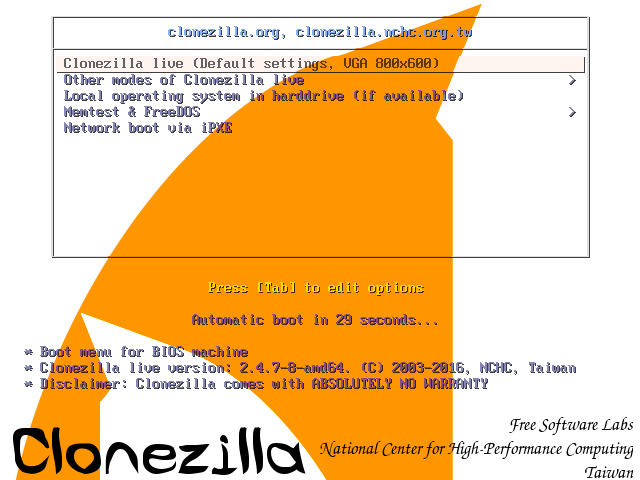
После этого на экране появится загрузчик. В нем выберите первый пункт, чтобы запустить Clonezilla Live со стандартными параметрами и разрешением экрана 800х600. Для выбора нажмите Enter.
Шаг 3. Выбор языка
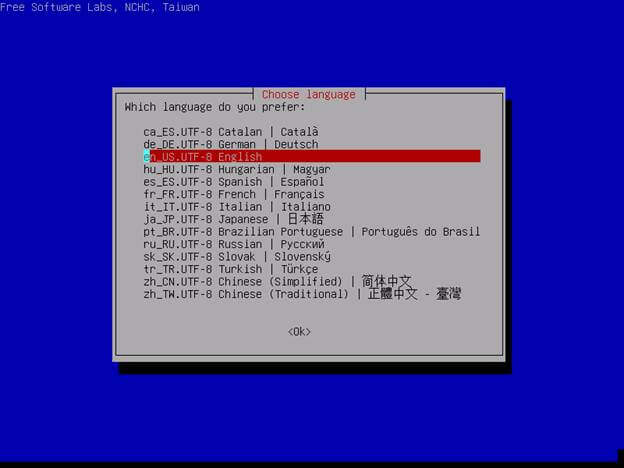
Когда система загрузится в оперативную память, появится мастер, в котором вам предстоит выбрать язык системы. Для перемещения по пунктам используйте стрелки вверх/вниз, а для выбора Enter:
Шаг 4. Настройка раскладки
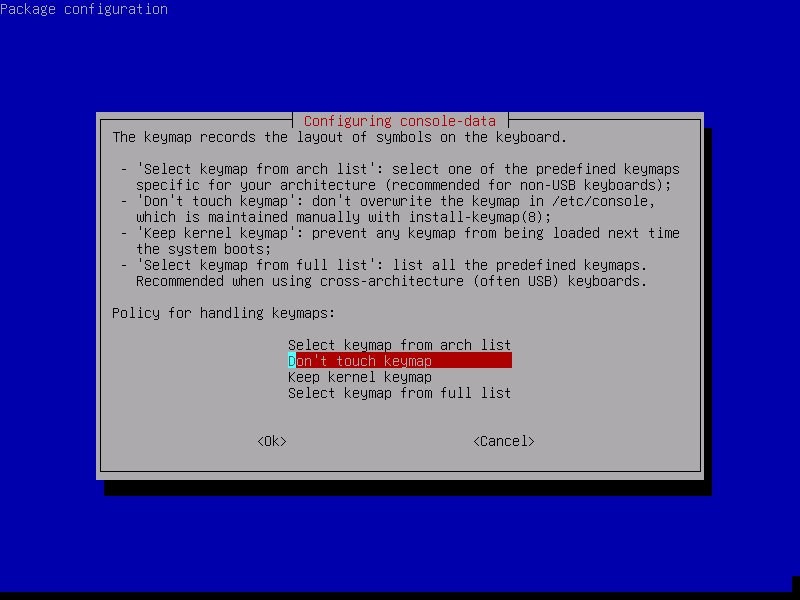
На этом экране вы можете настроить раскладку клавиатуры. Просто выберите Do’nt touch keymap и нажмите Enter:
Шаг 5. Запуск CloneZilla
На этом экране можно запустить интерактивный мастер CloneZilla или перейти в консоль. Выберите Start Clonezilla:
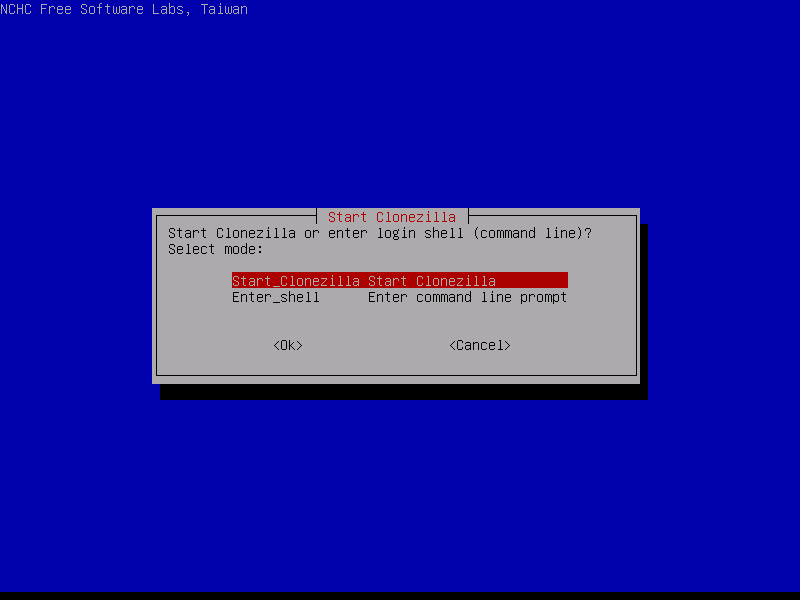
Шаг 6. Выбор способа работы
Можно выполнять клонирование жесткого диска linux прямо с диска на диск или же с диска на образ. Выберите вариант, который будет вам удобнее, в этой статье мы выберем с диска на диск:
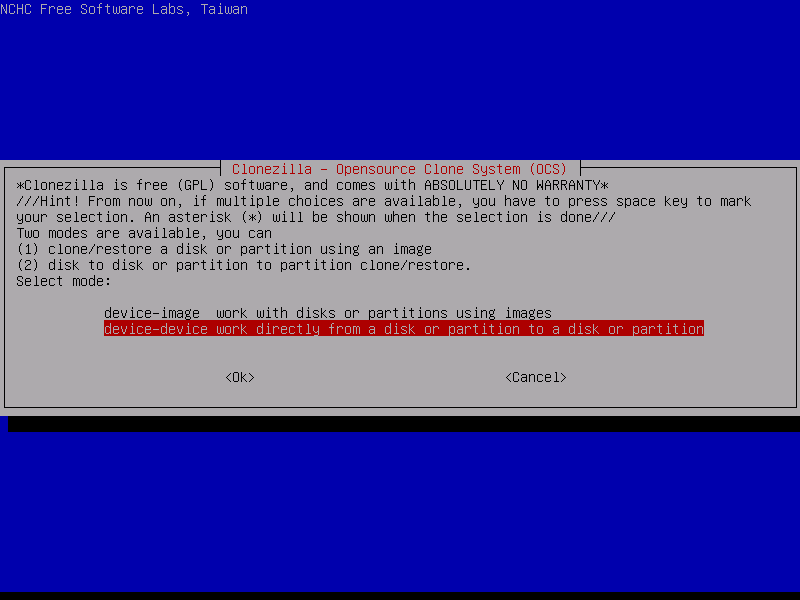
Убедитесь что оба диски подключены к компьютеру, если собираетесь клонировать жесткий диск в Linux.
Шаг 7. Количество настроек
На следующем экране вы можете выбрать насколько подробно вы хотите настраивать процесс. Для начала выберите режим для начинающих, с настройками по умолчанию. Beginer Mode.
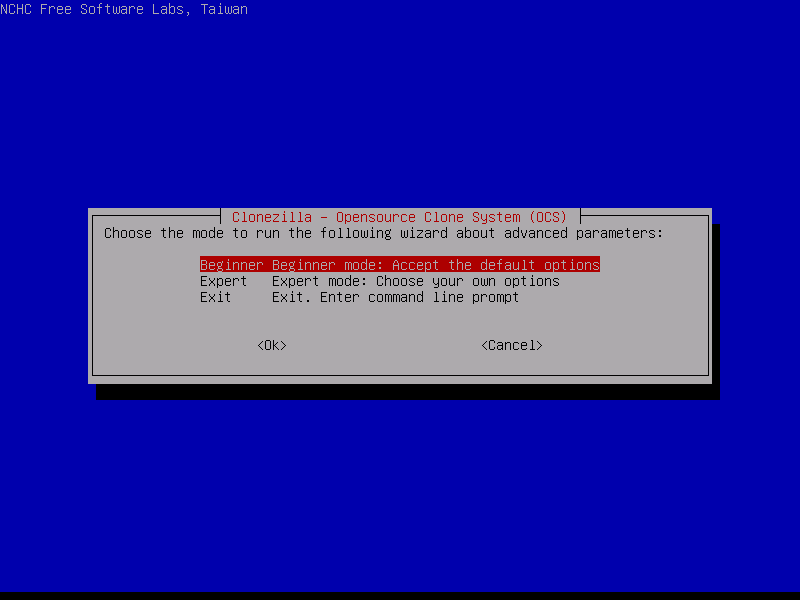
Затем на следующей вкладке выберите что нужно сделать. В нашем случае первый пункт, сохранить диск. Savedisk.
Шаг 8. Выбор режима копирования
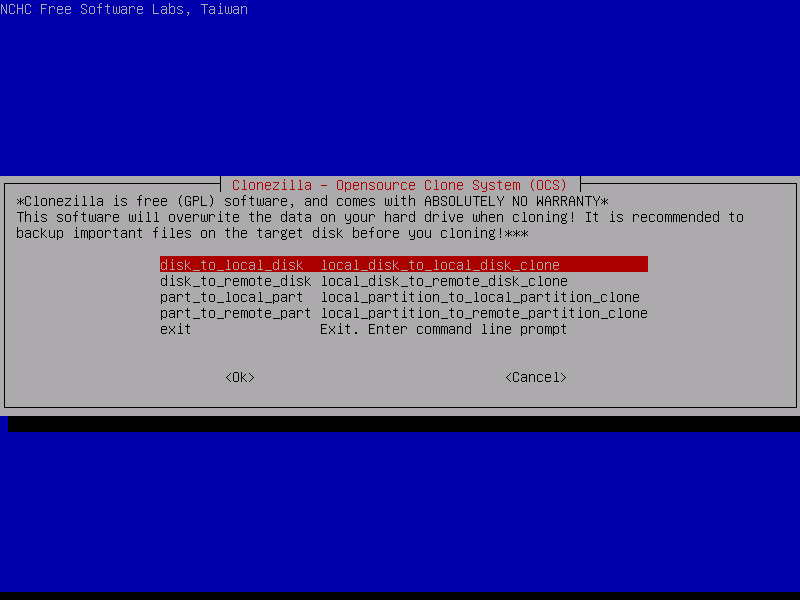
Доступно четыре режима клонирования диска:
- disk_to_local_disk — локальный диск на другой локальный диск;
- disk_to_remote_disk — локальный диск на удаленный диск;
- part_to_local_part — раздел на локальный раздел;
- part_to_remote_part — раздел на удаленный раздел.
Если бы мы на шестом шаге выбрали диск на образ, то у нас бы были другие варианты. Мы скопируем наш локальный диск на другой жесткий диск, подключенный к этому компьютеру. Программа выполнить полное клонирование диска Clonezilla, будут скопированы все разделы, а также область MBR или GPT.
Шаг 9. Выбор источника
На этом шаге мастера нам нужно выбрать диск-источник, который будет использоваться для клонирования. Здесь кроме номера диска в системе (sda,sdb), отображается его имя и серийный номер, поэтому вы сможете выбрать нужный диск без труда.
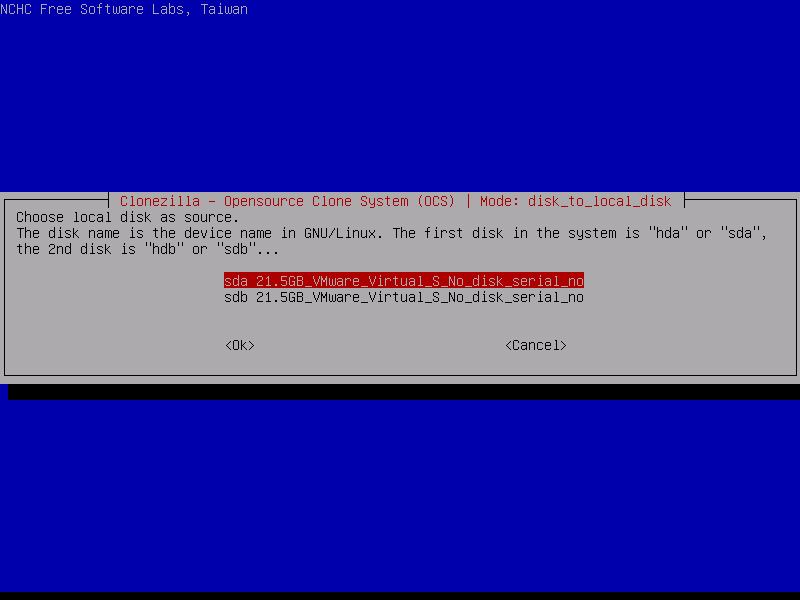
После выбора диска, нажмите Enter.
10. Выбор диска для записи
Дальше выберите второй диск, на который будет вестись запись. Будьте очень внимательны, потому что программа сотрет все данные на это диске. И если вы ошиблись, получится совсем обратное, от того что планировалось.
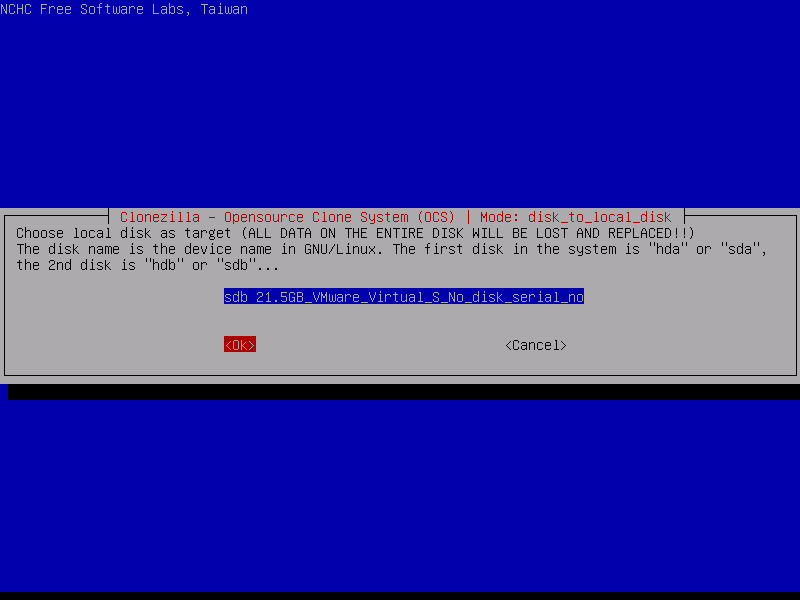
11. Проверка файловой системы
Если вы уверены что файловая система не повреждена, можете выбрать пропустить проверку Skip checking:
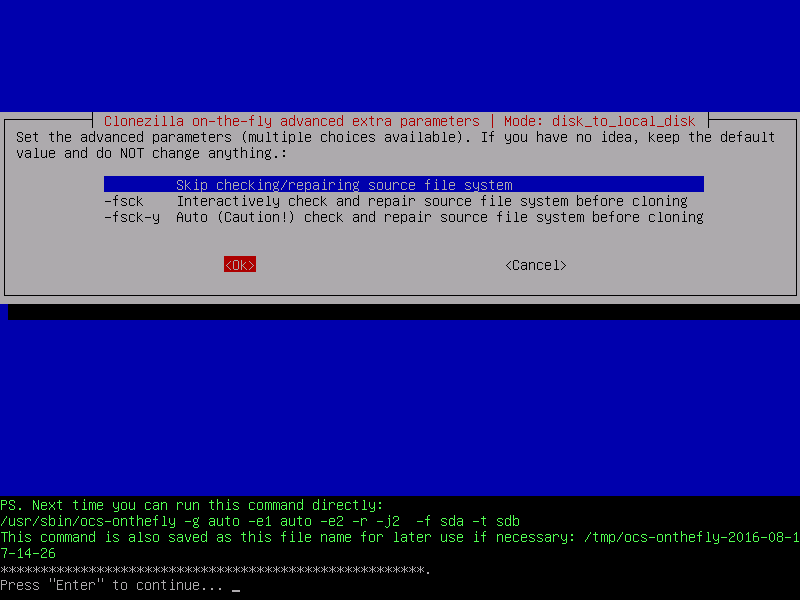
После этого нужно будет еще раз нажать Enter.
Шаг 12. Подтверждение
Перед тем как начать резервное копирование, утилита отобразит некоторые сведения о выбранных дисках и своей работе. Вам нужно будет нажать два раза Y:
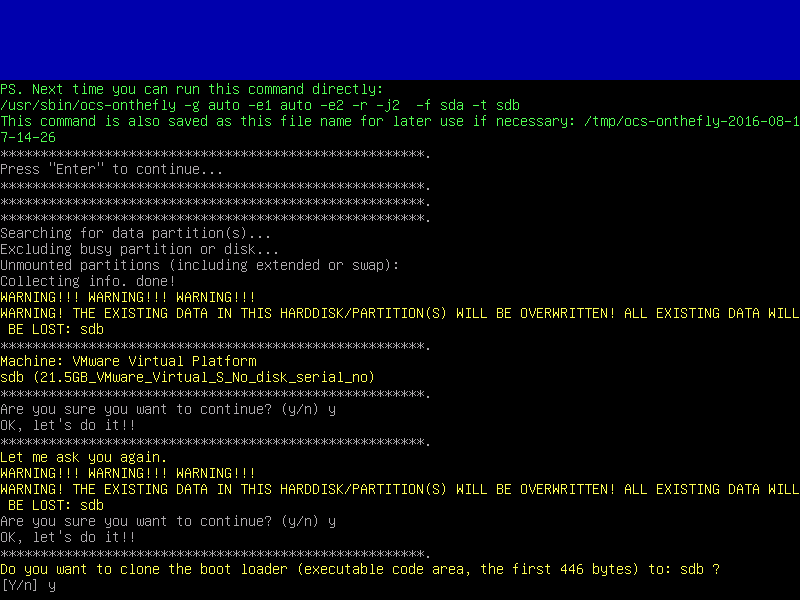
Шаг 13. Копирование
Дальше, после вашего согласия процесс пойдет автоматически. Все данные с исходного диска (или раздела) будут перенесены на другой раздел без вашего вмешательства.
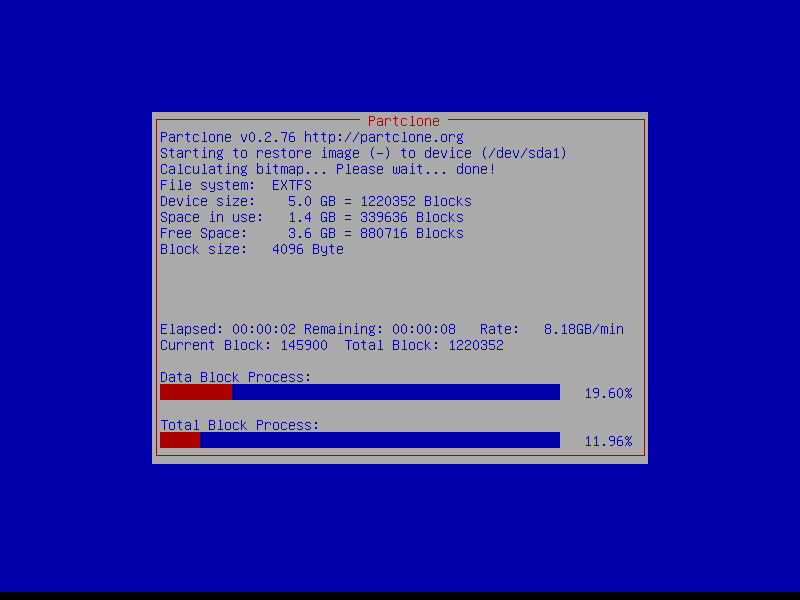
Во время копирования диска Clonezilla отобразит строку процесса, по которой вы сможете оценить сколько осталось данных и времени.
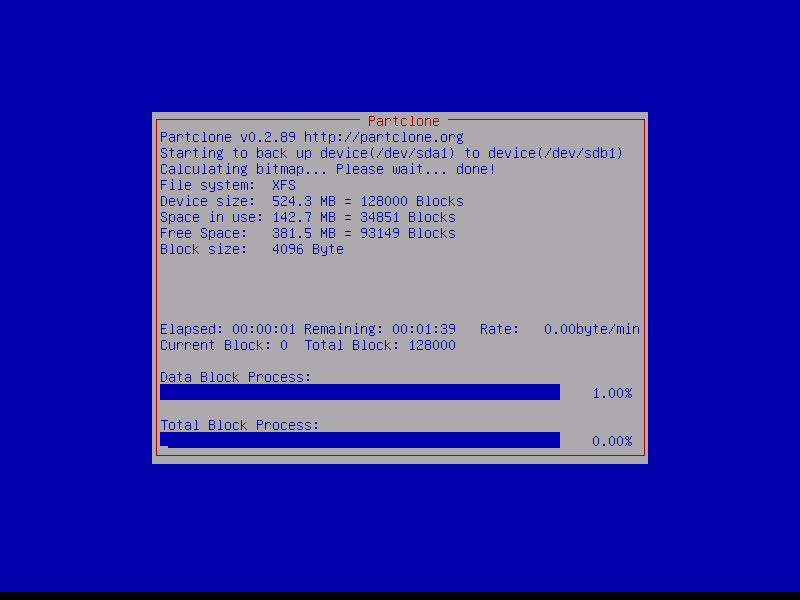
Шаг 14. Завершение
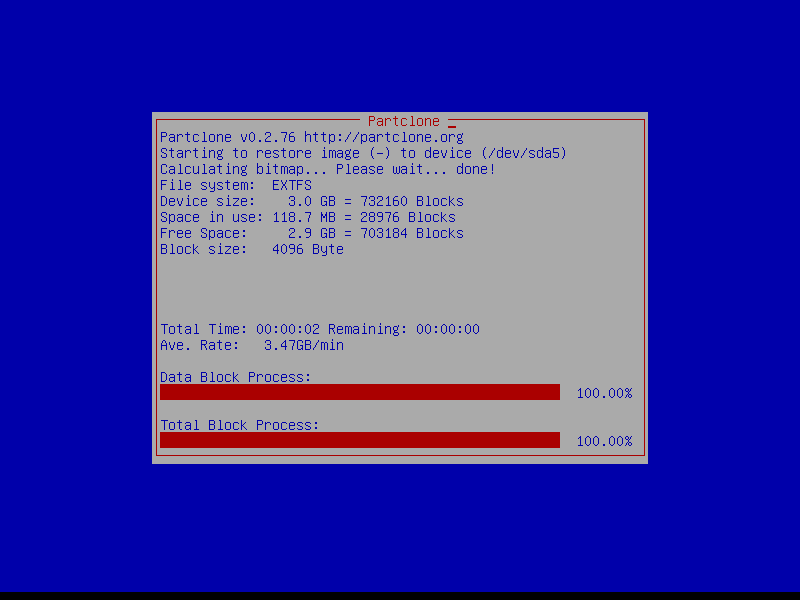
После того как копирование будет завершено, вам будет предоставлена информация обо всем процессе и результате. Нажмите Enter и в появившемся меню вы можете выбрать что нужно делать дальше. Для выключения выберите poweroff.
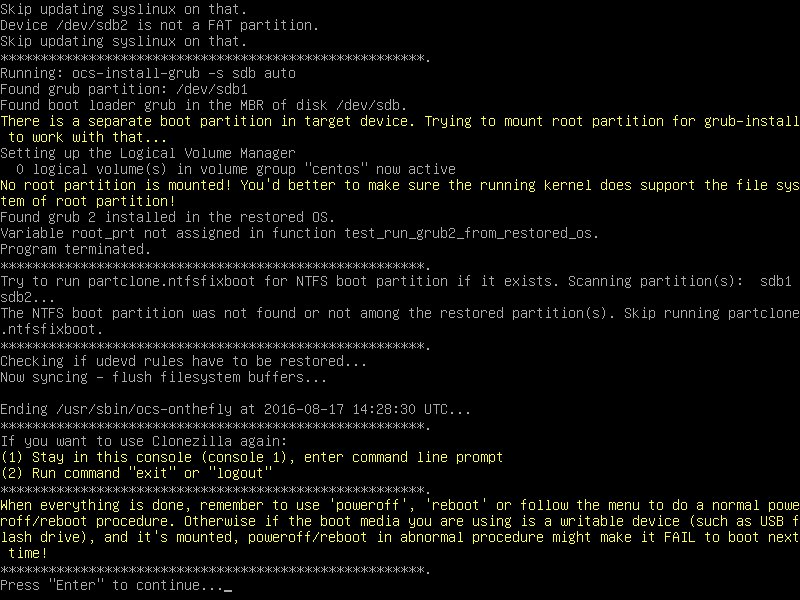

Вот и все. В случае поломки, вы можете использовать этот диск вместо поврежденного или при неудачном эксперименте можете восстановить из него все данные. Точно так же само выполняется клонирование раздела и клонирование на образ Clonezilla. Дальше рассмотрим восстановление образа Clonezilla.
Восстановление диска Clonezilla
Начальная загрузка и все шаги по подготовке системы к работе выполняются так же как и для клонирования жесткого диска clonezilla в Linux. Все до шага 7. Только нужно выбрать не disk_to_disk, а disk_to_image, чтобы работать с образами дисков.
Шаг 1. Выбор действия.
Дальше нужно выбрать также режим для начинающих и вариант действия restore disk — восстановить диск или restore parrs для восстановления раздела.
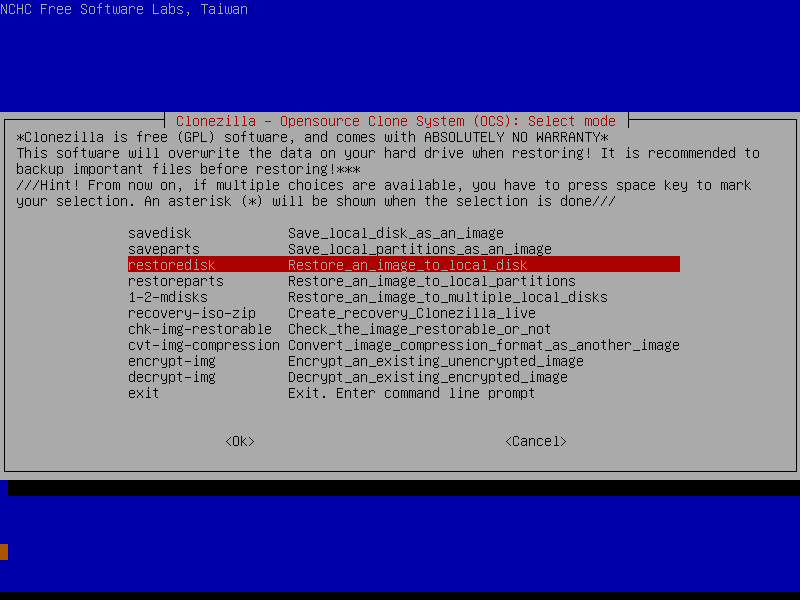
Шаг 2. Расположение
Выбираем откуда будем брать образ, local_dev, локальное устройство:
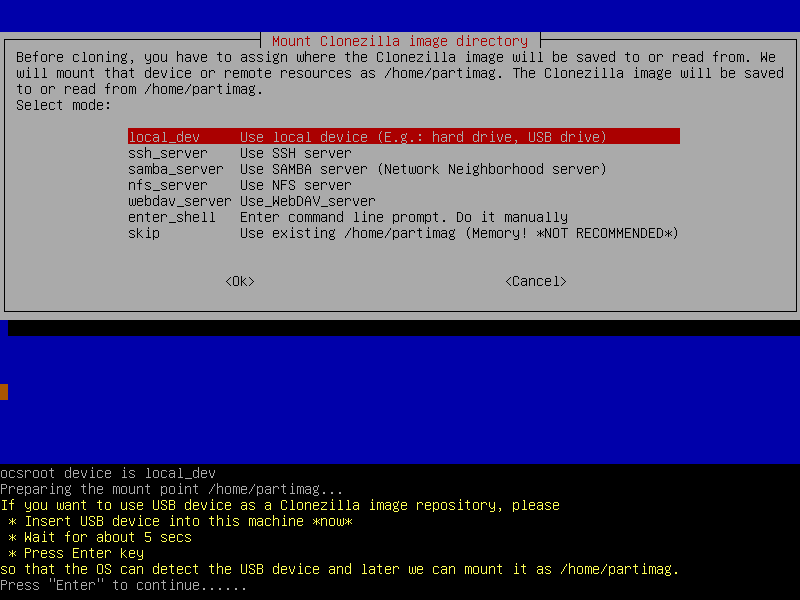
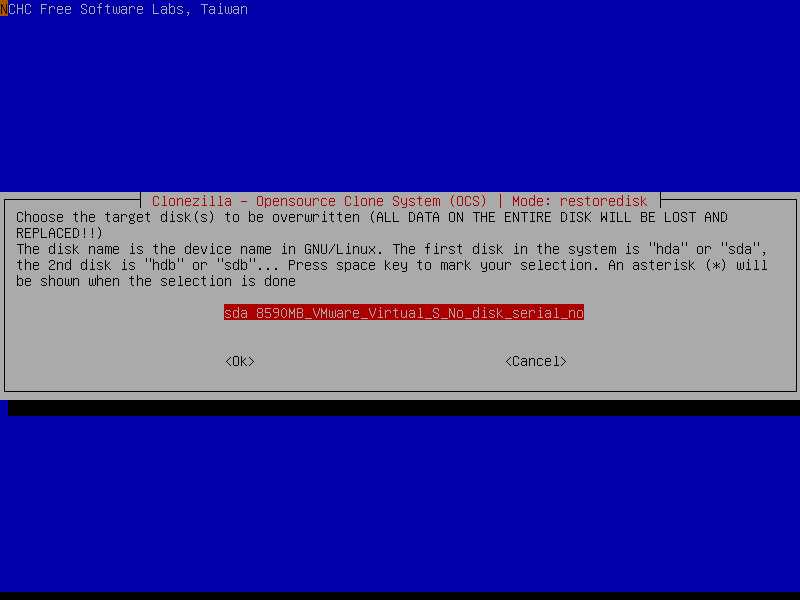
Шаг 2. Выбор образа
На этом шаге вам предстоит выбрать образ или диск, из которого будем восстанавливать:
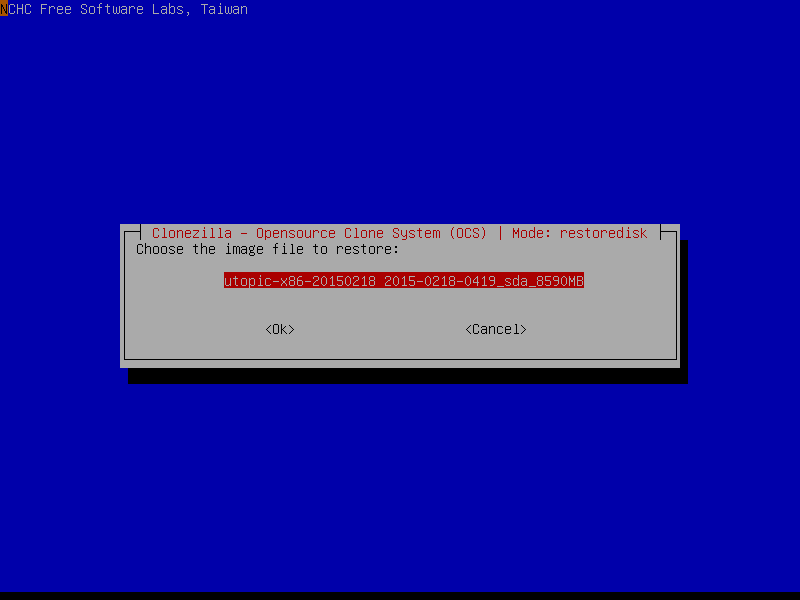
Шаг 3. Диск для записи
Дальше выберите диск или раздел, на который будут вестись запись:
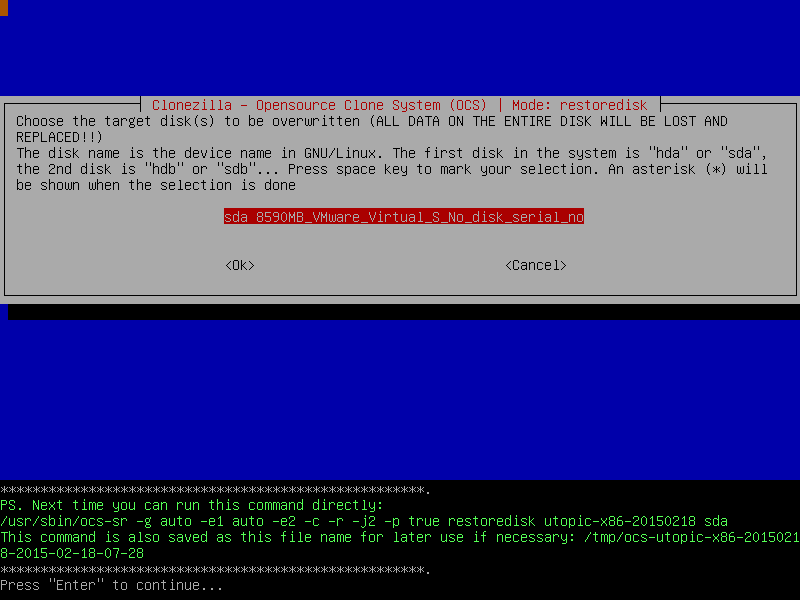
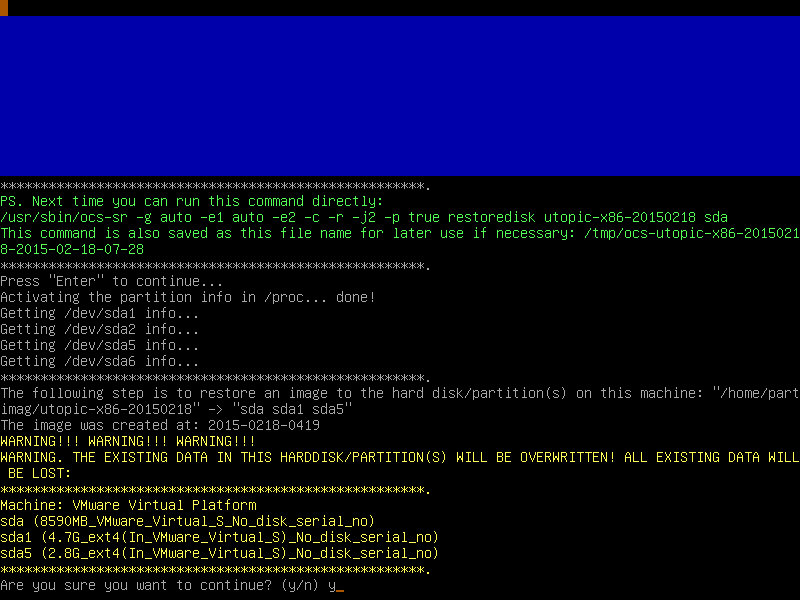
Шаг 4. Подтверждение
Осталось несколько раз нажать Y для подтверждения действия и пойдет процесс восстановления.
Выводы
Вот и все, теперь вы знаете как выполняется резервное копирование clonezilla, а также восстановление из образа clonezilla. После этого вы всегда будете в безопасности и созданная копия может не раз вас спасти от ошибок или неудачных экспериментов с системой. Если у вас остались вопросы, спрашивайте в комментариях!
Клонирование системного диска штатными средствами Linux за 30 секунд

Принесли мне намедни винчестер прямо в упаковке и озадачили оперативным клонированием системного диска одного из серверов. Задача, в целом довольно тривиальная, и легко выполнимая. У каждого наверняка есть методика подобного рода действиям, не знаю лучше или хуже мой подход, но поделиться, думаю, им стоит.
Вводная:
* сервер с linux
* все разделы на XFS
* загрузчик GRUB 0.97
* оригинальный диск /dev/sda, клонируем на /dev/sdb
* разделы /dev/sda[1,5-7] (общая полезная информация
В сущности, задача раскладывается на составляющие:
— разметить новый диск также как и оригинал
— скопировать данные на новый диск
— сделать новый диск загрузочным
И вот как это делается:
Как легко клонировать и восстанавливать образ диска Linux с помощью dd

Когда приходит время стереть, создать резервную копию или восстановить данные в Linux, вы можете выбрать несколько приложений. GParted — один из самых проверенных вариантов. GNOME Disks — более современная альтернатива, которая отлично смотрится в среде рабочего стола GNOME. Но независимо от того, какую операционную систему Linux вы используете, есть один вариант, который всегда работает — dd.
Вы можете использовать Linux без погружения в терминал. Но если вы добавите некоторые команды в свой репертуар, вы не только сэкономите время, но и приобретете навыки, которые сможете использовать в любой версии Linux.
Зачем использовать dd?
Независимо от того, работаете ли вы на настольном компьютере или на сервере, dd просто работает. dd начинался как команда Unix, поэтому, помимо Linux, он поддерживает другие Unix-подобные операционные системы, такие как FreeBSD и macOS.
Кроме того, dd занимает считанные секунды, чтобы инициировать стирание или создать образ диска. Если вы знаете, что вводить, вы можете открыть терминал и стереть диск за время, необходимое для поиска инструкций в Интернете.
С большой силой приходит большая ответственность. Команда для клонирования диска не так уж сильно отличается от команды для стирания диска. При работе с командами, которые могут удалять файлы, необходимо уделять повышенное внимание тому, что вы вводите.
Вы нервничаете? Хорошо. Даже когда вы станете экспертом по dd, всегда нужно вводить команды аккуратно. Невнимательность может, в худшем случае, испортить оборудование, а в более вероятном — привести к потере данных. Итак, давайте приступим.
Клонирование диска с помощью dd
Клонирование диска — это надежный способ создания резервной копии компьютера. Вы можете сделать резервную копию данных на переносной жесткий диск или в Dropbox, но это сохранит только ваши файлы.
Чтобы сохранить приложения, необходимо научиться создавать резервные копии каждого отдельного приложения. Для некоторых из них это означает экспорт определенного файла. Для других это означает копирование скрытой папки. Есть и такие приложения, резервное копирование которых вообще невозможно.
dd обходит эту проблему, создавая точную копию всего жесткого диска или раздела. Когда вы восстанавливаете эту копию, вы возвращаете свой компьютер к тому состоянию, в котором он был. Вы получите назад свои файлы, приложения, историю просмотров и даже системные настройки. Все что у вас было.
Для клонирования диска вам понадобится второй диск, который имеет больше места, чем тот, который вы копируете. Скорее всего, это будет переносной жесткий диск или большая флешка.
Начните с открытия терминала. Для выполнения любых команд dd вам понадобятся права администратора. Вы можете ввести su для входа в систему от имени администратора или ввести sudo в начале команды dd.
Когда вы будете готовы к копированию, введите команду ниже. Обратите внимание, что при этом будут удалены все существующие данные на втором диске, поэтому не забудьте предварительно создать резервную копию.
Теперь давайте разберемся, что происходит. dd — это команда. if — это вход, то есть место, которое вы хотите скопировать. of — это выход или место, которое вы заменяете своей копией.
sdX и sdY означают диски, с которыми вы взаимодействуете. Дискам часто присваивается имя, например /dev/sda, /dev/sdb или /dev/sdc. Имена можно узнать с помощью редактора разделов. Или, поскольку вы уже находитесь в терминале, вы можете использовать команду lsblk.
Создание образа диска
Еще один способ клонирования диска — создание образа диска, который можно перемещать и восстанавливать, как это делается с загрузочного USB.
Создание файлов образов позволяет сохранять несколько резервных копий в одном месте, например, на большом переносном жестком диске. Опять же, для этого процесса требуется всего одна команда:
Чтобы сэкономить место, можно попросить dd сжать резервную копию.
Эта команда сжимает вашу резервную копию в файл IMG.GZ, один из многих форматов сжатия, с которыми может работать Linux.
Восстановление диска с помощью dd
Какой толк от резервных копий, если вы не можете их использовать? Когда вы готовы восстановить образ с помощью dd, у вас есть два варианта. Если вы использовали первый способ, просто поменяйте местами два места назначения.
При восстановлении из файла образа применяется та же концепция:
Если ваш файл образа сжат, то все происходит немного иначе. Вместо этого используйте эту команду:
Чтобы было понятно, gunzip — это «g unzip», то есть противоположность «g zip». Эта команда распаковывает вашу резервную копию. Затем dd заменяет существующий диск этим образом.
Параметры для рассмотрения
Вы можете изменить команду, добавив в конец параметр. По умолчанию dd может занять некоторое время для передачи данных. Вы можете ускорить процесс, увеличив размер блока. Для этого добавьте bs= в конце.
Этот пример увеличивает размер блока по умолчанию с 512 байт до 64 килобайт.
conv=noerror указывает dd продолжать работу, несмотря на возникающие ошибки. По умолчанию dd остановится, что приведет к созданию неполного файла. Помните, что игнорирование ошибок не всегда безопасно. Результирующий файл может быть поврежден.
conv=sync добавляет входные блоки с нулями при любых ошибках чтения. Таким образом, смещения данных остаются синхронизированными.
При желании вы можете объединить эти две последние функции как conv=noerror,sync. После запятой пробел не ставится.
Знакомство с dd
Если вам интересно, название dd относится к выражению в языке управления заданиями IBM. Если вы не понимаете, что там происходит, не парьтесь. Это не делает команду сложнее в использовании.
Нужна дополнительная информация по работе с dd? Вики-страница довольно подробна. Также есть отличная статья на вики Arch Linux. Опять же, неважно, используете ли вы Arch или нет. dd работает одинаково независимо от операционной системы Linux.