Моя Москва — приложение mos.ru
Пользуйтесь главными сервисами mos.ru, читайте новости города и задавайте вопросы операторам городского контакт-центра в одном приложении. Достаточно ввести ваши данные для входа на портал mos.ru и вам откроются все возможности чат-бота «Моя Москва».
Здесь мы собрали самые частые госуслуги, которыми пользуются москвичи. И упростили процесс получения — все вопросы решает быстрый чат-бот. Откройте диалог в нужном разделе:
– Мой дом: подать показания счётчиков воды, узнать, когда нужно провести поверку счётчиков, получить счета за ЖКУ. Сохраните в приложении 10-значный номер плательщика (указан на вашем ЕПД) и вам будет доступна оплата ЖКХ.
– Дети в школе: пользоваться сервисами «Москвёнок» и «Электронный дневник» в одном приложении. Проверить, когда ребенок пришёл в школу, какие оценки получил и что купил на обед, можно за пару минут, спросив у бота.
– Здоровье: записаться на приём в поликлинику, перенести или отменить запись к врачу теперь можно онлайн в удобном чате. Только скажите боту номер полиса ОМС.
– Транспорт: проверить и оплатить штрафы ГИБДД онлайн по номеру, узнать историю своего автомобиля. По вашей просьбе бот пришлёт уведомление об эвакуации машины и новых штрафах. Понадобятся номер водительских прав, СТС, VIN и госномер автомобиля.
– Контакт-центр: операторы круглосуточно готовы помочь вам в решении вопросов, связанных с получением государственных услуг и работой приложения «Моя Москва».
– Новости города: узнать за пару минут всё самое важное, что происходит в Москве и в вашем районе.
– Мой район: изучать ваш район — читать об уникальных фактах, искать ближайшие парки и школы, детские и спортивные площадки, узнавать о планах его развития.
«Моя Москва» — чат-бот, который помогает москвичам получить самые популярные госуслуги. Часть из них доступна без авторизации. Но советуем зарегистрироваться, чтобы бот знал ваши данные и мог напоминать о важных платежах или записи к врачу.
Правительство Москвы также разработало отдельные приложения для тех, кто ищет или хочет оплатить парковку («Парковки Москвы»), участвовать в принятии важных городских решений («Активный Гражданин»), замечать недочеты в устройстве ЖКХ («Наш город»).
Как и для чего нужно обновлять браузер?
Как только разработчики закончат всю необходимую работу над новым обозревателем и сделают его доступным, ваш браузер сам обновится.
Как обновить свой браузер?
Обновление можно провести как в ручном, так и в автоматическом режиме.
Автообновление
Чаще всего, каждый нормальный браузер сам оповещает об обновлениях, выводя на экран пользователя старой версии предложение обновиться.
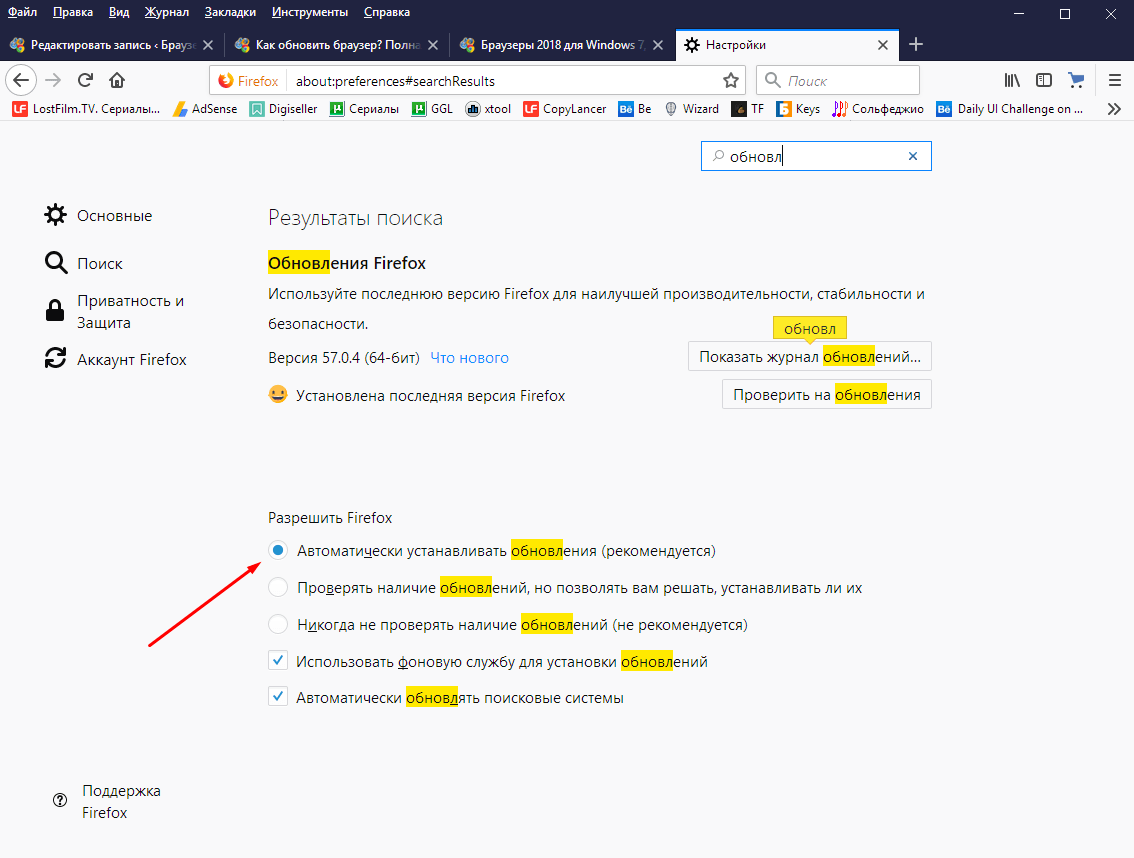
Однако, если по какой-то причине такое обновление не срабатывает, нужно посмотреть настройки браузера и убедиться, что галочка «автоматическое обновление браузера» до последней версии установлена.
Если такой функции в браузере нет, то мониторить официальный сайт браузера на предмет наличия более свежих версий придется вручную (поэтому стоит задуматься об установке другого браузера, который имеет такую опцию).
Ручное обновление
Чтобы обновить свой браузер вручную необходимо:
- Выбрать и скачать браузер по официальной ссылке;
- Запустить установочный файл браузера с папки, в которую Вы только что сохранили его;
- Пройти стандартный процесс инсталляции и дождаться успешного обновления браузера.
Обновление своего браузера
Если Вы обновляете браузер на последнюю версию этого же браузера, то в таком случае просто произойдет автоустановка новых компонентов браузера в уже готовую папку.
Базовые обновления устанавливаются в течение нескольких минут, на это время работу с браузером придется прекратить. Данная процедура не требует вашего участия, все необходимые файлы подгрузятся с сервера разработчика и установятся сами.
При этом вам совершенно не нужно беспокоиться о сохранности своих закладок, избранных сайтов и даже истории просмотров. Все обновления грамотны и не нарушат былого порядка.
Однако, на всякий случай, следует произвести импорт и сохранение нужных закладок, перед тем как приступить к обновлению.
Обновление на новый браузер
Если же Вы решили установить новый другой браузер, Вам придется указывать путь установки и возможно некоторые параметры (язык, расширения и т.д.), но это уже совсем другая история.
Зачем обновлять браузер?
Несколько весомых причин, по которым вам не стоит пренебрегать обновлениями:
Безопасность
Очень часто обновления выпускаются для того, чтобы залатать бреши в защите, а изменить интерфейс – дело вовсе не первоочередное. Это серьезней, чем кажется на первый взгляд.
По статистике, даже самые передовые браузеры имеют неисправленными более 3-х уязвимостей, основная часть которых представляет серьезную угрозу пользователям. Злоумышленники могут получить доступ не только к истории просмотров, но, что хуже всего, к данным автозаполнения – логинам и паролям. С каждым обновлением совершенствуются алгоритмы обнаружения и блокировки вирусов с вредоносных ресурсов.
Доступ к новым возможностям
Обновление предусматривает внедрение новых полезных функций и совершенствование технологий. В совокупности это сделает ваш браузер удобнее и производительнее. Каждая последующая версия браузера наиболее стабильна, чем ее предшественники.
Устранение неполадок
Даже такие гиганты рынка, как Яндекс Браузер, Google Chrome, Mozilla Firefox и Opera не застрахованы от некорректного отображения страниц и критических ошибок при работе с некоторыми плагинами. Устранение таких неполадок приходится реализовывать на программном уровне, они требуют от разработчиков поиска новых средств и изящных решений.
Нюансы
Единственным возможным минусом может стать ваша неготовность принять новый облик браузера. Особенно, если к обновлениям вы не привыкли или делаете это впервые. Но разработчики всё понимают и стараются вводить изменения плавно, «без резких движений».
Тотальная смена цветовой гаммы, перемещение всех кнопок и панелей, новые иконки в совершенно ином стиле – не лучшая практика, которая отпугнет пользователей и заставит их разочароваться в браузере и его создателе.
Если браузеру нужны глобальные изменения, разработчики прикладывают все усилия, чтобы сделать их интуитивно понятными или прикладывают к обновлению инструкцию, предлагая пользователю обзорную экскурсию по новым возможностям обозревателя.
Стоит отметить, что обновление браузера не всегда влечет за собой автоматическое обновление дополнительных плагинов и расширений. Большинство из них нужно обновлять отдельно.
Заключение
Необновленный браузер – серьезная угроза безопасности устройства и заведомое лишение себя новых опций, польза которых значительно облегчила бы вам жизнь.
Вот почему важно обновлять свой обозреватель на постоянной основе, тем более, что сделать это не сложнее, чем включить компьютер.
Как бесплатно обновить браузер
В этом уроке я покажу, как обновить браузер до последней версии. Мы научимся обновлять программы Google Chrome, Яндекс Браузер, Mozilla Firefox, Opera, Internet Explorer, Edge на компьютере и телефоне.
Как обновиться на компьютере
Способ 1: через меню
Большинство современных браузеров обновляются в автоматическом режиме и не требуют вашего вмешательства, т.к. имеют встроенную службу Update для мониторинга и установки свежих версий. В этом пункте я покажу как можно вручную обновиться через меню, если служба не работает, или была кем-то отключена.
Google Chrome
1 . В главном окне программы нажмите на значок «три точки».

2 . Перейдите в меню «Справка» пункт «О браузере Google Chrome».

3 . Chrome автоматически начнет проверку и загрузку обновлений.

4 . После загрузки нажмите кнопку «Перезапустить».

5 . После перезапуска, последняя версия программы будет установлена.
Яндекс.Браузер
1 . Откройте программу, войдите в меню (значок «три пунктира»).
2 . Выберите пункт «Дополнительно – О браузере».

3 . При наличии обновлений появится уведомление «Доступно обновление для установки в ручном режиме», для старта загрузки нажмите на кнопку «Обновить».

4 . Нажмите кнопку «Перезапустить» для применения обновлений.

5 . Яндекс перезапуститься и обновиться до последней версии.

Mozilla Firefox
1 . В главном меню нажмите на значок «три пунктира» для вызова меню, откройте пункт «Справка – О Firefox».

2 . Firefox автоматически запустит поиск и закачку новых обновлений.

3 . По завершению нажмите на кнопку «Перезапустить Firefox» и браузер будет обновлен.

Для последующего автоматического применения обновлений, в главном меню войдите в «Настройки».

Во вкладке «Основные» прокрутите страницу немного вниз. Убедитесь, что в разделе «Разрешить Firefox», стоит галочка в пункте «Автоматически устанавливать обновления».

Opera
1 . В главном окне программы вызовите меню и выберите пункт «Обновление & восстановление».

2 . Opera проверит на сервере актуальность программы и автоматически загрузит, и применит обновления, если они имеются.

3 . После загрузки нужных файлов щелкните по кнопке «Обновить сейчас».

4 . Opera перезапустится и откроется последняя версия.
Internet Explorer и Edge
Обновления для родного браузера Windows можно получить двумя способами.
1 . Включив автоматическое обновление системы.
Проверить это можно в панели управления для версий Windows 8, 7 (в Windows 10 автоматические обновления устанавливаются по умолчанию).

2 . Загрузив установочный файл вручную.
На официальном сайте Microsoft можно выбрать версию Windows и загрузить последнюю версию Internet Explorer или Edge.

После загрузки запустите установщик (для примера я выбрал Edge), начнется загрузка необходимых файлов и обновление браузера.

После перезагрузки у вас будет установлен актуальный браузер.

Способ 2: через официальный сайт
Если не сработал первый способ, всегда можно удалить устаревшую программу вручную и установить новую с официального сайта. При этом все прежние ошибки удалятся, а отключенные службы восстановят свою работу в нормальном режиме.
Шаг 1: удаление устаревшей версии
1 . Откройте меню Пуск, напечатайте «Панель управления» и откройте приложение.

2 . В разделе «Программы» откройте «Удаление программы».

3 . Выберите устаревший для удаления браузер.

4 . Нажмите правой клавишей мышки и выберите «Удалить».

5 . Если нужно удалить пользовательские настройки поставьте галочку и подтвердите действие щелкнув «Удалить».

6 . Аналогичным образом удаляются и другие устаревшие браузеры.
Шаг 2: установка программы с официального сайта
Для последующей загрузки и установки программ мы будем использовать встроенный браузер Internet Explorer/Edge.
Google Chrome
2 . Нажмите на кнопку «Скачать Chrome».

3 . Прочтите условия соглашения и нажмите «Принять условия и установить», если вы согласны. Можно поставить галочку в пункте отправки статистики, для улучшения в работе Google Chrome.

4 . Запустится установщик, дождитесь загрузки новых файлов и установки программы.

5 . Готово, Chrome успешно установлен и обновлен.
Яндекс.Браузер
2 . Прочитайте лицензионное соглашение и политику конфиденциальности, нажмите кнопку «Скачать», если все ОК.

3 . После запуска установщика нажмите кнопку «Установить». Установите галочку, если хотите сделать Яндекс браузером по умолчанию.

4 . Запустится загрузка файлов и автоматическая установка программы.

5 . После перезапуска у вас будет установлена актуальная программа Яндекс.Браузер.
Mozilla Firefox
1. Программу Mozilla можно скачать на сайте: mozilla.org.
2 . Щелкните по пункту «Загрузить браузер» и выберите «Компьютер».

3 . Запустите файл, откроется автоматическая загрузка и установка программы.

4 . Готово, у вас установлен актуальный Firefox.

Opera
1 . Загрузить и установить Opera можно на сайте: opera.com.
2 . Выберите поисковую систему по умолчанию и нажмите кнопку «Загрузить сейчас».

3 . В окне установщика прочитайте лицензионное соглашение и нажмите кнопку «Установить».

4 . После перезапуска Opera будет обновлена.
Как обновить браузер на телефоне
Способ 1: обновление встроенного браузера
Для данного способа нужно обновить версию Android на актуальную, в который среди прочих обновлений будет обновлен встроенный браузер.
1 . В главном меню телефона откройте «Настройки».
2 . Прокрутите страницу немного вниз, в разделе «Система» откройте пункт «О телефоне».

3 . Выберите пункт «Обновление системы».

В моем случая новых версий не найдено, на вашем устройстве если вышло обновление, телефон покажет версию и объём файла, кнопка «Загрузить» запустит процесс обновления.
Важно! Если у вас лимитируемое интернет соединение подключитесь к безлимитной сети Wi-Fi для экономии трафика, и не забудьте проверить уровень заряда, т.к. процедура может занять некоторое время.
Способ 2: через магазин Google Play
Это самый распространённый и удобный способ для проверки актуальной версии программного обеспечения, в том числе и любых браузеров. Я покажу как обновиться до последней версии на примере Google Chrome.
1 . В меню телефона запустите приложение Play Market.

2 . Нажмите на значок «три пунктира» для вызова меню.

3 . Откройте пункт «Мои приложения и игры».

4 . Перейдите в раздел «Обновления», телефон автоматически проверит все приложения на наличие новых версий. Если вышло обновление, нажмите напротив Google Chrome кнопку «Обновить».

5 . Телефон начнет автоматическую загрузку и установку актуальной версии.

6 . Google Chrome появится в списке недавно обновленных приложений.
Способ 3: вручную через установочный файл
Метод подходит для модифицированных телефонов, в которых не установлен магазин Play Market.
Вариант 1: загрузка файла через сайт
Этот вариант не самый надежный, т.к. все проверенные программы производители загружают в магазин Google Play, потому отдельно установочный файл вам придется поискать на сторонних ресурсах.
1 . После загрузки запустите файл с расширением «apk».
2 . Установщик предупредит какие разрешения будут доступны приложению, если вы согласны жмите «Установить».

3 . Приложение будет установлено и обновлено.
Вариант 2: передача файла с другого устройства
Этот вариант более надежный, но для него вам понадобится телефон, в котором установлен магазин Google Play и система Android совместима с вашей.
1 . На телефоне с которого будем передавать файл откройте магазин Google Play.
2 . Найдите и установите приложение «Apk Extractor».

3 . В главном окне Apk Extractor нажмите на приложение, которое нужно сохранить.

4 . В диспетчере файлов откройте память телефона, папку «ExtractedApks»

5 . Зажмите палец на извлеченном приложении, выберите пункт «Поделиться».

6 . Выберите один из способов передачи данных, например, «Bluetooth».

7 . На телефоне получателе примите и установите переданный файл.
Справочная информация
Что такое браузер
Браузер — это программа для просмотра интернета. Она работает с веб страницами, веб приложениями, документами, фотографиями, аудио и видео файлами.
Это программа является посредником между вашим компьютером и сервером, где находится веб страница. В процессе работы происходит запрос на получение доступа к содержимому контента, и в случае одобрения, веб сервер отправляет данные в виде кода, которые браузер отображает нам в визуальном режиме.
Зачем его обновлять
Первая и основная причина: старые версии работают медленно и нестабильно, так как не поддерживают новые языки программирования. Например, попробуйте открыть современную веб страничку в браузере Internet Explorer версии 6 или 7, вы получите кучу ошибок при обращении к некоторым модулям на сайте, в итоге страница или не откроется, или откроется наполовину.
Основные преимущества установки новых версий:
- Ускорение работы с веб страницами.
- Улучшения безопасности, и блокирования уязвимостей предыдущих версий.
- Внедрение новых технологий, т.к. в программировании веб страниц каждый день добавляется что-то новое.
- Подключение полезных плагинов для работы с файлами.
- Исключение сбоев и торможений.
В обновленных версиях учитываются все технологии и исправляются ошибки и уязвимости прежних версий.
Обновляем браузеры на разных устройствах: компьютер, планшет, смартфон

Многие люди, которые только начинают осваивать новые технологии, не знают, для чего предназначен браузер. Они также могут быть не в курсе того, что все утилиты, включая обозреватели, следует регулярно обновлять. Как и зачем это делать на различных устройствах?
Что такое браузер и для чего он нужен
Браузер представляет собой специальную утилиту для ПК, планшета или телефона, благодаря которой каждый юзер может открывать страницы в интернете при наличии подключения к сети. Страница в интернете — текстовый документ (исходный код), написанный на языке HTML. Браузер, или как его ещё называют «обозреватель», обрабатывает и преобразует этот текст в графику (картинки, надписи, ссылки и т. д.) и обеспечивает интерактивность на сайтах (возможность прокручивать страницы, выполнять на них какие-либо действия).
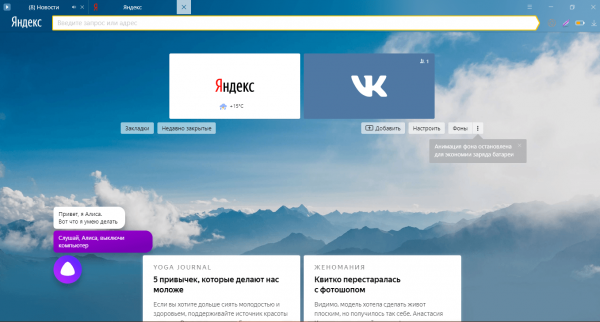
Благодаря современным браузерам мы видим графический вариант сайтов, которые по сути являются текстами, написанным на языке HTML
Каждый юзер имеет право посмотреть на исходный код страницы — через соответствующую опцию её контекстного меню (вызывается кликом правой клавишей мышки по свободному от значков полю). Для многих обозревателей работает комбинация кнопок Ctrl + U для вызова кода.
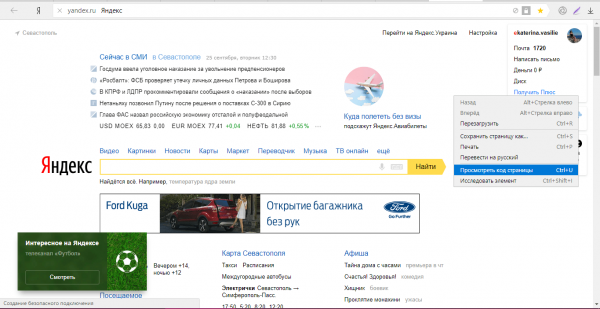
Кликните в контекстном меню по «Показать код страницы»
Текст в этом документе обычному пользователю, конечно же, непонятен, а для IT-специалистов он является рабочим инструментом.
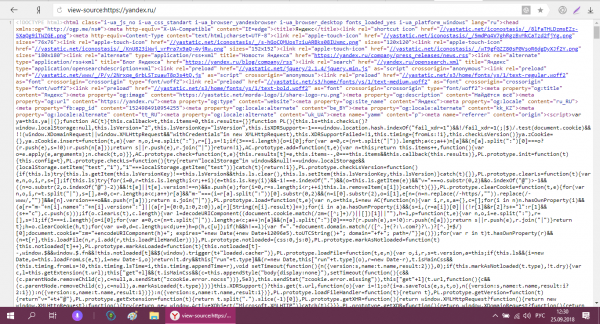
Обычный юзер не разберёт текст исходного кода страницы в интернете — он будет понятен только программистам
С помощью обозревателей в интернете можно делать следующее:
- Просматривать и прослушивать содержимое страниц: текст, видео, изображения, аудио.
- Перемещаться между страницами одного сайта.
- Скачивать файлы различных форматов.
- Сохранять пароли от учётных записей на ресурсах.
- Просматривать историю посещений и поиска.
- Сохранять адреса страниц в виде закладок для быстрого доступа.
- Открывать сразу несколько страниц за счёт возможности создавать большое количество вкладок и многое другое.
Известными сторонними обозревателями являются «Яндекс.Браузер», Mozilla Firefox, Google Chrome, Opera, Hola, Safari, Orbitum, «Амиго», Tor Browser и другие. На мобильных гаджетах распространены также такие обозреватели, как UC Browser, Harley и Dolphin. В Windows встроен стандартный браузер под названием Internet Explorer, для «десятки» — Microsoft Edge. Однако большинство юзеров предпочитают скачивать и устанавливать утилиты от других разработчиков.
В основом люди предпочитают пользоваться сторонними браузерами, а не стандартным Internet Explorer
Зачем нужно обновлять браузер и как узнать текущую версию
Делать регулярный апдейт обозревателей нужно по следующим причинам:
-
Безопасность. Вредоносное ПО совершенствуется — каждый день появляются новые версии. Браузер можно считать своеобразными «воротами», которые ведут в интернет. Если его защита будет слабой (старый браузер не сможет определить, является ли файл вирусом), на компьютер сможет легко проникнуть различное вредоносное и шпионское ПО.
Через необновлённый браузер в компьютер могут проникать вирусы
Узнать текущую версию обозревателя можно в его специальном разделе «О браузере» или «О программе». Как его открыть, например, в Google Chrome, опишем в следующей инструкции:
- В открытом окне указанного обозревателя щёлкаем по иконке с тремя точками, чтобы появилось меню программы.
- В нём мы наводим мышкой на пункт «Справка», а затем кликаем по элементу перечня «О браузере Google Chrome».
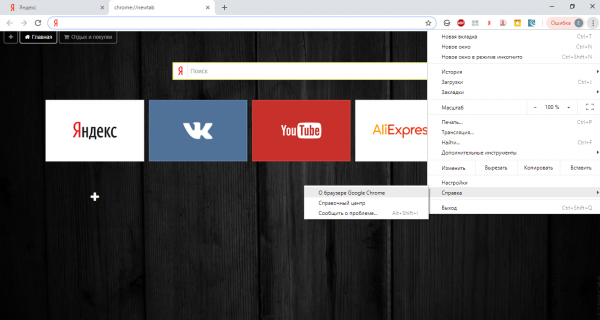
В меню «Хрома» выберите пункт «Справка», а затем «О браузере»
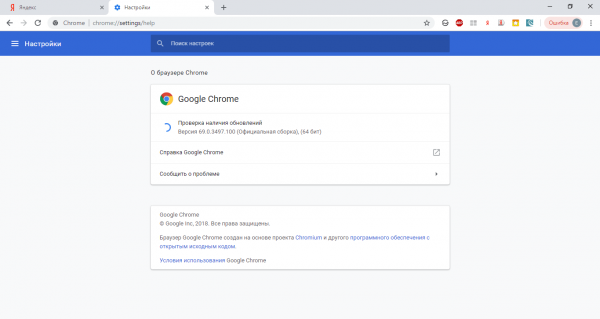
Во вкладке «Настройки» посмотрите на номер текущей версии браузера
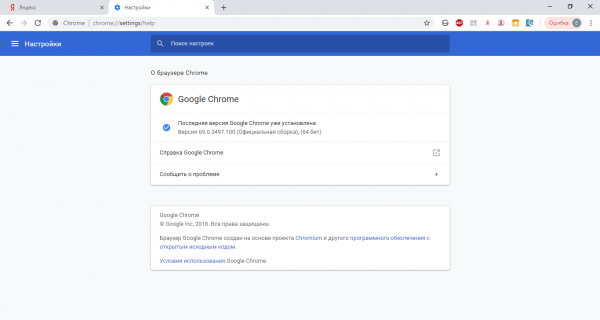
Если браузер не найдёт обновления в сети, он сообщит о том, что установлена последняя версия
Способы бесплатного обновления разных браузеров на ПК и ноутбуке
Современные утилиты для «сёрфинга» в интернете обновляются самостоятельно в фоновом режиме, если находят в сети новую версию, так как разработчики понимают, что далеко не все юзеры будут проводить сами апдейт.
Для этого создаётся специальная служба Update, которая мониторит ситуацию. Она, однако, может быть отключена по каким-то причинам. Может также произойти сбой при загрузке и установке обновлений в автоматическом режиме, поэтому важно уметь загружать обновление для браузера вручную и постоянно проверять, не нуждается ли программа в нём. Это бесплатно и не занимает много времени. Для разбора методов возьмём «Яндекс.Браузер», Mozilla Firefox и стандартный Internet Explorer.
Через официальный сайт браузера
Этот способ заключается в инсталляции новой версии браузера поверх старой через скачивание и запуск файла-установщика программы, загруженного с официального ресурса разработчика. Начнём разбор процедуры с описания обновления «Яндекс.Браузера»:
-
Переходим на официальный сайт браузера Yandex. На странице вы сразу увидите жёлтую кнопку «Скачать». Кликаем по ней для загрузки инсталлятора. Скачивание будет быстрым.
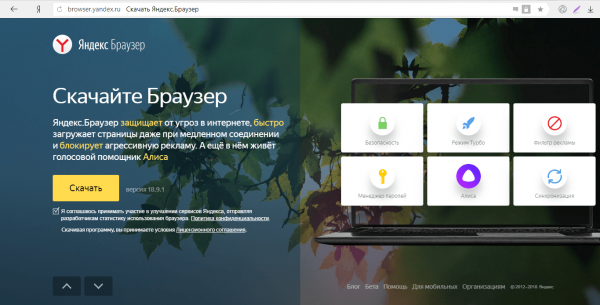
Щёлкните по кнопке «Скачать» — загрузится файл для инсталляции
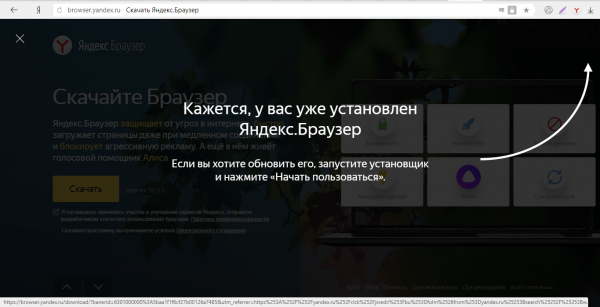
Откройте только что скачанный установщик через панель с загрузками
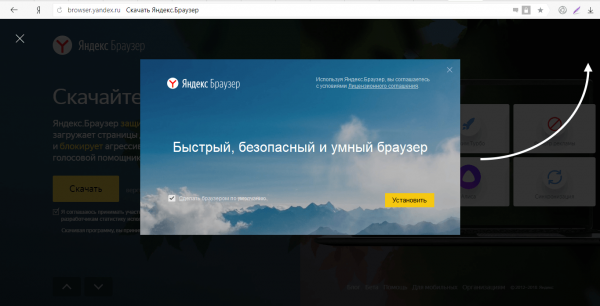
Кликните по жёлтой кнопке «Установить» для запуска процедуры
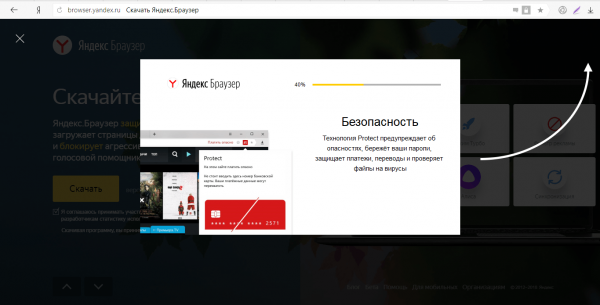
Подождите, пока завершится процедура инсталляции новой версии
Для обновления «Мозиллы» через ресурс разработчика следуйте этой инструкции:
-
Запустите этот официальный сайт. На нём будет светло-зелёная кнопка «Загрузить сейчас». Кликаем по ней один раз.
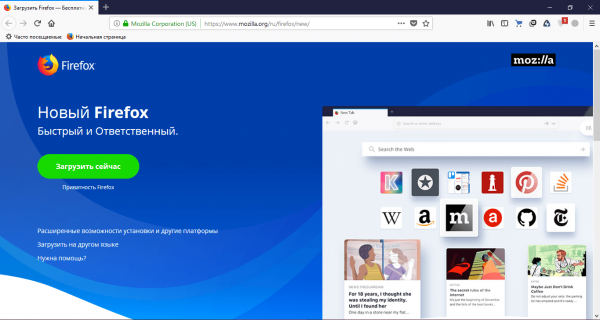
Щёлкните по зелёной кнопке «Загрузить сейчас»
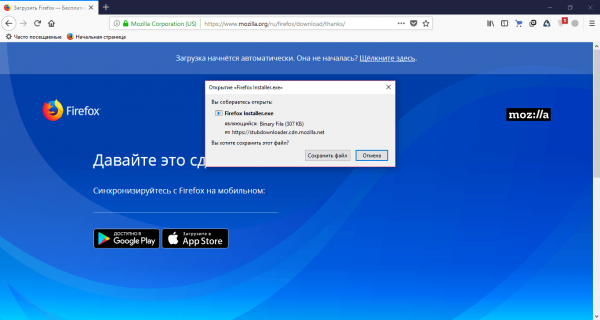
Сохраните файл установщика Mozilla Firefox
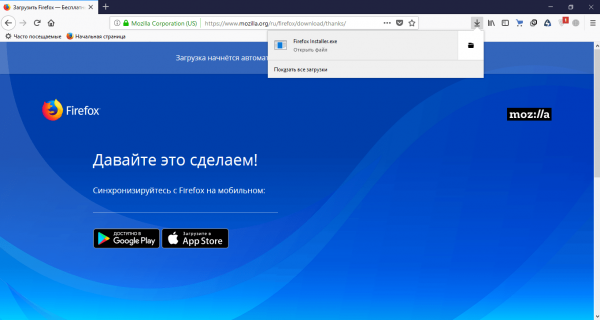
Откройте скачанный файл через панель с загрузками
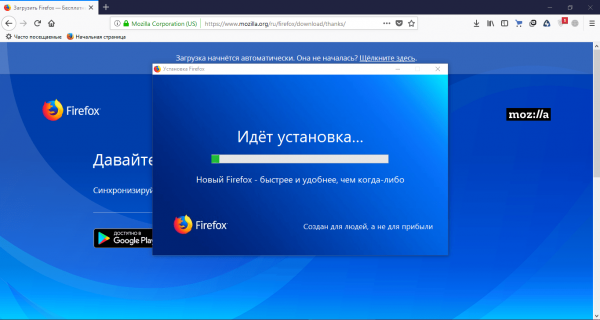
Ожидайте окончания процедуры установки новой версии поверх старой
Напоследок рассмотрим обновление классического приложения Windows Internet Explorer до 11 версии в «семёрке». Именно 11 версия является самой последней, безопасной и оптимально работающей. Стандартный браузер IE важно обновлять, даже если вы им вовсе не пользуетесь, так как от него зависит работа некоторых других программ, которым нужен выход в интернет, например, Skype. Переходим к инструкции:
-
Переходим по этому официальному адресу ресурса Microsoft. Прокручиваем колёсиком страницу до графы «Русский язык». Вы можете скачать и другой языковой пакет, если хотите. В строке в крайней ячейке выбираем между 32- и 64-битной версией. Кликаем по соответствующей ссылке для загрузки установщика.
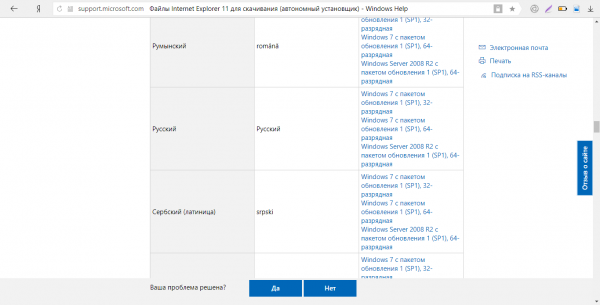
Найдите русский язык и скачайте версию для «семёрки» либо «восьмёрки» с нужной разрядностью
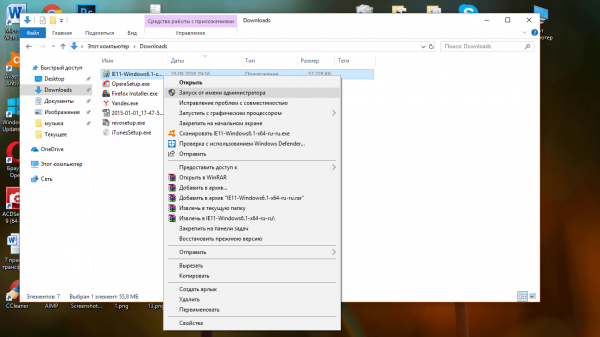
Кликните по пункту «Запуск от имени администратора» в контекстном меню
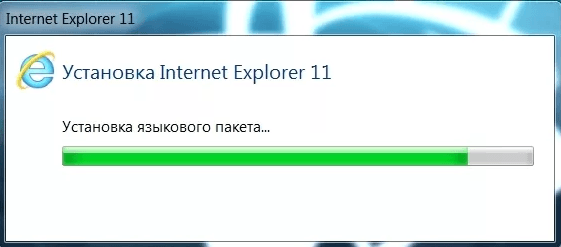
Подождите, пока система установит языковой пакет Internet Explorer 11
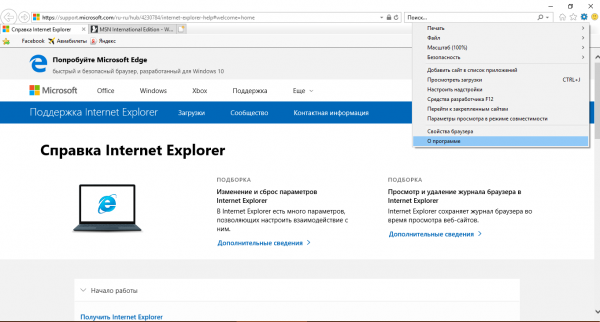
Щёлкните по последнему пункту «О программе» в меню IE 11
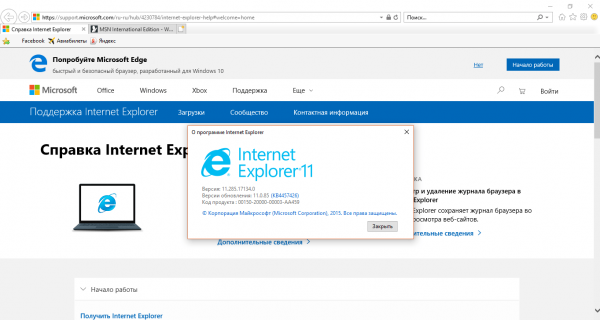
Убедитесь в том, что на вашем ПК стоит последняя версия стандартного обозревателя — IE 11
Через сам обозреватель
Обновление возможно осуществить в самой программе, в частности, в разделе с общей информацией о ней, где указана её версия. Рассмотрим апгрейд снова на примере «Яндекс.Браузера»:
-
Щёлкаем левой клавишей мышки по значку «гамбургера» вверху в правом углу. В перечне различных разделов наводим курсор на последний пункт «Дополнительно». В меню, которое появится слева от основного, кликаем по опции «О браузере».
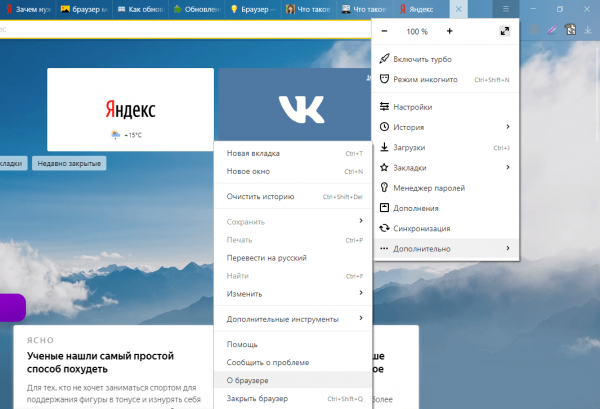
В меню «Яндекс.Браузера» выберите «Дополнительно», а затем «О браузере»
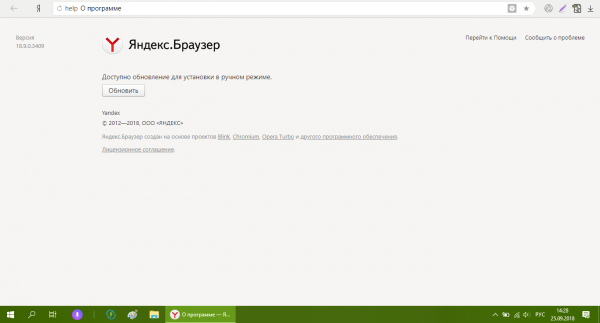
Щёлкните по кнопке «Обновить», если она есть в разделе
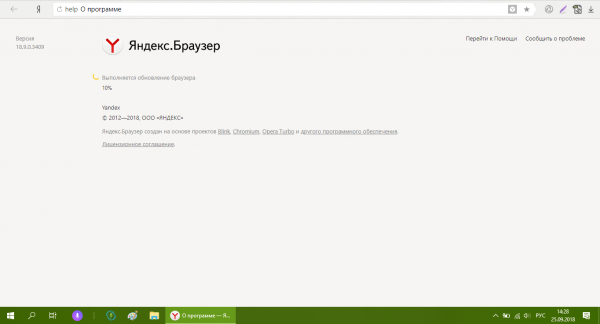
Подождите, пока браузер скачает и установит обновления
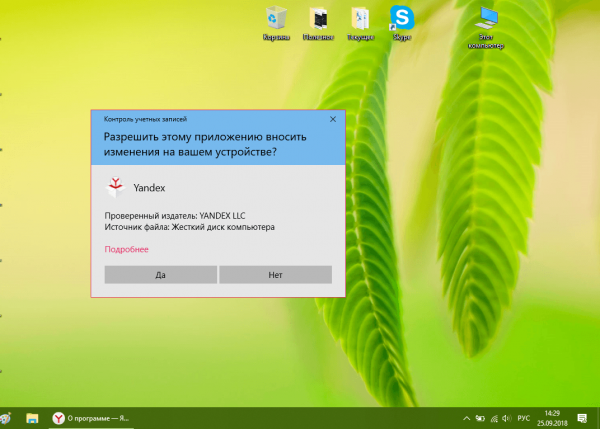
Щёлкните по «Да», чтобы разрешить «Яндекс.Браузеру» вносить изменения на вашем ПК
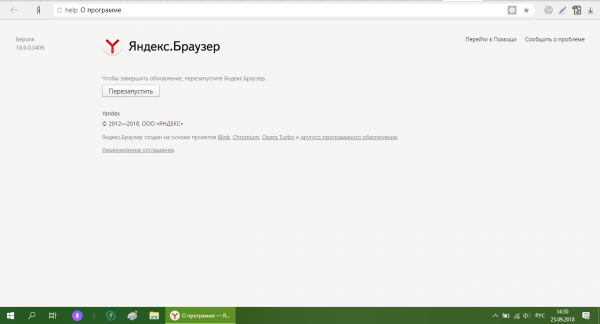
Кликните по «Перезапустить», чтобы браузер закрылся, а затем сам снова включился
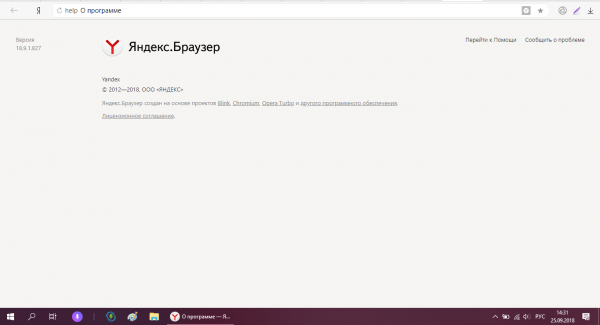
Проверьте, не нужно ли больше обновляться браузеру во вкладке «О программе»
Найти соответствующий раздел «О браузере» в Mozilla Firefox уже не так просто, поэтому опишем процесс обновления для программы и с помощью этого способа:
-
Открываем меню программы через уже знакомый значок с тремя параллельными линиями. В меню жмём на предпоследний пункт в перечне «Справка».
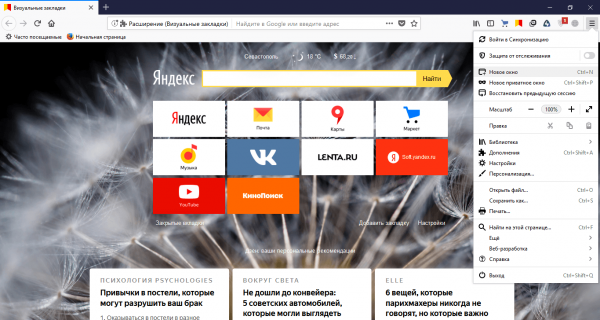
В меню «Мозиллы» кликаем по «Справка»
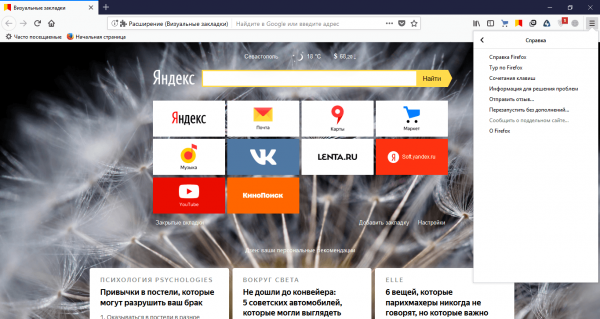
В следующем списке нажимаем на пункт «О Firefox»
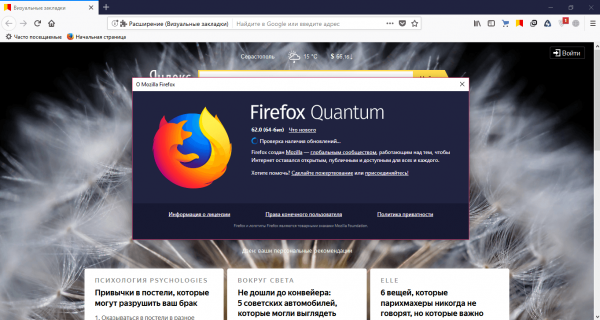
Ждём, когда Firefox закончит искать обновления
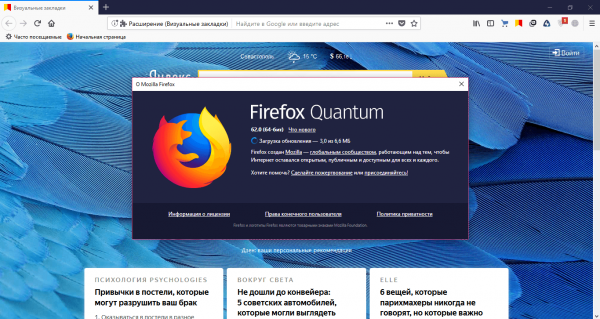
Если в сети будут присутствовать обновления, система браузера тут же начнёт их загружать
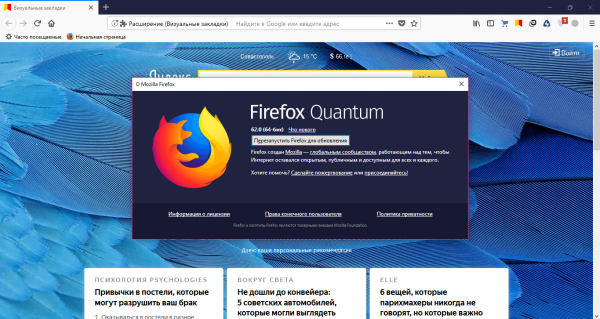
Кликните по «Перезапустить Firefox для обновления»
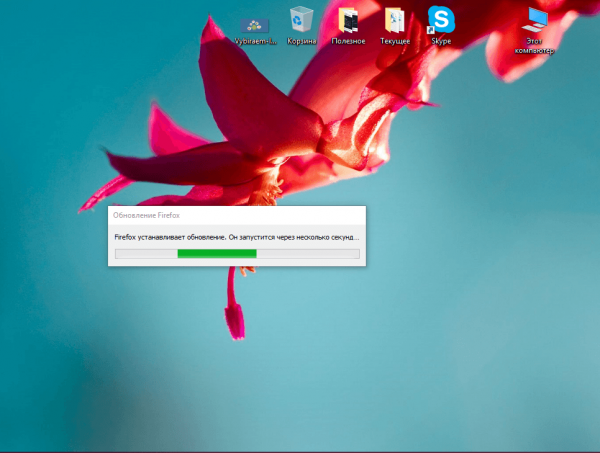
Подождите, когда браузер установит и настроит обновления «Мозиллы»
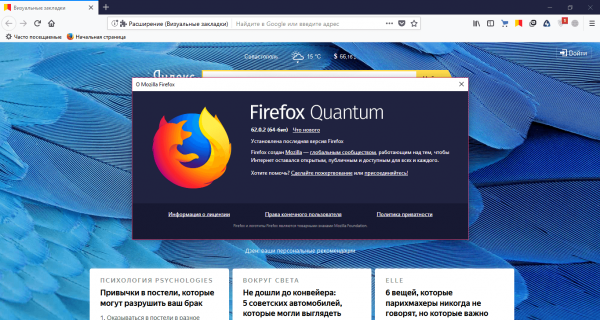
Если в окне появилась «Установлена последняя версия», значит больше апдейта для этого браузера в сети нет
Видео: как быстро обновить «Яндекс.Браузер»
Через «Центр обновлений»
В «Центре обновления» можно получить апдейт только для встроенных компонентов Windows, поэтому здесь обновление возможно только для Internet Explorer или Microsoft Edge. Рассмотрим апгрейд IE в центре на примере среды Windows 7:
- Открываем панель «Пуск» щелчком по иконке в виде окна на левом конце «Панели задач» (через неё вы выключаете ПК). В поисковую строку введите запрос «Центр обновлений» и откройте раздел в результатах.
- В окне центра кликаем по «Поиск обновлений» и ждём, когда система найдёт доступный в данный момент апдейт.
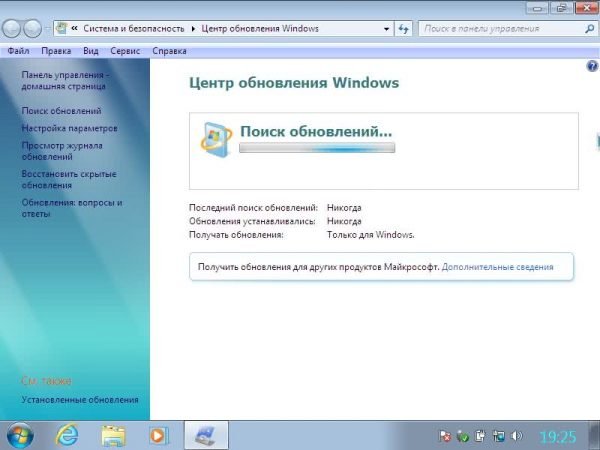
Подождите, пока система завершит поиск обновлений для «операционки»
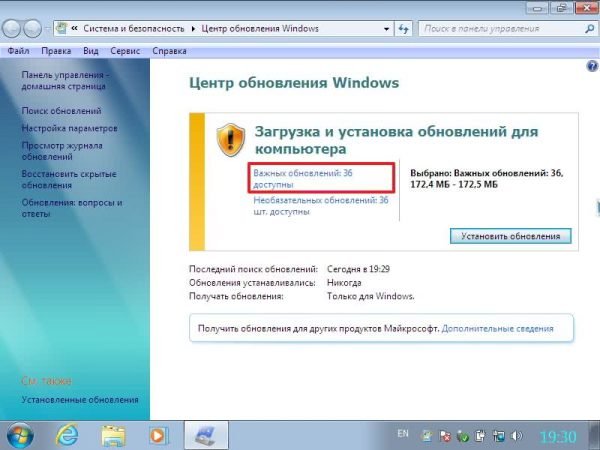
Клкните по ссылке «Важные обновления»
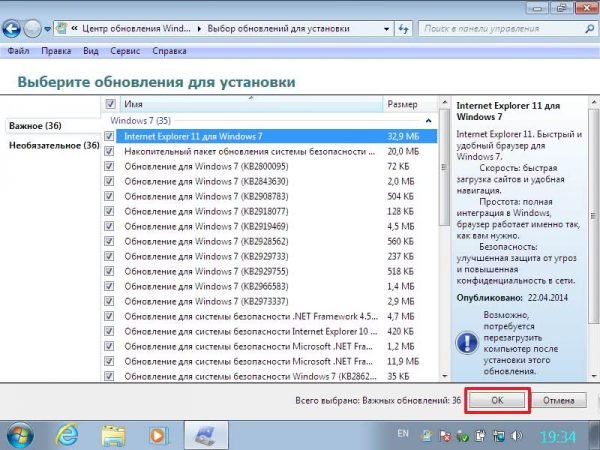
Посмотрите, есть ли в списке обновления для Internet Explorer, и нажмите на ОК
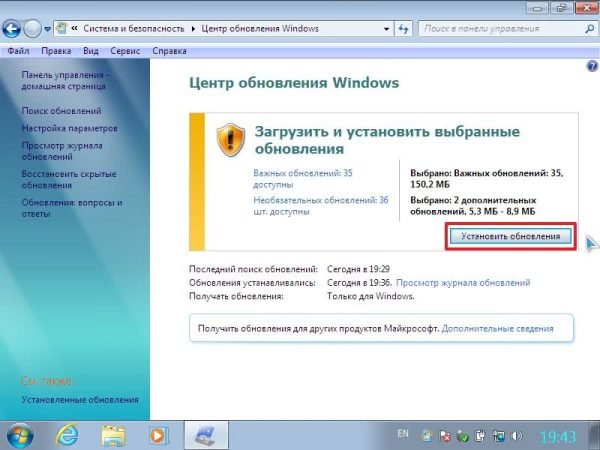
Кликните по кнопке «Установить обновления»
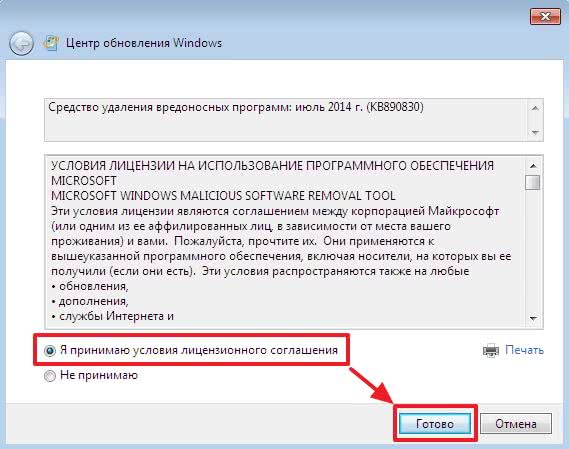
Примите условия соглашения для запуска обновлений
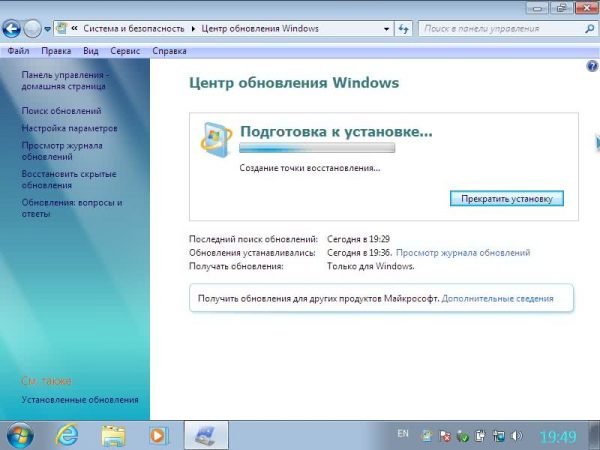
Система в первую очередь создаст точку восстановления на случай возникновения неполадок
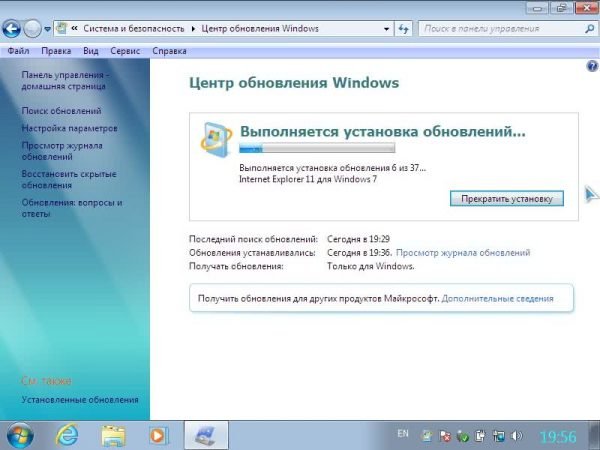
Процесс инсталляции обновлений системы займёт некоторое время
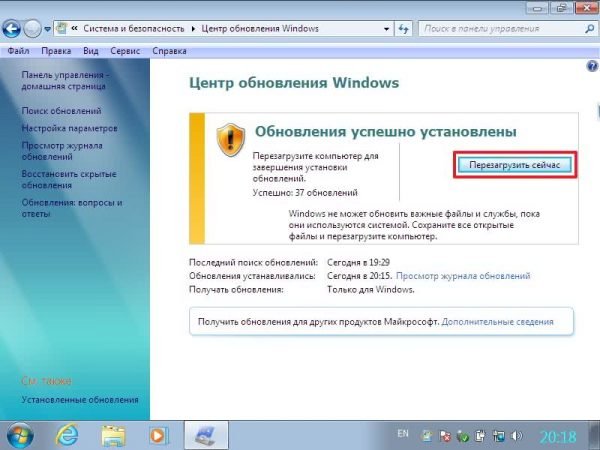
Перезагрузите ПК с помощью специальной кнопки либо через «Пуск»
Как обновить браузер на телефоне и планшете
Планшеты и смартфоны могут работать на разных платформах: Android, iOS, Windows различных версий. В последнем случае обновление обозревателя ничем не отличается от апдейта на обычном ПК — можно использовать как официальный сайт, так и раздел «О браузере». Удобно также обновлять обозреватель через Windows Store, если он там присутствует (некоторые браузеры не включены в магазин, как, например, Google Chrome).
Для устройств Android
В гаджетах на базе «Андроид» встроен магазин приложений Play Market — официальный источник всех мобильных программ для этой «операционки». Именно из него и рекомендуется загружать все утилиты, в том числе и браузеры.
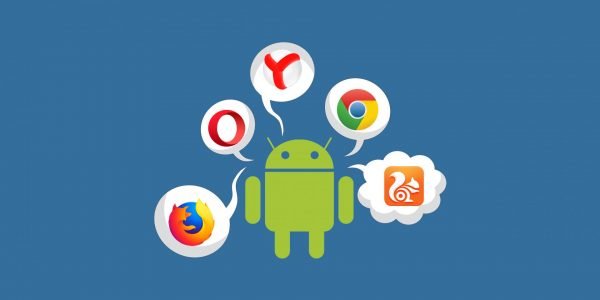
Как и все остальные программы на Android, браузеры рекомендуется скачивать через Play Market
Однако магазин позволяет не только загружать и устанавливать приложения, но и регулярно обновлять их, даже в автоматическом режиме. Если у вас не установлен автоматический апдейт, делайте его вручную следующим образом:
-
На начальном экране своего смартфона либо планшета или в самом меню отыщите значок Play Market в виде треугольника. Тапните по нему, чтобы запустить магазин.
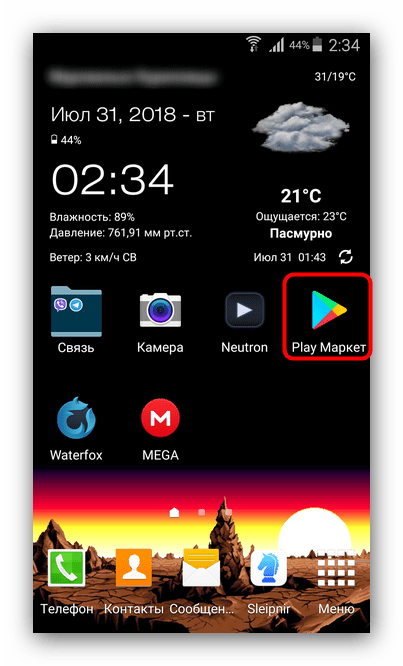
Найдите иконку Play Market в меню или на «Рабочем столе» девайса
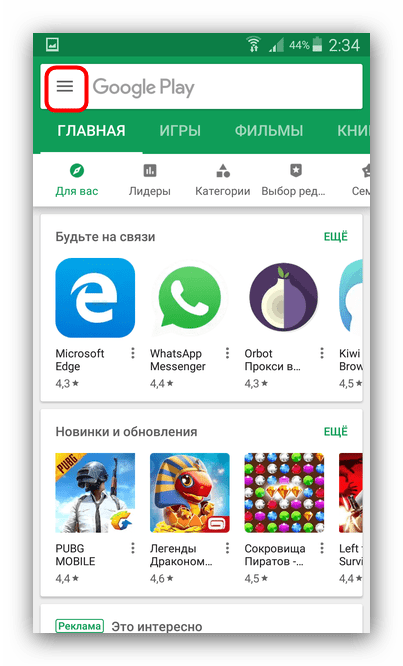
В окне Play Market нажмите на иконку меню
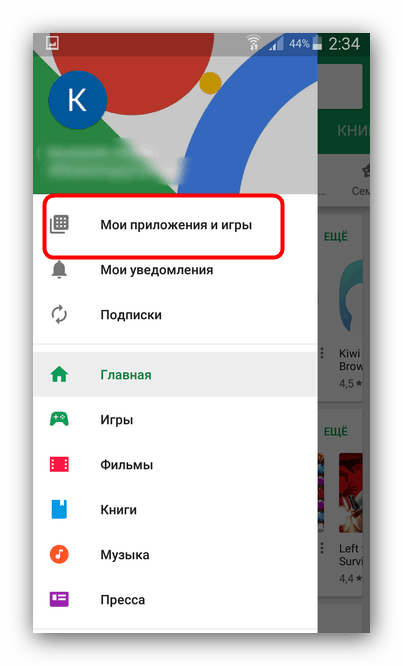
Выберите первый раздел «Мои приложения и игры»
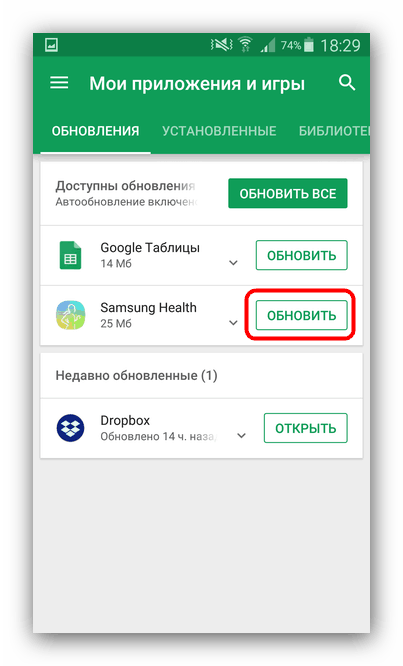
Тапните по кнопке «Обновить» рядом с программой, которой нужен апдейт
Видео: как сделать апдейт любого приложения Android в Play Market
Для гаджетов от Apple
В «Айонах» и «Айпадах» присутствует также свой магазин с программами — App Store. Он позволяет делать апгрейд мобильных утилит как в автоматическом, так и в ручном режиме:
-
Опять же в меню либо на начальном экране устройства ищем иконку магазина. На этот раз ярлык будет в виде буквы A, заключённой в кружок. Открываем магазин.
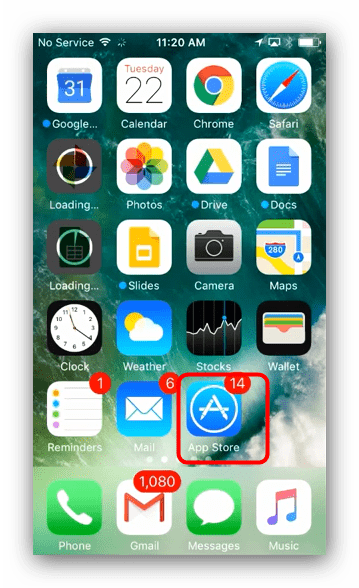
На начальном экране iPhone найдите App Store
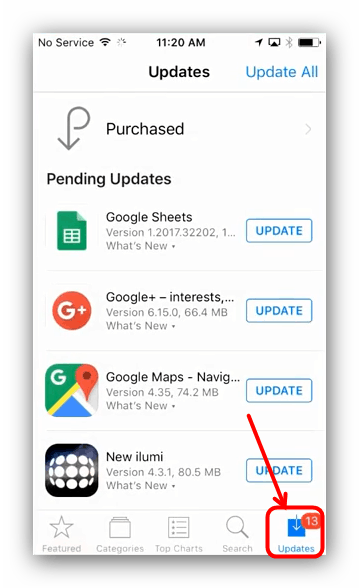
В нижней части экрана тапните по разделу Updates

Тапните по кнопке Update справа от программы, которую вы хотите обновить
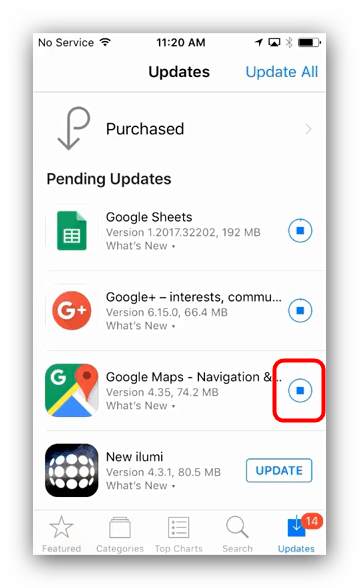
Подождите, пока закончится установка обновлений и начинайте пользоваться новой версией обозревателя
Практически все современные обозреватели умеют самостоятельно обновляться без участия пользователя. Однако иногда процесс автоматического апдейта может давать сбои. На этот случай рекомендуется всё же время от времени проверять, нуждается ли браузер в обновлении или нет. Сам апгрейд провести несложно — существует несколько способов для разных устройств. На ПК вы можете сделать это в разделе самого обозревателя «О браузере» или же через его официальный сайт (установка новой версии поверх старой). На «Андроидах» и «Айфонах» доступны магазины приложений Play Market и App Store соответственно. В них приложения не только загружают, но и обновляют, причём возможно настроить автоматический апдейт для всех установленных программ.
 Подписаться на наш канал в Яндекс.Дзен