Шрифты в Ubuntu
Шрифт — информация его определяющая — может храниться в файле в разных форматах. В свободных системах для работы со шрифтами может использоваться библиотека FreeType. Например, в Ubuntu 12.04 Precise библиотека libfreetype6. Она поддерживает около десятка разных форматов. Среди них распространённый формат TrueType. Для хранения в этом формате одного шрифта часто используется один файл, хотя это не обязательно. Расширение имени файла с содержимым такого формата — «ttf». Как правило, сегодня среднестатистический пользователь чаще всего напрямую сталкивается именно с этим форматом. Потому описанное в статье в первую очередь применимо к TrueType. Но полезно не забывать, что можно втретиться с другими типами шрифтов.
В GNU/Linux есть несколько мест в которых хранятся шрифты. Эти места определены в файле «/etc/fonts/fonts.conf». Стандартные каталоги для хранения шрифтов это:
Где <username> это имя пользователя, используемое для входа в систему.
Инсталляция шрифта, добавление в систему, если описывать совсем коротко и упрощённо, сводится к простому копированию файлов со шрифтами в один из каталогов.
Добавление шрифтов в систему
Для новых выпусков Ubuntu установка шрифтов из файлов сводится к минимуму: откройте файл шрифта *.ttf в Программе просмотра шрифтов и нажмите кнопку «Установить».
Однако с управлением установленными шрифтами и их удалением могут возникнуть трудности. Пользователю можно рекомендовать воспользоваться специальным менеджером шрифтов, например, программой Font Manager. Если устанавливать новые шрифты через этот менеджер, последующее управление ими будет куда проще.
Добавление через Synaptic
Доступные в репозиториях Ubuntu пакеты это не только программы, но и иногда разнообразные другие файлы. Например — шрифты. Установка такого пакета приводит к копированию файлов из пакета в определённое в системе место.
Для получения доступа ко всем шрифтам в репозиториях Вам потребуется иметь подключёнными Universe и Multiverse репозитории Ubuntu. О назначении нескольких официальных репозиториев Ubuntu, о поключении и прочих манипуляциях с репозиториями см. статью "Репозиторий".
Когда и если нужные репозитории уже поключены, в Synaptic менеджере пакетов найдите все пакеты содержашие слово «font» (без кавычек). Скорее всего результат поиска будет огромен. Если так, то попробуйте сузить круг поиска — ищите это слово как в имени пакета, так и в описании и т.д. и т.п. Не все эти пакеты являются шрифтами. Читайте описания, используйте переводчик от Гугл или от Лингво — lingvo.ru/lingvo, если язык описания незнаком.
Например, ttf-mscorefonts-installer (до апреля 2009 года — msttcorefonts) пакет содержит в себе псевдо-свободные freeware Microsoft web-шрифты. Псевдо — поскольку MS запрещает Вам изменять эти шрифты, тем самым шрифты несвободные и помещены в соответствующий репозиторий. Исходя из смысла, но не формального названия. Кстати, в пакете нет Tahoma или Arial Narrow, эти шрифты можно купить, нельзя скачать бесплатно, но можно заменить их — см. подмена шрифтов . См. также FreeFormats, RestrictedFormats (  — найти русскую статью: принципы распределения пакетов по репозиториям Ubuntu, свобода vs несвобода и поддержка сообществом и Canonical в этом контексте).
Добавление вручную
"Для всех", в системный каталог
Способ установки шрифтов, доступных всем пользователям системы, но требующий знания пароля суперпользователя.
Нажмите alt-F2 и введите следующую команду:
Команда запустит файл-менеджер и откроет нужный каталог, для шрифтов TrueType (бывают другие шрифты).
Теперь создайте каталог для своих шрифтов, имя может быть более менее любым (лучше и проще не использовать символы иные чем цифры, алфавит и дефис с подчёркиванием). Скопируйте необходимые шрифты в этот созданный каталог.
Обновите информацию о шрифтах:
пометить 'run in terminal',
"Для себя", в домашний каталог
Этот способ не требует знания пароля администратора системы, но добавленные шрифты не будут доступны другим пользователям через обычные механизмы системы.
Файлы со шрифтами нужно просто скопировать в каталог «/home/<username>/.fonts».
Создайте этот каталог:
Откройте домашний каталог в Nautilus или ином файл-менеджере.
Настройте файл-менеджер показывать «спрятанные» файлы — файлы у которых имя начинается с точки. Например, выберите из меню «View» пункт «Show Hidden Files».
Выберите в меню File → Create Folder (Nautilus, GNOME) или иным способом дайте файл-менеджеру команду создать каталог с именем «.fonts».
Замечание: Тоже самое в теминале делается командой
Скопируйте Ваши файлы со шрифтами в каталог «.fonts» внутри вашего домашнего каталога.
Подмена проприетарных шрифтов доступными или свободными шрифтами
В этом разделе описан способ проверенный для Wine. Хотя, возможно, аналогичный приём срабатывает для прочих программ, например, Java и т.п. С той разницей, что копировать шрифт надо в другой каталог, туда, где эта программа будет искать этот шрифт. Также, вероятно, что на основе этого способа можно придумать универсальный способ, для других случаев. Например, в редакторе шрифтов подменить название у свободного шрифта на название проприетарного. Я не имею информации о том, насколько важно имя внутри TTF файла для доступности шрифта программе любого рода.
Если программа требует определённый шрифт, а лицензионные, патентные или иные ограничения не позволяют использовать и получить для использования именно нужный шрифт, то возможно в качестве подмены использовать любой другой шрифт.
При помощи программы Character Map, из комплекта Ubuntu, выбирается подходящий для замены и уже установленный шрифт. Также, для оценки шрифта можно использовать Libre/Open Office, AbiWord и др. программы, в которых удобна оперативная смена шрифта для текста.
На диске разыскивается файл с этим шрифтом. Обычно в имени используются части названия шрифта. Допустим требуется найти файлы со шрифтом Droid Sans. В терминале вводится команда:
В ответ выдаётся список найденных файлов. Примерно вот такой:
Если ничего не найдено, то либо нужно творчески обдумать шаблон искомого имени «*droid*sans*ttf». Например, изменить на «*droid*», расширив круг поиска. Либо выполнить в терминале команду (обновление базы данных имён файлов)
и попробовать найти снова.
Файл /usr/share/fonts/truetype/droid/DroidSans.ttf содержит шрифт Droid Sans. Этот файл нужно скопировать в каталог
/.wine/drive_c/windows/Fonts и назвать этот файл по имени файла с проприетарным шрифтом. Например, нужно заменить шрифт Tahoma. Тогда вот так копируется файл командой в теминале:
Не раскрыто, что несут в себе остальные найденные файлы. Нужно описать.
Само собой, использование терминала необязательно, можно использовать Nautilus или иной файл-менеджер.
Решение проблем с отображением шрифтов в рабочем окружении KDE
Если у Вас при использовании KDE наблюдаются проблемы со шрифтами, схожие с показанными тут, выполните следующие действия:
открываем его, находим там следующее
обратите внимание, вместо Abyssinica SIL может быть имя любого другого шрифта.
меняем Abyssinica SIL на Ubuntu
далее входим Настройка — Параметры системы — Внешний вид приложений — Шрифты
выставляем «использовать сглаживание» — включено
жмем кнопку «настроить», и там выбираем «стиль хитинга» — легкий
Шрифты в Ubuntu, три простых и быстрых метода их добавления
В следующей статье мы рассмотрим некоторые способы установки шрифтов в Ubuntu. Если вы когда-нибудь задумывались, как добавить новые шрифты в приложения, входящие в состав Ubuntu, в следующих строках мы увидим три простых и быстрых способа сделать это.
Дистрибутив Ubuntu включает в себя много источников здорово. Однако это не ограничено, и мы можем добавить все, что захотим. Чтобы установить новый шрифт в Ubuntu, сначала надо поискать и скачать интересующие нас источники. В Интернете вы можете найти множество сайтов для загрузки шрифтов, среди которых, возможно, вы можете выделить 1001freefonts.com.
Установка загруженных шрифтов в Ubuntu
Как только шрифты будут загружены и извлечены из пакета, остается только установить их. Есть разные способы установки шрифтов в Ubuntu. В этой статье мы увидим три из них:
Используйте диспетчер шрифтов
Это, безусловно, самый простой способ добавить шрифты в Ubuntu. Для этого примера я собираюсь скачать исходный код Эклер. На этом веб-сайте шрифты загружаются в виде сжатого файла. Эти пакеты можно извлечь как из графической среды, так и из терминала. После распаковки пакета мы увидим несколько файлов. Тот, который мы ищем, должен иметь расширение ».TTF‘или же’.ОТФ«. Это файлы, содержащие шрифты.
Теперь мы будем установить диспетчер шрифтов. Для этого в терминале (Ctrl + Alt + T) вам просто нужно выполнить команды:

Когда установка будет завершена, мы сможем запустить диспетчер шрифтов с помощью пусковой установки, доступной на вашем компьютере.

После выбора значка, указанного на предыдущем скриншоте, откроется окно программы. В нем мы найдем различные варианты управления нашими источниками. Чтобы добавить наш загруженный шрифт, нам нужно будет только нажать на знак плюса (+) расположен вверху.
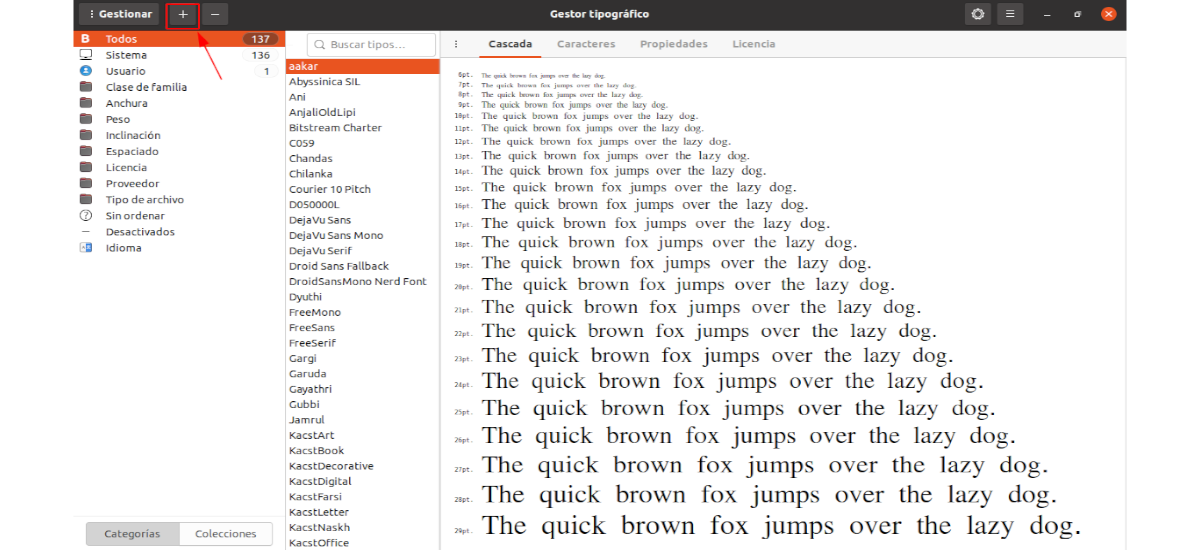
Мы сможем подтвердить, что шрифт был импортирован правильно, прокручивая шрифты в диспетчере шрифтов, пока он не будет найден.
Чтобы протестировать наш новый шрифт, мы воспользуемся LibreOffice Writer. Когда программа откроется, в поле названия шрифта нам нужно будет выбрать только тот, который мы только что установили. Тогда мы можем начать писать.
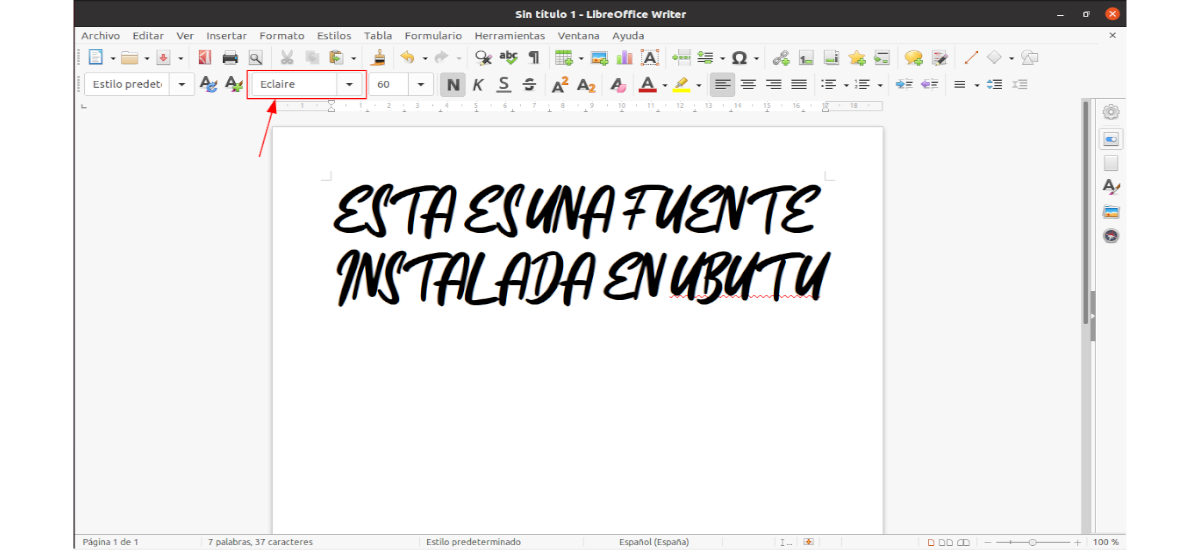
Прежде чем продолжить, я должен сказать, что установленные таким образом шрифты будут доступны только текущему пользователю, использующему диспетчер шрифтов.. Это потому, что шрифты хранятся в каталоге
/ .local / доля / шрифты /.
Использование каталога
Если вы хотите установить несколько шрифтов, этот метод может быть самым быстрым вариантом. Все, что нам нужно сделать, это создать каталог с именем
/ .font в домашней папке. Мы можем создать эту папку, открыв терминал (Ctrl + Alt + T) и выполнив следующую команду:
Здесь необходимо уточнить, что название папки начинается с точки, что означает, что это скрытая папка. В Ubuntu для просмотра скрытых файлов и папок мы можем использовать комбинацию клавиш Ctrl + H. После того, как мы создали каталог
/ .fonts, нам останется только вставить туда наши шрифты. Все они должны иметь ‘.TTF‘или же’.ОТФ».
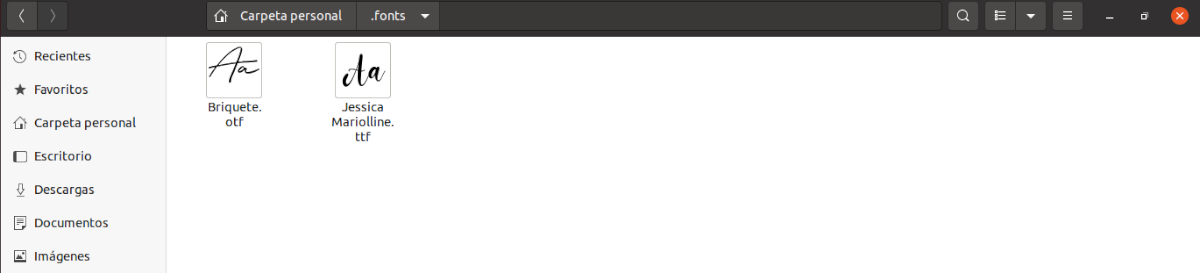
Поскольку Ubuntu будет рекурсивно сканировать этот каталог, Мы также можем создавать подкаталоги для разделения источников. Как только мы вставим их в указанный каталог, мы сможем снова открыть LibreOffice и проверить, правильно ли они загружаются.

Установить шрифты для всех пользователей
В двух рассмотренных до сих пор методах установленные шрифты будут доступны только пользователю, который их установил. Чтобы выполнить общесистемную установку и сделать шрифты доступными для всех пользователей, мы воспользуемся этим другим методом.
Все, что нам нужно сделать, это скопировать исходники в каталог / USR / местные / доля / шрифты /. Здесь вы также можете создавать подкаталоги для их организации. Если этого каталога нет на нашем компьютере, мы можем использовать следующую команду в терминале (Ctrl + Alt + T), чтобы создать его:
После того, как мы создали каталог, мы можем открыть его с помощью файлового менеджера и вставить туда исходники.. Вы также можете использовать команду cp.

После этого Любой пользователь, который подключается к системе, сможет использовать шрифт, который мы только что вставили в указанный каталог..
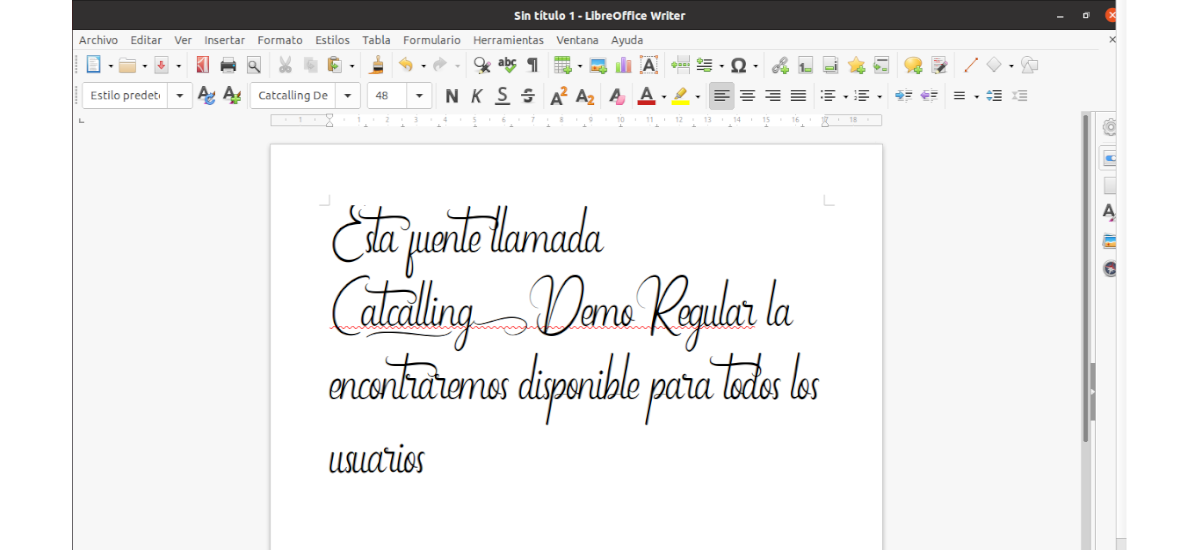
С тем, что мы только что видели, любой пользователь сможет установить шрифты по своему выбору в Ubuntu. Первый способ — отличный вариант. Два других работают быстрее, если нам нужно установить несколько шрифтов.
Содержание статьи соответствует нашим принципам редакционная этика. Чтобы сообщить об ошибке, нажмите здесь.
Полный путь к статье: Убунлог » Ubuntu » Шрифты в Ubuntu, три простых и быстрых метода их добавления
Установка шрифтов
Пользовательские шрифты можно расположить в двух местах. В системном каталоге, из которого шрифты будут доступны всем, или в домашний каталог пользователя, из которого шрифты будут доступны конкретному пользователю, который их установил.
Системные
Если Вы хотите скопировать в системный каталог, из которого шрифты будут доступны всем пользователям, который находится в /usr/share/fonts/ttf/, выполним следующие действия.
- скопируйте шрифты (*.ttf) в конкреную папку, например /home/user/fonts4add
- например, у Вас имя пользователя ‘user’
- домашняя папка /home/user/ — у Вас имя пользователя может быть другим и путь, соответственно будет тоже другим
- создадим папку fonts4add — имя папки может быть произвольное
- /home/user/fonts4add — путь к папке
- в эту папку скопируйте файлы шрифтов с форматом *.ttf
- Перейдите в режим суперпользователя
- перейдите в данную папку
- Скопируйте шрифты в папку
Пользовательские
Если Вы хотите установить шрифт для конкретного пользователя, то просто с помощью файлового менеджера скопируйте шрифты в домашнюю папку в каталог
Обновление кэша шрифтов
После того как все шрифты были скопированы нужно обновить кэш шрифтов системы:
Устанавливаем шрифты в Linux
По умолчанию в Linux добавляются только те шрифты, которые свободно распространяются и не защищены никакими лицензиями. Это вообще довольно специфичный момент. Какие-то шрифты стоят денег, какие-то можно загрузить в систему только после ее установки.
Собственно, из-за особенностей лицензирования в Linux нет шрифтов из Windows. Их нельзя использовать глобально в самой системе и в отдельных документах (да, напечатать реферат с Calibri или Times New Roman не выйдет).
Впрочем, решить эту проблему можно. В Linux без особых проблем можно добавить как шрифты из Windows, так и любые другие. Благо общество позаботилось о создании кучи подходящих инструментов и пакетов, доступных для многих популярных дистрибутивов.
Устанавливаем сторонние шрифты вручную
В Linux можно подгрузить любой шрифт в формате TTF. Это делается через терминал с помощью пары команд. Главное — для начала обзаведитесь самими шрифтами. Их, кстати, можно найти на сайте Google Fonts. Там полно бесплатных вариантов, которые можно использовать при разработке сайтов, для оформления документов или в каком-нибудь графическом редакторе.
Шрифт скачали, идем дальше:
- Открываем терминал.
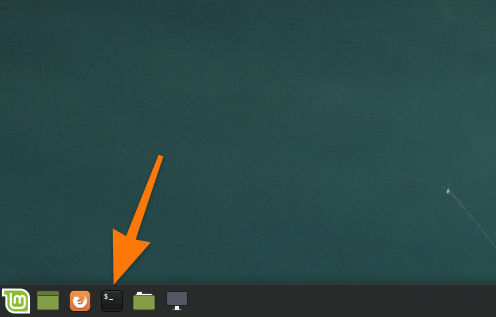
Также терминал можно запустить, одновременно нажав клавиши Ctrl + Alt + T
- Создаем в корневой директории папку под шрифты с помощью команды mkidr
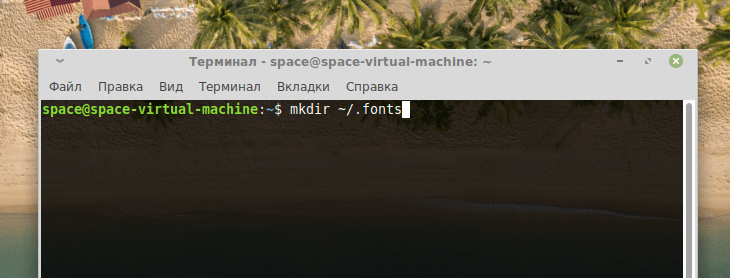
Если эта папка уже есть в системе, то, конечно, создавать ее не нужно
- Теперь копируем загруженный шрифт в только что созданную папку. Для этого воспользуемся командой cp
В моем примере видно, что я собираюсь копировать файл со шрифтами helvetica.ttf, который лежит в папке по пути
/Downloads/Helvetica/. Естественно, у вас название файла и путь могут быть другими. Внимательно вводите их и не забывайте, что вам нужен файл в формате TTF.
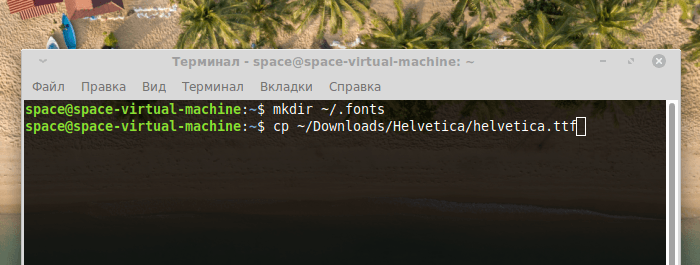
Вообще, можно загружать шрифты прямо в папку fonts, если лень копировать
- Теперь обновляем кэш шрифтов с помощью команды fc-cache -f -v.
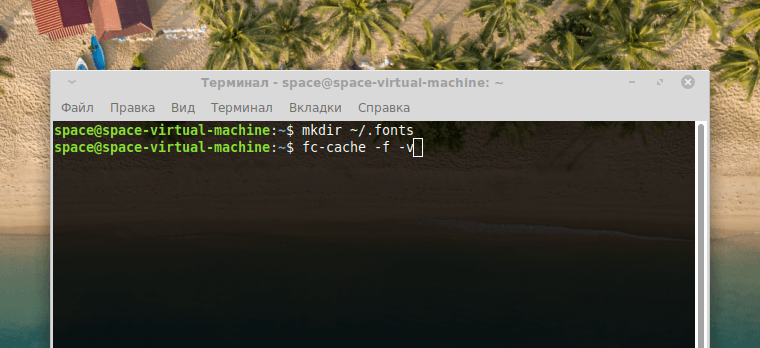
До активации этой команды система ничего не будет знать о вновь добавленных шрифтах
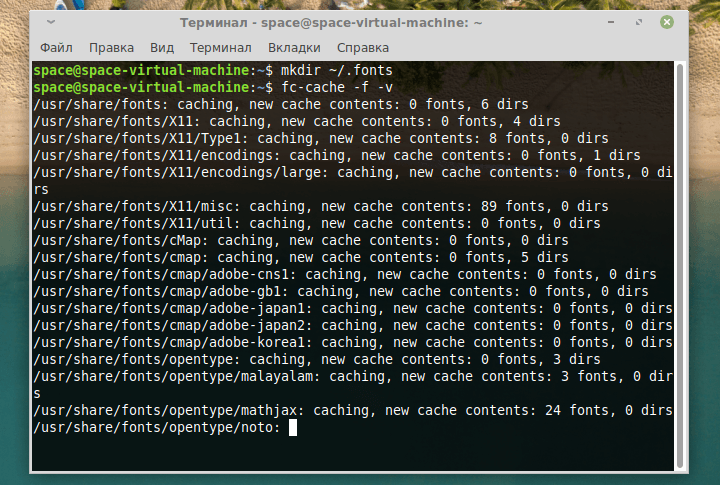
Это довольно длительный процесс…
Устанавливаем шрифты с помощью менеджера пакетов
Некоторые шрифты можно вытянуть в систему с помощью встроенного менеджера пакетов. В Ubuntu и ей подобных есть массивный список пакетов со шрифтами прямо в Synaptic (это менеджер пакетов такой). Чтобы их найти и добавить в систему:
- Открываем менеджер пакетов. В случае с Ubuntu — Synaptic. В других дистрибутивах есть своим варианты. Я рассказываю на примере Synpatic как самого популярного и распространенного в сообществе начинающих линуксоводов.
- Выбираем раздел «Шрифты».
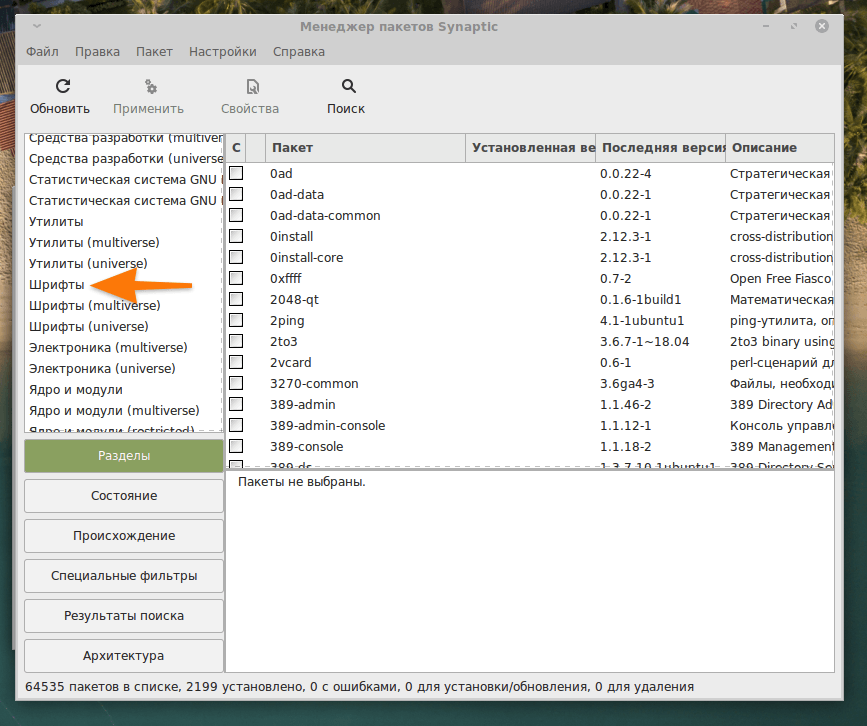
Если по умолчанию в боковой панели не видно разделов, то надо кликнуть по соответствующей вкладке ниже
- Ищем в списке шрифтов те, которые хотим добавить в систему, и ставим напротив них галочки.
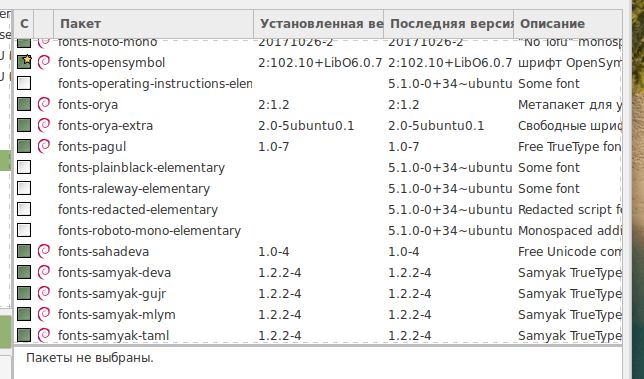
Вот некоторые доступные шрифты
- Затем жмем на кнопку «Применить» в верхней панели управления.
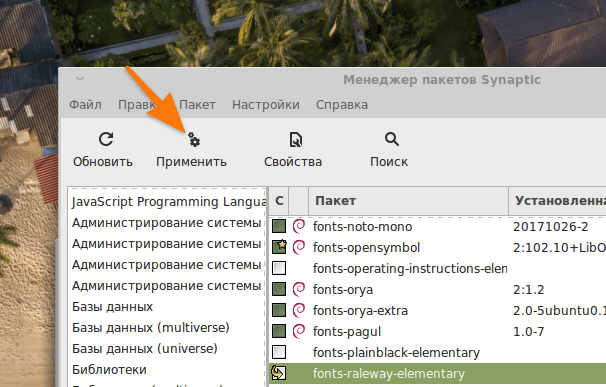
Так работают менеджеры пакетов. Нужно сохранять настройки отдельно
- Жмем по кнопке «Применить», чтобы шрифты установились в систему.
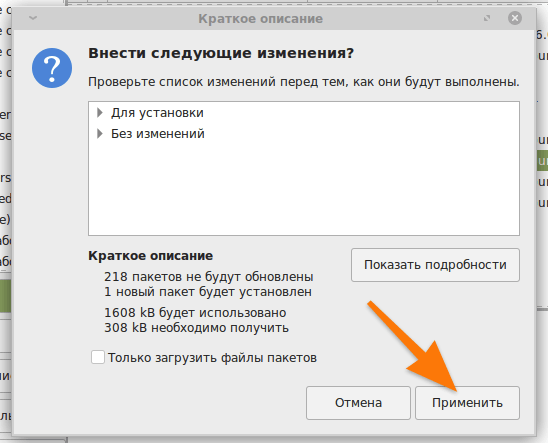
Подтверждаем свои намерения
Похожую процедуру можно проделать, используя терминал. Правда, придется заранее выяснить название шрифта, который нужен. Оглядеться в галерее доступных вариантов не получится, нужен точный запрос с командой поиска.
Например, sudo apt search tahoma (Tahoma — название шрифта).
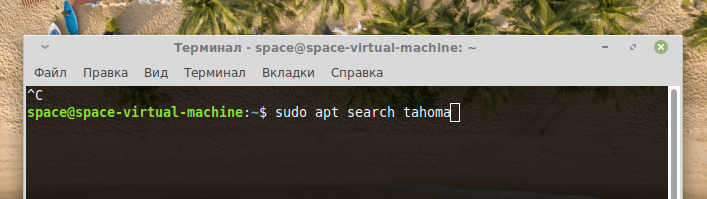
Если пакета с таким шрифтом не найдется, то в ответ вы получите пустоту. Даже не ошибку
Так как это sudo-команда, надо будет ввести пароль администратора.
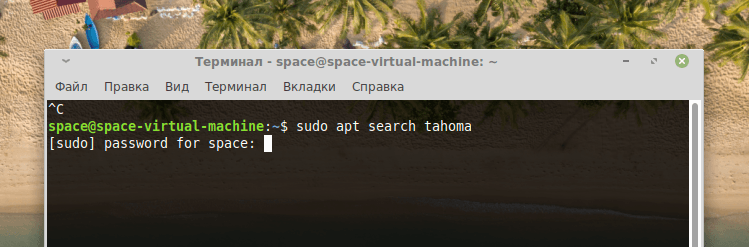
Возможно, пароль придется вводить вслепую, так как на некоторых дистрибутивах он не отображается в терминале
Устанавливаем шрифты из Windows
Если нужно подгрузить сразу все шрифты, знакомые по операционной системе Microsoft, то можно воспользоваться готовым установщиком с полным пакетом.
- Открываем терминал.
- Вводим команду sudo apt-get install ttf-mscorefonts-installer
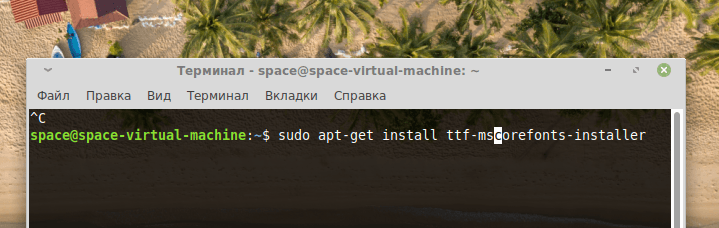
С помощью одной только этой программы можно получить все нужные шрифты
- При необходимости вводим пароль администратора.
- Затем вводим заглавную букву «Д» или «Y» в английской версии, чтобы продолжить загрузку и установку.
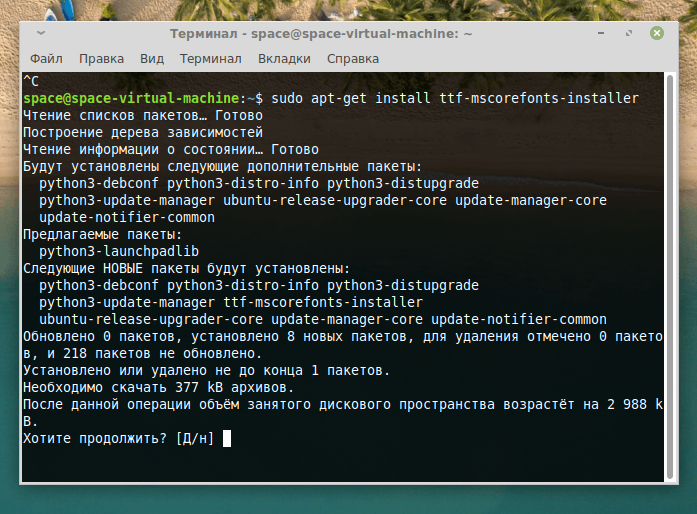
Если ввести строчную букву, система воспримет это как отказ
- После того как появится сине-серое окно с лицензионным соглашением, жмем по клавише Tab, а потом следом Enter.
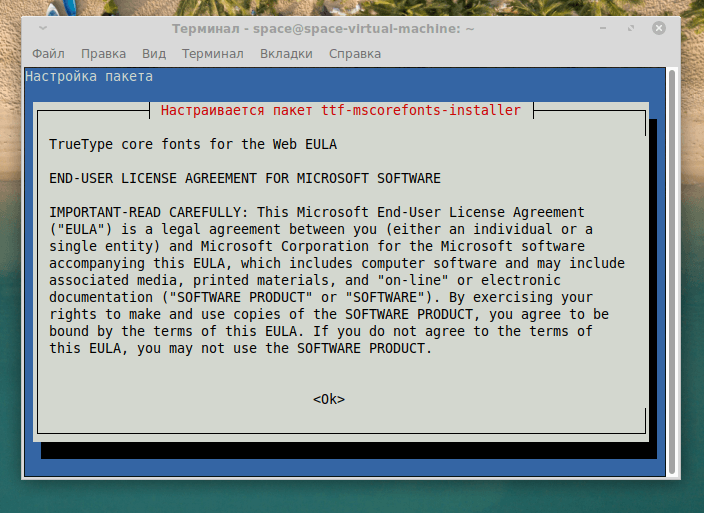
Ознаомимся с лицензией Microsoft, конечно
- В следующем окне выделяем пункт Yes и снова жмем Enter.
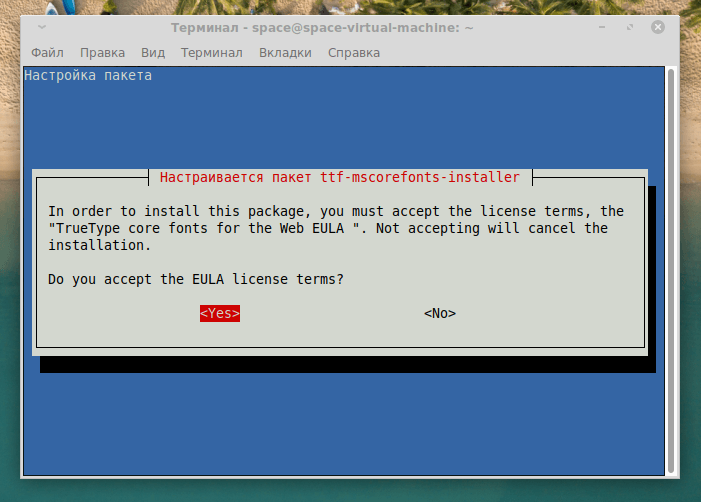
Ну и все. Установка пройдет в автоматическом режиме, как и кэширование. Потом просто закрываем терминал и пользуемся новенькими шрифтами.
Устанавливаем шрифты Windows с помощью cabextract
Есть и второй вариант, если первый не сработал.
- Открываем терминал.
- Вводим команду sudo-apt-get install cabextract
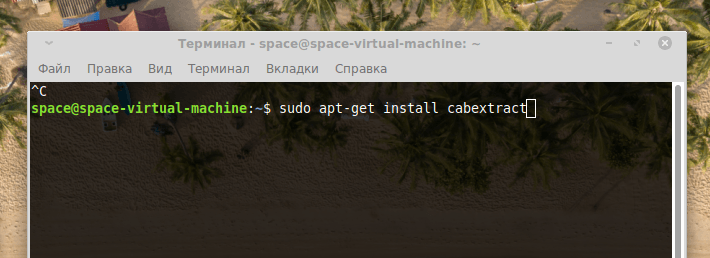
Это вспомогательная программа
- При необходимости указываем пароль администратора.
- Потом подтверждаем желание установить шрифты, введя заглавную букву «Д» (или Y в английской версии).
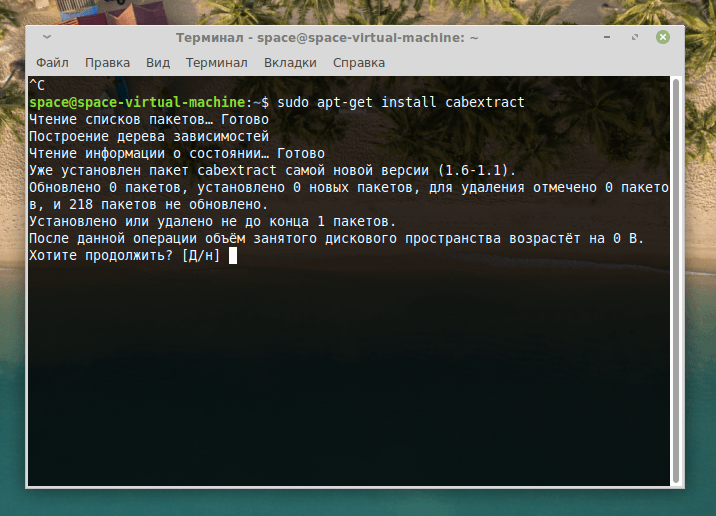
Так как это sudo-команда, может понадобиться и пароль, и вот такое подтверждение, чувствительное к регистру символов
- Теперь скачиваем пакет со шрифтами. Для этого воспользуемся утилитой wget. А потом тут же запустим загруженный установщик. Команда в целом выглядит так wget -q0- http://plasmaturm.org/code/vistafonts-installer/vistafonts-installer | bash
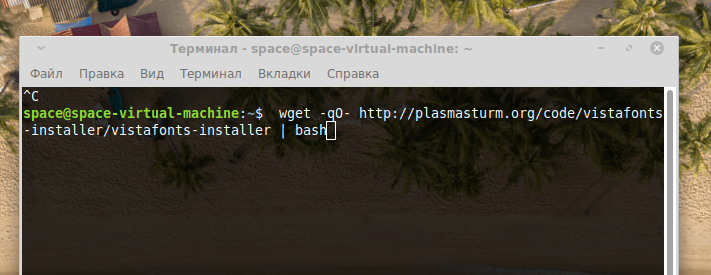
Больше ничего вводить не нужно будет
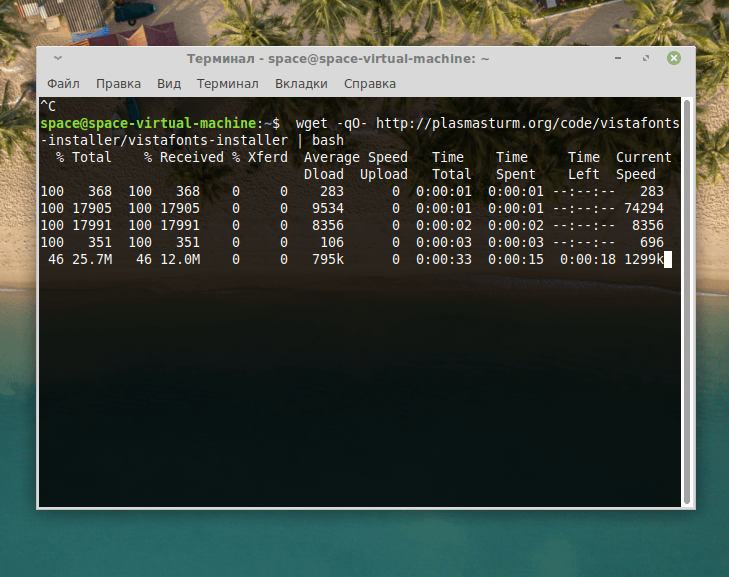
Процесс загрузки займет какое-то время
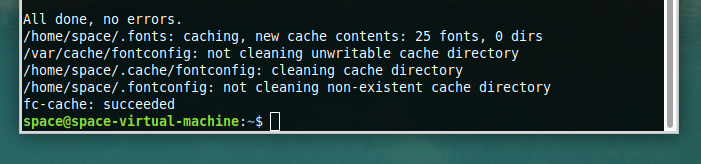
Установка и кэширование шрифтов запустятся автоматически. В конце будет такой вывод, оповещающий об успешном завершении
Меняем шрифты в системе
Раз уж шрифты загружены, пора бы их как-то использовать.
Буду рассказывать на примере Linux Mint и оболочки XFCE. В других дистрибутивах тот же принцип, но используемые программы могут называться иначе.
Для начала сменим системный шрифт:
- Открываем основное меню системы.
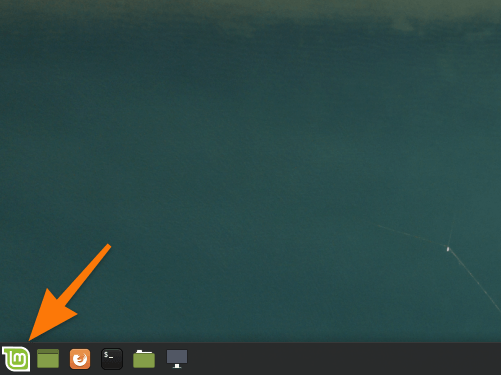
В XFCE и KDE есть такое меню «Пуск». В Gnome оно находится наверху
- Переходим к приложению «Внешний вид». Или же открываем соответствующий пункт настроек (если используете Gnome).
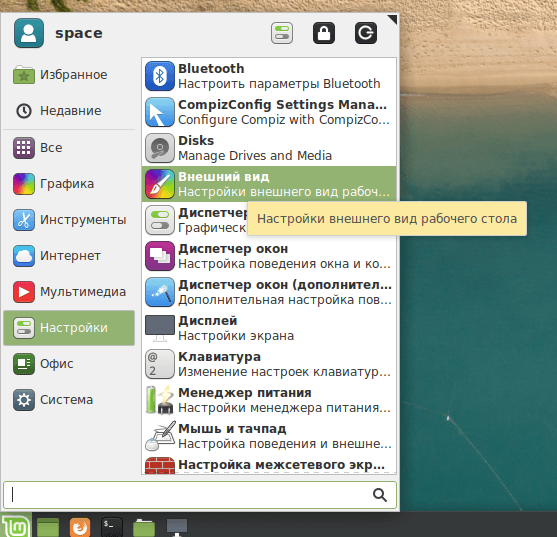
Не во всех дистрибутивах настройки поделены на отдельные программы
- Кликаем по вкладке «Шрифты».
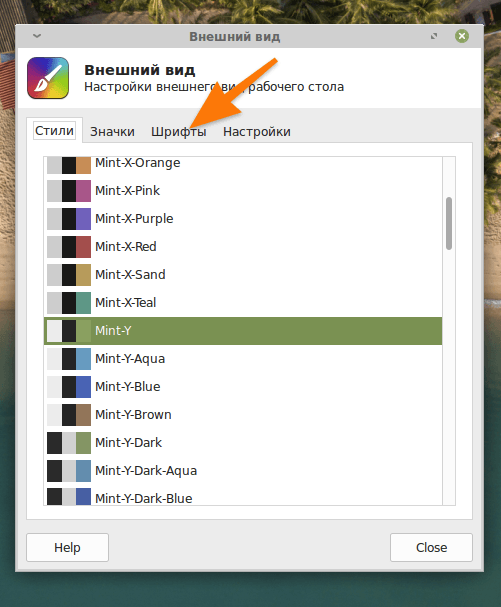
Переходим к нужным настройкам
- Нажимаем на шрифт, который хотим поменять.
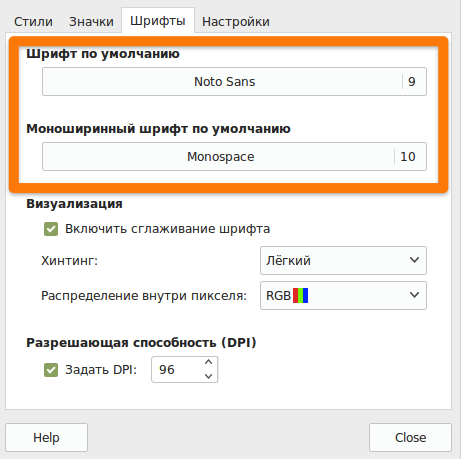
- Выбираем шрифт и его размер, а затем жмем по кнопке OK.
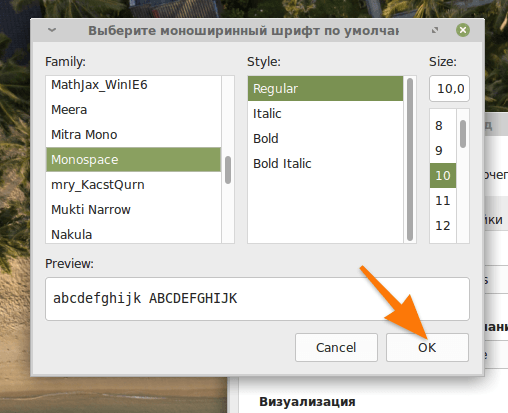
Выбираем подходящий вариант
В сторонних программах новые шрифты просто будут доступны в стандартных меню. Лезть в настройки не придется.