как менять/смотреть частоту процессора
cpu0 указывает на первый процессор, если процессоров несколько, то порядковые номера будут изменяться, в зависимости от их количества. Частота указывается в КилоГерцах (KHz). Для просмотра файла нужны привилегии root.
Если в системе доступно, например, 3 ядра, то можно выполнить вот этот однострочный скрипт, чтоб сразу перевести частоту из KHz в MHz:
Вот еще один вариант, как проверить текущую частоту процессора непривилегированным пользователем:
Вот эта команда покажет температуру процессора:
В ядре существуют модули, отвечающие за регуляторы или политики изменения частоты процессора. Все доступные для загруженного ядра можно посмотреть в файле /sys/devices/system/cpu/cpu0/cpufreq/scaling_available_governors
Рассмотрим их ниже.
powersave и performance
Эти регуляторы статически устанавливают тактовую частоту процессора на минимальное (powersave) и на максимальное (performance) значение.
userspace
Этот регулятор даёт пользователю или программе в пользовательском пространстве возможность изменять тактовую частоту процессора. С помощью команды echo пользователь может внести нужное значение частоты в файл /sys/devices/system/cpu/cpu*/cpufreq/scaling_setspeed или же представить возможность установить эту частоту какому-нибудь демону в пользовательском пространстве. Вносить настройку в файл scaling_setspeed необходимо для каждого из процессоров.
С регулятором userspace взаимодействуют несколько демонов, которые могут настраивать частоту процессора. Вот некоторые из них:
cpudyn (CPU dynamic frequency control): этот демон меняет частоту в соответствии с загрузкой процессора, а также, для ещё большей экономии энергии, может переводить диски в режим ожидания (standby) при отсутствии дисковой активности.
cpufreqd: это демон можно настроить на реагирование на уровень заряда батареи, тип питания (от сети или от батареи), температуру, запущенные программы, уровень использования процессора и на другие факторы.
cpuspeed: этот демон изменяет частоту в соответствии с требованиями процессора, изменением источника питания, температурой и другими данными.
powernowd: этот демон регулятора изменяет частоту процессора в соответствии с загрузкой процессора; у него четыре режима поведения, выбираемых пользователем.
ondemand
При задействованном регуляторе ondemand в каталоге cpufreq присутствует каталог ondemand. В этом каталоге имеется множество регулируемых настроек. Все файлы, доступные на запись для root, можно изменить, вписав новое значение с помощью команды echo, как показывалось ранее. Заметьте, что любые изменения в настройках регулятора ondemand будут применяться на общесистемном уровне, поэтому нет необходимости изменять настройки для каждого процессора.
conservative
При использовании регулятора conservative в каталоге cpufreq появляется подкаталог conservative. В этом подкаталоге имеется множество настроек. Все файлы, доступные на запись для root, можно изменять, вписывая в них новое значение с помощью команды echo. Заметьте, что любые изменения в настройках регулятора conservative будут применяться на общесистемном уровне, поэтому нет необходимости изменять настройки для каждого процессора. При этой политике, регулирование частоты происходит плавно, что сказывается благоприятнее на долговечность аккумулятора, если у вас портативное устройство.
Все доступные регуляторы можно посмотреть в /sys/devices/system/cpu/cpu0/cpufreq/scaling_available_governors:
Так можно узнать текущую политику:
Политика управления частотой процессора изменяется подобным образом:
Для сохранения нужной политики управления частотой после перезагрузки существует набор служебных программ sysfsutils.
Работа этих программ основана на виртуальной файловой системе sysfs. С помощью этих программ можно управлять параметрами устройств и системы, расположенными в системной директории /sys.
Как посмотреть текущую частоту процессора в Linux
Системный монитор или программа top показывают относительную загруженность центрального процессора. Иногда нужно (или просто хочется) посмотреть частоту CPU в данный момент. В этой заметке я расскажу, как узнать, на какой частоте работает процессор в Linux, а также другие его характеристики, такие как температуру и напряжение.

Самой наглядной программой для просмотра частоты центрального процессора в реальном времени является i7z.
Установка в Ubuntu, Linux Mint, Kali Linux, Debian и их производные:
Для установки в Arch Linux, BlackArch и их производные:a

Программа постоянно обновляет данные и интерактивно показывает такие характеристики процессора для каждого ядра как:
- текущую частоту
- текущую загруженность
- напряжение в данный момент
В самом верху показана базовая частота процессора из cpuinfo, у меня на скриншоте это 2208.00Mhz.
Затем идёт настоящая частота (без учёта Turbo).
Также показан CPU Multiplier и Bus clock frequency (BCLK).
Далее идёт информация о сокетах — обычно в домашних компьютерах только один сокет, он обозначается цифрой 0. Также сказано, сколько ядер и сколько логических ядер.
Строка мультипликатор (Max TURBO Multiplier) содержит информацию о том, как умножается частота шины (Bus clock frequency (BCLK)) при Турбо ускорении (Turbo Boost) в зависимости он нагрузки на ядра. В моём скриншоте 41x/41x/40x/40x/39x/39x показывает умножение при нагрузке на соответствующее число ядер 1/2/3/4/5/6. То есть при нагрузке на 1 или 2 ядра, умножение будет 41x, соответственно максимальная частота 100.32 * 41 = 4113,12, то есть максимальная частота 4.1 Гигагерц. При нагрузке на шесть ядер: 100.32 * 39 = 3912,48, то есть максимальная частота 3.9 Гигагерц.
Real Current Frequency — это реальная текущая частота.
Далее идёт таблица со следующими полями:
- Core [core-id] — номер ядра
- Actual Freq (Mult.) — текущая частота
- C0% — Загруженность процессора в процентах
- Halt(C1)% — Работа процессора с остановками (Состояния когда >C0 означает режимы энергосбережения с холостым ходом)
- C3 % — Ядра, работающие с PLL, отключены, и кэш ядра отключён
- C6 % — Как C3 + состояние ядра сохраняется в кэше последнего уровня
- C7 % — как и C6, но глубже
- Temp — температура в данный момент на каждое ядро
- Vcore — напряжение в данный момент на каждое ядро
Данные в таблице меняются каждую секунду. [core-id] соответствует числу core-id в /proc/cpuinfo
Сообщение 'Garbage Values' выводиться когда считываются «мусорные» (которые невозможно интерпретировать) значения.
Внешний вид i7z основан на ncurses. Обычно программ запускается без опций, но при желании вы можете настроить ведение журнала и отключить интерфейс.
i7z поддерживает следующие опции:
Дописать файл журнала:
Вместо дозаписи, начать журнал заново (старый стирается):
Указать определённый сокет для печати:
Чтобы выводить информацию о центральном процессоре на втором сокете:
Чтобы отключюить ncurses GUI (графический интерфейс):
Пример: чтобы печать информацию о процессорах в двух сокетах и также заменить файл журнала:
Программа i7z очень наглядная и, пожалуй, самая удобная, если нужно посмотреть информацию о центральном процессоре на данный момент, но у неё есть свои недостатки. Для некоторых современных моделей неправильно определяется поколение процессора. Из-за особенностей программы показывать только ядра (а не логические ядра), при нагрузке на одно ядро может возникнуть ситуация, что это ядро будет отсутствовать в списке. То есть система явно загружена, вентилятор шумит, частоты на максимуме, но i7z показывает, что все ядра в простое. Поскольку система время от времени переключает нагрузку на другое ядро при интенсивном использовании однопоточным процессом, то активное ядро, то появляется, то пропадает в i7z. Поскольку i7z уже 5 лет не обновляется, шансов, что эти баги будут когда-либо исправлены, немного.
Показ максимальной, минимальной и текущей частоты процессора с lscpu
Используя команду lscpu, можно вывести информацию о поддерживаемом процессоре диапазоне частот, а также о том, какая частота у процессора в данный момент:
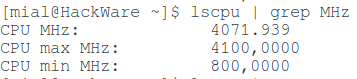
Чтобы показать только текущую частоту CPU:
Чтобы постоянно обновлять данные о текущей частоте процессора:
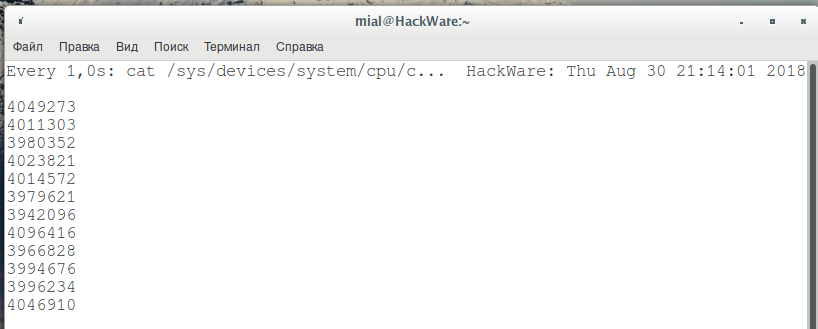
Частота каждого ядра процессора в Linux
Чтобы показать частоту для каждого ядра центрального процессора, выполните команду:

Если вы хотите, чтобы информация о текущей частоте постоянно обновлялась, то запустите команду:
Просмотр частоты процессора независимо от дистрибутива и установленных программ
Следующий способ является самым универсальным, должен работать на всех дистрибутивах по умолчанию:
в результате будет показываться частота для каждого ядра процессора.
Другие способы
Рассмотренных способов уже должно хватить с избытком. Если вам всё равно мало, то вот ещё. Обратите внимание, что некоторые из упомянутых программ вам нужно будет сначала установить.
С помощью lshw:
С помощью dmidecode:
Оверклокеры обращают внимание, что только команда dmidecode показывает правильные значения, если процессор разогнан.
С помощью графического аплета Conky можно получи такую наглядную картину:
Как узнать детальную информацию о микропроцессоре в Linux
Как узнать модель и частоту микропроцессора в Linux? Как узнать поддерживаемые процессором технологии? Как измерить температуру центрального процессора и каждого его ядра? — С подобными вопросами со временем сталкивается почти каждый пользователь операционной системы Linux. Статья является справочным листом по командам и утилитам для получения подробной информации о центральным микропроцессором (CPU) в Линукс.
Все команды что приведены ниже справедливы для Debian GNU Linux, Ubuntu и других родственных дистрибутивов Linux.
Общая информация о CPU в консоли
Общая информация: полное название модели процессора, текущую частоту, размер кеша, количество ядер, список поддерживаемых инструкций и другую информацию.
или более кратко:
Как вывести актуальное количество ядер CPU:
Узнаем количество процессинговых юнитов (ядра и потоки при гипертрейдинге):
Также основную информацию и параметры ЦПУ можно получить используя утилиту lshw:
Еще более подробную и низкоуровневую информацию о процессоре можно получить из системного BIOS при помощи утилиты dmidecode:
В выводе этой команды мы сможем увидеть: Family, Manufacturer, ID, FLAGS, Core Voltage, Max Speed, Current Speed, Serial Number, Asset Tag, Part Number, Core Count, Thread Count и другие специфичные характеристики.
Еще одна утилита для получения низкоуровневой и отладочной информации о микропроцессоре это — CPUID:
Вывод данной утилитки содержит очень много информации, которая буквально расписывает его возможности «по атомам». Для понимания результатов ее работы нужны дополнительные знания.
Информация о частотах и умножителях
Получаем текущую частоту в Гц (0,001МГц) для 1-го процессора(ядра), нумерация начиная с нуля (1 = cpu0):
Выводим текущую частоту для каждого из доступных ядер:
Узнаем текущий режим управления частотой (performance, ondemand, powersave) для 1-го процессора(ядра), нумерация начиная с нуля (1й = cpu0):
Получаем текущий режим управления частотой для каждого доступного ядра:
Чтобы получить информацию о частотах установим набор утилит cpufrequtils:
Получаем информацию по частотам процессора: возможный интервал изменения частот (MHz), доступные режимы управления частотой ядер, текущая частота для каждого ядра микропроцессора, текущая политика управления частотой.
Выводим только текущую частоту для каждого ядра:
Также, если у вас установлен микропроцессор из серии Intel Core i7, i5, i3 — можете установить утилиту i7z и графическую оболочку к ней i7z-gui.
Данная программа позволяет в реальном времени мониторить частоты процессора и его ядер, значения умножителей частоты, включение режима Turbo Boost, С-States(технология энергосбережения процессоров Intel) C0/C1/C3/C6/C7. Установка пакетов:
Для запуска используем команды (в консоли и для графической оболочки):

Рис. 1. Консольная утилита i7z для мониторнга процессоров Intel Core i7, i5, i3 в Linux.

Рис. 1. Графический интерфейс i7z-gui к утилите i7z для мониторнга процессоров Intel Core i7, i5, i3 в Linux.
Температура микропроцессора и его ядер
Чтобы получить данные с температурных сенсоров процессора установим пакет lm-sensors:
Температура процессора и каждого его ядра по отдельности, а также другие датчики:
Выводим только температуру для каждого ядра CPU:
Как получить информацию о CPU в GNOME, KDE
Существует простая и понятная утилита, которая по интерфейсу напоминает AIDA64. Установим ее и запустим:
В разделе Processor видим количество ядер, при выборе ядра получаем детальную информацию о нем:

Заключение
В операционной системе GNU Linux присутствует очень много готовых решений для получения той или иной информации о микропроцессоре компьютера. Большинство из них не требуют установки отдельного пакета и поставляются в составе дистрибутива.
Очень полезно иметь на вооружении несколько подобных команд, чтобы оказавшись за рабочей станцией или консолью сервера можно было быстро определить с каким CPU мы работаем и какие возможности он предоставляет!
Узнаём текущую частоту процессора в Linux

Современные процессоры могут динамически изменять свою частоту в зависимости от степени нагрузки. Работает это так. При определённом низком уровне нагрузки процессор сбросит частоту на один шаг (например 333 МГц) и так далее, пока нагрузка на данной частоте не станет выше порога сброса частоты или не достигнуто минимально возможное для данной модели значение частоты. Когда же нагрузка на пониженной частоте превысит заданный порог нагрузки (по умолчанию это 95% загрузки процессора), то частота подымется на один шаг и так далее, аналогично механизму сброса частоты.
Получить информацию о текущей частоте проще всего из файла /proc/cpuinfo . Найдём из него информацию о частоте (строки, содержащие «MHz») с помощью команды grep:
Монитор изменения частоты процессора
В GNOME 2 есть апплет «Монитор изменения частоты процессора», который показывает текущую частоту процессора и позволяет управлять ей. Это удобно, благодаря простому графическому интерфейсу. 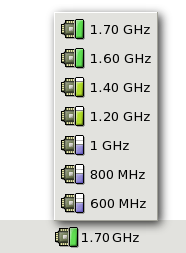
Дополнительно
Можно узнать доступные значения частот для вашей модели процессора и статистику времени работы на разных частотах, используя команду cpufreq-info из пакета cpufrequtils (необходимо установить этот пакет из репозитория вашего дистрибутива).
Пример (для 1 потока):
Здесь же также указывается текущая частота (current CPU frequency). В последней строке представлена статистика проработанного времени на разных частотах (только за период текущего uptime’а).
Также с помощью cpufrequtils можно изменить режим управления частотой или выставить свою частоту из доступных.
Автор: zlodeck, дата: 11 декабря 2012 , время: 03:45:37 (MSK).
А как насчет i7z?