OldNewExplorer что это за программа?
 Всем привет. Сегодня мы будем разбираться с такой прогой как OldNewExplorer, узнаем для чего она нужна. Итак, я покопался в интернете и добыл такую инфу. В общем ребята, OldNewExplorer это такой себе твикер шмикер для Windows 8/8.1, в нем есть всякие опции по поводу внешнего вида, можно что-то сделать так, как было в Windows 7
Вот читаю авторитетный сайт, тут пишется что OldNewExplorer может заменить Проводник Windows 8.1 на привычный, тот что в Windows 7. Так, вот читаю что OldNewExplorer это бесплатная прога и вот что она может: вернуть классическое расположение дисков, панель команд вместо ленты, еще есть какой-то дополнительный статус внизу экрана.. чтобы изменения вступили в силу, то перезагружать комп не нужно. И еще написано что что вроде как прога идет для Windows 8.1, но в теории должна норм работать и на Windows 8.
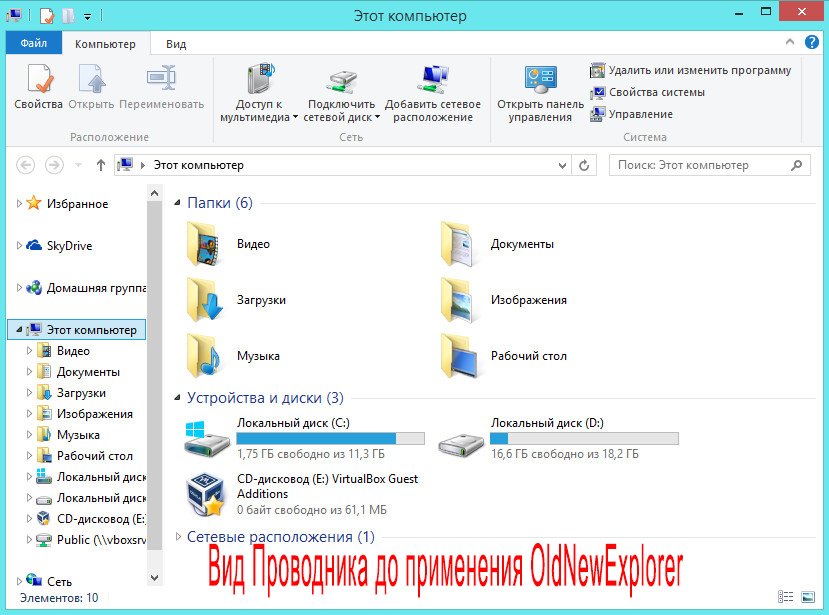
Так, ладно, я искал картинки, чтобы узнать как выглядит прога OldNewExplorer, ну и вот нашел, смотрите:

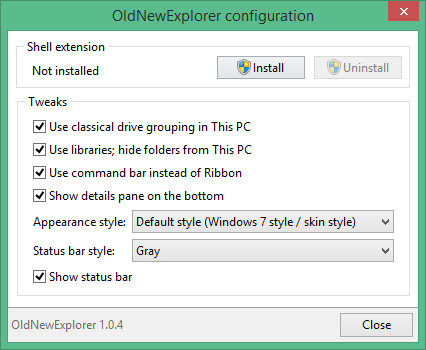
Сначала я расстроился, ибо тут все на энглише Но потом еще поискал картинки и нашел такую, а тут уже все на русском:

Вот только я не знаю, или это прога OldNewExplorer поддерживает русский или это ее кто-то перевел или есть русификатор, а официально русского языка нет…
Так, ладно. На картинке русская версия проги и мы хорошо видим что она умеет делать. Может включить классическую группировку дисков, может скрыть библиотеки в окне Этот компьютер. И еще действительно можно использовать панель команд вместо ленты.. правда что такое лента я не совсем догоняю.
В общем ребята, картинка выше есть и там все написано, как по мне то прога годная и многим будет полезна тем кто сидит на Windows 8/8.1, я кстати этой виндой так и не пользовался, сразу прыгнул на Windows 10.
Ребята, у меня стоит Windows 7.. и для примера я попробовал поставить тоже эту утилиту OldNewExplorer.. она запустилась.. вот смотрите, работает:

Но прикол хотите? Короче я там где меню Appearance style, я там выбрал Flat while:

И потом нажал кнопку Install.. короче ребята оболочка винды вообще пропала, была еще ошибка какая-то, ну мол работа программы проводник завершена. Но в итоге оболочка пропала — не было ни меню Пуск, ни панели задач, вообще ничего не было.. во прикол. Ну а что удивительного? Прога то для Windows 8.1, а я ее запускаю на Windows 7. Я кстати сделал потом еще перезагрузку.. и вообще ничего не было — тупо черный экран после загрузки винды.. я вызвал диспетчер задач, хотел через него запустить восстановление системы, но увы:

Ну и дела! Короче ребята, запускайте эту прогу только в Windows 8.1, я думаю что и в Windows 8 она будет работать. А вот в Windows 7 ее даже не качайте, а то будет прикол как у меня! Знаете как я исправил все? Короче я загрузился с флешки, на которую был записан образ Windows 7, и потом там выбрал Восстановление системы (это после выбора языка есть такое) и там при помощи контрольной точки восстановил все и к счастью это все было легко, без гемора
Кстати вот на сайте прочитал что она теперь уже поддерживает и Windows 10. Но вы это.. лучше точку восстановления сделайте на всякий случай (Win + R > команда SystemPropertiesProtection).
Вот еще читаю, то могут быть траблы, если в имени папки, ну где лежит утилита OldNewExplorer, то там есть пробелы. Может тогда стоит прогу распаковать (она идет в архиве) сразу в корень диска в папку OldNewExplorer.. это мои мысли вслух так бы сказать..
А вот как пользоваться — я не совсем понимаю. Ибо есть только две кнопки, это Install и Uninstall. И они нужны чтобы установить расширение для оболочки или чтобы удалить. Но вот читаю, что опции применяются автоматически, нужно только поставить галочку — опция включена, сняли галочку — опция выключена. То есть изменения вступают в силу сразу, подтверждать не нужно.
Как удалить OldNewExplorer? Значит на одном сайте написано так — сначала прогу нужно запустить и вернуть все изменения, то есть галочки снять там или поставить, сделать все так, как было изначально. И потом через секунд пять нажать кнопку Uninstall чтобы удалить расширение из оболочки.. Не понимаю почему нельзя было сделать просто кнопку Сброс ну или что-то вроде этого..
Кстати забыл сказать, что когда я скачал OldNewExplorer, то потом я распаковал в папку и там помимо самой проги было два файла — это OldNewExplorer32.dll и OldNewExplorer64.dll:

Эти библиотеки наверно и есть типа расширений — одна для 32-битных версий винды, а другая для 64-битных. А файл readme.txt это типа прочитай меня, ну так переводится, там ниче важного нет. Но запускать я уже ничего не буду, а то опять будет приколюга.
На этом все ребята, надеюсь инфа была полезной! Удачи вам и чтобы вы были счастливы!
Oldnewexplorer что это за программа как удалить
Как удалить Explorer на Windows 7, и насколько это целесообразно?
Рассматривая вопрос того, как полностью удалить Explorer, следует понимать четкую разницу между тем, какой именно компонент системы подлежит деинсталляции. В Windows имеется три службы с одинаковым названием: «Проводник», служба поддержки графического интерфейса и веб-браузер Internet Explorer. Поскольку первые два элемента не могут быть удалены ни под каким предлогом, остановимся на вопросах деинсталляции веб-обозревателя.
Можно ли удалить Explorer?
Что касается первых двух компонентов, затронутых выше, удалять их можно даже не пытаться. В самом простом случае вместо «Проводника» (Windows Explorer) можно использовать какой-нибудь другой файловый менеджер. Удаление второго компонента, который курирует работу графического интерфейса, тоже произвести невозможно, поскольку даже при ручном удалении файлов и папок с разблокированием доступа через программу Unlocker вся система, что называется, «слетит».
Как удалить файл или папку которые не удаляются без стороннего ПО?
Но вот с обозревателем Internet Explorer Windows-систем кое-какие действия предпринять можно. Но это стандартное приложение, как оказывается, удалить из системы не так-то просто. По крайней мере, установленная версия браузера, которая не была обновлена до более высокой модификации, из Windows стандартными средствами убрать не получится.
Как удалить Explorer на Windows 7: самый простой метод
Сразу же отметим, что при попытке доступа к разделу программ и компонентов в списке установленных приложений браузера видно не будет. Единственный вариант удаления – деинсталляция апдейтов, если таковые производились.
В этом случае вопрос того, как удалить Explorer 7, если он устанавливался, допустим, поверх шестой версии, вопросов не вызывает. В случае, когда седьмая модификация браузера является установленной по умолчанию (например, в Windows XP), а поверх нее ставился IE 8, удалить можно будет только восьмую версию, а седьмая останется нетронутой. То же самое касается и обновления до наиболее актуальной версии IE 11.
Если программа в списке приложений есть, нет ничего проще, нежели просто ее выделить и нажать кнопку удаления. В противном случае необходимо использовать раздел просмотра установленных обновлений и выбрать программу там.
Но ведь обновление может самопроизвольно установиться заново, если такой режим включен (а он включен по умолчанию) в «Центре обновления». В этом случае нужно задать ручной поиск апддейтов и в результатах найти обновление браузера, после чего через ПКМ использовать пункт сокрытия обновления. В этом случае новая версия браузера впоследствии гарантированно устанавливаться не будет.
Отключение браузера
Вообще, вопрос того, как удалить Explorer на Windows 7, можно интерпретировать еще и как смену браузера, используемого для доступа к веб-сайтам по умолчанию, или его полное отключение, чтобы система его больше не задействовала.
Для начала следует использовать раздел программ по умолчанию в «Панели управления», найти там приложение, отвечающее за открытие интернет-страниц и просто указать другой браузер, после чего сохранить изменения.
OldNewExplorer 1.1.9
Кстати сказать, именно удалением встроенного обозревателя заниматься не стоит, поскольку он может понадобиться, скажем, для доступа к настройкам роутеров или ADSL-модемов, когда из другого браузера сделать это оказывается невозможным.
С другой стороны, проблема того, как удалить Explorer на Windows 7, может быть решена отключением этой программы, чтобы система гарантированно к ней никогда не обращалась. Такие действия подразумевают использование того же раздела программ и компонентов, где именно в списке системных компонентов просто снимается флажок со строки, содержащей название браузера. Таким образом и деактивируется, так сказать, «вшитая» в систему версия IE.
Использование командной строки и PowerShell
Некоторые пользователи на этом не останавливаются и все равно ищут способы решения проблемы того, как удалить Explorer на Windows 7. В этом случае можно порекомендовать использование командной строки или практически аналогичной ей консоли PowerShell.
Обратите внимание, что и командная строка, вызываемая через меню «Выполнить» командой cmd, и консоль PowerShell, запускаемая одноименной командой, должны стартовать исключительно с правами администратора. В противном случае эффекта исполнения команда не даст.
Если при исполнении команды возникнет ошибка, нужно будет перейти к папке обозревателя и, используя инструмент Unlocker, разблокировать исполняемый файл или даже весь каталог браузера, после чего деинсталляцию можно будет повторить.
Принудительное удаление обозревателя
Если вышеописанная методика не сработает, в некоторых случаях могут помочь сторонние средства. Одной из самых интересных программ, позволяющих производить наиболее полное удаление приложений (в том числе и системных), является пакет iObit Uninstaller.
Суть состоит в том, чтобы не использовать список установленных приложений, который напоминает стандартную схему Windows, а применить функцию принудительной деинсталляции. После ее вызова в строке через нажатие кнопки обзора нужно указать полный путь в папке обозревателя и произвести удаление. Каталог приложения находится в программной директории Program Files (x86) на системном диске. По завершении процесса стандартного удаления желательно произвести углубленное сканирование остаточных компонентов (если оно не включено по умолчанию) и удалить все папки, файлы и записи системного реестра, используя для этого активацию уничтожения файлов.
Вместо итога
Если подвести черту, остается сказать, что удалять браузер из системы не стоит. Куда проще его деактивировать, поскольку иногда он может пригодиться. Но, если уж назрела необходимость полной деинсталляции IE, производить вышеописанные действия для полного удаления обозревателя придется только на свой страх и риск, ибо гарантии работоспособности Windows в этом случае никто не даст.
OldNewExplorer 1.1.9
OldNewExplorer представляет собой простое, но очень полезное программное обеспечение, которое необходимо для операционной системы Windows от восьмого поколения обновления и выше. Благодаря возможностям этой утилиты пользователи смогут вернуть классический вид ОС, который был свойственен в седьмой версии обновления – самой удобной и популярной.
Особенно актуальная данная программа будет для Windows 10, ведь последняя версия обновления не нравится очень многим людям, так как интерфейс такой системы крайне сложен и не понятен. Поэтому, чтобы не менять свою ОС, проще установить данное приложение.
Пароль ко всем архивам: 1progs
Во время использования этой программы, все хранящиеся файлы остаются на своих привычных местах, поэтому изменяется лишь визуальная составляющая операционной системы. Среди главных отличий – это появление библиотек, кнопка пуск, строка с задачами и так далее.
- Работа в пассивном режиме;
- Не нагружает центральный процессор;
- Отсутствую лаги и задержки;
- Актуально для всех ОС старше 7 поколения;
Скачать OldNewExplorer вы можете прямо у нас, кликнув по ссылке, которая находится на данной странице.
Проверка ПК на вирусы, удаление OldNewExplorer (заявка № 226913)
Junior Member Регистрация 25.08.2009 Сообщений 145 Вес репутации 49
Проверка ПК на вирусы, удаление OldNewExplorer
В последнее время стали появляться рекламные баннеры в браузере yandex, снёс. При нажатии кнопок таких, как Z,X,A стали запускаться произвольно др.сайты, думал, горячие клавишы. Но так и не нашёл в браузере задание горячих кнопок. Проблему исправлял именно полным переустановкой браузера, с экспортированием закладок/вкладок и паролей. Стоит windows 10, использована утилита OldNewExplorer для приведения «Пуска» в windows 7. Но решил снести, не понравилась, через Uninstall Tools не находит. Сейчас задача удалить утилиту и проверить ПК на вирусы
Последний раз редактировалось lohudra; 15.06.2021 в 19:07 .
Будь в курсе! Будь в курсе!
Надоело быть жертвой? Стань профи по информационной безопасности, получай самую свежую информацию об угрозах и средствах защиты от ведущего российского аналитического центра Anti-Malware.ru:
15.06.2021, 18:02 #2
Cyber Регистрация 11.05.2011 Сообщений 2,289 Вес репутации 371
Уважаемый(ая) lohudra, спасибо за обращение на наш форум!
Удаление вирусов — абсолютно бесплатная услуга на VirusInfo.Info. Хелперы в самое ближайшее время ответят на Ваш запрос. Для оказания помощи необходимо предоставить логи сканирования утилитой Autologger, подробнее можно прочитать в правилах оформления запроса о помощи.
Информация
Если вы хотите получить персональную гарантированную помощь в приоритетном режиме, то воспользуйтесь платным сервисом Помогите+.
Если наш сайт окажется полезен Вам и у Вас будет такая возможность — пожалуйста, поддержите проект.
15.06.2021, 19:41 #3
Junior Member Регистрация 25.08.2009 Сообщений 145 Вес репутации 49
При просмотре служб, заметил на некоторых названиях приставку _50cba Что может быть?
15.06.2021, 19:54 #4
Senior Helper Регистрация 06.05.2008 Адрес Тула Сообщений 34,266 Вес репутации 1027
Деинсталлируйте приложения штатно, через панель управления. Утилиты типа Uninstall Tools не нужны и иногда некорректно удаляют программы.
Удалите McAfee Security Scan Plus, Classic Shell и StartIsBack++. OldNewExplorer в списке установленных нет.
SearcherBar тоже деинсталлируйте, возможно, из-за него часть проблем.
Скачайте, распакуйте и запустите утилиту ClearLNK. Скопируйте текст ниже в окно утилиты и нажмите «Лечить».
Отчёт о работе прикрепите.
Запустите HijackThis, расположенный в папке Autologger и пофиксите только эти строки:
O22 — Task: (disabled) OneDrive Standalone Update Task-S-1-5-21-647450439-276362631-609332506-500 — C:UsersuserAppDataLocalMicrosoftOneDriveOneDriveStandaloneUpdater.exe (file missing) O22 — Task: OneDrive Standalone Update Task-S-1-5-21-1359421686-3206347792-1188950288-500 — C:UsersuserAppDataLocalMicrosoftOneDriveOneDriveStandaloneUpdater.exe (file missing)
Сделайте лог Malwarebytes AdwCleaner.
Это понравилось:
15.06.2021, 20:49 #5
Junior Member Регистрация 25.08.2009 Сообщений 145 Вес репутации 49
Скачайте, распакуйте и запустите утилиту ClearLNK. Отчёт о работе прикрепите.
15.06.2021, 23:00 #6
Senior Helper Регистрация 06.05.2008 Адрес Тула Сообщений 34,266 Вес репутации 1027
Если Вы уже закрыли приложение, запустите повторное сканирование в Malwarebytes AdwCleaner, установите в пункте меню «Настройки» (Settings) дополнительно к отмеченным по умолчанию галочку «Сбросить политики Chrome (Reset Chrome Policies». В разделе «Предустановленные программы» ничего не отмечайте.
Затем нажмите Карантин (Quarantine) под списком найденного. Программа может предложить перезагрузить систему, сделайте тогда это.
После перезагрузки в меню Файлы журналов программы будет лог очистки, файл AdwCleaner[C01].txt, прикрепите к своему следующему сообщению.
Скачайте Farbar Recovery Scan Tool или с зеркала и сохраните на Рабочем столе.
Примечание: необходимо выбрать версию, совместимую с Вашей операционной системой. Если Вы не уверены, какая версия подойдет для Вашей системы, скачайте обе и попробуйте запустить. Только одна из них запустится на Вашей системе.
Запустите программу. Когда программа запустится, нажмите Да для соглашения с предупреждением.
Нажмите кнопку Сканировать.
После окончания сканирования будут созданы отчеты FRST.txt, Addition.txt в той же папке, откуда была запущена программа.
Прикрепите эти файлы к своему следующему сообщению (лучше оба в одном архиве).
OldNewExplorer превращает Windows 8 Windows Explorer в Windows 7
Одним из немногих изменений, которые Microsoft внесла в настольную часть операционной системы Windows 8, был переработанный интерфейс Windows Explorer.
Microsoft переименовала файловый браузер по умолчанию в File Explorer, но это было не единственное изменение, поставляемое с Windows 8.
В новом интерфейсе по умолчанию в заголовке используется дизайн ленты, аналогичный дизайну, который использует пакет Microsoft Office.
Можно скрыть ленту, чтобы отображались только имена вкладок, что уменьшает область заголовка. Однако это означает, что вы не можете получить доступ к некоторым функциям, пока не отобразите эти параметры снова на ленте.
Некоторые вкладки ленты добавляются динамически в зависимости от выбранных типов файлов в проводнике. Например, если вы выберете изображение, вы получите доступ к ленте управления, которая позволяет вам установить его в качестве фонового изображения, повернуть его или просмотреть в режиме слайд-шоу. Видео файлы с другой стороны отображают параметры воспроизведения вместо этого.
Одной из функций, которой не хватает новому проводнику файлов, является правильная строка состояния, по крайней мере, если сравнить ее с той, которую предлагает Windows 7 Windows Explorer. Новый проводник отображает только количество выбранных вами элементов, их размер и общее количество элементов в папке.
Старый проводник отображал здесь дополнительную информацию, включая дату создания и изменения информации.
Долой новое, старое
Если вам не нравится новый макет Windows Explorer, то вы можете с этим что-то сделать.
Например, такая программа, как OldNewExplorer, может изменить интерфейс проводника Windows 8 так, чтобы он напоминал интерфейс проводника Windows 7.
Это означает, в первую очередь, с лентой. Но есть и другие функции, которые он поддерживает, которые вам могут понравиться.
Установка довольно проста. Просто запустите программу после того, как распаковали ее в своей системе. Все, что вам нужно сделать, это нажать на кнопку установки, чтобы программа могла внести изменения в систему.
Вы можете отменить эти изменения в любое время, нажав на кнопку удаления. Обе операции отображают приглашение UAC, которое вам нужно разрешить.
Я бы порекомендовал вам создать точку восстановления системы перед запуском программы, но это полностью ваше дело. Для этого введите создать точку восстановления, находясь в части экрана «Пуск» операционной системы, и выберите этот вариант в результатах поиска.
Здесь вам нужно нажать на кнопку «Создать», чтобы создать новую точку восстановления, которую вы сможете позже восстановить, если что-то пойдет не так.
Другой вариант, который должен восстановить изменения, — это запустить команду sfc / scannow в командной строке.
- Используйте классическую группировку дисков.
- Использовать библиотеки; скрыть папки.
- Используйте панель команд вместо ленты.
- Скрыть текст заголовка в проводнике.
- Скрыть значок подписи в проводнике.
- Кнопка «Скрыть» (перейти в родительскую папку).
- Включить стекло на панели навигации.
- Показать панель сведений внизу.
- Выберите внешний вид и стиль строки состояния.
- Показать строку состояния.
Вы можете внести изменения здесь, и изменения вступят в силу немедленно. Для этого вам не нужно перезагружать компьютер, но нужно закрыть все открытые окна проводника.
решение суда
Если вы хотите использовать Проводник Windows вместо Проводника в Windows 8 или Windows 8.1, вам следует попробовать OldNewExplorer, поскольку он обеспечивает именно это. Программа является портативной и легко настраиваемой.
Oldnewexplorer windows 10 как удалить
Как удалить OldNewExplorer?
 Сообщение было отмечено SKS0012 как решение
Как удалить OldNewExplorer32
Вот так, вы сможете исправить ошибки, связанные с OldNewExplorer32.dll
- Используйте программу Настройщик Windows, чтобы найти причину проблем, в том числе и медленной работы компьютера.
- Обновите программу OldNewExplorer shell enhancements. Обновление можно найти на сайте производителя (ссылка приведена ниже).
- В следующих пунктах предоставлено описание работы OldNewExplorer32.dll.
Информация о файле OldNewExplorer32.dll
- Если OldNewExplorer32.dll находится в подпапках «C:\Program Files», тогда рейтинг надежности 64% опасности. Размер файла 253,952 байт (53% всех случаев), 253,440 байт и еще 5 варианта . У процесса нет видимого окна. У процесса нет детального описания. Это не системный файл Windows. Может менять поведение других программ или манипулировать другими программами. OldNewExplorer32.dll способен записывать ввод данных.
Разработчик Github предоставляет сайт поддержки для помощи [1][2] , и деинсталлятор (Панель управления ⇒ Установка и удаление программ ⇒ SuperF4 или Windows 10 Transformation Pack). - Если OldNewExplorer32.dll находится в подпапках диска C:\, тогда рейтинг надежности 65% опасности. Размер файла 253,440 байт (42% всех случаев), 253,952 байт и еще 4 варианта . Это не файл Windows. Нет детального описания сервиса. У процесса нет видимого окна. Может менять поведение других программ или манипулировать другими программами. OldNewExplorer32.dll способен записывать ввод данных.
В случае, если вы испытываете проблемы с использованием OldNewExplorer32.dll, Вы можете искать помощи на сайте Skinpacks, или удалить программу (Пуск > Панель управления >Установка и удаление программ >SkinPack Alienred или SkinPack macOS High Sierra). - Если OldNewExplorer32.dll находится в подпапках C:\Windows, тогда рейтинг надежности 71% опасности. Размер файла 255,488 байт (56% всех случаев), 253,952 байт или 253,440 байт.
- Если OldNewExplorer32.dll находится в подпапках «C:\Users\USERNAME», тогда рейтинг надежности 64% опасности. Размер файла 253,440 байт (33% всех случаев), 253,952 байт, 255,488 байт, 223,232 байт или 224,256 байт.
- Если OldNewExplorer32.dll находится в папке C:\Windows\System32, тогда рейтинг надежности 61% опасности. Размер файла 255,488 байт (69% всех случаев), 253,952 байт, 223,232 байт или 218,624 байт.
- Если OldNewExplorer32.dll находится в подпапках «Мои файлы» , тогда рейтинг надежности 66% опасности. Размер файла 253,952 байт (50% всех случаев), 255,488 байт или 253,440 байт.
- Если OldNewExplorer32.dll находится в подпапках Windows для хранения временных файлов, тогда рейтинг надежности 66% опасности. Размер файла 253,952 байт (66% всех случаев) или 255,488 байт.
- Если OldNewExplorer32.dll находится на диске C:\, тогда рейтинг надежности 66% опасности. Размер файла 224,256 байт.
- В Internet Explorer, нажмите на комбинацию клавиш Alt + X, чтобы открыть меню Сервис.
- Нажмите Свойства браузера.
- Нажмите на вкладку Дополнительно.
- Выберите кнопку Сброс. .
- Выберите пункт Удалить личные настройки.
- Скопируйте chrome://settings/resetProfileSettings в адресную строку браузера Chrome.
- Нажмите кнопку Сбросить.
- Скопируйте about:support в адресную строку браузера Firefox.
- Нажмите кнопку Очистить Firefox.
Лучшие практики для исправления проблем с OldNewExplorer32
OldNewExplorer32 сканер

Как удалить OldNewExplorer?
Как мне вернуть старый проводник Windows?
Как удалить OldNewExplorer32 DLL?
- Если файл dll является частью программного обеспечения или игры, он также будет иметь возможность удаления. .
- Или OldNewExplorer32. .
- Затем найдите OldNewExplorer32. .
- Затем щелкните по нему и выберите параметр «Удалить программу», чтобы удалить OldNewExplorer32.
- Нажмите кнопку «Пуск»> «Настройки»> «Обновление и безопасность».
- Выберите Восстановление> Расширенный запуск> Перезагрузить сейчас> Расширенный запуск Windows 10.
- На экране «Выберите параметр» выберите «Устранение неполадок». Затем на экране «Дополнительные параметры» выберите «Автоматическое восстановление».
- Введите ваше имя и пароль.
Почему Проводник Windows продолжает давать сбой?
- Откройте проводник.
- Щелкните Файл. .
- Щелкните Изменить папку и параметры поиска. .
- На вкладке Общие измените интересующие вас настройки.
- Щелкните вкладку «Просмотр». .
- Измените любые дополнительные настройки по своему усмотрению.
- Щелкните вкладку «Поиск». .
- Измените принцип работы поиска.
- Нажмите клавиши Windows + E, откроется Проводник.
- Щелкните вкладку «Просмотр» на ленте «Файл».
- Щелкните панель сведений. Проверьте, отображаются ли подробности в проводнике после выбора каких-либо файлов.
- На рабочем столе нажмите или коснитесь кнопки проводника на панели задач.
- Нажмите или коснитесь кнопки «Параметры» в окне «Просмотр», а затем нажмите «Изменить папку и параметры поиска».
- Щелкните или коснитесь вкладки «Просмотр».
- Чтобы установить текущий вид для всех папок, щелкните или коснитесь «Применить к папкам».
Выпускает ли Microsoft Windows 11?
Что случилось с проводником в Windows 10?
Oldnewexplorer for windows 10 rus как пользоваться + видео обзор
Всем привет. Сегодня мы будем разбираться с такой прогой как OldNewExplorer, узнаем для чего она нужна. Итак, я покопался в интернете и добыл такую инфу. В общем ребята, OldNewExplorer это такой себе твикер шмикер для Windows 8/8.1, в нем есть всякие опции по поводу внешнего вида, можно что-то сделать так, как было в Windows 7
Утилита OldNewExplorer. Вернет Проводнику Windows 8.1 классический вид Windows 7
Oldnewexplorer for Windows 10 rus как пользоваться?
OldNewExplorer

With OldNewExplorer you can set and modify Windows 8, Windows 8.1, Windows 10, Explorer’s functions to look that of Windows 7. Nearly a year after the launch of Windows 8 by Microsoft Inc., the software giant within October 2013, released Windows 8.1. As widely expected, these versions of the operating system came with exciting changes, particularly in the area of graphic user interface and overall user experience.
When compared to the previous versions of the computer operating system, Windows 8.1 and 10 have distinct features and functions from Windows Vista and Windows 7, respectively.
While some users find these changes amazing and fun to play with, others are struggling with adapting to the new ideas and tools.
For such users, the OldNewExplorer gives you the freedom to modify your Windows 8.1 or 10 to behave Windows 7 while you still enjoy the benefits that come with a new upgrade. With peculiar configurations for a user, a single installation applies to all users on a PC.
Modify Windows 8 or 10 to look Windows 7
When installed on a computer, the app changes the storage drive grouping for ease of management and use. Also, the application supports the switch from the Windows Explorer interface to a command bar.
Modify Windows and File Explorer styles
OldNewExplorer also has additional functions for hiding caption text, as well as icons. With the app, a user can enable glass on navigation bars.
The software allows you to enable a user to enable the details pane and view vital information about a particular document or file on the bottom area of the file explorer. These details include file creation-date, document size, and saved format.
Changes made by the user through this utility overrides the default shell styles. And if, for any reason, the changes are not immediately visible, restarting the explorer.exe does a quick fix to that challenge.
Summing it Up
In conclusion, the OldNewExplorer is the solution for users who would want to continue having the Windows 7 functionalities despite upgrading to a higher OS.
Windows 10, Windows 8
Winaero Tweaker

After years of development, I decided to release an all-in-one application which will include most options available in my free Winaero apps and extend it as much as possible. I would to introduce Winaero Tweaker — universal tweaker software which supports Windows 7, Windows 8, Windows 8.1 and Windows 10.
Note: the set of available options will depend on the operating system version you are running.
Version 0.17.1 is released on May 21, 2020.
Useful links for you
This software is provided free of charge by Winaero.com but Sergey Tkachenko, called futher as «author», retains copyright. You are not allowed to make any copies or redistribute this software including but not limited to making the software available for download or making this software part of a software CD or any other media compilation.
For the exception case you should contact the author directly via email to get the permission.You are not allowed to sell or to rent this software. You are not allowed to reverse engineer this software.This software is distributed ‘as-is’, without any express or implied warranty.
The author is not responsible for possible damage, which is caused by use of the software.
Winaero Tweaker’s change log
0.17.1 — Changes in this release
0.17 — Changes and fixes
0.16.1 — Fixes for ‘Disable Windows Update’, ‘Disable Windows Defender’ features, search feature improvements, the ability to disable ‘End of Support’ fullscreen notifications in Windows 7.
0.16 — Changes and fixes
0.15.1 — This version comes with a fix for the Compact OS context menu option (it wasn’t get deleted when you untick the option), and includes the reliability changes for the Change Startup Sound feature.
0.15 See the change log
0.12.1 See the official announcement
0.12 See the official announcement
0.11.1 Fixed a crash that happens for some users when they open the Manage Bookmarks tab.
0.11 See [ the change log ]
0.10.2 See [ the change log ]
0.10.1 See [ the change log ]
0.10 See [ the change log ]
0.9 See [ the change log ]
0.8 This is the first version of the app which supports import and export for changes you made! See [ the change log ]
0.7.0.4 See [ release notes and screenshots ]
0.7.0.3 Disabled the accidentally enabled debug mode. Thanks to Paras Sidhu for pointing me.0.7.0.2Fixed the invalid state of the «Close All Tabs» checkbox for Edge.Removed the extra messagebox in the Defender Tray Icon feature. Thanks to Paul B. for this report.
0.7.0.1 See [ release notes and screenshots ]
0.7 See [ release notes and screenshots ]
0.6.0.10 See [ release notes and screenshots ]
0.6.0.9 See [ release notes and screenshots ]
0.6.0.8 See [ release notes and screenshots ]
0.6.0.7 Comes with 13 new features and 11 bugfixes. See [ release notes and screenshots ]
0.6.0.6 Bugfixes only. [ Release notes and screenshots ]
0.6.0.5 Adds the ability to disable Lock Screen in Windows 10 Anniversary Update version 1607. See [ Release notes and screenshots ]
0.6.0.4 [ Release notes and screenshots ]
0.6.0.3 [ Release notes and screenshots ]
0.6.0.2 [ Release notes and screenshots ]
0.6.0.1 This is a maintenance release.
0.6 [ Release notes and screenshots ]
0.5.0.6 [ Release notes and screenshots ]
0.5.0.5 [ Release notes and screenshots ]
0.5.0.4Fixed the Taskbar Transparency Level checkbox state.Added a sign out request to Taskbar Transparency Level and Disable Quick Action Buttons.
0.5.0.3 [ Release notes and screenshots ]
0.5.0.1 [ Release notes and screenshots ]
0.5 [ Release notes and screenshots ]
0.4.0.3 [ Release notes and screenshots ]
[ Release notes and screenshots ]
0.4.0.1Fixed a crash when the user has OneDrive uninstalled.Fixed wrong Libraries visibility detection under Windows 10/8.
0.4 [ Release notes and screenshots ]
0.3.2.2 [ Release notes and screenshots ]
0.3.2.1 [ Release notes and screenshots ]
0.3.2 [ Release notes and screenshots ]
0.3.1.1 [ Release notes and screenshots ]
Fixed a minor bug in window borders.
0.3.1 [ Release notes and screenshots ]
v0.3.0.2 Fixed the broken «Get colored title bars» feature in Windows 10. It works now.
v0.3.0.1 [Read release notes]
v0.3 [Read release notes]
v0.2.5 [Read release notes]
v0.2.4 [Read release notes]
v0.2.3.2 [Read release notes]
v0.2.3.1 [Read release notes]
v0.2.2 [Read release notes]
v0.2.1 [Read release notes]
v0.2 [Read release notes]
v0.1.0.1 [Read release notes]
Few screenshots
At this moment, Winaero Tweaker is a portable application and does not require to be installed. I plan to merge my other tools eventually with Winaero Tweaker. Winaero Tweaker is freeware.Download: Winaero TweakerDonate options for satisfied users:
Oldnewexplorer for windows 10 rus как пользоваться + видео обзор
Всем привет. Сегодня мы будем разбираться с такой прогой как OldNewExplorer, узнаем для чего она нужна. Итак, я покопался в интернете и добыл такую инфу. В общем ребята, OldNewExplorer это такой себе твикер шмикер для Windows 8/8.1, в нем есть всякие опции по поводу внешнего вида, можно что-то сделать так, как было в Windows 7
Вот читаю авторитетный сайт, тут пишется что OldNewExplorer может заменить Проводник Windows 8.1 на привычный, тот что в Windows 7. Так, вот читаю что OldNewExplorer это бесплатная прога и вот что она может: вернуть классическое расположение дисков, панель команд вместо ленты, еще есть какой-то дополнительный статус внизу экрана.. чтобы изменения вступили в силу, то перезагружать комп не нужно. И еще написано что что вроде как прога идет для Windows 8.1, но в теории должна норм работать и на Windows 8.
Так, ладно, я искал картинки, чтобы узнать как выглядит прога OldNewExplorer, ну и вот нашел, смотрите:
Сначала я расстроился, ибо тут все на энглише Но потом еще поискал картинки и нашел такую, а тут уже все на русском:
Вот только я не знаю, или это прога OldNewExplorer поддерживает русский или это ее кто-то перевел или есть русификатор, а официально русского языка нет…
Так, ладно. На картинке русская версия проги и мы хорошо видим что она умеет делать. Может включить классическую группировку дисков, может скрыть библиотеки в окне Этот компьютер. И еще действительно можно использовать панель команд вместо ленты.. правда что такое лента я не совсем догоняю.
В общем ребята, картинка выше есть и там все написано, как по мне то прога годная и многим будет полезна тем кто сидит на Windows 8/8.1, я кстати этой виндой так и не пользовался, сразу прыгнул на Windows 10.
Ребята, у меня стоит Windows 7.. и для примера я попробовал поставить тоже эту утилиту OldNewExplorer.. она запустилась.. вот смотрите, работает:
Но прикол хотите? Короче я там где меню Appearance style, я там выбрал Flat while:
И потом нажал кнопку Install.. короче ребята оболочка винды вообще пропала, была еще ошибка какая-то, ну мол работа программы проводник завершена. Но в итоге оболочка пропала — не было ни меню Пуск, ни панели задач, вообще ничего не было.. во прикол. Ну а что удивительного? Прога то для Windows 8.1, а я ее запускаю на Windows 7. Я кстати сделал потом еще перезагрузку.. и вообще ничего не было — тупо черный экран после загрузки винды.. я вызвал диспетчер задач, хотел через него запустить восстановление системы, но увы:
Ну и дела! Короче ребята, запускайте эту прогу только в Windows 8.1, я думаю что и в Windows 8 она будет работать. А вот в Windows 7 ее даже не качайте, а то будет прикол как у меня! Знаете как я исправил все? Короче я загрузился с флешки, на которую был записан образ Windows 7, и потом там выбрал Восстановление системы (это после выбора языка есть такое) и там при помощи контрольной точки восстановил все и к счастью это все было легко, без гемора
Кстати вот на сайте прочитал что она теперь уже поддерживает и Windows 10. Но вы это.. лучше точку восстановления сделайте на всякий случай (Win + R > команда SystemPropertiesProtection).
Вот еще читаю, то могут быть траблы, если в имени папки, ну где лежит утилита OldNewExplorer, то там есть пробелы. Может тогда стоит прогу распаковать (она идет в архиве) сразу в корень диска в папку OldNewExplorer.. это мои мысли вслух так бы сказать..
А вот как пользоваться — я не совсем понимаю. Ибо есть только две кнопки, это Install и Uninstall. И они нужны чтобы установить расширение для оболочки или чтобы удалить. Но вот читаю, что опции применяются автоматически, нужно только поставить галочку — опция включена, сняли галочку — опция выключена. То есть изменения вступают в силу сразу, подтверждать не нужно.
Как удалить OldNewExplorer? Значит на одном сайте написано так — сначала прогу нужно запустить и вернуть все изменения, то есть галочки снять там или поставить, сделать все так, как было изначально. И потом через секунд пять нажать кнопку Uninstall чтобы удалить расширение из оболочки.. Не понимаю почему нельзя было сделать просто кнопку Сброс ну или что-то вроде этого..
Кстати забыл сказать, что когда я скачал OldNewExplorer, то потом я распаковал в папку и там помимо самой проги было два файла — это OldNewExplorer32.dll и OldNewExplorer64.dll:
Эти библиотеки наверно и есть типа расширений — одна для 32-битных версий винды, а другая для 64-битных. А файл readme.txt это типа прочитай меня, ну так переводится, там ниче важного нет. Но запускать я уже ничего не буду, а то опять будет приколюга.
На этом все ребята, надеюсь инфа была полезной! Удачи вам и чтобы вы были счастливы!
Утилита OldNewExplorer. Вернет Проводнику Windows 8.1 классический вид Windows 7
П ерейдя с Windows 8 на 8.1, даже самый невнимательный пользователь заметит насколько изменился интерфейс Проводника. Самым примечательным в новой версии стало появление в разделе «Этот компьютер» дополнительных папок. В то же время в панели переходов были отключены Библиотеки. Правда, их можно включить, но только вот окажутся они при этом не в верхней части панели переходов, как это было в Windows 7, а в нижней, под «Этим компьютером». Если все эти нововведения кажутся вам неудобными или вы просто скучаете по старому интерфейсу Windows 7 или 8, почему бы вам не вернуть Проводнику его прежний вид?
Добиться этого можно путём редактирования системного реестра, но есть более простой и удобный способ. Для этих целей можно воспользоваться бесплатной утилитой с интересным названием OldNewExplorer, то есть буквально Старый Новый Проводник. С помощью этой программки мы сможете скрыть папки в «Этом компьютере», восстановить более привычную группировку разделов по типам, вернуть на свое место библиотеки. Кроме того OldNewExplorer позволит вам вернуть панель сведений в нижнюю часть экрана, а также заменить ленточное меню панелью команд.
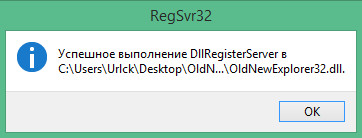
Инсталляции утилита не требует. При запуске исполняемого файла вам будет предложено выбрать необходимые компоненты, а также задать стиль оформления, после чего нажать кнопку «Instal». Об успешном выполнении операции вы будете проинформированы во всплывающем окошке RegSvr32. Теперь утилиту можно закрыть. Однако для того чтобы внесенные изменения вступили в силу вам нужно будет выйти из своей учётной записи, а затем вновь войти в неё. Как видите, пользоваться OldNewExplorer предельно просто.
Для того чтобы вернуть все обратно выполняем то же самое, но в обратном порядке – запускаем утилиту, снимаем галочки и на это раз жмём кнопку «Uninstall». Скачать актуальную версию программки можно на сайте разработчика. В текущей версии (1.0.4) замечен незначительный баг – при восстановлении параметров Проводника каталог библиотек в панели переходом остаётся над разделом «Этот компьютер». В остальном особых претензий к работе OldNewExplorer нет.
Oldnewexplorer for Windows 10 rus как пользоваться?
OldNewExplorer
With OldNewExplorer you can set and modify Windows 8, Windows 8.1, Windows 10, Explorer’s functions to look that of Windows 7. Nearly a year after the launch of Windows 8 by Microsoft Inc., the software giant within October 2013, released Windows 8.1. As widely expected, these versions of the operating system came with exciting changes, particularly in the area of graphic user interface and overall user experience.
When compared to the previous versions of the computer operating system, Windows 8.1 and 10 have distinct features and functions from Windows Vista and Windows 7, respectively.
While some users find these changes amazing and fun to play with, others are struggling with adapting to the new ideas and tools.
For such users, the OldNewExplorer gives you the freedom to modify your Windows 8.1 or 10 to behave Windows 7 while you still enjoy the benefits that come with a new upgrade. With peculiar configurations for a user, a single installation applies to all users on a PC.
Modify Windows 8 or 10 to look Windows 7
When installed on a computer, the app changes the storage drive grouping for ease of management and use. Also, the application supports the switch from the Windows Explorer interface to a command bar.
Modify Windows and File Explorer styles
OldNewExplorer also has additional functions for hiding caption text, as well as icons. With the app, a user can enable glass on navigation bars.
The software allows you to enable a user to enable the details pane and view vital information about a particular document or file on the bottom area of the file explorer. These details include file creation-date, document size, and saved format.
Changes made by the user through this utility overrides the default shell styles. And if, for any reason, the changes are not immediately visible, restarting the explorer.exe does a quick fix to that challenge.
Summing it Up
In conclusion, the OldNewExplorer is the solution for users who would want to continue having the Windows 7 functionalities despite upgrading to a higher OS.
Windows 10, Windows 8
Winaero Tweaker
After years of development, I decided to release an all-in-one application which will include most options available in my free Winaero apps and extend it as much as possible. I would to introduce Winaero Tweaker — universal tweaker software which supports Windows 7, Windows 8, Windows 8.1 and Windows 10.
Note: the set of available options will depend on the operating system version you are running.
Version 0.17.1 is released on May 21, 2020.
Useful links for you
This software is provided free of charge by Winaero.com but Sergey Tkachenko, called futher as «author», retains copyright. You are not allowed to make any copies or redistribute this software including but not limited to making the software available for download or making this software part of a software CD or any other media compilation.
For the exception case you should contact the author directly via email to get the permission.You are not allowed to sell or to rent this software. You are not allowed to reverse engineer this software.This software is distributed ‘as-is’, without any express or implied warranty.
The author is not responsible for possible damage, which is caused by use of the software.
Winaero Tweaker’s change log
0.17.1 — Changes in this release
0.17 — Changes and fixes
0.16.1 — Fixes for ‘Disable Windows Update’, ‘Disable Windows Defender’ features, search feature improvements, the ability to disable ‘End of Support’ fullscreen notifications in Windows 7.
0.16 — Changes and fixes
0.15.1 — This version comes with a fix for the Compact OS context menu option (it wasn’t get deleted when you untick the option), and includes the reliability changes for the Change Startup Sound feature.
0.15 See the change log
0.12.1 See the official announcement
0.12 See the official announcement
0.11.1 Fixed a crash that happens for some users when they open the Manage Bookmarks tab.
0.11 See [ the change log ]
0.10.2 See [ the change log ]
0.10.1 See [ the change log ]
0.10 See [ the change log ]
0.9 See [ the change log ]
0.8 This is the first version of the app which supports import and export for changes you made! See [ the change log ]
0.7.0.4 See [ release notes and screenshots ]
0.7.0.3 Disabled the accidentally enabled debug mode. Thanks to Paras Sidhu for pointing me.0.7.0.2Fixed the invalid state of the «Close All Tabs» checkbox for Edge.Removed the extra messagebox in the Defender Tray Icon feature. Thanks to Paul B. for this report.
0.7.0.1 See [ release notes and screenshots ]
0.7 See [ release notes and screenshots ]
0.6.0.10 See [ release notes and screenshots ]
0.6.0.9 See [ release notes and screenshots ]
0.6.0.8 See [ release notes and screenshots ]
0.6.0.7 Comes with 13 new features and 11 bugfixes. See [ release notes and screenshots ]
0.6.0.6 Bugfixes only. [ Release notes and screenshots ]
0.6.0.5 Adds the ability to disable Lock Screen in Windows 10 Anniversary Update version 1607. See [ Release notes and screenshots ]
0.6.0.4 [ Release notes and screenshots ]
0.6.0.3 [ Release notes and screenshots ]
0.6.0.2 [ Release notes and screenshots ]
0.6.0.1 This is a maintenance release.
0.6 [ Release notes and screenshots ]
0.5.0.6 [ Release notes and screenshots ]
0.5.0.5 [ Release notes and screenshots ]
0.5.0.4Fixed the Taskbar Transparency Level checkbox state.Added a sign out request to Taskbar Transparency Level and Disable Quick Action Buttons.
0.5.0.3 [ Release notes and screenshots ]
0.5.0.1 [ Release notes and screenshots ]
0.5 [ Release notes and screenshots ]
0.4.0.3 [ Release notes and screenshots ]
[ Release notes and screenshots ]
0.4.0.1Fixed a crash when the user has OneDrive uninstalled.Fixed wrong Libraries visibility detection under Windows 10/8.
0.4 [ Release notes and screenshots ]
0.3.2.2 [ Release notes and screenshots ]
0.3.2.1 [ Release notes and screenshots ]
0.3.2 [ Release notes and screenshots ]
0.3.1.1 [ Release notes and screenshots ]
Fixed a minor bug in window borders.
0.3.1 [ Release notes and screenshots ]
v0.3.0.2 Fixed the broken «Get colored title bars» feature in Windows 10. It works now.
v0.3.0.1 [Read release notes]
v0.3 [Read release notes]
v0.2.5 [Read release notes]
v0.2.4 [Read release notes]
v0.2.3.2 [Read release notes]
v0.2.3.1 [Read release notes]
v0.2.2 [Read release notes]
v0.2.1 [Read release notes]
v0.2 [Read release notes]
v0.1.0.1 [Read release notes]
Few screenshots
At this moment, Winaero Tweaker is a portable application and does not require to be installed. I plan to merge my other tools eventually with Winaero Tweaker. Winaero Tweaker is freeware.Download: Winaero TweakerDonate options for satisfied users:
Проводник от 7ки в Windows 10 (OldNewExplorer Rus) — Скачать

Скорее всего большому количеству пользователей неудобен и не привычен интерфейс проводника в Windows 10 и 8.1. Но можно вернуть привычный вид и функционал из седьмой версии винды в десятку при помощи утилиты OldNewExplorer.
Программа возвращает библиотеки, группировку устройств по типам, скрывает папки в разделе Этот компьютер, и многое другое.
Если вы один из пользователей, которых смутило множество изменений пользовательского интерфейса Windows 8.1 (а затем и Windows 10), то можете попробовать OldNewExplorer Rus. Он может настроить проводник Windows и сделать его похожим на тот, что был в Windows 7.
Верните Windows 7 в Windows 8.1 и 10
OldNewExplorer может изменить группу дисков по умолчанию, найденную в Windows 8.1 / 10 для легкого управления ими. Он требует установки и может работать с любого носителя (Portable). Благодаря этому приложению вы можете переключаться с ленточного интерфейса проводника Виндовс на интерфейс командной строки, чтобы новые команды отображались в зависимости от выбранного типа файла.
Другие функции OldNewExplorer заключаются в том, что вы можете скрыть текст заголовка и значок в окнах проводника. Также включить эффект прозрачности на панелях навигации. Еще можно активировать панель сведений в нижней части окна Проводника (дата создания, размер и формат выбранного файла).
Знайте, чтобы какие-либо изменения вступили в силу — нужно перезагрузить проводник через диспетчер задач!
Выкладываем для вас русскую версию утилиты, чтобы было проще настраивать ее «под себя».
Скачать OldNewExplorer:
Как убрать лишние папки из «Этот компьютер» в Windows 10. Простой способ

Если вы привыкли пользоваться Библиотекой и не желаете отображения, по сути, дублей, то данное решение поможет вам в решении этой проблемы.
В скрытии папок в окне «Этот компьютер» нам поможет миниатюрная утилита OldNewExplorer. Она совершенно бесплатна, не требует установки и не содержит рекламы. Одинаково хорошо работает как в Windows 10, так и Windows 8.1.
Её интерфейс на английском, но разобраться в возможностях не составит особого труда.
Из дополнительных возможностей утилиты можно отметить следующие:
Все эти дополнительные возможности, по сути, возвращают отображение привычного и полюбившегося многим интерфейса файлового менеджера, что имеется в Windows 7. К примеру, внедрённый ленточный интерфейс пришёлся по душе не всем пользователям, и с помощью этой утилиты он отключается буквально в один клик.
Удалить папки из «Этот компьютер» в Windows 10
Скачайте утилиту OldNewExplorer с официального сайта. Для этого откройте его и перейдите к разделу Download и кликните там по размещённой ссылке.
В результате будет скачан архив, который необходимо распаковать архиватором, к примеру, WinRar.
После этого запустите файл OldNewExplorerCfg.exe и в открывшемся окне нажмите кнопку Install.
В результате чего будет поочерёдно отображено несколько системных окон, в каждом из которых необходимо будет подтвердить разрешение на внесение изменений, нажимая клавишу Да.
Теперь нам остаётся только поставить галочку в окне утилиты у пункта Use libraries; hide folders from This PC и окно «Этот компьютер» будет избавлено от дополнительных папок.
Изменения применяются моментально: открыв окно файлового менеджера, вы уже можете наблюдать изменения. Перезагружать компьютер для применения изменений не требуется.
Краткий итог
В рамках данного материала было рассказано и удобном и быстром отключении лишних папок в окне «Этот компьютер». Однако на этом возможности утилиты не заканчиваются. Я думаю, вы по достоинству оцените и другие возможности этой крохотной, но в тоже время достаточно мощной утилиты.
Oldnewexplorer for windows 10 rus как пользоваться
Полезные утилиты для Windows 10
Windows Update MiniTool 20.12.2016 Download (Google Drive) / English thread on MDL 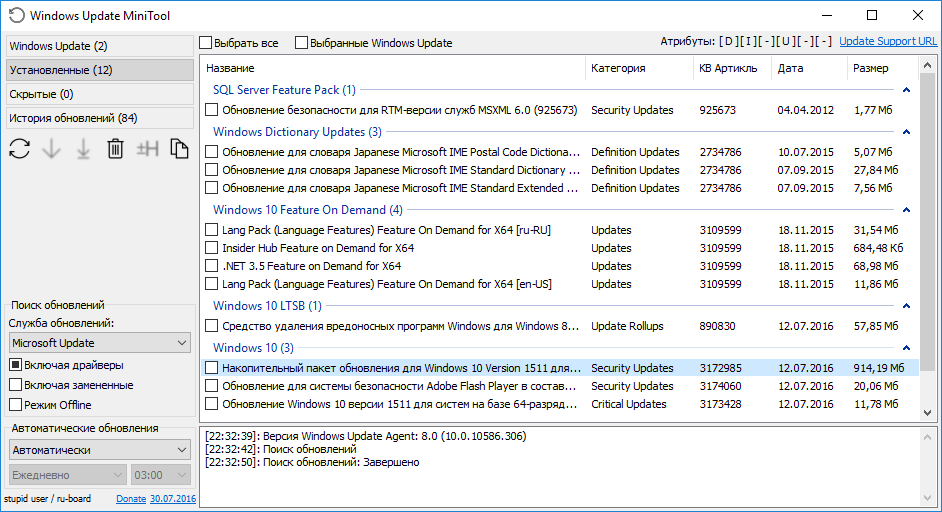
Альтернатива стандартному Windows Update
• Проверка обновлений
• Скачивание обновлений
• Установка обновлений
• Удаление установленных обновлений
• Скрытие нежелательных обновлений
• Получение прямых ссылок на *.cab/*.exe/*.psf/*.esd файлы обновлений
• Просмотр истории обновлений
• Настройка автоматических обновлений
• Работает на ОС начиная от Windows XP до Windows 10
Вопросы по программе просьба направлять мне в личные сообщения
На чистой установленной Windows 7 поиск обновлений длится очень долго. Что делать?
Поиск может длиться и около двух часов. Чтобы это исправить установите обновление KB3138612.
Как сделать подсветку обновлений в списке?
Создайте в папке с программой файл wumt_config.ini. Пропишите в нем следующий код (пример):
Код:
win_8_kb_1=1234567
win_8_kb_2=1234567
win_8_kb_3=1234567
В секции MarkedUpdates вписывайте требуемые артикли обновлений, которые будут подсвечены. Количество не ограничено, можно продолжить «win_x_kb_n=1234567″ и так далее. Имя может быть любым, главное чтобы оно отличалось от остальных.
Секция MarkedUpdatesColor отвечает за цвет подсветки. Она не обязательна, ее можно удалить. Если эта секция отсутствует, то по умолчанию цвет будет использован как в примере.
Режим Offline?
Для использования режима Offline вам необходим файл wsusscn2.cab, который можно найти по ссылке https://support.microsoft.com/en-us/kb/926464. Файл необходимо поместить в папку с программой.
Полезные мелочи
Поиск / фильтрация по списку: Ctrl+F, Esc для сброса.
Чтобы свернуть все группы в списке нажмите среднюю кнопку мыши (колесико).
Чтобы отсортировать список нажмите на название колонки по которой будет производится сортировка.
На новой системе первая проверка обновлений может длиться долго.
Программа работает на основе системной службы обновлений.
Oldnewexplorercfg что это за программа?
Изменить внешний вид браузера с Windows 10 на Windows 7

admininfo.info August/2020
Одна из наиболее заметных особенностей операционной системы Windows 10 — это, несомненно, изменения, связанные с появлением многих функций, если мы сравним ее с Windows 7 или Windows 8.
Большинству из нас нравятся изменения, новые темы, но, без сомнения, есть люди, которым эта презентация не нравится, и поэтому они предпочитают иметь обычную среду Windows 7 (включая панели задач, обои и т. Д.) И Одна из самых распространенных задач, известных всем, Windows Explorer.
В этой возможности мы проанализируем, как у нас может быть проводник файлов в Windows 10, похожий на проводник Windows 7.
Что нового в проводнике файлов Windows 10
Мы собираемся немного рассмотреть новость, которая представляет файловый менеджер Windows 10 по отношению к Windows 7:
Если все же, вам нужно иметь возможность изменять внешний вид или пропускать некоторые функции прошлых версий, внимательно следя за этой следующей частью.
Изменить внешний вид проводника Windows 10
Мы выполним эту задачу, используя бесплатный инструмент OldNewExplorer, который мы можем загрузить отсюда (вы перейдете на веб-страницу, на которой чуть ниже вы увидите кнопку загрузки):
OLDNEWEXPLORER
Этот инструмент, вес которого составляет всего 272 КБ, позволяет нам изменять внешний вид нашей операционной системы Windows 10, поэтому мы рекомендуем создавать резервные копии наших файлов на случай непредвиденных ситуаций.
Этот инструмент OldNewExplorer позволяет нам обратить вспять улучшения, включенные в Windows 10, и снова использовать знакомую среду Windows 7. Мы загружаем файл и приступаем к его распаковке, используя 7 zip или Winrar, после разархивирования мы увидим следующие файлы и приступим к выполнению файла OldNewExplorerCfg. начать соответствующую установку.
Мы увидим, что отображается следующее окно:
Далее мы нажимаем кнопку « Установить», чтобы изменения были применены к проводнику файлов Windows 10. Обратите внимание, что в нижней части окна мы увидим стиль, который будет применен:
Как только мы нажимаем « Установить», мы должны принять установку. Мы увидим, что установка была применена.
Отметим, что у нас есть несколько вариантов просмотра нашего браузера, у нас есть:
Используйте классическую группировку дисков в этом ПК
Это позволяет нам визуализировать единицы хранения в формате Windows 7.
С помощью этой опции мы можем включить просмотр библиотек, которые по умолчанию отключены в браузере Windows 10.
Используйте панель команд вместо ленты
С помощью этой опции мы можем скрыть ленту ленты, включенную в проводнике Windows 10.
Скрыть текст заголовка в проводнике Windows
Это позволяет нам скрывать текстовые заголовки в Windows 10.
Скрыть значок подписи в файле проводника Windows
Скрыть значок поиска в Windows 10.
Кнопка «Скрыть» (перейти в родительскую папку)
Используя эту опцию, мы можем скрыть кнопку «Назад» в браузере.
Включить стеклянную панель навигации сына
Эта опция позволяет нам включить поиск с панели навигации.
Используйте альтернативный стиль кнопок навигации
С помощью этой опции мы можем изменить стиль кнопок навигации (справа и слева).
Показать панель сведений внизу
Эта опция позволяет нам показывать детали файлов или папок на панели.
Мы можем определить внешний вид, который мы хотим для Windows 10, от классического до Silver Cream.
Стиль строки состояния
Используя эту опцию, мы можем определить стиль строки состояния, выбрав белый или серый.
Показать строку состояния
Показать строку состояния.
Это варианты, которые мы имеем с OldNewExplorer. Давайте проанализируем, как эти изменения влияют на браузер Windows 10. Например, мы можем включить Использовать классическую группировку дисков на этой вкладке ПК, чтобы увидеть, как изменяется внешний вид блоков хранения.
Нормальный вид в Windows 10
Как мы видим, у нас есть разные варианты изменения проводника в Windows 10 в соответствии с нашими предпочтениями. Если с нами случится, что мы хотим вернуться к исходному заводскому состоянию стиля в Windows 10, проблем не возникает, выполните следующие действия.
Вернуться к исходному состоянию Windows 10 Explorer
Таким образом, мы вернем все в нормальное состояние.
Как мы уже видели, у нас есть этот интересный вариант, если мы хотим изменить внешний вид Проводника Windows 10 в стиле Windows 7. Конечно, больше чем один будет рад иметь некоторые вещи снова, как в большой версии Windows 7, которая под Точка зрения (пока) — это лучшее, что Microsoft сделала на сегодняшний день.
Как сделать Проводник Windows 10 похожим на Проводник Windows 7

В проводнике Windows 10 есть много изменений по сравнению с проводником Windows 7. Если вы обновились до Windows 10 и вам не нравятся эти изменения, мы покажем вам, как вы можете вернуть внешний вид Windows 7 Windows Explorer.
Мы собираемся использовать бесплатный инструмент OldNewExplorer для выполнения некоторых изменений, а также для изменения некоторых встроенных настроек Windows и настройки реестра. Не волнуйтесь: процедуры просты, и мы проведем вас через каждую часть.
ПРИМЕЧАНИЕ. Конечно, вам не нужно вносить все перечисленные ниже изменения — вы можете просто сделать те, которые вам действительно нужны. Но чтобы получить максимальный опыт работы с Windows 7 в проводнике, вам понадобятся все.
Скачать и установить OldNewExplorer
Первым шагом является загрузка OldNewExplorer в папку на жестком диске. Имейте в виду, что это сторонний инструмент, который изменяет систему Windows, поэтому перед продолжением работы обязательно сделайте резервную копию на случай, если что-то пойдет не так. Мы тщательно протестировали этот инструмент, но вы никогда не знаете, когда обновление Windows может привести к поломке.
Затем распакуйте загруженный файл в эту папку, используя инструмент, подобный 7-Zip. OldNewExplorer не устанавливается как другие программы. Сначала запустите программу, дважды щелкнув файл OldNewExplorerCfg.exe.
Затем в диалоговом окне конфигурации OldNewExplorer нажмите «Установить» в разделе расширения оболочки. Это позволяет применять настройки в этом диалоговом окне к проводнику файлов при их выборе.
Дайте программе разрешение вносить изменения в ваш компьютер. Диалоговое окно контроля учетных записей отображается дважды. Нажмите «Да» оба раза.
Сообщение «Установлено» отображается в разделе расширения оболочки диалогового окна конфигурации OldNewExplorer.
Отключите ленту проводника и измените внешний вид панели навигации
Microsoft добавила ленту, как в программах Microsoft Office, в Проводник в Windows 8 и изменила внешний вид панели навигации.
Если вам не нравится лента, вы можете отключить ее и использовать панель команд из Windows 7 вместо проводника Windows. Для этого установите флажок «Использовать панель команд вместо ленты» в разделе «Внешний вид» диалогового окна конфигурации OldNewExplorer.
ПРИМЕЧАНИЕ. Под опцией «Использовать панель команд вместо ленты» есть дополнительные параметры, которые выглядят так, как будто они зависят от этого параметра. Тем не менее, они могут быть выбраны, даже если параметр командной строки нет. Эти дополнительные параметры автоматически проверяются при проверке параметра командной строки.
Если вы хотите скрыть текст заголовка в строке заголовка Проводника, установите флажок «Скрыть текст заголовка в окнах Проводника». Установите флажок «Скрыть значок подписи в окнах проводника», если вы также хотите скрыть значок и иметь пустую строку заголовка (если вы включили опцию «Использовать командную панель вместо ленты»).
Вы также можете скрыть кнопку «Вверх», установив флажок «Скрыть вверх (перейти в родительскую папку)», хотя эта кнопка довольно полезна. Вы также можете «Включить стекло на панели навигации», что делает панель навигации того же цвета и стиля, что и строка заголовка, вместо белого.
Чтобы изменить стиль кнопок навигации (кнопки со стрелками вправо и влево) на панели навигации, установите флажок «Использовать альтернативный стиль кнопок навигации» в разделе «Внешний вид» диалогового окна конфигурации OldNewExplorer.
Измененная область панели навигации будет выглядеть следующим образом. Мы решили не прятать кнопку «Вверх».
Включить панель сведений
При отображении панели «Сведения» в проводнике Windows 7 она отображается в нижней части окна. Однако панель сведений в Windows 10 была перемещена в правую часть, занимая драгоценное горизонтальное пространство и заставляя вас расширить окно для просмотра сведений о файле.
ПРИМЕЧАНИЕ. Если вы заменили ленту панелью команд в предыдущем разделе, вы можете отобразить панель «Сведения», выбрав «Организовать»> «Макет»> «Панель сведений». Если нет, перейдите на вкладку «Вид», а затем нажмите «Панель сведений» в разделе «Панели».
Чтобы переместить панель сведений в нижнюю часть окна проводника, установите флажок «Показать панель сведений в нижней части» в разделе «Внешний вид» диалогового окна конфигурации OldNewExplorer.
Панель сведений теперь отображается в нижней части окна, восстанавливая горизонтальное пространство.
Показать строку состояния
В проводнике Windows 10 также отсутствует строка состояния, которая обычно отображается под панелью сведений.
Чтобы включить строку состояния, установите флажок «Показать строку состояния» в разделе «Внешний вид» диалогового окна конфигурации OldNewExplorer.
Строка состояния отображается под панелью сведений. По умолчанию строка состояния имеет белый цвет, но ее можно изменить на серый, чтобы соответствовать области сведений.
Чтобы изменить строку состояния на серый, выберите «Серый» в раскрывающемся списке «Стиль строки состояния».
Теперь строка состояния отображается серым цветом и соответствует области сведений. Также добавлены вертикальные полосы, разделяющие разделы строки состояния.
Начиная с Windows 8.1, Microsoft добавила на этот компьютер группу папок, которая отображается над группой «Устройства и диски». Кроме того, библиотеки были удалены.
Чтобы добавить библиотеки обратно и удалить группу папок, установите флажок «Использовать библиотеки; скрыть папки из этого ПК »в разделе« Поведение »диалогового окна конфигурации OldNewExplorer.
Теперь библиотеки снова доступны в панели навигации слева …
… И группа «Папки» удаляется, оставляя группу «Устройства и диски» в верхней части этого ПК.
Скрыть часто используемые папки в списке быстрого доступа
Список быстрого доступа в проводнике заменяет старый список избранного в Windows 7 и представляет собой небольшую переработку списка избранного. Как и Windows Explorer в Windows 7, список быстрого доступа в File Explorer содержит избранные папки, прикрепленные к этому списку. Windows 7 позволяла вам настраивать список избранного, но Microsoft решила, что они будут полезны и добавит часто используемые папки в список быстрого доступа в проводнике Windows 10 для тех людей, которые никогда не настраивали свой список избранного с помощью своих наиболее часто используемых папок.
Если вы хотите, чтобы список быстрого доступа действовал как старый список избранного, вам просто нужно скрыть часто используемые папки из этого списка. Для этого вам не нужен OldNewExplorer (мы вернемся к его использованию). Мы собираемся изменить настройку в проводнике. Если вы заменили ленту командной строкой (в разделе «Отключить ленту Проводника и измените внешний вид панели навигации» выше) выберите «Параметры папки» в меню «Инструменты».
Если вы все еще используете ленту, перейдите на вкладку «Вид». Затем нажмите стрелку вниз на кнопке «Параметры» и выберите «Изменить папку и параметры поиска».
Откроется диалоговое окно «Параметры папки». На вкладке Общие установите флажок «Показать часто используемые папки в быстром доступе» в разделе «Конфиденциальность». Нажмите «Применить» или «ОК».
Часто используемые папки удаляются из списка быстрого доступа.
Сделайте File Explorer открытым для этого компьютера по умолчанию
По умолчанию, Проводник в Windows 10 открывает окно быстрого доступа. Однако, если вы предпочитаете вместо этого открывать Проводник на этом ПК, выберите «Этот ПК» в раскрывающемся списке «Открыть Проводник на» на вкладке «Общие» в диалоговом окне «Свойства папок», которое мы открыли в предыдущем разделе.
Теперь проводник по умолчанию открывается на этом компьютере.
Включить классическую группировку дисков
В Windows 10 все диски этого ПК перечислены в списке Устройства и диски без специальной группировки. В Windows 7 список «Устройства и диски» назывался «Компьютер», и этот список был разделен на группы, такие как жесткие диски, устройства со съемным хранилищем и сетевое расположение.
Вы можете легко вернуться к классической группе дисков Windows 7. Для этого вернитесь в диалоговое окно конфигурации OldNewExplorer (или откройте его снова, если вы его закрыли) и установите флажок «Использовать классическую группировку дисков на этом компьютере».
Устройства и диски теперь сгруппированы, как в Windows 7.
Изменить стиль внешнего вида
OldNewExplorer также позволяет изменять внешний вид панели параметров над списком файлов и панелью сведений. Для этого вернитесь в диалоговое окно конфигурации OldNewExplorer (или откройте его снова) и выберите параметр в раскрывающемся списке «Стиль внешнего вида» в разделе «Внешний вид».
Например, мы применили кремовый стиль Silver к окну File Explorer, что делает панель параметров и панель Details более светлой.
Получите старые значки папок Windows 7 в проводнике Windows 10
В Windows 10 значки папок были изменены с значка открытой папки Windows 7 и 8.1 на значок плоской папки. Однако с помощью этих инструкций вы можете изменить значки папок обратно на значки в стиле Windows 7.
Вернуться к стилю проводника Windows 10
Чтобы вернуться в проводник Windows 10 в стиле, снимите все параметры в диалоговом окне конфигурации OldNewExplorer и выберите параметры по умолчанию в раскрывающихся списках в разделе «Внешний вид». Затем нажмите «Удалить» в разделе расширения оболочки.
ПРИМЕЧАНИЕ. Чтобы отменить изменения, снимите все флажки и установите в раскрывающихся списках значения по умолчанию. Когда мы тестировали эту программу, просто нажав «Удалить» без сброса настроек, изменения не были отменены.
Если вы хотите снова отобразить часто используемые папки в списке быстрого доступа, установите флажок «Показать часто используемые папки в быстром доступе» в разделе «Конфиденциальность» на вкладке «Общие» диалогового окна «Свойства папки». Вы также можете вернуться к открытию File Explorer для быстрого доступа, а не для этого компьютера, выбрав «Quick access» в раскрывающемся списке «Open File Explorer to» на вкладке «General» диалогового окна «Folder Options».