nvidia geforce experience не открывается в игре!
Удалите стороннее антивирусное ПО (Касперский, Аваст и т.п.), сторонние файрволы, Adguard, Wallpaper engine, MSI Afterburner, MSI Mystic light и аналогичные, для управления подсветкой и блокировки рекламы. Также Process Lasso и Park Control, Memreduct и подобные. Также отключите Xbox game bar и его оверлей, повтор xbox, оверлей дискорд, удалите betterdiscord, отключите оверлей стим и прочие оверлеи (кроме Geforce Experience).
В настройках брандмауэра Windows, удалите все правила для входящих и исходящих подключений, далее отключите его.
Display Driver Uninstaller Download version 18.0.3.5 (guru3d.com) — скачайте
Загрузитесь в безопасном режиме, удалите драйверы видеокарты, перезагрузитесь, установите новую версию
Удалите settings.xml в \Rockstar Games\GTA V, далее настройте графику в сюжетном режиме. Выберите режим в окне без рамки, формат автоматический, родное разрешение монитора
В настройках Geforce experience-конфиденциальность, не забудьте включить запись работчего стола, иначе при краше игры, повтор не сохранится
Как открыть оверлей GeForce Experience в игре
Пользователям видеокарт от NVIDIA доступна программа GeForce Experience, которая создает внутриигровой оверлей предоставляющий быстрый доступ к множеству функций прямо из игры. В данной статье мы расскажем о том, что такое GeForce Experience, как открывается оверлей данной программы и что делать, если он не работает.
Что такое оверлей GeForce Experience
GeForce Experience – бесплатная программа от NVIDIA, которая обычно устанавливается вместе с драйверами для видеокарт. Она предназначена для автоматического обновления драйверов, настройки установленных игр на максимальную производительность, а также для получения дополнительных возможностей во время игры. Например:
- GameStream – трансляция игрового процесса с персонального компьютера на Shield-устройства от NVIDIA. Благодаря этой функции появляется возможность проходить ПК-игры с помощью портативной консоли NVIDIA Shield, планшета с поддержкой технологии GameStream или TV-приставки. Для трансляции игрового процесса можно использовать разрешения до 4K с частоту кадров до 60 FPS.
- Battery Boost – управление расходом батареи на ноутбуках. С ее помощью можно оптимизировать работу компьютера и продлить время автономной работы в 2 раза.
- Shadow Play – создание скриншотов, запись видео и организация прямых трансляций на Twitch, YouTube или Facebook Live. При этом можно использовать веб-камеру и создавать собственное графическое оформление для стрима. Более подробно в статье:
-
.
-
.
-
.
Как открыть оверлей GeForce Experience
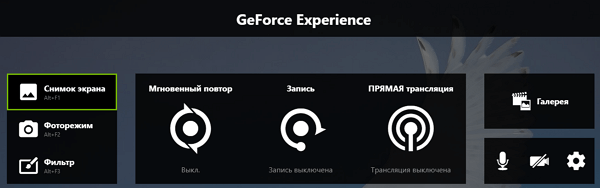
Для управления большой частью описанных функций можно использовать внутриигровой оверлей. Данный оверлей можно открывать комбинацией клавиш Alt-Z .
В оверлее GeForce Experience доступны следующие кнопки:
- Снимок экрана — обычный скриншот;
- Фоторежим — создание красивого скриншота (Ansel);
- Фильтр — применение фильтров постобработки (Frestyle);
- Мгновенный повтор — сохранение в видео видеороллика последних нескольких минут геймплея;
- Запись — запись видео во время игрового процесса;
- Прямая трансляция — трансялция игрового видео на стриминг платформы (Shadow Play);
- Галерея — список последних скриншотов;
- Производительность — настройка и разгон видеокарты;
- Микрофон — включение и выключение микрофона;
- Видео — включение и выключение веб-камеры;
- Настройки — доступ к настройкам оверлея.
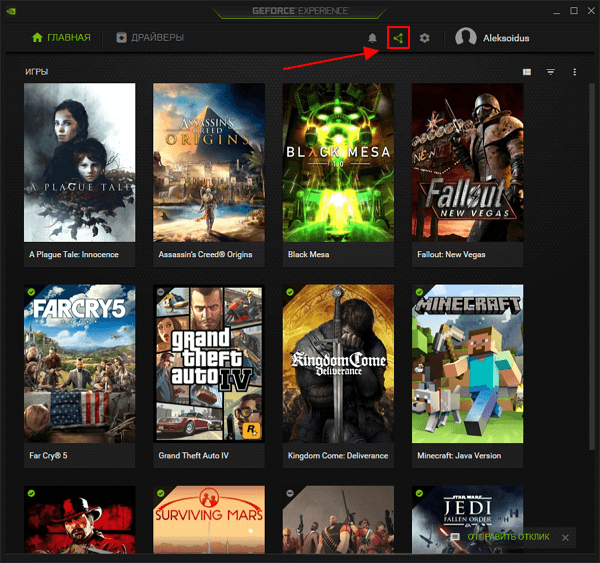
Также оверлей GeForce Experience можно открыть с помощью специальной кнопки в основном окне программы. При этом оверлей GeForce Experience должен работать как в играх, так и на рабочем столе Windows.
Кроме этого, с некоторого момента в GeForce Experience есть еще один оверлей для наблюдения за FPS и мониторнга системы в играх. Этот оверлей открывается комбинацией клавиш Alt-R .
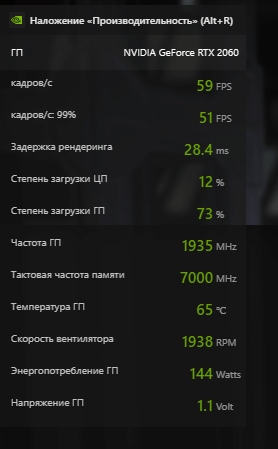
В этом оверлее может выводится разный набор информации. От одного счетчика FPS до подробной информации о нагрузке и температуре видеокарты. Чтобы настроить этот оверлей нажмите Alt-Z , перейдите в настройки и откройте раздел « Расположение HUD — Производительность ».
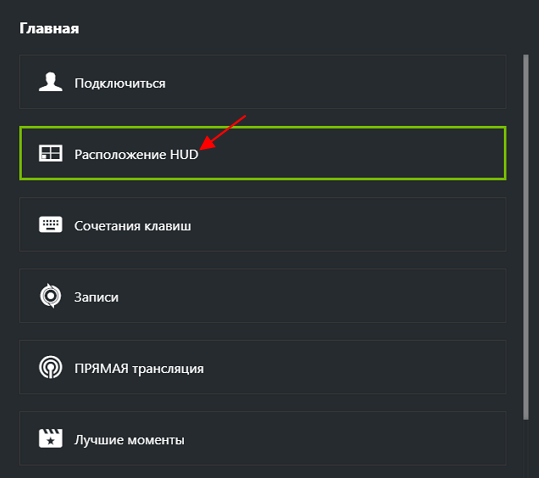
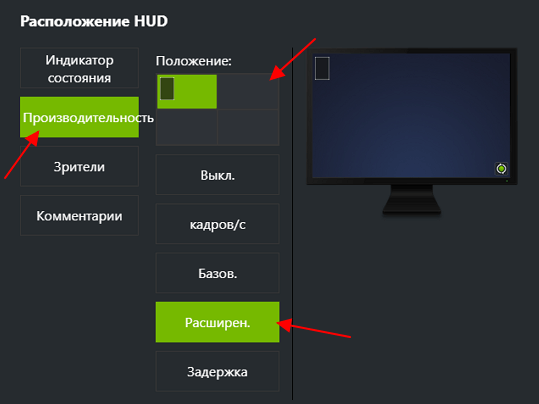
Здесь доступны следующие наборы информации:
- Выкл. – отключение показа FPS;
- Кадров/с – вывод счетчика FPS;
- Базовый – вывод FPS и основной информации о видеокарте;
- Расширенный – вывод FPS и подробной информации о видеокарте;
- Задержка – выводить FPS, задержку рендеринга и степень загрузки видеокарты.
Оверлей GeForce Experience не работает
Некоторые пользователи сталкиваются с тем, что после нажатия на Alt-Z ничего не происходит и оверлей GeForce Experience не открывается. Самой вероятной причиной подобной проблемы является отсутствие самой программы GeForce Experience.
Для того чтобы проверить, установлена ли GeForce Experience на компьютере или нет можно воспользоваться поиском в меню « Пуск ». Для этого нужно открыть « Пуск » и ввести в поиск « Experience ». Если программа установлена, то система ее найдет.
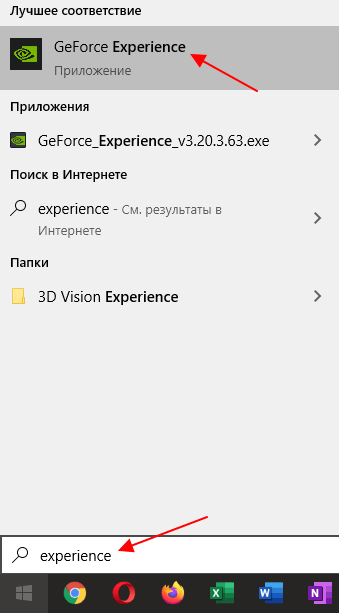
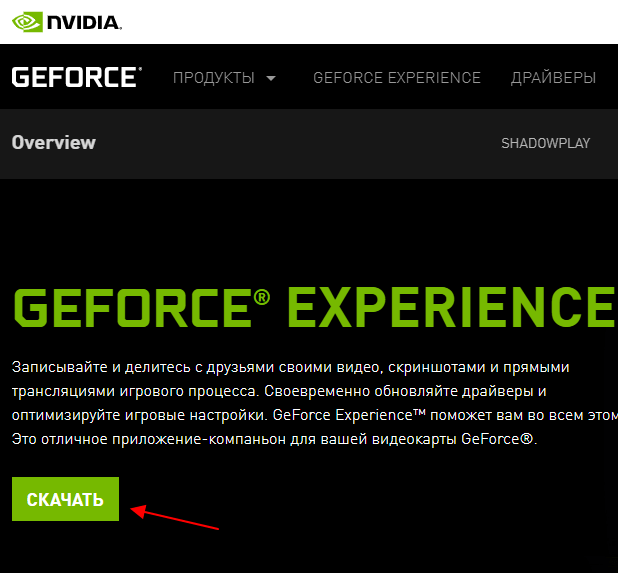
Если же в меню « Пуск » ничего не находится, то программу GeForce Experience нужно скачать с официального сайта NVIDIA и установить на компьютер.
Если же программа GeForce Experience установлена, но оверлей все равно не открывается, то причина может быть в настройках. В этом случае нужно запустить GeForce Experience с помощью ярлыка или меню « Пуск » и нажать на кнопку настроек в правом верхнем углу окна.
Обратите внимание, GeForce Experience требует, чтобы пользователь вошел в систему со своим логином и паролем. Поэтому при первом запуске программы придется зарегистрировать учетную запись NVIDIA либо войти с помощью имеющегося аккаунта Google или Facebook.
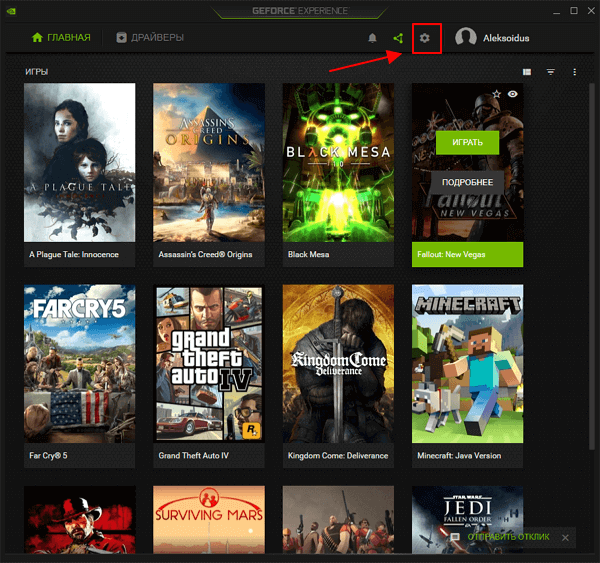
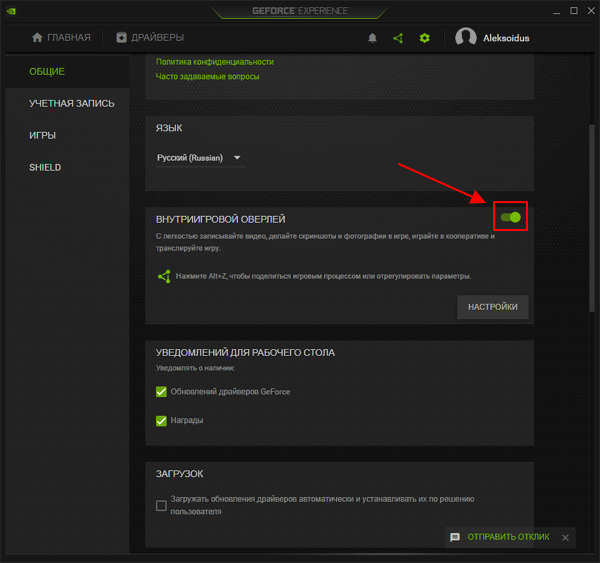
В настройках программы GeForce Experience нужно пролистать экран вниз и найти блок « Внутриигровой оверлей ». Если оверлей отключен, то его необходимо включить. Для этого переведите переключатель в положение « Включено ».
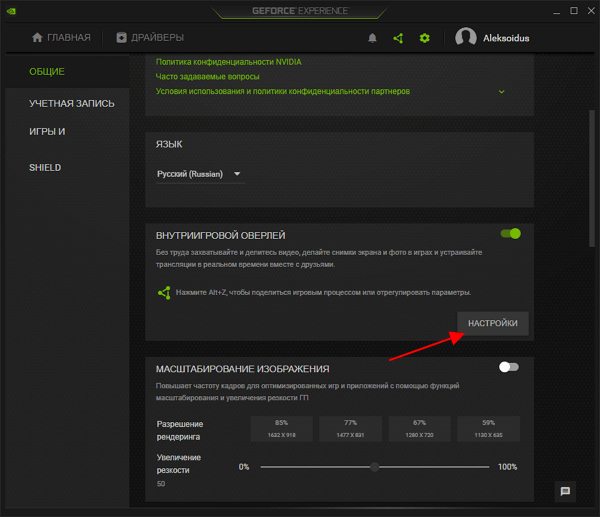
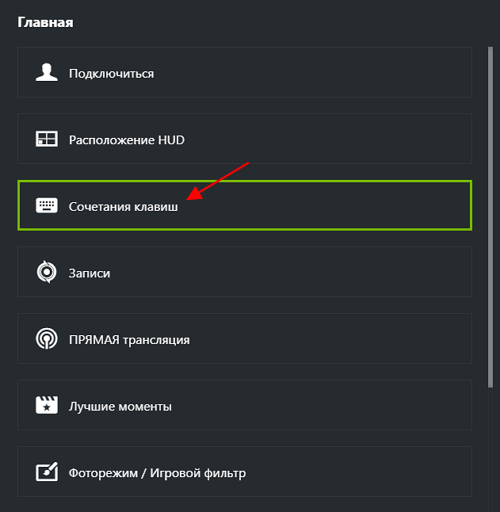
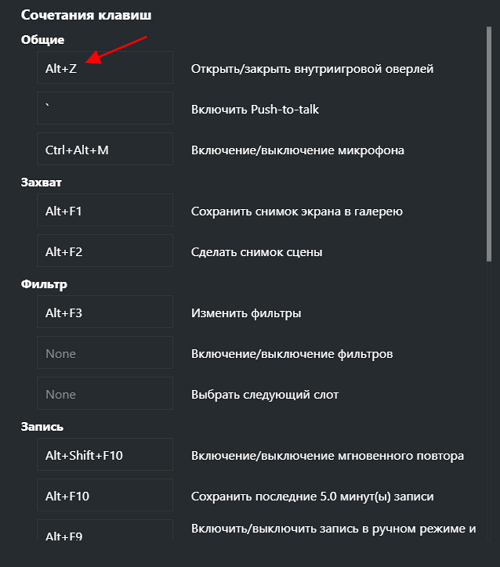
Также здесь можно проверить, какое сочетание клавиш используется для открытия оверлея (по умолчанию, Alt-Z ). Для этого нужно нажать на кнопку « Настройки » и перейти в раздел « Сочетания клавиш ».
Если используется Alt-Z , но оверлей все равно не открывается, то попробуйте изменить это сочетание клавиш на другое.
Возможно после этого оверлей начнет работать номально.
- Как записывать видео через GeForce Experience (NVIDIA ShadowPlay)
- NVIDIA Freestyle: что это такое и как включается
- Как отключить оверлей GeForce Experience в игре
- Как полностью удалить NVIDIA GeForce Experience на Windows 10 или Windows 7
- Как удалить драйверы видеокарты NVIDIA GeForce GTX
Создатель сайта comp-security.net, автор более 2000 статей о ремонте компьютеров, работе с программами, настройке операционных систем.
Задайте вопрос в комментариях под статьей или на странице «Задать вопрос» и вы обязательно получите ответ.
Здравствуте, у меня такая проблема, не открывается внутриигровой оверлей. Если перевести переключатель, то внизу пишет, что то пошло не так, попробуйте перезагрузить систему. Перезагружал, все равно такая проблема.
Я бы попробовал переустановить драйверы на видеокарту и вместе с ними GeForce Experience.
У меня пишет «Не готово», я не имею даже права включить его, почему?
Совет тот же. Попробуйте переустановить драйверы на видеокарту и вместе с ними GeForce Experience.
Попробуй очистить папку с кэшем. Для начала закрой все процессы NVIDIA через Диспетчер задач — Процессы (нажать подробнее чтобы развернуть все процессы), там позакрывай все, что связано с NVIDIA типа «NVIDIA Containet» и т. д.
Далее перейди по пути (вместо «ИмяПользователя» подставь свое) «C:\Users\ИмяПользователя\AppData\Local\NVIDIA Corporation\NVIDIA GeForce Experience» (кавычки надо убрать) и удали папку CefCache. Запускай Expirience, логинься и все будет работать. По крайней мере у меня так получилось это починить.
Спасибо, за такой подробный отзыв.
у меня нету кнопки вкл оверлей, что делать?
Попробуйте советы приведенные выше. Еще в сети пишут, что иногда помогает переключение GeForce Experience на английский язык. Там на вкладке «Общее» есть переключатель.
Я играю в игру CS GO и хочу открыть оверлей, нажимаю alt+z и у меня сворачивается игра и открывается оверлей, то есть он открывается не в игре.
Сложно сказать. Я бы для начала попробовал изменить комбинацию клавиш, возможно это какой-то конфликт. Откройте оверлей и перейдите в настройки, там можно поменять alt+z на какую-то другую комбинацию.
alt Z overlay not opening

I tried changing the key combo and going through multiple games, nothing is working.
Hi, 7 years in the future. This happened to me too and I found that the best solution is going to your settings in GeForce Experience and turn In-Game Overlay off and on again. A simple computer reboot won't fix it but this will
What version of GFE are you on?
The latest beta version. 2.6.0.74
Have you tried launching games through the experience app? Not sure if this would help, but still.
On the top of Geforce Experience, there is a share button. Next to that there is an arrow pointing downwards. Click that and you should get the options
Open Connect Preferences Enable/Disable
Now I know this seems backwards, but the sharing is actually enabled when this menu reads Disable
«Оверлей» Nvidia не работает в Windows? Попробуйте эти исправления
Итак, если Nvidia GeForce Overlay не работает на вашем ПК с Windows, попробуйте следующие решения. Проверять Загрузите последние версии драйверов Nvidia, чтобы поддерживать вашу систему в актуальном состоянии..
Почему оверлей Nvidia не работает в Windows?
По умолчанию вы можете открыть оверлей Nvidia, нажав горячую клавишу Альт + Z. Если нажатие горячей клавиши не работает, возможно, что-то не так с приложением.
Вот некоторые распространенные причины, которые могут быть причиной этой проблемы:
- Функция наложения Nvidia может не отображаться, если вы используете устаревший или поврежденный графический драйвер.
- Сторонние приложения могут мешать работе функции наложения и препятствовать ее отображению.
- Проблема также может быть вызвана постоянной проблемой с распространяемым пакетом Visual C++.
Теперь давайте проверим все эффективные решения, которые вы можете попробовать в этом случае.
1. Включите оверлей Nvidia GeForce.
Прежде чем мы приступим к устранению неполадок, дважды проверьте, не отключили ли вы случайно оверлей:
- Откройте GeForce Experience.
- Нажмите кнопку «Настройки» (значок шестеренки) на верхней панели.
- Убедитесь, что тумблер рядом с . включен Оверлей в игре.

Если он отключен, снова включите его, а затем снова попробуйте открыть оверлей.
2. Обновите графический драйвер Nvidia.
Использование устаревшего или поврежденного графического драйвера Nvidia может вызвать всевозможные непредвиденные проблемы, включая проблемы с наложением. Попробуйте загрузить последнее обновление, чтобы решить проблему.
Вот как обновить графический драйвер Nvidia:
- Нажмите на Win + X И выберите Управление устройствами из списка.
- Двойной клик Видеоадаптеры.
- Щелкните правой кнопкой мыши драйвер Nvidia и выберите Обновление драйвера из контекстного меню.
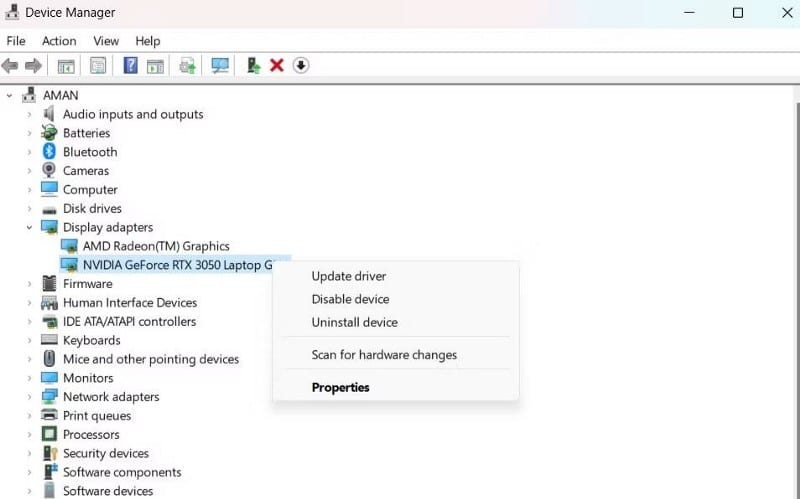
- Нажмите Автоматический поиск драйверов.
Теперь Windows будет искать и загружать лучшее доступное обновление драйвера для системы. После завершения процесса обновления перезагрузите устройство и проверьте, сохраняется ли обсуждаемая проблема.
3. Включите экспериментальные функции в GeForce Experience.
Когда вы включаете экспериментальные функции в GeForce Experience, он загружает и устанавливает обновление, чтобы показать вам все новинки. А иногда это новое обновление содержит исправление того, что вызывает проблемы с наложением.
Вот как получить экспериментальные функции:
- Откройте значок GeForce Experience -> Настройки.
- Установите флажок рядом с Включить экспериментальные функции.
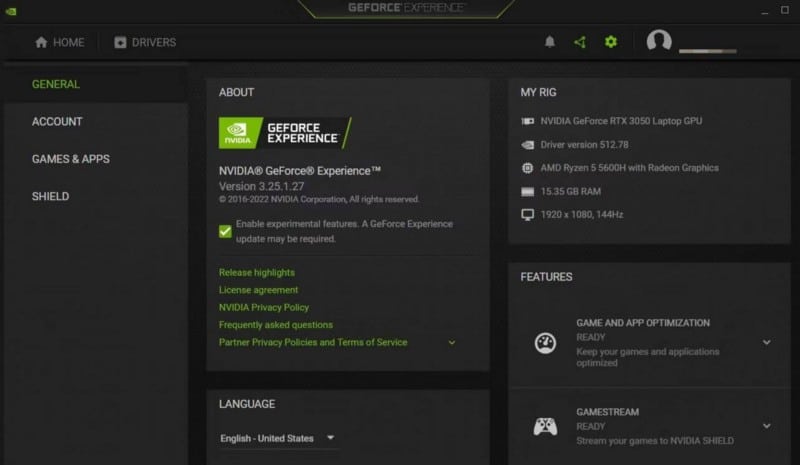
- Небольшой файл будет загружен через GeForce Experience.
Это оно. Проверьте, не сталкиваетесь ли вы с проблемой.
4. Выполните чистую загрузку.
Различные сторонние приложения могут мешать работе GeForce Experience и вызывать проблемы с наложением. В качестве решения загрузите систему без этих приложений и проверьте, решает ли это проблему. Вы можете сделать это через Выполните чистую загрузку.
Система запускается с небольшим набором драйверов и приложений в состоянии чистой загрузки. Вот как выполнить чистую загрузку в Windows 11.
- Откройте диалоговое окно «Выполнить», нажав Win + R.
- Тип MSCONFIG И нажмите Enter.
- Перейти на вкладку الخدمات.
- Найдите Скрыть все службы Microsoft , И нажмите отключить все.
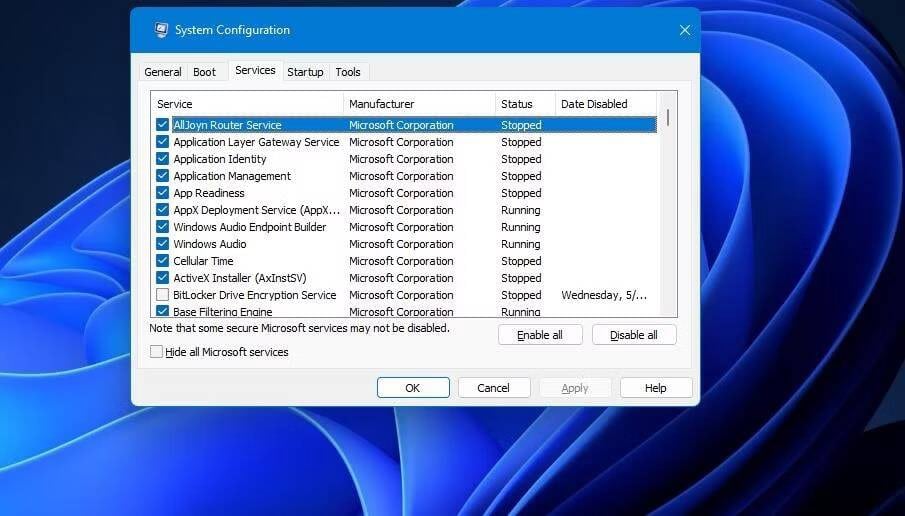
Система запустится в состоянии чистой загрузки при следующей загрузке.
Как только вы перейдете в состояние чистой загрузки, дважды проверьте, не исчезла ли проблема. Если это так, попробуйте медленно снова включить службы, пока проблема не появится снова. Виновата любая служба, которую вы только что включили, и вы должны либо переустановить ее, либо загрузить для нее все ожидающие обновления, если это важно.
5. Восстановите распространяемый пакет Visual C++.
Распространяемый пакет Visual C++ — это файл DLL, который помогает запускать приложения, созданные с помощью Microsoft Visual Studio. Если в установленном пакете есть какие-либо повреждения, это может привести к таким проблемам, как оверлей Nvidia, который не отображается.
Вам придется восстановить распространяемый пакет, чтобы решить проблему. Вот как это сделать.
- Откройте панель управления, выполнив поиск Conrol в поиске Windows.
- Перейти к Программы -> Удаление программы.
- Щелкните правой кнопкой мыши распространяемый пакет Visual C++ и выберите Изменение из контекстного меню.
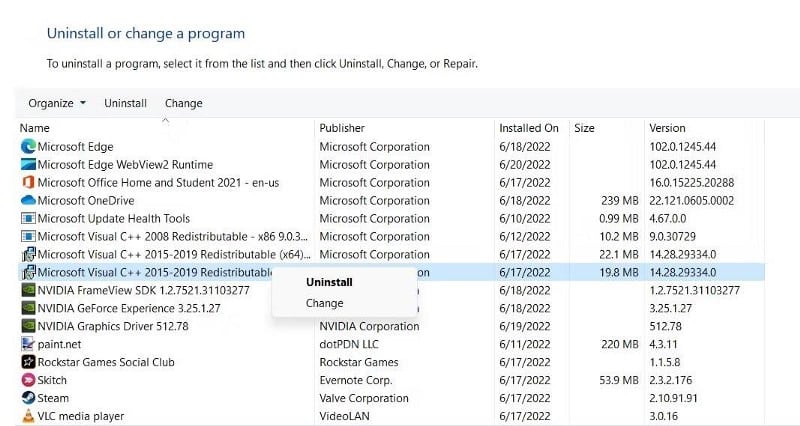
- Выберите вариант исправить.
Затем следуйте инструкциям на экране, чтобы завершить процесс восстановления.
6. Установите пакет функций мультимедиа
Иногда оверлей Nvidia не работает, потому что пакет Media Feature Pack не установлен. Таким образом, стоит скачать их и посмотреть, решит ли это проблему.
Прежде чем продолжить, убедитесь, что в системе установлено последнее обновление графического драйвера.
- Откройте настройки с помощью Win + I.
- выберите Приложения из правой части.
- Нажмите Дополнительные функции.
- Нажмите Посмотреть особенности рядом с Добавить дополнительную функцию.
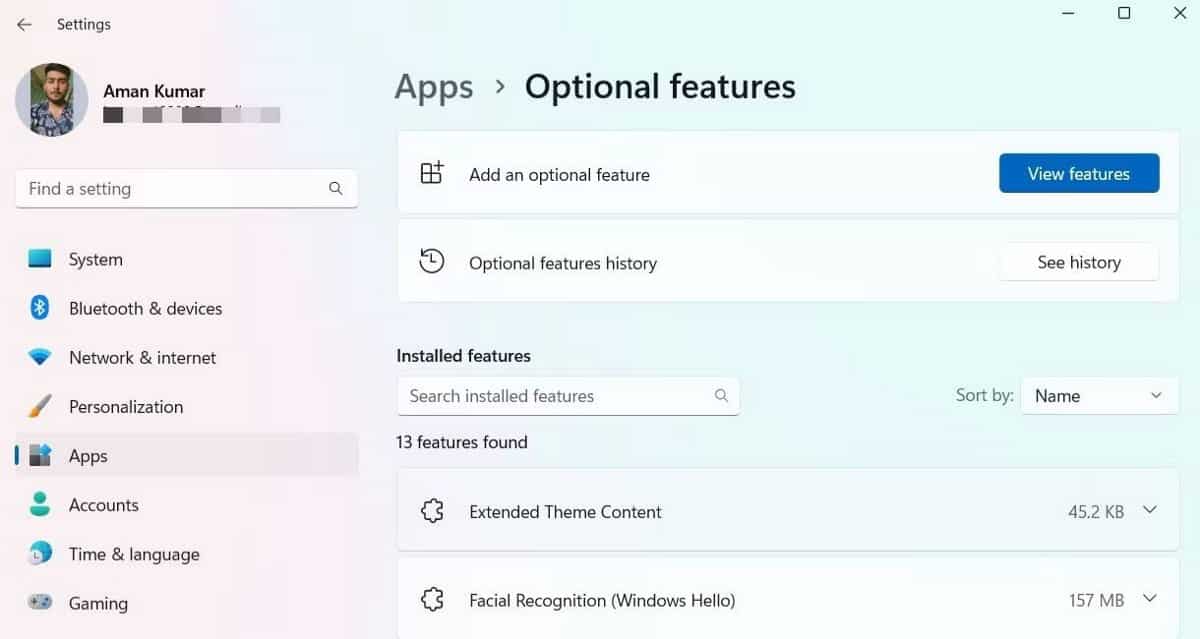
- Выберите пакет мультимедийных функций.
- Нажмите Далее -> Установить.
Перезагрузите систему после завершения процесса установки.
7. Отключите мультимедийные клавиши и аппаратное ускорение в приложении Spotify.
Как ни странно, Spotify иногда может быть виновником проблем с оверлеем Nvidia. Но на самом деле это не так уж и далеко; Spotify поставляется с функцией наложения, которая может мешать функциям GeForce Experience.
Итак, чтобы решить эту проблему, рассмотрите возможность отключения наложения Spotify:
- Откройте приложение Spotify.
- Нажмите на Ctrl + P чтобы открыть настройки.
- В разделе «Отображение» отключите переключатель рядом с Показывать наложение рабочего стола при использовании мультимедийных клавиш.
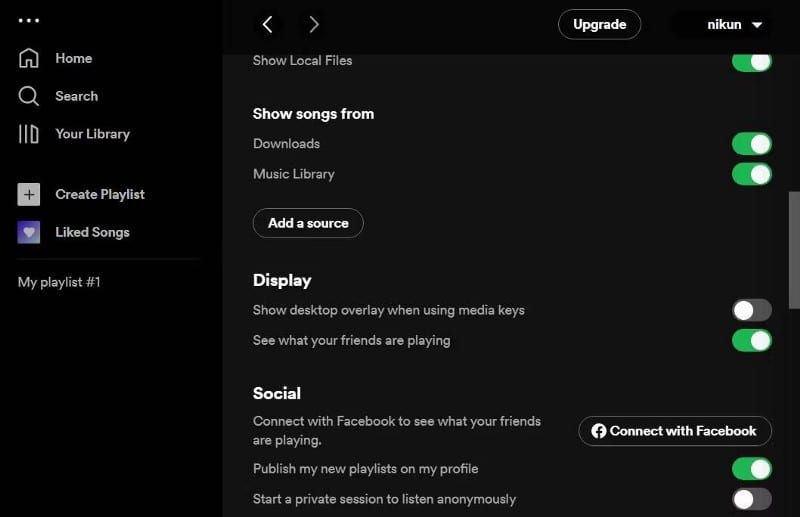
Кроме того, за проблему может быть ответственна функция аппаратного ускорения Spotify. Так что рассмотрите возможность его отключения. Вот как.
- Перейдите в окно настроек.
- В разделе совместимость , отключите тумблер рядом с Включить аппаратное ускорение.
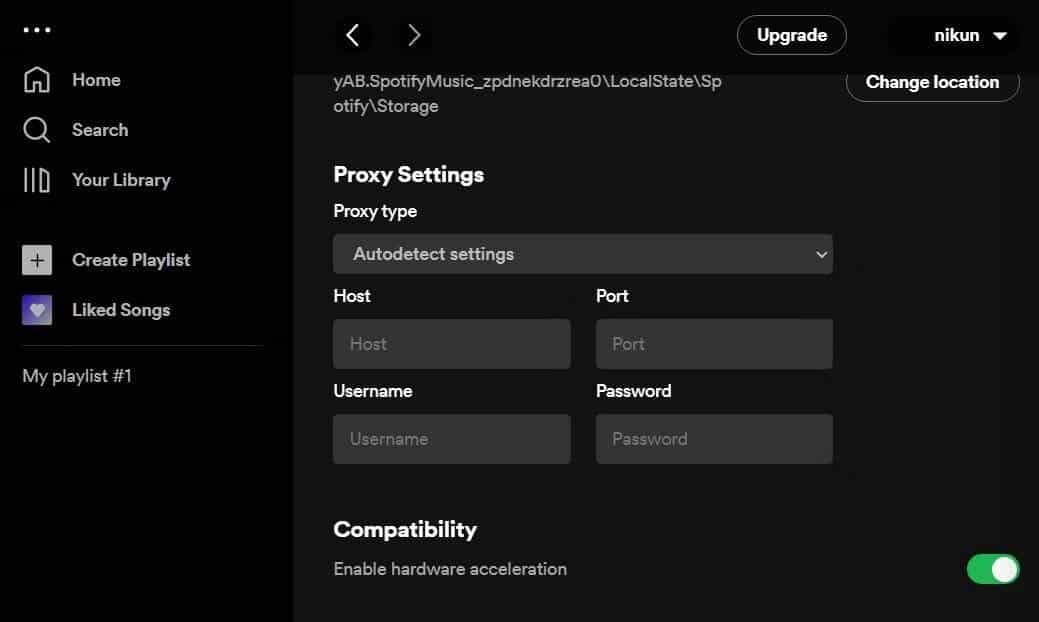
Перезагрузите систему и проверьте наличие проблемы.
8. Центр обновления Windows
Если наложение GeForce Experience по-прежнему не работает, рассмотрите возможность обновления Windows. Вы можете загрузить последнее обновление Windows, выполнив следующие действия.
- Открыть настройки.
- Нажмите Центр обновления Windows на левой панели.
- выберите Проверить обновления.
Теперь Windows будет искать и загружать любое доступное обновление. Проверять Лучшие способы исправить ошибки Центра обновления Windows в Windows 11.
9. Переустановите GeForce Experience
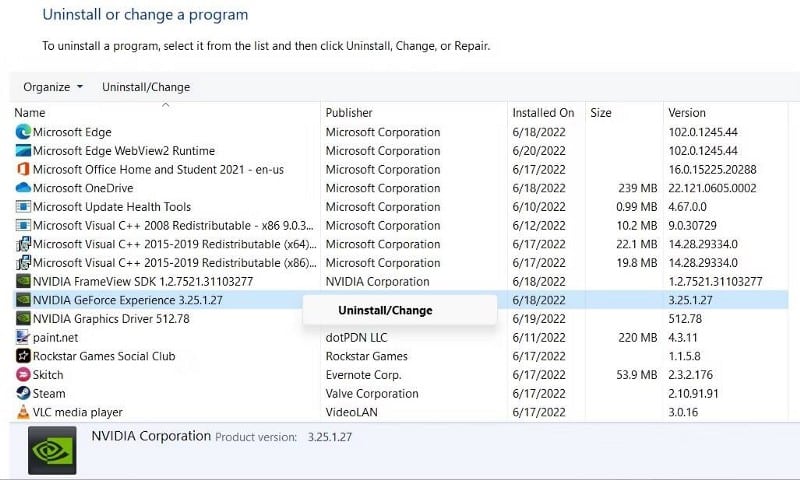
Если вы все еще сталкиваетесь с проблемой, скорее всего, она вызвана проблемой с установочными файлами. В этом случае рассмотрите возможность переустановки GeForce Experience.
Для этого сначала удалите приложение с помощью Панели управления. После этого посетите Официальный сайт GeForce Experience И скачай приложение.
Оптимизируйте свои игры с помощью GeForce Experience
Nvidia GeForce Experience — это приложение-компаньон для видеокарт GeForce GTX, которое предлагает множество функций для улучшения вашего игрового процесса. Но если GeForce Experience не работает на вашем ПК с Windows, рассмотрите возможность использования вышеуказанных решений. Теперь вы можете просмотреть Сравнение PlayStation Now и Xbox Game Pass: что лучше?