Windows не удалось автоматически обнаружить параметры прокси этой сети
Количество разных ошибок в Windows конечно же поражает. Я уже написал инструкции с решениями большинства популярных ошибок, которые связаны с подключением к интернету. Но как оказалось, об ошибке «Windows не удалось автоматически обнаружить параметры прокси этой сети» я еще не рассказывал. Поэтому решил подготовить небольшую инструкции с несколькими решениями, которые помогут избавится от этой проблемы в Windows 10, Windows 8 и Windows 7.
Саму ошибку с текстом «Windows не удалось автоматически обнаружить параметры прокси этой сети» можно увидеть запустив диагностику неполадок при возникновении проблем с подключением к интернету. Когда подключение пропадает, а возле иконки появляется желтый восклицательный знак. Бывают так же случаи, когда эта ошибка появляется в то время, когда интернет по Wi-Fi, или по кабелю нормально работает. Выглядит она вот так:

Есть несколько проверенных решений, которые работают во всех версиях Windows. Сейчас я о них расскажу.
Но для начала:
- Перезагрузите свой компьютер, или ноутбук (сделайте именно перезагрузку) . Если интернет подключен по кабелю, отключите кабель и подключите обратно.
- Если интернет подключен через роутер, и вы наблюдаете ошибку с автоматическим обнаружением прокси, то перезагрузите роутер. Просто отключите питание где-то на минуту, и включите его обратно.
Возможно, простая перезагрузка устройств решит проблему. Если нет, следуем инструкции.
Решение ошибки с обнаружением прокси в Windows 7 и Windows 8
Сначала я советую сделать сброс сетевых настроек, а затем проверить настройки прокси-сервера.
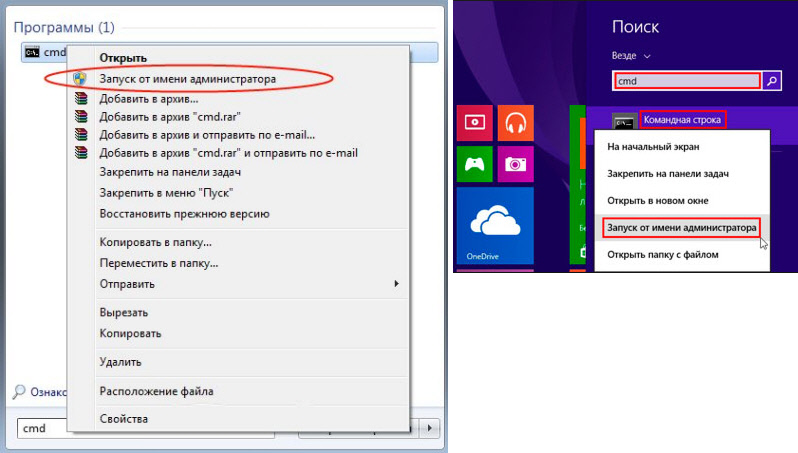
1 Сброс настроек сети. Нам нужно запустить командную строку от имени администратора. Для этого в меню «Пуск», в строке поиска напишите cmd. В результатах поиска нажмите на командную строку правой кнопкой мыши и выберите «Запуск от имени администратора». В Windows 8 можно найти и запустить ее через поиск.
Дальше копируем, и по очереди выполняем такие команды:
Должно получится вот так:

Перезагрузите свой компьютер, или ноутбук и проверьте решена ли проблема. Если это не помогло, есть еще один способ.
2 Проверяем настройки прокси-сервера. Для этого зайдите в панель управления, переключите отображение иконок на «Крупные значки» и запустите «Свойства образователя». В Windows 8 эти настройки можно еще найти по запросу «Свойства браузера» (настройка прокси-сервера) через поиск.
В новом окне нажмите на кнопку «Настройка сети», и проверьте, чтобы были убраны все галочки кроме «Автоматическое определение параметров». Вот так:

Думаю, запустив после этого диагностику сетей Windows ошибка не появится.
Проблема с автоматическим обнаружением параметров прокси в Windows 10
Для решения этой ошибки в Windows 10 можно использовать те же советы, о которых я писал выше. Но так как интерфейс и настройки в «десятке» немного изменились, все эти действия можно выполнить другим способом.
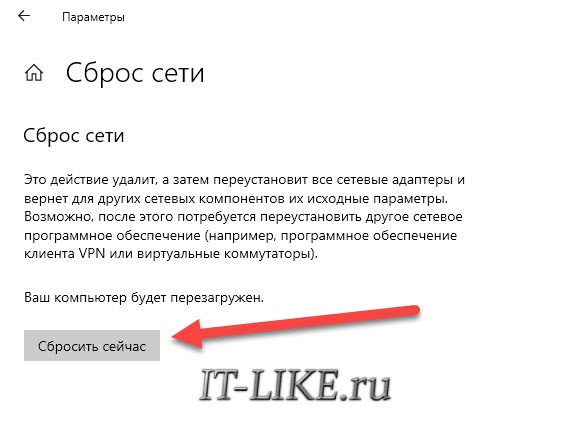
1 Сброс сети через параметры. Зайдите в «Пуск» и откройте «Параметры» (иконка в виде шестеренки) . Дальше перейдите в раздел «Сеть и Интернет» и на вкладке «Состояние» нажмите на «Сброс сети».

Дальше просто нажимаем на «Сбросить сейчас».

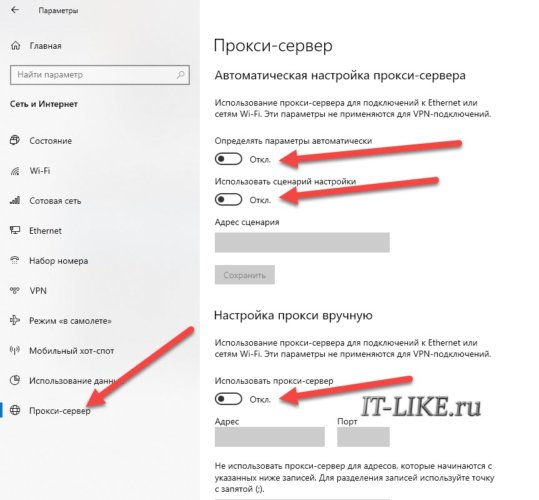
2 Чтобы проверить, нет ли ненужных настроек в свойствах прокси-сервера, нужно снова же зайти в параметры, в раздел «Сеть и Интернет» на вкладку «Прокси». Проверьте, чтобы там все было отключено, кроме одного пункта. Как на скриншоте:

Если вам удалось решить эту проблему, то обязательно напишите в комментариях, какой способ вам помог. Всего хорошего!
243
 259582
Сергей
Решение проблем и ошибок
Мне тоже помогла последняя галка. Но… Помогла только избавиться от ошибки «Не удалось автоматически обнаружить прокси…». Но теперь при проверке появляется сообщение о том, что у меня проблемы с роутером (скриншот не сделала). Но у меня от этого роутера куча устройств прекрасно работает, включая допотопный ноут, планшеты и телефоны разных моделей и систем.
Эта ошибка появляется при запуске диагностики неполадок? Как компьютер к роутеру подключен? Какой статус подключения на компьютере?
У меня мой ПК тоже выдает такую ошибку,но ладно только она. Мой ПК даже не показывает сеть с восклицательным жёлтым знаком,как будто вообще для Сити он не предназначен.
Кабель и ролтертстабильно работают
Спасибо. Провел Сброс сети через параметры. все заработало.
Перепробовал все способы но помог лишь один сброс сети.Спасибо огромное автору.
Так же, Сброс настроек сети помог! Спасибо.
Спасибо, помогло)) а я уже начал кричать на сотрудников (ссылка на сайт с арендой прокси) что прокся не пашет)) вынес весь мозг им. А проблема вот в чём была. Автору респект!
ааа, спасибо тебе большое, 2 дня искал решения и вот, ОГРОМНОЕ СПАСИБО
Ничего не помогло,сделал все пункты
Была та же проблема. Поменяла роутер, не помогло. Все решилось звонком на тех.поддержку и изменений настроек на самом роутере.
Спасибо большое. Помог сброс сети настроек
Ничего не помогло. Кнопка «Сохранить» не активна при включении «Определять параметры автоматически». Параметр «Вкл.» не сохраняется.
Можете скриншот прикрепить? Не понял о чем вы пишете.
Когда нажимаю на кнопку Сохранить, позиция Вкл. не сохраняется

У меня так же. Не нужно сохранять. Кнопка «Сохранить» там нужна для сохранения адреса сценария.
Так у меня все время Определять параметры автоматически, все время ВЫКЛЮЧЕНО. Не включается.
Включаешь. Выходишь. Заходишь заново — Выключено.
Может какая-то программа меняет настройки. VPN установлен?
VPN есть, но выключен.
Так программа все равно может менять сетевые настройки. У вас ошибка как в статье? Может причина в другом. Нужно больше информации.
Ошибка, как в статье: «Windows не удалось автоматически обнаружить параметры прокси этой сети».
VPN удалил. Перезагрузил. Ничего не изменилось.
Проделал все действия, описанные в этой статье.
На втором способе «Проверяем настройки прокси-сервера»
Галочку «Автоматическое определение параметров» тоже убери.
Автору спасибо за статью!
Сергей здравствуйте! После всех манипуляций ошибка ушла, но я не могу зайти в браузеры, пишет что невозможно установить безопасное соединение
Пожалуйста, опишите проблему более подробно.
Да не стоит там галочка, И не устанавливается.
Комп подключен напрямую, не помог ни один способ
Если я выполню сброс сети то настройки собьются и на компьютере и на роутере?
Если вы сделаете сброс сети на компьютере, то настройки будут сброшены только на компьютере.
У меня такая проблема,пользуюсь модемом подключённым к роутеру и к всему этому от роутера идёт кабель к компьютеру,перестал работать интернет я перезапустил роутер и модем всё нормально,заработало везде кроме как у компьютера,то есть вай фай раздаёт интернет,а подключения через кабель к компьютеру не идёт,проблема не в компьютере так как подключал кабель и к ноутбуку,всё тоже самое,перепробовал уже всё что только можно,и кабель менял и миллионы раз перезапускал модем с роутером,ничего не помогает.
Какой статус подключения на компьютере после подключения кабеля? Он как-то меняется?
На роутере индикатор LAN загорается?
без кабеля «нет подключения, вы не подключены ни к одной сети.
с кабелем «без доступа к интернету»
да индикатор Lan горит
Но подключение устанавливается. Попробуйте прописать в свойствах подключения по локальной сети (Ethernet) DNS по этой инструкции.
Увы не помогло,есть ещё какие то варианты решения моей проблемы?Буду премного благодарен.
Ничего больше не могу подсказать. Очень странная проблема. Если действительно по Wi-Fi все раздает, то и по кабелю должно работать. Нужно смотреть оборудование.
весь день мучался )) не мог понять в чём проблема ) инет пропадает , передёргиваю кабель на 5-10 мин появляеться )) при этом вай фай работает . купил новый кабель и пережал его ))) эфект нулевой . засел ( с передёргиванием кабеля ))) в яндексе . пробывал много чего пока не попал на эту страницу . сбросил сеть , эфект нулевой ))) полез в настройки у меня был сценарий ( антизапрет ) выключил его и всё заработало . огромное спасибо за совет автору .
Просто спас, 1ый вариант помог в Windows 7.
Спасибо большое
Поверьте-эту проблему можно решить только скачав самому драйвер нужного адаптера с официального сайта производителя. Установить его. Перезагрузить ноутбук. И проблемы не будет.
удалите драйвер , потом снова установите , тупо через виндовс
Спасибо за статью, полезно и помогательно!
Прочитал статью. Вроде бы все подходит под описание, но проблема осталась. Опишу полностью. Был роутер zycel keneetic lite 1 и недавно поненял на новый кинетик модели 1311 из-за зависания первого и больше не растормаживался. Роутер настроился быстро и подключился к провайдеру, но пк подключения не видел. При диагностике давал ошибку определения прокси сети. Подключение происходило только после отключения/включения сетевого контроллера и сразу появлялся доступ в Интернет, браузеры работают. Как только перезагружаешь пк все снова начинается с ошибки прокси. Самое интересное все выше описанные действия проводил и без результата. Но заметил что при выборе протокола ip4 и отключении протокола ip6 в свойствах — роутер определяется и ошибка уходит и при перезагрузке пк не выскакивает, но выхода в интернет нет и браузеры не загружают страницы. Заходим в свойства контроллера выставляем галку протокола ip6 и все работает. В состоянии пишет по ip4 интернет,а по ip6 без доступа интернет, но страницы грузятся. Делаем перезагрузку и все по обоим протоколам в состоянии — пишет без доступа. И опять неопозная сеть. Круг замыкается. Как исправить все это безобразие- подскажите. На старом роутере вообще проблем небыло при тех же настройках пк.
А прокси отключены? Я бы начал со сброса сетевых настроек и переустановки драйвера сетевой карты. Или просто удалить сетевой адаптер с диспетчера устройств и перезагрузить компьютер.
Ошибка «Windows не удалось автоматически обнаружить параметры прокси этой сети» — Решено
Интернет подключение работает в некоторых браузерах, но сайты не открываются в Internet Explorer, Microsoft Edge и Google Chrome подобных, работает Skype и пингуются IP-адреса, но не работает обновление Windows 7/8.1/10, и некоторые программы не видят сеть. При запуске средства диагностики сетей Windows получаем ошибку «Windows не удалось автоматически обнаружить параметры прокси этой сети» :
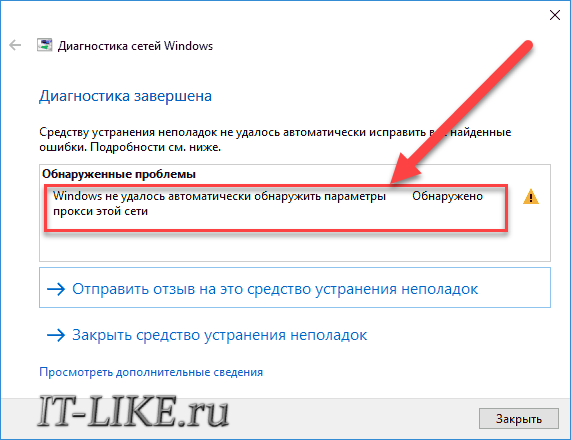
Windows только сообщает о наличии такой проблемы, но не решает её и не предлагает варианты, что очень странно, т.к. всё делается очень легко. Сообщение об ошибке означает, что заданы настройки выхода в интернет через промежуточный, так называемый, прокси-сервер, но он недоступен. Может быть, его у вас и нет, но кто-то или что-то, например, вирус, изменило параметры сети, и их нужно вернуть назад.
Свойства браузера Internet Explorer
Настройки подключения стандартного браузера Windows используются системой глобально. Поэтому, из-за отсутствия интернета во встроенном обозревателе, не будут загружаться обновления Windows и не смогут работать с сетью некоторые программы и браузеры.
- Заходим в «Панель управления -> Сеть и интернет -> Свойства браузера» , либо прямо в браузере IE заходим в «Меню -> Свойства браузера»
- Переходим на вкладку «Подключения»
- Нажимаем самую нижнюю кнопку «Настройка сети»
- Снимаем все галочки: «Использовать прокси-сервер» , «Использовать сценарий автоматической настройки» и даже «Автоматическое определение параметров»
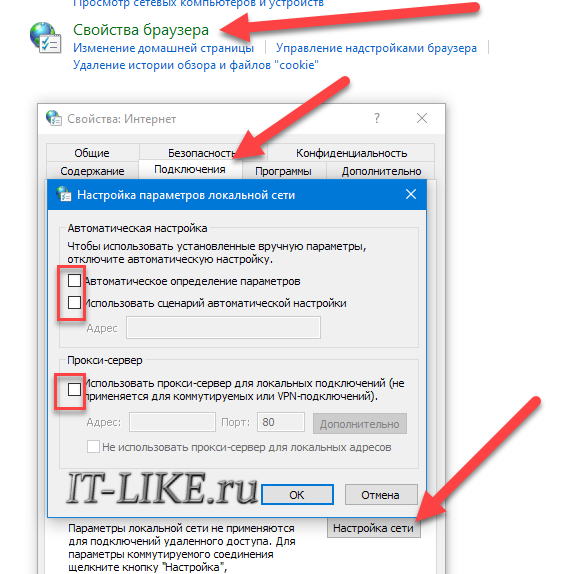
Если интернет не заработал сразу, то для применения настроек понадобится отключить и подключить сеть, или, проще всего, перезагрузить компьютер/ноутбук. В большинстве случаев, этого простого способа будет достаточно для того, чтобы ошибка «Windows не удалось автоматически обнаружить параметры прокси этой сети» больше не появлялась, а работоспособность Интернета наладилась.
Параметры Windows 10
Для Windows 10 вышеуказанная инструкция тоже подходит. Но в десяточке многие параметры дублируются через приложение «Параметры»:
- Нажимаем правой кнопкой по меню «Пуск» , открываем «Параметры»
- Заходим в «Сеть и интернет»
- Слева выбираем «Прокси сервер»
- Выключаем переключатели: «Определять параметры автоматически» , «Использовать сценарий настройки» и «Использовать прокси-сервер»
Сброс сети в Windows 10
Начиная с релиза Windows 10 v1607, появилась возможность быстрого сброса всех сетевых настроек и адаптеров до параметров по умолчанию. Рекомендуется применять только если знаете, что делаете. После сброса сети будут удалены такие данные:
- Параметры прокси-сервера
- Ручные настройки для подключения к интернету
- Логины/пароли для доступа к сети, в т.ч. пароль от Wi-Fi придётся вспомнить и ввести заново
- Драйвера сетевых карт будут переустановлены. Стоит учесть, если их установка была сопряжена с дополнительными ручными действиями
- Нажимаем правой кнопкой по меню «Пуск» , открываем «Параметры»
- Заходим в «Сеть и интернет»
- Слева кликаем «Состояние»
- Спускаемся вниз и нажимаем «Сброс сети»
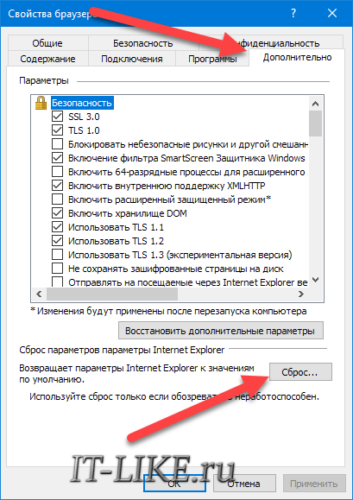
В Windows 7/8 есть можно попробовать сбросить настройки браузера по умолчанию. Откройте «Свойства браузера» Internet Explorer и перейдите на вкладку «Дополнительно» , затем нажмите кнопку «Сброс…» . Для вступления новых настроек в силу, лучше перезапустить систему.
Если ничего не помогло
Установите бесплатную программу-антивирус Malwarebytes Adwcleaner.
Запустите и выставьте следующие настройки:
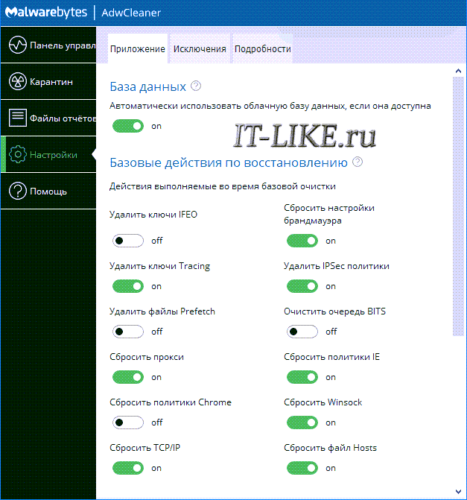
Кроме параметров прокси-сервера, будут сброшены:
- Ключи Tracing
- Параметры TCP/IP
- Настройки брандмауэра
- IPSec политики
- Политики IE
- Параметры WinSock
- Очистится файл «hosts»
Проделываемые действия будут полезны для решения проблем с сайтами, но я рекомендую сначала создать точку восстановления системы. Теперь перезагрузитесь и проверьте, не ушла ли ошибка прокси сети Windows. Если нет, то прогоните компьютер антивирусом Adwcleaner.
При невозможности скачать программу, может быть достаточно последовательного выполнения трёх команд из командной строки с правами администратора:
netsh winsock reset
netsh int ipv4 reset
Если проблема так и не решилась, то стоит обратиться к вашему интернет-провайдеру.
Что такое прокси-серверы и как ими пользоваться

Когда вы используете интернет в обычном режиме, ваше устройство подключается к серверам приложений и сайтов напрямую. В результате они распознают ваш IP‑адрес, местоположение и прочие данные — то есть вы теряете анонимность в Сети. Кроме того, владельцы приложений и сайтов или провайдер могут блокировать вам доступ к интересующим материалам.
К счастью, вместо прямого подключения можно использовать прокси — сервер‑посредник, который обеспечивает обмен данными между устройством и серверами интернет‑ресурсов. Он маскирует ваши данные от владельцев приложений и сайтов, которые вы посещаете, что мешает им блокировать вас по IP. Кроме того, опосредованное подключение позволяет обходить ограничения, наложенные самим провайдером.
Однако прокси‑серверы обеспечивают только относительную анонимность в интернете.
При наличии специального оборудования и навыков заинтересованные лица смогут вас отследить. Тем не менее с помощью прокси можно получить доступ ко многим заблокированным сайтам и спрятать от них свой IP.
Чем прокси‑сервер отличается от VPN
Обе технологии помогают обходить блокировки и защищают приватность пользователя. Но VPN более совершенна в техническом плане.
Если вы не против установки дополнительного ПО и готовы платить больше за повышение скорости процессов и степени анонимности, а также хотите максимально защитить передаваемые данные, выбирайте именно VPN.
Если вам нужен только анонимайзер, не предусматривающий надёжное сохранение данных, то будет достаточно настроить прокси‑сервер. Для этого не потребуется специального софта. Плюс в большинстве случаев платные прокси дешевле платных VPN. Но если вам нужен качественный сервис без ограничений, то в обоих случаях придётся платить.
Основные типы прокси‑серверов
- CGI — простой прокси‑сервер для веб‑сёрфинга. В отличие от остальных, этот тип не требует никаких настроек. Вы заходите на специальный сайт, вводите нужный URL — и прокси открывает этот адрес в браузере. В то же время CGI часто отображают страницы некорректно и действуют только в рамках открытой вкладки, что не всегда удобно.
- HTTP — прокси‑сервер, предназначенный для работы с протоколом передачи гипертекста. Проще говоря, он подходит для полноценного просмотра сайтов. Если подключить такой прокси в настройках операционной системы, он будет активен сразу для всех браузеров, пока вы не отключите его.
- SHTTP — прокси‑сервер с поддержкой шифрования SSL. Отличается от предыдущего типа тем, что позволяет просматривать защищённые сайты (их адреса начинаются с https).
- SOCKS4, SOCKS5 — поддерживают дополнительные протоколы передачи данных. Могут понадобиться, если вы хотите настроить прокси‑сервер не только для браузера, но и для отдельных приложений.
Как пользоваться прокси‑сервером
CGI‑прокси несложно найти в интернете с помощью любого поисковика — периодически провайдеры блокируют их, но появляются новые. Вы можете попробовать отыскать подходящий вам вариант на ресурсах вроде GetProxi. Как сказано выше, вам не понадобятся никакие настройки — достаточно открыть сайт прокси‑сервера и ввести адрес сайта в соответствующее поле.
Но, чтобы использовать прокси‑сервер любого другого типа, его нужно сначала привязать к устройству. Для этого достаточно узнать IP‑адрес и порт прокси, а затем внести эти данные в настройки операционной системы.
Списки прокси с их адресами и портами можно найти на ресурсах вроде FoxTools или Free Proxy List. Многие серверы доступны бесплатно, но среди них будут попадаться медленные и совсем нерабочие — будьте к этому готовы.
Выбрав сервер любой страны из списка, скопируйте его IP‑адрес и порт. Затем просто вставьте эти данные по одной из инструкций.
Как настроить прокси‑сервер
В большинстве случаев прокси‑сервер, активированный на уровне ОС, применяется для всех программ, пользующихся соединением. Исключение — Windows 7, где настройки задаются только для Internet Explorer.
Как настроить прокси‑сервер в Windows 10 и Windows 8
- Откройте раздел «Пуск» → «Параметры» (иконка в виде шестерёнки) → «Сеть и Интернет» → «Прокси‑сервер».
- Найдите блок «Настройка прокси вручную», активируйте в нём опцию «Использовать прокси вручную».
- Введите адрес и порт, после чего нажмите «Сохранить».
- Чтобы отключить прокси, просто деактивируйте опцию «Использовать прокси‑сервер».
Как настроить прокси‑сервер в Windows 7 и более старых версиях
- Откройте «Панель управления», нажмите «Сеть и Интернет» → «Свойства браузера». Или воспользуйтесь комбинацией Win + R, введите команду Inetcpl.cpl и нажмите Enter.
- В открывшемся меню перейдите на вкладку «Подключения» и нажмите «Настройка сети».
- Отметьте опцию «Использовать прокси‑сервер…».
- Введите адрес сервера и порт, затем кликните ОК.
- Чтобы отключить прокси, снимите отметку «Использовать прокси‑сервер…».
Как настроить прокси‑сервер в macOS
- Откройте меню Apple и перейдите в раздел «Системные настройки» → «Сеть».
- Выделите активное подключение и нажмите «Дополнительно».
- Откройте вкладку «Прокси» и отметьте на левой панели один или несколько типов прокси‑серверов, которые вы собираетесь использовать.
- Введите адрес сервера и порт для каждого выбранного типа и кликните ОК.
- Чтобы отключить прокси‑сервер, снимите отметки возле типов прокси.
Как настроить прокси‑сервер в Android
Интерфейс Android различается на разных устройствах, но примерный порядок действий для большинства из них будет таким:
Прокси-сервер что это такое, для чего предназначен и как выбрать

Конфиденциальность и свобода в интернете становятся все важнее для пользователей. С распространением VPN прокси серверы ушли на второй план. Однако многие опции прокси полезны и могут использоваться как людьми, так и компаниями.
Что такое прокси-сервер
Устройство в сети, которое перенаправляет входящие запросы и полученные ответы, называют прокси-сервером. Такой посредник может использоваться в разных целях: от обхода блокировок до слежки за подчиненными. Сервер принимает запросы, перенаправляет их в конечную точку, если требуется скрывая реальный IP и локацию пользователя. Полученный от сайта ответ он пересылает обратно пользователю.
Для чего нужен прокси-сервер
Применений у технологии множество. Можно выделить две основных задачи, которые решают используя прокси:
- Блокировка определенных ресурсов или отслеживание действий сотрудников. Поверять какие ресурсы запрашивают люди в рабочее время, может быть полезно для оценки их эффективности.Прокси-сервер может содержать список адресов, запросы к которым следует игнорировать. Также допустимо использовать “белый лист”, тогда у пользователей сети не будет доступа к сайтам, не вошедшим в этот лист.
- Анонимность и обход локальных запретов. Пользователи могут использовать прокси в собственных целях. Подменив IP-адрес можно получить доступ к контенту, который доступен только для определенных стран. Также другой IP поможет скрыть цифровой след, но не следует забывать, что прокси не подменяет цифровой отпечаток. Поэтому для полной анонимности потребуются дополнительные настройки ПК.
Также прокси-сервер способен ускорить соединение при помощи счет кэширования и шифрования. Это позволит сэономить трафик без потери качества связи.
Как работает прокси-сервер 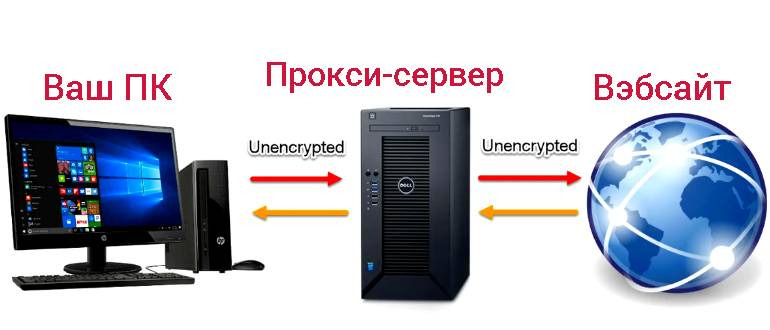
Прокси способен принять запрос и перенаправить или отклонить его. Типы указывают на то, какую роль при этом сервер будет выполнять.
Прямой прокси-сервер (forward proxy)
Такой сервер получает запросы от клиента и перенаправляет их. Пользователь настраивает приложение или систему таким образом, чтобы запросы проходили через прокси. Сервер выступает в роли шлюза. Обычно под прокси-сервером пользователи подразумевают именно этот вариант. Он может трансформировать запрос, что позволяет добиться нескольких вещей:
- препятствовать отслеживанию;
- кэшировать данные;
- обходить локальные ограничения.
Обратный прокси-сервер (reverse proxy)
Подобный вариант используется в частных сетях. Он служит барьером, который принимает и перенаправляет запросы серверам компании. В случае DDoS атаки это дополнительное звено способно принять удар на себя, что убережет остальную часть сети.
Использовать такое оборудование также можно для перераспределения трафика. Сайты, арендующие сервера по всему миру, применяют прокси для подбора ближайшего с учетом локации пользователя.
Прозрачный прокси-сервер
Такой сервер не будет скрывать, что он является только промежуточным звеном. Переданные пакеты сохраняют информацию о начальной точке. Основным применением таких прокси-серверов является фильтрация трафика в общественных местах.
Если требуется запретить пользователям смотреть запрещенные сайты или ресурсы с контентом для взрослых из Wi-Fi сети кафе или школы, то применяют именно этот вариант.
Анонимный прокси-сервер
Целью использования прокси может быть сокрытие реального IP-адреса. Тогда следует выбирать сервера, гарантирующие анонимность. Но в заголовках пакетов может содержаться информация о том, что пакет проходит черед дополнительный узел. Анонимный прокси позволяет серфить сайты ограничив слежку со стороны корпораций или кого-либо еще.
Искажающий прокси-сервер
Изменения, которые вносит в запрос такой сервер касаются заголовков. Будут скрыты реальные IP-адрес и регион пользователя. Искажающий сервер не сообщает дальнейшим узлам, что он выступает в роли прокси.
Прокси высокой анонимности
Если требуется прокси-сервер с максимальной степенью защиты и анонимности, то следует обратиться к этой категории. В качестве примера можно привести “Частный узел” от Apple.
Данные от пользователя проходят два дополнительных узла, чтобы информация об источнике была надежно скрыта от конечного адресата запроса. В процессе IP-адрес подменяется, а все данные шифруются для защиты от посторонних.
Виды прокси-серверов
Для передачи данных можно использовать разные протоколы. От этого зависят возможности прокси сервера.
Http-прокси
HyperText transfer protocol указанный в названии, обеспечивает обмен трафиком в незашифрованном виде. Данные передаются в текстовом формате, что подходит для просмотра большинства веб-страниц.
Такой вариант можно встретить у многих бесплатных прокси серверов. Основной минус HTTP-прокси: отсутствие шифрования, а значит и какой-либо защиты данных от прочтения посторонними.
Https-прокси
Усовершенствованный протокол HTTPS использует шифрование, что позволяет передавать важные данные. Например, пароли или информацию, относящуюся к платежным системам, по незашифрованным каналам посылать не безопасно.
Полезен такой прокси для работы со множеством аккаунтов, которые могут быть заблокированы, если возникнет подозрение, что ими пользуется один человек. Но HTTPS-сервер также иногда становится слабой точкой, что приводит к утечке данных.
Socks-прокси
SOCKS позволяет передавать любой трафик, таких жестких ограничений как у предыдущих форматов у него нет. Сервер задействует сетевые технологии расположенные ниже по уровню в модели OSI. Socks-прокси подходит для HTTP, HTTPS, FTP, P2P и других протоколов.
В чем отличия прокси от VPN
Пользователи часто сталкиваются с прокси серверами и виртуальными приватными сетями в похожем контексте. Оба варианты подходят для перенаправления трафика и обхода блокировок. Но такое сходство не означает, что технологии взаимозаменяемы.
Частная приватная сеть служит для объединения нескольких компьютеров и создания безопасного пространства для обмена данными. Таким образом можно объединить отделы разделенные расстоянием в единое пространство с точки зрения пользователей.
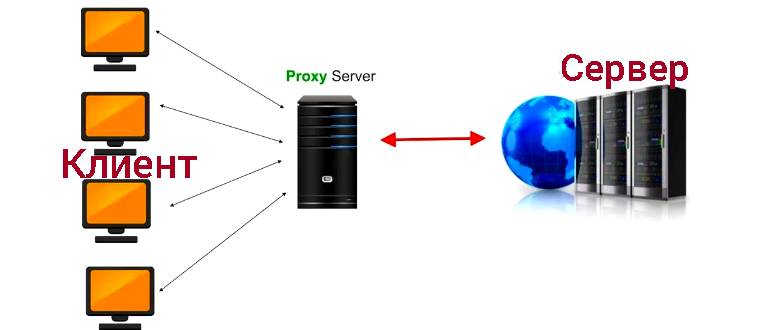
Прокси сервер служит дополнительной промежуточной точкой на пути пакетов. При использовании этой технологии меньше внимания уделяют шифрованию, оно может отсутствовать.
Виртуальные приватные сети могут применяться для подмены IP или обхода блокировки. С той же целью многие используют и прокси. Совместное использование не даст преимуществ, достаточно выбрать один вариант, который больше подходит конкретному пользователю по цене или характеристикам.
Если требуется связать разные устройства в одну сеть, то применим только VPN. С другой стороны для контроля соединений или защиты от атак применяют прокси.
Риски использования прокси-сервера
В первую очередь следует задуматься о безопасности данных. Особенно остро этот вопрос встает при выборе бесплатного прокси, но и остальные не лишены уязвимостей. Кибератаки могут привести к утечке важных данных, что и произошло в 2011 году.
Тогда преступники смогли взломать сервера Comodo и DigiNotar, что вылилось в большую утечку данных спецслужб двух стран и многочисленным перехватам данных клиентов. Эти риски можно значительно снизить созданием собственного прокси, но это уже требует навыков настройки северов, что доступно не всем пользователям.
Для пользователей бесплатных прокси серверов вопрос о конфиденциальности и защите данных остается открытым. Даже если удастся таким образом уйти от слежки корпораций, после владельцы сервера для получения прибыли могут продать информацию. Таким образом пользователю следует учитывать, что утечка возможна.
При использовании платежных систем или иных аккаунтов, которые не должны быть скомпрометированы, следует выбирать более безопасные варианты.
Также прокси могут использоваться для посещения запрещенных сайтов. Легальность подобных действий может быть под вопросом.
Почему прокси-серверы еще актуальны
Набор опций позволяет применять прокси в разных целях. Администраторы могут ограничивать исходящие запросы, что требуется в учебных заведениях и кафе. Сами пользователи настраивают соединение для обхода блокировок при помощи VPN или прокси-серверов.
Преимуществом для людей профессионально не вовлеченных в IT является простота настройки и набор опций. Однако приложения и браузерные расширения для VPN также несложно использовать. Приватные сети безопасней, но за это нужно платить. В некоторых случаях проще найти бесплатный прокси.
Компании используют прокси сервера для различных целей. Отслеживание запросов сотрудников позволит контролировать дисциплину и загруженность людей. Сервер способен кэшировать информацию, что экономит трафик и позволяет использовать более высокую скорость для других запросов.
Интернет ресурсы способны оградить себя от некоторых видов атак. Например, прокси сервер позволит защитить внутреннюю сеть от DDoS. Кэширование и распределение трафика также помогает компаниям, которые являются владельцами сетевых ресурсов.
Сайты загружаются быстрее, а нагрузка на внутреннюю структуру уменьшается. SEO-специалисты и тестировщики пользуются прокси в иных целях. Они могут проверять скорость работы сайтов в разных регионах, обойти или оценить настройки, связанные с региональными ограничениями, и прочее.
При том настройка и использование прокси сервера часто оказывается проще, чем использование иных технологий. Все это позволяет прокси серверам оставаться частью сети. Признаков того, что они исчезнут в ближайшее время нет.
Как выбрать прокси-сервер
Ответ на этот вопрос зависит в первую очередь от целей клиента. Если речь идет об обратных прокси серверах, то их настраивают и подбирают специалисты. Многие хостинг-провайдеры по умолчанию предоставляют защиту от атак.
Если целью является подмена локации и уход от слежки, то следует искать компании с хорошей репутацией, которые предоставляют подобные услуги. Пользователь может попробовать и бесплатный прокси, но с учетом его минусов: IP таких серверов часто попадают в блэклисты, а данные плохо защищены от третьих лиц.
Для тестирования и SEO продвижения требуется набор хорошо защищенных серверов. Следует учитывать тип, местоположение и другие особенности прокси.