Аппаратное ускорение: вкл./выкл.? Самое главное об АУ в Windows, браузере
 Доброго дня!
Очень часто для тонкой настройки браузера, эмуляторов, и ряда других программ требуется включить (/выключить) аппаратное ускорение . Если этого не сделать — возможно появл. тормозов, сбоев в работе, ошибок и прочих «прелестей».
В своих заметках я частенько об этом напоминаю, и сегодня решил собрать воедино основное об АУ (как вкл./выкл. и пр.). На этот материал буду постоянно ссылаться 😉.
Вообще, аппаратное ускорение (АУ) – это спец. способ для повышения производительности ПК за счет распределения нагрузки между процессором и видеокартой. По умолчанию, включение АУ должно повышать производительность, но так происходит не всегда!
Поэтому, если вы сталкиваетесь с нестабильной работой программы (например, браузера) — необходимо сравнить, что будет при включенном АУ и при выключенном.
Теперь о том, «куда смотреть, и куда нажимать». 👌

Где проверить включено или выкл. АУ
Windows
Для начала я бы посоветовал проверить, что «покажет» средство диагностики DirectX в Windows. От того, что там «отобразиться» зависит очень многое: и работа игр, и редакторов, и видео.
Чтобы открыть средство диагностики:
- нажмите сочетание Win+R ;
- используйте команду dxdiag .

Далее в разделе «Экран» нужно посмотреть вкладку «Возможности DirectX» . Напротив всех трех пунктов (ускорение DirectDraw, ускорение Direct3D, ускорение текстур AGP) — должно гореть «Вкл.!» . См. пример ниже. 👇
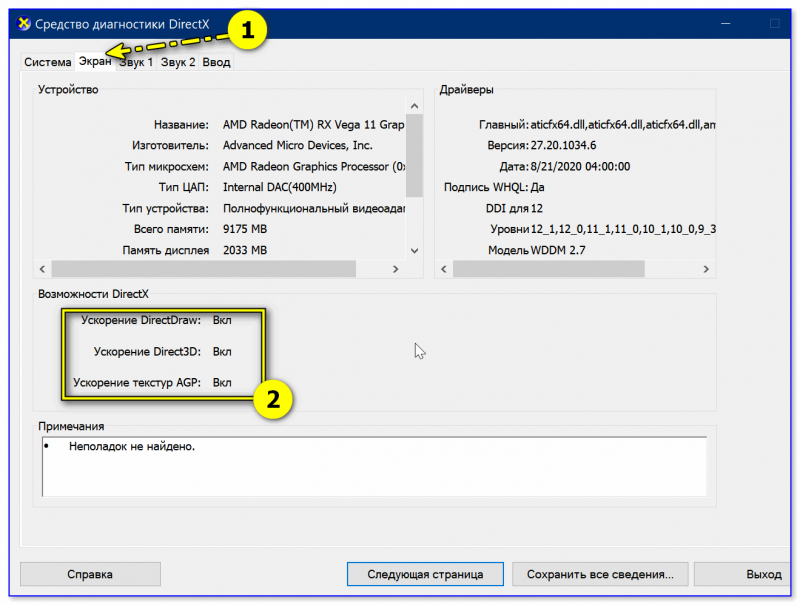
Экран — возможности DirectX
👉 Если у вас что-то из этого выключено, порекомендую следующее:
- обновить DirectX (ссылка на инструкцию, как это сделать);
- обновить драйвер на видеокарту.
Что непосредственно касается вкл. аппаратного ускорения в Windows 10:
- необходимо открыть вкладку «Система —> Дисплей —> Настройка графики» ;
- включить функцию «Планирование графического процессора с аппаратным ускорением» ; 👇
- перезагрузить компьютер.
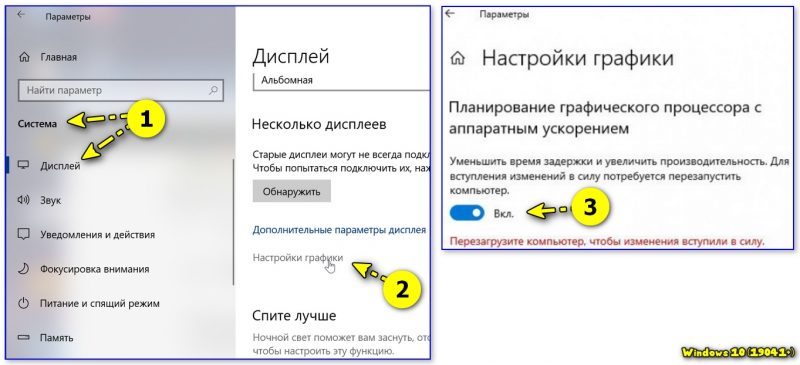
Настройки графики — планирование граф. процессора с АУ
Если ПК начнет работать не стабильно — выключите данную опцию ☝.
Браузеры
Пожалуй, браузеры наиболее часто «подвержены» различным зависаниям при некорректной работе аппаратного ускорения (особенно на ЦП AMD Ryzen). Например, это можно наблюдать при просмотре онлайн-видео на некоторых сервисах.
Если вы столкнулись с чем-то «подобным» — попробуйте зайти в настройки браузера, и вкл. (откл.) АУ. Как это сделать в Chrome — см. скриншот ниже. 👇
chrome://settings/
Важно : после изменения настроек, связанных с АУ, не забудьте перезагрузить компьютер!
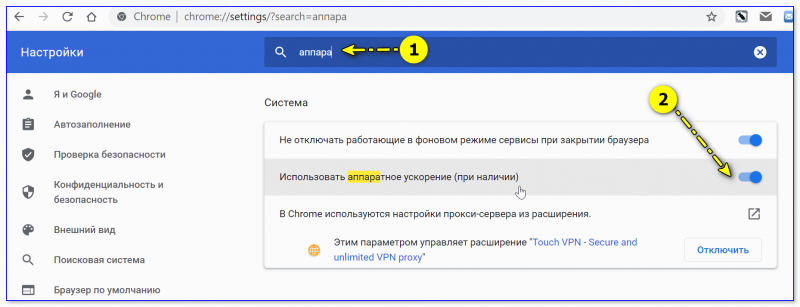
Использовать аппаратное ускорение — Chrome
В Яндекс-браузере аппаратное ускорение откл. аналогично: достаточно перейти в раздел настроек «Системные» и установить нужный флажок. 👇

Яндекс-браузер — использовать АУ, если возможно
Эмуляторы / вирт. машины
Тут следует слегка пояснить.
Большинство эмуляторов запускают одну ОС в другой ( прим. : виртуализация), и одно время она была чисто программной. В последствии AMD и Intel в свои ЦП добавили спец. инструкции, за счет которых программирование виртуализации стало проще + можно было задействовать различные аппаратные средства .
Собственно, когда «проблемы» возникают с эмуляторами — то первое, что нужно сделать, — проверить, а включена ли виртуализация! Ссылочка ниже в помощь. 👇
👉 В помощь!
Как включить виртуализацию (или почему тормозят и не работают виртуальные машины и эмуляторы).
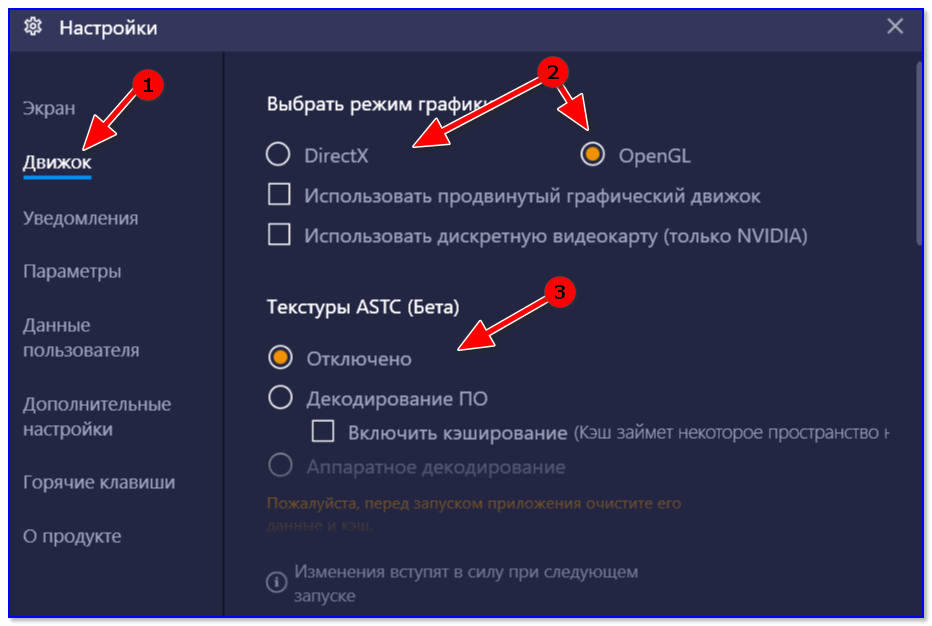
Если проблема не «разрешится» — обратите внимание на настройки текстур и режима обработки графики . Как правило, лучше задействовать дискретную видеокарту и вкл. аппаратное декодирование (если это возможно 👇). Более конкретно в этом плане советовать сложно, т.к. настройки нужно подбирать индивидуально под конкретное железо и ПО (попробуйте экспериментально!).
Видеоредакторы
В параметрах некоторых видеоредакторов также есть опции, позволяющие задействовать аппаратное ускорение. Правда, стоит отметить, что по умолчанию они часто не задействованы.
Например, на скриншоте ниже у меня представлен 👉 видеоредактор от Movavi — в его арсенале есть данная штука (если в вашем редакторе нет, и он тормозит и лагает — прочтите эту заметку).
Включать ее или нет — также проверяется индивидуально (в большинстве случаев, она повышает производительность ПК при работе с программой).
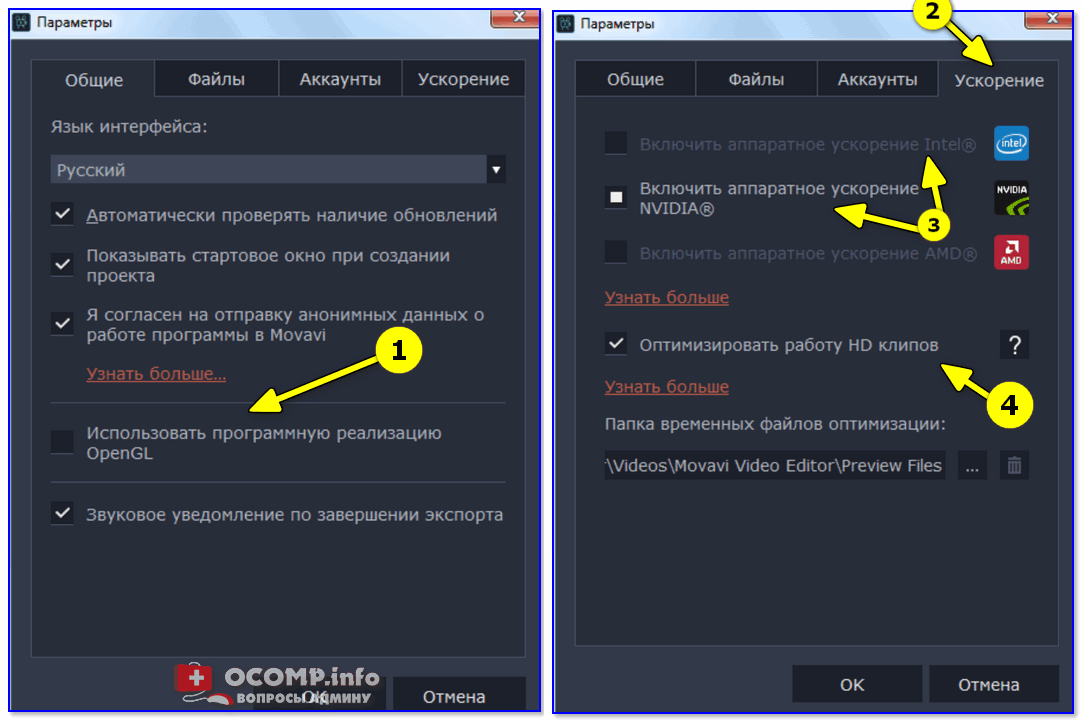
Аппаратное ускорение NVIDIA, AMD, Intel. Использовать программную реализацию OpenGL / Movavi видеоредактор
Аппаратное ускорение браузера WOT — что это?
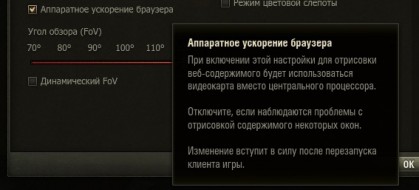
 Аппаратное ускорение браузера WOT — после включения отрисовкой веб-содержимого будет заниматься видеокарта вместо процессора.
Простыми словами: данная опция позволяет ускорить работу браузера за счет того, что визуальной частью, то есть все что видим в браузере — этим будет заниматься видеокарта, которая в принципе для этого лучше подходит, ведь браузер показывает веб-содержимое, а это в некотором смысле тоже графика))
Разбираемся
- После активации данной функции отрисовкой веб-содержимого будет заниматься графический адаптер (GPU) вместо процессора (CPU). После включения нужно выполнить перезапуск игрового клиента.
- На некоторых ПК или ноутах опция может глючить. Если так — разумеется отключаем.
- Данная опция находится в Настройки > Графика (2 вкладка) > Аппаратное ускорение браузера (внизу).
Собственно сама опция:

Скорее всего данная опция — почти тоже самое что и функция в браузере Google Chrome:
Аппаратное ускорение браузера — новая настройка в патче 1.14 в World of Tanks
При включении этой настройки для отрисовки веб-содержимого будет использоваться видеокарта вместо центрального процессора.
Отключите, если наблюдаются проблемы с отрисовкой содержимого некоторых окон.
Изменение вступит в силу после перезапуска клиенты игры.
* Находится она: Настройки ==> Графика (2 вкладка) ==> «Аппаратное ускорение браузера» (снизу).
Другие новости «Обновление 1.14 World of Tanks»
Понравилась новость? Тогда поставь ей лайк, и не забудь оставить свой комментарий.
А так же, добавь наш сайт в закладки (нажми Ctrl+D), не теряй нас.
Аппаратное ускорение браузера wot что это
Данный продукт не имеет лицензии и/или одобрения каких-либо органов федерального, суверенного правительства и/или правительства штата или каких-либо видов или служб вооружённых сил таких правительств на территории всех стран мира и/или не находится в их ведении. Все относящиеся к кораблям товарные знаки и права на них являются исключительной собственностью соответствующих правообладателей.
Ссылки на конкретные конструкции, модели, производителей и (или) модификации кораблей и самолётов использованы исключительно с целью соблюдения исторического соответствия и не предполагают какого-либо финансирования или иного участия в проекте обладателей прав на товарные знаки. Характеристики всех моделей реалистично воспроизведены на основе тактико-технических элементов боевых кораблей и самолётов первой половины ХХ века. Все относящиеся к кораблям и самолетам товарные знаки и права на них являются исключительной собственностью соответствующих правообладателей