Как создать файл в Linux через терминал
В Linux для хранения настроек операционной системы и установленных программ используются обычные текстовые файлы. Поэтому при настройке системы очень часто приходится работать именно с такими файлами. Одна из частых задач – создание новых файлов через терминал.
В этой инструкции мы рассмотрим именно этот вопрос. Здесь вы узнаете несколько наиболее простых и удобных способов создания текстовых файлов в Linux через терминал.
Команда touch
Если вам нужно создать пустой файл в Linux через терминал, то для этого проще всего использовать команду « touch ». Команда « touch » является стандартной командой, которая используется в операционной системе Linux для создания и изменения временных меток файла.
Также с ее помощью можно создавать новые файлы. Для этого достаточно просто ввести команду « touch » и через пробел указать название файла, который необходимо создать. Если такого файла не существует, то команда создаст новый, если же файл уже есть, то команда « touch » обновит его временные метки.
При необходимости с помощью « touch » можно создать сразу несколько документов. В этом случае через пробел нужно ввести несколько имен. В терминале Linux это выглядит это примерно так:
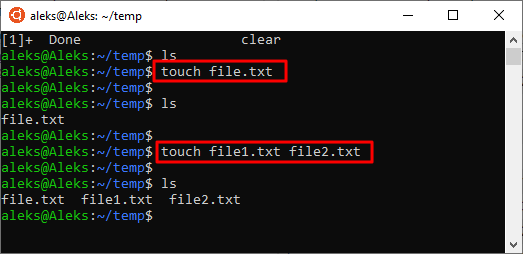
В дальнейшем, созданный документ можно отредактировать в любом текстовом редакторе. Например, можно использовать редактор Nano или Vim .
Нужно отметить, что у команды « touch » есть много дополнительных параметров для управления временными метками. Например, параметр « -c » позволяет отменить обновление временных меток, если файл уже существует. Чтобы узнать больше введите в терминал команду « man touch ».
Перенаправления вывода ( > )
Также для создания пустого файла можно использовать оператор перенаправления вывода ( > ). Для этого нужно ввести знак « больше » и указать имя. В терминале Linux это выглядит вот так:
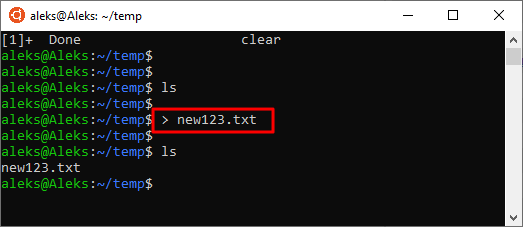
Но, в данном случае нужно быть осторожным. Поскольку если файл уже существует, то он будет перезаписан.
Команда cat
Для создания небольшого текстового файла через терминал Linux можно использовать команду « cat » и уже упомянутый оператор перенаправления вывода.
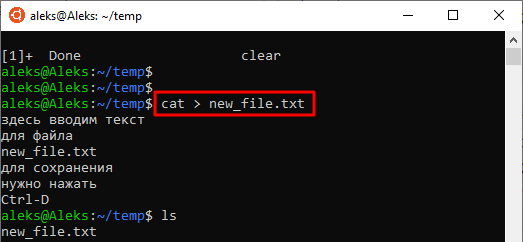
Для этого нужно ввести команду « cat », знак « больше » (>) и название файла. После этого прямо в терминале можно ввести текст, который нужно сохранить в указанный документ. Для завершения ввода текста и сохранения нажимаем комбинацию клавиш Ctrl-D .
В терминале Linux данная команда выглядит примерно так:
Команда echo
Также с оператором перенаправления можно использовать и другие команды. Например, это может быть команда « echo », которая выводит текст. Если перенаправить ее вывод в файл, то система создаст указанный файл и сохранит в него текст.
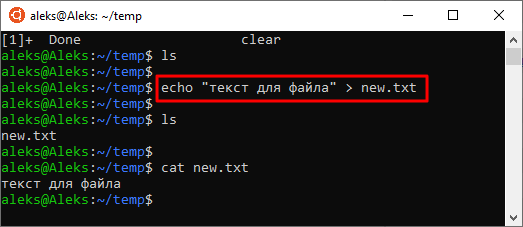
При создании файлов с помощью оператора перенаправления нужно помнить, что вы можете перезаписать существующий документ. Также нужно отметить, что воспользоваться sudo не получится, поскольку в этом случае с правами суперпользователя будет выполняться команда « echo », а не запись.
Текстовые редакторы
Если вам нужно не просто создать файл, но также ввести в него много текста, то в этом случае удобнее всего будет использовать текстовые редакторы. Существует большое количество текстовых редакторов, которые запускаются прямо в терминале Linux и позволяют редактировать большие и сложные текстовые документы. Например, это такие редакторы как Nano , Vim и другие.
Текстовый редактор Nano установлен по умолчанию во многих дистрибутивах, а частности он есть в Ubuntu Linux. С Nano вы можете создать новый файл, сразу его отредактировать и сохранить. Для создания нового файла и перехода в редактор введите вот такую команду:
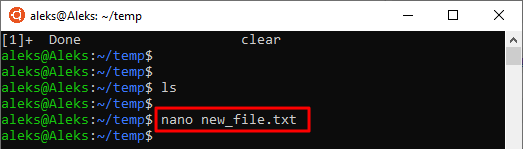
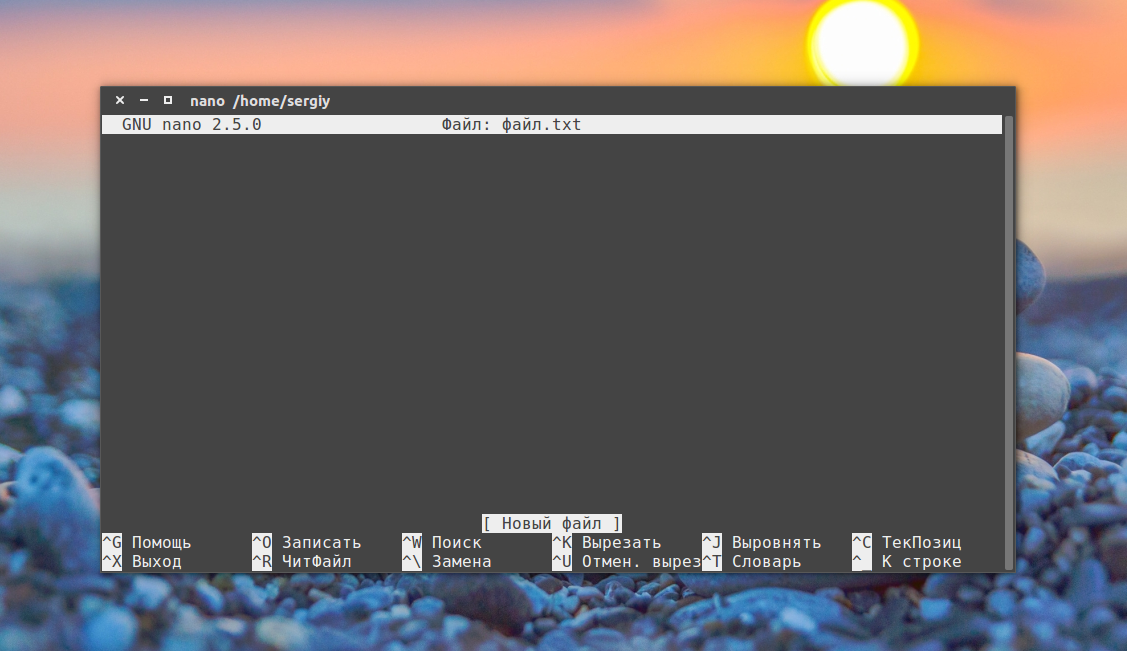
После ввода такой команды появится интерфейс редактора Nano . В верхней части экрана будет информация о версии программы и название файла, а в нижней панель со списком горячих клавиш.
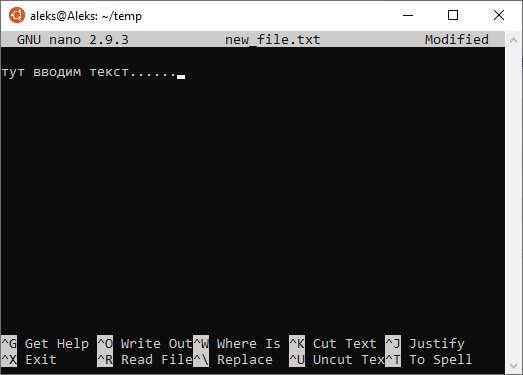
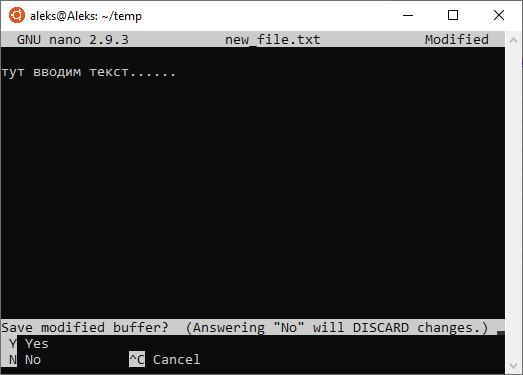
Для сохранения нажмите Ctrl-X и потом введите букву «Y» для подтверждения.
Если в системе нет Nano, то возможно там будет предустановлен Vim. Чтобы создать файл с помощью Vim просто вводим команду « vim » и через пробел название файла. В терминале Linux это выглядит вот так:
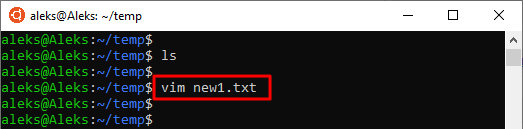
Vim намного функциональней Nano, но при этом и намного сложнее. Одной из первых проблем, с которой сталкиваются новички, это выход из Vim. Для этого нужно нажать клавишу Esc, ввести вот такую команду и нажать Enter.
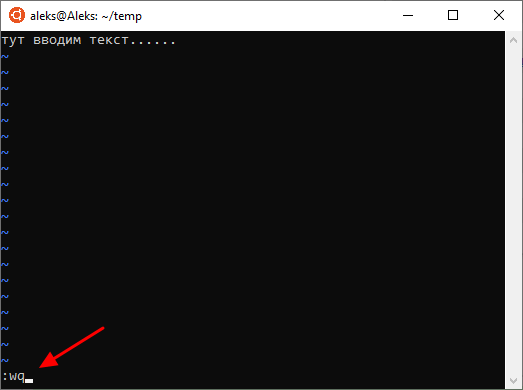
Если что-то не получается, то возможно проблема в раскладке клавиатуры. Переключитесь на английскую и попробуйте еще раз.
- Как удалить папку в Linux через терминал (консоль)
- Как открыть файл в терминале Linux
- Как скопировать файл в Linux через терминал
- Как удалить файл в Linux через терминал
- Как подключиться по SSH из Windows 10
Создатель сайта comp-security.net, автор более 2000 статей о ремонте компьютеров, работе с программами, настройке операционных систем.
Задайте вопрос в комментариях под статьей или на странице «Задать вопрос» и вы обязательно получите ответ.
Как быстро создать пустой и непустой текстовый файл в Linux через терминал?
Как быстро создать пустой и непустой текстовый файл в Linux через терминал?

Ответ общий, вы можете исправить его, если считаете нужным.
Существует N-ое количество способов создания текстовых файлов, мы приведём два основных, которые, на наш взляд, самые быстрые с точки зрения клавиатурного ввода, и несколько других.
Под фразой «при вводе» подразумевается, что нужно ввести команду в терминал и нажать клавишу Enter .
Создание пустых файлов
При вводе этой команды в текущей директории будет создан пустой файл с именем a .
Можно вводить без пробела:
Более читаемый вариант, помогает не ошибиться и не записать случайно результат предыдущей команды в файл:
Можно создать сразу сколь угодно файлов:
Хотя так удобней (о touch будет далее):
Создание файлов с текстом
При вводе этой команды в текущей директории будет создан файл с именем h , содержащий текст blablabla и один перевод строки.
Можно вводить без пробела вокруг оператора > :
Выводимый контекст можно заключить в кавычки, а можно и не заключать, даже если он содержит пробелы:
Все три вышеперечисленные команды дают одинаковый результат (кроме имён файлов, естественно).
Также можно провернуть такую штуку:
При вводе этой команды в текущей директории будут созданы два пустых файла: m и n ; и файл o , содержащий текст 123 и один перевод строки.
Иными словами, результат всех команд, которые что-нибудь выводят, можно запихнуть в файл .
Ман по man ‘у . При вводе этой команды в текущей директории будет создан файл с именем p , содержащий мануал по команде man .
Календарик на 2000 год .
Другие способы создания файлов
Создание пустого файла с помощью touch
При вводе этой команды в текущей директории будет создан пустой файл с именем q .
Если быть точным, то touch это команда, основное назначение которой изменить время последнего изменения или последнего доступа файла, если же файл не существует, то она создает его. Цитата.
Создание файла «с текстом» с помощью cat
При вводе этой команды в текущей директории будет создан пустой файл с именем r и терминал перейдёт в режим конкатенации вводимых строк к концу содержимого этого файла. То есть мы можем сразу же начать заполнять файл текстом. Сохранение набранного текста будет происходит построчно по нажатию клавиши Enter . Иными словами, по нажатию клавиши Enter будет выполняться конкатенация.
Можно вводить без пробела:
Пример
- Вводим cat>s — в текущей директории создан пустой файл с именем s .
- Набираем 123 — этого текста ещё не будет в файле.
- Нажимаем Enter — текст 123 записался в файл и курсор, как в терминале, так и в файле, перешёл на новую строку.
На строку выше вернуться нельзя.
Выйти из режима конкатенации можно с помощью Ctrl+D (EOF — End Of File) в начале строки. Если вы уже начали набирать строку, Ctrl+D не закончит ввод файла, но запишет набранную часть строки без символа конца строки. Так вы можете записывать строки частями. Для выхода с незавершённой строкой можно нажать Ctrl+D дважды, тогда последняя строка в файле не будет иметь символа конца строки (EOL — End Of Line).
Создание файла с помощью редактора.
Очевидно, что мы можем исользовать редактор типа nano , vi , vim , etc для создания файла.
Пример
- Вводим nano t — открывается редактор nano в терминальном режиме.
- Вводим 123 и нажимаем Ctrl + O (не ноль, а буква), а затем Enter — в текущей директории создался файл с именем t , содержащий текст 123 и один перевод строки.
- Чтобы выйти и редактора нажимаем Ctrl + X (внизу редактора подсказки).
Создание файла с данными через dd
Полезно иногда создавать файл определенного размера с нулями
или случайными байтами
Создается файл из 100 блоков по 10 мегабайт — 1 ГБ.
Выделение места под файл средствами файловой системы
Такие команды работают быстерее dd потому как сами данные не записываются, а просто выделяется область диска
fallocate резервирует место под файл на диске, а truncate обрезает файл или добавляет до нужного размера, резервируя место на диске.
При создании файлов таким образом в них могут содержаться куски удаленных рание файлов на некоторых системах.
Как создать файл в терминале
Философия Linux гласит — всё в системе есть файл. Мы ежедневно работаем с файлами, и программы, которые мы выполняем, — тоже файлы. В разных случаях нам может понадобиться создать в системе файлы определённого типа. Если вам интересно, какие типы файлов в Linux можно создать, смотрите отдельную статью.
Конечно, всё очень просто делается с помощью мышки и файлового менеджера. Но если вы дружите с клавиатурой, создать файл через терминал Linux намного быстрее и, как вы увидите, эффективнее. В терминале вы можете не только создавать пустые файлы, но и создавать файл с уже готовым содержимым, файлы определённого размера, и с нужными метаданными.
Как всё это делать, вы узнаете из этой статьи. Мы рассмотрим все доступные средства создания файлов в терминале Linux. Поехали!
1. Редактор nano
Самый распространённый способ создать текстовый файл в Linux — это использовать консольные текстовые редакторы. Например nano. После ввода команды открывается редактор, и вы прописываете нужный текст, например:
2. Редактор Vi
Тот же принцип, но программа намного серьёзнее:
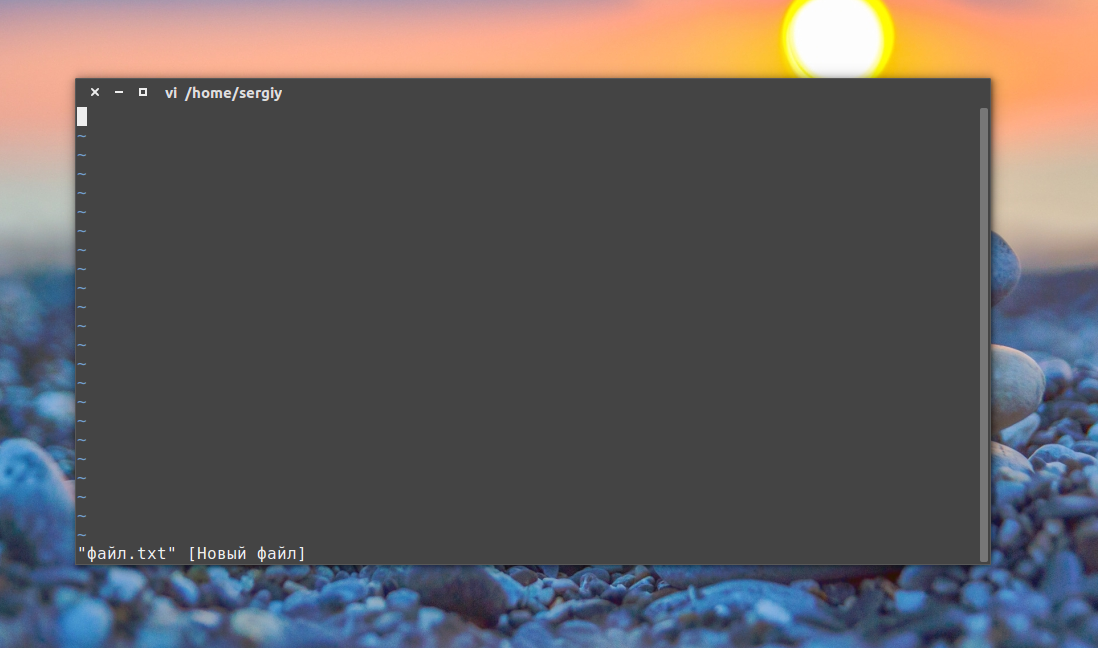
Если вы в первый раз столкнулись с vim, то предупрежу — это необычный редактор. Здесь есть два режима: режим вставки и командный. Переключаться между ними можно с помощью кнопки Esc. Для выхода из редактора в командном режиме наберите :q, для сохранения файла — :w. Вообще, Vim — очень полезный инструмент. Чтобы узнать побольше о его возможностях и выучить основы, выполните: vimtutor.
Понятное дело, в этом пункте можно говорить и о других редакторах, в том числе и с графическим интерфейсом. Но мы их опустим и перейдём к другим командам создания файла в Linux.
3. Оператор перенаправления >
Это, наверное, самая короткая команда для создания файла в Linux:
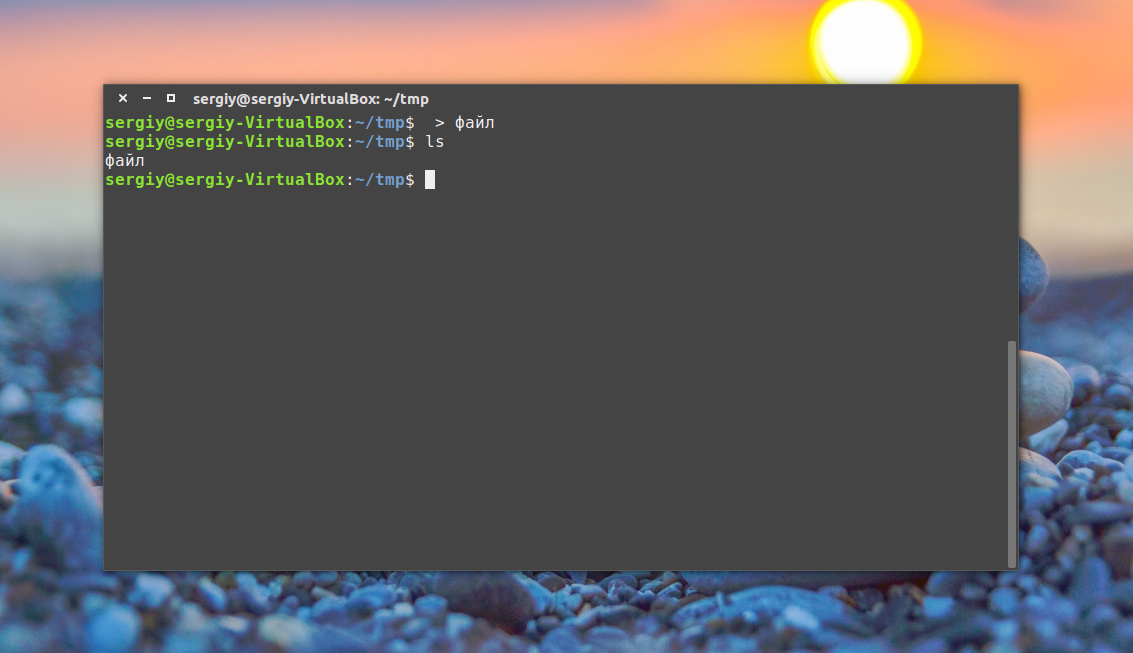
Оператор оболочки для перенаправления вывода позволяет записать вывод любой команды в новый файл. Например, можно подсчитать md5 сумму и создать текстовый файл в Linux с результатом выполнения.
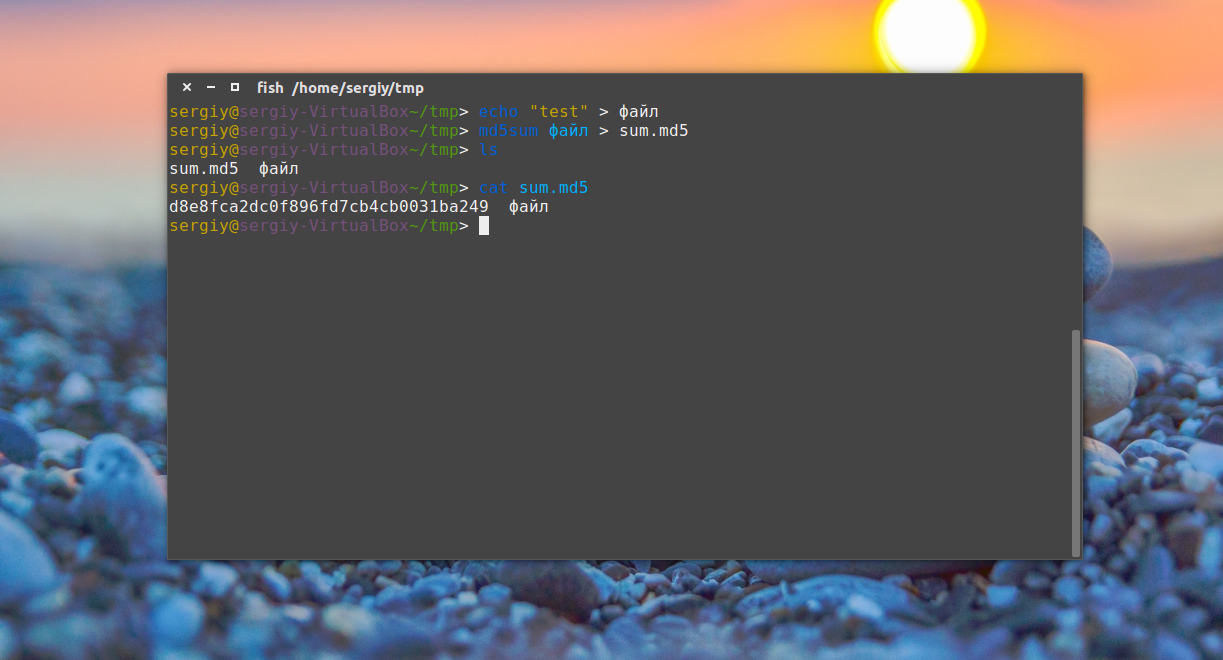
Это рождает ещё несколько способов создания файла в Linux, например, выведем строку в файл с помощью команды echo:
echo «Это строка» > файл.txt
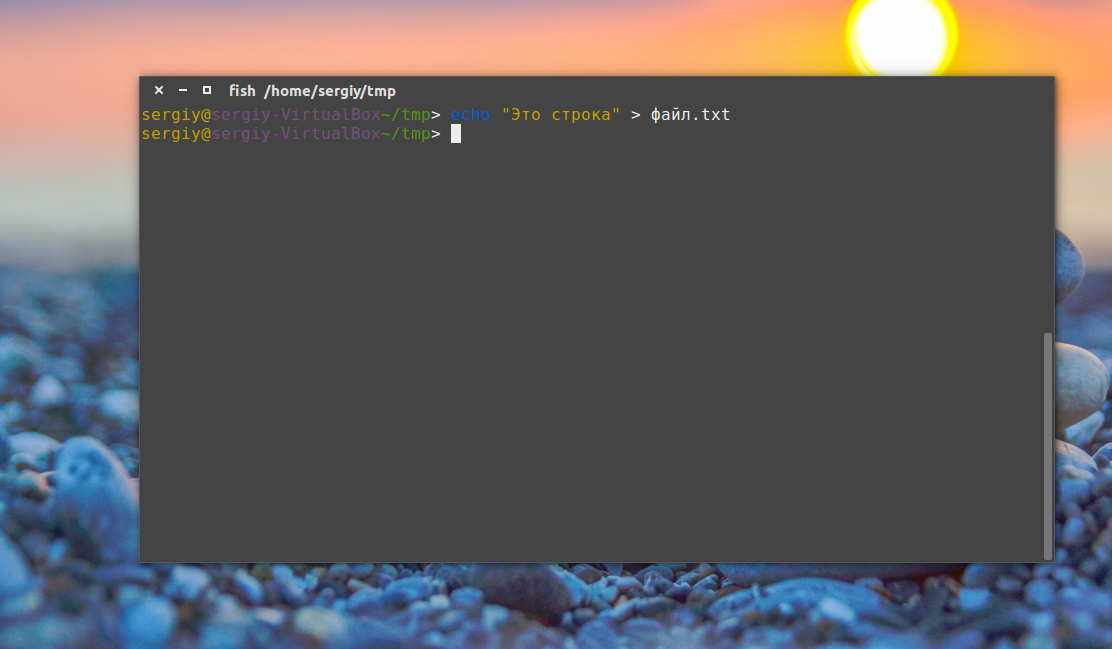
Этот способ часто используется для создания конфигурационных файлов в Linux, так сказать, на лету. Но заметьте, что sudo здесь работать не будет. С правами суперпользователя выполниться echo, а запись файла уже будет выполнять оболочка с правами пользователя, и вы всё равно получите ошибку Access Denied.
Ещё тем же способом можно сделать примитивный текстовый редактор для создания файла. Утилита cat без параметров принимает стандартный ввод, используем это:
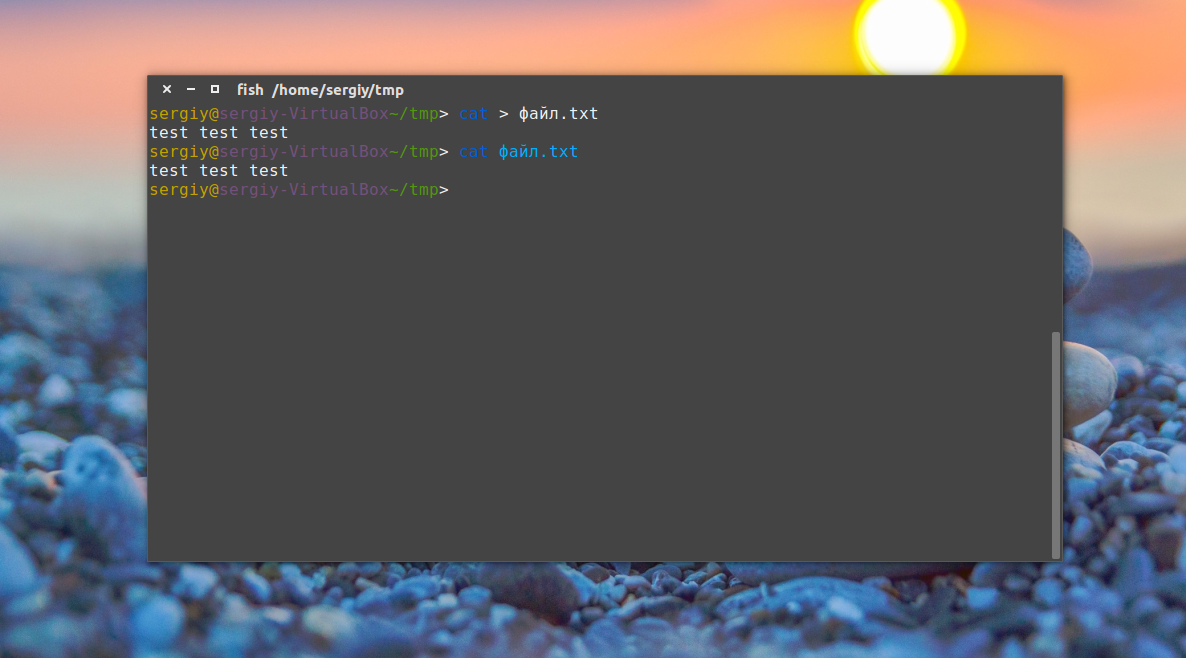
После выполнения команды можете вводить любые символы, которые нужно записать в файл, для сохранения нажмите Ctrl+D.
А ещё есть утилита printf, и здесь она тоже поддерживает форматирование вывода:
printf «Это %d текстовая строка\n» 1 > файл
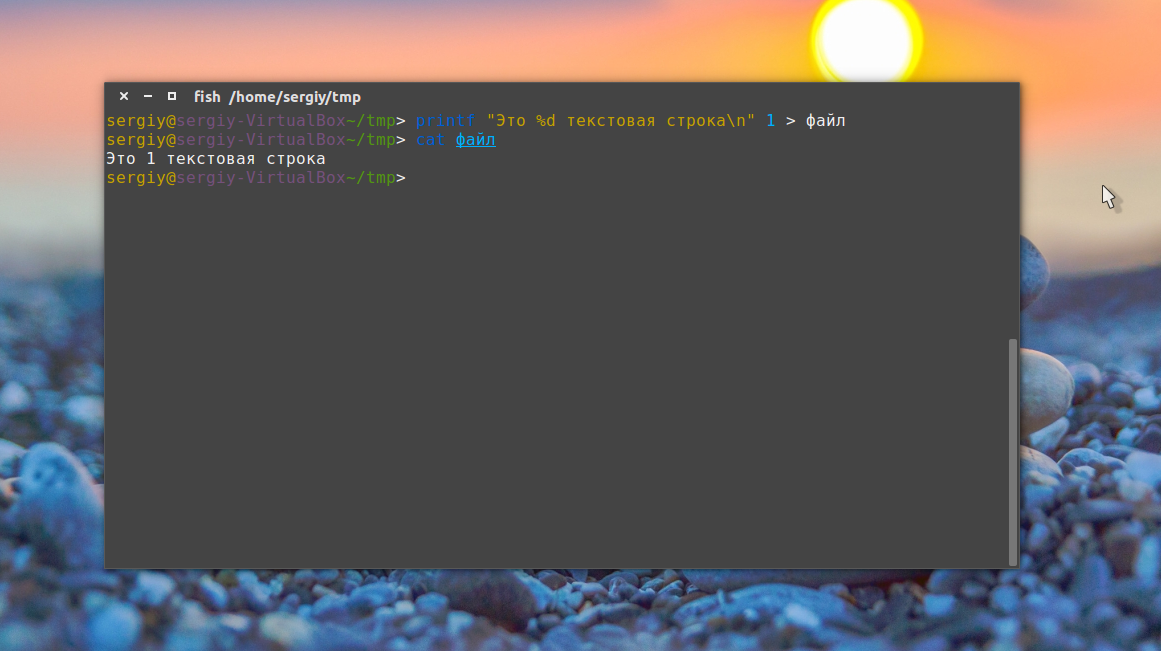
Этот способ создать файл в Linux используется довольно часто.
4. Оператор перенаправления вывода >>
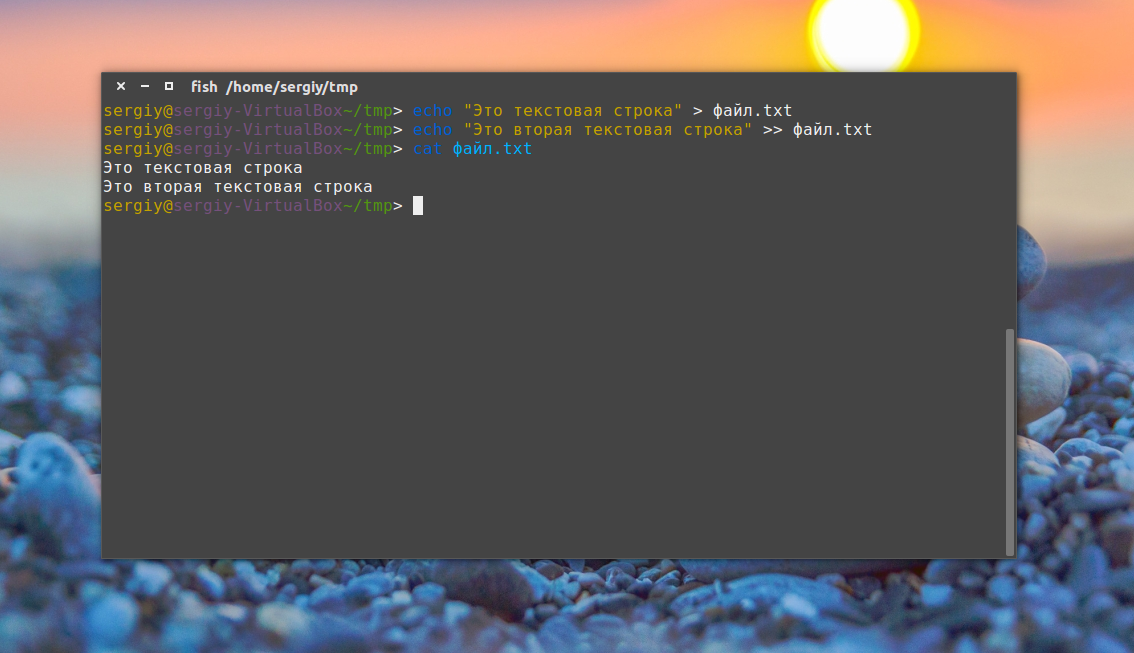
Также можно не только перезаписывать файл, а дописывать в него данные, с помощью перенаправления оператора >>. Если файла не существует, будет создан новый, а если существует, то строка запишется в конец.
echo «Это текстовая строка» > файл.txt $ echo «Это вторая текстовая строка» >> файл.txt
5. Оператор перенаправления 2>
Первые два оператора перенаправления вывода команды в файл использовали стандартный вывод. Но можно создать файл в терминале Ubuntu и перенаправить в него вывод ошибок:
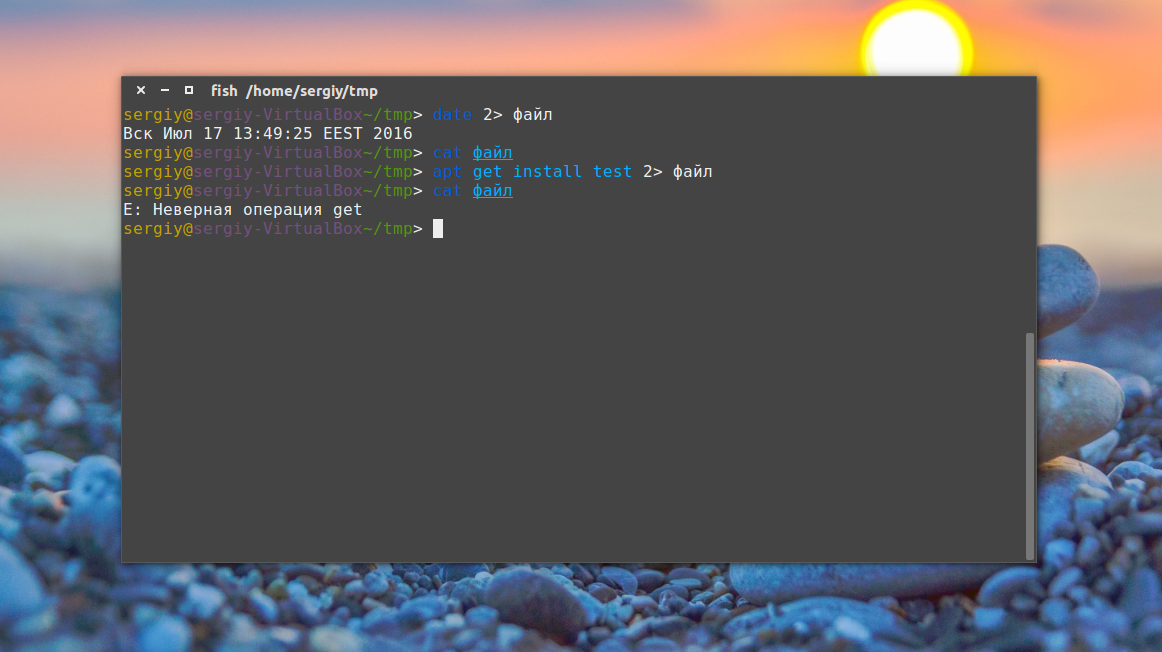
Если команда не выдает ошибок, файл будет пустым.
6. Оператор перенаправления и head
С помощью команды head можно выбрать определённый объем данных, чтобы создать текстовый файл большого размера. Данные можно брать, например, с /dev/urandom. Для примера создадим файл размером 100 мегабайт:
base64 /dev/urandom | head -c 100M > файл
7. Команда cp
Команда cp используется для копирования файлов в Linux. Но с её помощью можно и создать файл. Например, чтобы создать пустой файл, можно просто скопировать /dev/null:
cp /dev/null файл
8. touch
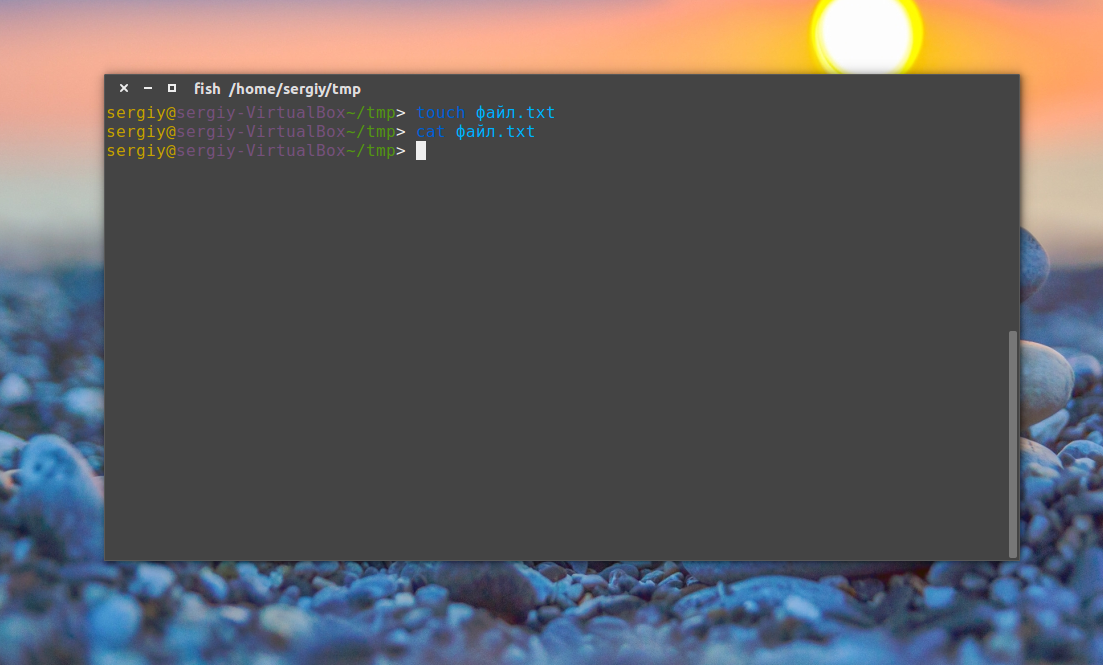
Вот мы и подобрались к непосредственному созданию файлов через терминал, для этого в Linux есть специальная утилита touch. Она позволяет создать пустой файл в Linux, при этом указывать дату создания, права доступа и другие метаданные.
Чтобы создать пустой файл Linux, просто наберите:
Можно создать несколько пустых файлов сразу:
touch файл1 файл2
Опция -t позволяет установить дату создания. Дата указывается опцией -t в формате YYMMDDHHMM.SS. Если не указать, будет установлена текущая дата. Пример:
touch -t 201601081830.14 файл
Можно использовать дату создания другого файла:
touch -r шаблон файл
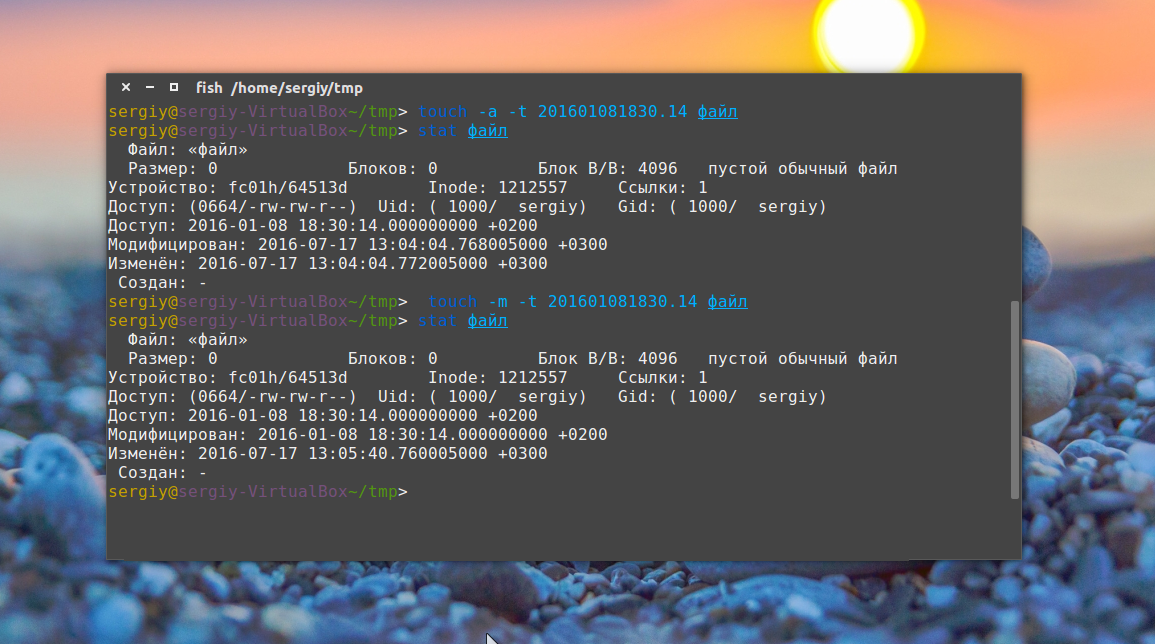
Также можно установить дату последней модификации, с помощью опции -m:
touch -m -t 201601081830.14 файл
Или дату последнего доступа:
touch -a -t 201601081830.14 файл
Чтобы посмотреть, действительно ли задаётся информация, которую вы указали, используйте команду stat:
9. Утилита dd
Это утилита для копирования данных из одного файла в другой. Иногда необходимо создать файл определённого размера в Linux, тогда можно просто создать его на основе /dev/zero или /dev/random, вот так:
dd if=/dev/zero of=
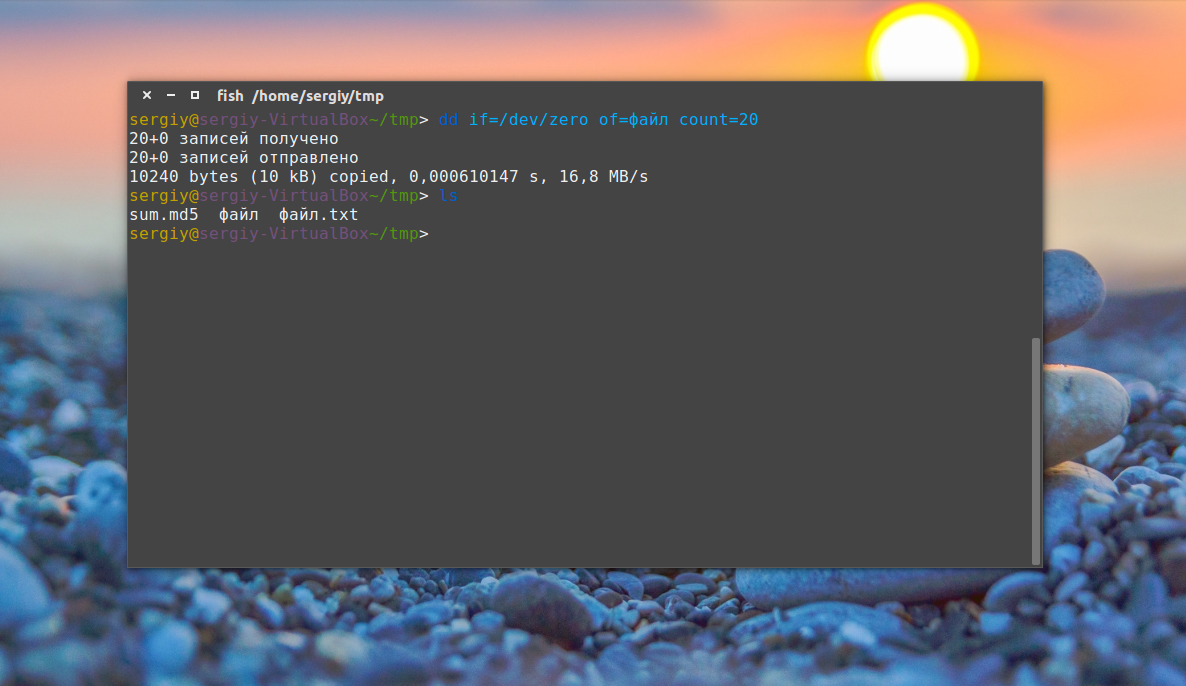
Параметр if указывает, откуда брать данные, а of — куда записывать, count — необходимый размер. Ещё можно указать размер блока для записи с помощью bs, чем больше размер блока, тем быстрее будет выполняться копирование.
Создание специальных файлов в Linux
В Linux, кроме выше рассмотренных обычных текстовых и бинарных файлов, существуют ещё и специальные файлы. Это файлы сокетов и туннелей. Их нельзя создать обычными программами, но для этого существуют специальные утилиты, смотрите подробнее в статье, ссылку на которую я дал вверху.
Выводы
Это были все возможные команды для создания файла в Linux. Если вы знаете другие, которые следовало бы добавить в статью — поделитесь в комментариях.
Создаем и удаляем файлы в Linux

Создать или удалить файл в Linux — что может быть проще? Однако в некоторых ситуациях ваш верный и проверенный способ может не сработать. В этом случае разумно будет искать решение проблемы, но если на это нет времени, вы можете воспользоваться другими способами создания или удаления файлов в Linux. В этой статье как раз будут разобраны наиболее популярные из них.
Способ 1: Терминал
Работа с файлами в «Терминале» кардинально отличается от работы в файловом менеджере. Как минимум, в нем нет визуализации — все данные вы будете вводить и получать в окне, имеющем вид традиционной для Windows командной строки. Однако именно через этот элемент системы удастся отследить все ошибки, возникающие при выполнении той или иной операции.
Подготовительные мероприятия
Используя «Терминал» для создания или удаления файлов в системе, вам необходимо предварительно указать в нем директорию, в которой будут выполняться все последующие операции. В противном случае все созданные файлы будут находиться в корневом каталоге («/»).
Указать директорию в «Терминале» можно двумя способами: при помощи файлового менеджера и при помощи команды cd. Разберем каждый в отдельности.
Файловый менеджер
Итак, допустим, вы хотите создать или, наоборот, удалить файл из папки «Документы», что находиться по пути:
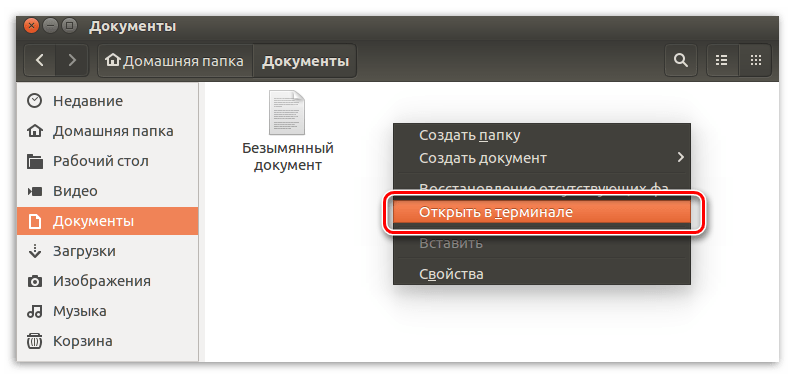
Чтобы открыть эту директорию в «Терминале», вам необходимо сначала открыть ее в файловом менеджере, а затем, нажав ПКМ, выбрать в контекстном меню пункт «Открыть в терминале».
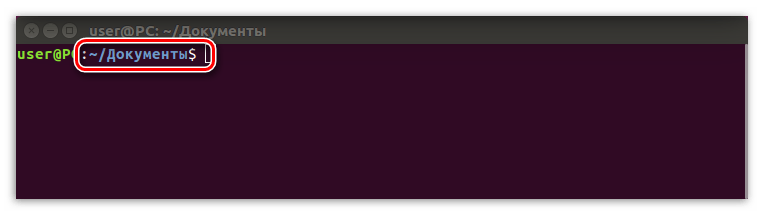
По итогу откроется «Терминал», в котором будет указана выбранная директория.
Команда cd
Если вы не хотите пользоваться предыдущим способом или не имеете доступа к файловому менеджеру, вы можете указать директорию, не выходя из «Терминала». Для этого используют команду cd. Все что нужно сделать, это написать данную команду, указав затем путь к директории. Разберем это так же на примере папки «Документы». Впишите команду:

Вот пример выполняемой операции:
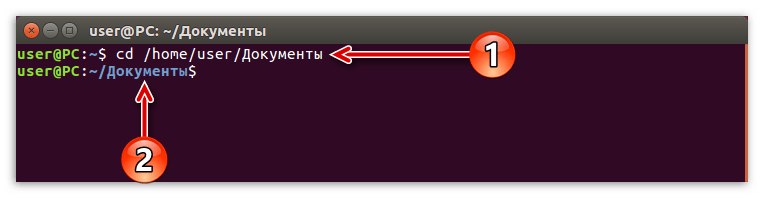
Как видно, необходимо изначально ввести путь к директории (1), а после нажатия клавиши Enter в «Терминале» должна отобразиться выбранная директория (2).
После того как вы узнали, как выбрать директорию, в которой будут проводиться работы с файлами, можно переходить непосредственно к самому процессу создания и удаления файлов.
Создание файлов через «Терминал»
Для начала откройте сам «Терминал», нажав сочетание клавиш CTRL + ALT + T. Теперь можно начинать создание файлов. Для этого есть возможность воспользоваться шестью разными способами, которые будут продемонстрированы ниже.
Утилита touch
Предназначение команды touch в Linux — изменение временной метки (время изменения и время использования). Но если введенного имени файла утилита не найдет, она автоматически создаст новый.
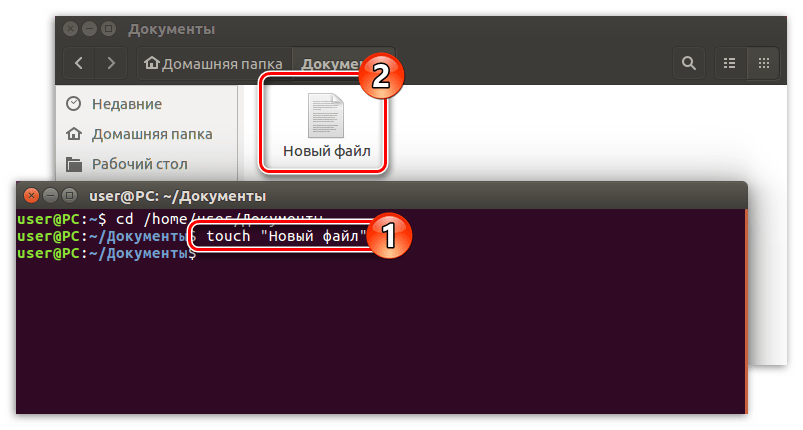
Итак, для создания файла вам необходимо в командной строке прописать:
touch «Имя_Файла» (обязательно в кавычках).
Вот пример такой команды:
Функция перенаправления процесса
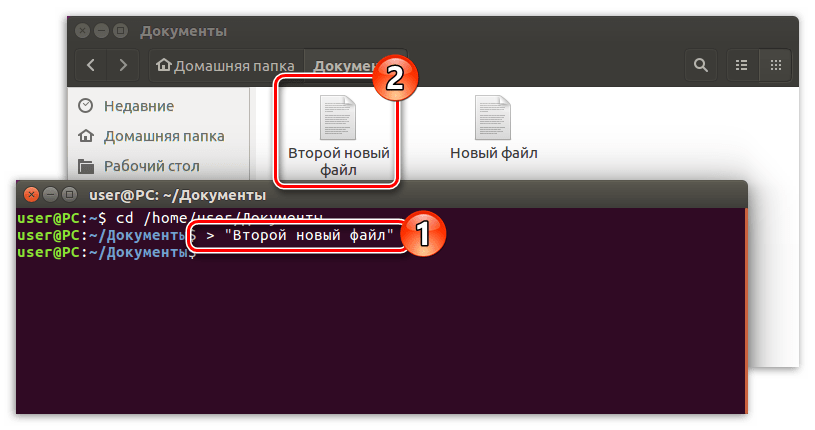
Этот способ можно считать самым простым. Чтобы создать файл с его помощью, необходимо всего лишь указать знак перенаправления и ввести имя создаваемого файла:
> «Имя_Файла» (обязательно в кавычках)
Команды echo и функция перенаправления процесса
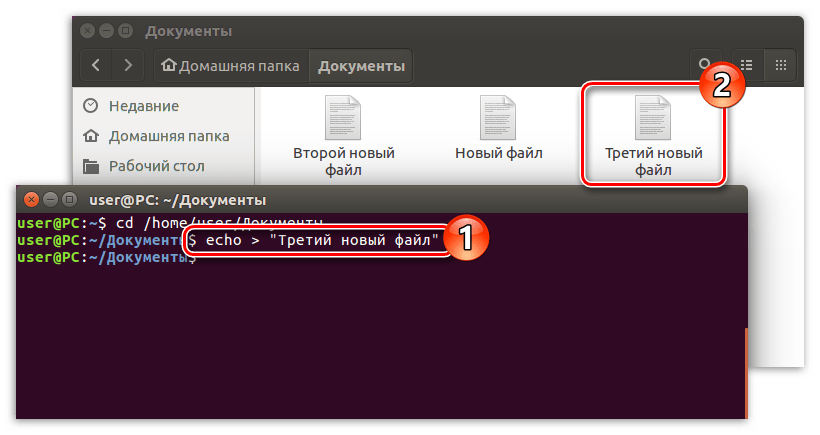
Этот способ практически ничем не отличается от предыдущего, только в этом случае необходимо перед знаком перенаправления вписать команду echo:
echo > «Имя_Файла» (обязательно в кавычках)
Утилита cp
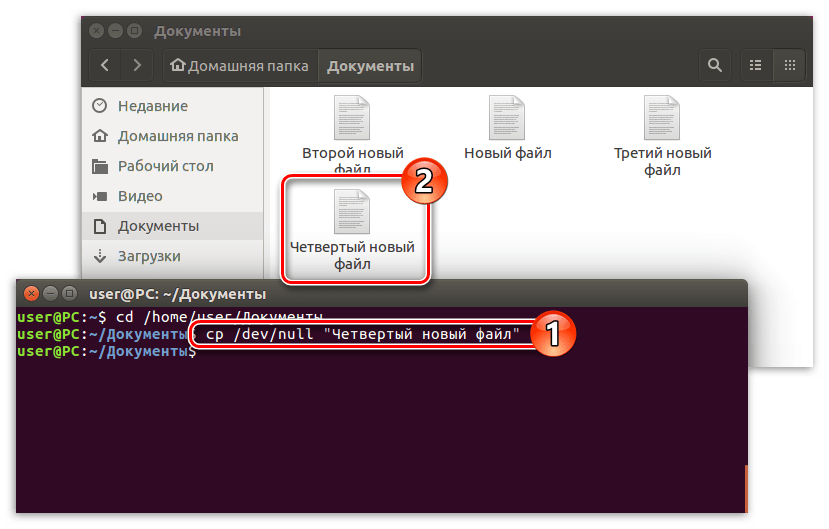
Как и в случае с утилитой touch, главным предназначением команды cp не является создание новых файлов. Она необходима для копирования. Однако задав переменную «null», вы создадите новый документ:
cp /dev/null «Имя_Файла» (обязательно без кавычек)
Команда cat и функции перенаправления процесса
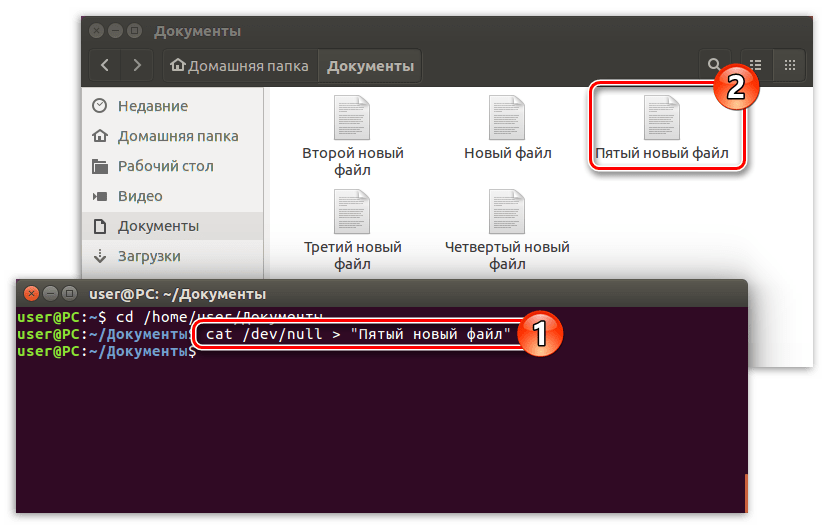
cat — это команда, служащая для связки и просмотра файлов и их содержимого, но стоит ее использовать вместе с перенаправлением процесса, как она сразу создаст новый файл:
cat /dev/null > «Имя_Файла» (обязательно в кавычках)
Текстовый редактор vim
Именно у утилиты vim главное предназначение — это работа с файлами. Однако у нее нет интерфейса — все действия выполняются через «Терминал».
К сожалению, vim предустановлена не на всех дистрибутивах, например, в Ubuntu 16.04.2 LTS ее нет. Но это не беда, ее запросто можно скачать из репозитория и установить на свой компьютер, не покидая «Терминал».
Примечание: если текстовый консольный редактор vim у вас уже установлен, то пропустите этот шаг и переходите сразу к созданию файла с его помощью
Для установки введите команду:
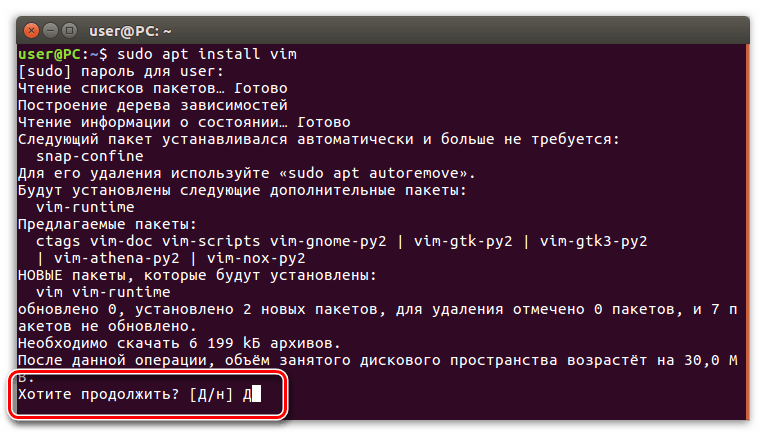
sudo apt install vim
После нажатия Enter потребуется ввести пароль. Вводите его и ждите окончания загрузки и установки. В процессе у вас могут потребовать подтверждение выполнения команды — введите букву «Д» и нажмите Enter.
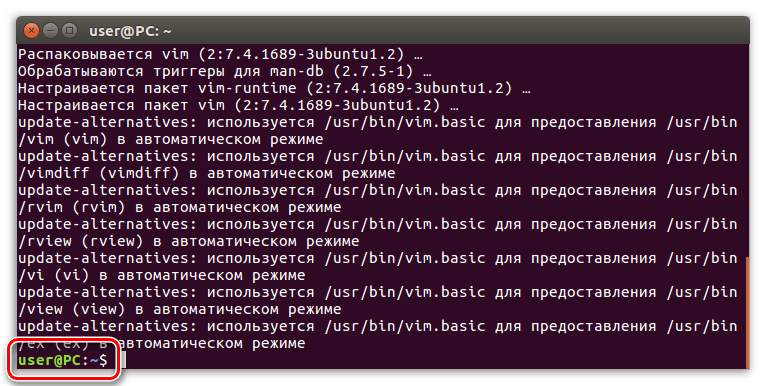
О завершении установки программы можно судить по появившемуся логину и имени компьютера.
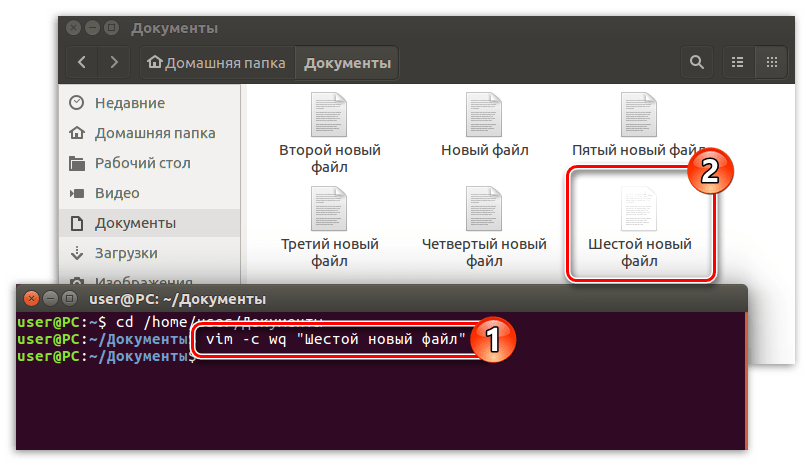
После установки текстового редактора vim можно приступить к созданию файлов в системе. Для этого нужно воспользоваться командой:
vim -c wq «Имя_Файла» (обязательно в кавычках)
Выше были перечислены шесть способов, как можно создавать файлы в дистрибутивах Linux. Конечно, это не все возможные, а лишь часть, но с их помощью обязательно получится выполнить поставленную задачу.
Удаление файлов через «Терминал»
Удаление файлов в «Терминале» практически ничем не отличается от их создания. Главное — знать все необходимые команды.
Важно: удаляя файлы из системы через «Терминал», вы их стираете безвозвратно, то есть, в «Корзине» их отыскать потом не получится.
Команда rm
Именно команда rm служит в Linux для удаления файлов. Вам всего-навсего нужно указать директорию, ввести команду и вписать имя файла, который нужно удалить:
rm «Имя_Файла» (обязательно в кавычках)
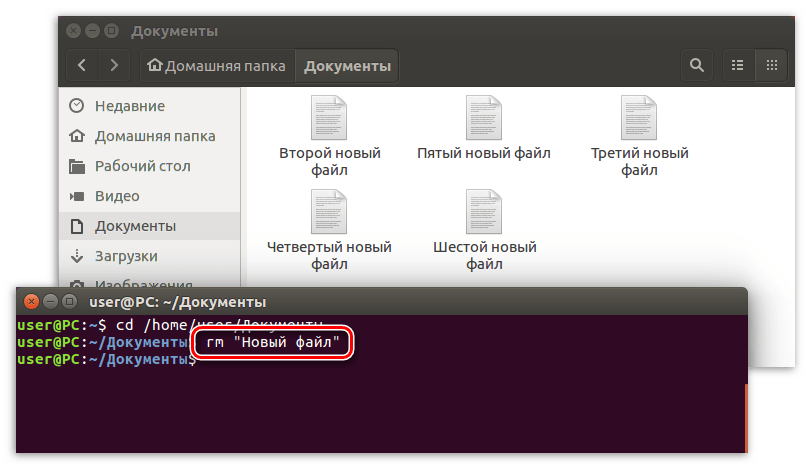
Как можно заметить, после выполнения данной команды в файловом менеджере пропал файл «Новый документ».
Если вы хотите очистить целую директорию от ненужных файлов, то будет довольно долго вписывать их наименования раз за разом. Проще воспользоваться специальной командой, которая вмиг безвозвратно удалит все файлы:
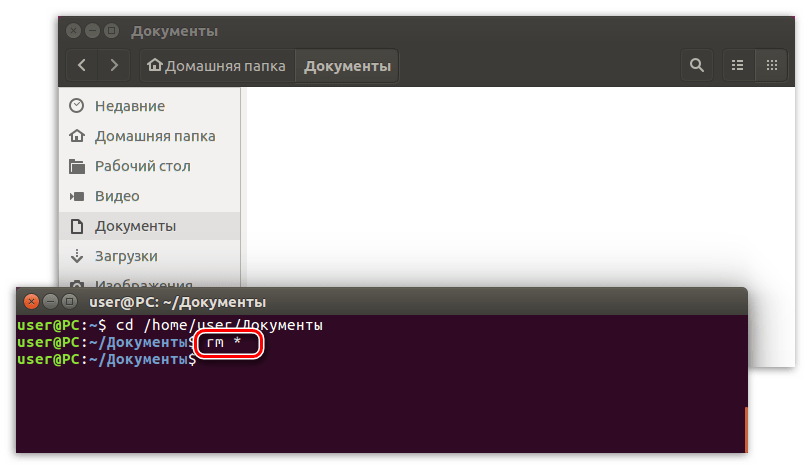
Выполнив эту команду, вы можете видеть как в файловом менеджере удалились все ранее созданные файлы.
Способ 2: Файловый менеджер
Файловый менеджер любой операционной системы (ОС) хорош тем, что он дает возможность наглядно отследить все проводимые манипуляции, в отличие от «Терминала» с его командной строкой. Однако есть и минусы. Один из них: нет возможности детально проследить за процессами, которые выполняются при той или иной операции.
В любом случае пользователям, которые недавно установили дистрибутив Linux себе на компьютер, он отлично подойдет, так как сходство с Windows, как говорится, налицо.
Примечание: в статье в качестве примера будет использован файловый менеджер Nautilus, который является стандартным для большинства дистрибутивов Linux. Однако инструкция для других менеджеров схожа, могут отличаться лишь названия пунктов и расположение элементов интерфейса.
Создаем файл в файловом менеджере
Необходимо делать следующее, чтобы создать файл:
- Открыть файловый менеджер (в данном случае Nautilus), нажав по его иконке на панели задач или проведя поиск по системе.
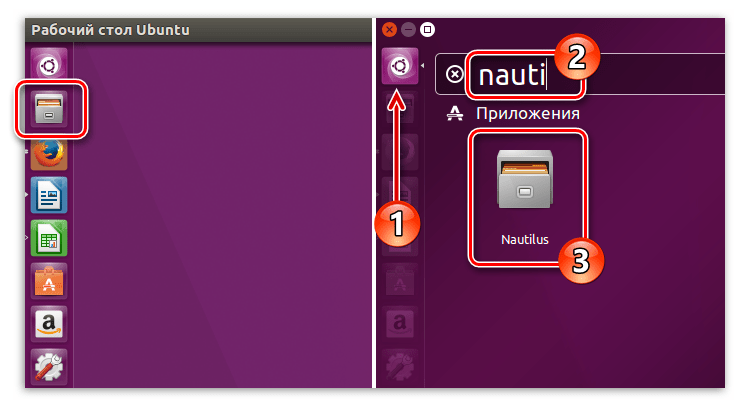
- Перейти в необходимую директорию.
- Нажать правой кнопкой мыши (ПКМ) по пустому месту.
- В контекстном меню навести курсор на пункт «Создать документ» и выбрать необходимый вам формат (в данном случае формат один — «Пустой документ»).
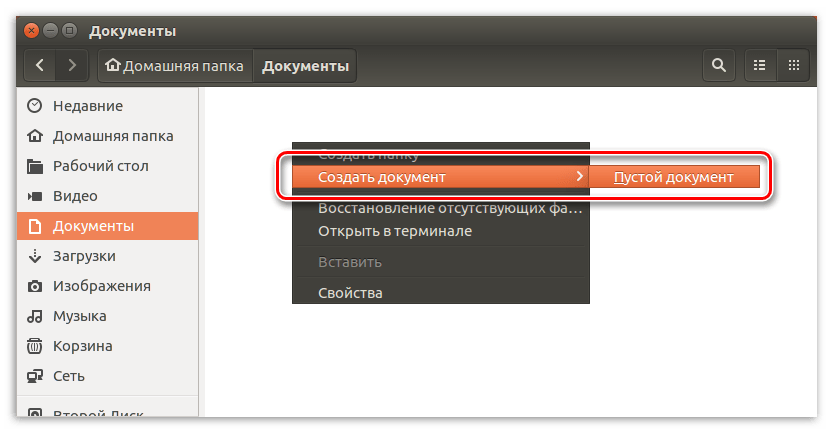
После этого в директории появится пустой файл, которому остается лишь задать имя.
Удаляем файл в файловом менеджере
Процесс удаления в менеджерах Linux проходит еще проще и быстрее. Для того, чтобы удалить файл, по нему нужно сначала нажать ПКМ, а затем в контекстном меню выбрать пункт «Удалить».
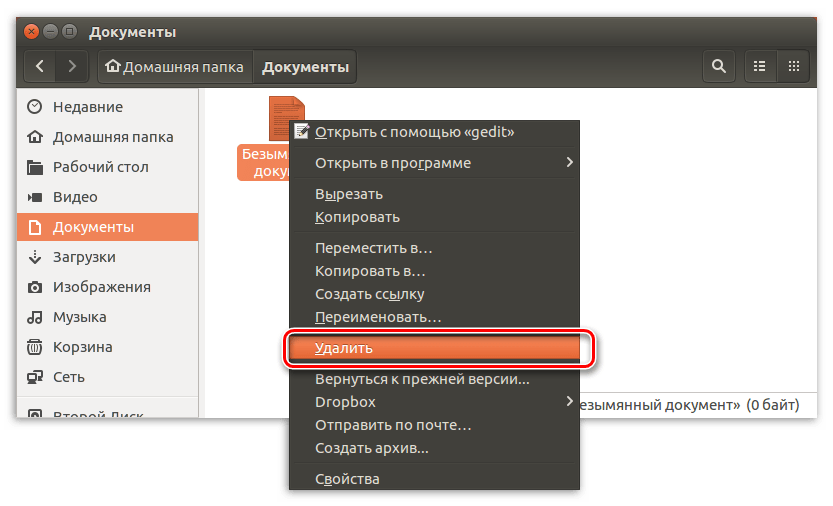
Также можно ускорить этот процесс, выбрав нужный файл и нажав клавишу DELETE на клавиатуре.
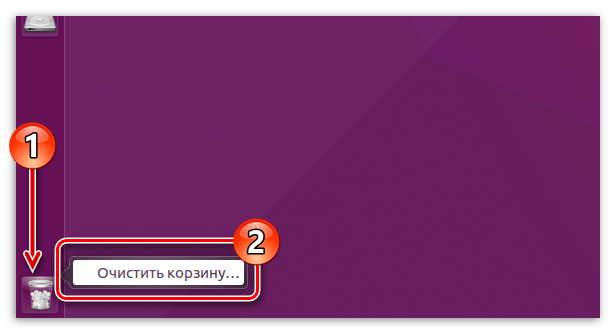
После этого он переместится в «Корзину». К слову, его можно будет восстановить. Чтобы распрощаться с файлом навсегда, необходимо нажать ПКМ по значку корзины и выбрать пункт «Очистить корзину».
Заключение
Как можно заметить, способов создания и удаления файлов в Linux существует немало. Вы можете воспользоваться более привычным, который задействует возможности файлового менеджера системы, а можете воспользоваться проверенным и надежным, используя «Терминал» и соответствующие команды. В любом случае, если какой-то из методов у вас не выполняется, всегда есть возможность использовать оставшиеся.