Как скопировать драйвер принтера с одного компьютера на другой?
Как перенести драйвер принтера с одного компьютера на другой?
1) Зайдите в «Панель управления», а оттуда — в «Администрирование». 2) Запустите оснастку » Управление печатью». 3) Разверните блок «Серверы печати». 4) Нажмите правой кнопкой на нужный сервер (он, скорее всего, будет только один — локальный) и выберите пункт «Экспортировать принтеры в файл».
Как скопировать драйвера с установленной системы?
- Запустите командную строку от имени администратора и используйте команду
- pnputil.exe /export-driver * c:\driversbackup (в данном примере все драйверы сохраняются в папку driversbackup на диске C. Указанная папка должна быть создана заранее.)
Как сохранить драйвера на Windows 7?
- Загрузить программу «Driver Magician Lite».
- Разархивировать и запустить файл driver magician от имени администратора.
- Отметить галочками необходимые для сохранения пункты или выделить сразу все, выбрав «SelectAll».
- Нажать на «Start Backup» и указать место копирования.
Как выгрузить драйвер принтера на Windows 10?
Для этого заходим в «Панель Управления» — «Администрирование» — » Управление печатью» — правой кнопкой мыши выбираем «Сервер печати» (в данном случае локальный) и выбираем «Экспортировать принтер в файл». На целевой ОС делаем тоже самое, только вместо экспорта выбираем «Импортировать принтеры из файла».
Где находится папка с драйверами в Windows 10?
Найти его можно в папке C:\Windows\inf. По умолчанию, указанная папка скрыта. Чтобы ее увидеть, на компьютере необходимо включить отображение скрытых файлов и папок.
Как интегрировать драйвера в дистрибутив Windows 10?
- Перейдите в раздел Обновления с помощью меню слева.
- Нажмите Добавить — Файлы пакетов.
- Укажите путь к установочному MSU-файлу обновления.
- Подождите, пока программа загрузит пакет обновления.
- Перейдите в раздел Драйверы в меню слева.
Где находится папка с драйверами в Windows 7?
Где хранятся любые Driver в системе Windows 7? В седьмой версии Виндовс ключевые установленные драйвера размещаются в папке с названием «Drivers». Она находится на диске:C/windows/system32. Даже если папка будет найдена, копировать ее с целью дальнейшей переустановки не потребуется.
Как перенести драйвера с одной системы на другую
Многие пользователи и администраторы систем сталкиваются с задачей переноса драйверов принтеров с одного компьютера на другой. Вернее сказать, переносом всех принтеров с настройками и драйверами на другой компьютер. 
Экспорт драйверов в Windows с последующим импортом на другом компьютере
Сегодня я хочу Вам рассказать как можно корректно и главное быстро перенести драйвера принтеров с одного компьютера на другой в операционной системе Windows 7.
Сразу хочу заметить, что такой способ сработает если будет соблюдена разрядность между ОС. Задачу можно решить двумя способами:
Способ №1. Средствами графического интерфейса Windows 7.
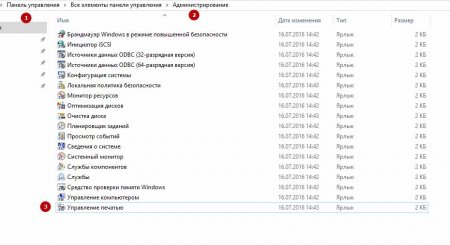
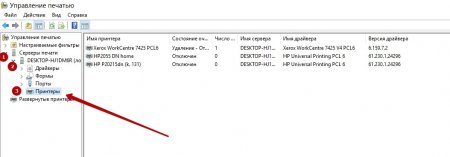
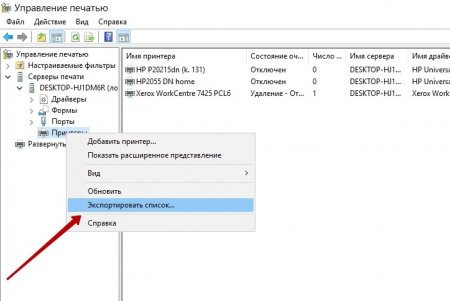
Для этого заходим в «Панель Управления» — «Администрирование» — » Управление печатью» — правой кнопкой мыши выбираем «Сервер печати» (в данном случае локальный) и выбираем «Экспортировать принтер в файл». На целевой ОС делаем тоже самое, только вместо экспорта выбираем «Импортировать принтеры из файла».
Ниже все действия по экспорту драйверов в Windows 10 в картинках. Нет существенной разницы в порядке переноса драйверов
Способ №2. Средствами командной строки Windows 7.
Несмотря на то, что cmd постепенно отмирает и на её место приходит PowerShell, без неё «родимой» не обойтись.
Чтобы выгрузить драйвера принтеров необходимо написать короткий cmd-файл следующего содержания.
Будем считать что системный диск это диск «c:\» и Windows установлена именно на нём
Запускать cmd-файл необходимо с правами локального администратора следующей командой:
Импортировать драйвера принтера так же можно средствами командной строки.
Для этого необходимо в cmd прописать следующую команду:
Если нашли ошибки или недочеты в материале по экспорту — импорту драйверов в ос виндовс, пишите комменты, мы всё исправим.
Используйте инструмент миграции принтера при переходе на новый ПК с Windows
 Windows
При переходе на новую машину Windows или развертывании нового сервера печати Windows, переустановка драйверов принтеров и повторное добавление всех существующих принтеров в сеть отнимает много времени. В этой статье будет показано, как с помощью инструмента Printer Migration можно перенести принтеры и драйверы на новый компьютер или сервер печати. Это относится как к Windows 11, так и к Windows 10.
Что такое миграция принтера?
Это встроенный инструмент Windows Team, который позволяет экспортировать и импортировать очереди принтеров и диски в файл. При экспорте настройки на существующем компьютере остаются нетронутыми. Однако при импорте на другой компьютер вы можете перезаписать все или создать новые записи.
Вы можете использовать этот инструмент для переноса списка принтеров и их настроек на другой компьютер, Windows 10 и Windows 11.
Перенос принтеров с помощью средства миграции принтеров на новый компьютер Windows или сервер печати
Windows предлагает собственную утилиту под названием Управление печатью. Она доступна начиная с Windows Vista и Windows Server 2008 R2. Она позволяет управлять и следить за всеми принтерами в сети и помогает перейти на новый ПК с Windows 11/10. Вы можете использовать его для перемещения всех принтеров и драйверов с помощью метода экспорта и импорта или средства миграции принтеров на новый ПК или сервер печати.

Print Management Console
- Войдите в систему с учетной записью администратора, позволяющей управлять серверами печати.
- Введите «Управление печатью» в меню «Пуск» Windows. Появится список Консоль управления печатью.
- Нажмите, чтобы открыть консоль, и перейдите к Print Management > Print Servers
- Для автономного домашнего компьютера вы увидите в списке свой ноутбук, а для серверной среды — соответственно сервер.

- Если вам нравится интерфейс командной строки, вы можете найти инструмент командной строки Print Migration в %WINDIR%System32\Spool\Tools\Printbrm.exe

Export Printers & Drivers from Old Machine or Old Print Server
Вы можете использовать интерфейс Windows или командную строку для экспорта всех принтеров и драйверов.
1] Использование инструмента Windows
- Щелкните правой кнопкой мыши на сервере печати
- Экспортируйте принтеры в файл.
- Дайте имя и сохраните этот файл. Расширение этого файла будет .printerExport
2] Использование инструмента командной строки :
Импорт принтеров и драйверов в новую машину или новый сервер печати
Вы можете использовать его не только для миграции на новый компьютер, но и для миграции на новый сервер печати, избавив себя от необходимости устанавливать драйверы и другие функции.
1] Использование инструмента Windows
- Щелкните правой кнопкой мыши на Print Server > Import Printers from File
- Просмотрите список принтеров.
- На следующем экране вы можете выбрать либо перезаписать или сохранить существующие принтеры.
- Если вы перезапишете, вы потеряете настройки, драйверы и т.д. на существующей машине. Все будет заменено на то, что получено из резервной копии.
- Опция Перечислить в каталоге означает публикацию очередей печати в доменных службах Active Directory. Это полезно, если при импорте вы импортировали какие-либо очереди в спуле.
- Последняя опция говорит Преобразовать порты LPR в стандартные портовые мониторы. Это означает преобразование портов принтера Line Printer Remote (LPR) в файле настроек принтера в более быстрый Standard Port Monitor.

Нажмите на кнопку Next, чтобы начать импорт всех принтеров с драйверами, очередями печати и т.д. В случае какой-либо ошибки вам будет предоставлена возможность проверить ее с помощью Журнала регистрации событий. Инструмент «Производительность и информация» — еще один хороший вариант в Windows для проверки конфликтующих драйверов и т.д.
2] Использование инструмента командной строки
Перенос принтера из Windows 2000?
Если вы переходите с Windows 2000 или Windows NT на Windows Server 2008 R2, процесс миграции не будет работать, как сказано выше, из-за разницы между версиями. Лучшим способом миграции этих машин является их миграция на машину Windows Vista, а затем на Windows Server 2008 R2.
Как экспортировать принтеры в Windows 10?
Щелкните правой кнопкой мыши запись о новом компьютере и выберите «Импортировать принтеры из файла» в контекстном меню. Нажмите кнопку «Обзор», чтобы открыть окно выбора файла.
Как экспортировать принтер?
- Откройте Управление печатью, нажав клавиши Windows + R, затем введите printmanagement. msc и нажмите клавишу ввода.
- Щелкните «Управление печатью», затем выберите «Действие» в меню, затем «Перенести принтеры…».
- Выберите параметр «Экспортировать очереди принтеров и драйверы принтеров в файл», а затем просто следуйте инструкциям.
Как перенести принтер с одного компьютера на другой?
Перейдите в «Пуск»> «Устройства и принтеры»> «Выбрать модель принтера»> щелкните правой кнопкой мыши «Свойства принтера»> нажмите «Инструменты». «Экспорт»: эта кнопка используется для экспорта настроек в файл. Выберите тип (ы) настроек, которые вы хотите экспортировать, из списка, а затем нажмите эту кнопку.
Как экспортировать принтер с сервера печати?
Перенос серверов печати с помощью управления печатью
- Откройте «Управление печатью», щелкните правой кнопкой мыши сервер печати, содержащий очереди печати и драйверы принтеров, которые вы хотите экспортировать, а затем щелкните «Экспорт принтеров в файл». …
- Просмотрите список экспортируемых элементов и нажмите Далее.
Где хранятся драйверы печати в Windows 10?
Откройте проводник Windows или «Мой компьютер» и перейдите к C: WindowsSystem32spooldrivers. Вы увидите 4 папки: цветные, IA64, W32X86, x64. Зайдите в каждую папку по одному и удалите все, что там есть.
Как мне скачать драйверы для другого компьютера?
Как скопировать драйверы оборудования на другой жесткий диск
- Дважды щелкните «Мой компьютер».
- Дважды щелкните системный жесткий диск (обычно C :).
- Скопируйте папку «Драйверы» на внешнее запоминающее устройство, например на флэш-накопитель USB или чистый компакт-диск. …
- Вставьте внешний дисковый накопитель в компьютер с жестким диском, на который вы хотите скопировать драйверы оборудования.
Как переместить очередь печати с одного принтера на другой?
- Щелкните сферу Windows, затем «Устройства и принтеры». Дважды щелкните принтер со связанной очередью печати.
- Щелкните «Показать свойства принтера», а затем выберите вкладку «Порты». …
- Нажмите «ОК», чтобы перенаправить очередь печати на альтернативное устройство.
Как мне извлечь драйвер принтера?
Щелкните правой кнопкой мыши пакет драйверов и выберите «Извлечь все». Нажмите «Далее. По умолчанию файлы драйвера будут извлечены в то же место, что и исходный файл.
Где в профиле хранятся настройки принтера?
Первоначально, когда печатающее устройство установлено на стороне клиента, все настройки сохраняются. Индивидуальные настройки пользователя хранятся отдельно для каждого пользователя в пользовательском разделе реестра HKEY_CURRENT_USER. По умолчанию пользовательские настройки наследуются от настроек принтера по умолчанию.
Как сохранить настройки принтера?
Настройка параметров принтера по умолчанию — Параметры печати
- В меню [Пуск] щелкните [Панель управления]. Откроется окно [Панель управления].
- Щелкните [Принтер] в «Оборудование и звук». …
- Щелкните правой кнопкой мыши значок нужного принтера, а затем щелкните [Параметры печати…]. …
- Выполните необходимые настройки и нажмите [OK].
Как отправить ссылку на мой принтер?
Щелкните Пуск> Настройка> Устройства, затем откройте ссылку «Устройства и принтеры». Щелкните принтер правой кнопкой мыши и выберите Свойства принтера. Выберите вкладку «Совместное использование» и установите флажок, чтобы предоставить общий доступ к принтеру.
Как сделать резервную копию драйверов принтера в Windows 10?
Резервное копирование и восстановление принтеров в Windows 10
- Нажмите клавиши Win + R на клавиатуре и введите PrintBrmUi.exe в поле «Выполнить».
- В диалоговом окне «Перенос принтеров» выберите параметр «Экспорт очередей принтеров и драйверов принтеров в файл».
- На следующей странице выберите Этот сервер печати и нажмите кнопку Далее.
Как экспортировать принтер из Windows Server 2008 в 2016?
Запустите консоль управления печатью, щелкните правой кнопкой мыши «Управление печатью» и выберите «Перенести принтеры». Выберите опцию Экспорт очередей принтеров и драйверов в файл. Введите имя нового сервера печати. Просмотрите список объектов для экспорта.