Почему при загрузке ПК появляется надпись «нажмите f1» и как убрать ее?
Неисправности бывают разными. Иной раз мы знаем причину появления неполадок в работе ПК, но гораздо «больнее» пользователям в тех случаях, когда исправно функционирующий комп в один момент просто отказывается нормально работать. Особенно это плохо, когда проблема обнаруживается при загрузке Виндовс, препятствуя нормальному запуску ОС и устранению причины на программном уровне.
Довольно распространённой неполадкой можно считать ситуацию, при которой система нас просит нажать f1 при загрузке Windows (версия последней не имеет значения). Корень проблемы подобного может быть разным. Если разобраться в происходящем вы сразу поймете, что причин бить тревогу, переустанавливать ОС, или вызывать мастера на дом нет. Однако игнорирование ситуации в будущем может не слабо аукнуться.
В этом материале вы узнаете все нюансы того, почему ПК требует нажать f1. Параллельно в тексте вы будете сталкиваться с разъяснениями причин подобного явления и методами корректного их устранения.
Сохранить настройки
Прежде, чем переходить к разбору полетов конкретной проблемы и изучать методы того, как убрать неисправность, следует понимать, что ваш компьютер просит нажать f1 только в случае наличия неполадок на уровне БИОС. Никаким образом это сообщение не касается установленной у вас ОС (будь то Виндовс 10, 7, ХР или даже Linux). «Виновата» лишь материнская плата, а если быть точным — система, установленная в ней.
Чаще всего сообщение о необходимости нажать клавишу f1 пользователи встречают после некорректного завершения предыдущего сеанса. Отключение ПК от питания, или перебои в электричестве могут сбить настройки BIOS. Лучшим решением в подобной ситуации будет сохранить настройки. Сделать это можно следующим методом:
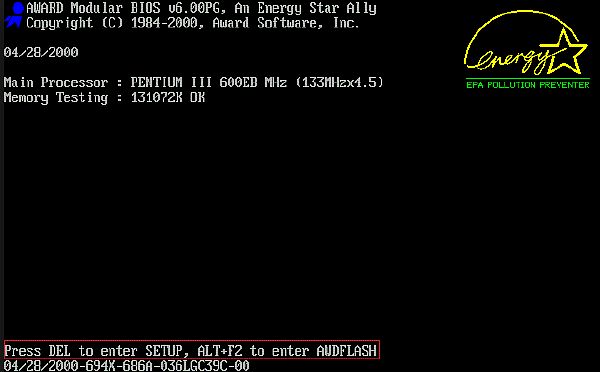
- Запустите компьютер. Перед попыткой загрузить ОС выполните вход в меню BIOS Setup (сделать это можно нажав на клавишу F1, F2, F10 либо Delete ).
- Находясь в меню нажмите клавишу F10 , а затем подтвердите действие выбрав «Оk» .
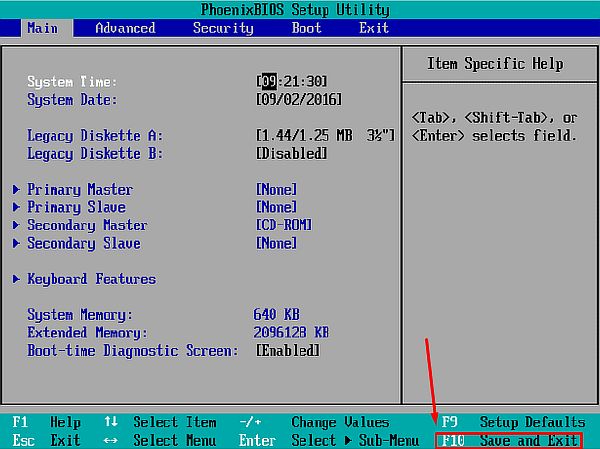
- При последующей перезагрузке ПК назойливая надпись должна не появляться.
Изменить приоритетность загрузки
Иной раз, запрос о нажатии F1 вы можете встретить после подключения нескольких жестких дисков. В таком случае, система может запутаться какое устройство запустить первым (в приоритете должно быть то, где установлена ваша ОС). Исправить это можно задав правильный порядок загрузки вручную.
- Входим в BIOS Setup (см. пункт 1, раздела «Сохранить настройки» ).
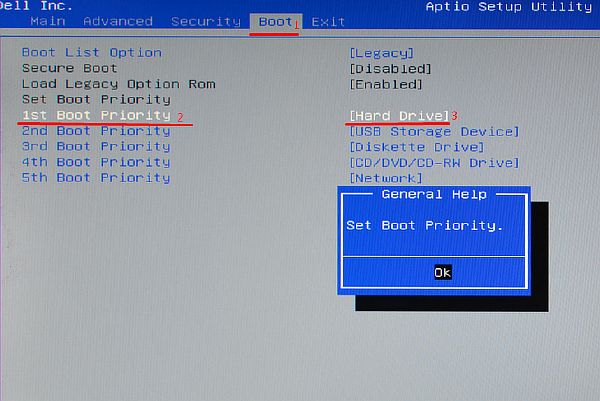
- Клавишей со стрелкой «вправо» переходим на вкладку «Boot» .
- Находясь на строке «1 st Boot Device» нажимаем на «Enter» , а затем указываем значение «Hard Drive» .
- Нажимаем F10 , инициировав перезагрузку компьютера. При следующем запуске проблема должна быть устранена.
Отключить Floppy дисковод
Нередко требование нажать F1 сопровождается сообщением «A: Driver Error» . Это может быть причиной сразу нескольких процессов, одним из которых является несанкционированный поиск Floppy-дисковода на вашем ПК. Причем встречается она даже на тех компьютерах, где привода для чтения 3,5-мм дискет уже и в помине нет.
Способов справиться с проблемой сразу два. Во-первых, вы, благодаря инструкции описанной выше, можете изменить приоритетность загрузки сменив значение «Floppy Drive» на «Hard Drive» . Второй вариант завязан на полном отключении функции и редакции BIOS.
- Запускаем компьютер. Перемещаемся в BIOS Setup (см. пункт 1, раздела «Сохранить настройки» ).
- В зависимости от типа БИОС выполняете следующие действия:
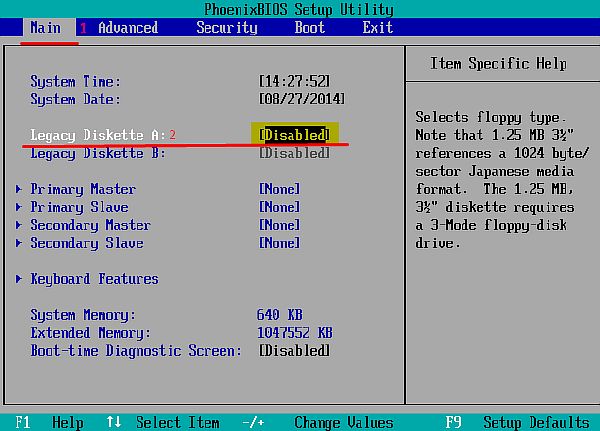
- В AMI ищете раздел «Main» , с помощью стрелок выбираете сегмент «Legacy Diskette A» . Нажимаем «Enter» открываем окно управления функцией и выбираем «Disabled» в появившемся следом окне. Сохраняем результат нажатием клавиши F10 .
- В Award BIOS нас интересует вкладка «Standard CMOS Features» , а в ней параметр «Drive A» . Выставляем значение «None» и успешно выходим из меню благодаря нажатию клавиши F10 .

Сбросить настройки БИОС
Иной раз сохранить настройки BIOS после некорректного завершения работы ПК недостаточно. Злополучная надпись не пропадает, а терпение от постоянных запросов нажать F1 уже на пределе. Эффективным исправлением проблемы в подобных случаях принято считать сброс настроек БИОС.
Методы, благодаря которым этого можно добиться, не требуют применения профессиональных навыков. Выполнить сброс настроек можно как программным методом (в меню BIOS Setup, или ввода определенных команд в командную строку), так и с помощью манипуляций с аппаратной составляющей компьютера. Более подробно о вариантах устранения неполадки вы можете прочитать в посвященной этому статье, указанной по ссылке выше.
Анализ сообщений над строкой «Press F1»
В начале статьи я упоминал, что причины вызова строки перед загрузкой Windows могут быть разными. Пришло время разобраться с теми, которые вызваны неполадками на аппаратном уровне. Выявить корень проблемы в подобных случаях помогает информация в виде текста, появляющаяся вместе с требованием нажать F1. Вот расшифровка наиболее распространённых строк:
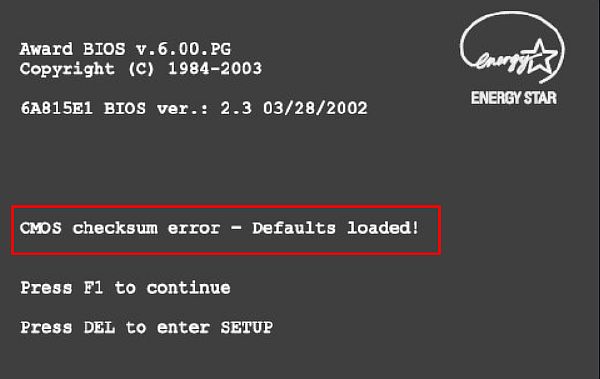
- CMOS Checksum Error (Bad)
Подобная надпись указывает на севший заряд батарейки, питающей системную плату (именно она отвечает за сохранение настроек BIOS). Убедиться в этом можно еще и по сбившимся времени и дате. Не трудно догадаться, что решить дилемму можно заменой батарейки на новую.
- CPU Fan Error
Наличие этой надписи означает то, что система не может распознать кулер, охлаждающий процессор. Случаться это может в результате повреждения контактов/разъема, или в следствии загрязнения пылью лопастей вентилятора. Советуем внимательно осмотреть кулер и очистить его (и другие комплектующие). Если желаемого результата эта мера не даст, возможно стоит задуматься о покупке и замене неисправного вентилятора.

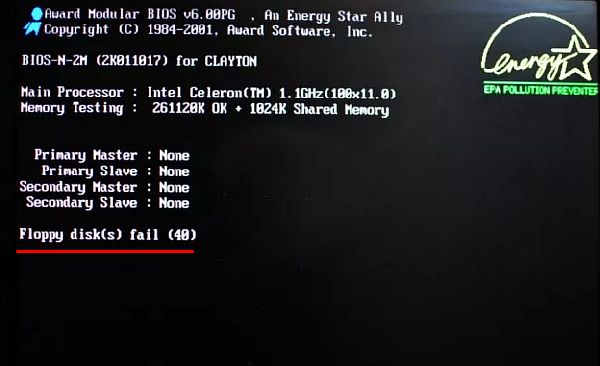
- Floppy disk fail
Если вы видите эту надпись с предшествующем ей требованию нажать F1, значит система пытается считать данные с 3,5-мм дисковода. В этой статье мы уже подробно разбирали методы устранения сего конфликта в разделе «Отключить Floppy дисковод» .
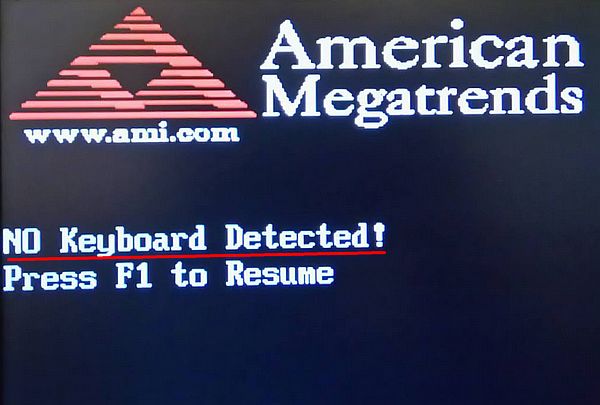
- No Keyboard Detected (Present)
Встречается в тех случаях, когда система не может обнаружить подключение к клавиатуре. Выполнить требования «Press F1 to Resume» в таких случаях невозможно, ввиду итак понятных причин. Ситуацию может исправить сброс настроек BIOS, проверка подключения к «системнику», или покупка нового устройства ввода.
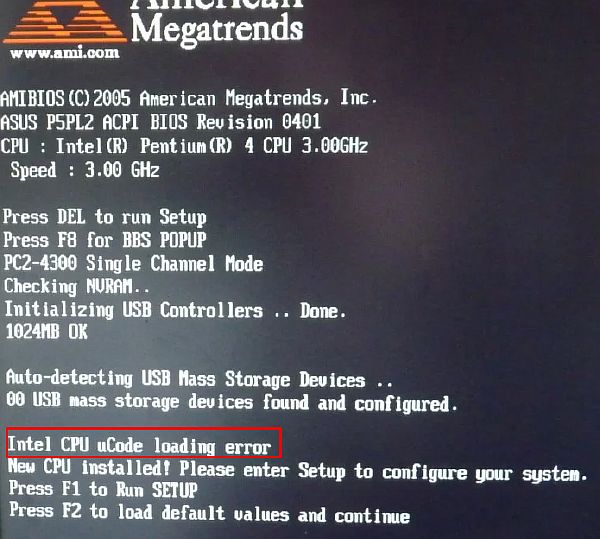
- Intel CPU uCode loading error
Эту надпись наблюдают пользователи, попытавшиеся установить новый процессор в компьютер с устаревшей системной платой. Подобный конфликт проявляется несовместимостью на программном уровне (с нераспознанным процессором система иной раз просто не начнет работу).
Выхода из ситуации два. Для начала стоит попробовать перепрошить свою BIOS, обновив её до наиболее актуальной версии (в надежде на улучшение совместимости с новой комплектующей). Процедура не проста, однако вооружившись гайдами и пошаговыми инструкциями вполне решаема. Второй вариант заключается в покупке новой «материнки». Учтите, что выбирать плату придется с учетом уже имеющихся комплектующих, дабы не сталкиваться с проблемами несовместимости в будущем.
Проверить жесткий диск на ошибки
Вследствие работы вредоносного ПО, неправильной эксплуатации, перегрева HDD или его механических повреждений на нем могут появляться так называемые «битые сектора», или бэд-блоки. Как правило, данные на них уже не могут воспроизвестись. Невозможна и последующая запись какой-либо информации на этот сегмент жесткого диска. Если возникают проблемы с жестким диском, он начинает издавать звуки, о том, что они значат, можно прочесть в отдельной статье.
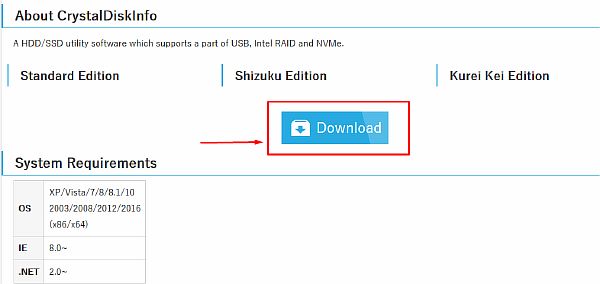
Подобное явление может нарушать работу системы, вплоть до вызова требования нажать F1 на клавиатуре во время запуска ПК. Причина тому проста: на одном из битых секторов мог находиться системный файл. Чтобы выявить наличие «проблемных участков» советуем воспользоваться специализированной утилитой. Помочь обнаружить битые сектора может программа Victoria и Crystal Disk Info. Вторую давайте разбирать более подробно. Скачать утилиту и прочитать про ее установку и использование, можно по приведенной выше ссылке.
- Также скачать программу вы сможете и на сайте разработчика — https://crystalmark.info/en/software/crystaldiskinfo/
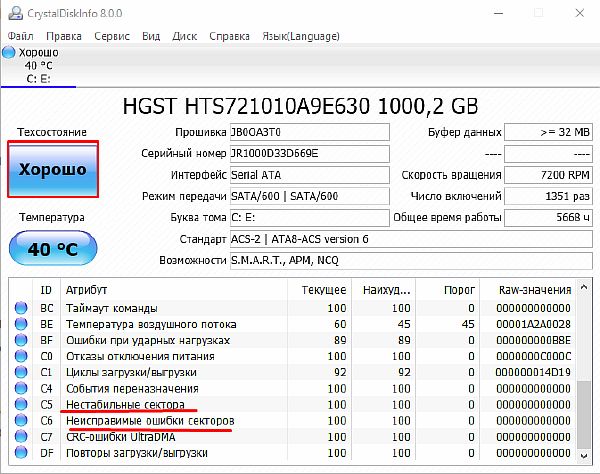
- Открываем приложение. При первом запуске оно автоматически начинает работу, в информативной форме предоставляя сводку о состоянии компонентов вашего компьютера. Статус «Хорошо» в секции Техсостояние сообщает о нормальном функционировании моего ПК. В случае, если вы столкнетесь с проблемами (в том числе, при наличии «битых секторов»), в панели внизу вы будете наблюдать красный круг, сообщающий о неисправности конкретной составляющей. О наличии бэд-блоков говорят пункты «Нестабильные сектора» и «Неисправимые ошибки секторов» .
В тех случаях, если запустить ПК после нажатия запрашиваемой клавиши не удается, рекомендуем выполнить загрузки ОС в безопасном режиме и провести необходимую диагностику.
Заменить блок питания
Нестабильная подача питания к компьютеру может стать причиной не только появления злополучной надписи перед запуском, но и серьезнейших поломок, которые чреваты дорогостоящим ремонтом, а то и вовсе – покупкой новых комплектующих.
В первую очередь, проверьте источник электропитания. Оголенные участки кабеля, повреждения вилки сообщают нам о необходимости замены шнура подключения блока питания. При должной сноровке и наличии требуемого оборудования, можете проверить работоспособность проблемного БП на другом компьютере. Специалисты, в подобных случаях, используют мультиметр (он же «тестер»), или рукотворные перемычки. Однако предупреждаем, что без необходимых для этого знаний и опыта, подобное «вмешательство» чревато риском для здоровья.
При обнаружении каких-либо неисправностей советуем их немедленно устранить, либо задуматься о покупке нового блока питания с дальнейшей его заменой.
Как мы могли разобраться, тревожное для многих сообщение о необходимости нажать клавишу F1 во время запуска компьютера – это сигнал для юзеров быть предельно аккуратными. На ранних этапах крайне важно найти и ликвидировать причину, вызвавшую сие требование. Помните, что даже самая незначительная неполадка способна стать причиной серьезнейшей проблемы и последовавшим за ней денежным тратам.
Как отключить F1 в биосе
Если при каждой загрузке компьютер включается через F1 это означает, что у вас компьютер выключается с какой-то ошибкой или не хватает мощности батарейки на материнской плате, чтобы продолжительное время сохранять параметры компьютера.
Как убрать при загрузке F1
Когда появится кнопка F1 при загрузке компьютера нужно нажать её и войти в BIOS нажав на специальную клавишу на клавиатуре.
Основные настройки BIOS
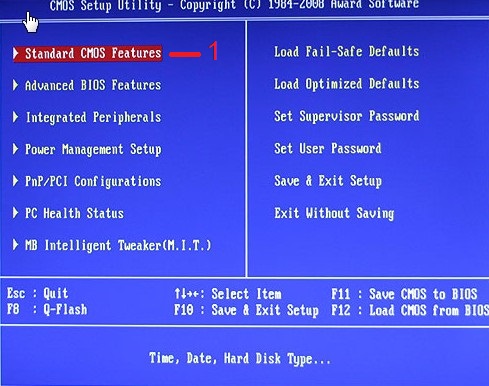
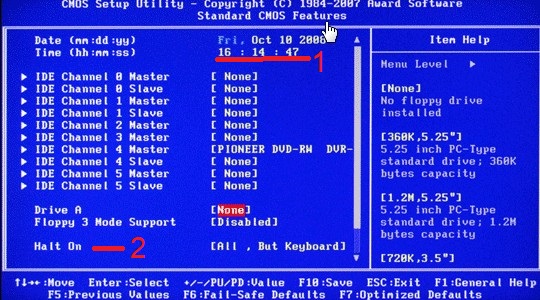
Зайдя в BIOS нужно открыть раздел STANDARD CMOS и установить правильно время и дату .
Как убрать загрузку через F1
В этом же окне нужно найти параметр Halt On. Этот параметр указывает нужно ли останавливать запуск компьютера в случае обнаружения некоторых ошибок. Этот параметр может принимать следующие значения:
- All Errors (все ошибки) — выбор этого значения приводит к остановке при любой ошибке.
- No Errors (без ошибок) — выбор этого значения не вызывает остановки при любой ошибке.
- All but Keyboard (все ошибки, кроме клавиатуры) — выбор этого значения приводит к остановке при любой ошибке, кроме отсутствия или неисправности клавиатуры.
- All but Disk (все ошибки, кроме диска) — выбор этого значения приводит к остановке при любой ошибке, кроме отсутствия или неисправности жесткого диска.
- All but Disk/Keyboard (все ошибки, кроме клавиатуры и диска) — выбор этого значения приводит к остановке при любой ошибке, кроме отсутствия или неисправности клавиатуры и диска.
Чтобы отключить стоп сигнал F1 нужно у параметра Halt On установить значение «No Errors» и нажать на клавиатуре клавишу F10 (Save & Exit Setup). Нажав на клавишу F10 произойдёт сохранение установленных параметров и выход из BIOS Setup. Теперь компьютер должен будет загружаться без нажатия кнопки F1, а если не помогло замените батарейку.
Как отключить F1 справку в Windows 10
При загрузке компьютера требует нажать f1 как убрать
При включении компьютера он все время просит нажать кнопку F1 или F2. Почему это происходит? После нажатия F1 компьютер нормально загружается и продолжает работать до следующего включения. То есть работает все время хорошо, только при включении приходится нажимать на кнопку.
| 03.01.2014, 18:41 | |
| Техник | |
Если компьютер все время работает хорошо и только при включении просит нажать кнопку F1 или F2, то скорее всего это связано с батарейкой внутри компьютера. На старых системниках батарейки были прямоугольные, на современных — круглые. Поменяйте батарейку. Батарейки хватает на 5-7 лет.
Скорее всего что то с памятью CMOS, видимо она слетает. Чаще всего это бывает из за маленькой батарейки в биосе. Компьютер имеет так называемую CMOS память. Это полупостоянная память, в которой хранятся параметры BIOS и некоторые настройки компьютера, в том числе и текущие дата и время.
Если батарейка села, то каждый раз при загрузке компьютера придется выбирать — загрузить параметры по умолчанию (F1) или настроить сейчас (F2). Это сопровождается сообщением CMOS-checksum error. Если после завершения работы операционной системы компьютер от розетки не отключать, то сброса происходить не будет.
Да, действительно! Заменил батарейку и все проблемы решились сами собой. Дата и время тоже перестали сбиваться! А я думал это Windows не лицензионная глючить начала. Заменить батарейку оказалось очень просто, даже я сам сумел. И стоит она не дорого, всего 50 рублей. Спасибо большое!
Как отключить F1 справку в Windows 10
Чтобы убрать F1 при запуске компьютера нужно будет запустить окно Редактора реестра. Открыть это окно можно с помощью клавиш WIN+R и команды regedit.

Как отключить F1 при загрузке компьютера
Сначала в левой части окна Редактора реестра вам нужно будет раскрыть ветвь КомпьютерHKEY_CURRENT_USERSoftwareClassesTypeLib\1.0