Руководство по установке и обновлению программного комплекса Гранд-Смета
Цель данного руководства – дать развернутую информацию по установке и обновлению программного комплекса, а также обновлению баз. Обращаем внимание, что комплекс состоит из двух программных продуктов – Гранд-Смета и Гранд-СтройИнфо. Первая предназначена для составления смет, вторая в качестве энциклопедического справочника. Руководство построено на примере версии 9.1.5 (2019.5)
Для начала нужно скачать сам программный комплекс. Зайдем на официальный сайт https://www.grandsmeta.ru/ .

Далее нажимаем в меню «Загрузить».

Далее нажимаем в таблице «grandsmeta».

А далее нажимаем «distrib» и видим список дистрибутивов последних версий комплекса.

В списке выбираем distrib2019.5.zip, либо его 64-битную версию (обращаем внимание, что 64-х битная версия будет работать только с 64-х битными системами). Ждем скачивания и открываем папку со скаченной программой.

В папке будет архив со скаченной программой.

Распаковываем архив и открываем папку с файлами, для установки.

Запускаем файл GrandSetup и начинается процесс установки.

Жмем «Далее» и увидим окно с соглашением.

Принимаем условия, как на картинке и жмем «Далее».

Выбираем тип установки. Это может быть стационарная версия, либо флэш версия.

В случае флэш версии выбирайте именно флэш ключ, от производителя программного комплекса. После выбора нужной версии снова жмем «Далее».

При выборе компонентов обычно ничего не нужно делать, так нужные галочки уже стоят, так что просто жмем «Далее».

Остается только нажать кнопку «Установить». После этого начнется установка компонентов программного комплекса Гранд-Смета.

Снова принимаем лицензионное соглашение, на этот раз это связано с установкой программы Гранд-Смета. Жмем «Далее» и переходим к следующему шагу.

Если нужно сменить путь установки, то меняем его, но лучше просто нажать «Далее».

Далее просто жмем «Установить».

Ждем окончания установки и если все в порядке, то увидим следующее окно.

Жмем «Завершить» и идем дальше.

Эта и следующие картинки демонстрируют утилиту обновления файлов для работы с последней версией комплекса Гранд-Смета.


Жмем Везде «Далее», а в последнее окне «Готово» и переходим к установке программы Гранд-СтройИнфо.

Как и в программе Гранд-Смета мы можем изменить путь установки при необходимости, а затем жмем «Далее».

Здесь лучше ничего не трогать, чтобы в дальнейшем не было проблем с путями к базам, лучше меняйте каталог установки самой программы на предыдущем шаге. Жмем «Далее».

Ярлык также лучше создать, чтобы не было проблем с поиском программы. Снова нажимаем «Далее».

Остается нажать «Установить» и начнется процесс установки программы Гранд-СтройИнфо.

Ждем окончания установки.

Жмем «Завершить» и на этом процесс установки завершен. Далее нам предложат установить утилиту удаленной технической поддержки, если мы выбирали ее в начале, при выборе компонентов установки.

Здесь все стандартно, жмем «Далее», ждем окончания процесса установки и жмем кнопку «Завершить».

Жмем «Закрыть» и на этом процесс установки программного комплекса завершен, но это еще не все, ведь далее его нужно настроить для работы.
Стоит сразу подчеркнуть, что современные версии программного комплекса Гранд-Смета при наличии интернета могут спокойно скачивать и устанавливать базы. Все завязано на электронный ключ защиты и на этот ключ заказываются лицензии, все что заказано для ключа может быть скачано из интерфейса самой программы. Ручное обновление и скачивание баз также можно использовать. Учитывайте то, что без заказанных для ключа лицензий, базы работать не будут. Да и программа без ключа не запуститься. Теперь рассмотрим все подробнее.
Если ключ еще не вставлен, самое время сделать это. Запускать программу без ключа не имеет смысла, будет сообщение об отсутствии ключа и на этом все. При первом запуске будет следующее сообщение.

Жмем «Да» и будет еще одна небольшая установка. Будет установлен драйвер электронного ключа, без чего дальнейшая работа будет попросту невозможно. Эта установка будет произведена единожды и при последующих запусках не будет беспокоить.

Как и везде, жмем «Далее».

Принимаем условия соглашения и вновь жмем «Далее».

Нажимаем «Начать» и начинается процесс установки драйвера.

Ждем окончания процесса установки.

Нажимаем «Готово» и идем дальше. Дальше мы продемонстрируем, что будет если ключ защиты не будет вставлен.

Это то, о чем говорилось выше. Без ключа работа программы невозможна! Нажимаем «Ок», вставляем ключ и запускаем программу вновь. Лицензии отсутствуют в папках, поэтому увидим следующее.

Вот что мы видим, если нет лицензии на программу, но при этом установлен ключ и есть интернет. Нам предложат обновить лицензию прямо с сайта. Жмем «Да» и видим окно запуска программы.

Немного ждем и видим окно программы.

Часть баз мы установили, остальные можем скачать.

В разделе «Базы, доступные для скачивания» мы видим все базы, которые можем скачать и установить. Нажав на выбранной базе правой кнопкой мыши, а затем выбрав пункт «Скачать и установить» мы можем скачать базу. Можно сделать это хоть по всем базам сразу. Затем жмем «Файл» и смотрим в правый нижний угол.

Обращайте внимание в этот угол всегда. Важные сообщения, обновление программы будут периодически там появляться. Если окошко закрыто, нажимайте на желтый прямоугольник с восклицательным знаком. Нажимайте «Установить» и ожидайте окончания скачивания и установки.

Дальше можно выбрать скачанную базу. И обратите внимание, что мы видим.

Обратите внимание на восклицательный знак на папке, вы также можете кликать правой кнопкой мыши и нажимать «Скачать и установить». Далее все в том же правом нижнем углу будут сообщения. Все делаем так же, как это делалось выше. Лицензии будут автоматически закачиваться при обновлении и установки баз, поэтому можете об этом не волноваться.
Если у вас проблемы с интернетом, либо вы хотите быстрее все установить и настроить и у вас на руках есть базы и лицензии, то вам достаточно просто скопировать лицензии и базы в папки Lic и Data соответственно.

Для стационарной версии по умолчанию папки лежат по пути «C:\Programdata\Grand\GrandSmeta 9\Client», для флэш версии, установленной, например на диск G этот путь будет таким: «G:\Grand\GrandSmeta 9\Client». С программой Гранд-СтройИнфо ситуация примерно такая же.

Также как и с программой Гранд-Смета, при первом запуске с ключом, но отсутствием лицензии на программу, нам будет предложено обновить лицензию с сервера, после чего программа запуститься.

Аналогично мы можем скачивать базы через саму программу, для чего нажимаем «Файл», затем выбираем «Базы», а затем выбираем раздел «Базы на grandsmeta.ru». Принцип скачивания в точности аналогичен работе с программой Гранд-Смета. И конечно точно также можно вручную скопировать базы и лицензии. Только вместо папки GrandSmeta, ищем папку StroyInfo, в конце, как правило будет цифра номера версии, в нашем случае папка будет называться Stroyinfo 6.
Одной из интересных и порой очень востребованных возможностей программного комплекса является сборка установщика. Эта возможность позволяет скопировать базы и лицензии в папки Data и Lic еще до установки, а затем вы точно также устанавливаете комплекс, но при этом уже не нужно будет что-то скачивать и устанавливать. Вы устанавливаете программный комплекс, затем вставляете ключ и просто работаете. Такая возможность по нашему опыту зарекомендовала себя там, где проблемы с интернет подключением, либо есть специфические настройки сети, связанные с внутренней политикой компаний. Единственным недостатком метода является то, что нужно собирать установщики вручную. Когда нужно собрать пару пакетов, это одно, но если их десять, двадцать, или вообще пятьдесят, то процесс будет трудоемким, к тому же можно допустить ошибку и возникнут могут возникнуть проблемы. Собрать установщик очень просто. Нужно в распакованной папке с установщиком также найти папки Data и Lic, пример показан на картинке ниже. С Гранд-СтройИнфо ситуация аналогична.

Гибкость при установке просто невероятная. Можно также скачать базы на один компьютер, а затем скопировать на другие, можно взять только базы, лицензии загрузятся автоматически при открытии базы.
Еще раз обратим внимание на сообщения системы. Обращайте внимание на восклицательные знаки, обновляйте базы своевременно. Главное правило – везде, где есть знаки, нажимайте правой кнопкой мыши и затем «Скачать и установить». Ниже представлена краткая иллюстрированная инструкция по обновлению баз, надеемся, что по ней все будет понятно без лишних слов.


Вы можете также скачать готовое руководство по ссылке ниже.
Надеемся, что руководство даст вам исчерпывающие сведения по установке и обновлению. Если остались вопросы, наши специалисты с радостью ответят на них. Звоните нам по телефону +7 (4722) 27-44-45.
Как обновить базы в ПК "ГРАНД-Смета"
В данной статье мы рассмотрим, как можно обновить базы в ПК «ГРАНД-Смета» при помощи специальной программы «Центр обновления программных продуктов МГК Гранд» (Менеджер обновлений).
Прежде, чем приступить к обновлению, завершите работу в ПК «ГРАНД-Смета».
I. Обновление нормативных баз программы «ГРАНД-Смета»
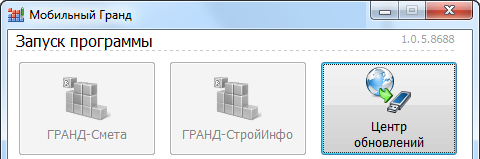
1. Запустите с Рабочего стола ярлык «Менеджер обновлений», если у Вас установлена стационарная версия программы «ГРАНД-Смета». Если у Вас флеш-версия (мобильная), произведите запуск по кнопке «Центр обновлений» (см. изображение ниже):
2. В результате запустится следующее окно:
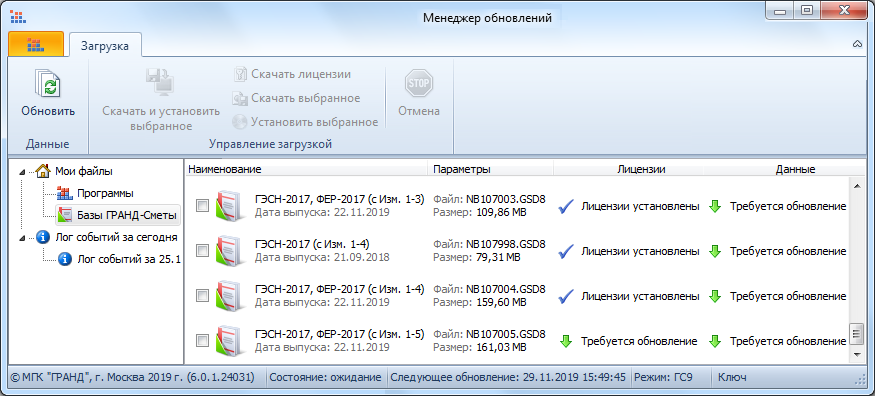
На первом шаге работы нажмите кнопку «Обновить». На втором шаге просматриваем, какие можно установить базы для программы «Гранд-СМЕТА» (меню слева «Базы ГРАНД-Сметы»).
3. Для установки обновления необходимо установить флажок на базу (либо сразу на несколько баз), которую Вы собираетесь установить/обновить. После чего необходимо нажать вверху окна кнопку «Скачать и установить выбранное»:
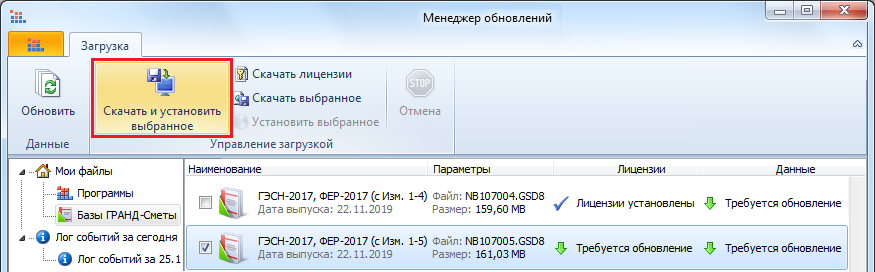
После этого начнется загрузка базы и ее лицензии для программы «ГРАНД-Смета».
По окончании установки список обновляемых элементов сократится.
II. Обновление «Гранд Строй-ИНФО»
1. Теперь займемся обновлением ИСС «Гранд-СтройИНФО». Для этого перейдем в меню «Базы Гранд-СтройИНФО» (в левой части окна). Установите (справа) все галки на обновлениях с префиксом «osncen«:
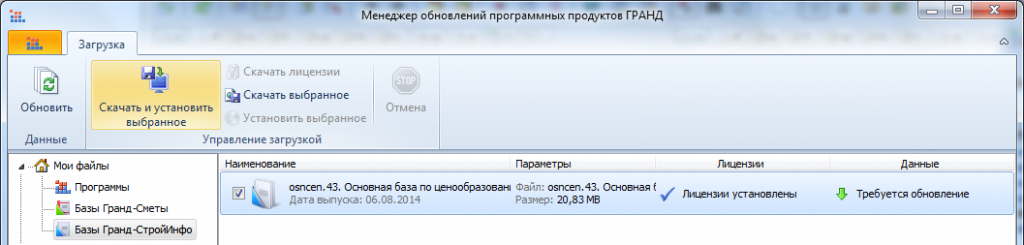
2. После чего необходимо нажать вверху окна кнопку «Скачать и установить выбранное». Начнется загрузка обновления:
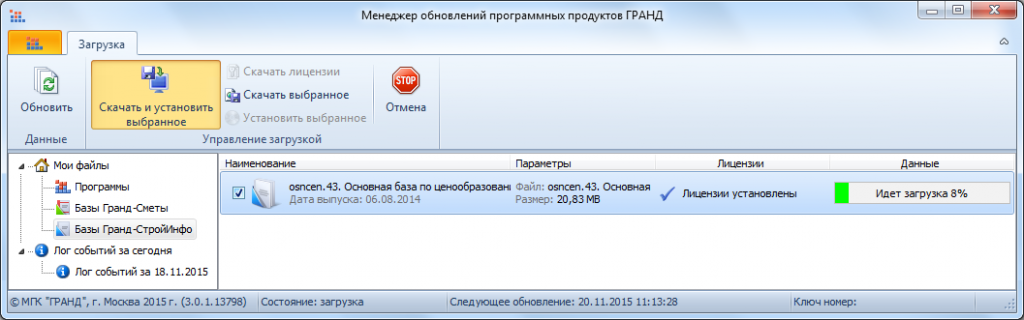
По окончании обновления список элементов (справа) сократится.
3. Проверьте в меню «Программы», требуется ли обновить версию «Гранд-СтройИНФО». При необходимости произведите обновление:
ПК «ГРАНД-Смета 2021.x» – обновляем версию программы и нормативные базы по новому.
С выходом версии ПК «ГРАНД-Смета 2021.1» прекратил существование «Менеджер обновления», который верой и правдой служим нам всем с 2011 года. По факту с 2016 года ПК «ГРАНД-Смета» сама отслеживает появление доступных обновлений на рабочий эл. ключ обновления версий программного комплекса, а так же визуально помечает нормативные базы в списке, если по ним есть обновления, для этого лишь требуется доступ к сети интернет. К примеру, при запуске ПК «ГРАНД-Смета» при появлении новой версии в правом нижнем углу в сервисе сообщений появляется сообщение — доступна новая версия ПК «ГРАНД-Смета» с указанием номера версии и кнопкой «Скачать».
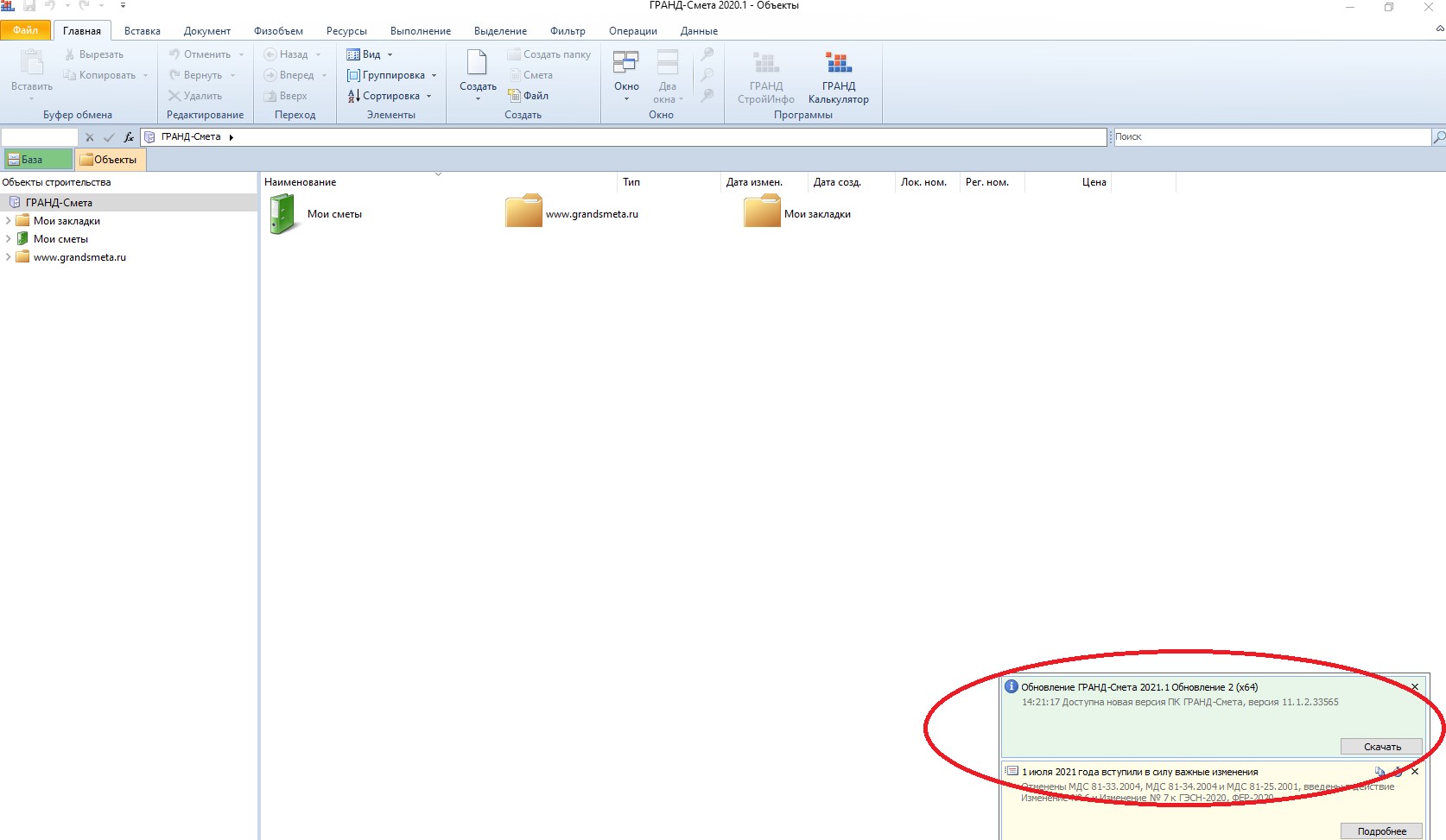
Скачивание и установка версий выполняется стандартным образом , обновление версии можно выполнить сразу как только версия была выпущена.
Но что же делать, если ПК «ГРАНД-Смета» ещё не установлена или не запускается из-за файлового сбоя на диске? На сайте разработчика www.grandsmeta.ru появилась Утилита загрузки ПК «ГРАНД-Смета» — это новая утилита, которая пришла на смену «Менеджеру обновлений».
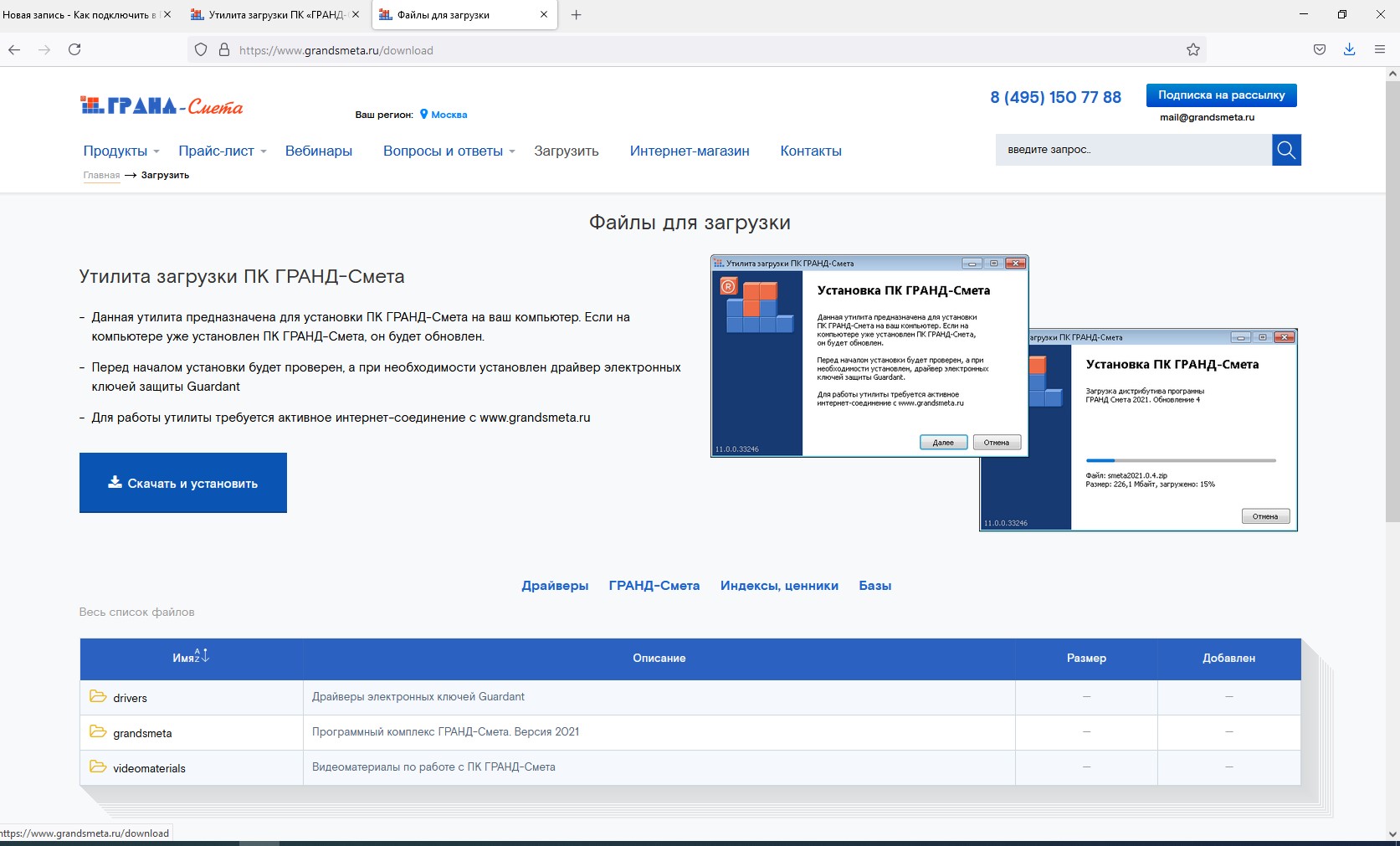
Её единственная задача – это установить на ваш компьютер последнюю из доступных на ваш ключ версию программы.
Нажимаем кнопку «Скачать» и после скачивания запускаем её, всё остальное утилита сделает сама. Она проверит установлен ли драйвер электронных ключей защиты Guardant и при необходимости загрузит и установит его автоматически. Дальше она определит номер электронного ключа, ключ должен быть подсоединён к компьютеру и скачает дистрибутив программы.
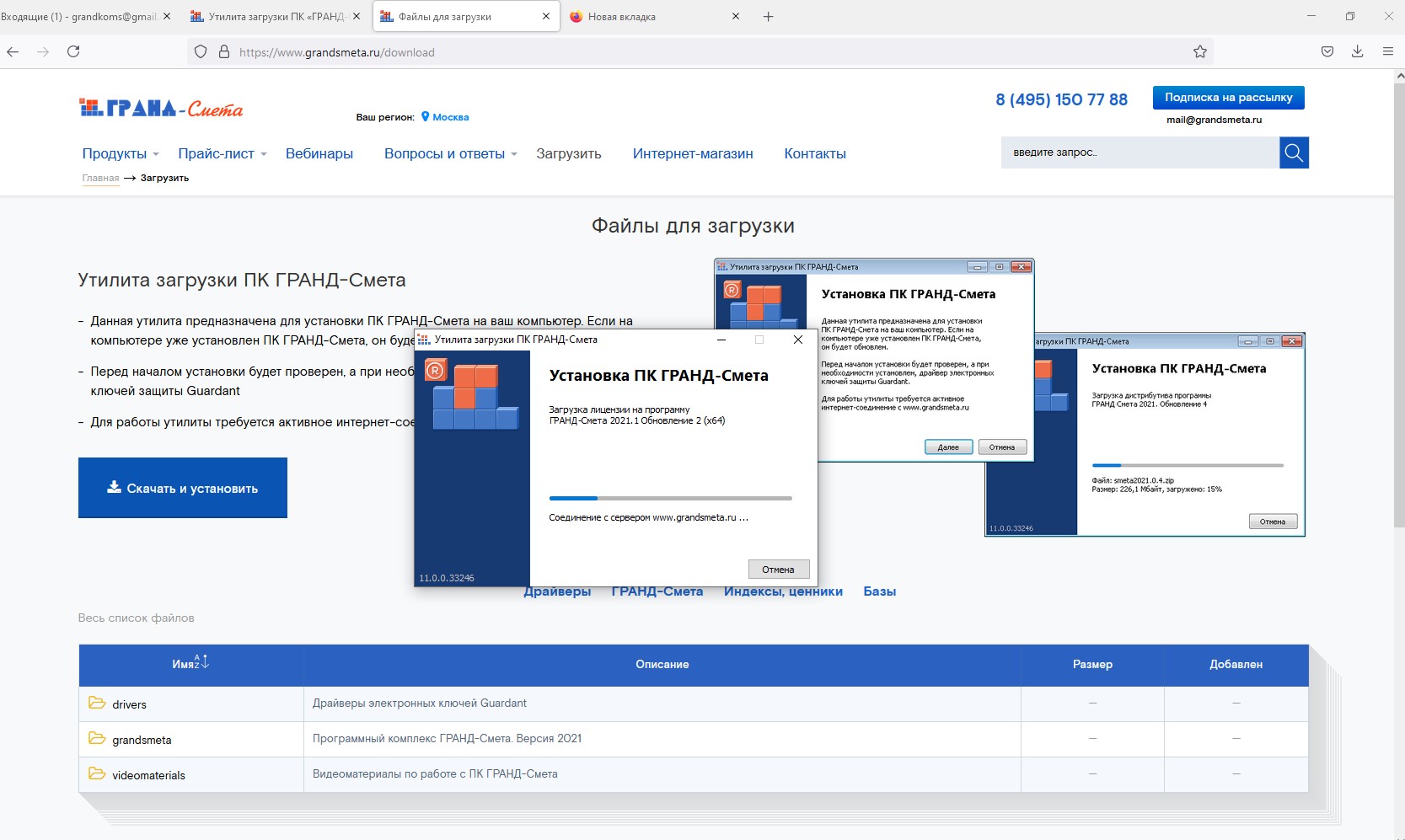
Далее дистрибутив будет распакован и запущен. Всё это утилита сделает сама без вашего участия, вам останется только выбрать способ установки, стационарная или мобильная версия на флеш-накопителе.
Автоматизированное обновление в программе любых нормативных баз и служебных данных
В программе «ГРАНД-Смета» версии 2021.2 добавлен новый режим, в рамках которого единообразно осуществляется обновление любых используемых в программе данных – как нормативных баз, так и служебных данных (справочники, шаблоны выходных форм для печати и т. п.).
Для того чтобы просмотреть все доступные обновления и выбрать среди них те, которые требуется загрузить в состав программы «ГРАНД-Смета», необходимо открыть на панели инструментов вкладку Файл и в появившемся меню выбрать режим Обновления.
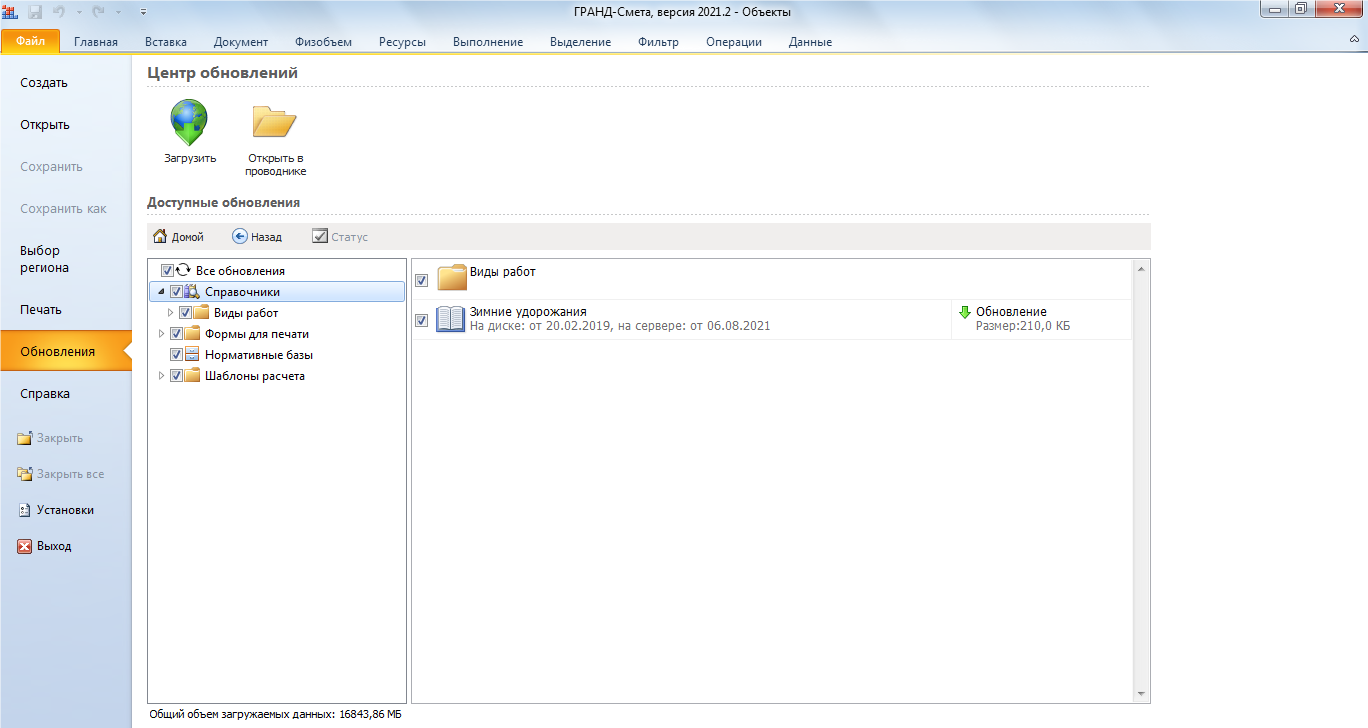
Все данные здесь сгруппированы, для отдельных файлов можно сравнить дату файла, который находится в составе программы, с датой этого файла на сервере grandsmeta.ru. В группе Нормативные базы отображаются не только нормативные базы, которые в данный момент включены в состав программы, но и те нормативные базы, которые отсутствуют в составе программы, но их использование разрешено для установленного на компьютере электронного ключа. Таким образом, режим Обновления позволяет, в том числе, загрузить в программу новую оплаченную нормативную базу.
Нажатие кнопки Загрузить приведёт к тому, что все данные, отмеченные флажками, автоматически скачиваются с сервера grandsmeta.ru и устанавливаются в состав программы «ГРАНД-Смета».
Отметим, что наряду с использованием вкладки Файл также можно открыть режим Обновления при помощи кнопки Подробнее в соответствующем информационном сообщении справа внизу окна программы.
Как установить программу Гранд смета
В этой статье будет рассказано, как установить полный пакет ПК «Гранд-смета» и «Гранд-СтройИнфо» на свой компьютер, если имеется Setup-диск или скачанный дистрибутив программы.
Если дистрибутив был скачан с сайта компании, то требуется извлечь загруженный архив в созданную пользователем папку, например, C:\GS. Скачанный архив нормативных баз для ГС извлекается в C:\GS\Smeta\Client\Data, а для ГСИ – в C:\GS\Info\Data.
Лицензионный архив для ГС извлекается в C:\GS7\Smeta\Client\Lic, а для ГСИ – в C:\GS\Info\Lic. Для проведения инсталляции пользователь должен найти GrandSetup.exe и запустить его.
Исполняемый файл GrandSetup.exe является основным установочным файлом и для дистрибутива программы на диске, поэтому, если при загрузке диска автозагрузка не сработает, достаточно вручную запустить его, чтобы начать установку программного комплекса «Гранд-смета».
- Появится заставка Центра Гранд, чтобы продолжить, нужно кликнуть на Далее.

- Прочесть Лицензионное соглашение, выбрать поле «Я принимаю условия соглашения» и перейти дальше.
- На следующем экране для выбора типа установки – стационарной или переносной, нужно выделить ту программу, которая требуется.

Если выбран переносный вариант, следует, нажав на кнопку Обзор, указать основной флеш — носитель для программы.
Стандартная версия «Гранд-смета»
Начинается инсталляция программы «Гранд-смета». Требуется отметить пункт о принятии условий соглашения, а потом нажать Далее.
- Указывается путь, куда нужно загрузить все составляющие программного продукта.

- Если ранее на компьютер была установлена «Гранд-смета» версии 5 или 6, то в следующем окне необходимо отметить галочкой пункт о копировании баз из старых программ.

- Уже можно беспрепятственно установить ПК «Гранд-смета».
Программа «Гранд-СтройИнфо»
- Сначала надо указать, куда будет устанавливаться программный продукт.

- Указывается путь для установки нормативных баз и лицензий.

- В открывшемся окне необходимо указать дополнительные задачи, которые будут выполняться при инсталляции.

- Нажимается кнопка Установить.

Как подключить необходимые ценники
Для начала следует скопировать все лицензии в Grand\Grandsmeta\Client\Data – для флеш-версии, или в папку Lic – для стационарного варианта.
- Открыть «Гранд-смета» и зайти на вкладку Файл, а затем в Установки.


- В области настроек подключения кликнуть правой кнопкой мыши и в появившемся меню выбрать пункт Добавить сервер GrandSmeta.ru. Нажать кнопку Да, а после – ОК.

- После произведенных действий в основном поле программы появится новая иконка — www.grandsmeta.ru.

- Сейчас можно кликнуть по ней, зайти в базу и найти нужные ценники.

Найденные документы можно копировать в другие места на диске для дальнейшей работы.