Name already in use
Is a ASCII full-screen performance monitor which can log and report the activity of all server processes. One feature I really like is that atop will stay active in the background for long-term server analysis (up to 28 days by default). Other advantages include:
- Shows resource usage of ALL processes, even those that are closed/completed.
- Monitors threads within processes & ignores processes that are unused.
- Accumulates resource usage for all processes and users with the same name.
- Highlights critical resources using colors (red).
- Will add or remove columns as the size of the display window changes.
- Includes disk I/O and network utilization.
- Uses netatop kernel module to monitor TCP & UDP and network bandwidth.
Once atop is launched, by default it will show system activity for CPU, memory, swap, disks and network in 10 second intervals. In addition, for each process and thread you can analyze CPU utilization, memory consumption, disk I/O, priority, username, state, and even exit codes.
Note: go through the command’s man page for more details on the output of the command.
Install atop on Debian/Ubuntu Linux
Once installed, you can launch it similar to top using:
Description of some components of the main window:


g —> Show generic output (default):

m —> Show memory related output:

d —> Show disk-related output:

n —> Show network related output:

s —> Show scheduling characteristics:

v —> Show various process characteristics:

c —> Show the command line of the process:
o —> Show the user-defined line of the process:

u —> Show the process activity accumulated per user:

p —> Show the process activity c per program:
Sort current list commands:

C —> In order of CPU consumption(default):

M —> In order of resident memory consumption:

D —> In order of disk accesses issued:

N —> In order of network packets received/transmitted:

A —> In order of the most busy system resource:

U —> Focus on specific username:

P —> Focus on specific process name:
Presentation commands (toggle):
a —> All processes/only active processes will be shown
f —> Fixate on static range of header-lines: Only active system-resources/inactive system resources will be shown
x —> Colors/no colors to indicate high occupation
1 —> Show average-per-second I.S.O. total values

y —> show the individual treads within a process
^L —> Redraw the screen
^F —> Show next page in the process list
^B —> Show previous page in the process list
i —> Change interval timer of the samples
t —> Manual trigger to force next sample
r —> Rese counters to boot time values
z —> Pause-button for freeze current sample
l —> Limited lines per CPU-disk and interface sources
k —> Kill a process
V —> Version information
q —> Quit this
RAW DATA STORAGE
Atop can store the system and process level statistics in compressed binary format in a raw file with the flag -w followed by the filename. If this file already exists and is recognized as a raw data file, atop will append new samples to the file (starting with a sample which reflects the activity since boot); if the file does not exist, it will be created.
A raw file can be read and visualized again with the flag -r followed by the filename. If no filename is specified, the file /var/log/atop/atop_YYYYNMDC is opened for input (where YYYYNMDC are digits representing the current date).
Установка и обзор возможностей atop
Анонс: Существует огромное множество TOP-овых утилит, но atop является одной из немногих способных предоставить полную информацию о системе. В этой статье мы ее рассмотрим. Описание: Возможности утилиты: В отличие от множество других top-овых утилитatop способна выводить информацию о системе не только в режиме онлайн, но так же записывать все происходящие изменения в отдельный лог-файл. Это […]
Анонс: Существует огромное множество TOP-овых утилит, но atop является одной из немногих способных предоставить полную информацию о системе. В этой статье мы ее рассмотрим.
Описание:
- В отличие от множество других top-овых утилитatop способна выводить информацию о системе не только в режиме онлайн, но так же записывать все происходящие изменения в отдельный лог-файл. Это крайне полезная функция т.к проблему редко можно обнаружить в момент наблюдения.
- Показывает информацию по 4 основным ресурсам системы: CPU, оперативная память, жесткий диск и сеть
- Умеет создавать снимки системы с определенным интервалом времени
- Определяет процент загрузки того или иного ресурса системы каким либо процессом.
Так же в отличие от популярного top atop знает про существование блочных устройств и сетевых интерфейсов, а так же может отображать их загрузку в процентах.
Установка:
Эта утилита не входит в стандартный репозиторий и нам необходимо подключить дополнительный. EPEL — репозиторий с дополнительными пакетами для Enterprise Linux, это лишь некоторые дополнительные пакеты, которые всегда необходимы и они не включены в установки по умолчанию в некоторых дистрибутивах Linux, например CentOS.
Для начала проверим, какая версия CentOS следующей командой:
 Проверка версии
т.к у нас 6 версия команда для добавления репозитория будет выглядеть следуюищй образом:
 Результат успешного добавления репозитория
После чего можно установить atop через yum командой: # yum install atop
 Установка
Соглашаемся (y) с установкой, после чего пробуем запустить. Запустить программу для онлайн мониторинга можно просто набрав в консоли # atop
 Внешний вид 1
Поздравляем, вы установили программу и уже можете видеть все процессы и занимаемые ими ресурсы. Для выхода из программы нажмите сочетание клавиш ctrl + c
Обзор:
Как и в top экран в atop разделен на две стандартные половины. В первой будет располагаться основная информация о системе,
 Внешний вид 2
а во второй список всех активных процессов.
 Внешний вид 3
В отличие от top, в первой половине экрана так же можно найти информацию о сети и дисков.
Более подробно о каждом из пунктов вы можете узнать с помощью man с подробным описанием, а мы перейдем к более практическому применению утилиты.
Для начала управление выводом информации. Мы можем изменять его так, как нам нужно используя стандартные горячие клавиши, о которых вы можете узнать ниже
- m – распределить процессы по занятой памяти
- d – распределить процессы в зависимости от использования диска
- n — выстроит процессы по использованию сети
- v – отобразить подробную информацию о процессах (пользователя, дату и время начала процесса)
- u – выстроит таблицу по самым «прожорливым» пользователям
- i – позвоялет изменить время проверки. По умолчанию время составляет 10 секунд.
- g – возвращает все в дефолтный вывод
Однако, самая полезная функция данной утилиты это не просмотр в режиме онлайн, а возможность просмотреть загрузку, которая была какое-то время назад. Утилита по дефолту снимает показания каждые 10 минут, и сбрасывает их в лог /var/log/atop-YYYYMMDD. Однако, его можно запустить вручную следующей командой:
 Сбор логов
Здесь каждые 600 секунд (10 минут) atop будет делать снапшот состояния системы, и записывать его в /var/log/atop.log.
Для мониторинга системы лучше период ставить 5 секунд. Естественно не забывайте выключать запись логов, в особенности, если поставили небольшой период времени. Для того, чтоб посмотреть результаты наберите следующую команду:
После чего загрузится история с самого первого снапшота
 Читалка логов
Для перемещения по истории используется следующие команды
- t – вперед
- t + Shift – назад
Так же здесь можно использовать ранее перечисленные команды.
Вывод:
Утилита atop это незаменимая утилита для поиска и устранения источников лагов на сервере благодаря тому, что сохраняет не только статистику загрузки системы, но и показатели процесса.
Утилита atop (анализ загрузки ресурсов)
atop — утилита для мониторинга производительности. Позволяет контролировать загрузку ЦПУ, ОЗУ, HDD, компьютерной сети, а также распределение нагрузок по обрабатываемым процессам.
Установка
Чтобы установить утилиту, выполните команду в терминале:
- Debian/Ubuntu:
Для того, чтобы atop фиксировал состояние ежеминутно, отредактируем настройки:
- Centos/RHEL:
Настроим atop на ежеминутную запись состояния:
Использование
Для запуска мониторинга в реальном времени выполните простую команду в терминале:
Также можно запустить утилиту с параметрами:
-r — указать дату (по-умолчанию без ключа -b лог будет открыт с временной отметки 00:00 от запрошенной даты)
-b — указать точное время начала просмотра
Запустим, например, мониторинг состояния ресурсов за 1 сентября 2021 г. начиная с 08 ч. 00 мин. :
В главном окне Вы увидите состояние — процессора (CPU), средней нагрузки (AVG), памяти (MEM, SWP), дисков (DSK) и сети (NET):
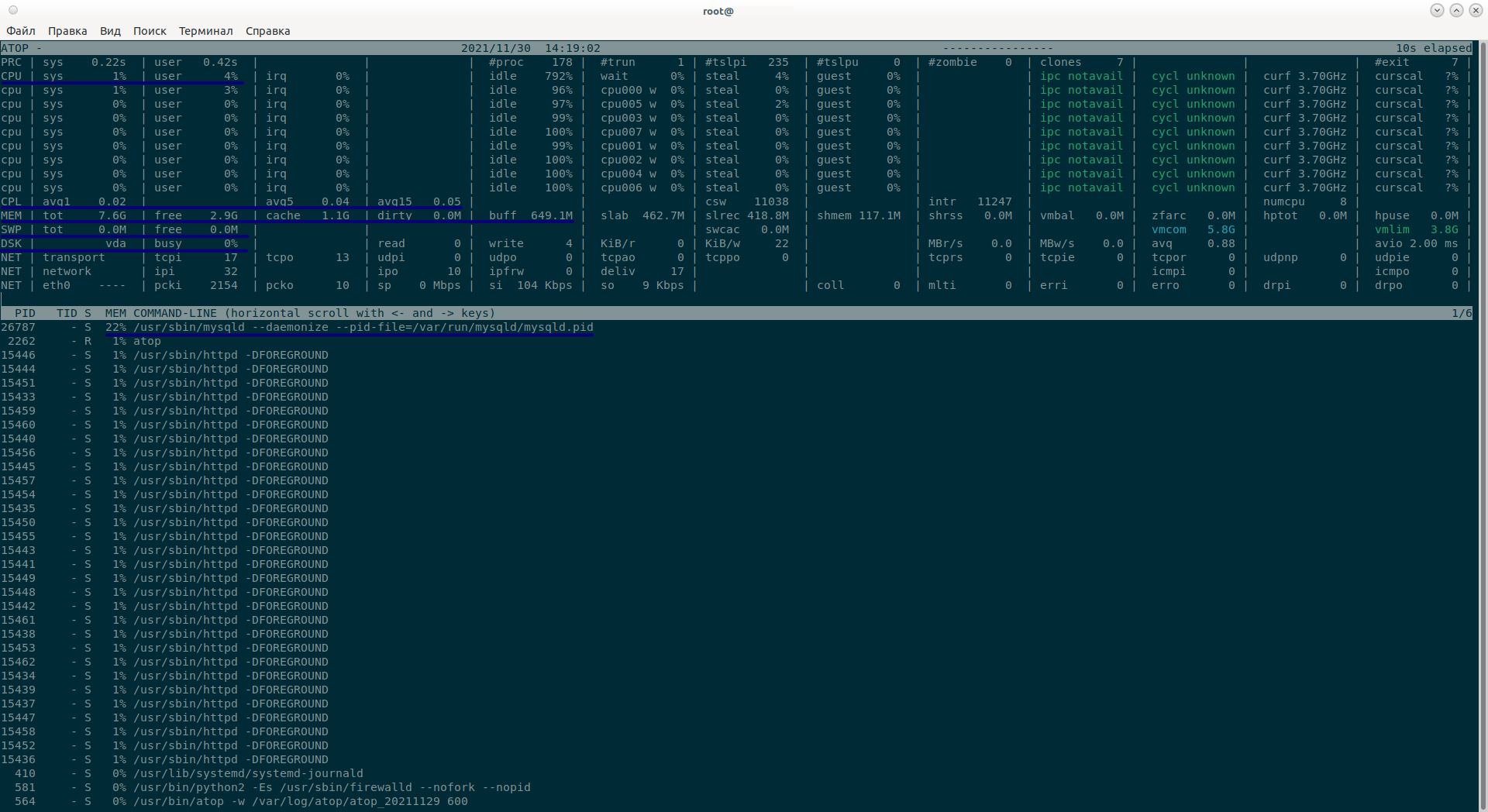
Для удобства можно отсортировать данные нажав соответствующую клавишу на клавиатуре:
Atop linux как пользоваться
atop — это программа в linux которая показывает на что тратятся ресурсы компьютера. Какие есть процессы и сколько они потребялют cpu/памяти.
Есть еще и другие программы которые делают то же самое — top, htop.
Но у программы atop есть одна интересная особенность. С помощью atop можно смотреть не только то что происходит в настоящий момент, но и посмотреть что было раньше. atop может записывать историю которую потом можно «проиграть». Такое часто бывает полезно, например, посмотреть что происходило на компьютере прямо перед тем как он перезагрузился.
Установка
Я не знаю ни одного дистрибутива linux где программа atop сразу установлена. Ее нужно устанавливать дополнительно.
На ubuntu или debian это делается с помощью команды:
Сохранение истории
После установки atop эта программа автоматически начинает сохранять историю. Она пишется в файлы в папкe /var/log/atop/
По умолчанию происходит сохранение раз в 10 минут (например, сохрается данные про систему в 06:38:24, потом в 06:48:24, а потом в 06:58:24)
Чтобы поменять как часто atop сохраняет данные нужно поправить файл /usr/share/atop/atop.daily Найти строчку INTERVAL=600 или LOGINTERVAL=600 и заменить там число.
После изменения этого файла нужно выполнить следующую команду чтобы изменения подтянулись:
Проигрывание файла
Для того чтобы просмотреть записанную историю нужно запустить atop с ключем -r ИМЯ_ФАЙЛА_С_ИСТОРИЕЙ: