Использование ручной подачи в лоток 1 (мцл), Использование ручной подачи в лоток 1 (мцл) -16 – Инструкция по эксплуатации Xerox Phaser 7400

Если вы используете особую бумагу, например, бланки, и не хотите, чтобы
другие пользователи применяли ее по ошибке, можно сделать так, чтобы
принтер напоминал о необходимости ее загрузки в нужное время для
вашей печати.
Выбор режима ручной подачи в Windows
Чтобы выбрать этот режим в системе Windows:
В драйвере принтера откройте вкладку Бумага/Качество.
Выберите Принудительная печать из определенного лотка, затем выберите
из списка Лоток 1 (МЦЛ).
Выберите Ручная подача и нажмите кнопку OK. Настройки драйвера
будут сохранены.
Отправьте задание на печать.
При появлении соответствующего запроса на панели управления удалите
бумагу из лотка 1 (МЦЛ).
Загрузите в лоток бумагу, соответствующую выполняемому заданию.
Выбор режима ручной подачи в Macintosh
Чтобы выбрать этот режим в системе Macintosh:
В диалоговом окне Print (Печать) в раскрывающемся меню выберите
команду Paper Feed (Подача бумаги).
Выберите Manual Feed (Ручная подача) в раскрывающемся списке
All pages from (Все страницы с).
Отправьте задание на печать.
При появлении соответствующего запроса на панели управления удалите
бумагу из лотка 1 (МЦЛ).
что такое мцл в принтере
Сообщения на дисплее панели управления содержат информацию о состоянии устройства и ошибках печати. В таблице ниже приведены объяснения этих сообщений и сведения о способах устранения неполадок.
Также неисправность можно устранить, следуя указаниям программы Printing Status (см. Работа с приложением Samsung Printer Status ).
Если сообщение отсутствует в таблице, выключите и вновь включите питание устройства и повторите попытку выполнить печать. Если неисправность не устранена, обратитесь в службу технической поддержки.
Обращаясь в службу технической поддержки, сообщите специалисту текст сообщения об ошибке.
Некоторые сообщения могут не отображаться на дисплее в зависимости от параметров или моделей.
[номер ошибки] обозначает номер ошибки.
[тип лотка] обозначает номер лотка.
[тип материала для печати] обозначает тип материала для печати.
[размер материала для печати] обозначает размер материала для печати.
[color] указывает на цвет тонера.
[тип материала для печати] обозначает тип материала для печати.
Сообщения, связанные с замятием
Замятие оригинала внутри сканера. Устр.замятие
Замятие оригинала в передней части сканера. Устр.замятие
Произошло замятие документа в автоподатчике.
Замятие бумаги в лотке.
Устраните замятие бумаги (см. В лотке1).
Произошло замятие бумаги в дополнительном лотке.
Замятие бумаги в многоцелевом лотке.
Замятие бумаги внутри принтера.
Замятие бумаги внутри лотка двусторонней печати.
Замятие бумаги в области выхода.
Сообщения, относящиеся к тонеру
Ошибка [номер ошибки]
Сбой картриджа с тонером [номер ошибки] [цвет]
Установить [color] картридж повторно
не установлен картридж с [цвет]
Установить [color] картридж
Картридж с тонером не установлен.
Переустановите картридж с тонером.
Картридж с тонером не обнаружен
Переустановите картридж с тонером два-три раза, чтобы убедится в том, что он установлен правильно. Если проблема не устранена, обратитесь в службу технической поддержки.
Не снимайте защитную пленку с картириджа.
Снимите с картриджа защитную пленку. См. Краткое руководство по установке, которое входит в комплект поставки.
[color] картридж не совместим.
Указанный картридж не предназначен для данного устройства.
Установите оригинальный картридж Samsung (см. Замена картриджа).
Подготовьте новый картридж с [color] тонером
Подготовьте новый картридж с [color] тонером
В указанном картридже осталось небольшое количество тонера. Предположительный срок службы картриджа истекает.
Необходимо подготовить новый картридж для замены. Качество печати можно временно улучшить путем перераспределения тонера (см. Перераспределение тонера).
Замените новый [color] тонер
Замените новый [color] картридж с тонером
Для обеспечения наилучшего качества печати замените картридж на новый при появлении этого сообщения. Дальнейшее использование картриджа может привести к ухудшению качества печати (см. Замена картриджа).
Замените картридж с тонером (см. Замена картриджа).
[a] Предположительный срок службы картриджа определяется средним количеством отпечатков и соответствует стандарту ISO/IEC 19798 (см. Расходные материалы в наличии). Количество страниц зависит от условий эксплуатации, площади изображений, интервала печати, типа и размера материала для печати. Даже когда появляется сообщение о необходимости заменить картридж, в нем может оставаться некоторое количество тонера.
Что такое мцл в принтере
Сообщения на дисплее панели управления содержат информацию о состоянии устройства и ошибках печати. В таблице ниже приведены объяснения этих сообщений и сведения о способах устранения неполадок.
Также неисправность можно устранить, следуя указаниям программы Printing Status (см. Работа с приложением Состояние принтера Samsung ).
Если сообщение отсутствует в таблице, выключите и вновь включите питание устройства и повторите попытку выполнить печать. Если неисправность не устранена, обратитесь в службу технической поддержки.
Обращаясь в службу технической поддержки, сообщите специалисту текст сообщения об ошибке.
Некоторые сообщения могут не отображаться на дисплее в зависимости от параметров или моделей.
[номер ошибки] обозначает номер ошибки.
[тип лотка] обозначает номер лотка.
[тип материала для печати] обозначает тип материала для печати.
[размер материала для печати] обозначает размер материала для печати.
[тип материала для печати] обозначает тип материала для печати.
Сообщения, связанные с замятием
Замятие оригинала внутри сканера. Устр.замятие
Произошло замятие документа в автоподатчике.
Замятие бумаги в лотке.
Устраните замятие бумаги (см. В лотке1).
Произошло замятие бумаги в дополнительном лотке.
Замятие бумаги в многоцелевом лотке.
Замятие бумаги внутри принтера.
Замятие бумаги внутри лотка двусторонней печати.
Замятие бумаги в области выхода.
Сообщения, относящиеся к тонеру
Ошибка [номер ошибки]
Сбой картриджа с тонером : [номер ошибки]
Ошибка [номер ошибки]
Сбой картриджа с тонером : [номер ошибки]
Повторно установите картридж
Картридж не установлен
Картридж с тонером не установлен.
Картридж с тонером не установлен.
Переустановите картридж с тонером.
Картридж с тонером не обнаружен
Переустановите картридж с тонером два-три раза, чтобы убедится в том, что он установлен правильно. Если проблема не устранена, обратитесь в службу технической поддержки.
Защитная пленка с картириджа не удалена.
Снимите с картриджа защитную пленку.
Установленный блок переноса изображения не предназначен для данного устройства.
Блок переноса изображения не установлен.
Картридж не установлен или CRUM внутри неверно подключен.
Переустановите копи-картридж два-три раза. Если проблему устранить не удалось, обратитесь в службу технической поддержки.
Подг. новый картридж
Подготовьте новый картридж.
Предположительный срок службы картриджа истекает.
Приготовьте новый картридж для замены (см. Расходные материалы в наличии).
Замен. блок пер изобр
Приблизительный срок службы указанного блока переноса изображения почти истек.
Для обеспечения наилучшего качества печати замените картридж на новый при появлении этого сообщения. Дальнейшее использование картриджа может привести к ухудшению качества печати (см. Замена блока переноса изображения ).
Если устройство прекратило печатать, замените картридж с тонером (см. Замена блока переноса изображения ).
Установлен несовместимый картридж с тонером.
Указанный картридж не предназначен для данного устройства.
Установите оригинальный картридж Samsung (см. Замена картриджа).
Подготовьте новый картридж с тонером
В указанном картридже осталось небольшое количество тонера. Предположительный срок службы картриджа [a] истекает.
Необходимо подготовить новый картридж для замены. Качество печати можно временно улучшить путем перераспределения тонера (см. Перераспределение тонера).
Установите новый картридж с тонером
Приблизительный срок службы указанного картриджа с тонером почти истек.
Для обеспечения наилучшего качества печати замените картридж на новый при появлении этого сообщения. Дальнейшее использование картриджа может привести к ухудшению качества печати (см. Замена картриджа).
Приблизительный срок службы указанного картриджа с тонером истек.
Замените картридж с тонером (см. Замена картриджа).
[a] Расчетный срок службы картриджа определяется средним количеством отпечатков согласно стандарту ISO/IEC 19752. Фактический ресурс, исчисляемый в страницах, зависит от плотности печати, условий эксплуатации, интервала печати, типа и размера материалов для печати. Даже если индикатор загорается красным и принтер прекращает печать, в картридже может оставаться некоторое количество тонера.
Что делать, если принтер не видит бумагу
Проблема в датчике наличия бумаги
В картриджах принтеров производства Xerox, Samsung, Oki предусмотрен чип со встроенным датчиком распознавания бумаги. Датчик отсчитывает количество использованных листов и блокирует печать при пустом лотке. Когда датчик ломается, тогда принтер не видит бумагу, хотя она есть внутри лотка. Починить неисправность можно только в СЦ.
Часто при возникновении такой проблемы на встроенном дисплее принтер пишет «нет бумаги».
Проблема настроек документа
В документах Word могут храниться настройки конкретных моделей печатающих устройств, поэтому при попытке распечатать файл, взятый с другого компьютера, иногда возникает несогласованность используемого принтера с настройками прежнего компьютера. Проблема устраняется по следующей схеме:
В версиях MS Office выше 2010 настройки находятся во вкладке «Макет».


Сброс настроек принтера
Включён режим ручной подачи бумаги
Другие возможные причины
Настройки формата и типа листов в зависимости от сборки операционной системы, установленной на компьютере, и модели принтера может отличаться. Полазьте по вкладкам и разным пунктам настроек/свойств принтера.
Основные причины появления ошибки «В принтере нет бумаги»
Пользуясь принтером или МФУ, потребители иногда сталкиваются с различного рода ошибками, спонтанно возникающими у печатающей техники. При этом часто бывает так, что проблема появляется без какой-либо обоснованной причины. Например, ошибка «Нет бумаги в принтере» может возникнуть даже тогда, когда она есть в лотке печатающего аппарата. Поэтому причину нужно искать не в фактическом наличии бумаги, а в чем-то другом. Именно о таких проблемах и поговорим в данной статье. Расскажем Вам, на что нужно обратить внимание при возникновении ошибки «Нет бумаги», а также как устранить данную проблему.
Содержание
Причины появления ошибки «В принтере нет бумаги»
Вы решили что-то напечатать, отсканировать, сделать копию или получить факс, но Ваш принтер или МФУ «ругается» на отсутствие бумаги. Обычно, в таких случаях первое, что приходит на ум, это проверить лоток для бумаги. Тем не менее, открыв его, многие часто обнаруживают, что в принтере еще есть бумага. Тогда из-за чего же оргтехника выдала сообщение с подобной ошибкой? Именно это и стоит выяснить в первую очередь.
Как правило, если в принтере есть бумага, но сообщение с ошибкой не исчезает, значит, проблема может быть в самом лотке, а точнее в механизме подачи/протягивания бумаги. Либо если Вы используете современное МФУ с автоподатчиком документов, то причину нужно искать именно в этом механизме печатающего аппарата. Еще подобная ошибка может появляться из-за программного сбоя, проблем с прошивкой или материнской платой. К счастью, многие проблемы, из-за которых возникает ошибка отсутствия бумаги, можно попробовать исправить.
Варианты устранения ошибки «В принтере нет бумаги»
Чтобы избавиться от сообщения «Лоток для бумаги в принтере пуст», следует определить причину его возникновения. Сделать это можно посредством перебора различных вариантов диагностики или изучить код ошибки, который обычно указывается в сообщении. Чтобы упростить задачу, мы предоставим решения по самым популярным причинам, вызывающим появление ошибки отсутствия бумаги. В частности речь идет о следующем:
Проблема
Причина
Устранение
Не осуществляется подача бумаги из лотка
Проверить бумагу, если ее нет, то добавить. Устранить замятие, порванный лист или посторонний предмет. Отрегулируйте направляющие по размеру бумаги. Только проследите за тем, чтобы бумага свободно захватывалась из лотка (не сильно была прижата к стенкам).
Не осуществляется захват бумаги в лотке
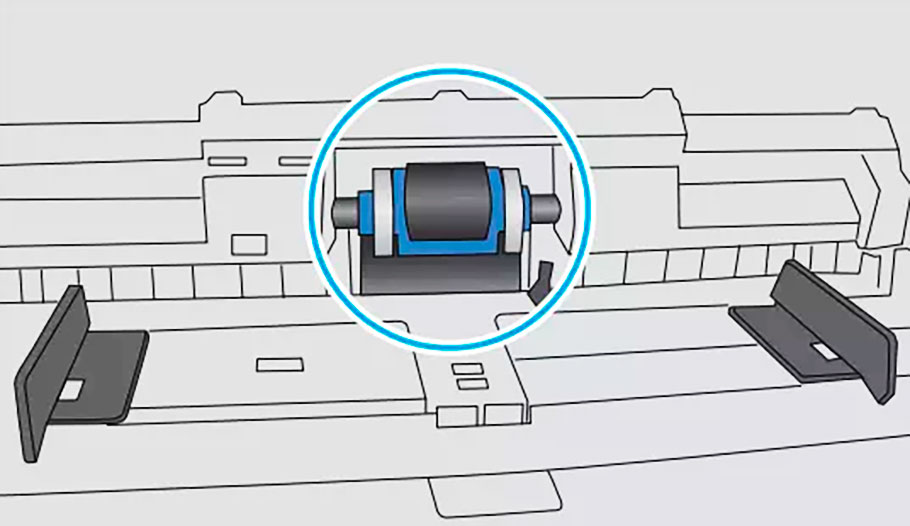
Выключите принтер и достаньте всю бумагу из лотка. Возьмите ватный тампон или мягкую тканевую салфетку. Смочите ее дистиллированной водой и протрите ролик захвата (обычно серого цвета с прорезиненным покрытием). Подождите 10 минут, чтобы ролик подсох. Можно включать принтер. Если ролик сломан, то нужно разбирать принтер и менять данную деталь. Раз уж появилась необходимость в разборке, то не будет лишним проверить механизм протяжки бумаги на наличие посторонних предметов.
Программный сбой в подаче бумаги из лотка
Следует выключить и заново включить печатающий аппарат. Отключение следует осуществить не только кнопкой, но и от электросети. После выключения, нужно дать принтеру минимум 1 минуту на отдых (лучше минут 5-10 подождать). Если не помогло, тогда следует почистить/заменить датчик наличия бумаги. В самом крайнем случае нужно попытаться переустановить драйвер принтера или обновить прошивку принтера.
Не осуществляется подача бумаги из автоподатчика
Проверить бумагу, если ее нет, то добавить. Устранить замятие, порванный лист или посторонний предмет. Отрегулируйте направляющие по размеру бумаги. Только проследите за тем, чтобы бумага свободно захватывалась из лотка (не сильно была прижата к стенкам).
Не осуществляется захват бумаги в автоподатчике
Выключите принтер и достаньте всю бумагу из АПД. Возьмите ватный тампон или мягкую тканевую салфетку. Смочите ее дистиллированной водой и протрите ролик захвата (обычно серого цвета с прорезиненным покрытием), а также разделительную площадку. Подождите 10 минут, чтобы ролик подсох. Можно включать принтер. Если ролик сломан, то нужно разбирать принтер и менять данную деталь. Раз уж появилась необходимость в разборке, то не будет лишним проверить механизм протяжки бумаги на наличие посторонних предметов.
Программный сбой в подаче бумаги из автоподатчика
Следует выключить и заново включить печатающий аппарат. Отключение следует осуществить не только кнопкой, но и от электросети. После выключения, нужно дать принтеру минимум 1 минуту на отдых (лучше минут 5-10 подождать). Если не помогло, тогда следует почистить/заменить датчик наличия бумаги. В самом крайнем случае нужно попытаться переустановить драйвер принтера или обновить прошивку принтера.
Также причина может быть в материнской плате. Однако если Вы не имеете опыта в ремонте печатающей техники, тогда лучше доверьте то дело специалистам. В ином же случае Вы имеете все шансы полностью вывести из строя печатающий аппарат.
Как исправить ошибку принтера «Замятие бумаги», если замятия нет
Для многих неопытных пользователей офисной техники по-прежнему остается проблемой быстро вытащить бумагу из принтера, если она застряла. Действия по устранению неисправности будут разными, если заминает листы наполовину, на входе или внутри устройства. Но сначала рекомендуем выяснить все причины, почему такое происходит, чтобы в дальнейшем этого не случалось.
В этой статье мы расскажем, что делать в первую очередь, как достать лист, если произошло застревание бумаги в принтере и невозможно вытащить. Инструкция применима для большинства моделей печатающей техники брендов HP, Kyocera, Canon, Brother, Pantum, Samsung. Отдельно разберем ситуацию, когда ничего не замято и бумаги внутри как бы нет, но принтер не печатает.
Почему принтер выдаёт ошибку «Замятие бумаги»
При замятии бумаги устройство перестаёт печатать и сигнализирует о наличии проблемы пользователю, но иногда случается и так, что оборудование выдаёт ошибочное сообщение. Это говорит о сбоях в работе системы и ПО, которые могут быть вызваны различными причинами.
Если принтер пишет «Замятие бумаги», хотя фактически замятия нет, чаще всего проблема спровоцирована следующими факторами:
Еще несколько советов
Как правильно класть бумагу в лоток принтера Несколько основных правил, которые должен знать каждый пользователь.
Формат бумаги в настройках не соответствует реальному
Ошибка «Замятие бумаги» может возникнуть как в принтере Epson, так и любой другой марки независимо от функциональных возможностей и стоимости оборудования. Частой причиной проблемы становится именно бумага, которая может быть низкого качества, недостаточной или излишней плотности и т. д., а также несоответствие формата, обозначенного в настройках печати, фактическому. Так, если выбран формат 10х15, а в лотке находятся листы А4, аппарат не будет печатать и вместо этого может выдать ошибку, сообщающую о замятии. Исправить ситуацию несложно. Следует задать правильные настройки печати (действия выполняем в приложении, которое используется), затем снова запустить процесс.
Решаем проблему с застрявшей в принтере бумагой
Модели оборудования имеют разную конструкцию, однако сама процедура от этого практически не изменяется. Существует только один нюанс, который следует учесть пользователям аппаратов с картриджами FINE, и о нем мы поговорим ниже в инструкции. Если произошло замятие, вам потребуется выполнить следующие действия:
Посторонние предметы попали в лоток для бумаги
Вместе с листом в лоток могут случайно попасть и другие предметы, не имеющие никакого отношения к процессу печати и препятствующие функционированию аппарата. Это могут быть скрепки, кнопки или прочие мелкие элементы, которых в каждом офисе предостаточно. При попадании их в лоток Эпсон, Кэнон или другой аппарат прекратит печать и может сообщить об ошибке замятия листка. Для решения проблемы следует убрать стопку листов из лотка и проверить, не попали ли в устройство посторонние предметы. Чтобы тщательно исследовать оборудование, можно использовать фонарик.
Правильно продолжаем печать после устранения замятия
Если листы застряли, но их удалось быстро извлечь, то следует правильно продолжить работу устройства. Вставьте обратно картридж или печатающую головку, если используется она. Закройте все крышки, которые в процессе устранения проблемы открывались. Подключите шнур питания в розетку, а потом нажмите соответствующую кнопку на корпусе принтера.
Индикаторы должны загореться зеленым цветом, а техника перейти в режим готовности к работе. Скорее всего, печать начнется с той страницы, которая была замята, а потом продолжится со следующей страницы. Если этого не произошло, то запустите процесс повторно.
Кусочки бумаги или детали принтера попали внутрь при извлечении замятого листа
Листок мог быть действительно зажёван устройством и извлечён не полностью, поэтому аппарат и пишет «Замятие бумаги». Пользователь должен знать, как и что делать в таком случае, поскольку неаккуратное извлечение может привести к поломке механизма. Если лист изымался с рывками, могли также отломиться хрупкие пластиковые элементы устройства, которые и стали препятствием, в результате чего принтер выдаёт ошибку.
Открываем крышку и тщательно осматриваем его «внутренний мир» на предмет наличия мелких бумажных кусков или деталей. Если поиски не дали результатов или вы не смогли самостоятельно извлечь предметы, создающие помехи, возможно, потребуется помощь специалиста. В случае, когда пользователь совсем не знаком со строением принтера, лучше сразу доверить дело профессионалам.
Особенности
В зависимости от типа устройства, действия по устранению неисправности могут отличаться.
Лазерных
Струйных
Неправильно считывается энкодерная растровая лента
Лента энкодера, ещё называемая энкодером, лентой растра и т. д. являет собой полупрозрачную штрихованную ленту и служит навигатором в принтере. Штрихи считываются датчиком растра в каретке, благодаря чему определяется положение печатающей головки. Так, при повреждении энкодера, сильном износе или наличии грязи, чернил на его поверхности позиционирование печатной головки сбивается. Оборудование не понимает, где каретка находится в текущий момент, а она может упереться в стенку и не двигаться, что расценивается как препятствие. Поэтому принтер и не печатает, выдавая ошибку замятия.
Решение заключается в очистке энкодерной растровой ленты. Её нужно протереть сухой текстильной салфеткой, в случае сильного загрязнения – смоченной водой, при этом нужно будет насухо протереть энкодер после удаления грязи. Сервисную жидкость для чистки энкодерной ленты применять нельзя, так можно повредить нанесённые на неё штрихи, необходимые для функционирования элемента. В случае повреждений очистка уже не поможет и придётся обратиться в сервис.
Основы правильной работы
Как избежать появления подобных ситуаций? Нужно правильно загружать бумагу в устройство.
Как правильно загружать бумагу в принтер
Когда в принтере застревает бумага, нам становится не по себе – вдруг возникший сбой полностью остановит работу печатного устройства? На самом деле, все не так страшно – сейчас практически к любой модели принтера можно отыскать подробное руководство, что нужно делать при возникновении повреждений. Вам остается тщательно следовать прилагаемой инструкции, соблюдать основные правила работы с оргтехникой и использовать бумагу приемлемого качества, и тогда вашей печати ничего не помешает.
Ролик подачи не захватывает бумагу
Валик, который обеспечивает подачу листа, хоть и изготовлен из износостойкой резины, со временем подвергается воздействию бумажной, тонерной и бытовой пыли, из-за чего засаливается и теряет эластичность. В таком случае печатающее устройство перестаёт забирать листы с лотка, вследствие чего можно наблюдать ложное замятие, о котором и сообщает принтер. Ролик может выйти из строя на любом оборудовании, будь то Кэнон, Эпсон или Самсунг. При этом не всегда элемент требует замены, часто достаточно просто почистить его моющим средством. Обычно после очистки валика, его работоспособность возвращается.
Замятие листа на выходе
Некоторые проблемы с замятием на выходе можно решить самому.
Повреждён датчик наличия бумаги
Ещё одна из причин, почему принтер пишет «Замятие бумаги», – повреждение датчика наличия бумаги. Так, ошибка появляется вследствие несогласованности системы управления механизмом, обеспечивающим движение листа в принтере, с датчиком наличия бумаги. Принтер забирает бумагу на печать, но не видит процесса движения, в результате делая вывод, что лист замялся внутри, при этом в действительности замятия нет.
Если предыдущие способы решения не дали результатов, скорее всего, дело в датчике наличия бумаги, неисправность могла возникнуть, например, вследствие разлива чернил. Если после самостоятельной очистки внутреннего пространства принтера исправить ошибку не получилось, следует обратиться за помощью к специалистам сервиса.
Если ничего не помогло
Когда попробовали все способы, но ничего не дало результата и индикаторы никак не переходят в зеленый цвет готовности, то вариантом решения остается полная разборка аппарата. Попробовать разобрать можно самостоятельно, предварительно отключив технику от сети. Но собрать обратно будет более проблемно и не так просто.
Если принтер находится на гарантии, то такие действия категорически противопоказаны. Если сомневаетесь в своих способностях произвести процедуру, то не стоит этого делать.
Что делать: как вытащить мятую бумагу
Причины, приводящие к заминанию
Первопричиной неполадки, является неправильное использование, нарушение инструкций работы с оборудованием, но зачастую может быть, что износились детали, (в этом случае поможет толькосервисный центр).
Другие факторы:
Чтобы не произошло зажёвывания, не следует во время печати открывать лоток, дождитесь ее конца. Указывайте вставляемый формат, ведь аппарат может не увидеть, что бумага прошла через датчики и прекратит работу. В этом случае принтер не будет захватывать бумагу.
Как продолжить печать?
При успешном извлечении застрявшего листа верните картридж и кассету с листопротяжным механизмом на их места. Попробуйте включить струйный принтер заново. Лазерный перезапустится автоматически – его питание не выключалось. Страница, печать которой не удалась, отпечатается заново, и последующие листы также напечатаются штатно.
Не все принтеры поддерживают запоминание недопечатанного документа – откройте его файл заново и выберите страницы, которые так и не были напечатаны. Если принтер зажёвывает лист с другим номером из списка, входящего в общее число страниц распечатываемого документа, то потребуются поиск и замена сбойной детали на новую такую же.
Основные причины появления ошибки «В принтере нет бумаги»
Пользуясь принтером или МФУ, потребители иногда сталкиваются с различного рода ошибками, спонтанно возникающими у печатающей техники. При этом часто бывает так, что проблема появляется без какой-либо обоснованной причины. Например, ошибка «Нет бумаги в принтере» может возникнуть даже тогда, когда она есть в лотке печатающего аппарата. Поэтому причину нужно искать не в фактическом наличии бумаги, а в чем-то другом. Именно о таких проблемах и поговорим в данной статье. Расскажем Вам, на что нужно обратить внимание при возникновении ошибки «Нет бумаги», а также как устранить данную проблему.
Содержание
Причины появления ошибки «В принтере нет бумаги»
Вы решили что-то напечатать, отсканировать, сделать копию или получить факс, но Ваш принтер или МФУ «ругается» на отсутствие бумаги. Обычно, в таких случаях первое, что приходит на ум, это проверить лоток для бумаги. Тем не менее, открыв его, многие часто обнаруживают, что в принтере еще есть бумага. Тогда из-за чего же оргтехника выдала сообщение с подобной ошибкой? Именно это и стоит выяснить в первую очередь.
Как правило, если в принтере есть бумага, но сообщение с ошибкой не исчезает, значит, проблема может быть в самом лотке, а точнее в механизме подачи/протягивания бумаги. Либо если Вы используете современное МФУ с автоподатчиком документов, то причину нужно искать именно в этом механизме печатающего аппарата. Еще подобная ошибка может появляться из-за программного сбоя, проблем с прошивкой или материнской платой. К счастью, многие проблемы, из-за которых возникает ошибка отсутствия бумаги, можно попробовать исправить.
Варианты устранения ошибки «В принтере нет бумаги»
Чтобы избавиться от сообщения «Лоток для бумаги в принтере пуст», следует определить причину его возникновения. Сделать это можно посредством перебора различных вариантов диагностики или изучить код ошибки, который обычно указывается в сообщении. Чтобы упростить задачу, мы предоставим решения по самым популярным причинам, вызывающим появление ошибки отсутствия бумаги. В частности речь идет о следующем:
Проблема
Причина
Устранение
Не осуществляется подача бумаги из лотка
- отсутствует бумага;
- замятие бумаги;
- посторонний предмет в лотке;
- перекос расположения бумаги.
Проверить бумагу, если ее нет, то добавить. Устранить замятие, порванный лист или посторонний предмет. Отрегулируйте направляющие по размеру бумаги. Только проследите за тем, чтобы бумага свободно захватывалась из лотка (не сильно была прижата к стенкам).
Не осуществляется захват бумаги в лотке
- загрязнение ролика захвата бумаги;
- поломка ролика захвата бумаги;
- посторонний предмет в механизме протяжки бумаги.
Выключите принтер и достаньте всю бумагу из лотка. Возьмите ватный тампон или мягкую тканевую салфетку. Смочите ее дистиллированной водой и протрите ролик захвата (обычно серого цвета с прорезиненным покрытием). Подождите 10 минут, чтобы ролик подсох. Можно включать принтер. Если ролик сломан, то нужно разбирать принтер и менять данную деталь. Раз уж появилась необходимость в разборке, то не будет лишним проверить механизм протяжки бумаги на наличие посторонних предметов.
Программный сбой в подаче бумаги из лотка
- сбои в работе микропрограммы принтера;
- загрязнение датчика наличия бумаги;
- поломка датчика наличия бумаги.
Следует выключить и заново включить печатающий аппарат. Отключение следует осуществить не только кнопкой, но и от электросети. После выключения, нужно дать принтеру минимум 1 минуту на отдых (лучше минут 5-10 подождать). Если не помогло, тогда следует почистить/заменить датчик наличия бумаги. В самом крайнем случае нужно попытаться переустановить драйвер принтера или обновить прошивку принтера.
Не осуществляется подача бумаги из автоподатчика
- отсутствует бумага;
- замятие бумаги;
- посторонний предмет в автоподатчике;
- перекос расположения бумаги.
Проверить бумагу, если ее нет, то добавить. Устранить замятие, порванный лист или посторонний предмет. Отрегулируйте направляющие по размеру бумаги. Только проследите за тем, чтобы бумага свободно захватывалась из лотка (не сильно была прижата к стенкам).
Не осуществляется захват бумаги в автоподатчике
- загрязнение ролика захвата бумаги;
- поломка ролика захвата бумаги;
- загрязнение разделительной площадки АПД;
- посторонний предмет в механизме захвата бумаги.
Выключите принтер и достаньте всю бумагу из АПД. Возьмите ватный тампон или мягкую тканевую салфетку. Смочите ее дистиллированной водой и протрите ролик захвата (обычно серого цвета с прорезиненным покрытием), а также разделительную площадку. Подождите 10 минут, чтобы ролик подсох. Можно включать принтер. Если ролик сломан, то нужно разбирать принтер и менять данную деталь. Раз уж появилась необходимость в разборке, то не будет лишним проверить механизм протяжки бумаги на наличие посторонних предметов.
Программный сбой в подаче бумаги из автоподатчика
- сбои в работе микропрограммы принтера;
- загрязнение датчика наличия бумаги;
- поломка датчика наличия бумаги.
Следует выключить и заново включить печатающий аппарат. Отключение следует осуществить не только кнопкой, но и от электросети. После выключения, нужно дать принтеру минимум 1 минуту на отдых (лучше минут 5-10 подождать). Если не помогло, тогда следует почистить/заменить датчик наличия бумаги. В самом крайнем случае нужно попытаться переустановить драйвер принтера или обновить прошивку принтера.
Также причина может быть в материнской плате. Однако если Вы не имеете опыта в ремонте печатающей техники, тогда лучше доверьте то дело специалистам. В ином же случае Вы имеете все шансы полностью вывести из строя печатающий аппарат.
Что делать, если принтер не видит бумагу
В картриджах принтеров производства Xerox, Samsung, Oki предусмотрен чип со встроенным датчиком распознавания бумаги. Датчик отсчитывает количество использованных листов и блокирует печать при пустом лотке. Когда датчик ломается, тогда принтер не видит бумагу, хотя она есть внутри лотка. Починить неисправность можно только в СЦ.
Часто при возникновении такой проблемы на встроенном дисплее принтер пишет «нет бумаги».
Проблема настроек документа
В документах Word могут храниться настройки конкретных моделей печатающих устройств, поэтому при попытке распечатать файл, взятый с другого компьютера, иногда возникает несогласованность используемого принтера с настройками прежнего компьютера. Проблема устраняется по следующей схеме:
- Заходите по пути «Файл»-«Параметры страницы»-«Размер бумаги».
- Возле строк «Первая страница» и «Остальные страницы» должен стоять параметр «Автовыбор».
В версиях MS Office выше 2010 настройки находятся во вкладке «Макет».
Сброс настроек принтера
- Выключите устройство.
- Вытяните кабель питания из сети. Если есть отдельный блок питания на кабеле, его тоже отсоедините.
- Принтер должен простоять обесточенным не менее 15 с. Времени достаточно, чтобы стереть память (ОЗУ) системной платы.
- Подключите принтер к электросети, заново подсоединив кабель.
- Если принтер не запустился автоматически, нажмите кнопку включения на корпусе аппарата.
- Отправьте на печать пробную страницу.
Включён режим ручной подачи бумаги
- Заходите в меню «Пуск».
- Открываете раздел «Устройства и принтеры». Или одновременно жмёте Windows+R, затем вводите команду control printers.


- Выбираете нужную модель и кликаете по ней правой кнопкой мышки.
- Заходите в «Настройки печати».
- Кликаете на «Источник».
- Выбираете «Автовыбор».
- Сохраняете внесённые изменения.
- Пробуете распечатать документ.
Другие возможные причины
- Неправильные настройки драйвера печати. Для исключения этой причины откройте необходимый документ, одновременно нажмите комбинацию клавиш Ctrl+P. В появившемся окне выберите нужный принтер и зайдите в его свойства. Во вкладке «Функции» в меню «Размер» и «Тип бумаги» выберите нужные параметры и сохраните изменения.
Настройки формата и типа листов в зависимости от сборки операционной системы, установленной на компьютере, и модели принтера может отличаться. Полазьте по вкладкам и разным пунктам настроек/свойств принтера.