«Подключение ограничено» в Windows 10 по Wi-Fi и сетевому кабелю
Подключение к интернету в новой версии программного обеспечения «Microsoft Corporation», в Windows 10, — уравнение с тремя неизвестными. То пропадает кнопка включения и пункты с настройками, то нестабильно работают драйвера, то, наконец, подключение есть, но имеет статус «Ограничено». Эта ошибка распространена на всех операционных системах семейства Windows, а не только на «десятке». И при этом не суть важно, подключались вы к Интернету по сетевому Ethernet-кабелю или по беспроводной, Wi-Fi, технологии.Ошибка появляется в любом случае и отличается лишь названием: в восьмой и десятой версии ОС MS пользователь увидит ограниченное подключение, а в седьмой — отсутствие доступа к интернету.

Вот так выглядит ошибка на Windows 10 при подключении по Wi-Fi — статус «Ограничено».

А на иконке интернета, расположенной на панели с уведомлениями, восклицательный знак удручающе желтого цвета.

А если вы подключались к Интернету не по Wi-Fi, а по USB-кабелю, статус такой: «Подключение к интернету отсутствует». В этом случае, прежде чем изучать нижеизложенную инструкцию, убедитесь, что Ethernet-кабель подключен правильно и исключите проблемы с передачей/приемом данных на стороне поставщика услуг. А вдруг у провайдера профилактические работы!

Ну а если все в порядке, но интернета нет, будем разбираться.
Без доступа к интернету в Windows 10: общие советы по решению проблемы
Сначала выполните простые рекомендации. Они применимы для двух вариантов Интернет-подключения: по кабелю и по беспроводной сети.Вот они:
- Перезагрузите компьютер и роутер. А если соединяетесь с Интернетом по кабелю напрямую, извлеките его и вновь подключите.
- Возможно, кабель нерабочий или проблемы на стороне поставщика услуг. Присоедините другой кабель и дозвонитесь в службу тех. поддержки, чтобы исключить проблемы провайдера.
- А может, проблема банальна — нулевой баланс на лицевом счете?
- Если вы устанавливали новое антивирусное обеспечение, отключите его на время.
- Если ошибка «Ограничено» возникает на этапе подключения роутера, проблема в нем. Чтобы ее исправить, укажите правильные параметры.
- Чтобы найти эффективное решение, нужно найти причину ограниченного статуса Интернета. Вы должны точно определить корень проблемы: роутер, поставщик услуг, ноутбук.
Вот этот последний, шестой, пункт и является на самом деле чрезвычайно важным:
Если вы определитесь с проблемой, мы поможем ее решить. Для начала исключите проблемы с маршрутизатором. Чтобы проверить его работоспособность, рекомендуем подключить к нему другой ноутбук, планшет. Если с Интернетом на этом устройстве все в порядке, проблема в компьютере. А если нет — либо роутер имеет неверные параметры, либо проблема на стороне провайдера. Чтобы удостовериться, подключите устройство напрямую и позвоните в тех. поддержку. Если у провайдера все в порядке, нужно настраивать роутер.
Если ничего не помогло, пробуем другие варианты решения проблемы с ограниченным подключением.
Настройка IP и DNS адресов в Windows 10 при проблемах с интернетом
Неправильно заданные параметры DNS и IP адресов могут привести к этой проблеме. При этом опять же неважно, как вы подключились: по Ethernet-кабелю или «воздушно-капельным» путем (шутка, по Wi-Fi). Итак, проверяем параметры.
Для проверки настроек откройте «Центр, управляющий сетями и доступом». Кликните на ярлыке интернета на области уведомлений правой кнопкой и выберите его.

Смотрим параметры адаптера, кликнув на соответствующий пункт.

Выбираем свой адаптер, чтобы посмотреть его Свойства. Делается это традиционно: правой кнопки мышки. Какой адаптер искать:
- для подключения по Wi-Fi ищите Беспроводную сеть;
- для подключения по кабелю ищите Ethernet.

Проводим такую же процедуру и с сетевым подключением.

Кликните на нужный адаптер и посмотрите Свойства Протокола Интернет версия 4 (TCP/IPv4).
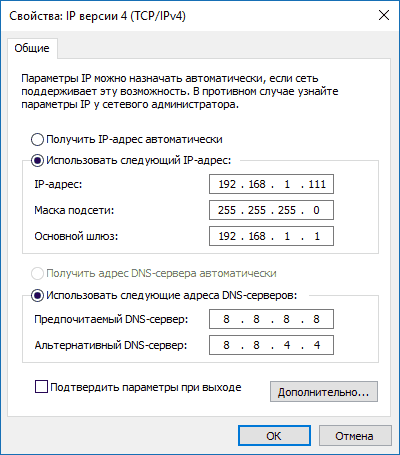
Здесь нужно поменять настройки получения IP, сделав все наоборот. В смысле, если у вас IP-адреса указаны вручную, снимите галку с этого пункта, но отметьте другой — автоматическое получение. А если этот пункт отмечен, снимите галку и пропишите их вручную. Используйте такие адреса IP:
- 192.168.1.10 (цифра 0 может быть изменена) — все зависит от вашего роутера. IP адрес вашего устройства есть на бумажной наклейке.
- Маска подсети. Ничего не меняйте (настройки идут в автоматическом режиме).
- Основной шлюз. Это IP роутера, к примеру, 192.168.1.1
- Основной DNS-сервер: 8.8.8.8
- Дополнительный DNS-сервер: 8.8.4.4
Как выглядят заданные параметры на изображении:

Повторимся, если параметры уже заданы, переключите галку для получения адресов DNS, IP автоматически.

Предлагаем попробовать еще такой вариант. Получите IP в автоматическом режиме, отметив соответствующий пункт галкой, а адрес DNS укажите вручную, например, 8.8.8.8
Чтобы новые параметры вступили в силу, обязательно перезагрузите оба устройства — и ноутбук, и роутер.
Еще несколько советов по решению проблемы:
- Включите ноутбук в электросеть. Возможно, проблема ограниченного подключения скрыта в его автономной работе, при которой в целях экономии аккумулятора ограничивается питание адаптера. Попробуйте такой вариант.
- Самая распространенная проблема — нестабильный драйвер, установленный системой автоматически, при обновлении. Обязательно удалите его и скачайте новый. При этом важно, чтобы драйвер был загружен с официального источника и соответствовал модели вашего компьютера или адаптера. Найдите сайт производителя, в поиск введите модель, перейдите на страницу с загрузками и скачайте. Если драйвера для вашей системы нет еще, загрузите для более ранней версии.
- Проверьте настройки адаптера Wi-Fi или Ethernet (пункт TCP/IPv4 должен быть обязательно отмечен).
- На вкладке с настройками беспроводной сети, которую вы найдете в панели управления, проверьте настройки маршрутизатора, в частности регион.
Разбираясь в проблеме, читая отзывы пользователей, мы уяснили для себя главное — корень проблемы ограниченного подключения надо искать на стороне поставщика услуг (провайдера) или в неверных параметрах роутера. В большинстве своем оказывается, что маршрутизатор неправильно подключается к WAN (глобальной сети).
Обновление: еще два способа, которыми можно решить проблему «Ограничено» в Windows 10
Еще два эффективных способа от наших пользователей! Суть первого заключается в том, что мы подключим специальный режим FIPS (совместим подключение к интернету с американскими стандартами защиты соединения, шифрования). А суть второго — в исключении компонентов, которые используют для своей работы наш беспроводный или Ethernet адаптер.
1-й способ. Подключаем режим FIPS.
Для его использования переходим в Центр, управляющий подключенными сетями и общим доступом. Доступ к Центру можно получить из области уведомлений, если кликнуть на иконку нашего Интернет-подключения. Откроется окно, где вы должны выбрать и нажать ссылку со своей беспроводной, Wi-Fi, сетью.
Посмотрите на изображение:

Откроется новое окно, где вы должны перейти из «Свойств беспроводной сети» на вкладку «Доступ». На этой вкладке нам нужны «Дополнительные параметры». Откройте их, чтобы активировать режим FIPS. Поочередно закройте все окна, кликнув кнопку «OK».

2-й способ. Какие еще компоненты используются подключенным адаптером.
Чтобы проверить это, нам нужны параметры адаптера. В области уведомления выберите значок Интернет-подключения и перейдите на вкладку «Изменений параметров адаптера». В новом окне найдите свое устройство. Это либо «Беспроводная сеть», если подключение по Wi-Fi, либо Ethernet, если для соединения с Интернетом используется кабель. Нажмите на его «Свойства».

Оттуда перейдите в новое окно, которое позволит вам посмотреть все компоненты. Возможно, вся проблема в том, что к компонентам адаптера подключаются и сторонние программы, и поэтому устройства конфликтуют. Довольно распространено явление, когда компонент антивирусного программного обеспечения использует для своей работы адаптер, в результате чего мы и наблюдаем ошибку ограниченного подключения.
Если вы видите лишние, не имеющие отношения к адаптеру, компоненты, отключите их. После перезагрузки компьютера проверьте подключение к интернету. Если все в порядке, вы нашли проблему. Если подключение все так же ограничено, подключите компоненты обратно. Наглядный пример на изображении:


Такие существуют варианты, простые и мудреные, которые многим пользователям помогают избавиться от ошибки подключения, когда состояние «Ограничено».
Соединение Wi-Fi ограничено или не работает в Windows 10

В этой инструкции поговорим (ну и решим проблему заодно) о том, что делать, если в Windows 10 пишет, что подключение Wi-Fi ограничено или отсутствует (без доступа к Интернету), а также в сходных по причинам случаях: Wi-Fi не видит доступных сетей, не подключается к сети, сам отключается вначале и больше не подключается и в подобных ситуациях. Такие ситуации могут возникнуть как сразу после установки или обновления Windows 10, так и просто в процессе работы.
Нижеследующие шаги подойдут только в том случае, если до этого всё работало исправно, настройки Wi-Fi роутера верные, а со стороны провайдера нет каких-либо неполадок (т.е. другие устройства в этой же Wi-Fi сети работают без проблем). Если же это не так, то, возможно, вам будут полезны инструкции Wi-Fi сеть без доступа к Интернету, Не работает Wi-Fi на ноутбуке.
Как исправить проблемы с Wi-Fi подключением
Для начала отмечу, что если проблемы с Wi-Fi появились сразу после обновления Windows 10, то, возможно, для начала вам стоит познакомиться с этой инструкцией: Не работает Интернет после обновления до Windows 10 (особенно если вы обновлялись с установленным антивирусом) и, если ничто из нее не поможет, то уже вернуться к этому руководству.
Драйвера на Wi-Fi в Windows 10
Первая по распространенности причина появления сообщения о том, что соединение по Wi-Fi ограничено (при условии, что сетевые настройки и настройки роутера в порядке), невозможности подключиться к беспроводной сети — не те драйвера на Wi-Fi адаптер.
Дело в том, что Windows 10 сама обновляет многие драйвера и часто, установленный ею драйвер не работает так как следует, хотя в диспетчере устройств, зайдя в свойства Wi-Fi адаптера вы увидите, что «Устройство работает нормально», а драйверы этого устройства не нуждаются в обновлении.
Что делать в этом случае? Всё просто — удалить текущие драйвера Wi-Fi и установить официальные. Под официальными подразумеваются те, что выложены на официальном сайте производителя ноутбука, моноблока или материнской платы ПК (если на ней интегрирован Wi-Fi модуль). А теперь по порядку.

- Загрузите драйвер из раздела поддержки вашей модели устройства на официальном сайте производителя. Если там отсутствуют драйвера для Windows 10, можно загрузить для Windows 8 или 7 в той же разрядности (а потом запустить их в режиме совместимости)
- Зайдите в диспетчер устройств, кликнув правой кнопкой мыши по «Пуск» и выбрав нужный пункт меню. В разделе «Сетевые адаптеры» кликните правой кнопкой мыши по вашему Wi-Fi адаптеру и нажмите «Свойства».
- На вкладке «Драйвер» удалите драйвер с помощью соответствующей кнопки.
- Запустите установку ранее загруженного официального драйвера.
После этого в свойствах адаптера посмотрите, установлен ли именно тот драйвер, что вы загрузили (можно узнать по версии и дате) и, если все в порядке, запретите его обновление. Сделать это можно с помощью специальной утилиты Microsoft, описано в статье: Как отключить обновление драйверов Windows 10.
Примечание: если до этого у вас в Windows 10 драйвер работал, а теперь перестал, то есть вероятность, что на вкладке свойств драйвера у вас будет активной кнопка «Откатить» и вы сможете вернуть старый, работающий драйвер, что проще чем весь описанные процесс переустановки драйверов Wi-Fi.
Еще один вариант установки правильного драйвера при его наличии в системе (т.е. он устанавливался ранее) — выбрать пункт «Обновить» в свойствах драйвера — выполнить поиск драйверов на этом компьютере — выбрать драйвер из списка уже установленных драйверов. После этого посмотрите список доступных и совместимых драйверов для вашего Wi-Fi адаптера. Если вы видите там драйвера как от Microsoft, так и от производителя — попробуйте установить оригинальные (а затем также запретить их обновление в дальнейшем).
Экономия энергии Wi-Fi
Следующая опция, которая во многих случаях помогает решить проблемы с Wi-Fi в Windows 10 — включенное по умолчанию отключение адаптера для экономии энергии. Попробуйте отключить эту функцию.
Для этого зайдите в свойства Wi-Fi адаптера (правый клик по пуску — диспетчер устройств — сетевые адаптеры — правый клик по адаптеру — свойства) и на вкладке «Электропитание».

Снимите отметку с «Разрешить отключение этого устройства для экономии энергии» и сохраните настройки (если сразу после этого проблемы с Wi-Fi не исчезли, попробуйте перезагрузить компьютер).
Сброс протокола TCP/IP (и проверка, что он установлен для Wi-Fi подключения)
Третий шаг, если первые два не помогли — проверить, установлен ли протокол TCP IP версии 4 в свойствах беспроводного подключения и сбросить его настройки. Для этого нажмите клавиши Windows + R на клавиатуре, введите ncpa.cpl и нажмите Enter.
В открывшемся списке подключений кликните правой кнопкой по беспроводному соединению — свойства и посмотрите, отмечен ли пункт IP версии 4. Если да — то всё в порядке. Если нет — включите его и примените настройки (кстати, некоторые отзывы говорят, что для некоторых провайдеров проблемы решаются отключением протокола версии 6).

После этого, кликните правой кнопкой мыши по кнопке «Пуск» и выберите «Командная строка (администратор)», а в открывшейся командной строке введите команду netsh int ip reset и нажмите Enter.

Если для каких-то пунктов команда показывает «Сбой» и «Отказано в доступе», зайдите в редактор реестра (Win+R, ввести regedit), найдите раздел HKEY_LOCAL_MACHINE\ SYSTEM\ CurrentControlSet\ Control\ Nsi\
Закройте командную строку и перезагрузите компьютер, проверьте, была ли исправлена проблема.
Дополнительные команды netsh для исправления проблем с ограниченным соединением Wi-Fi
Нижеследующие команды могут помочь как в случае, если Windows 10 пишет, что Wi-Fi соединение ограничено и без доступа в Интернет, так и при некоторых других симптомах, например: не работает автоматическое подключение к Wi-Fi или подключается не с первого раза.
Запустите командную строку от имени администратора (клавиши Win+X — выбрать нужный пункт меню) и по порядку выполните следующие команды:
- netsh int tcp set heuristics disabled
- netsh int tcp set global autotuninglevel=disabled
- netsh int tcp set global rss=enabled

После чего перезагрузите компьютер.
Совместимость Wi-Fi с федеральным стандартом обработки информации (FIPS)
Еще один пункт, который также может влиять на работу Wi-Fi сети в некоторых случаях — включенная по умолчанию в Windows 10 функция совместимости с FIPS. Попробуйте отключить её. Сделать это можно следующим образом.

- Нажмите клавиши Windows + R, введите ncpa.cpl и нажмите Enter.
- Кликните правой кнопкой мыши по беспроводному соединению, выберите пункт «Состояние», а в следующем окне нажмите кнопку «Свойства беспроводной сети».
- На вкладке «Безопасность» нажмите «Дополнительные параметры».
- Уберите отметку «Включить для этой сети режим совместимости с федеральным стандартом обработки информации FIPS.
Примените настройки и попробуйте переподключиться к беспроводной сети и проверить, была ли решена проблема.
Примечание: есть еще один редко встречающийся вариант причины неработающего Wi-Fi — соединение установлено как лимитное. Зайдите в сетевые параметры (через клик по значку соединения) и посмотрите, не включено ли «Задать как лимитное подключение» в дополнительных параметрах Wi-Fi.
Ну и наконец, если ничто из перечисленного так и не помогло, попробуйте способы из материала Страницы не открываются в браузере — советы в указанной статье написаны в другом контексте, но также могут оказаться полезными.
А вдруг и это будет интересно:
07.04.2016 в 11:03
Ого! Вы стали ставить свой логотип на скриншотах!
А что делать, всё воруют, в такой стране живём….
Э-хе-хе…….. : )
08.04.2016 в 08:33
Ну что-то да… в последнее время слишком уж много своих скринов и «иконок» к статьям вижу не на своем сайте.
А вашу ухмылку «Э-хе-хе..» можно расценить как «Как будто сложно стереть эти логотипы….» : )
08.04.2016 в 11:09
Извините за мой, может глупый, вопрос. Как я могу скачать другие драйвера, если не могу подключиться к Интернету? Только если с другого компьютера, а затем перенести на проблемный компьютер. Я правильно понимаю? Спасибо
09.04.2016 в 09:18
Да нет, вопрос не глупый, это я как-то этого не учел при написании (привык, что компьютеров всегда несколько) : )
Но вообще да, именно так. Причем в теории вы можете скачать даже на телефон, а потом подключить его как флешку и с него переписать на комп.
10.10.2016 в 22:12
Dmitry, добрый день!
я попробовала Сброс протокола TCP/IP
пункт IP версии 4 был включен, я отключила протокол версии 6, и ввела команду. Получилось так, как у вас на скрине.
по великой глупости не перезагрузив, я снова включила IP 6 и снова ввела команду.
из всех «сбросов» Глобальный — Путь, осталось только один «сброс — сбой!»
после открыла «Разрешения» и предоставила полный доступ к разделу, а затем снова команда. получилось
сброс Интерфейс — ОК
сброс — ОК
как вернуть все остальные «сбросы»? что делать?
компьютер не перезагружала, поставила на «СОН»
Спасибо за Ваш замечательный сайт!
11.10.2016 в 08:58
Елена, я не совсем понял ситуацию (что вы имеете в виду под «вернуть остальные сбросы»). Насколько я понял, все у вас прошло нормально и можно перезагрузить компьютер и проверить, была ли решена проблема.
11.10.2016 в 11:01
Dmitry, исчезли Сброс Глобальный, сброс Интерфейс, Адрес одноадресной рассылки, Сосед, Путь.
Они не указаны вообще, а сначала были
12.10.2016 в 10:31
Я так понимаю, просто перезагрузить компьютер стоит.
11.10.2016 в 15:49
Dmitry, после перезагрузки проблема осталась.
Wi-Fi работал всегда без проблем, до того, как появился ноутбук с предустановленной Windows 10. При подключении работает нормально, через разные промежутки времени отключается «соединение по Wi-Fi ограничено».
Самое неприятное, что стал со сбоями работать интернет на 2 других компьютерах, XP проводной, и Семерка (Wi-Fi) «Не удаётся определить DNS-адрес сервера.»
В Windows 10 если запустить Диагностику неполадок, выходит та же ошибка.
Приходится постоянно выключать и включать роутер, чтобы заработал интернет.
Что можно сделать, подскажите, пожалуйста
12.10.2016 в 10:28
Исходя из описания, я бы предположил либо проблемы с роутером (и пробовал бы менять прошивку, перенастраивать), либо на стороне провайдера, в частности с DNS. Тут бы попробовал вручную задать DNS на компьютере, указать в параметрах протокола TCP/IPv4 DNS серверы 8.8.8.8 и 8.8.4.4 (серверы, предоставляемые Google и обычно работающие)
24.10.2016 в 21:24
Добрый день! Все перепробовал, но к сожалению не помогло. У меня следующая проблема: вечером интернет по wi-fi не работает. Пишет, что не удалось обнаружить dns — адрес. Но такие сайты как youtube, vk, facebook включаются и работают. Пробовал подключаться к другим сетям, все работает. В чем может быть причина? Спасибо.
P.S. утром все снова работает идеально часов до 6 вечера.
25.10.2016 в 09:54
Что-то для меня загадка. Похоже на то, что оборудование провайдера не справляется с пришедшими с работы и полезшими в интернеты соседями…
25.10.2016 в 12:55
Буду пробовать еще. До соседей метров 30-40, так что навряд ли их вина
26.10.2016 в 11:31
Юрий, в моем ответе не это имелось в виду: не то, что канал Wi-Fi забит, а то, что оборудование провайдера (т.е. тот общий маршрутизатор, к которому все жильцы вашего дома или района, использующие услуги того же провайдера, подключены) не справляется с вечерним трафиком.
27.10.2016 в 17:09
Решилась проблема просто. Сходил к провайдеру и заменил роутер. Пока все работает.
26.10.2016 в 21:36
Здравствуйте, Дмитрий. Прошу вас обратить внимание на мою проблему из разряда мистических прямо-таки. Постараюсь относительно кратко и по порядку сформулировать последовательность явлений, приведший к текущей ситуации.
1) Пару дней назад включил компьютер, появилась ошибка о невозможности загрузки файла рабочего стола, перезагрузил — чёрный экран, в итоге ничего не осталось, как согласиться на предложение «вернуть ОС в исходное состояние».
2) После этого ОС загрузилась, но возникла проблема, описанная в одной из ваших статей, которую я уже тоже изучил, а именно: такие программы, как Skype, Steam и подключаются к интернету, но браузеры (Edge, Yandex) не грузят страницы. На тот момент со статьёй я ознакомлен не был ещё, и просто запустил модуль устранения неполадок, который предложил выполнить сброс параметров сети, через 5 минут компьютер перезагрузился и пришёл к своему текущему состоянию, из которого я и не могу найти выход, а именно: соединение через адаптер wi-fi показывает, что «Нет подключения к Интернету, защищено», в Параметрах состояние сети «Нет подключения», так же центр отправки отчётов Майкрософт тоже пишет, что нет соединения с интернетом. Но! Но тот же Skype, Steam исправно работают, и даже браузеры грузят страницы и в общем-то интернет функционирует в штатном режиме. Складывается впечатление, что об это не знает только ОС.
Что я уже делал:
1) Сбрасывал параметры адаптеров.
2) Проверял hosts, реестр.
3) Команды типа netsh int tcp set heuristics disabled и др.
4) Ставил драйвера с сайтов поставщиков оборудования, в частности на сетевые адаптеры.
Ну и ещё что-то из тех же статей про «Не работает интернет в W10» и «Браузер не открывает страницы» и так как ситуация осталась прежней решил всё-таки написать этот вопрос.
Есть ли у вас какие-нибудь соображения?
27.10.2016 в 10:40
Некоторые идеи только, вероятно уже опробованные. Хотя вообще похоже что глюк какой-то неясный.
1) пробовали ли вручную прописать DNS в свойства подключения? Win+R — ncpa.cpl — свойства активного интернет-подключения — свойства протокола ipv4, прописать DNS 8.8.8.8 и 8.8.4.4 (dns от гугла).
2) отключить все антивирусное (если стоит что-то стороннее).
3) панель управления — свойства браузера — подключения — настройка сети. Все галочки снять, никакого «автоматического определения параметров».
4) если роутер не перезагружали, сделайте.
О, 5-е придумал: если вы использовали какой-то софт для отключения «шпионства» Windows 10, то он мог что-то где-то настроить таким образом, чтобы система не могла адекватно проверить состояние подключения.
27.10.2016 в 15:37
Попробовал всё, что вы посоветовали, но это не помогло, антивирусного или антишпионского софта иного не было, так как после установки W10 с форматированием дисков не ставил ничего. Странно, странно, попробую ещё дисм в среде восстановления запустить с загрузочного диска, может он что-нибудь поправит.
27.10.2016 в 17:16
Добрый вечер, у меня компьютер подключен к wi fi роутеру, после перезагрузки компьютера интернет выключается, но роутер нормально раздает на телефон и планшет. Так стало когда перешел на Windows 10
28.10.2016 в 10:36
А как вы делаете, чтобы снова заработал интернет?
Именно после перезагрузки или после выключения — включения (просто это разные вещи). Если после завершения работы, то попробуйте отключить быстрый запуск Windows 10.
21.11.2016 в 14:18
Не чего не помогло интернет не подключает, а главное может рандомно включаться. Например, захожу утром работает, а вечером нет.
26.11.2016 в 17:24
Тоже при переходе на 10 перестал нормально работать вифи,что интересно целый день работал нормально, потом перестал, попробовал другой адаптер по юсб, тоже поработал немного и перестал (тп-линк) скачал последние драйвера поставил опять заработал, но теперь интересно работает если подключить к юсб материнки то скорость совсем маленькая, если подвесить на удлинитель юсб то скорость мгновенно возрастает, вот такая беда, точно также было и на другом компе с виндус 10, это уже пробовал на втором
31.12.2016 в 06:30
Ещё вчера вечером сидела через вифи и не знала горестей. А сегодня уже не работает. Что только не делала. Вифи работает как на стационарном, так и на телефоне, а вот ноут ни в какую
Он подключен, но «без доступа в интернет»
В чем причина?
31.12.2016 в 08:07
Можно попробовать проверить параметры беспроводного подключения (адрес Ipv4 и DNS), можно просто перезагрузить ноутбук (но не завершение работы, а именно перезагрузка).
Также причиной может быть только что установленный антивирус или какое-то подобное ПО.
03.01.2017 в 11:56
на ноутбуке перестал включаться вай-фай нажимаю кнопку, а она не срабатывает. Обратно переходит в режим ОТКЛ, что делать?
03.01.2017 в 14:44
Попробуйте включить с функциональных клавиш ноутбука. Подробнее здесь: https://remontka.pro/ne-rabotaet-wifi-na-noutbuke/
03.01.2017 в 12:31
Заработал, но в чем была причина так и не понял.
20.01.2017 в 12:19
При комутируемом подключении к интернету пишет: Ошибка 797. Соединение не установлено, так как не найден модем. Какие нужны действия на ноутбуке, чтобы он видел модем? При этом в «проводнике» и «устройствах и принтерах» он отображается.
20.01.2017 в 12:49
Здравствуйте. А попробуйте удалить подключение и создать заново при подключенном модеме, особенно если какие-то обновления системы были.
03.02.2017 в 17:48
Прочитал все ваши статьи о проблемах с wi-fi, но свою проблему так и не решил! А она состоит в том, что после очередного обновления 10-ти в 2016г. , пропал вообще wi-fi, и значок внизу на полочки столе, и в разделе сетевые подключения вообще его нет! Есть только подключение через кабель. Зашел в диспетчер устройств, нашел драйвер Broadcom 802.11 abgn wireless SDIO Adapter, на нем висит желтый треугольник, думаю значит ошибка, зашел в настройки драйвера пишет «не удаеться запустить. Код 10», решил обновить, пишет — «драйвер который подходит для этого устройства уже инсталирован» программное обеспечение драйвера для этого устройства устаревшее! Я уже и удалял, и загружал с офицал.сайта драйвер заново, и все так же. Носил знакомому компьютерщику, он сказал, жди след.обновления винды! Самое главное что пропал вообще значок wi-fi, хотя до обновления все работало! Может есть идеи, что мне делать! Заранее благодарен!
04.02.2017 в 07:25
А пробовали такие пути:
1. В диспетчере устройств по адаптеру — обновить драйвер — выполнить поиск на этом компьютере — выбрать из списка уже установленных драйверов — и посмотреть, есть ли там другие совместимые драйверы и опробовать их?
2. С официального сайта установить не драйвер Wi-Fi, а все драйверы чипсета?
19.02.2017 в 19:10
Большое вам спасибо! Все решилось через командную строку и перезагрузку
27.03.2017 в 11:56
То же самое возникло после очередного обновления через «откатить» ничего не вышло — помогло только одно: через диспетчер устройств открываешь свойства, смотришь текущий (неработающий) драйвер, спокойно его удаляешь, затем опять же в диспетчере устройств удаляешь сам сетевой адаптер с «глюком», презагружаешь и «винда» сама установит адаптер и нужный работоспособный драйвер. Сразу говорю, что, допустим, отключить «режим в самолете» через Службы, восстановление системы или откаты драйверов не получалась и не срабатывало. Пробуйте, должно все получиться..
17.04.2017 в 22:35
при отключ.режиме совместимости с fips скорость хорошая но частенько обрывается связь тем более во время онлайн игр. а при вкл.скорость в 2 раза ниже но инет стабильный всегда. как быть чтоб скорость не терялась?
23.05.2017 в 20:05
Ноутбук на windows 10 перестал подключаться к wifi от мобильных устройств, например когда ANDROID смартфон запускает режим точки доступа. Хотя сеть видится пробует но не получается.
Решение: пуск — параметры — система — проецирование на этот комп, выбрать «всегда отключено».
26.06.2017 в 18:34
«Загрузите драйвер из раздела поддержки вашей модели устройства на официальном сайте производителя.» Но интернета-то нет! Как загрузить?
27.06.2017 в 09:24
Различные варианты возможны, например — загрузить драйвер на другой компьютер, телефон (если это не iPhone), а после этого передать на проблемный компьютер.
04.07.2017 в 15:30
Хех. А у меня проблема пропала, когда я наоборот включил FIPS.
29.08.2017 в 22:26
И у меня такая же ерунда, но этот FIPS стал резать скорость!
30.11.2017 в 17:40
После чистой переустановки windows 10, домашний wi fi показывает доступ ограничен, в браузере ничего не работает. Пробовала практически все из ваших советов, кроме переустановки драйверов. На работе wi fi прекрасно ловит и всё работает. От домашней сети другие устройства работают нормально. Роутер перезагружали несколько раз. В чём проблема не могу разобраться.
01.12.2017 в 08:54
А задавать вручную IP и DNS пробовали? Если нет, попробуйте.
29.01.2018 в 14:38
У меня проблема решилась как раз таки установкой галки на «Включить для этой сети режим совместимости с федеральным стандартом обработки информации FIPS». Изначально эта галка не стояла. Что это может значить? Просто интересно.
30.01.2018 в 10:39
Сама опция означает что соединение будет выполняться по каким-то «утвержденными гос. органами» стандартам шифрования. И в последних версиях 10-ки вроде как отключена опция.
Почему у вас заработало только с ней — точно не скажу, но возможно особенности роутера.
11.02.2018 в 00:56
Без доступа к интернету windows 10. Проблема появилась после обновления драйверов сторонними программами. В диспетчере устройств удалил сетевой адаптер и драйвер. Обновил конфигурацию оборудования. Проблема исчезла. Видать проблема в кривых драйверах. По крайней мере у меня.
05.04.2018 в 23:27
здравствуйте! Стоял виндовс 7 на ноутбуке, к вайфаю подключался, после переустановки на 10 винду не могу подключится, сеть вайфая видит, пароль правильно ввожу, пробовал даже когда смартфон раздает вайфай все равно не поключается, хотя все сети видит,что посоветуете? заранее спасибо!
06.04.2018 в 08:58
Попробуйте в диспетчере устройств удалить Wi-Fi адаптер, а затем там же в меню выбрать Действие — Обновить конфигурацию оборудования (адаптер снова установится) и попробовать снова.
Если не сработает — вручную скачать драйвер Wi-Fi с сайта ноутбука (даже если там нет для 10-ки) и установить его.
25.09.2018 в 23:35
Ув. Дмитрий. Не включается wifi, при этом режим полета всегда включен и не отключается. Через адаптер интернет есть. Дрова сносил и ставил вручную, через livecd wifi видит. Есть какие-то мысли, чтобы без переустановки?
26.09.2018 в 13:47
Здравствуйте. Клавиша включения/отключения беспроводных сетей на ноутбуке работает? Если нет, то здесь об этом: https://remontka.pro/fn-key-not-working-laptop/
02.12.2018 в 10:55
Здравствуйте, помогите решить проблему. Ноутбук при подключении к к модему пишет «ограничено» и соответственно никакого соединения, при этом все остальные устройства подключаются без проблем, при это если подключить ноутбук к телефону, то все отлично работает, перепробовал уже кучу вариантов
02.12.2018 в 12:53
а если в браузере попробовать что-то открыть, какой код ошибки выдает?
19.05.2019 в 18:04
Спасибо! проблема решилась вводом «netsh int ip reset» в командной строке!
20.04.2020 в 02:21
Ноутбук Lenovo B590 Windows 10 — Wi-Fi сети видит, подключается, но интернета нет. Статус «Нет подключения к интернету. Защищено». Перепробовал сотню способов — помог предпоследний в данной статье, но наоборот. Отметка «Включить для этой сети режим совместимости с федеральным стандартом обработки информации FIPS» по дефолту была снята. Как только включил — все заработало. Спасибо!
27.05.2020 в 11:36
30.01.2021 в 02:44
Здраствуйте! решал проблему с подключением ноутбука к сети. Драйвер был установлен на ноутбук, но никак не подключалось. Виндовс чистый только что переустановленный (естественно пиратский) версии 1909 (или как-то так не помню). Ранее были проблемы с соединением (объясняю ситуацию) вайфай подключён, захожу в интернет или в какую нибудь игрушку вайфай на секунд так 15-20 отключался и подключался снова, временным решением было постоянно перезапускать ноутбук и/или маршрутизатор (роутер), но со временем мне это надоело решил полностью переустановить виндовс (возможно были проблемы з конфликтующими программами), но к моему удивлению с полностью отформатированным твердотельным накопителем и новой «виндой» проблема не исчезла, и вот я решил бороться с этой проблемой. Так я попал на вашу статью, проходил все пункты и остановился на пункте «Совместимость Wi-Fi с федеральным стандартом обработки информации (FIPS)». К большому сожалению не нашло кнопку «состояние…» и тут я заметил прекрасную кнопку диагностики подключения в самом окне сетевых подключений (оказывается виндовс реально может найти проблему и помочь её решить). Проблема решилась (что хорошо тем что не нужно использовать временные решения проблем), хочу сказать что вам стоит добавить такой способ решения проблем. Спасибо что прочитали этот долгий комментарий. Удачи вам всем!
Почему ноутбук с Windows 10 не выходит в интернет по Wi-Fi
Wi-Fi — универсальное решение для дома и офиса в век беспроводных технологий. У каждого есть смартфон, планшет и/или ноутбук и роутер с высокоскоростным безлимитным доступом в интернет. Однажды может обнаружиться, что доступ в Сеть пропал, хотя услуга интернета по-прежнему доступна.
Защищённая сеть без интернета в Windows 10
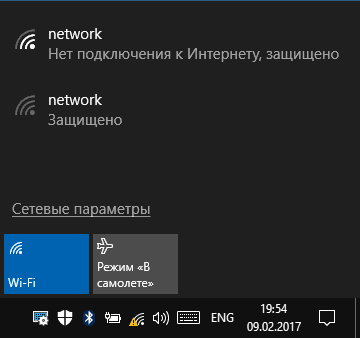
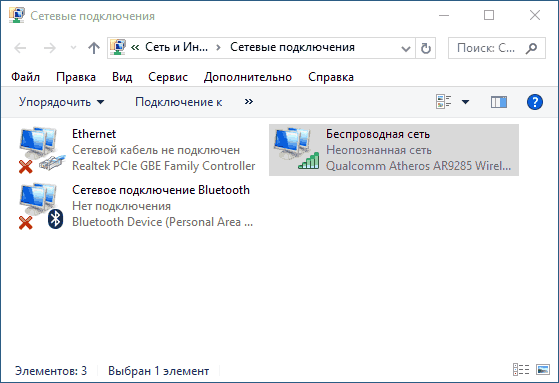
В Windows 8/10 при неработающем интернете ошибка беспроводной сети может сопровождаться сообщением «Нет подключения к Интернету, защищено», либо сообщением «Неопознанная сеть». Так бывает, когда после успешной многодневной работы интернет вдруг перестал работать.
Сообщение Windows 10 о внезапно потерявшемся доступе в Сеть
Но статус «Защищено» — это показатель работающего шифрования WPA-2, надпись «Защищено» появляется на всех обнаруженных беспроводных сетях, закрытых от постороннего доступа программным ключом. Следовательно, другая её смысловая часть — «Нет подключения к Интернету» — сообщает, что доступ к ресурсам Сети пропал либо на самом роутере, либо на данном ПК/ноутбуке/планшете.
Ошибка «Нет подключения к Интернету, защищено» характерна именно для сетей Wi-Fi, а вот «Неопознанная сеть» — общий случай для всех сетей, включая кабельные.
Можно попытаться исправить возникшую ошибку перезапуском Windows 10, выключением и повторным включением роутера, а также вытащив и вставив кабель провайдера (или USB-модем — при использовании мобильного интернета). Но когда проблема серьёзнее — воспользуйтесь нижеприведёнными инструкциями: ошибка «Нет подключения к Интернету, защищено» — это лишь часть общей проблемы, к решению которой надо подходить комплексно.
Проверка IP-настроек и компонентов Wi-Fi
Чтобы решить проблему с подключением к интернету по Wi-Fi, прежде всего уделите внимание настройкам сетевого подключения.
-
Дайте команду «Пуск — Панель управления — Центр управления сетями и общим доступом — Изменение параметров адаптера».
Неопознанная по Wi-Fi сеть в Windows 10

Протоколы и службы в свойствах подключения Windows 8/10
Для начала не назначайте никаких IP-адресов
Перезапуск Wi-Fi в Windows 10
Перезапустить адаптер Wi-Fi в любой из версий Windows, начиная с XP, можно, дав команду: правый щелчок мышью на значке Wi-Fi — «Отключить» в уже знакомой папке сетевых подключений.
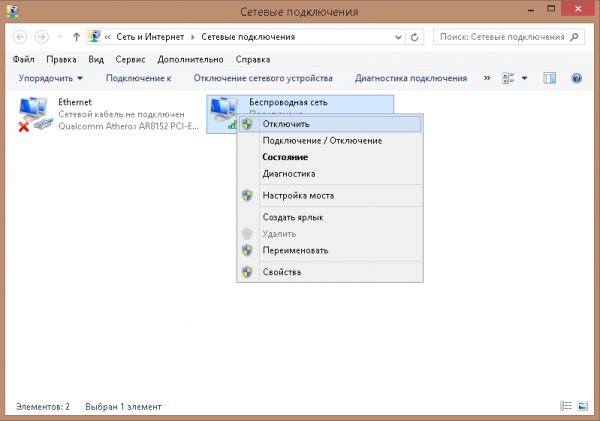
Команда на отключение в Windows едина для всех сетевых адаптеров
Точно так же дается команда «Включить». Аналогично можно отключить и включить Wi-Fi с боковой панели Windows 8/10 — либо используя авиарежим (выключатся все беспроводные сети, даже Bluetooth), либо программный выключатель Беспроводная сеть».
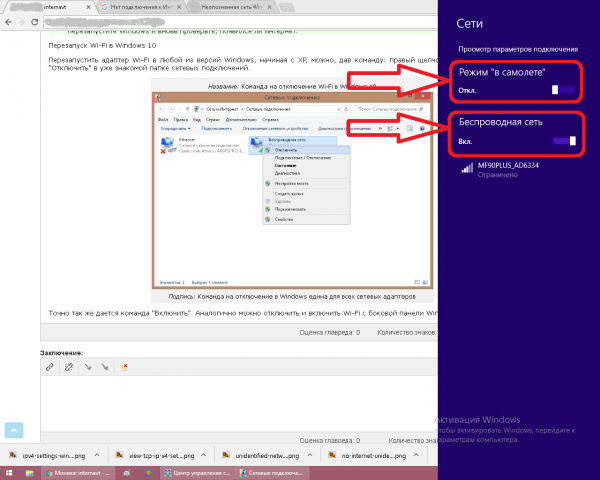
Выключите и включите Wi-Fi соединение
Если же вы просто отключитесь от вашей беспроводной сети — это действие не перезапустит адаптер Wi-Fi. Это примерно то же самое, что вытащить кабель из порта LAN — если бы вы воспользовались именно подключением по кабелю, а не по Wi-Fi.
«Переткнуть» работающий адаптер можно также следующим образом.
-
Дайте команду «Пуск — Панель управления — Диспетчер устройств — Сетевые адаптеры» и найдите ваш Wi-Fi модуль.
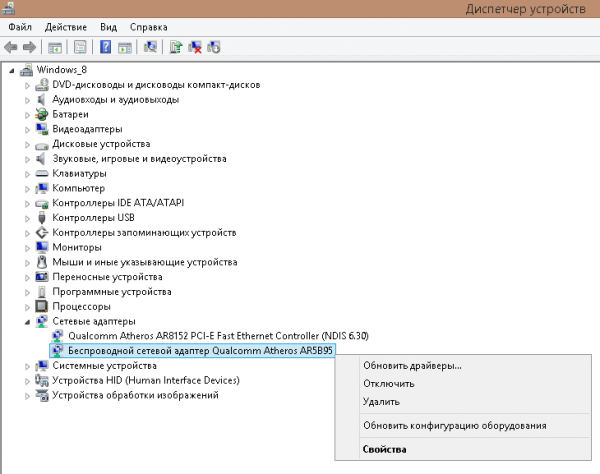
Модуль или сетевая карта Wi-Fi подписан как адаптер беспроводной сети
Если вы раньше использовали ПК, ноутбук или планшет в качестве «раздатчика» интернета (например, с 4G-модемом) — в списке устройств рядом с реальным адаптером Wi-Fi может значиться и виртуальный, подписанный как «Адаптер мини-порта виртуального Wi-Fi от Microsoft». Он создаёт и поддерживает ещё одно подключение Wi-Fi в папке сетевых подключений. В данном случае вам требуется управление не виртуальным, а реальным подключением по Wi-Fi — это и есть встроенная сетевая карта или внешний USB-модуль Wi-Fi, с которым вы работаете.
Изменение свойств Интернета в браузере Internet Explorer
Многие браузеры — такие, как Internet Explorer, Opera, Microsoft Edge и Avant Browser — позволяют настроить дополнительные параметры просмотра сайтов.
-
Запустите Internet Explorer и дайте команду «Параметры — Свойства браузера».
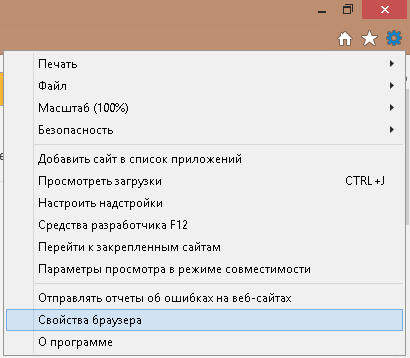
Свойства браузера в Windows 8/10
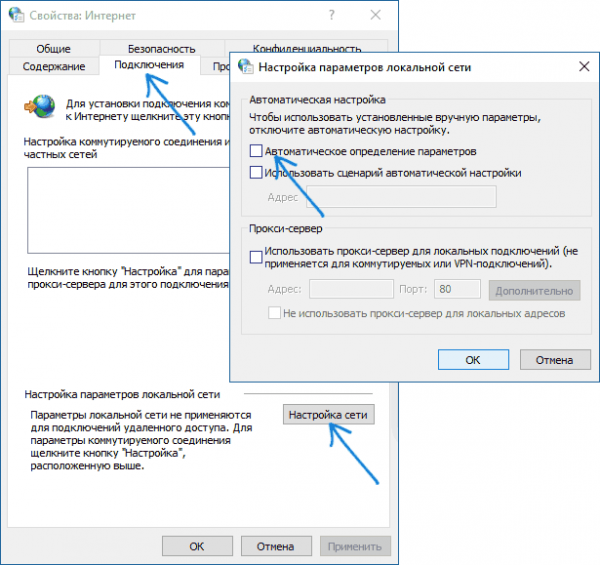
Отключите все настройки, включая прокси
Установка федерального стандарта обработки информации (FIPS)
Еключение технологии FIPS, ведающей дополнительными уровнями защиты персональных данных, вам может помочь.
- Дайте в уже знакомой папке сетевых подключений команду «Состояние — Свойства беспроводной сети — Безопасность — Дополнительные параметры».
- Отметьте опцию «Включить для этой сети режим совместимости с федеральным стандартом обработки информации (FIPS)».
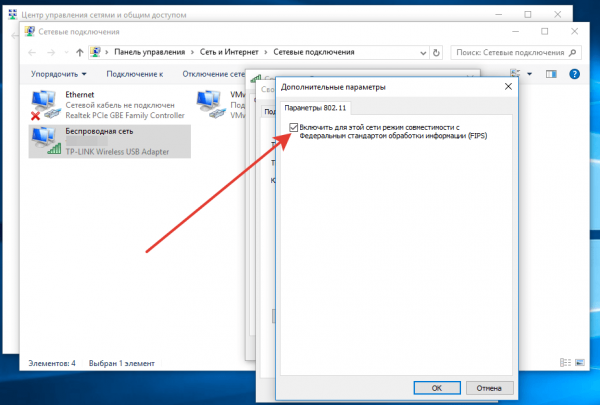
Разрешите или запретите протокол FIPS в свойствах Wi-Fi
Установка сетевого адреса для Wi-Fi адаптера
Network Address, или сетевой адрес адаптера — это шестнадцатеричный программный код, присваеваемый вашему сетевому устройству, будь то беспроводной адаптер или порт LAN в сетевой карте ПК.
- Откройте уже знакомые вам диспетчер устройств и свойства адаптера Wi-Fi.
- Дайте команду «Дополнительно — Network Address и введите 12-значный шифр (в простейшем случае — случайное число).
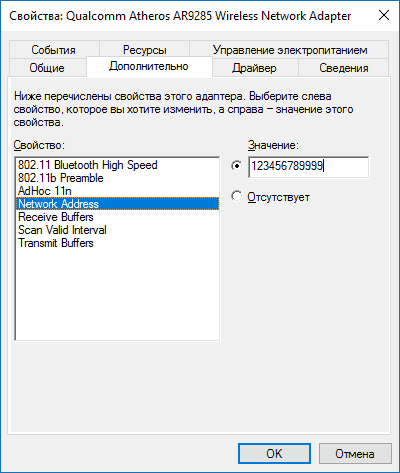
Введите либо число, либо комбинацию из цифр и букв A-F
Выключение режима экономии электропитания
Режим экономии питания — это отключение неиспользуемых устройств, в т. ч. и передачи данных по Wi-Fi.
-
Дайте команду: правый щелчок мышью на «Пуске» — «Управление электропитанием».
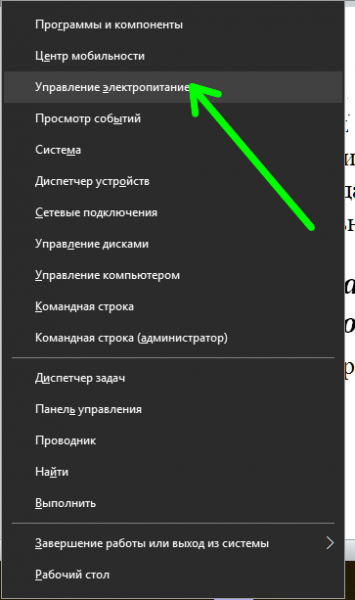
Вторичное главное меню Windows 10 позволяет быстро перейти к базовым настройкам
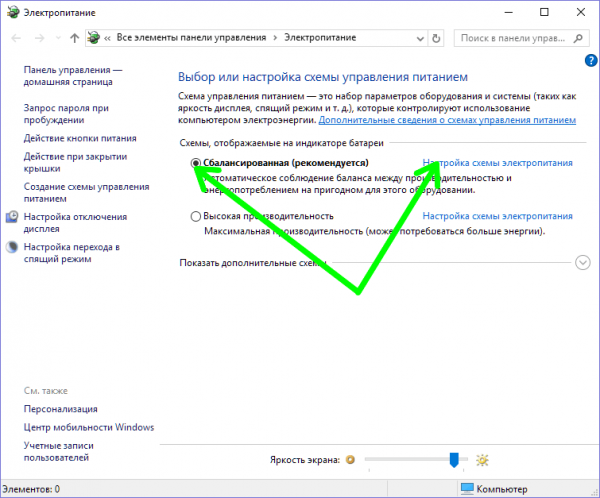
Переход к настройкам питания выбранного режима в Windows
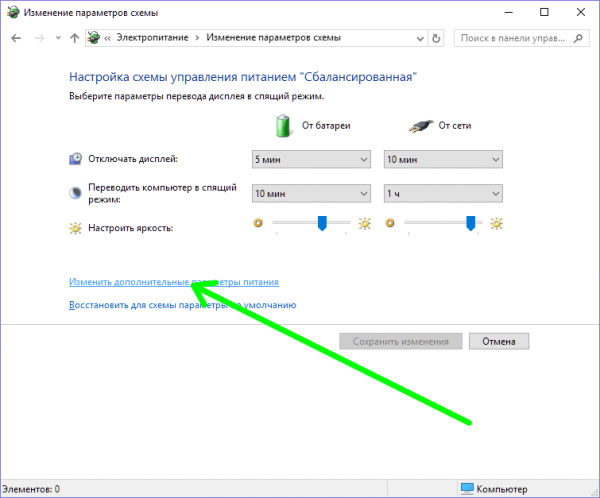
От того, какие ненужные устройства вы выключите, зависит время работы ноутбука от батареи
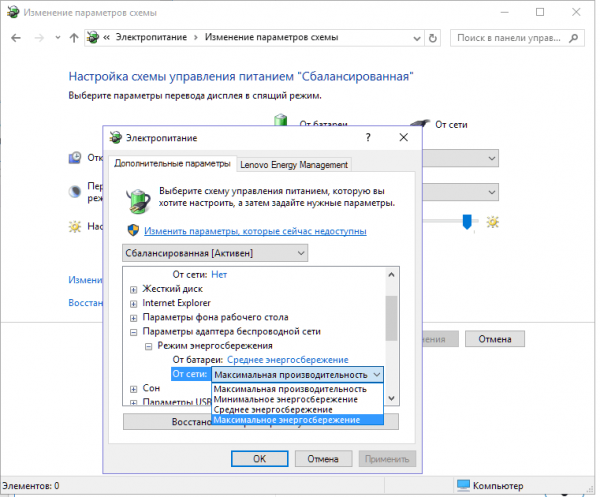
Wi-Fi будет потреблять минимум электричества при отсутствии трафика
Если передача данных не идёт (например, пропал доступ в Сеть из-за ошибки настроек роутера) — радиопередатчик Wi-Fi будет включаться намного реже (в рамках стандарта сетей Wi-Fi), чем если бы он работал на максимальной скорости, отправляя и принимая гигабайты данных в час.
Обновление, переустановка драйвера Wi-Fi
Обновлять драйверы если и имеет смысл, то лишь, когда производитель вашего ноутбука или планшета выпустил обновления для них. Система Windows 10 — особенно последняя её сборка 1709 (Fall Creators Update) — уже содержит драйверы для всех старых и большинства новых модулей Wi-Fi.
Если всё же вышла новая версия драйвера — сделайте следующее.
-
Запустите уже знакомый диспетчер устройств Windows 8/10 и дайте команду «Обновить драйверы».
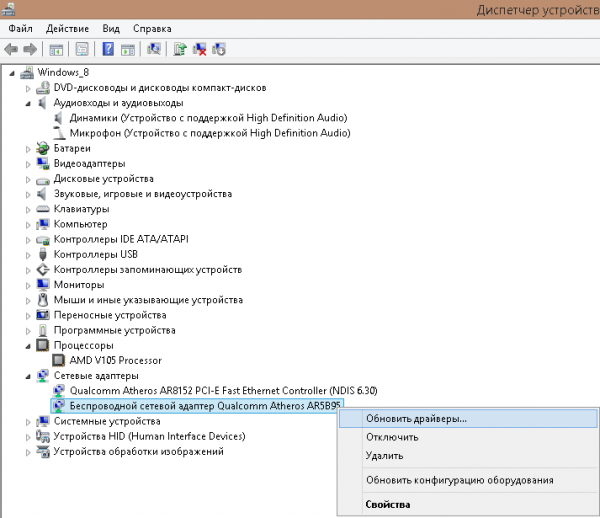
Обновление драйвера необходимо, если есть его новая версия
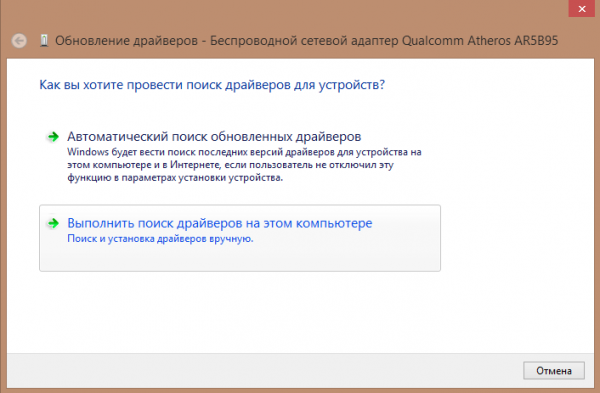
Ручная установка поможет установить именно ту версию, которую вы только что скачали
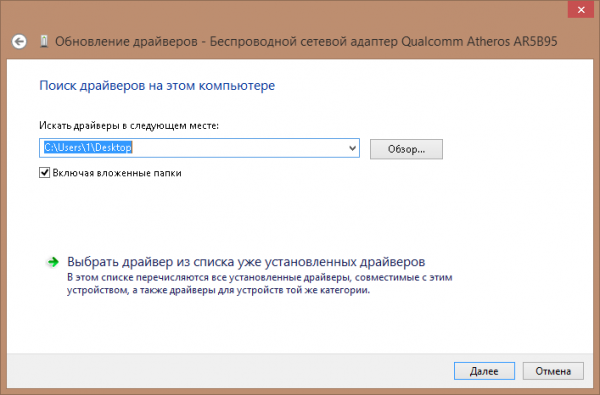
Файлы драйверов не должны быть заархивированы
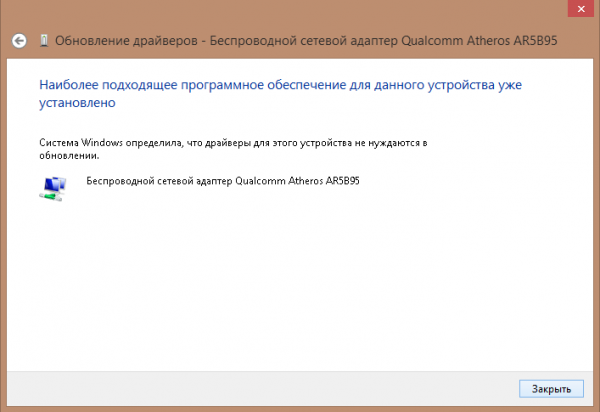
Windows 8/10 обнаружила, что драйверы не нуждаются в обновлении
Если была установлена более старая версия драйвера, чем уже существующая — это уже не обновление, а «откат» драйвера. После перезапуска ПК могут всплыть вновь старые проблемы со связью по Wi-Fi, которые были когда-то.
Но устройство можно и удалить, дав соответствующую команду.
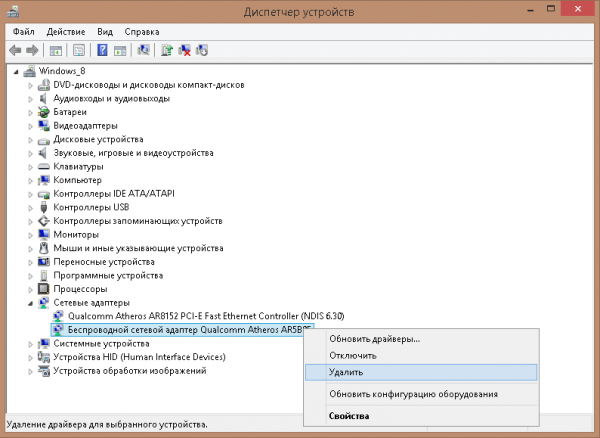
Устройство можно и удалить из Windows перед обновлением драйвера
Система Windows 10 запросит подтверждение на удаление Wi-Fi как устройства. При наличии подходящего драйвера в системной папке C:\Windows\ она может его автоматически (или после перезапуска ПК) переустановить.
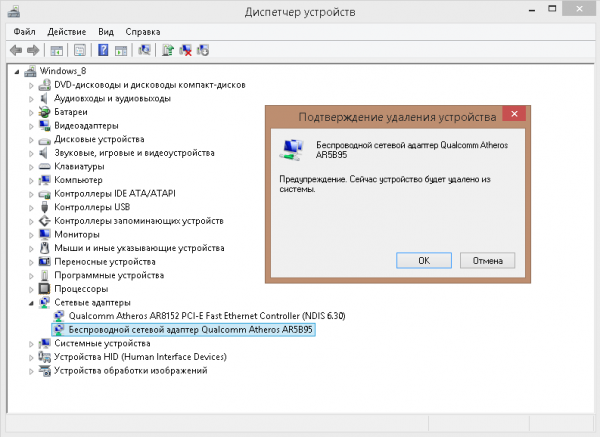
Хотите удалить устройство — нажмите кнопку подтверждения
Если автопереустановка адаптера Wi-Fi не произошла — вернитесь в диспетчер устройств Windows, дайте уже знакомую команду обновления драйвера и пройдите переустановку адаптера Wi-Fi по вышеприведённой инструкции.
Видео: переустановка драйвера Wi-Fi в Windows 10
Проверка настроек роутера
Итак, никакие действия на ПК не решили проблему. Попытайтесь выйти в Сеть с другого компьютера или гаджета через этот же роутер. Например, если Android-смартфон отображает бесконечное получение IP-адреса, либо выдаёт ошибку «Невозможно подключиться к Интернету по этой сети» — проблема кроется в настройках роутера.
Физически роутер может отказать — ни от какой поломки, будь то выход из строя как интерфейса LAN/WAN или «раздатчика» Wi-Fi, сам роутер не застрахован. После долгих лет работы наступает его естественный износ. Либо, когда он эксплуатировался в условиях грязи, жары и высокой влажности — преждевременно выйти из строя и после нескольких недель или месяцев работы. При выходе из строя функциональных узлов LAN на таком роутере пропадёт интернет, а при поломке радиоподсистемы Wi-Fi — ПК или гаджет выдаст ошибку «Нет подключения» («Сети Wi-Fi не найдены»).
В качестве примера — роутеры TP-Link.
-
Войдите с любого ПК или гаджета, набрав в адресной строке вашего браузера IP-адрес роутера, например, 192.168.1.1.
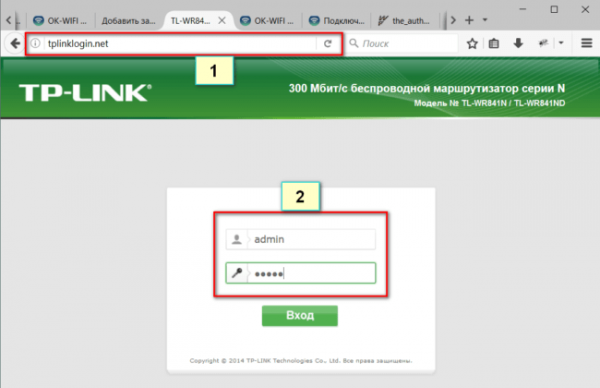
Введите IP, а затем имя пользователя и пароль от роутера
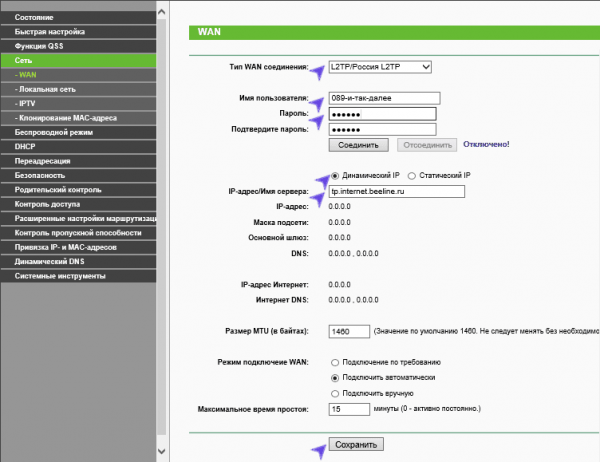
Проверьте, на месте ли протокол, имя и пароль, указанные в договоре
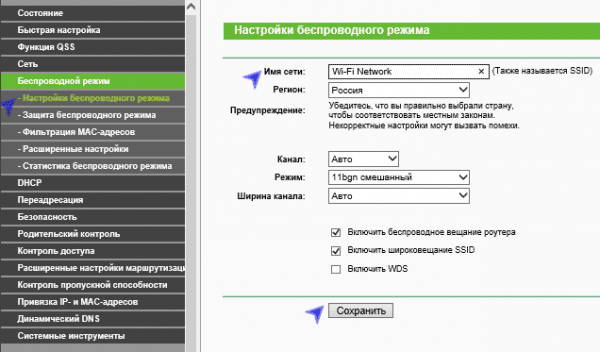
Проверьте вещание имени сети и автовыбор скорости Wi-Fi
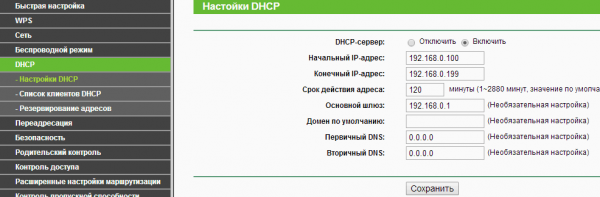
Укажите диапазон IP-адресов, из которых роутер присваивает конкретные всем клиентам
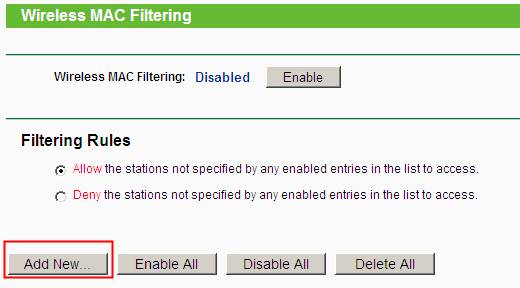
Роутер TP-Link не использует привязку по MAC-адресам
Если все требуемые настройки сошлись — вернитесь в уже знакомое подменю настроек WAN и включите доступ в интернет. Затем подключитесь к роутеру с любого гаджета или ПК. Ваши любимые сайты и приложения должны работать.
Видео: проверка настроек беспроводной сети TP-Link
Отключение антивируса, файрвола и брандмауэра
Зачастую эти три, казалось бы, важнейших рубежа защиты от посторонних вторжений извне, мешают свободно заходить на любые сайты. По-хорошему, безопасность важна лишь, когда вы используете ПК сугубо для работы, как источник дохода, и осуществляете денежные операции, либо являетесь агентом какой-нибудь секретной службы, где правила работы налагают весьма жёсткие ограничения к вашей безопасности. В остальных случаях такая защита попросту не нужна.
Файрвол и антивирус — это право выбора каждого. Какой файрвол — Agnitum Outpost или Windows 8 Firewall Control — вы будете использовать, зависит от вас. То же самое верно и для антивирусов — вдруг вы не любите «Касперского», а предпочитаете, скажем NOD32 или Avast.
Отключение брандмауэра Windows 10 в его настройках
А вот брандмауэр Windows един для всех. Чтобы его отключить, сделайте следующее.
-
Запустите брандмауэр Windows 10 по команде «Пуск — Панель управления — Брандмауэр Windows».
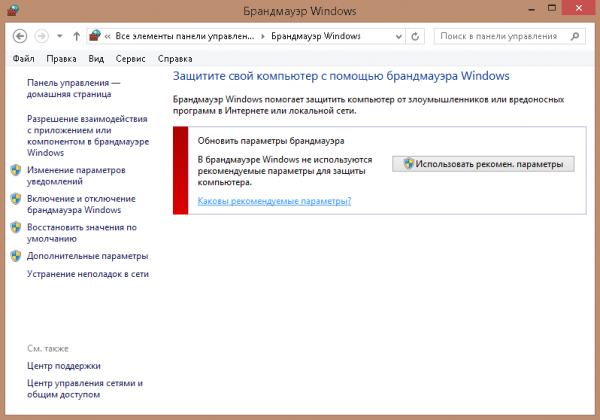
Переход к настройкам брандмауэра Windows
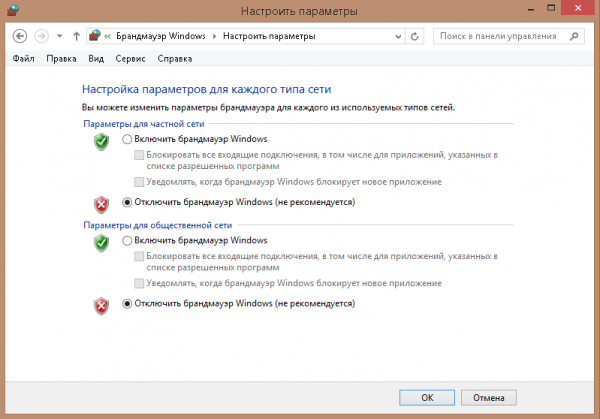
Слежка за сетями со стороны брандмауэра Windows 10 отключена
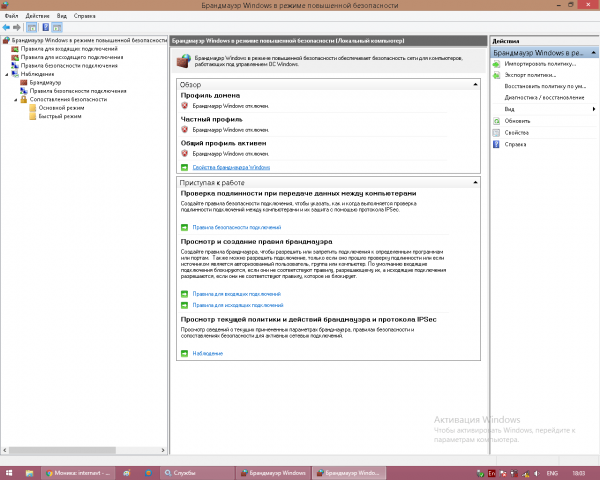
Вход в свойства брандмауэра Windows 10
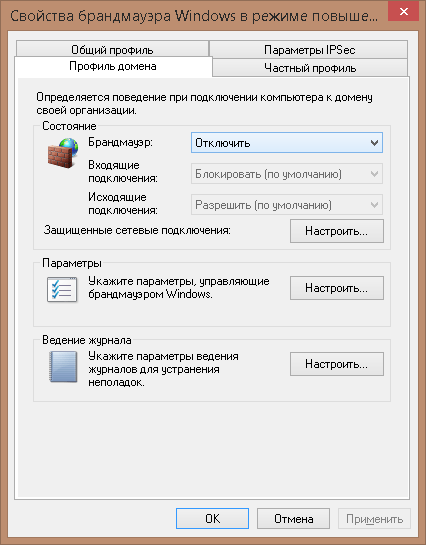
Выключите наблюдение брандмауэра Windows за профилями сетей
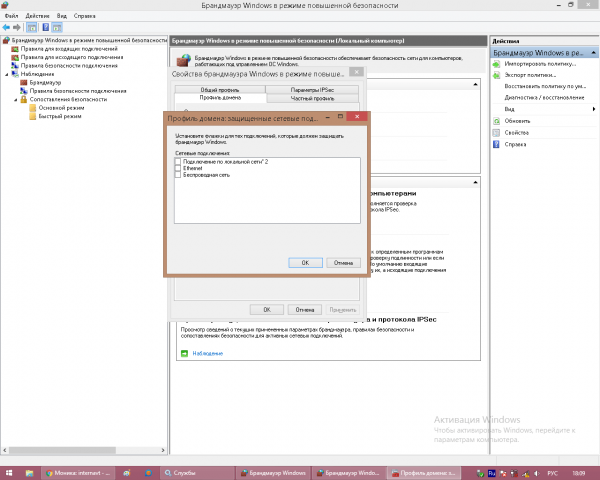
Брандмауэр Windows 8/10 больше не следит за соединениями Wi-Fi
Закройте все окна, нажав OK, перезапустите Windows 10. Теперь брандмауэр Windows не будет вмешиваться в работу вашего Wi-Fi.
Отключение службы «Брандмауэр Windows 10»
Чтобы раз и навсегда покончить с вмешательством брандмауэра Windows, многие просто-напросто отключают одноимённую службу Windows.
-
Дайте команду «Пуск — Выполнить», введите и подтвердите фразу «services.msc».
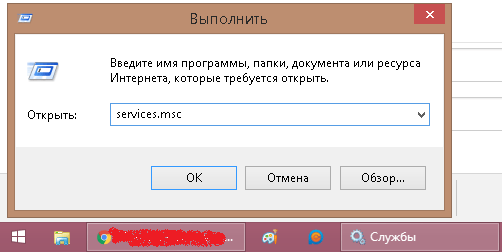
Services.MSC (Services. MicroSoft Console), или запуск служб Windows
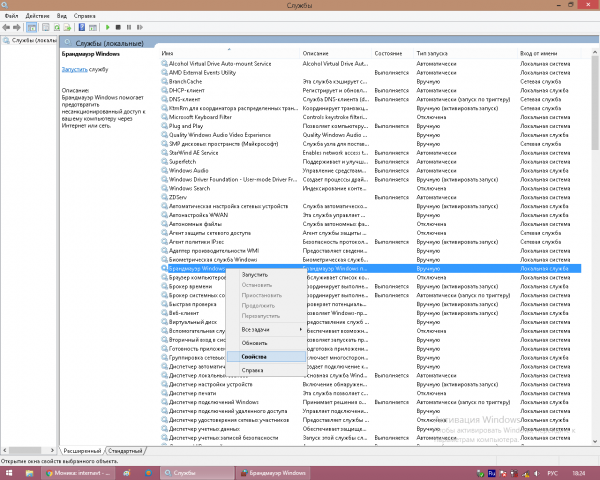
Вход в параметры службы брандмауэра Windows
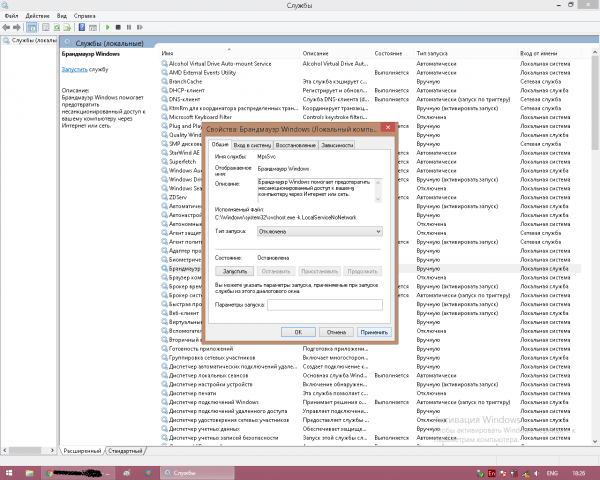
Служба брандмауэра Windows больше не будет работать
Перезапустите Windows 10. Если служба отключена — будут недоступны настройки самого брандмауэра.
Решить вопрос с внезапно отказавшим доступом в интернет по Wi-Fi может каждый. Чисто программные причины выявить и устранить сможет едва ли не новичок. А поломка роутера или гаджета выявляется на первых этапах проверки. Хорошей вам скорости интернета!
Нет доступа к интернету в Windows 10
 Одна из частых проблем после обновления до Windows 10, а также после чистой установки системы или просто установки «больших» обновлений в ОС — не работает интернет, причем проблема может касаться как проводного, так и Wi-Fi подключения.В этой инструкции — подробно о том, что делать, если интернет перестал работать после обновления или установки Windows 10 и о распространенных причинах этого. В равной степени способы подойдут для тех пользователей, которые используют финальные и Insider-сборки системы (причем последние чаще сталкиваются с затронутой проблемой). Также будет рассмотрен случай, когда после обновление Wi-Fi соединение стало «ограничено без доступа в Интернет» с желтым восклицательным знаком. Дополнительно: Как исправить ошибку Неопознанная сеть Windows 10 .Обновление (август 2016): в обновленной Windows 10 появился быстрый способ сбросить все сетевые параметры и настройки Интернета в изначальное состояние при появлении проблем с подключениями — Как сбросить настройки сети Windows 10 .Руководство разделено на две части: в первой перечислены более типичные причины пропадания Интернет-соединения после обновления, а во второй — после установки и переустановки ОС. Однако способы из второй части могут подойти и для случаев появления проблемы после обновления.
Интернет не работает после обновления до Windows 10 или установки обновлений в ней
Вы обновились до Windows 10 или установили последние обновления на уже установленную десятку и Интернет (по проводу или Wi-Fi) пропал. Ниже по порядку перечислены шаги, которые следует предпринять в этом случае.
Первый шаг — проверьте, а включены ли все необходимые протоколы для работы Интернета в свойствах подключения. Для этого сделайте следующее.
- Нажмите клавиши Windows + R на клавиатуре, введите ncpa.cpl и нажмите Enter.

- Откроется список подключений, кликните по тому, которое вы используете для выхода в Интернет, правой кнопкой мыши и выберите пункт «Свойства».

- Обратите внимание на список «Отмеченные компоненты используются этим подключением». Для нормальной работы Интернета должен быть включен, как минимум, протокол IP версии 4. Но вообще, обычно по умолчанию включен полный список протоколов, обеспечивающий также поддержку локальной домашней сети, трансформацию имен компьютеров в IP и т.д.

- Если у вас важные протоколы оказались выключенными (а такое случается после обновления), включите их и примените настройки соединения.
Теперь проверьте, появился ли доступ в Интернет (при условии, что проверка компонентов показала, что протоколы по какой-то причине действительно оказались отключены).
Примечание: если для проводного Интернета используются сразу несколько подключений — по локальной сети + PPPoE (высокоскоростное подключение) или L2TP, PPTP (VPN-подключение), то проверьте протоколы и для того и для другого подключения.
Если этот вариант не подошел (т.е. протоколы включены), то следующая по распространенности причина того, что Интернет не работает после обновления до Windows 10 — установленный антивирус или фаервол.
То есть, если перед обновлением у вас был установлен какой-либо сторонний антивирус, и вы, не удаляя его, обновились до 10-ки, это может вызвать проблемы с Интернетом. Такие проблемы были замечены с ПО от ESET, BitDefender, Comodo (включая фаервол), Avast и AVG, но думаю, что список не полный. Причем простое отключение защиты, как правило, не решает проблемы с Интернетом.
Решение — полностью удалить антивирус или фаервол (при этом лучше использовать официальные утилиты удаления с сайтов разработчиков), перезагрузить компьютер или ноутбук, проверить, работает ли Интернет, и если работает — то уже после этого установить нужное вам антивирусное ПО заново (а можно и поменять антивирус, см. Лучшие бесплатные антивирусы ).
Помимо антивирусного ПО, аналогичную проблему могут вызывать ранее установленные сторонние программы для VPN, если у вас есть что-то подобное, попробуйте удалить такой софт с компьютера, перезагрузить его и проверить работу Интернета.
Если же проблема возникла с Wi-Fi подключением, причем после обновления Wi-Fi продолжает подключаться, но всегда пишет, что соединение ограничено и без доступа в Интернет, в первую очередь попробуйте следующее:
- Зайдите в диспетчер устройств через правый клик по пуску.
- В разделе «Сетевые адаптеры» найдите ваш Wi-Fi адаптер, кликните по нему правой кнопкой мыши, выберите «Свойства».
- На вкладке «Управление электропитанием» снимите отметку «Разрешить отключение этого устройства для экономии энергии» и примените настройки.

По опыту, именно это действие чаще всего оказывается работоспособным (при условии, что ситуация с ограниченным подключением по Wi-Fi возникла именно после обновления до Windows 10). Если это не помогло, попробуйте способы отсюда: Соединение Wi-Fi ограничено или не работает в Windows 10 .
Если Интернет перестал работать после чистой установки или переустановки Windows 10
Если интернет не работает сразу после установки Windows 10 на компьютер или ноутбук, то с наибольшей вероятностью проблема вызвано драйверами сетевой карты или Wi-Fi адаптера.
При этом некоторые пользователи ошибочно полагают, что если в диспетчере устройств показывает, что «Устройство работает нормально», а при попытке обновить драйвера Windows сообщает, что они не нуждаются в обновлении, то дело точно не в драйверах. Однако это не так.
Первое, чем следует озаботиться после установки системы при подобных проблемах — скачать официальные драйвера для чипсета, сетевой карты и Wi-Fi (при наличии). Сделать это следует с сайта производителя материнской платы компьютера (для ПК) или с сайта производителя ноутбука, конкретно для вашей модели (а не использовать драйвер-паки или «универсальные» драйвера). При этом, если на официальном сайте нет драйверов для Windows 10, можно загрузить и для Windows 8 или 7 в той же разрядности.