Исправление: служба журнала событий Windows не запускается
Служба журнала событий Windows поддерживает набор журналов событий, которые система, системные компоненты и приложения используют для записи событий. Служба предоставляет функции, которые позволяют программам поддерживать журналы журналов событий и управлять ими, а также выполнять операции в журналах, такие как архивирование и очистка. Таким образом, администраторы могут поддерживать журналы событий и выполнять административные задачи, требующие прав администратора.
Служба журнала событий Windows не запускается и не запускается
По какой-то неизвестной причине, если вы обнаружите, что вам трудно начать следующее, вполне возможно, что одной из причин может быть то, что служба журнала событий Windows не работает.
- Диспетчер задач
- Календарь событий Windows
- Папки для обмена сообщениями
В таком случае вы можете получить сообщения об ошибках, например:
Служба журнала событий недоступна. Убедитесь, что служба запущена
Windows не удалось запустить службу журнала событий Windows на локальном компьютере
Во-первых, перезагрузите систему и посмотрите, помогает ли она. Иногда простой перезапуск помогает повторно инициализировать эту службу. Если журнал событий Windows отображается как запущенный, перезапустите его из диспетчера служб.
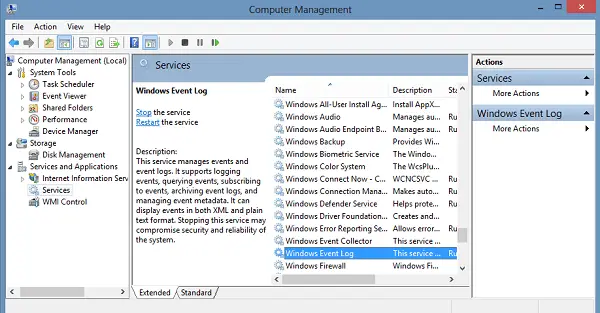
Чтобы проверить, запущена или остановлена служба журнала событий Windows, запустите services.msc и нажмите «Ввод», чтобы открыть диспетчер служб. Здесь снова щелкните правой кнопкой мыши Служба журнала событий Windows, проверьте его свойства.
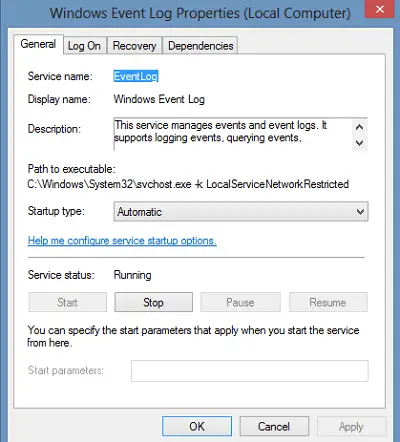
Убедитесь, что тип запуска установлен на автоматическая и что услуги Началось; и что он работает в Местная служба учетная запись.
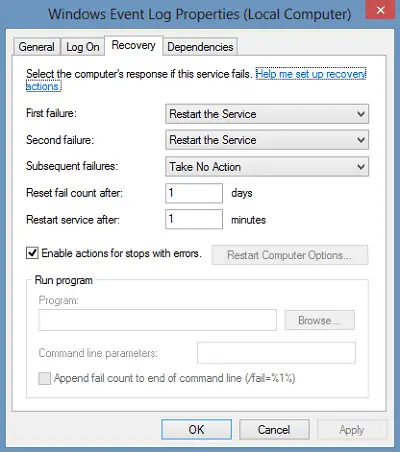
Также убедитесь, что на вкладке «Восстановление» все три раскрывающихся списка показывают параметр «Перезапустить службу» в случае сбоя. При необходимости перезагрузите компьютер. Время от времени служба журнала событий Windows по-прежнему не запускается, и вместо этого вы можете получить следующее сообщение об ошибке:
Система не может найти указанный файл
В этом случае откройте следующую папку:
Эта папка журналов содержит журналы событий в .evtx формат и может быть прочитан только с помощью Просмотрщик событий, Дайте эту папку журналов Права доступа для чтения и записи и посмотреть, помогает ли это.
Возможно, вы также захотите сделать следующее.
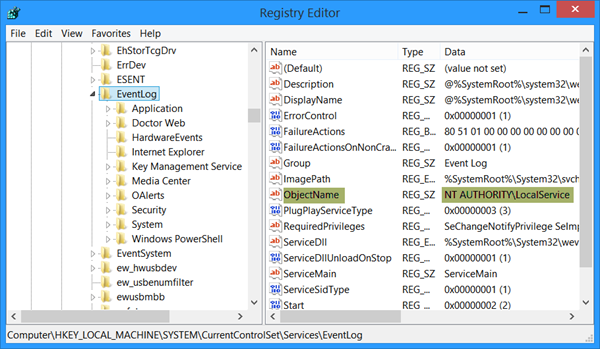
открыто Редактор реестра и перейдите к следующему ключу:
Двойной щелчок ObjectName и убедитесь, что его значение установлено на NT AUTHORITY LocalService, Если это не так, измените его.
Если это все равно не помогает, запустите средство проверки системных файлов и просмотрите его журналы.
Служба журнала событий недоступна убедитесь что служба запущена
C: Windows System32 winevt Logs
HKEY_LOCAL_MACHINE SYSTEM CurrentControlSet Services eventlog
.
»
Root Key: Application
Computer Name: WS01
User Name: N/A
Event Type: Error
Source: WinMgmt
Event ID: 24
Event Category:0
Record Number: 2
Date: 25.09.2007
Time: 11:17:33
Source: Userenv
Category:None
EventID:1000
User: NT AUTORITY\SYSTEM
Windows cannot query for the list of Group Policy objects . A message that describes the reason for this was previously logged by this policy engine.
Windows cannot access the file gpt.ini for GPO The file must be present at the location <>. (). Group Policy processing aborted.
0x00000077 = KERNEL_STACK_INPAGE_ERROR — This Stop message, also known as Stop 0x77, indicates that the requested page of kernel data from the paging file could not be read into memory. Stop 0x77 can be caused by a number of problems, such as:
— Bad sectors on the hard disk.
— Defective or loose cabling, improper SCSI termination, or the controller not seeing the hard disk.
— Another device is causing a resource conflict with the storage controller.
— Failing RAM.
Thanks to aLL. Help me please experts.
STOP 0x00000035 (0xF91E64E8, 0x00000000, 0x00000000, 0x00000000) NO_MORE_IRP_STACK_LOCATIONS
Crash date: Thu Nov 15 12:43:35.921 2007 (GMT+3)
Stop error code: 0x35
Process name: TOTALCMD.EXE
Probably caused by: CLASSPNP.SYS ( CLASSPNPClasspSendTestUnitIrp+99 )
QoS [Adapter ]:
The netcard driver failed the query for OID_GEN_LINK_SPEED
Analyzing «C:\WINDOWS\MEMORY.DMP», please wait. Done.
Crash date: Thu Nov 22 10:25:28.281 2007 (GMT+3)
Stop error code: 0x35
Process name: explorer.exe
Probably caused by: CLASSPNP.SYS ( CLASSPNPClasspSendTestUnitIrp+99 )
Event ID: 7024
Event Category:0
Record Number: 3
Date: 10.01.2008
Time: 21:00:38
Root Key: Application
Computer Name: YURETS
User Name: N/A
Event Type: Error
Source: MSDTC
Event ID: 4112
Event Category:1
Record Number: 14
Date: 10.01.2008
Time: 22:17:39
Description:
The description for this Event could not be found.
Служба журнала событий Windows не запускается или недоступна

Другой способ как войти в Журнал событий Windows 7. Нажмите «Пуск»-«Панель управления».
Исправление ошибок Windows 7 на нетбуке ASUS 1225b
Приобрёл нетбук ASUS eee pc 1225b с предустановленной windows 7 Домашняя расширенная (Home Premium), хороший нетбук, ОС лицензионная, а баги как были у Microsoft Windows, так и остались, вот о них и поговорим.
Если у вас долго пытается зайти в Устройства и принтеры, то можно попробовать:
- Зайти в службы, для этого нажмите сочетание клавиш Win+R и напишите туда services.msc , так же можно попасть туда, прописав в поисковую строку Пуска — Службы . Если не получается, тогда Пуск — Панель управления — Система и безопасность (при просмотре панели управления по категориям ) — Администрирование — Службы
- Найти Служба поддержки Bluetooth
- Правый Клик Мышки (ПКМ) по службе — Свойства — Поменять Тип запуска на Автоматический — Применить — ОК
- Окно служб пока не надо закрывать, попробуйте теперь зайти в Устройства и принтеры , если не зайдёт, тогда ПКМ по службе — Запустить , после этого должно заработать
- Если не помогло — попробуйте перезагрузить компьютер
При заходе в события появляется ошибка:
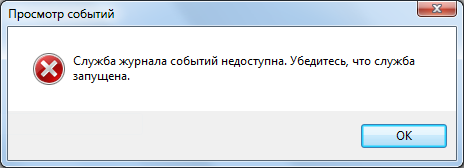
Служба журнала событий недоступна. Убедитесь, что служба запущена.
А при включении службы Журнала событий Windows возникает ошибка:
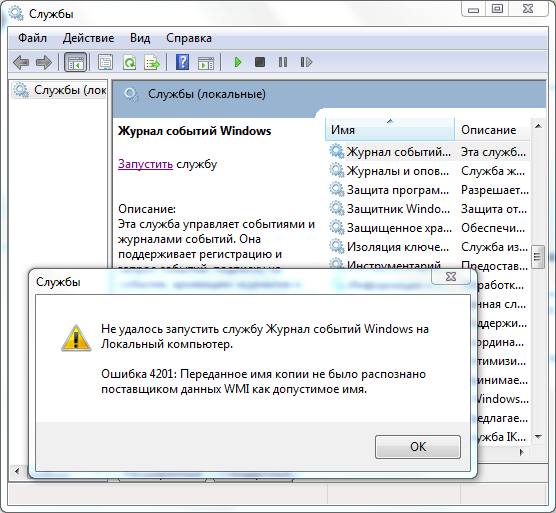
Не удалось запустить службу Журнала событий Windows на локальной компьютер.
Ошибка 4201: Переданное имя копии не было распознано поставщиком данных WMI как допустимое имя.
Решение простое, нужно переименовать папку C:\Windows\system32\LogFiles например в C:\Windows\system32\LogFiles_old . Но как это сделать, ведь и тут возникает ошибка:
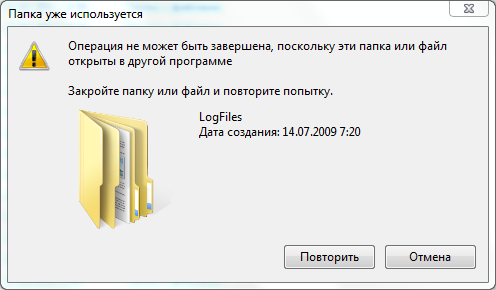
Операция не может быть завершена, поскольку эти папка или файл открыты в другой программе
Закройте папку или файл и повторите попытку
Для переименования можно воспользоваться бесплатной программой Unlocker , лучше выбрать Portable версию.
После скачивания, нужно распаковать архив и запустить программу из папки, которой соответствует разрядность вашей системы.
Служба журнала событий Windows не запущена
-
Скачайте и установите инструмент для ремонта здесь.
Служба журнала событий Windows управляет серией журналов событий, которые используют систему, системные компоненты и приложения для регистрации событий. Служба предоставляет функции, которые позволяют программам вести журналы событий и управлять ими, а также выполнять такие операции журналов, как архивирование и сверка. Это позволяет администраторам вести журналы событий и выполнять административные задачи, требующие прав администратора.
В таком случае сообщения об ошибках, такие как:
Please enable JavaScript
Служба журнала событий недоступна. Проверьте, работает ли служба
Обновление за март 2023 года:
- Шаг 1: Скачать PC Repair & Optimizer Tool (Windows 10, 8, 7, XP, Vista — Microsoft Gold Certified).
- Шаг 2: Нажмите «Начать сканирование”, Чтобы найти проблемы реестра Windows, которые могут вызывать проблемы с ПК.
Windows не удалось запустить службу журнала событий Windows на локальном компьютере
Сначала перезагрузите систему и посмотрите, поможет ли это. Иногда простой перезапуск помогает сбросить этот сервис. Если журнал событий Windows, кажется, запустился, перезапустите его из Service Manager.
Чтобы проверить, запущена или остановлена служба журнала событий Windows, запустите services.msc и нажмите Enter, чтобы открыть Service Manager. Щелкните правой кнопкой мыши Служба журнала событий Windows и проверьте его свойства.
Убедитесь, что тип загрузки установлен на Автоматически и услуги Началось; и что он работает в Местная служба .
Также убедитесь, что на вкладке «Восстановление» в трех раскрывающихся окнах отображается параметр «Перезапустить службу» в случае возникновения ошибки. При необходимости перезапустите.
Иногда служба журнала событий Windows по-прежнему не запускается, и вы получаете следующее сообщение об ошибке:
Система не может найти указанный файл
В этом случае откройте следующую папку:
Эта папка содержит журналы событий в .evtx формат и может быть прочитан только с Просмотр событий, Дайте эту папку журнала доступ для чтения / записи и посмотреть, помогает ли это.
Вы также можете сделать следующее.
Откройте редактор реестра и перейдите к следующей клавише:
HKEY_LOCAL_MACHINESYSTEMCurrentControlSetServiceseventlog

Двойной клик ObjectName и убедитесь, что его значение NT AUTHORITYLocalService, Если нет, измените это.
Если это по-прежнему не помогает, запустите проверку системных файлов и просмотрите журналы.
Совет экспертов: Этот инструмент восстановления сканирует репозитории и заменяет поврежденные или отсутствующие файлы, если ни один из этих методов не сработал. Это хорошо работает в большинстве случаев, когда проблема связана с повреждением системы. Этот инструмент также оптимизирует вашу систему, чтобы максимизировать производительность. Его можно скачать по Щелчок Здесь